
有时候我们想要用多虚拟机做实验环境。这边创建三个虚拟机,然后每个虚拟机之间能互相连接并且能用主机的xshell进行登陆。
首先在virtualbox上面创建linux并安装:
准备工作
- VirtualBox官网下载最新的VirtualBox,地址:https://www.virtualbox.org/
- CentOS系统
- mini版系统(推荐)
链接:https://pan.baidu.com/s/1Z_SX4eEST14BQfYKiB1gLw
提取码:tq7d
- mini版系统(推荐)
- 标准系统
可直接在官网进行下载,地址:https://www.centos.org/download/ - 安装VirtualBox
略!没有什么可注意的,next、next... finish;Windows记住别装C盘就
创建虚拟机
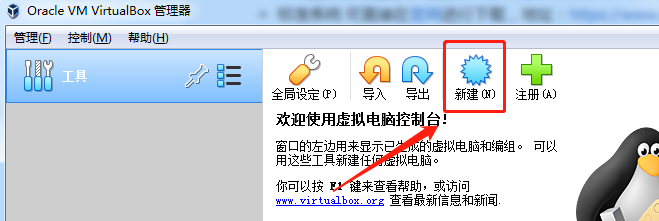
- 点击新建
![file]()
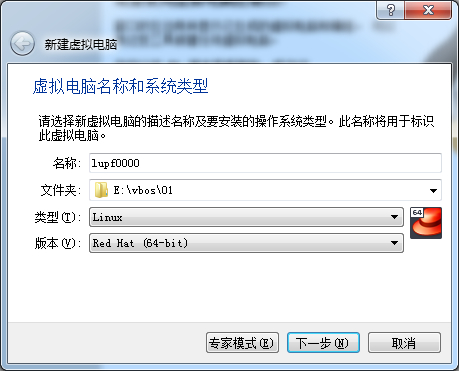
- 添加名称及保存的位置(这里务必选择一个空的文件夹,否则后面的格式化会将数据删掉)
![file]()
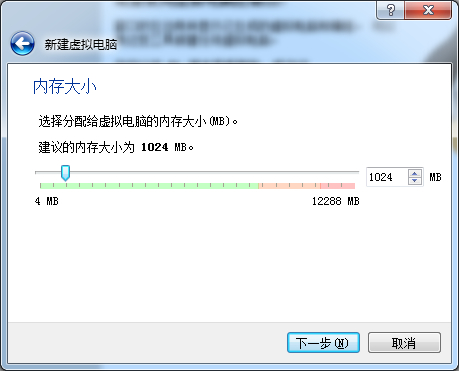
注意!这里的地址不要放在默认的C盘了;同事Linux的选项没有CentOS,选择Red Hat就好了 - 设置内存 按需配置
![file]()
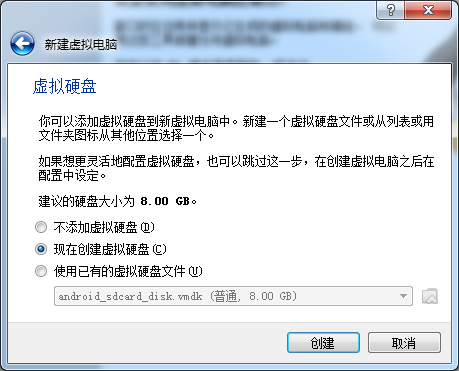
- 虚拟硬盘 默认即可
![file]()
![file]()
![file]()
![file]()
![file]()
- 配置网络
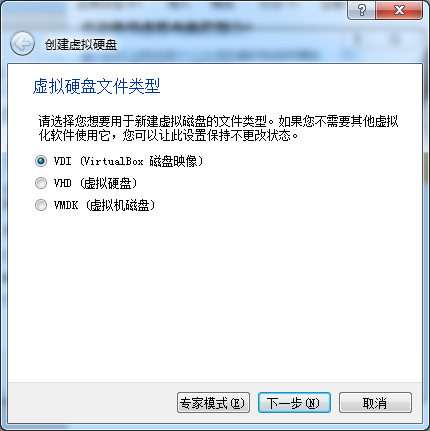
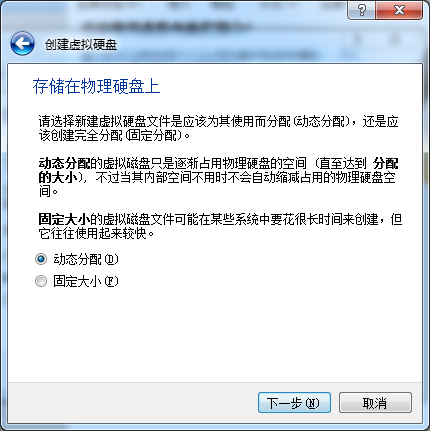
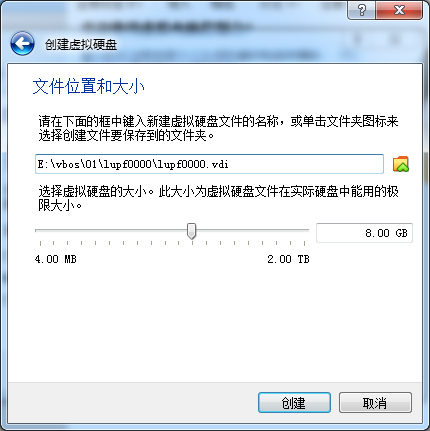
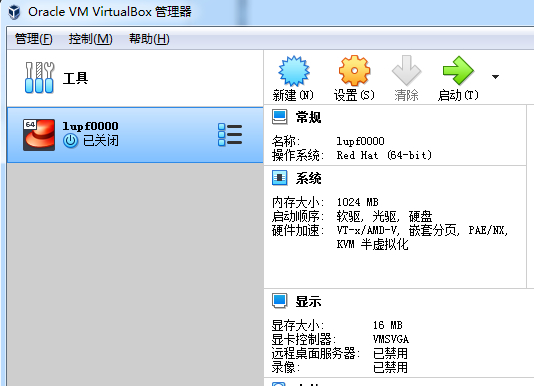
网卡1配置‘NAT模式’,实现虚拟机能够连接外网进行软件包的更新下载工作

网卡2配置‘HOST-ONLY模式‘,实现虚拟机之间、主机与虚拟机之间互通。

安装系统
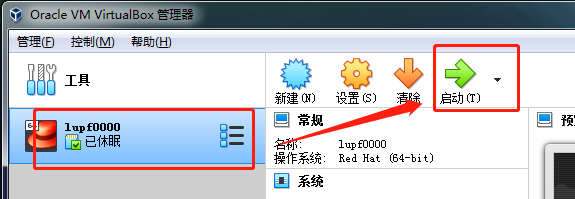
- 启动虚拟机
![file]()
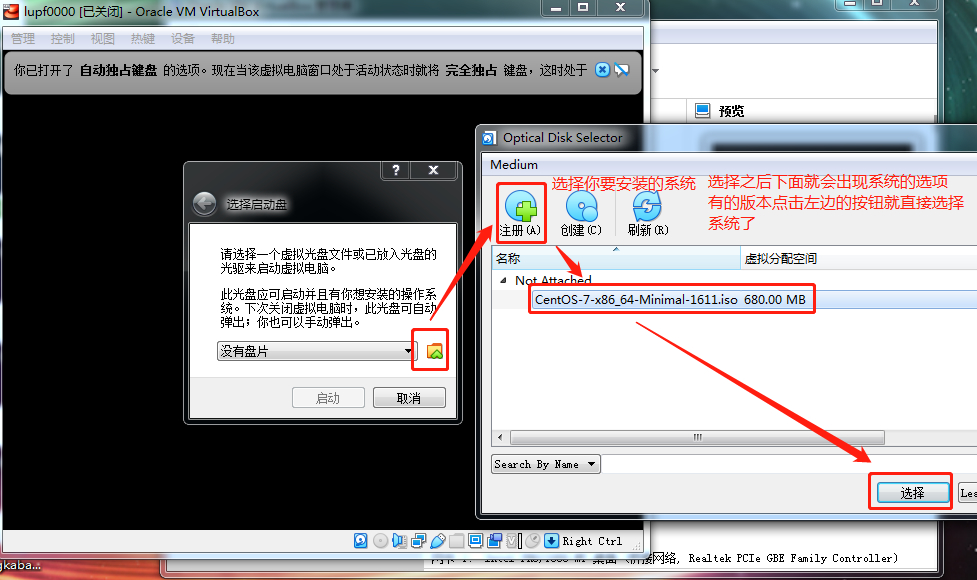
- 指定系统(即准备工作中下载的系统)
![file]()
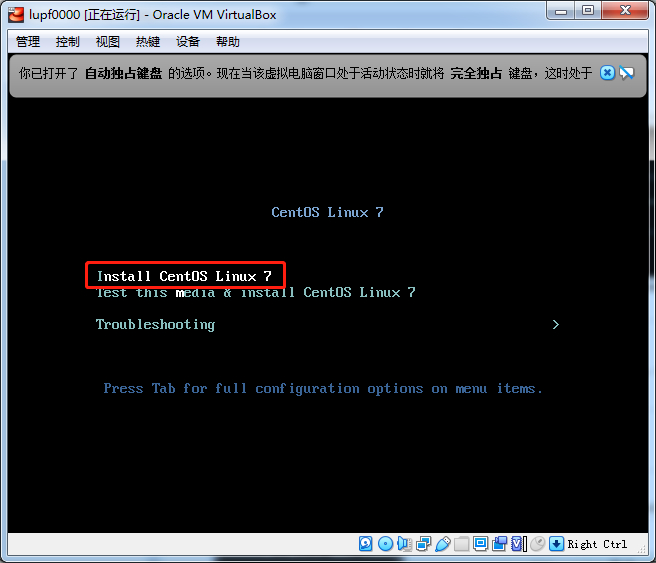
- 启动并选择安装系统(键盘上下键可以选择,并回车)
![file]()
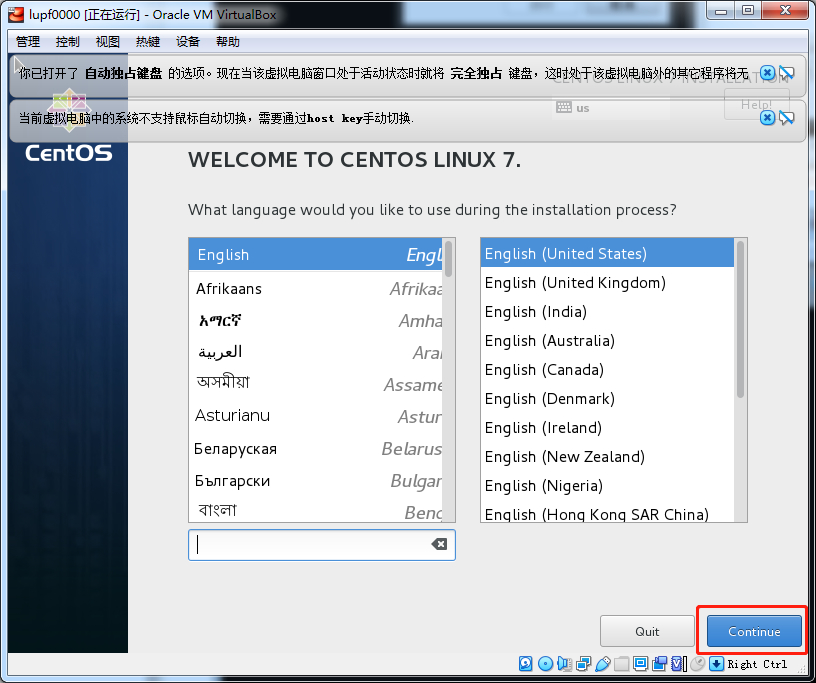
- 选择语言(如果进去了虚拟机,可以点击右边的Ctrl退出)
![file]()
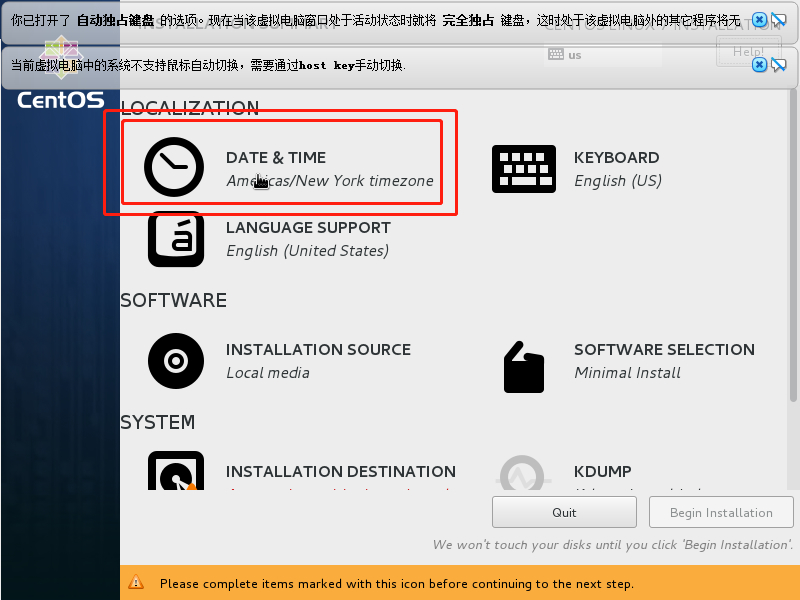
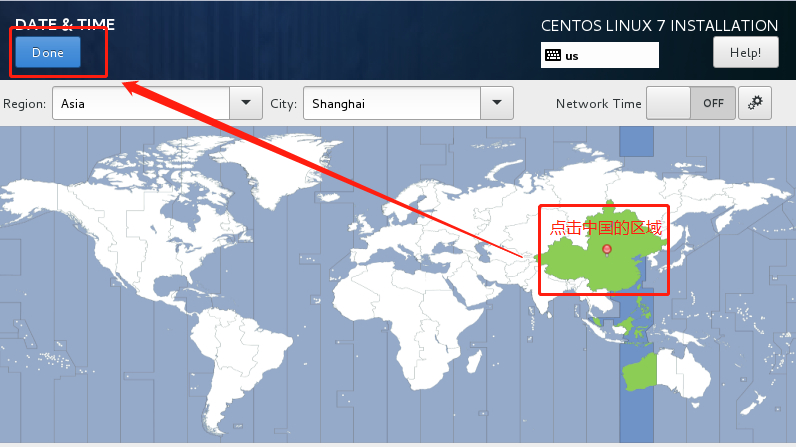
- 配置时区,默认是纽约时区,需要改成上海时区
![file]()
![file]()
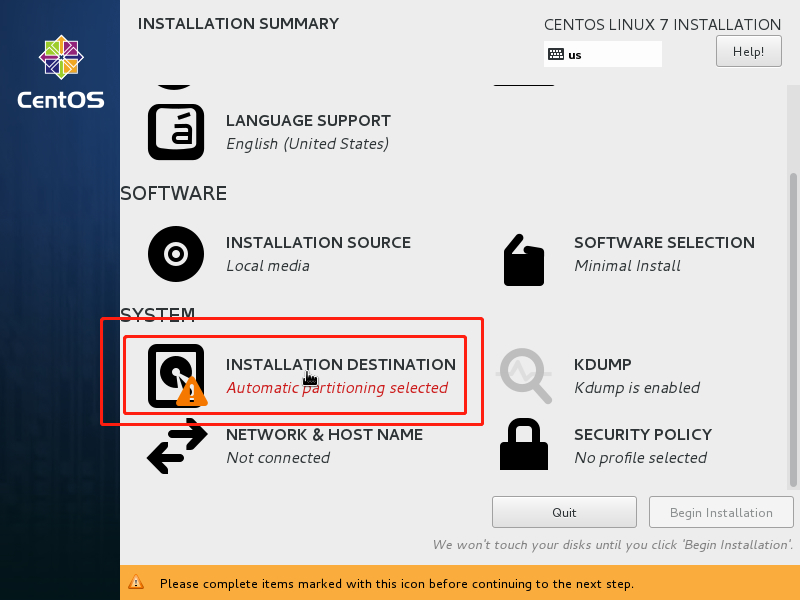
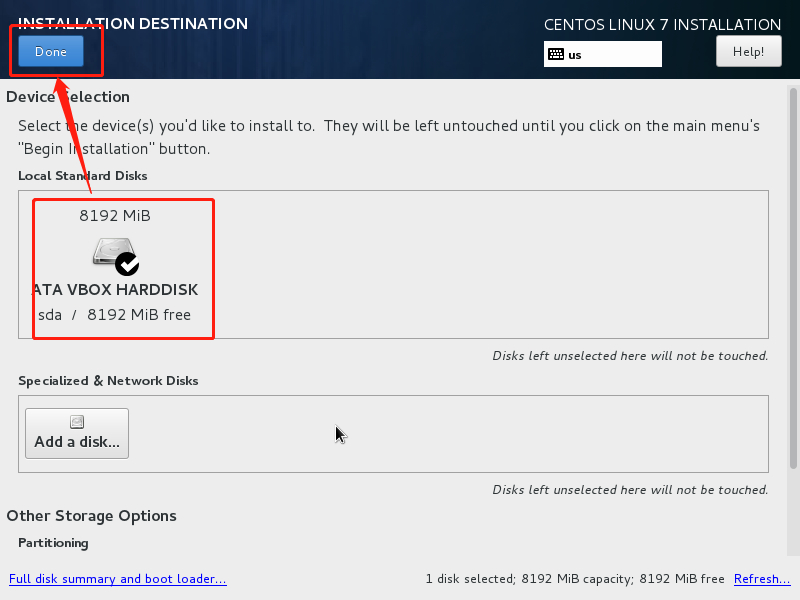
- 选择安装的硬盘
![file]()
如果盘不是空的,需要将其清空![file]()
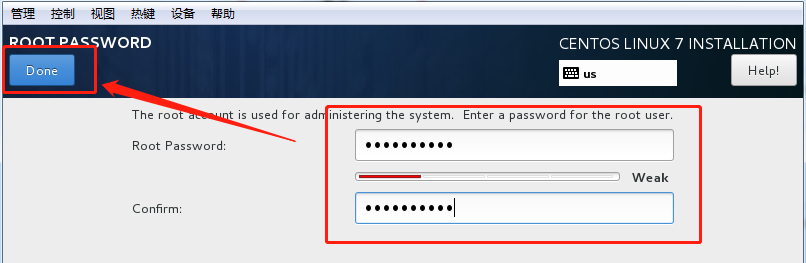
- 下一步并设置root密码
![file]()
![file]()
![file]()
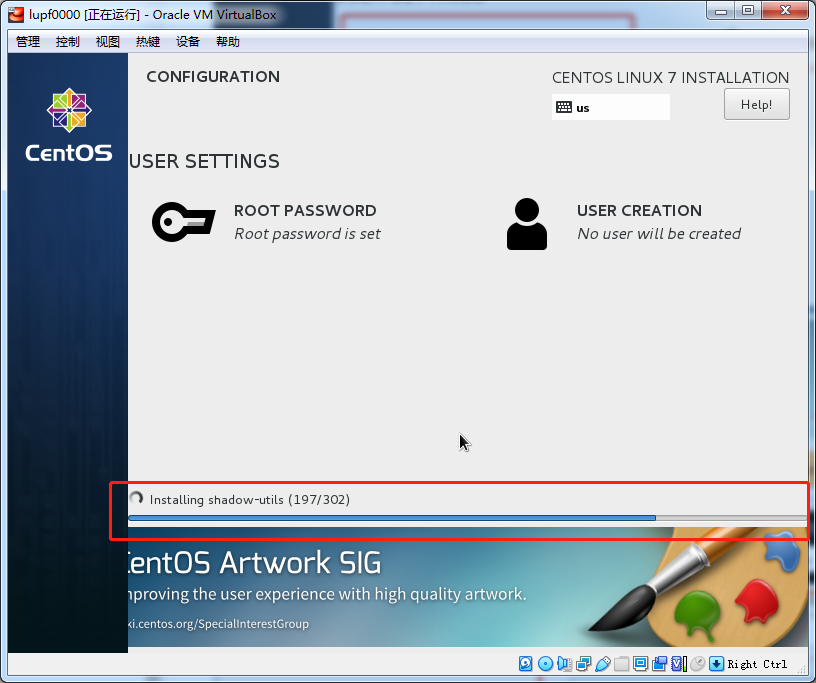
- 等待安装完成
![file]()
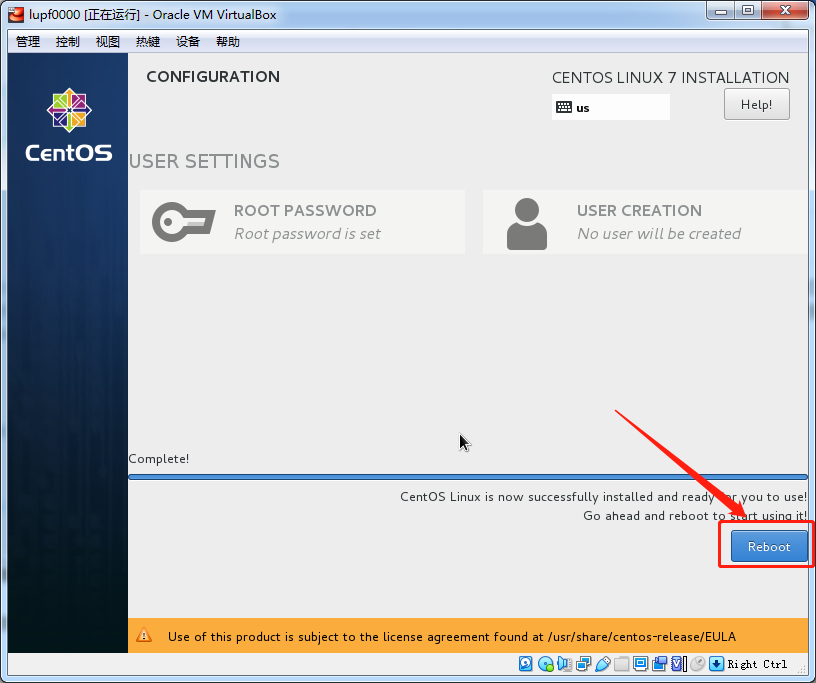
- 安装完成,重启
![file]()
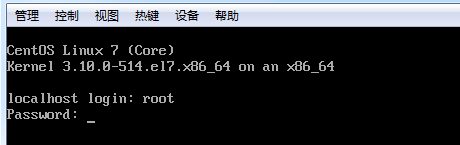
- 进入系统(输入root用户名及上面自己设置的root密码)
![file]()


配置网络设置
CentOS minimal系统安装好后默认是不启动网络的,无法访问外网,并且centos7 默认不支持ipconfig命令,通过 “ip addr”进行网盘信息查询,发现centos7 将以前的eth0改为了enp0s3。
实用ip addr能看到启动的网卡

配置Linux网卡
// 找到网卡的配置文件
cd /etc/sysconfig/network-scripts/
ls
// 找到一个ifcfg-enp0s3 的配置文件
![]()

// 编辑它
vi ifcfg-enp0s3 
将ONBOOT=no 修改为ONBOOT=yes。意思是启动时立即生效。enp0s3的BOOTPROTO=dhcp,意思是动态IP。这样就能访问外网了。
噫~~/etc/sysconfig/network-scripts/ 目录下没有enp0s8这个网卡的配置文件?
解决方案是自己去/etc/sysconfig/network-scripts 里面去手动添加编辑对应的网卡信息。
cp ifcfg-enp0s3 ifcfg-enp0s8
vi ifcfg-enp0s8
注意修改:
将BOOTPROTO=dhcp 修改为 BOOTPROTO=static 意思是IP设置为固定的
将ONBOOT=no 修改为ONBOOT=yes 意思是虚拟机启动即可生效。不用每次都配
#还是就是添加ip的配置:这个就是VirtualBox默认自带名为"VirtualBox Host-Only Ethernet Adapter"的仅主机网络的局域网配置。VirtualBox中,点击菜单栏上的管理按键,然后选择主机网络管理器。里面配置的是什么网段就是什么网段。

也可以再win10中,通过ipconfig查看。只要下面添加的IPADDR=169.254.111.160和win10中VirtualBox Host-Only Network的网段相同就可以了。其他不用配置特别详细。
IPADDR=169.254.111.160
NETWORK=169.254.111.1
NETSTAT=255.255.255.0
GATEWAY=169.254.111.1
DNS1=169.254.111.1
DNS2=8.8.8.8
很多人的是192.168.1.1这个段的。我配置的就不是。
配置后还需要执行一下这个命令来生效。
systemctl restart network
最后通过ping命令测试下即可。如果还是不行,就重启虚拟机试试:sudo reboot

 浙公网安备 33010602011771号