
使用VMware Workstation Pro安装 CentOS(Linux)全部过程
1.VMware Workstation Pro–这个可以自行百度网页去下载!

2.CentOS 7(Linux)的ISO镜像文件–下载方式centos官网以及镜像网站!

以下是安装过程
1.打开VMware Workstation Pro(VM)点击创建新的虚拟机

2.选择“自定义(高级)”

3.这里直接点击下一步
4.注意!这里选择“稍后安装操作系统”
5.这里选择Linux(L)然后在版本中选择的CentOS 7 64位选择后下一步!

6.可选择浏览选择存储位置,然后下一步

7.这里可以选择更多处理器,根据自己配置来定,但是注意不要超过自己本身的配置!!

8.这里的选择和上面一样不可以超过自己电脑的配置,点击下一步

9.这里选择使用仅主机模式网络!下一步!

10.下面直接选择推荐!下一步!

11.直接下一步

12.点击创建新虚拟磁盘

13.这里选择单个文件!下一步!

14.直接点击下一步!

15.这里可以选择”自定义硬盘然后可以自己选择删除了

16.回到主页选择编辑
17.选择CD 选择lso找镜像文件 点击完成回到桌面开启

18.后我们使用键盘光标操作先择第一排回车!

18.来到这里后就会自动安装,静静的等它完成。
19.这里可以选择中文!接下来点击继续

20.依次选择调整时间以及软件选择!在软件选择中我们通常选择GNOME桌面!
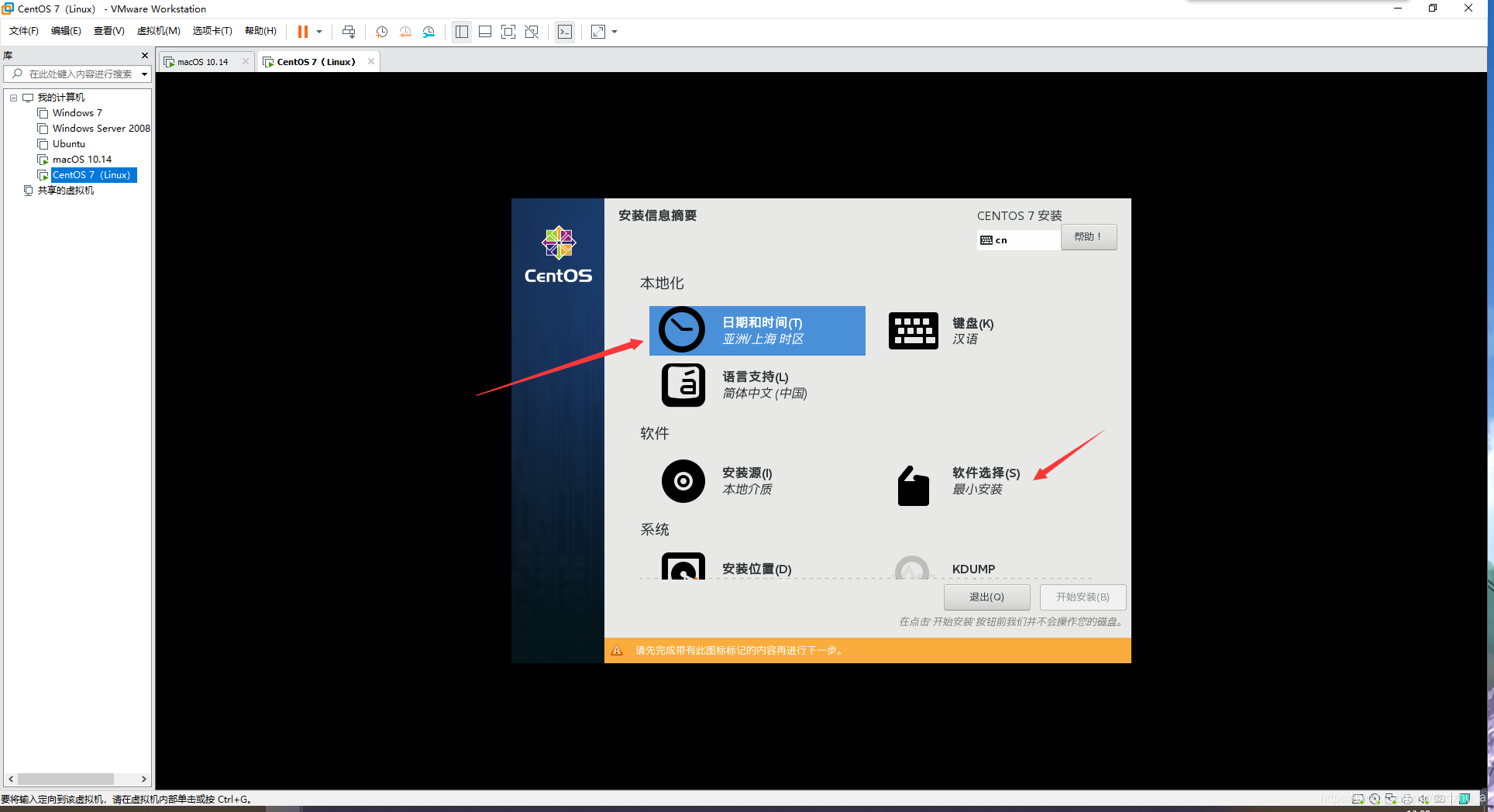
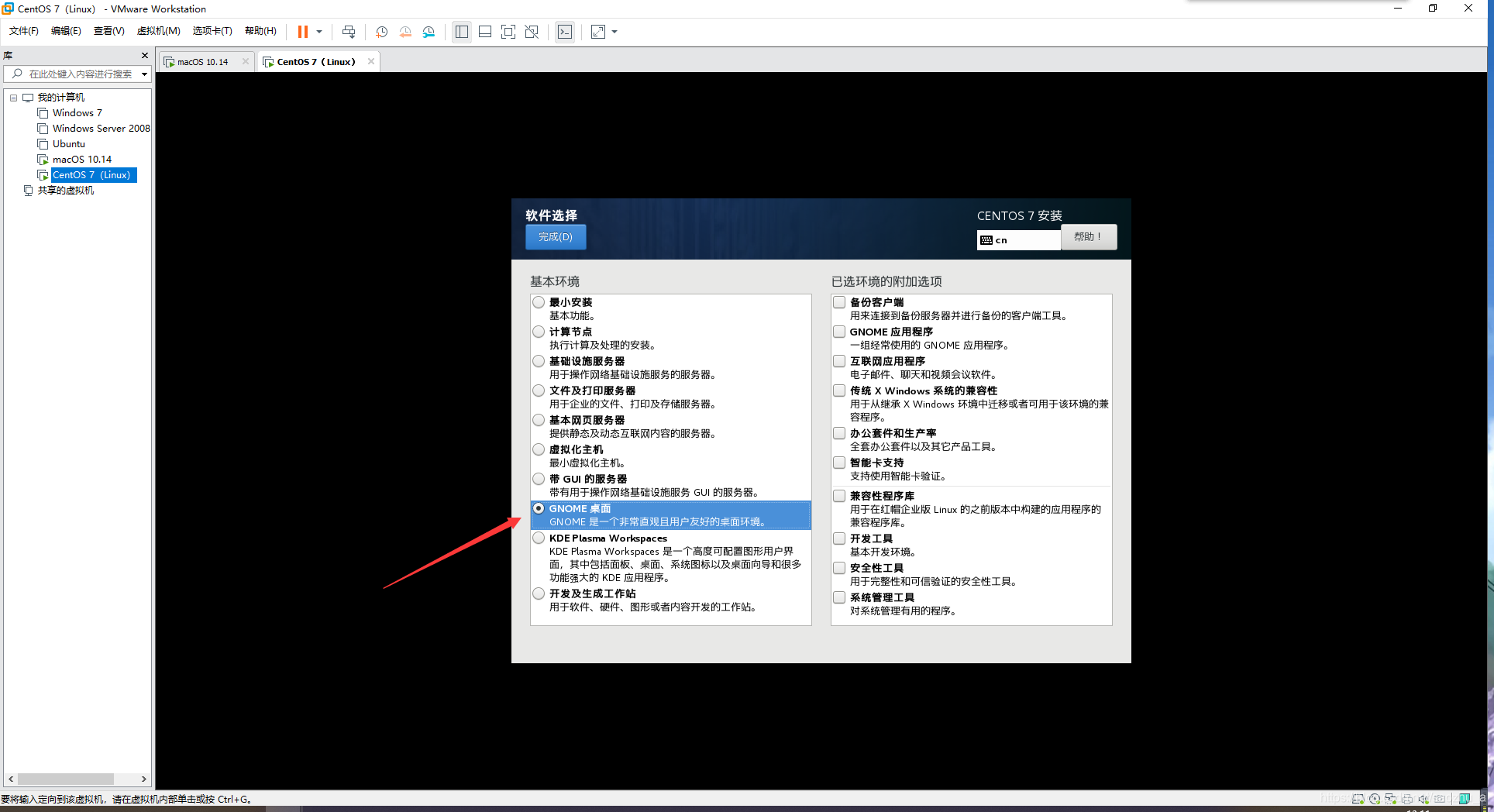
21.在安装目标位置选择分区!

22.所以配置完成后我们选择开始安装!
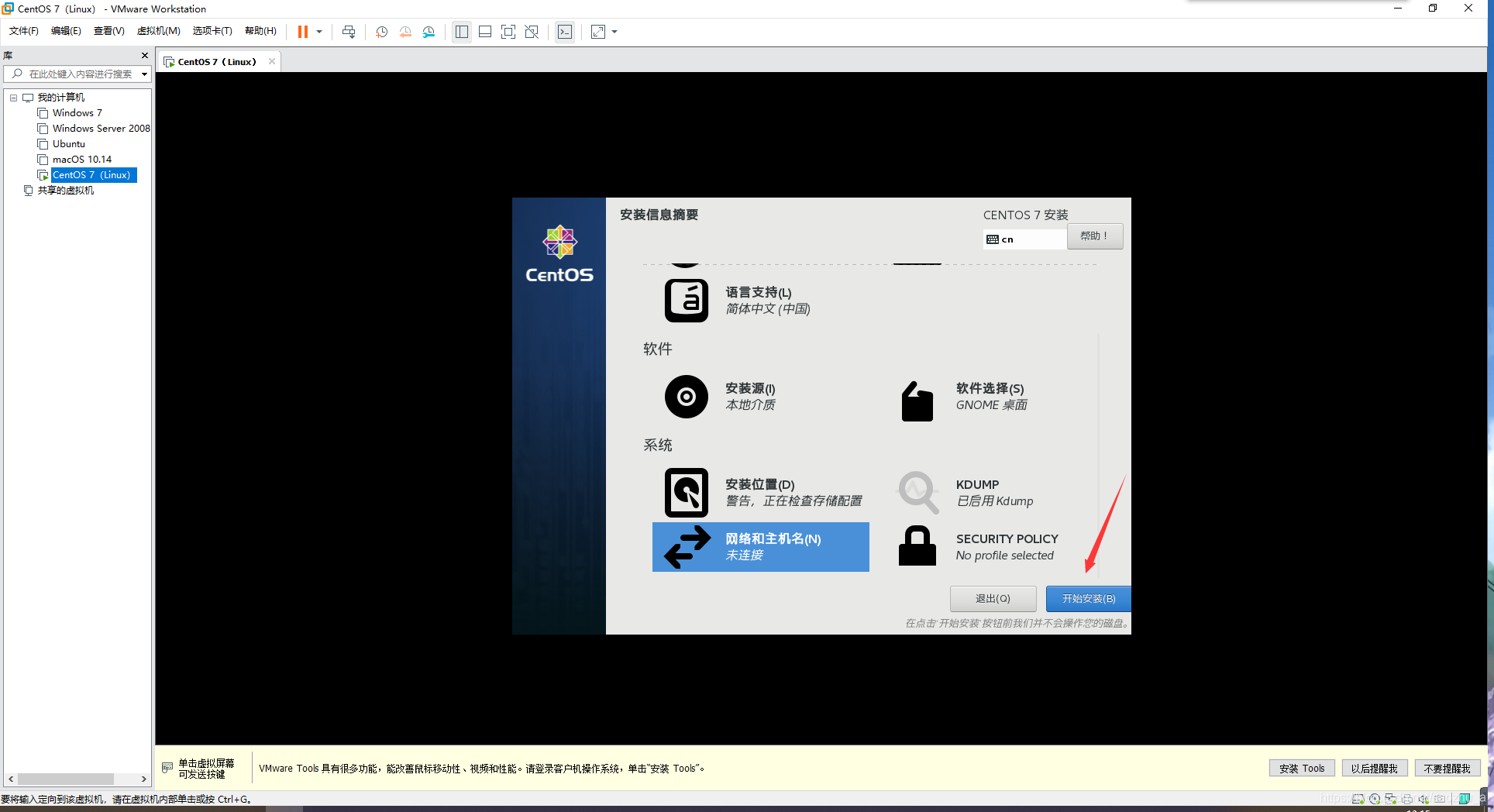
23.这里我们依次点进入配置!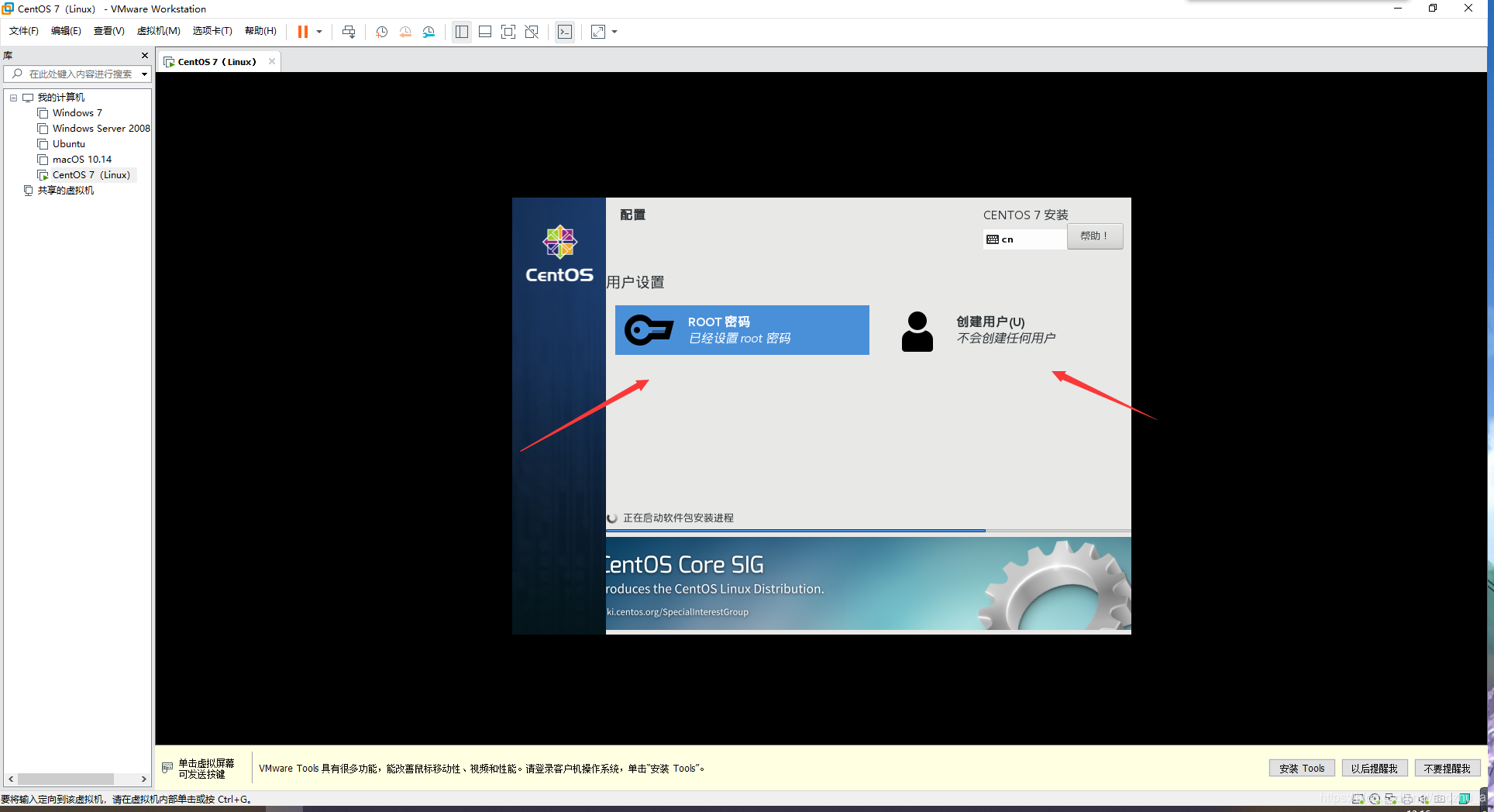
24.完成后就开始自动安装了,让我稍等片刻,完成后,让我们点击重启!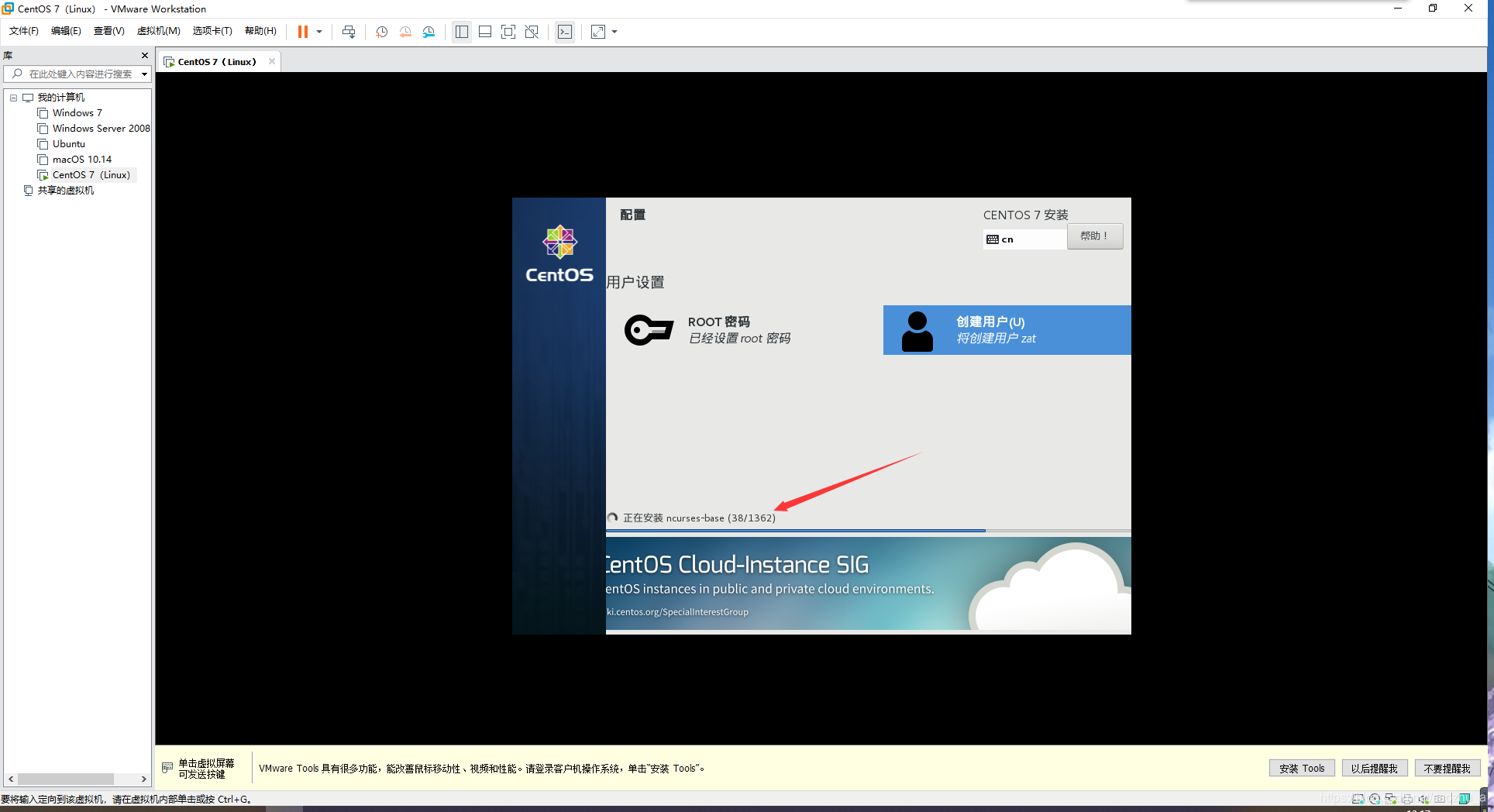
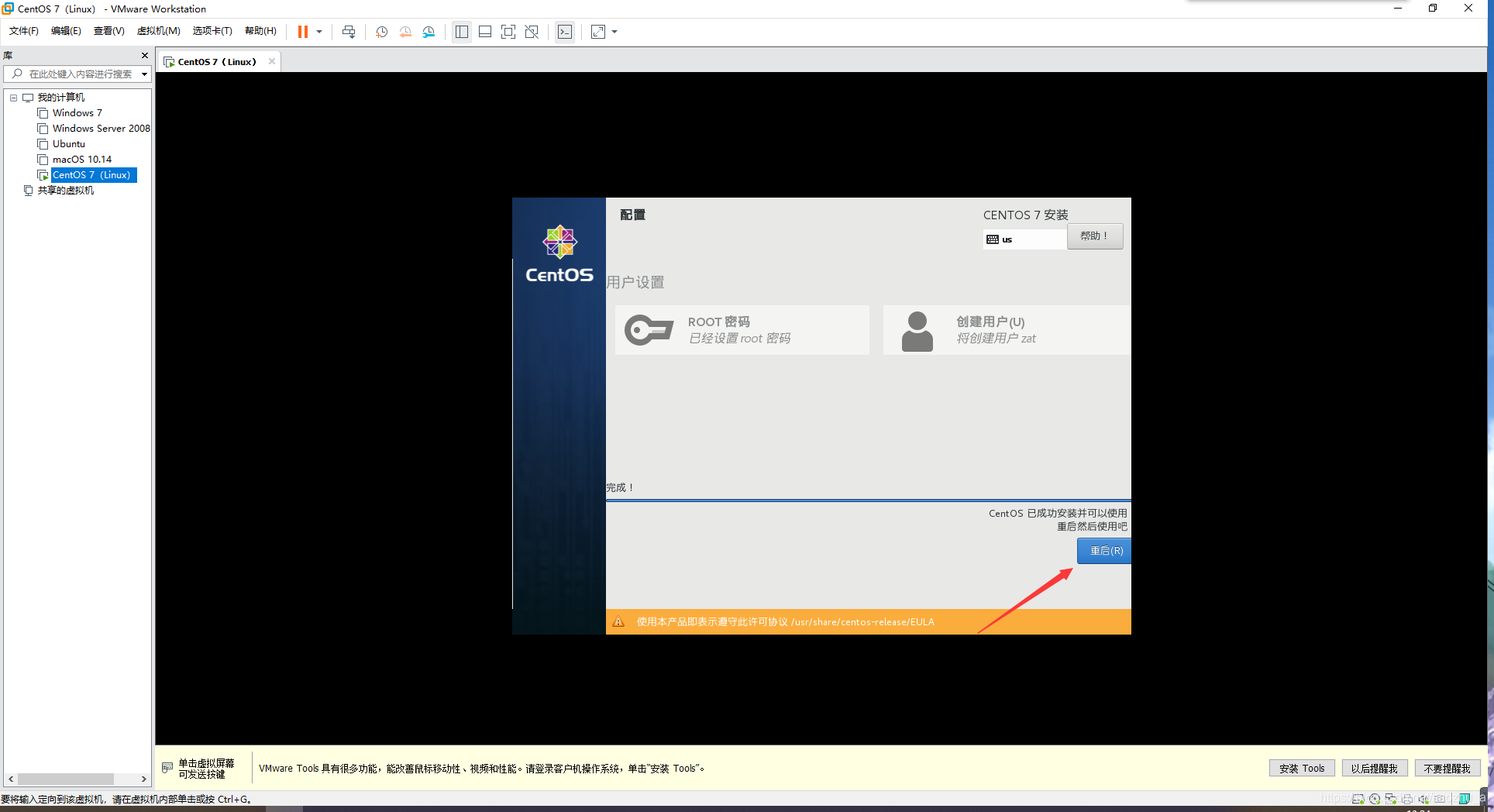
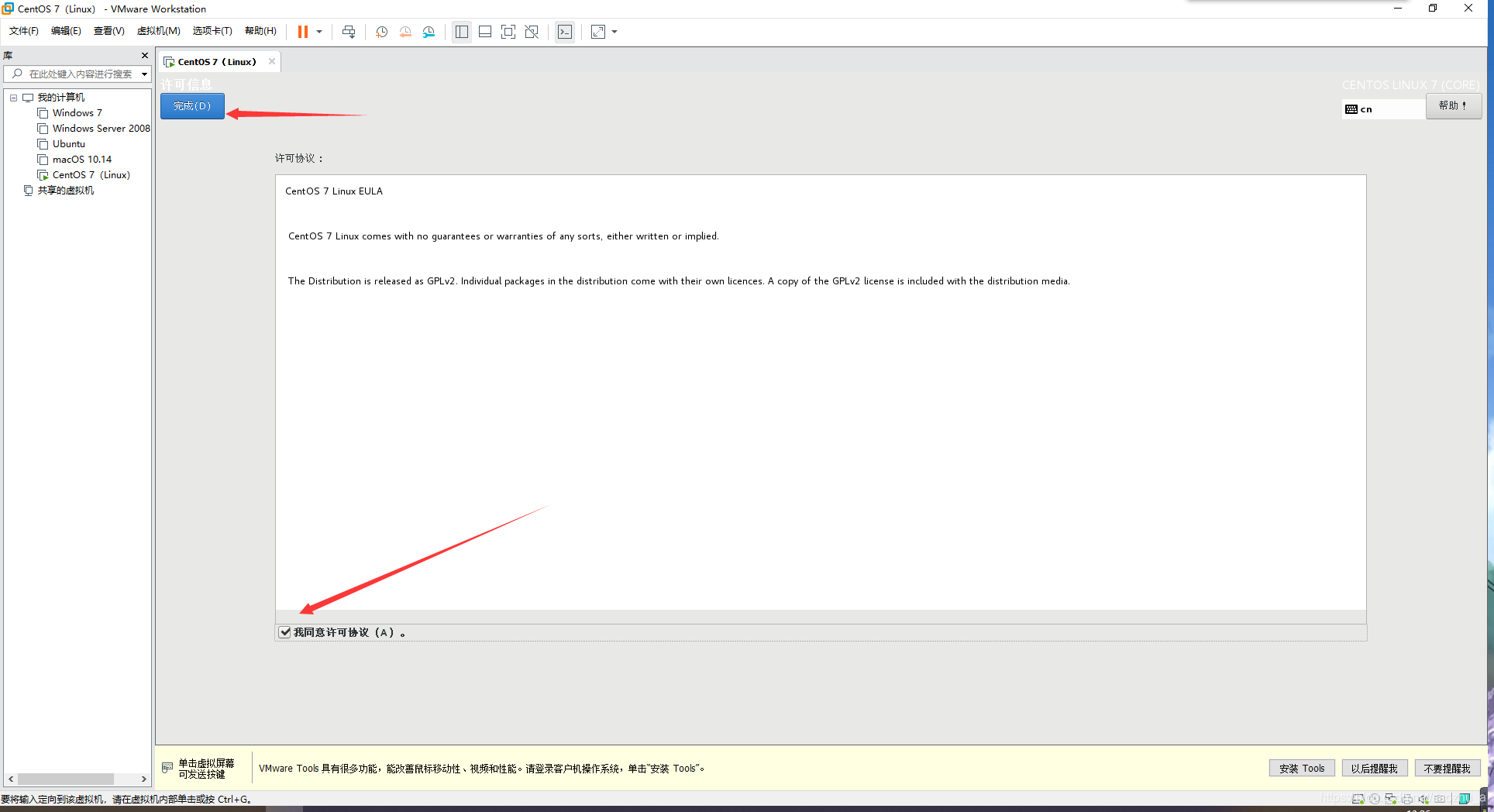
25.点击同意许可,然后完成!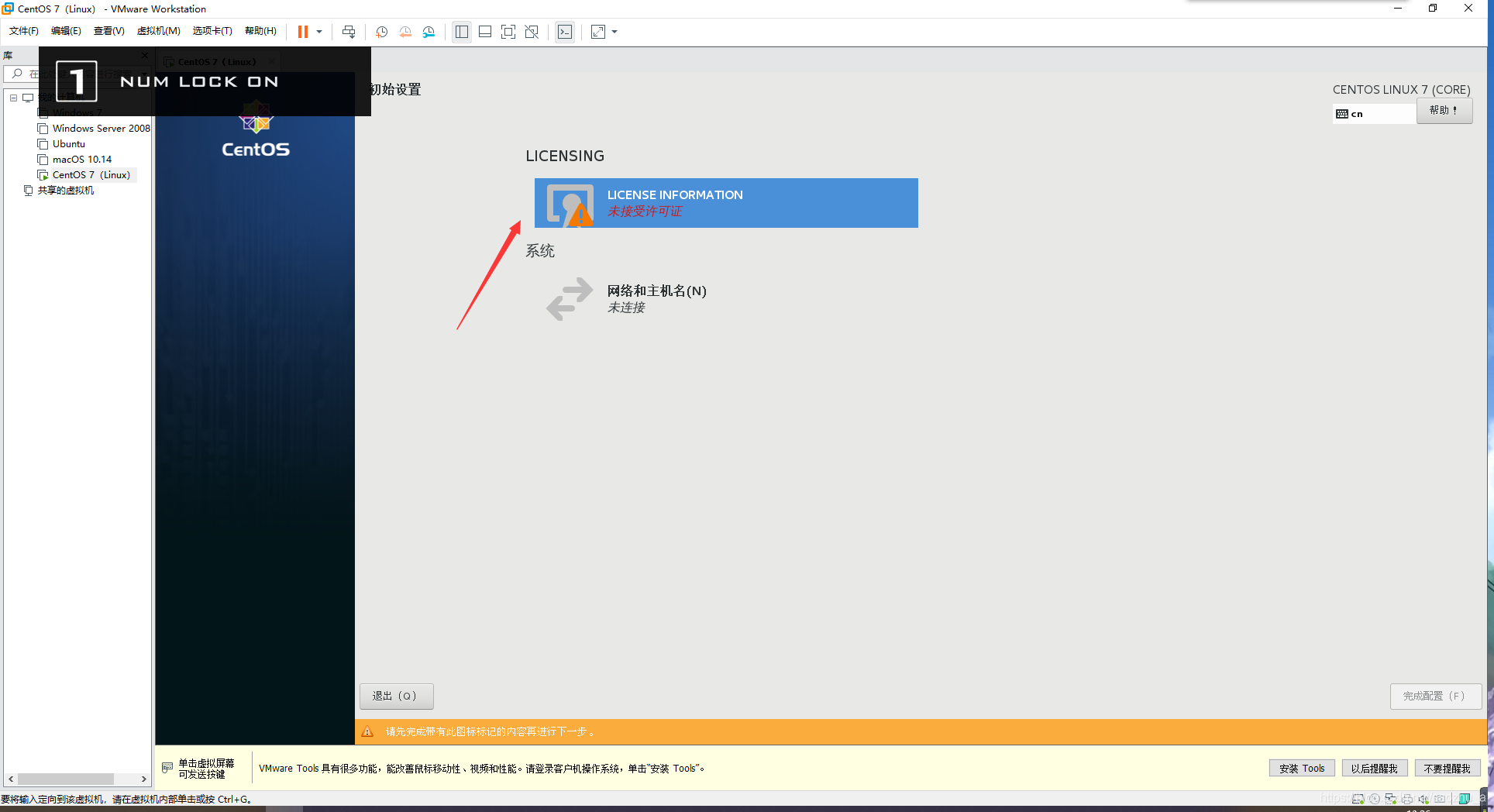
26.选择用户输入密码后,我们就成功进入桌面了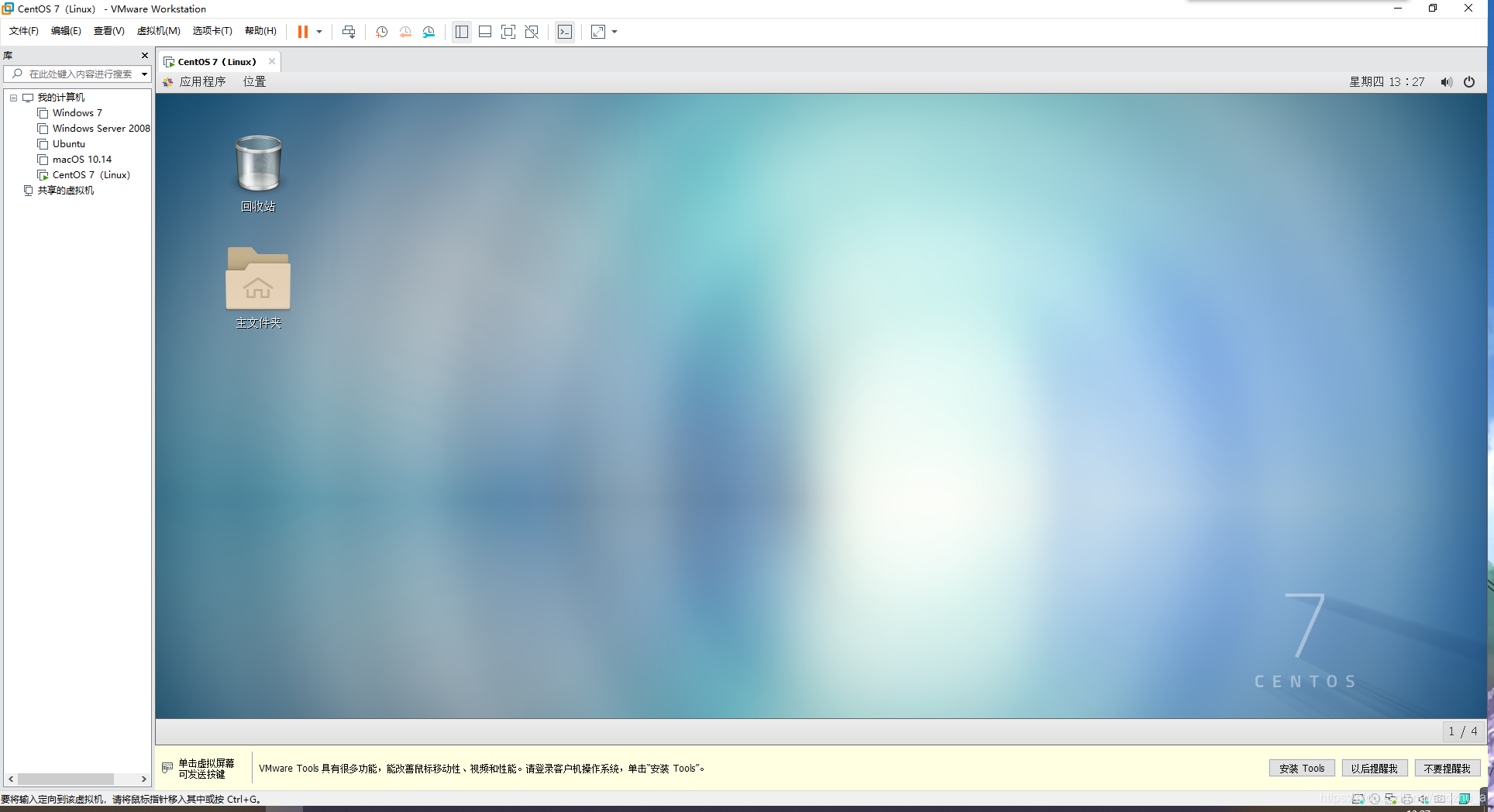
这样我就可以安装Cent OS

 浙公网安备 33010602011771号