
windows+xshell+xming访问非桌面版Linux服务器 转:http://blog.csdn.net/jxxiaohou/article/details/51586934
错误信息::
- warnings.warn(_use_error_msg)
- Traceback (most recent call last):
- File "/user-program/python/MachineLearninginAction/Chapter-02/test.py", line 12, in <module>
- plt.figure(figsize=(8,4))
- File "/usr/lib64/python2.7/site-packages/matplotlib/pyplot.py", line 527, in figure
- **kwargs)
- File "/usr/lib64/python2.7/site-packages/matplotlib/backends/backend_tkagg.py", line 84, in new_figure_manager
- return new_figure_manager_given_figure(num, figure)
- File "/usr/lib64/python2.7/site-packages/matplotlib/backends/backend_tkagg.py", line 92, in new_figure_manager_given_figure
- window = Tk.Tk()
- File "/usr/lib64/python2.7/lib-tk/Tkinter.py", line 1745, in __init__
- self.tk = _tkinter.create(screenName, baseName, className, interactive, wantobjects, useTk, sync, use)
- <span style="color:#ff0000;">_tkinter.TclError: no display name and no $DISPLAY environment variable</span>
解决办法::
1、Linux服务器
(1)安装Firefox,目录为:/usr/local/firefox
(2) 配置ssh
#vi /etc/ssh/sshd_config
取消下面一行的注释——如果没有这一行则手动添加之:
X11Forwrding yes
这样配置的作用就是允许SSH的X转发。
2、window客户机
(1)安装xming
Xming的主页:http://www.straightrunning.com/XmingNotes/
Xming的SourceForge页面:http://sourceforge.net/projects/xming/
从SourceForge下载Xming-setup.exe(最新的版本是6.9.0.31),在本地安装。
第一次运行时使用开始菜单里面的XLaunch来启动,产生一个初始的配置文件。对于简单的使用来说,不需要任何特殊的配置,一切使用默认即可。Xming的具体配置和使用可以参考Xming的Manual。
需要记住的是下图中标示出的“Display number”中的数字,此处使用默认的0。 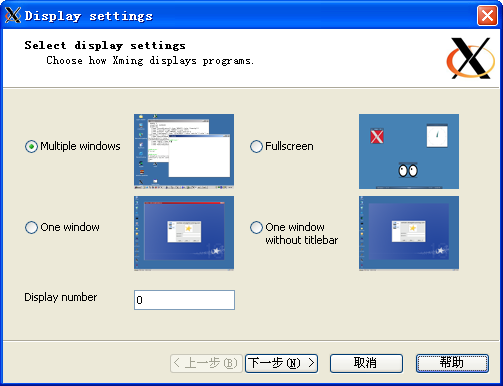
在windows客户机启动xming。启动完成后,在托盘区会出现一个“X”形状的图标,这表示Xming已经在运行了,将鼠标悬停上去,能看到当前使用的“Display number”
(2)xshell配置
(3)连接
在配置好xshell后,通过xshell连接到Linux服务器,并运行Firefox,就会在windows客户机看到Linux服务器运行的Firefox
Last login: Sat Jun 4 11:46:13 2016 from 202.96.135.237
[root@localhost ~]# cd /usr/local/firefox
[root@localhost firefox]# ./firefox

 浙公网安备 33010602011771号