
iOS开发CocoaPods之入门指南
WHAT IS COCOAPODS
CocoaPods is a dependency manager for Swift and Objective-C Cocoa projects. It has over 52 thousand libraries and is used in over 3 million apps. CocoaPods can help you scale your projects elegantly.
CocoaPods 官网上的这段话翻译一下就是:CocoaPods是Swift和Objective-C Cocoa项目的依赖管理器。他拥有超过52000个库,并在超过300万个应用程序中使用。CocoaPods可以帮助您优雅地扩展项目。
简单来说,就是可以帮助你方便地导入三方库,并导入库的依赖,免去了手动完成三方库导入配置。除了导入,你还可以利用CocoaPods搭建你自己的私有库体系。因为这些功能,CocoaPods基本上所有iOS 开发者都在使用。
CocoaPods环境搭建
CocoaPods是使用Ruby构建的,所以需要在本地准备好Ruby环境。不过Mac默认已经有了Ruby环境,可以免去搭建Ruby环境了。打开终端(Terminal),我们开始操作。
第一步. 更换RubyGems源
RubyGems在国内的访问速度极其感人,所以要进行更换,换成国内的镜像源。例子中我使用的是 Ruby China 的源。
-
查看当前的源,这个时候我们能看到当前的源是
https://rubygems.org$ gem sources -l -
移除当前源,并添加新的源
# Ruby China有https和http两种源,我一开始添加的是https的源会报SSL错误,改成了http就没问题 $ gem sources --add http://gems.ruby-china.com/ --remove https://rubygems.org/ -
再次查看当前源,这个时候就变成了
http://gems.ruby-china.com$ gem sources -l
第二步. 安装CocoaPods
-
安装,执行完下面的命令,等待一会就好
$ sudo gem install cocoapods # Mac OS X EI Capitan 以后系统请用下面这个安装命令 $ sudo gem install -n /usr/local/bin cocoapods # 卸载 $ sudo gem uninstall cocoapods -
查看pod版本,验证是否安装成功
$ pod --version -
在安装完成之后,进行设置。这一步的主要作用就是把官方的 Specs repo (The CocoaPods Master Repo) 拉到本地,本地仓库的存放目录是
~/.cocoapods/repos/master$ pod setup友情提醒1,这一步很慢很慢,请耐心等待
友情提醒2,如果你很没有耐心,你可以偷懒从其他安装好了CocoaPods的电脑上,拷贝一份repos到你的电脑上
CocoaPods管理依赖库
经过上面的折腾,CocoaPods已经安装成功了,我们要用来管理依赖库了,下面以导入AFNetworking进行演示。
-
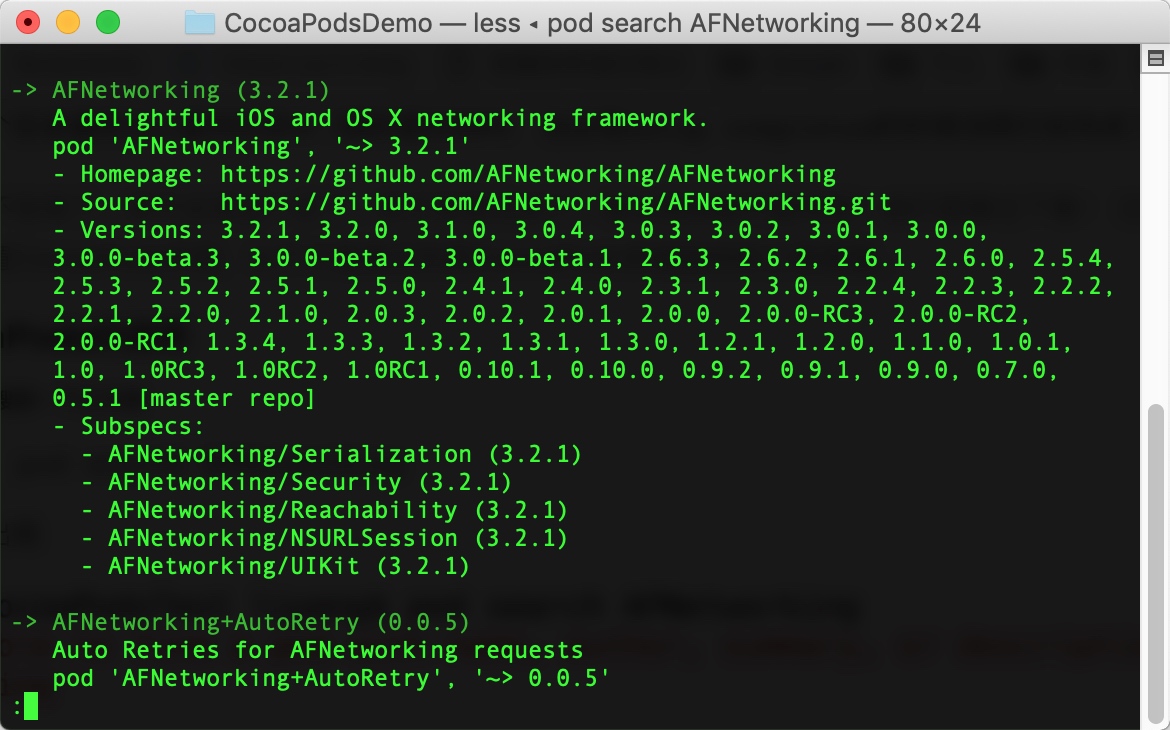
查看可用的三方库
$ pod search AFNetworking # Ctrl+Z 退出![]()
从输出里,看到现在AFNetworking最新的版本是3.2.1。
-
终端进入工程目录,新建Podfile
$ cd ~/Desktop/CocoaPodsDemo/ $ pod init -
编辑Podfile,
vi的相关操作自行了解$ vi Podfile # 编辑完成之后,:wq 保存退出![]()
-
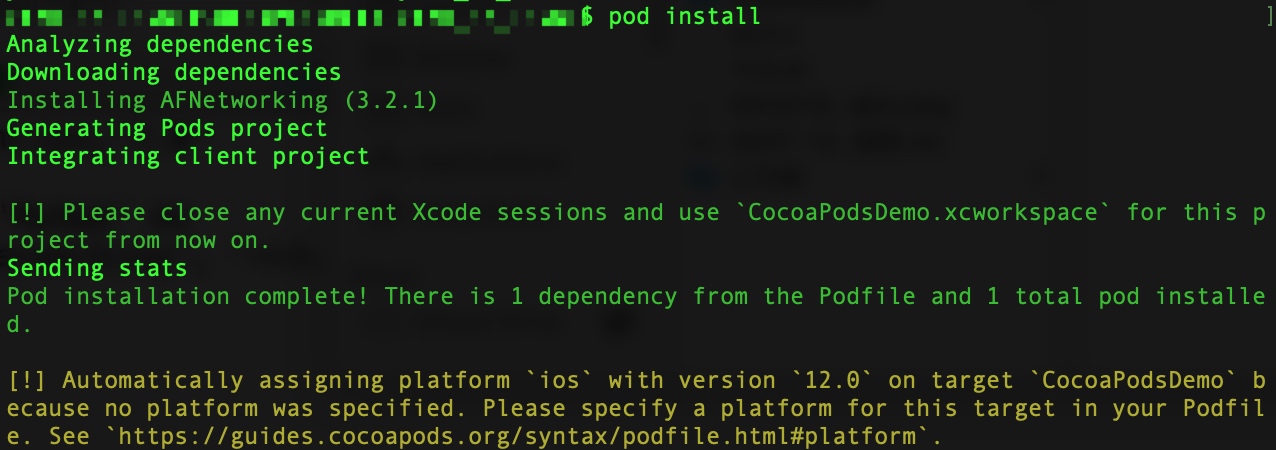
导入
$ pod install![]()
-
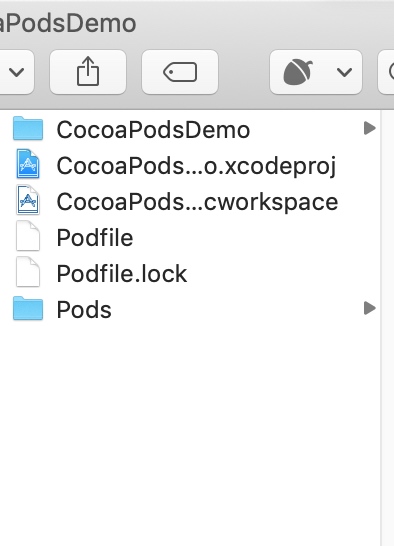
Pod install成功之后,目录结构就变成了下面这个样子,双击CocoaPodsDemo.xcworkspace打开项目![]()
Podfile简单说明
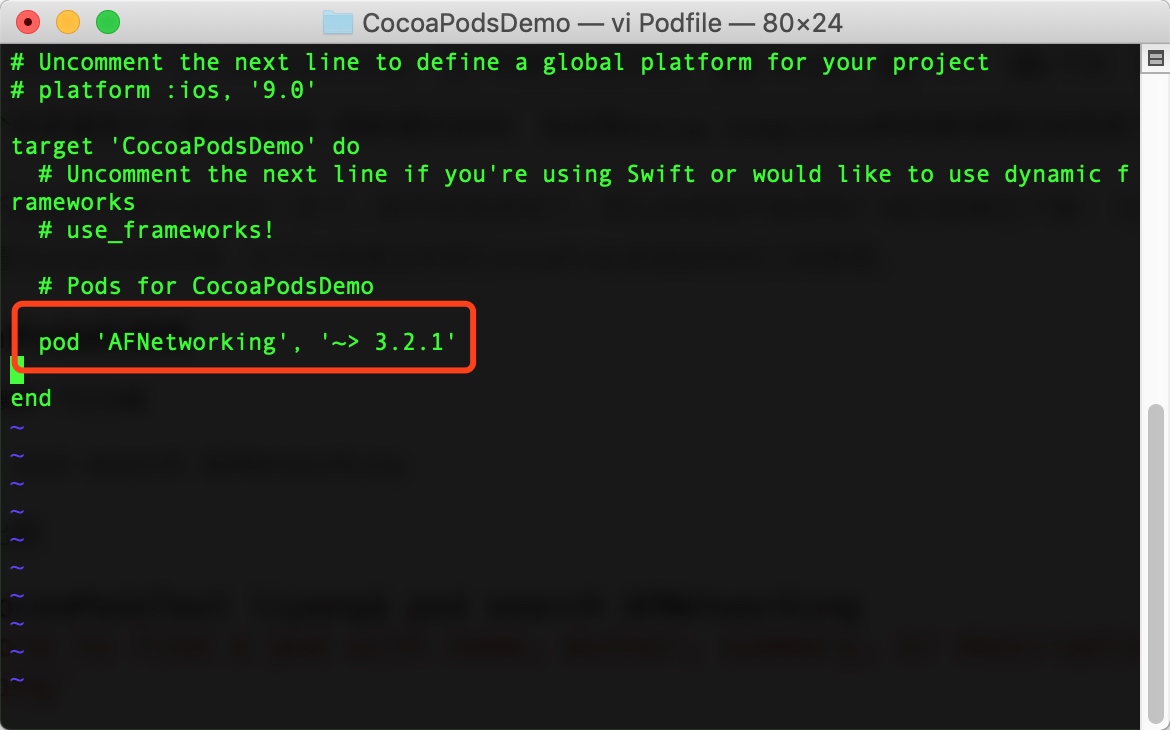
# Uncomment the next line to define a global platform for your project
# platform :ios, '9.0'
这一段是指定工程所支持的最低系统版本
# Uncomment the next line if you're using Swift or would like to use dynamic frameworks
# use_frameworks!
这一段是设置是否以动态库的形式编译Pods
# use_frameworks是以静态库的形式编译,产出的库是.ause_frameworks是以动态库的形式编译,产出的库是.framework
pod 'AFNetworking', '~> 3.2.1'
这一句是设置三方库, '~> 3.2.1' 是指定了库的版本。
有的时候也这么写,这样子就是导入最新版本的:
pod 'AFNetworking'
CocoaPods创建私有库
利用CocoaPods导入三方库,是大多数情况下的使用场景,但是CocoaPods还有一个大杀器是创建私有库。
开源三方库能用CocoaPods导入工程,是因为CocoaPods官方维护了一个公开的索引仓库。那么如果我们自己维护私有库和私有的索引仓库呢?
创建Pod项目工程
为什么私有库能被正确地导入工程,自动完成配置?这主要依赖的是Pod项目工程中的podspec文件。这个文件的创建有两种方法:
- 第一种自行编写测试工程,再用
pod spec creare <库名>新建podspec。这个更适合于把已有项目转为Pod项目 - 第二种利用
pod lib create <库名>,自动创建Pod项目工程。下面的演示就在这种形式上进行。
pod lib create
pod lib create 是Pod提供的一个自动化创建私有pod工程的命令,实质上是下载一个Pod工程模板到本地,再做修改。命令在运行过程中,会弹出几个配置项进行配置,按需设置就行,很简单。
$ cd ~/Desktop
$ pod lib create MyUtils
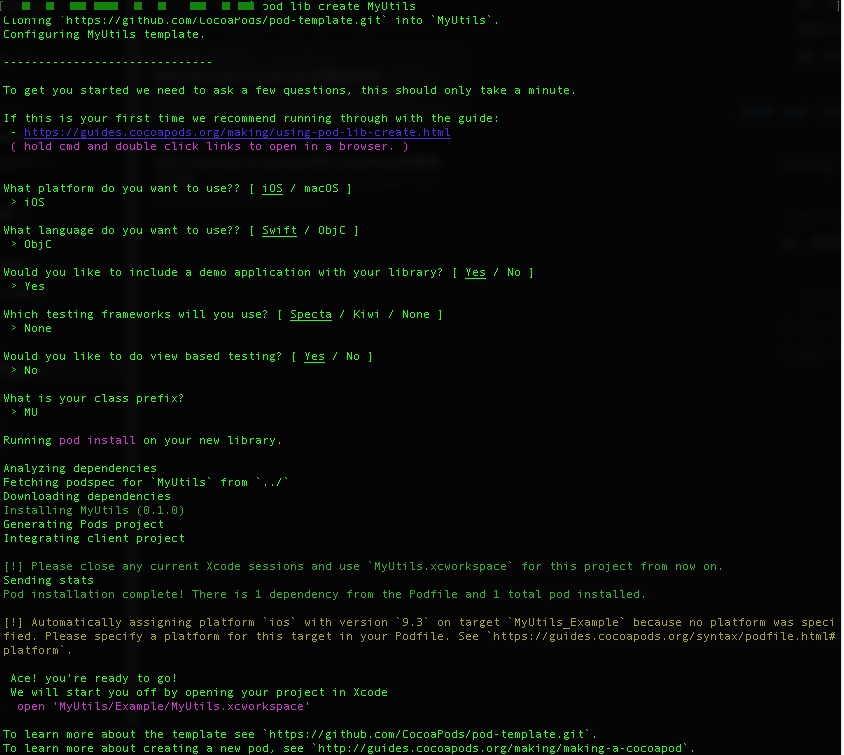
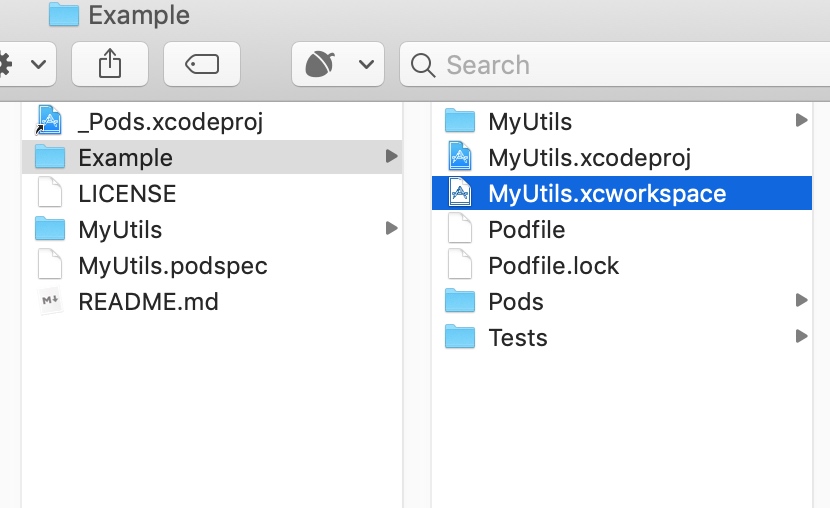
看一下MyUtils的目录结构,Example目录是测试工程,MyUtils是私有库代码。我们双击Example里的MyUtils.xcworkspace 打开这个工程。
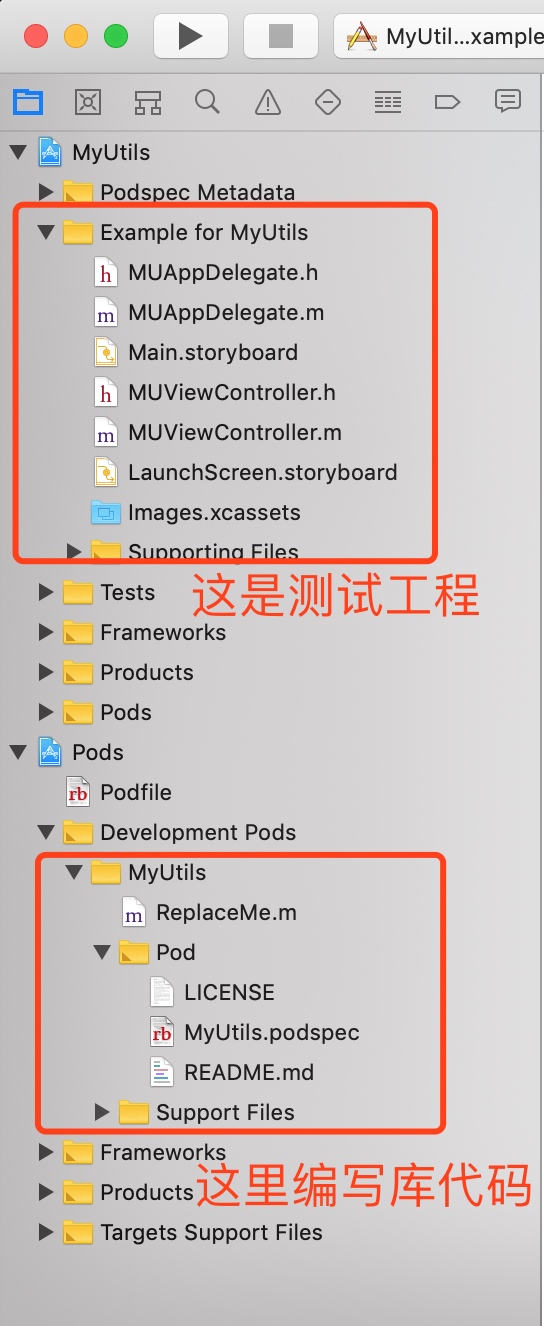
编写库代码
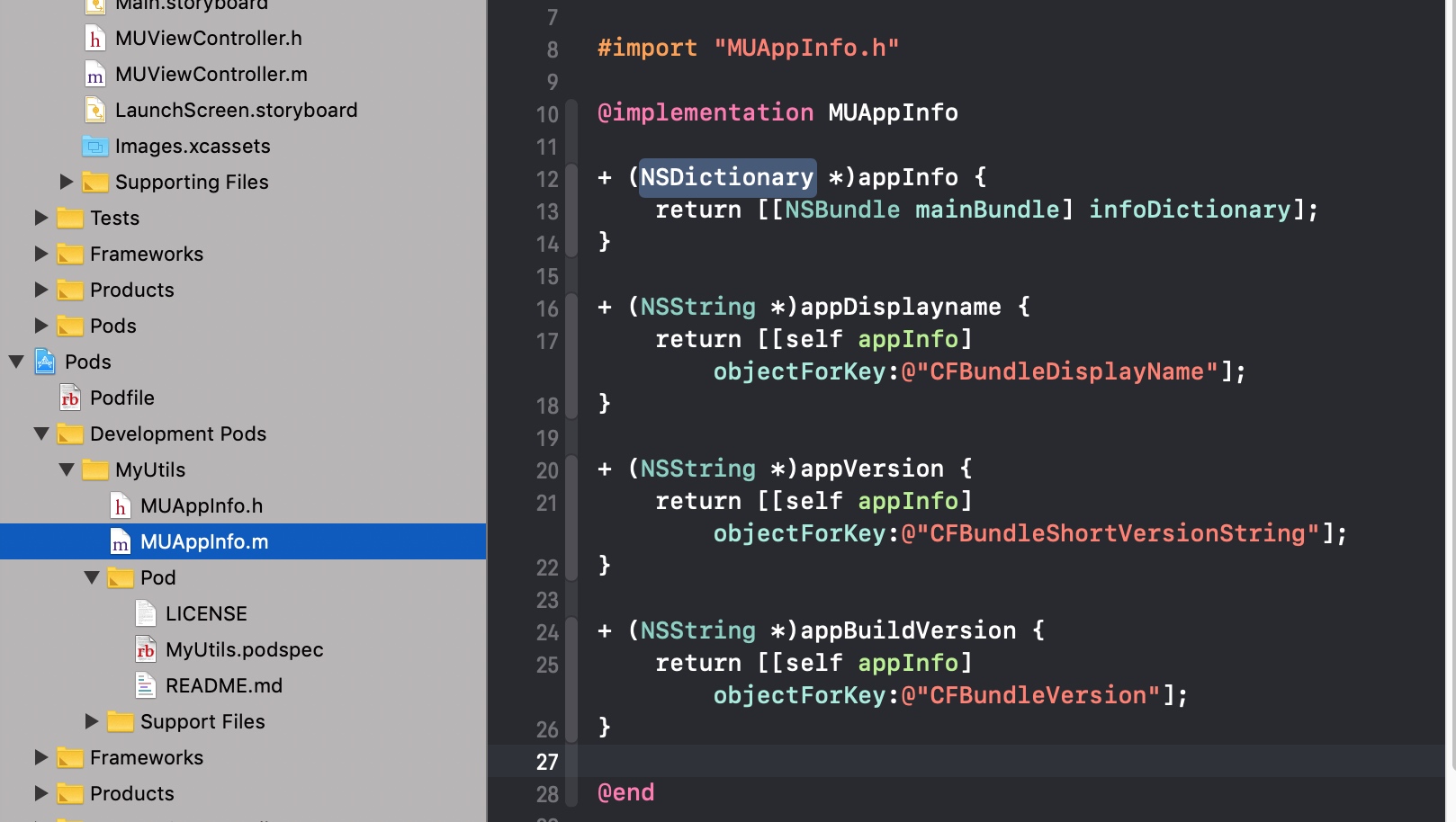
我这里就简单写一个测试类 MUAppInfo,写完之后再 pod install 进行开发模式下的导入,我把这个测试项目放到了码云上面 :
MUAPPInfo.h
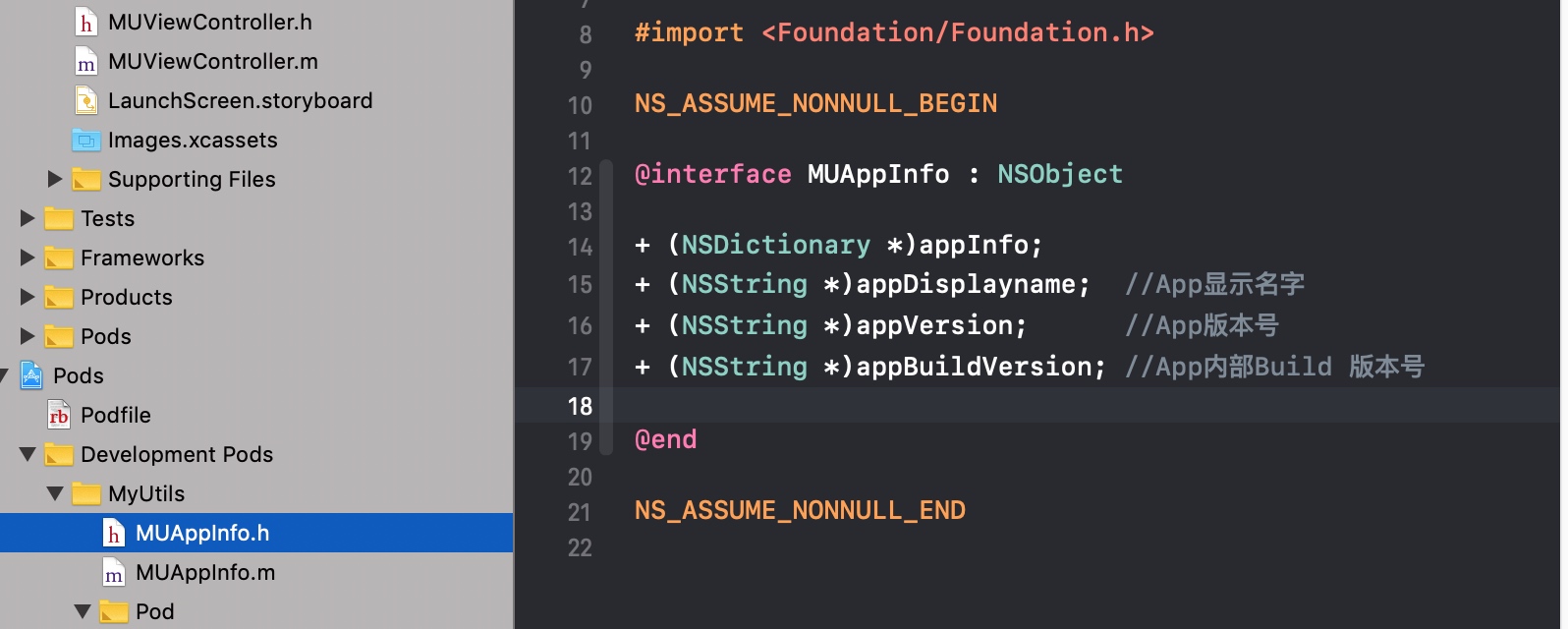
MUAPPInfo.m
MUViewController.m
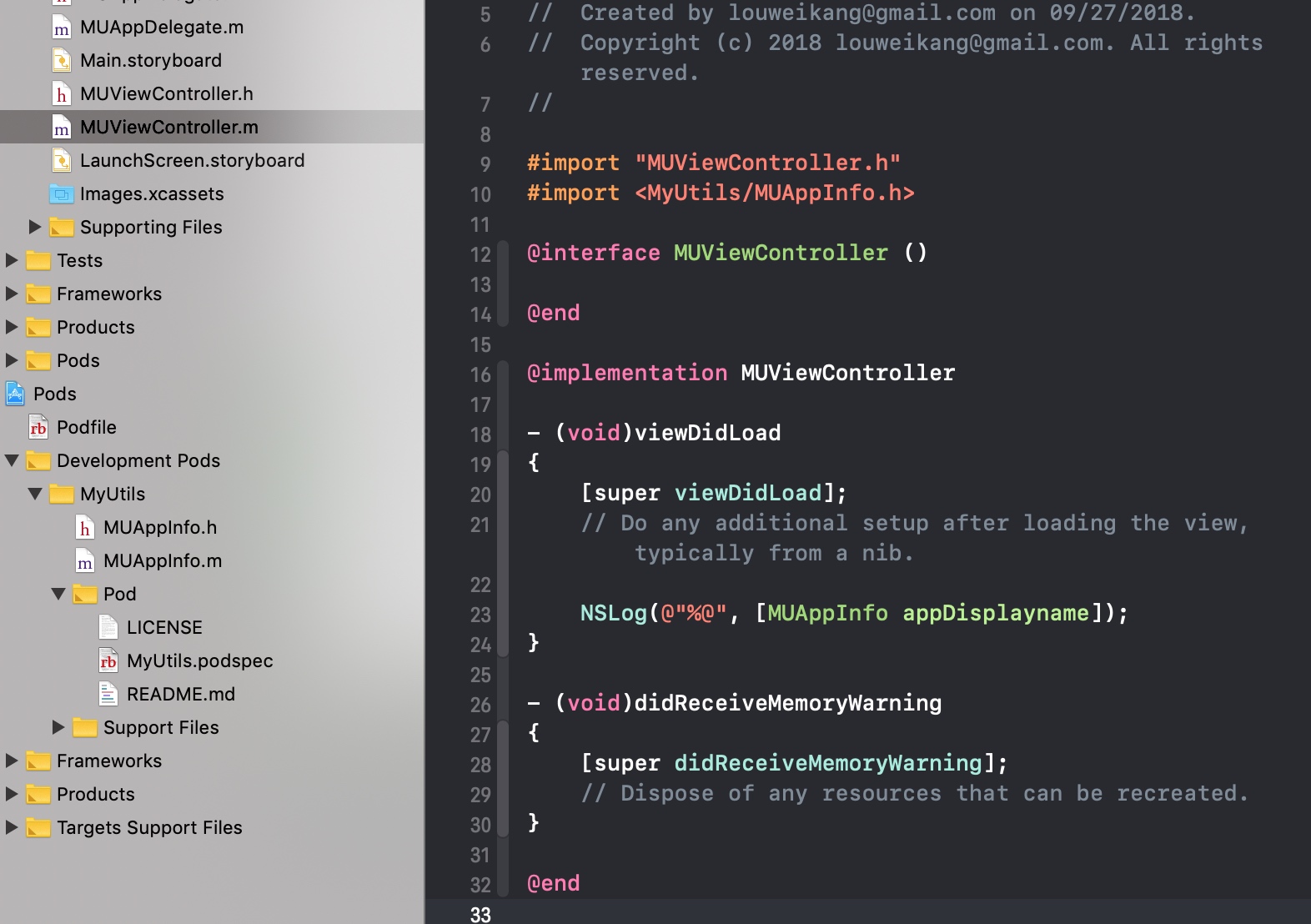
编辑Podspec
Podspec是这个pod的配置文件,当我们引用这个pod到工程的时候,就会按这个文件里的配置项进行配置。这边顺便提一下,podspec是Ruby文件,我们可以用 Visual Studio Code 再装上Ruby插件来编辑,真的很好用。
那我们来看一下 MyUtils.podspec 这个文件,经过配置如下(可以作为模板使用):
Pod::Spec.new do |s|
  s.name             = 'MyUtils'
  s.version          = '0.1.0'
  s.summary          = 'MyUtils'
  s.description      = <<-DESC
  CocoaPods私有库测试工程
                         DESC

  s.homepage         = 'https://gitee.com/vincedev/MyUtils'

  # 证书
  s.license          = { :type => 'MIT', :file => 'LICENSE' }

  # 作者信息
  s.author           = { 'superman' => 'superman@gmail.com' }

  # 源地址
  s.source           = { :git => 'https://gitee.com/vincedev/MyUtils.git', :tag => s.version.to_s }

  # 支持最低系统版本
  s.ios.deployment_target = '8.0'

  # 源文件
  s.source_files = 'MyUtils/Classes/**/*'

  # 公开的头文件
  s.public_header_files = 'MyUtils/Classes/**/*.h'

  # 资源,多个用逗号隔开
  # s.resource = 'MyUtils/Assets/resource.bundle'

  # 是否arc
  s.requires_arc = true

  # 依赖的系统Frameworks,多个用逗号隔开
  s.frameworks = 'UIKit'

  # 依赖的系统Library,多个用逗号隔开
  # s.libraries = 'stdc++.6.0.9'

  # 依赖的三方库,有多个依赖就写多行
  # s.dependency 'AFNetworking', '~> 2.3'
  # s.dependency 'MJRefresh'
end
验证podspec
Podspec写好了,接下来需要验证是否正确,验证也有两个方法 pod spec lint 和 pod lib lint :
# 会去匹配 s.source 的配置
$ pod spec lint # 不指定,默认当前文件夹内的podspec
$ pod spec lint MyUtils.podspec # 指定podspec

# 忽略 s.source 的配置
$ pod lib lint # 不指定,默认当前文件夹内的podspec
$ pod lib lint MyUtils.podspec # 指定podspec
当看到终端打印 passed validation. ,就说明验证通过,不通过就根据提示进行修改。
当验证通过之后,打上tag,推送到远程仓库
$ git tag 0.1.0
$ git push origin --tags # 推送到远程
创建私有 Specs repo
其实私有 Specs repo 不是必须的,它的作用是让你在导入私有库的时候像导入官方开源库一样,但是我觉得更大的作用是解决私有库间的互相依赖。
如果该私有库没有依赖其他私有库,可以直接这样导入:
pod 'MyUtils', :git => 'https://gitee.com/vincedev/MyUtils.git'
那接下来进行私有 Specs repo 的创建,打开 ~/.cocoapods/repos 目录,就看到里面只有 master 这个目录,该目录即存放着上面我们提到的官方 Specs repo。我们来添加自己的 Specs repo :
-
先创建一个git仓库,我这里也还是在码云上操作,新建了一个
VinceSpecs项目 -
添加到本地
repos目录pod repo add VinceSpecs https://gitee.com/vincedev/VinceSpecs添加完成之后,
~/.cocoapods/repos目录下就多了一个VinceSpecs目录。
把私有Pod添加到私有 Specs repo 中
$ cd ~/Desktop/MyUtils
$ pod repo push VinceSpecs MyUtils.podspec
添加成功之后,就能看到 ~/.cocoapods/repos/VinceSpecs 多了 MyUtils,VinceSpecs 的远程仓库同步更新了。
测试工程导入私有库
这里拿出上面的 CocoaPodsDemo 这个工程进行测试,编辑 Podfile ,编辑完成之后执行 install
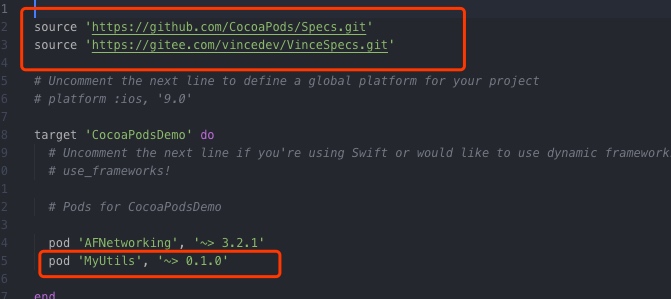
这一步的重点在于指定私有 Specs repo 仓库,而且还要指定官方的 Specs repo 仓库。
结语
这篇文章算是我自己在使用CocoaPods过程中的一个入门记录,私有库创建中还踩了很多坑,这里就不写了,请看下回分解吧。如果各位看管搜到了这篇文章并耐心看完了,本文如对你有所帮助,烦请点个赞,谢谢!!!保佑看官们代码无bug!!!
参考链接
作者资料
本人就职于甜橙金融信息技术部,负责翼支付iOS客户端开发,喜欢数码科技,喜欢研究技术,深度代码洁癖患者。

 浙公网安备 33010602011771号