
显示二维码-智能TFT模块
应用范例: 使用 TOPWAY Smart LCD (HMT050CC-C) 显示二维码
第一步 建立工程
① 开 Editor 软件, 点击菜单栏建立新工程File --> New Project
② 输入工程名字工程名Project Name: QR_Code_Demo
③ 输入工程保存位置Create a Project Folder in: D:xxx
④ 选择智能模块显示分辨率Sreen Size: 800x480
⑤ 点击“OK”完成
第二步 建立1个页面 ,导入背景图
① 于资源窗口中右击Pages,选择New Page,建立PG0000页面
② 于资源窗口中右击Background Image, 选择Import Background Image
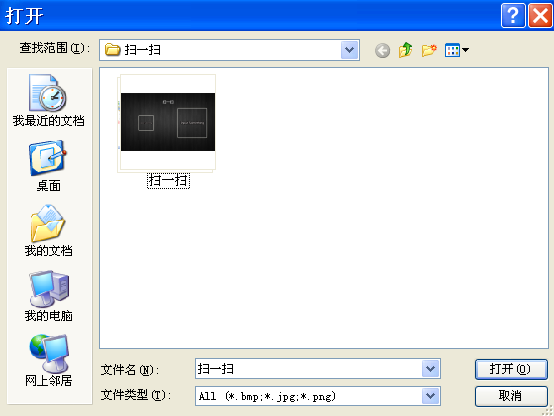
第三步 关联页面与背景图
① 点击工作区域, 右面显示页面属性
② 属性中Background Image 选择页面背景图

第四步 建立字符串 VP 地址
① 于资源窗口中,右击String Variables 选择New VP

第五步 建立触摸键与关联 CALL 键盘
① 菜单工具栏点击触摸键
② 在页面工作区拖出矩形区, 创建触摸键元素于页面
③ 属性中 CALL 选择:“KeyBoard English”
④ 属性中 Title/Vaule 设置:“Input”
⑤ 属性中 VP Address 选择:0x000080

第六步 建立二维码元素与关联VP
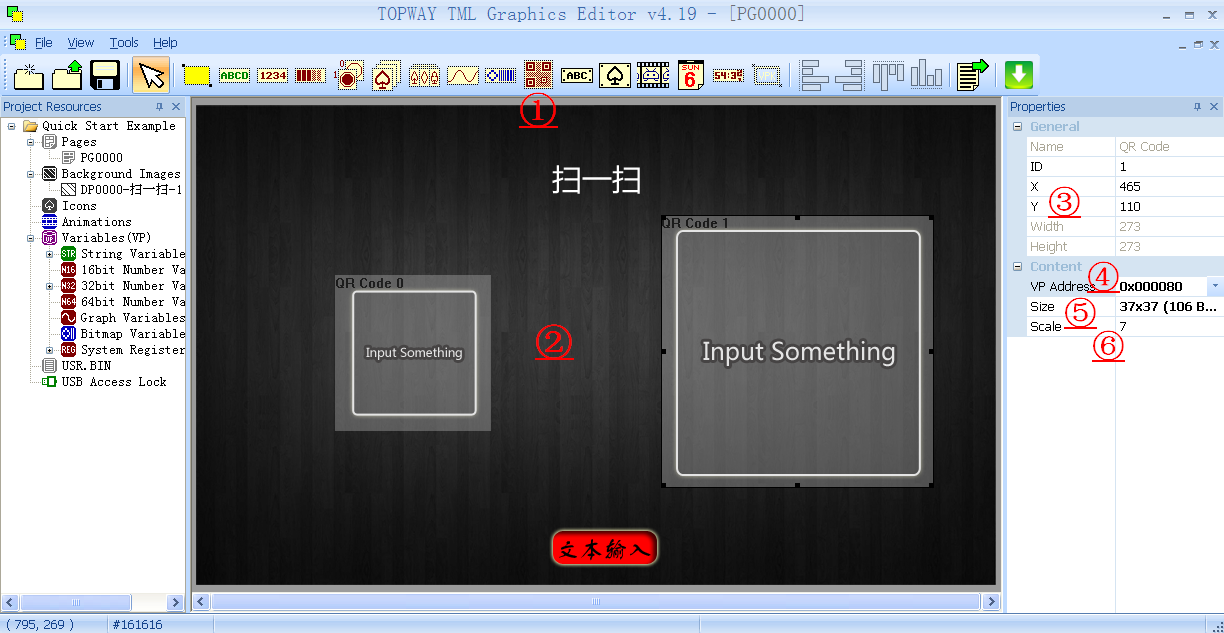
① 点击菜单工具栏二维码元素(QR Code)图标
② 在页面工作区拖出矩形区, 创建2个二维码元素于页面
③ 属性中 X/Y Pop Position分别设为:465,110
④ 属性中 VP Address 选择:0x000080
⑤ 属性中 Size 选择:37*37(106Byte)
⑥ 属性中 Scale分别设为:4和7
第七步 编译与下
第八步 上电显示
① 断开USB与模块连接
② 向模块提供5V电源
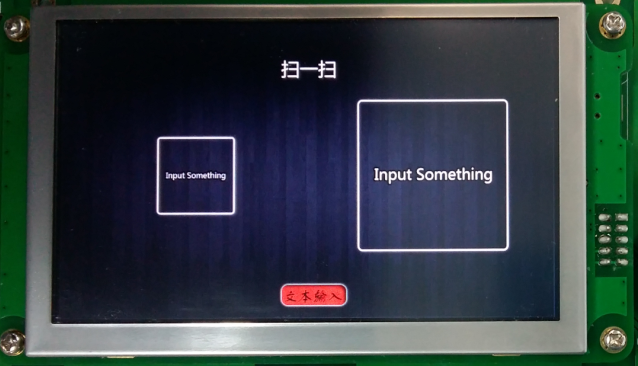
③ 上电显示
( 连接串口线, 默认波特率:115200,8,n,1)
④ 按下屏幕触摸键位置,弹出键盘
⑤输入VP值
(也可用指令:AA 42 00 00 00 80 53 48 45 4E 5A 48 45 4E 20 54 4F 50 57 41 59 00 cc 33 c3 3c
完成相同输入 )
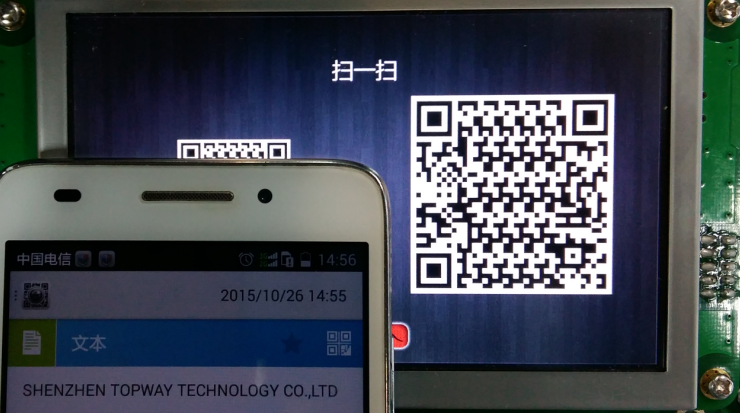
⑥ 点击” OK ”,2D码在页面上成功显示。
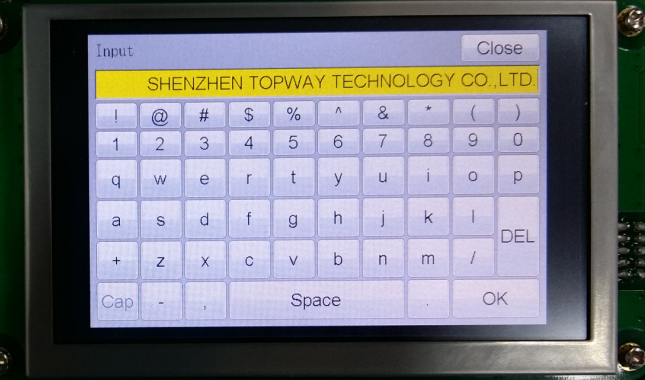
注:1. 内嵌Keyboard English最多可支持35个ASCII字符输入。如需更长,请使用PIP Keyboard (可支持127字符)。
2. VP_STR最多可支持127个字节输入。如需更长,请使用VP_N16空间,并使用0x82,0x83指令读写。

 浙公网安备 33010602011771号