
"C:\Windows\System32\dcomcnfg.exe"DCOM 配置工具(Distributed Component Object Model Configuration Utility) Windows功能组件 组件服务(Component Services,CF服务),HTTP激活, TCP端口共享, TCP激活 命名管道激活 ,消息队列(MSMQ)激活
使用 DCOMCNFG 启用 COM 安全性 - Win32 apps | Microsoft Learn
使用 DCOMCNFG 设置系统范围安全性 - Win32 apps | Microsoft Learn
Win32_DCOMApplication 类 - Win32 apps | Microsoft Learn
Win32_DCOMApplicationSetting 类 - Win32 apps | Microsoft Learn
Win32_DCOMApplicationSetting 方法 - Win32 apps | Microsoft Learn
Win32_COMSetting 类 - Win32 apps | Microsoft Learn
dcomcnfg.exe 完整解构
程序路径:
C:\Windows\System32\dcomcnfg.exe全称:DCOM Configuration Utility,组件服务(Component Services)图形管理入口 核心定位:DCOM/COM+、COM 组件、分布式 COM、应用程序代理、角色安全、DTC 分布式事务的可视化配置工具 底层载体:本质是MMC 管理单元包装程序,并非独立业务逻辑程序
公共前置总览
✅ 底层原理
dcomcnfg.exe 是一个 MMC 宿主包装程序,启动后加载 comexp.dll(组件服务 MMC SnapIn);所有 DCOM、COM+、DTC 配置最终读写注册表 COM 分支,同时调用 COM 运行时、RPC、LSA 安全子系统生效。 DCOM = Distributed COM,基于 RPC 实现跨进程 / 跨机器 COM 对象调用,dcomcnfg 核心就是管控COM 对象的激活权限、启动权限、访问权限、身份验证、模拟级别。
核心注册表存储路径:
HKCR\CLSID、HKCR\AppID(DCOM 核心配置)HKLM\SOFTWARE\Microsoft\COM3(COM + 应用)
✅ 依赖文件
| 文件 | 核心作用 |
|---|---|
| dcomcnfg.exe | MMC 启动入口程序 |
| mmc.exe | MMC 控制台核心(dcomcnfg 会间接拉起 mmc) |
| comexp.dll | 组件服务 SnapIn(核心逻辑) |
| ole32.dll / oleaut32.dll | COM/DCOM 运行时核心 |
| rpcrt4.dll | RPC 底层通信(DCOM 跨机依赖) |
| advapi32.dll | 安全描述符、注册表读写 |
| secur32.dll / lsass.exe | LSA 安全、身份验证、模拟 |
| msdtc.exe | 分布式事务 DTC 配套 |
| ntdll.dll、kernel32.dll、combase.dll | 基础系统调用 |
✅ 依赖关系
- 权限依赖:修改 DCOM/AppID 权限、COM + 应用配置必须管理员权限;普通用户仅能查看部分配置
- 运行依赖:系统 COM 子系统(ole32)、RPC 服务(RpcSs,rpcss.exe)必须正常运行
- 存储依赖:所有配置持久化在注册表 AppID/CLSID 分支,部分 COM + 元数据存 COM3 数据库
- 服务依赖:DTC 分布式事务依赖
MSDTC服务
✅ 标准逻辑链路
执行 dcomcnfg.exe
→ dcomcnfg 启动mmc.exe,加载 comexp.dll SnapIn
→ comexp.dll 读取 HKCR\CLSID、HKCR\AppID、HKLM\SOFTWARE\Microsoft\COM3
→ 渲染组件服务UI(DCOM配置、COM+应用、DTC、事件订阅)
→ 用户修改权限/参数 → 写入注册表安全描述符、配置项
→ COM运行时(ole32)、RpcSs 后续激活COM对象时读取该配置生效
→ 关闭dcomcnfg,mmc控制台退出
✅ 配套链
- 底层核心:
RpcSs(RPC 端点映射)、OleCOM 子系统 - 配套命令行:
comadmin.exe(COM + 命令行管理)、reg.exe直接操作 AppID 注册表、oleview.exe(OLE/COM 对象查看器) - 安全配套:组策略 DCOM 安全策略、Windows 安全描述符、审计策略
- 分布式配套:MSDTC 分布式事务、NTLM/Kerberos 身份认证
- 排查工具:DCOM 日志、事件查看器(事件 ID 10010/10016 DCOM 错误)
✅ 通用边界
- dcomcnfg本身不实现 DCOM 通信逻辑,仅配置工具;真正的 DCOM 调用由 ole32+rpcrt4 完成
- 大量 DCOM 配置修改不需要重启程序 / 系统,但已激活的 COM 进程不会自动加载新配置,需要重启对应进程
- DCOM 跨机器通信依赖防火墙开放 RPC 动态端口、身份协议正常
- 不当修改 DCOM 权限极易导致系统组件、WMI、打印服务、第三方业务程序异常(经典高危配置项)
功能 / 参数逐条解构
dcomcnfg 无大量原生命令行参数,主流用法分两类:①直接启动图形界面 ②命令行直接定位到指定 AppID 配置页;核心能力以 UI 内功能模块划分
1. 默认直接执行 dcomcnfg
- 调用方式:cmd/Win+R 直接输入 dcomcnfg
- 底层原理:拉起 mmc + comexp.dll,完整加载【组件服务】根视图(COM + 应用、DCOM 配置、DTC)
- 依赖文件:dcomcnfg.exe、mmc.exe、comexp.dll、ole32.dll
- 逻辑链路:见上方总链路
- 配套:日常 DCOM 权限排查、COM + 应用管理
- 边界:需要管理员权限才能修改配置;普通用户只读
2. dcomcnfg /appid {GUID}
示例:
dcomcnfg /appid {000C101C-0000-0000-C000-000000000046}
- 底层原理:命令行参数直接指定 AppID,启动组件服务并自动跳转至该 DCOM 应用属性页
- 依赖:comexp.dll 内置 AppID 解析逻辑,读取 HKCR\AppID 下对应 GUID 配置
- 逻辑链路:解析传入 GUID → 检索注册表 AppID → 直接定位目标 DCOM 组件属性窗口
- 配套:批量运维脚本、快速定位指定 DCOM 组件
- 边界:GUID 不存在直接报错;仅支持 AppID,不直接支持 CLSID
3. dcomcnfg /com+
- 底层原理:启动组件服务并直接定位 COM + 应用目录视图,跳过 DCOM 根节点
- 适用:专门管理 COM + 组件、角色、应用池、事务配置
- 边界:COM + 是 DCOM 增强扩展,仅企业 / 服务器场景大量使用,家庭版部分精简
4. dcomcnfg /dtc
- 底层原理:直接跳转分布式事务协调器(MSDTC)配置面板
- 依赖:msdtc 服务、comexp.dll DTC 管理模块
- 配套:跨数据库分布式事务、跨服务器事务协同
- 边界:MSDTC 服务未安装 / 未启动时该页面不可用
UI 核心模块逐条解构(dcomcnfg 最核心业务单元)
模块 1:计算机 → 我的电脑 → DCOM 配置(核心高频)
对应注册表:HKCR\AppID
- 常规:应用程序名称、可执行文件路径
- 底层:AppID 注册表记录 EXE 路径、组件描述
- 边界:EXE 路径失效会触发 DCOM 10010 错误(无法启动服务器)
- 位置:在此计算机运行 / 在其他计算机运行
- 底层:控制 DCOM 是本地激活还是远程分布式激活
- 边界:远程激活需要目标机器 DCOM+RPC 权限、防火墙放行
- 安全(三大权限)【高危重点】
- 启动和激活权限:谁可以拉起这个 COM 服务进程
- 访问权限:进程启动后谁可以调用对象
- 配置权限:谁可以修改本 DCOM 组件配置
- 底层:注册表内存储对象安全描述符(SD),LSA 校验
- 边界:权限过宽易被横向渗透,权限过严直接导致 WMI / 打印等功能失效(经典 10016 事件)
- 标识:运行此应用的账户(交互式用户 / 系统 / 指定账号)
- 底层:控制 COM 进程的运行身份、令牌
- 边界:选择 “系统账户” 权限极高,安全风险大;交互式用户随当前登录账号变化
模块 2:COM+ 应用程序
- 底层:COM3 数据库 + AppID,支持事务、对象池、角色隔离、队列组件
- 配套:comadmin.exe 命令行管理 COM+
- 边界:Win 家庭版无 COM+;COM + 和普通 DCOM 模型不同
模块 3:分布式事务协调器(DTC)
- 底层:msdtc.exe,基于两阶段提交 2PC
- 配套:跨数据库分布式事务
- 边界:跨机器 DTC 需要网络 DTC 启用、防火墙、身份互通
模块 4:事件订阅
- 底层:COM + 事件系统,COM 事件推送模型
- 边界:运维使用频次低
高频经典故障边界汇总
- 事件 ID 10016:DCOM 权限不足(最常见),dcomcnfg 调整启动 / 激活权限解决
- 事件 ID 10010:DCOM 配置的 EXE 路径不存在、文件丢失
- DCOM 远程调用失败:优先排查 RpcSs 服务、RPC 端口、防火墙、Kerberos/NTLM 认证
- 修改 DCOM 权限后不生效:已经驻留的 COM 进程需要重启才加载新安全描述符
- 域环境 DCOM:受域组策略【DCOM:限制未认证的客户端】管控,优先级高于本地 dcomcnfg 配置
配套运维示例
:: 直接打开指定AppID的DCOM配置页
dcomcnfg /appid {8BC3F05E-D86B-11D0-A075-00C04FB68820}
# PowerShell直接读写DCOM AppID注册表(替代dcomcnfg图形化配置)
Get-ItemProperty "HKCR:\AppID\{8BC3F05E-D86B-11D0-A075-00C04FB68820}"dcomcnfg.exe 完整演进、底层架构、分系统版本变迁
一、基础定义与本质
dcomcnfg.exe = Distributed COM Configuration Utility,组件服务控制台入口程序,底层加载 comexp.msc MMC 管理单元,统一管理:本地 COM、分布式 DCOM、COM + 事务组件、进程激活、RPC 安全、AppID 权限。- 存储配置:全部写入注册表
HKLM\SOFTWARE\Microsoft\OLE、HKCR\AppID\{GUID} - 依赖核心系统服务:
DcomLaunch(DCOM 进程启动器)、RpcSs(RPC 端点映射,端口 135) - 对应 PowerShell 关联:
Get-WmiObject整套命令底层完全依赖 DCOM,你的 Windows PowerShell 5.1 Management 模块 WMI 命令全部由该工具管控权限。
二、完整时间线演进(按 Windows 系统分段)
阶段 1:NT4.0(1996)——DCOM 诞生,无独立 dcomcnfg.exe
- DCOM 随 NT4.0 SP3 发布,基于 MS-RPC 实现跨机器 COM 调用;
- 无独立 dcomcnfg.exe 程序,仅提供简陋注册表手动配置,无图形界面;
- 架构:单 RPCSS 进程以本地系统账户运行,无权限细分,无远程 / 本地权限隔离;
- 协议支持:IPX、命名管道、TCP/IP,无独立协议配置面板。
阶段 2:Windows 2000(COM+ 1.0,1999)——dcomcnfg.exe 正式诞生
核心里程碑:首次打包独立 dcomcnfg.exe
- 程序载体:独立可执行文件,运行后弹出专属三标签窗口(无 MMC 树形结构)
- 默认属性:全局 DCOM 开关、身份验证 / 模拟级别
- 默认安全:全局启动 / 访问 / 配置权限
- 应用程序:DCOM AppID 列表
- 新增第四标签:默认协议,调整 DCOM 网络传输优先级、增删协议
- 技术架构升级:COM+ 1.0 合并 MTS 事务服务,dcomcnfg 同时管理 DCOM + 事务组件;
- 注册表分层:新增 AppID 独立键,区分进程外 COM 服务权限;
- 局限:权限不分本地 / 远程,远程调用默认宽松,无独立远程阻断开关。
阶段 3:Windows XP / Server 2003(COM+1.5,2001)—— 架构重构为 MMC 组件服务(最大变革)
1. 界面底层重构(最关键演进)
dcomcnfg.exe不再是独立窗口程序,改为MMC 加载器,自动启动comexp.msc组件服务控制台;- 树形分层:组件服务 → 计算机 → 我的电脑 → DCOM 配置,兼容 COM + 应用、事务队列、分布式事务协调器 DTC;
- 原 NT4/2000 老式独立弹窗模式彻底废弃。
2. XP SP2 / 2003 SP1:DCOM 安全硬加固(行业分水岭)
- 权限粒度拆分:启动 / 激活权限、访问权限拆分为本地、远程两套独立 ACL
- COM_RIGHTS_EXECUTE_LOCAL / COM_RIGHTS_EXECUTE_REMOTE
- COM_RIGHTS_ACCESS_LOCAL / COM_RIGHTS_ACCESS_REMOTE
- 服务账户拆分(攻击面缩减)
- RpcSs(RPC 端点映射)改为网络服务低权限账户运行;
- DcomLaunch 独立拆分,保留本地系统权限负责 COM 进程启动;
- 默认安全策略收紧:远程匿名 DCOM 调用默认直接拒绝,关闭匿名访问;
- dcomcnfg 新增“默认限制”全局面板,统一限制全系统所有 DCOM 程序远程访问;
- 新增身份验证等级分层:无、连接、调用、数据包、数据包完整性、数据包隐私(加密)。
阶段 4:Vista / Win7 / Server2008 R2(2006–2009)——UAC、会话隔离、64/32 位双架构
- UAC 权限隔离:修改 DCOM 配置必须管理员权限,普通用户打开仅只读;
- 32/64 位双 DCOM 隔离(至今保留)
C:\Windows\System32\dcomcnfg.exe:64 位,管理 64 位 COM 组件;C:\Windows\SysWOW64\dcomcnfg.exe:32 位,管理 32 位老 ActiveX/OPC 组件;- 命令:
mmc comexp.msc /32强制打开 32 位控制台;
- 会话 0 隔离:DCOM 服务进程移入会话 0,交互式客户端在会话 1,dcomcnfg 增加 “交互式用户” 身份兼容选项;
- 协议简化:移除老旧 IPX 协议,仅保留 TCP/IP、命名管道、HTTP 隧道;
- COM + 增强:控制台内集成分布式事务 DTC 配置、对象池、JIT 激活、队列组件。
阶段 5:Win8 / Win10 1507–1709(2012–2017)—— 后台静默安全加固,界面无改动
- RPC 动态端口范围管控,dcomcnfg 配套注册表固定端口配置逻辑标准化;
- 默认身份验证级别提升为数据包完整性,拦截中间人篡改;
- 移除老旧 HTTP 隧道 DCOM 激活,主推 WS-Man(WinRM/CIM)替代 DCOM 远程管理;
- 界面、标签页、权限结构完全继承 Win7,无 UI 变更。
阶段 6:Win10 1809 / Win11(2018 至今)——DCOM 硬化(DCOM Hardening)、生命周期降级
1. 2022 年 DCOM 硬化重大更新(影响 OPC、老式 WMI 远程)
- dcomcnfg 内默认身份验证级别强制最低 Packet(数据包),不再允许无认证远程调用;
- 阻断匿名、来宾账户远程 DCOM 激活,全局默认限制锁死远程匿名;
- 新增注册表强化项,dcomcnfg 界面同步增加安全提示;
- 直接影响:
Get-WmiObject(DCOM 底层)跨机器远程通信必须配置账户权限,否则连接失败,这也是 PowerShell 7 彻底移除 WMI 命令、主推 CIM/WinRM 的核心原因。
2. 产品定位降级(长期演进趋势)
- 微软停止给 DCOM/dcomcnfg 新增功能,仅做安全补丁维护;
- 远程管理官方主推替代:WinRM + CIM Cmdlets(基于 HTTP/HTTPS,端口 5985/5986);
- 分布式业务替代:.NET WCF、gRPC、REST API,废弃 DCOM 跨广域调用;
- dcomcnfg 仅保留兼容存量工业软件(OPC Classic、老式工控、旧企业管理程序)。
三、底层架构三层演进对比(NT4 → Win11)
1. NT4.0 单层架构(原始)
应用代码 → COM运行时 → DCOM RPC(单RpcSs本地系统)→ 网络TCP/IP/IPX
无权限分层、无远程隔离、无事务、无图形配置
2. Win2000 COM+ 双层架构
dcomcnfg.exe(独立窗口)
    ↓
COM运行时 + MTS事务引擎
    ↓
RpcSs(本地系统) → DCOM多协议RPC
新增协议面板、全局权限、事务组件管理
3. XP SP2 ~ Win11 MMC 分层现代架构(当前)
dcomcnfg.exe(MMC加载器)→ comexp.msc MMC管理单元
    ↓
注册表AppID/OLE全局配置
    ↓
双服务拆分:
  RpcSs(网络服务,135端口端点映射)
  DcomLaunch(本地系统,COM进程启动)
    ↓
MS-RPC传输层(TCP/命名管道)
    ↓
本地/远程双ACL权限校验、身份加密、会话0隔离
四、dcomcnfg.exe 配套关键配套组件演进联动(和 PowerShell Management 模块关联)
- WMI 命令(Get-WmiObject)
- Win5.1:内置 Management 模块,底层调用 DCOM,依赖 dcomcnfg 开放远程权限;
- PS6/7:整套 WMI 命令删除,改用 CIM(WinRM),不再依赖 dcomcnfg;
- 服务 DcomLaunch
- NT4:合并进 RpcSs;
- XP 后独立拆分,dcomcnfg 修改配置实时通知 DcomLaunch 重载权限;
- 32/64 位双隔离
- Vista 后引入双 dcomcnfg,工控 OPC DA(32 位)必须使用 SysWOW64 下工具配置;
- 事务机制联动
- Win2000~5.1:dcomcnfg 管理 COM + 分布式事务,同时 PowerShell 支持
*-Transaction; - PS7 删除 PowerShell 事务,同步弱化 COM + 事务推广分布式数据库事务。
- Win2000~5.1:dcomcnfg 管理 COM + 分布式事务,同时 PowerShell 支持
五、关键演进变化速查表
| 系统版本 | dcomcnfg 核心变更 | 安全 / 架构突破 |
|---|---|---|
| NT4.0 | 无独立 exe,无图形工具 | DCOM 初代,无远程权限隔离 |
| Windows 2000 | 诞生独立 dcomcnfg.exe,4 标签弹窗 | COM+1.0,协议优先级配置 |
| XP/2003 | 重构为 MMC comexp.msc 树形控制台 | 拆分本地 / 远程 ACL 权限;双服务 RpcSs/DcomLaunch |
| XP SP2 | 默认阻断匿名远程 DCOM | 行业安全拐点,收紧远程访问 |
| Vista/Win7 | 32/64 双份 dcomcnfg、UAC 管控 | 会话 0 隔离,UAC 管理员锁配置 |
| Win10 1809+ / Win11 | DCOM 硬化强制数据包认证 | 废弃宽松无认证远程 DCOM;官方主推 WinRM 替代 |
六、生命周期终局演进方向
- 维护模式:dcomcnfg.exe 永久保留用于存量兼容,不再新增任何功能;
- 远程场景淘汰:新系统运维、跨机器管理放弃 DCOM/WMI,使用 WinRM+CIM;
- 工业兼容例外:OPC Classic、老式工控软件仍强制依赖 dcomcnfg 配置,短期内不会移除;
- 长期替代路线
- 远程管理:
Get-CimInstance替代Get-WmiObject,脱离 dcomcnfg 权限管控; - 跨平台:PowerShell7 完全剥离 DCOM 依赖,Linux/macOS 无 DCOM、无 dcomcnfg。
- 远程管理:
七、运维配套 PowerShell 检测脚本(适配你 5.1 环境)
# 1. 查看DCOM核心服务状态
Get-Service DcomLaunch, RpcSs

# 2. 检测系统DCOM全局开关(对应dcomcnfg默认属性)
Get-ItemProperty "HKLM:\SOFTWARE\Microsoft\OLE" | Select EnableDCOM

# 3. 列出指定DCOM应用(AppID)远程启动权限(dcomcnfg安全页底层注册表)
Get-Item "HKCR:\AppID\*"
WinRT Nano-COM(WinRT ABI 极简 COM 子集)完整底层原理
一、基础定义与定位
1. 名称澄清
- 本质:保留 COM 最核心二进制 VTable 规范,砍掉传统 COM/DCOM/COM + 全部冗余、分布式、注册表重型逻辑;
- 关系谱系:
传统COM 2.0 → DCOM(网络扩展) → COM+(企业事务) → Nano-COM(WinRT极简改良分支); - 定位:专为现代沙盒应用(UWP/WinUI3/Windows App SDK)设计,不兼容 DCOM 远程 RPC、COM + 事务,仅保留本地跨语言组件互操作能力。
2. 核心设计目标(解决传统 COM 全部痛点)
- 移除全局注册表强依赖,支持并行程序集、沙盒隔离;
- 简化
IUnknown扩展接口,新增类型自省标准化; - 统一跨语言类型系统,抛弃老旧
VARIANT/BSTR; - 剥离 RPC/DCOM 网络层、COM + 事务容器、32/64 位注册表重定向割裂;
- 轻量化、无
ole32.dll重型运行时依赖,适配 ARM / 移动端 / 嵌入式 Windows。
二、底层根基:接口体系改造(与传统 COM 核心差异)
1. 根接口层级重构
传统 COM 链
IUnknown(3 方法:QueryInterface/AddRef/Release)→ 业务自定义接口Nano-COM (WinRT) 链
IUnknown → IInspectable(WinRT 专属扩展接口) → 所有 WinRT 业务接口
IInspectable 在IUnknown基础上新增 3 个标准化自省方法,彻底解决传统 COM 无统一类型反射的缺陷Microsoft ...:interface IInspectable : IUnknown
{
HRESULT GetIids(ULONG* iidCount, IID** iids); // 获取对象所有支持接口
HRESULT GetRuntimeClassName(HSTRING* className); // 获取类名字符串
HRESULT GetTrustLevel(TrustLevel* trustLevel); // 获取沙盒信任等级
}- 传统 COM 无统一自省,只能靠自定义 IDispatch 做反射;WinRT 原生内置类型元数据查询,.NET/JS/Rust 可自动解析 API。
2. 彻底废弃老旧自动化接口 IDispatch
IDispatch供 VBS/VBA 弱语言调用,存在大量变体类型漏洞;
3. 类型系统完全重写,抛弃 BSTR/VARIANT
- 传统 COM:
BSTR字符串、VARIANT万能变体、自定义结构体无统一规范; - Nano-COM:标准化
HSTRING不可变字符串、固定基础类型集(Int32/Boolean/ 数组 / 接口引用),禁止无界自定义变体; - 数组统一抽象为
IVector<T>/IMap<K,V>泛型集合接口,跨语言数组内存布局统一。
三、运行时架构极简改造(对比传统 COM)
1. 传统 COM 完整依赖栈
应用代码 → ole32.dll(重型运行时) → MIDL生成Proxy/Stub → 注册表CLSID/IID/AppID → LRPC/DCOM RPC(RpcSs/DcomLaunch)
附加依赖:COM+容器、DTC事务、dcomcnfg安全ACL、32/64注册表重定向
2. Nano-COM (WinRT) 极简栈
应用代码 → WinRT ABI头文件(无独立重型ole32依赖) → .winmd元数据(内置DLL旁) → 本地进程IPC(仅LRPC,无DCOM网络层)关键裁剪点
- 彻底移除 DCOM 分布式 RPC 层
Nano-COM 不支持跨机器远程调用,无
AppID、无 135 端口 RpcSs、无 dcomcnfg 配置逻辑;远程运维仍沿用 CIM/WinRM,不使用 WinRT 做分布式。 - 移除 COM + 事务、对象池、DTC 分布式事务
无
IObjectContext事务接口,企业级事务交由.NET/gRPC 承载。 - 弱化注册表依赖,支持无注册激活
- 传统 COM 必须在
HKCR\CLSID全局注册才能CoCreateInstance; - Nano-COM 支持并行隔离激活:应用本地 DLL + 同目录
.winmd即可加载组件,仅系统内置 WinRT API 使用全局注册表,第三方沙盒应用完全脱离全局注册表。
- 传统 COM 必须在
- 取消 STA/MTA 复杂线程公寓模型
简化为单线程 UI 上下文 + 自由线程两种模式,移除跨公寓编组复杂同步逻辑,大幅降低多线程死锁风险。
3. 编组 (Marshal) 机制轻量化
- 传统 COM:MIDL 编译独立 Proxy/Stub DLL,注册表注册每个接口的存根文件;
- Nano-COM:元数据
.winmd内置序列化描述,运行时动态生成编组逻辑,无需独立 Stub DLL,减少系统文件碎片。
四、组件激活机制革新(最大架构差异)
1. 传统 COM 激活流程
CoCreateInstance传入 CLSID;- ole32 读取全局注册表 CLSID,定位 DLL/EXE;
- 加载 DLL,调用
DllGetClassObject获取类工厂IClassFactory; - 创建对象,返回
IUnknown指针; - 跨机器 DCOM 额外走 RpcSs/DcomLaunch 权限校验。
2. Nano-COM WinRT 激活流程
方式 A:系统内置 API(全局注册表可选)
RoActivateInstance(HSTRING runtimeClassId),传入运行时类名(如Windows.UI.Xaml.Controls.Button),通过元数据匹配组件,底层复用简化版类工厂。方式 B:沙盒本地无注册激活(主推)
.winmd放入包目录,运行时直接加载,不写入任何全局注册表,实现应用隔离、卸载无残留,彻底解决传统 COM “注册表垃圾” 问题。3. 废弃重型 IClassFactory 扩展
五、32/64 位架构统一
- 传统 COM:两套完全隔离注册表(WOW64 重定向)、两套
ole32.dll、两套dcomcnfg.exe,跨位数调用必须单独注册 Stub; - Nano-COM:
.winmd元数据平台无关,一套接口定义自动适配 x86/x64/ARM64,无注册表重定向割裂,跨位数组件互通无需额外配置。
六、安全模型重构(脱离 DCOM ACL 体系)
- 传统 DCOM:全局机器限制 + AppID 独立远程 ACL,由 dcomcnfg 管理;
- Nano-COM:
- 无远程调用能力,因此无分布式权限 ACL;
- 安全依托应用沙盒权限清单(Package.appxmanifest);
IInspectable::GetTrustLevel提供对象信任分级,系统自动拦截跨沙盒高权限对象调用;- 完全不依赖
RpcSs/DcomLaunch安全服务,攻击面大幅缩减。
七、Nano-COM 与 COM/DCOM/COM+ 核心维度对照表
| 对比维度 | 传统 COM 2.0 | DCOM | COM+ 1.5 | Nano-COM(WinRT ABI) |
|---|---|---|---|---|
| 底层根接口 | IUnknown | IUnknown | IUnknown | IUnknown → IInspectable |
| 类型自省 | 依赖 IDispatch | IDispatch | IDispatch | 原生 IInspectable+winmd 元数据 |
| 分布式远程 | 不支持 | RPC 跨机器,135 端口 | 复用 DCOM RPC | 完全不支持,无网络层 |
| 注册表依赖 | 强制全局 CLSID | CLSID+AppID 双分支 | CLSID/AppID/COM3 事务键 | 可选全局,支持无注册沙盒激活 |
| 运行时依赖 | ole32.dll 重型库 | ole32+rpcrt4 | ole32+mtx.exe 事务宿主 | 轻量 ABI 头,无重型 ole32 强制依赖 |
| 事务 / 对象池 | 无 | 无 | DTC 事务、对象池、队列组件 | 全部移除,不支持 |
| 管理工具 | regedit | dcomcnfg.exe | dcomcnfg/comexp.msc | 无专用图形配置工具,包清单管控 |
| 线程模型 | STA/MTA 复杂公寓 | STA/MTA | STA/MTA | 简化 UI 线程 / 自由线程 |
| 适用场景 | 本地插件、Office 组件 | 老式 WMI、OPC 工控远程 | 内网企业事务服务 | UWP/WinUI3 现代桌面、嵌入式 Windows |
八、演进链路完整谱系(理清分支关系)
主线 1:传统存量兼容分支(已冻结,仅安全维护)
COM 2.0(本地) → DCOM(分布式RPC扩展) → COM+(企业事务增强)- 底层:
ole32.dll、注册表 CLSID/AppID、RpcSs/DcomLaunch、dcomcnfg; - 现状:仅老旧系统、工控、遗留业务使用,不再新增功能。
主线 2:Nano-COM WinRT 现代化改良分支(微软当前主推原生组件标准)
COM 2.0核心VTable二进制规范 → 裁剪重构 → Nano-COM(WinRT ABI)- Windows 8 初代 WinRT(UWP):落地 Nano-COM 基础规范;
- Windows App SDK/WinUI3:剥离系统绑定,Nano-COM 独立适配传统桌面;
- 衍生工具链:C++/WinRT、Rust/WinRT、C#/WinRT,屏蔽底层 ABI 复杂度。
主线 3:完全脱离 COM 的分布式替代分支(运维 / 微服务)
DCOM/WMI over DCOM → WinRM+CIM(HTTP运维) / WCF / gRPC
九、关键局限与边界
- Nano-COM 不能替代 DCOM/COM+
无远程 RPC、无分布式事务,无法用于跨机器远程管理、企业级事务服务;遗留 OPC Classic、远程 WMI 仍必须依赖传统 DCOM。
- 向下兼容有限
Nano-COM 对象默认不暴露原生
::IUnknown给传统 COM,需显式兼容层才能和老式 COM 组件互通,双向互操作需要适配胶水代码。 - 仅 Windows 平台
依旧是 Windows 专属 ABI,Linux/macOS 无 WinRT/Nano-COM 实现,跨平台开发推荐 gRPC/WebAssembly。
十、一句话总结
dcomcnfg.exe 完整底层原理(Windows XP~Win11 现代架构,含与 WMI / Get-WmiObject 联动链路)
一、程序本体本质:MMC 加载器,非独立管理程序
1. 可执行文件本身逻辑
dcomcnfg.exe 是极轻量启动桩,自身不包含任何 DCOM 配置 UI、权限解析、组件管理逻辑:- 入口逻辑:
- 校验进程位数(System32=64 位,SysWOW64=32 位);
- 校验 UAC 管理员权限;
- 直接调用 MMC 框架,加载
%SystemRoot%\System32\comexp.msc;
- 等价命令:
cmd
dcomcnfg.exe :: 完全等价于 mmc.exe comexp.msc :: 32位COM配置 mmc.exe comexp.msc /32 - 二进制依赖:
- 依赖
mmc.dll(MMC 控制台框架)、comexp.dll(COM + 组件管理单元核心逻辑); - 所有树形视图、DCOM 应用属性页、安全权限编辑器全部实现在
comexp.dll。
- 依赖
2. 32/64 位隔离底层根源
C:\Windows\System32\dcomcnfg.exe(64 位)读写注册表路径:HKLM\SOFTWARE\Classes\AppID(64 位组件)C:\Windows\SysWOW64\dcomcnfg.exe(32 位)读写注册表路径:HKLM\SOFTWARE\WOW6432Node\Classes\AppID(32 位老式 ActiveX、OPC DA)两套 DCOM 权限、激活身份、协议配置完全隔离,由 WOW64 重定向层自动分流读写。
二、三层底层总调用栈
dcomcnfg.exe (启动桩)
    ↓
mmc.exe + comexp.dll (MMC管理单元UI与业务逻辑)
    ↓
COM运行时库:ole32.dll、oleaut32.dll、actxprxy.dll
    ↓
1. 注册表存储层(配置持久化)
2. RPC底层(RpcSs + DcomLaunch 系统服务,执行远程激活、权限校验)
三、分层拆解底层实现
第一层:UI 层 comexp.dll(DCOM 配置界面核心)
comexp.dll 实现所有你在组件服务里看到的功能:- 枚举所有 DCOM AppID、COM + 应用、系统服务 COM 宿主;
- 封装安全 ACL 编辑器,解析 / 修改启动、访问、配置权限;
- 身份验证、模拟级别、激活身份、限制远程调用的参数读写封装;
- COM + 扩展:事务、对象池、队列组件、DTC 分布式事务配置;
- 变更通知:修改配置后主动通知
DcomLaunch重载安全策略。
第二层:COM 运行时核心(ole32.dll)
CoGetClassObject:读取 COM 组件注册信息;CoSetProxyBlanket/CoGetProxyBlanket:控制身份验证、加密级别(对应 dcomcnfg 安全页);ICatalog、ICatalogObject:COM + 组件目录专用接口,管理事务组件;ISecurityDescriptor:封装 DCOM 启动 / 访问权限的安全描述符(ACL)。
第三层:持久化层 —— 注册表(所有配置落地存储)
1. 全局 DCOM 默认配置(整机统一策略)
HKLM\SOFTWARE\Microsoft\OLEEnableDCOM:全局 DCOM 开关(0 = 禁用,1 = 启用)DefaultAuthenticationLevel:默认身份验证等级DefaultImpersonationLevel:默认模拟级别MachineAccessRestriction:全局访问权限限制(远程阻断核心)MachineLaunchRestriction:全局启动激活限制
2. 单个 DCOM 应用独立配置(每个 COM 程序 / AppID)
HKCR\AppID\{AppID-GUID}AccessPermission:本地 / 远程访问 ACLLaunchPermission:本地 / 远程启动激活 ACLRunAs:组件运行身份(交互式用户 / 系统 / 网络服务)AuthenticationLevel:单应用覆盖全局加密等级
3. COM + 事务组件专属存储
HKLM\SOFTWARE\Microsoft\COM3第四层:运行执行层 —— 两大核心系统服务(真正执行 DCOM 调用)
1. RpcSs(RPC Endpoint Mapper,RPC 端点映射器)
- 运行账户:网络服务(低权限,XP SP2 后拆分)
- 底层依赖:rpcrt4.dll MS-RPC 协议栈
- 端口:TCP 135(固定监听)
- 核心职责:
- 维护本机所有 COM/DCOM 服务的端口映射表;
- 接收远程客户端查询,返回目标 COM 组件动态 RPC 端口;
- 执行初始远程连接 ACL 校验,匹配 MachineAccessRestriction 全局限制;
- 提供命名管道、TCP、LRPC 本地 IPC 三种传输通道。
2. DcomLaunch(DCOM 进程启动服务)
- 运行账户:本地系统(高权限)
- 核心职责:
- 接收 RpcSs 转发的远程激活请求;
- 读取对应 AppID 的
LaunchPermission启动权限 ACL; - 校验客户端账户是否允许启动该 COM 组件;
- 根据
RunAs键值创建对应身份的进程(会话 0 隔离); - 进程存活期间强制执行身份加密策略(ProxyBlanket)。
第五层:网络传输底层 MS-RPC
- 传输层:TCP/IP、本地命名管道、LRPC(本地进程通信);
- 安全层:NTLM/Kerberos 身份认证,数据包完整性 / 加密(DCOM 硬化强制启用);
- 序列化:NDR(网络数据表示)编组 COM 对象跨机器传递;
- 端口模型:135 固定端口查询,服务使用随机高端动态端口通信。
四、完整数据流:修改 DCOM 权限的底层链路
- 用户运行
dcomcnfg.exe,MMC 加载 comexp.dll; - 在 DCOM 应用属性→安全页修改启动权限,点确定;
- comexp.dll 调用 ole32 COM 安全 API,写入新 ACL 到注册表
HKCR\AppID\{GUID}\LaunchPermission; - comexp.dll 发送内部通知给 DcomLaunch 服务;
- DcomLaunch 重载注册表所有 AppID 安全策略,内存中刷新 ACL 缓存;
- 后续本地 / 远程 WMI、COM 调用时,DcomLaunch/RpcSs 使用新权限做校验。
五、远程 WMI(Get-WmiObject)与 dcomcnfg 联动底层链路(你 PowerShell 5.1 场景)
PowerShell Get-WmiObject Win32_OperatingSystem -ComputerName 192.168.1.100
    ↓
Microsoft.PowerShell.Management模块 GetWmiObjectCommand
    ↓
System.Management.dll WMI托管封装层
    ↓
wbemprox.dll WMI COM代理(DCOM组件,AppID固定)
    ↓
MS-RPC 客户端 → 目标机器135端口 RpcSs
    ↓
目标RpcSs校验全局MachineAccessRestriction(dcomcnfg全局限制)
    ↓
RpcSs转发激活请求至目标DcomLaunch
    ↓
DcomLaunch读取WMI组件专属AppID LaunchPermission ACL
    ↓
校验通过 → 启动winmgmt.exe(WMI服务)
    ↓
WMI执行查询,通过DCOM RPC返回数据给本地PowerShell- 远程 WMI 能否连通,完全由 dcomcnfg 中两套 ACL 控制:全局机器限制 + WMI 组件单独启动权限;
- Win10 1809+ DCOM 硬化强制最低数据包认证,无加密的老旧远程 WMI 直接拦截;
- PowerShell7 删除 Get-WmiObject,改用 CIM/WinRM,不再走这套 DCOM 全链路,彻底脱离 dcomcnfg 管控。
六、关键底层安全校验机制(本地 / 远程权限分离)
- 本地权限:
COM_RIGHTS_EXECUTE_LOCAL、COM_RIGHTS_ACCESS_LOCAL - 远程权限:
COM_RIGHTS_EXECUTE_REMOTE、COM_RIGHTS_ACCESS_REMOTEdcomcnfg 图形界面会自动拆分展示两组权限,底层存储在同一个安全描述符二进制 blob 中,RpcSs/DcomLaunch 根据调用来源(本地 IPC / 远程 TCP)匹配对应权限位放行或拒绝。
七、会话 0 隔离底层适配逻辑(Vista 及以上)
- 所有 DCOM 服务宿主进程(winmgmt、COM + 应用)运行在会话 0(无图形交互后台会话);
- 交互式客户端(PowerShell、dcomcnfg 控制台)运行在会话 1+;
- 若 DCOM 组件配置 “以交互式用户启动”,DcomLaunch 执行会话跨站转发,弹出 UI 到用户会话;
- dcomcnfg comexp.dll 封装会话兼容逻辑,自动处理跨会话激活权限。
八、dcomcnfg 无网络能力的核心要点
- dcomcnfg.exe / comexp.dll 本身不收发任何 RPC 网络包;
- 它只做两件事:读写注册表配置、通知 DcomLaunch 刷新策略;
- 所有远程连接、身份认证、端口通信、进程启动全部由
RpcSs+DcomLaunch完成; - 仅当你使用
Get-WmiObject、老式 OPC 客户端等 DCOM 程序时,才会触发完整 RPC 网络栈。
九、底层缺陷与架构短板(也是被 WinRM/CIM 替代的根源)
- 强依赖 DCOM/RPC 135 + 动态端口,防火墙运维复杂;
- 权限模型绑定 Windows NT 安全模型,无法跨 Linux/macOS;
- 注册表静态配置,变更后需重载服务缓存,无热更新实时生效;
- 基于老旧 DCOM 组件模型,.NET Core/.NET 5 不再提供 System.Management 封装,PowerShell7 彻底剥离;
- 匿名远程 DCOM 存在大量历史漏洞,微软持续硬化收紧默认策略,兼容性持续下降。
一、dcomcnfg.exe 与 WMI 的交互原理
1. 基础绑定关系
winmgmt.exe 本身是一个标准 DCOM 组件,拥有固定 AppID,所有远程 WMI 调用(Get-WmiObject)完全依托 DCOM 协议栈,dcomcnfg.exe 是这套组件的权限与行为配置入口。2. 完整分层交互链路
- 配置持久层
dcomcnfg 修改的所有规则写入注册表:
- 整机全局 DCOM 限制:
HKLM\SOFTWARE\Microsoft\OLE - WMI 专属 DCOM 权限:
HKCR\AppID\{8BC3F05E-D86B-11D0-A075-00C04FD68878}(WMI 固定 AppID)包含启动激活 ACL、访问 ACL、身份验证加密等级、运行身份。
- 整机全局 DCOM 限制:
- 运行时校验层(RpcSs + DcomLaunch)
- 远程客户端发起 WMI 查询,先连接目标主机 TCP135 端口
RpcSs; RpcSs优先读取 dcomcnfg 配置的MachineAccessRestriction 全局限制,拦截匿名 / 未授权远程访问;- 合法请求转发至
DcomLaunch,读取 WMI 专属 AppID 的启动权限,校验调用账户是否允许拉起 winmgmt 进程; - 进程启动后强制套用 dcomcnfg 设置的身份验证 / 加密级别(Win10 1809 + 硬化策略最低数据包完整性)。
- 远程客户端发起 WMI 查询,先连接目标主机 TCP135 端口
- 数据通信层
- 客户端 PowerShell
Get-WmiObject→System.Management.dll→wbemprox.dll(WMI DCOM 代理); - 通过 MS-RPC DCOM 通道和目标
winmgmt.exe交换 WQL 查询与结果; - 全程所有权限阻断、加密策略均由 dcomcnfg 写入的注册表配置控制。
- 客户端 PowerShell
3. 核心联动逻辑
- dcomcnfg不直接参与 WMI 数据查询,仅静态存储安全策略,由系统 RPC 服务在调用时强制执行;
- 修改 dcomcnfg 中 WMI 组件权限后,策略实时通知 DcomLaunch 重载缓存,新 WMI 连接立即生效;
- DCOM 硬化更新后,dcomcnfg 内默认加密策略直接导致老旧无加密远程 WMI 失败,也是 PowerShell7 移除 WMI 命令、主推 CIM/WinRM 的底层原因。
二、使用 PowerShell 管理 DCOM 配置(Windows PowerShell 5.1)
方式 1:注册表直接读写(底层原生,无依赖)
# 1. 查看整机全局DCOM开关
Get-ItemProperty HKLM:\SOFTWARE\Microsoft\OLE | Select EnableDCOM

# 2. 获取WMI组件AppID路径
$wmiAppId = "HKCR:\AppID\{8BC3F05E-D86B-11D0-A075-00C04FD68878}"
Get-Item $wmiAppId

# 3. 修改组件运行身份(等价dcomcnfg标识页)
Set-ItemProperty $wmiAppId -Name RunAs -Value "Interactive User"
方式 2:WMI 操作 DCOM 配置类 Win32_DCOMApplicationSetting
# 枚举所有DCOM应用
Get-WmiObject Win32_DCOMApplicationSetting

# 筛选WMI DCOM组件
Get-WmiObject Win32_DCOMApplicationSetting | Where-Object {$_.AppID -match "8BC3F05E-D86B-11D0-A075-00C04FD68878"}
方式 3:COM 安全 API 封装(高级 ACL 权限修改)
ole32.dll原生 COM 安全接口,批量修改启动 / 访问权限,替代图形界面权限编辑器# P/Invoke加载COM安全API,修改DCOM ACL(自动化批量加固脚本核心)
Add-Type @"
using System;
using System.Runtime.InteropServices;
public class Ole32 {
[DllImport("ole32.dll")] public static extern uint CoSetMachineAccessDescriptor(IntPtr sd);
}
"@方式 4:第三方模块 DCOMConfig(简化运维)
Install-Module DCOMConfig
# 导出本机全部DCOM配置
Get-DCOMApplication | Export-DCOMConfig -Path C:\DCOM_Baseline.xml
方式 5:CIM Cmdlets(PowerShell7 兼容)
Get-CimInstance Win32_DCOMApplicationSetting,跨平台 Windows 下可用,语法更现代。三、除 dcomcnfg.exe 外的 DCOM 配置方案
1. 注册表手动 / 脚本配置(底层等效)
- 路径:
HKLM\SOFTWARE\Microsoft\OLE(全局)、HKCR\AppID\*(单组件); - 工具:reg.exe、PowerShell 注册表命令、.reg 导入导出;
- 适用场景:批量基线下发、域组策略部署、无 GUI 服务器。
2. 组策略 GPO(企业域环境标准化)
- 全局远程访问 / 启动权限黑白名单;
- 默认身份验证加密级别统一管控;
- 域内所有终端统一 DCOM 硬化策略,无需单台运行 dcomcnfg。
3. COM+ 管理 API(COM + 应用专用)
comexp.dll 提供 ICatalog COM 编程接口,C#/PowerShell 可调用,批量配置 COM + 事务组件、DCOM 服务:- 适用于中间件、MTS 事务服务批量部署;
- 可封装自动化安装脚本,替代手动图形配置。
4. WMI/CIM 类 Win32_DCOMApplicationSetting
5. 命令行工具 comadmin.exe
6. 第三方运维工具
- SCCM/MDT:系统部署阶段注入 DCOM 注册表基线;
- 工控 OPC 专用配置工具:针对 32 位 OPC DA 组件封装简化 DCOM 权限配置界面;
- 安全加固脚本:基于 PowerShell 封装 DCOM 硬化自动化逻辑。
7. MMC 独立控制台 comexp.msc
mmc comexp.msc(或mmc comexp.msc /32打开 32 位 COM 控制台),功能与 dcomcnfg 完全一致,属于原生替代方案。8. 编程原生 COM API(C/C# 开发)
ole32.dll、actxprxy.dll底层接口,程序内动态注册、配置 DCOM 组件,适用于定制化服务安装程序。补充关键区分总结
| 维度 | dcomcnfg.exe | 注册表 / 脚本 / GPO |
|---|---|---|
| 使用场景 | 单台机器交互式排查、临时修改 | 批量自动化、域标准化、无服务器 |
| 权限操作 | 图形化 ACL 编辑器,可视化 | 二进制安全描述符,需脚本解析 |
| 适用人群 | 运维排查、现场调试 | 自动化工程师、域管理员 |
| 兼容性 | 全 Windows 系统自带 | 全系统底层通用,跨版本兼容 |
COM 与 DCOM 底层原理、核心区别完整解析
一、基础定义定位
- COM(Component Object Model)
本地二进制组件互操作标准,仅用于同一台 Windows 主机,解决跨语言、跨进程对象调用;无网络能力,是 DCOM 的底层基础规范。
- DCOM(Distributed COM)
COM 的分布式网络扩展,完全复用 COM 全部接口规范(
IUnknown、VTable、编组、线程模型),在 COM 本地 IPC 之上叠加 MS-RPC 网络传输,实现跨机器远程调用。
本质关系:DCOM ≡ COM + 网络 RPC 传输层,所有 COM 底层二进制规范对 DCOM 完全兼容。
二、分层底层架构对比
1. COM(本地)完整调用栈
应用代码 → COM接口(IUnknown/IDispatch)
    ↓
ole32.dll(COM运行时:对象创建、引用计数、编组、线程公寓)
    ↓
本地传输:LRPC / 窗口消息 / 进程内直接指针
    ↓
目标进程DLL/EXE COM对象- 无网络依赖,仅本机 IPC;
- 不需要
RpcSs、DcomLaunch网络服务; - 无 AppID、无远程 ACL 权限、无端口概念。
2. DCOM(分布式)完整调用栈
客户端代码 → COM接口(IUnknown完全复用)
    ↓
ole32.dll Proxy代理(序列化参数NDR)
    ↓
rpcrt4.dll MS-RPC网络层(DCOM独有)
    ↓
TCP 135端口 → RpcSs(端点映射)→ 目标主机动态RPC端口
    ↓
DcomLaunch(远程进程启动器)校验AppID权限
    ↓
目标进程Stub存根 → 真实COM对象执行逻辑- 复用全部 COM 内核,新增RPC 网络层、远程安全模型、AppID 配置、双系统服务;
- 必须依赖
RpcSs、DcomLaunch两个专属系统服务; - 所有远程权限、加密、认证配置存储在
AppID注册表分支,由dcomcnfg.exe管理。
三、核心底层维度区分(对照表)
| 对比维度 | COM(本地组件) | DCOM(分布式 COM) |
|---|---|---|
| 通信范围 | 单台本机:同进程 / 跨本地进程 | 跨物理机器、跨局域网,支持远程主机调用 |
| 传输底层 | 本地 IPC:裸指针 (同进程)、LRPC 命名管道、STA 窗口消息 | MS-RPC over TCP/IP,依赖 135 固定端口 + 动态高端端口 |
| 注册表存储 | CLSID、IID、ProgID
|
完整继承 COM 注册表,新增HKCR\AppID\{GUID}存储远程安全策略 |
| 权限安全模型 | 仅操作系统本地 ACL(文件 / 进程权限),无组件独立访问控制 | 双层 ACL 校验:
MachineAccessRestriction
|
| 身份认证加密 | 无独立接口,仅本地进程安全令牌 | 扩展ISecurityBlanket接口,支持 NTLM/Kerberos、数据包完整性 / 加密、模拟等级 |
| 系统服务依赖 | 仅依赖ole32.dll,无需 RPC 相关服务 |
强制依赖:RpcSs(端点映射)、DcomLaunch(远程进程拉起) |
| 组件启动逻辑 | 本地直接加载 DLL / 启动 EXE | 远程激活流程:RpcSs 查询端口 → DcomLaunch 校验 ACL → 远程创建服务进程 |
| 编组 (Marshal) 逻辑 | 仅本地内存序列化,无网络 NDR 格式 | 复用 Proxy/Stub,增加 NDR 网络序列化,跨主机二进制传输对象参数 |
| 配套管理工具 | regedit 注册表,无 dcomcnfg 依赖 | dcomcnfg.exe(comexp.msc) 专属图形控制台,管控远程 DCOM 安全 |
| 线程公寓模型 | STA/MTA 原生支持,无网络干扰 | 完全复用 STA/MTA,跨公寓编组逻辑不变,新增远程线程同步 |
| 典型场景 | Office COM、本地插件、系统本地工具 | WMI (Winmgmt)、OPC Classic 工控、老式远程服务器管理 |
| 端口占用 | 无网络端口 | TCP 135 + 随机动态端口(防火墙配置复杂) |
四、关键底层机制差异详解
1. 对象激活流程(最核心区别)
COM 本地激活(CoCreateInstance)
ole32.dll读取CLSID注册表,判断是 DLL/EXE;- Inproc (DLL):直接加载进当前进程,返回对象指针;
- LocalServer (EXE):启动本地 EXE,通过 LRPC 管道建立连接;
- 直接返回接口指针,无额外权限校验、无网络交互。
DCOM 远程激活(CoCreateInstanceEx,DCOM 独有扩展 API)
- 客户端传入远程主机名 + CLSID;
- ole32 Proxy 序列化请求,通过 rpcrt4 连接目标 135 端口 RpcSs;
- 目标 RpcSs 读取整机全局 DCOM 限制,拦截匿名 / 未授权远程访问;
- 转发激活请求至
DcomLaunch; - DcomLaunch 读取该组件对应
AppID的LaunchPermission远程 ACL; - 校验通过后,启动目标 COM 服务进程;
- 建立 RPC 动态端口通道,Stub 反向序列化,将远程对象代理传回客户端。
2. 安全体系底层差异
- COM 本地
安全依托 Windows 进程 Token、文件权限;组件无独立访问控制,只要能启动进程即可调用 COM 对象。
- DCOM 分布式
新增一套独立 DCOM 安全子系统:
- 全局机器限制:阻断所有主机远程 DCOM 入口;
- 组件粒度权限:单独控制某程序是否允许远程启动 / 访问;
- 身份验证层级:无认证→连接→调用→数据包完整性→数据包加密(Win10 硬化强制最低数据包级);
- 匿名、来宾远程调用默认禁用(XP SP2 之后)。
3. 数据序列化(Marshal)差异
- COM 本地编组
仅将对象内存数据转为本地 IPC 数据流,不做网络字节序转换;同机器内存布局一致,开销极低。
- DCOM 网络编组
在本地编组基础上增加 NDR(Network Data Representation):统一大小端、结构体对齐、指针偏移,适配不同架构远程主机;Proxy/Stub 额外处理网络分包、重传。
4. 注册表扩展:AppID 是 DCOM 专属标识
- COM 不存在 AppID 概念;
- DCOM 为每个分布式组件分配唯一 AppID GUID,所有远程专属配置全部存在 AppID 下:
AccessPermission:远程访问权限LaunchPermission:远程启动权限RunAs:远程进程运行身份- 身份验证、模拟级别全局覆盖配置
dcomcnfg.exe本质就是可视化编辑 AppID 与HKLM\SOFTWARE\Microsoft\OLE全局 DCOM 配置。
五、调用链路实例对照
案例 1:本地 COM 调用(Word.Application)
New-Object -ComObject Word.Application
→ ole32 CoCreateInstance
→ 读取Word CLSID,启动WINWORD.EXE本地进程
→ LRPC本地管道通信,无网络、无RpcSs参与
案例 2:DCOM 远程 WMI 调用(Get-WmiObject 跨主机)
Get-WmiObject Win32_OS -ComputerName 192.168.1.100
→ System.Management.dll RCW封装COM
→ ole32创建WMI DCOM Proxy
→ rpcrt4 TCP连接目标135端口RpcSs
→ 目标DcomLaunch校验WMI组件AppID远程ACL
→ 启动远程winmgmt.exe,Stub处理WQL查询
→ 结果沿RPC通道序列化返回本地PowerShell
六、演进与淘汰逻辑区分
- COM(本地)
至今 Windows 底层必备:Office、ActiveX、系统组件、工控本地插件完全依赖,永久保留,不会移除。
- DCOM(分布式)
仅存量兼容维护,微软不再新增功能:
- 远程管理场景主推 WinRM+CIM(HTTP/HTTPS,抛弃 RPC 135 端口、DCOM 权限体系);
- PowerShell 6/7 删除
Get-WmiObject(DCOM 底层),改用 CIM Cmdlets; - DCOM 持续安全硬化,逐步收紧远程默认策略,仅老式 OPC、遗留业务软件强制依赖。
七、一句话核心总结
- COM 是基础本地二进制组件标准,仅本机进程间调用,无网络、无远程安全控制;
- DCOM 是 COM 的网络扩展,完全复用 COM 接口 / VTable / 编组模型,叠加 MS-RPC 网络层、AppID 远程权限、RpcSs/DcomLaunch 服务,实现跨机器远程对象调用。
"C:\Windows\System32\dcomcnfg.exe" 是 Windows 操作系统中的一个系统工具,叫做 DCOM 配置工具(Distributed Component Object Model Configuration Utility)。它用于配置和管理 DCOM(分布式组件对象模型)设置。
1. 是什么:
- DCOM 是一种 Microsoft 技术,它允许不同计算机上的应用程序相互通信,或者说使得分布式应用程序能够通过网络进行数据交换。
dcomcnfg.exe是配置 DCOM 的工具,用户可以通过它来调整和管理 DCOM 的设置、权限等内容,尤其在跨计算机的应用程序通信中非常重要。
2. 怎么样:
- 当你运行
dcomcnfg.exe时,它会启动一个配置界面,你可以在这里修改有关 DCOM 的不同设置。例如,配置哪些应用程序可以访问某些组件、设置访问权限等。 - 它还允许你配置 DCOM 远程计算机 的连接,设置安全权限(如允许/拒绝特定用户访问),以及处理错误和事件日志等。
3. 为什么:
- 用于故障排查:如果你在使用某些分布式应用程序时遇到通信问题或权限问题,可能需要使用该工具进行设置调整。
- 增加安全性:通过该工具,你可以配置应用程序之间的通信权限,控制哪些用户或计算机可以使用该组件。
- 管理分布式应用:对于需要跨多台计算机运行的应用程序(如客户端-服务器架构的应用),需要用到 DCOM 配置工具来保证通信的正常进行。
DCOMCNFG.exe 是一个 Windows 系统中的工具,用于配置和管理 DCOM (Distributed Component Object Model) 设置。DCOM 是微软的一种用于分布式应用程序通信的技术,允许不同计算机上的组件相互通信。DCOMCNFG.exe 是用于设置和调整 DCOM 配置的应用程序,以便不同的系统和应用程序能够通过 DCOM 协议进行通信。
以下是 DCOMCNFG.exe 发展历程的时间线和关键里程碑:
1. 1996年 - COM 和 DCOM 引入
- COM (Component Object Model) 最初在 Windows 95 和 Windows NT 4.0 中作为微软的一种组件架构引入。COM 允许不同程序间共享代码和数据。
- 随着分布式计算需求的增加,微软推出了 DCOM(Distributed COM),它是 COM 的扩展,允许不同计算机上的应用程序组件相互通信。
2. 1999年 - Windows 2000 引入 DCOMCNFG
- 在 Windows 2000 中,微软引入了 DCOMCNFG.exe,这是一个图形化的配置工具,允许管理员调整 DCOM 设置。
- DCOMCNFG.exe 提供了一个图形界面,用于配置 DCOM 应用程序的权限、安全性设置、访问控制等。
- 该工具支持在分布式环境中配置客户端和服务器的通信,确保了 DCOM 的安全性、可靠性和功能性。
3. 2001年 - Windows XP 引入增强功能
- 随着 Windows XP 的发布,DCOMCNFG.exe 继续作为 DCOM 配置管理工具存在,提供更多的用户界面改进。
- Windows XP 引入了更多的 DCOM 配置选项和改进,特别是在网络安全和访问控制方面。
4. 2007年 - Windows Vista 和 Windows 7
- 在 Windows Vista 和后来的 Windows 7 中,微软继续支持 DCOM 和 DCOMCNFG.exe,但 DCOM 的使用开始逐渐减少,取而代之的是其他分布式通信技术(如 WCF 和 Web 服务)。
- 尽管如此,DCOM 依然是 Windows 系统中一些旧版应用程序和企业环境的关键技术之一。
5. 2012年 - Windows 8 和 Windows 10
- 在 Windows 8 和 Windows 10 中,微软虽然仍然支持 DCOM 和 DCOMCNFG.exe,但它们的使用逐渐被其他现代分布式通信技术(如 Windows Communication Foundation (WCF) 和 .NET Web Services)所取代。
- DCOMCNFG.exe 仍然可以使用来配置 DCOM,但它对于大多数开发者和系统管理员来说并不是首选工具。
6. 现代 - DCOM 的逐渐淘汰
- 近年来,随着云计算、RESTful API、微服务架构等技术的流行,DCOM 在很多应用场景中逐渐被淘汰。
- 尽管如此,DCOMCNFG.exe 在一些老旧系统或需要与遗留应用程序兼容的环境中仍然有一定的使用需求。
总结
- DCOMCNFG.exe 是一个历史悠久的工具,随着 Windows 系统的发展和更新,它逐步从被广泛使用的技术转变为一些特定场景中的遗留工具。
- 尽管 DCOM 的使用有所减少,但它依然在某些旧有系统中扮演着重要角色,DCOMCNFG.exe 也继续作为配置和管理 DCOM 设置的工具存在。
打开 dcomcnfg.exe 工具的几种常见方法的汇总,表格形式如下:
| 方法 | 步骤 |
|---|---|
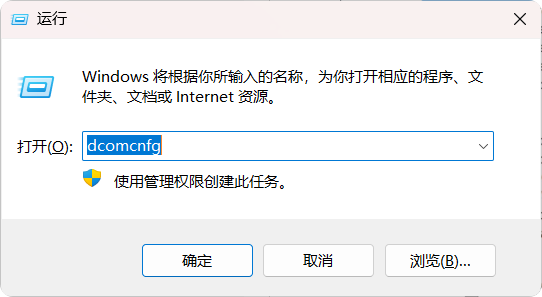
| 方法 1:通过运行命令 | 1. 按下 Win + R 键打开运行对话框。 2. 在文本框中输入 dcomcnfg.exe,然后按下 Enter 键。 |
| 方法 2:通过搜索 | 1. 点击任务栏上的 搜索框(或者按下 Win 键)。 2. 输入 dcomcnfg,然后点击出现的 dcomcnfg.exe。 |
| 方法 3:通过命令提示符 | 1. 按 Win + X 打开快捷菜单,选择 命令提示符(管理员)。 2. 输入 dcomcnfg,然后按 Enter 键。 |
| 方法 4:通过 Windows 管理工具 | 1. 按 Win + X 打开快捷菜单,选择 计算机管理。 2. 展开 服务和应用程序,然后点击 DCOM 配置。 |
| 方法 5:通过控制面板 | 1. 打开 控制面板。 2. 转到 管理工具 > 组件服务,点击左侧的 DCOM 配置。 |
这些方法可以帮助你在不同的 Windows 环境中启动 dcomcnfg.exe 工具,用于配置和管理 DCOM 设置。
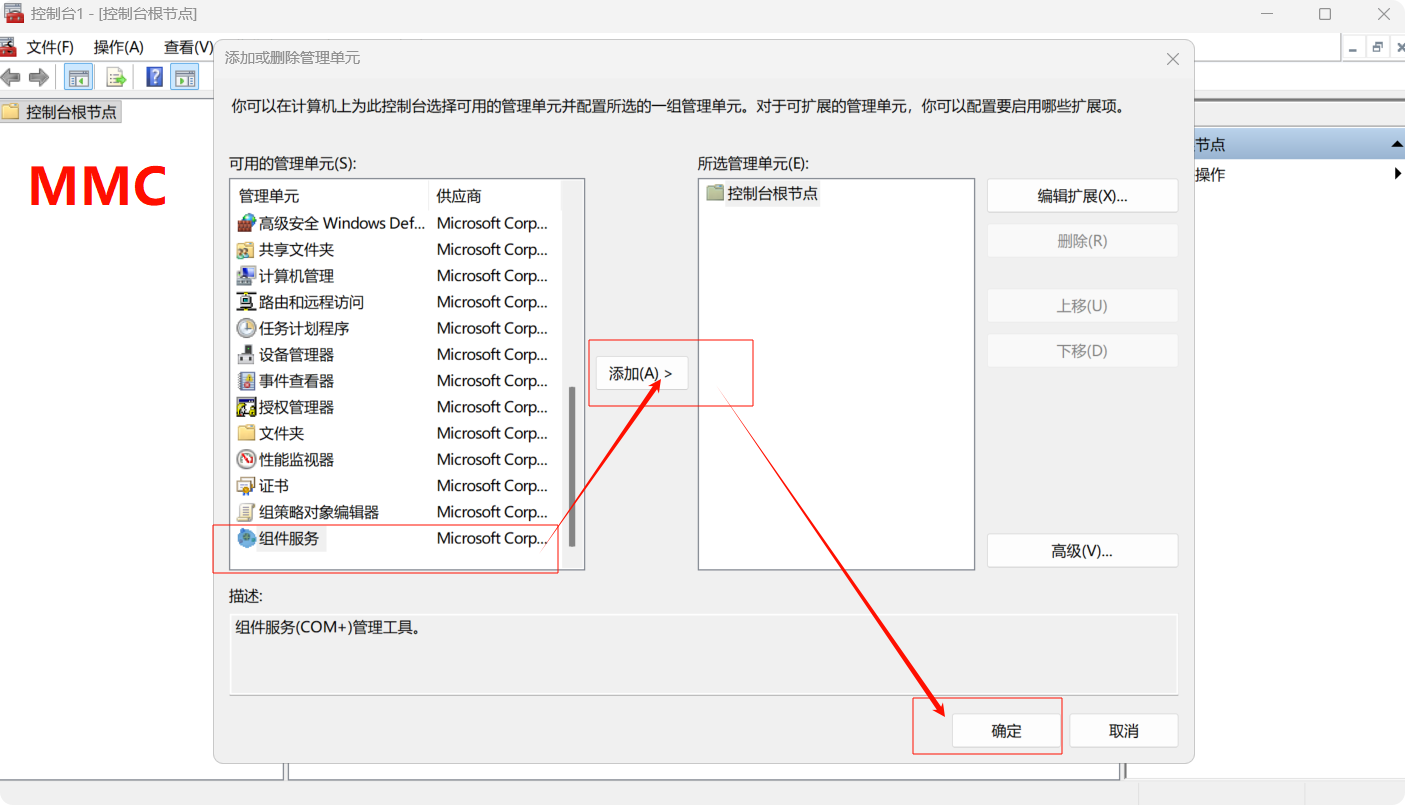
在 Windows 中,你还可以通过 MMC (Microsoft Management Console) 来添加并访问 组件服务,从而管理 DCOM 配置。以下是通过 MMC 添加 组件服务 的步骤汇总:
| 方法 | 步骤 |
|---|---|
| 通过 MMC 添加组件服务 | 1. 按下 Win + R 键打开运行对话框。 2. 输入 mmc 并按 Enter 键,打开 Microsoft 管理控制台。 |
| 添加组件服务 | 3. 在 MMC 窗口中,点击菜单栏的 文件 > 添加/删除管理单元。 4. 在弹出的窗口中,选择 组件服务,然后点击 添加。 |
| 选择组件服务实例 | 5. 选择 本地计算机,然后点击 完成。 6. 点击 确定,返回 MMC 窗口。 |
| 访问组件服务 | 7. 在 MMC 中,你会看到 组件服务 已被添加,可以展开 组件服务 > 计算机 > 我的电脑,然后管理 DCOM 配置。 |
通过此方法,你可以在 Microsoft 管理控制台 中添加 组件服务,从而可以配置 DCOM 设置以及其他相关的组件管理功能。
PS C:\Users\Administrator> Get-CimInstance -ClassName Win32_DCOMApplication
AppID Name
----- ----
{00021401-0000-0000-C000-000000000046}
{000C101C-0000-0000-C000-000000000046}
{0010890e-8789-413c-adbc-48f5b511b3af} User Notification
{00f22b16-589e-4982-a172-a51d9dcceb68} PhotoAcquire
{00f2b433-44e4-4d88-b2b0-2698a0a91dba} PhotoAcqHWEventHandler
{01419581-4d63-4d43-ac26-6e2fc976c1f3} TabTip
PS C:\Users\Administrator> Get-WmiObject -Namespace "root\CIMv2" -Class Win32_COMApplication
AppID InstallDate Name
----- ----------- ----
{00021401-0000-0000-C000-000000000046}
{000C101C-0000-0000-C000-000000000046}
{0010890e-8789-413c-adbc-48f5b511b3af} User Notification
{00f22b16-589e-4982-a172-a51d9dcceb68} PhotoAcquire
{00f2b433-44e4-4d88-b2b0-2698a0a91dba} PhotoAcqHWEventHandler
{01419581-4d63-4d43-ac26-6e2fc976c1f3} TabTip
Get-CimInstance -ClassName Win32_DCOMApplication 是一个 PowerShell 命令,用于获取有关本地计算机上 DCOM(分布式组件对象模型)应用程序的信息。
解释:
Get-CimInstance是 PowerShell 中的一个 cmdlet,用于检索指定类的实例,类似于 WMI(Windows Management Instrumentation)。-ClassName Win32_DCOMApplication指定了你要查询的 WMI 类是Win32_DCOMApplication,这个类表示 DCOM(Distributed Component Object Model)应用程序的信息。
输出:
此命令会返回一个包含与 DCOM 应用程序相关的多个属性的对象。这些属性可能包括:
- 应用程序的名称
- 应用程序的状态
- 应用程序的标识符等
为什么使用:
- 它用于管理和调试 DCOM 应用程序,帮助用户了解系统中已经安装并运行的 DCOM 应用程序的状态。
- 这对于 IT 管理员来说特别有用,尤其是在处理分布式应用程序或进行故障排除时。
dcomcnfg.exe 基本原理与工作原理
dcomcnfg.exe 是 Windows 操作系统中的一个配置工具,用于管理 DCOM(Distributed Component Object Model) 的设置。DCOM 是 Microsoft 推出的分布式组件对象模型,旨在允许在不同计算机之间进行通信,使得应用程序可以跨网络进行互操作。通过 dcomcnfg.exe,用户可以配置和管理 DCOM 应用的安全性、访问控制、通信设置等方面。
1. 基本原理
DCOM(分布式组件对象模型) 是 COM(组件对象模型)的扩展,用于支持网络环境中的跨计算机通信。COM 本身允许软件组件在同一计算机上进行通信,而 DCOM 则允许这些组件在不同计算机间互相操作。
-
应用场景: DCOM 使得不同机器上的应用程序能够互相调用,比如客户端-服务器架构中的数据交互,或者跨网络调用服务。
-
核心组件:
- DCOM 客户端:发起请求的应用程序。
- DCOM 服务器:响应请求并执行服务的应用程序。
- 通信协议:通过 RPC(远程过程调用)实现跨网络的通信。
2. 工作原理
dcomcnfg.exe 工具的工作原理可以分为以下几个步骤:
1. 配置和管理 DCOM 设置
- 启动工具:运行
dcomcnfg.exe后,系统会打开 DCOM 配置管理器,用户可以在其中设置应用程序的属性、权限、安全设置等。 - 配置 DCOM 应用:用户可以配置 DCOM 服务器应用,即远程计算机上的应用程序,允许或禁止特定用户或计算机访问这些应用。
- 配置 COM+ 应用程序:在 COM+ 组件服务 中,用户不仅可以配置 DCOM 设置,还可以对 COM+ 组件进行管理。COM+ 是在 DCOM 的基础上,增加了一些更高级的功能,比如事务处理、对象池等。
2. 安全性与访问控制
-
身份验证与授权:
dcomcnfg.exe允许用户为 DCOM 应用程序设置访问权限,确定哪些用户、计算机可以访问该应用程序。具体操作包括设置 启动权限 和 访问权限。启动权限决定了哪些用户或计算机能够启动该应用,而访问权限则控制谁能够与应用进行通信。 -
配置安全模式:可以选择不同的安全模式(如 默认安全模式、自定义安全设置)来加强 DCOM 应用程序的安全性。
3. 配置 DCOM 通信设置
-
远程通信设置:
dcomcnfg.exe允许用户配置 DCOM 客户端与 DCOM 服务器之间的通信模式,例如选择 TCP/IP 或 Named Pipes 等通信协议。 -
超时和重试:工具还允许配置 DCOM 的超时机制,以及在通信失败时如何重试连接。
4. 事件和日志管理
- 错误日志:
dcomcnfg.exe还可以配置和管理 DCOM 相关的日志记录和错误事件,帮助管理员监控 DCOM 应用的运行状态,及时发现通信和访问问题。
3. 示意图:DCOM 工作原理
+-------------------+      DCOM RPC       +--------------------+
|    DCOM 客户端    |  <-----------------> |   DCOM 服务器应用  |
| (发起请求的客户端) |                      | (响应请求的服务端) |
+-------------------+      DCOM RPC       +--------------------+
           |                                       |
           | (通过 DCOM 配置)                       |
           |---------------------------------------|
                  (网络通信,跨机器)
4. 常见操作
- 启动或停止 DCOM 服务:通过
dcomcnfg.exe可以启动或停止本地和远程的 DCOM 服务。 - 修改 DCOM 组件权限:你可以对特定的 DCOM 组件设置访问权限,决定哪些用户可以访问该组件。
- 配置 DCOM 的远程计算机设置:允许用户在本机上设置远程计算机的 DCOM 设置,使得本机应用能够与远程机器上的 DCOM 应用进行交互。
5. 为什么需要 dcomcnfg.exe
在大规模的分布式应用中,DCOM 用于不同计算机之间的组件通信,dcomcnfg.exe 提供了集中管理这些通信的接口。它不仅可以优化和控制通信的安全性,还能帮助系统管理员诊断和排除跨机器通信中的故障。
通过该工具,用户能够:
- 配置网络中的安全策略,确保数据传输的安全性。
- 控制访问权限,防止未授权用户对应用程序的访问。
- 调整性能设置,提升跨计算机通信的效率。
dcomcnfg.exe 是 Windows 操作系统中非常重要的一个工具,用于配置和管理 DCOM 设置。它通过提供对 DCOM 客户端和服务器间通信的全面控制,帮助用户在跨计算机的分布式环境中进行高效、安全的通信。
dcomcnfg.exe 依赖多个系统组件、DLL 文件、驱动程序以及服务来支持 DCOM(分布式组件对象模型)和 COM+ 的配置和管理。以下是一些与 dcomcnfg.exe 相关的关键依赖组件:
1. 相关的 DLL 文件
- ole32.dll:这是 COM(组件对象模型)和 DCOM 的核心 DLL 文件之一。它提供了用于创建和管理 COM 对象的功能,支持 DCOM 通信。
- oleaut32.dll:提供对 COM 自动化和 OLE(对象链接与嵌入)技术的支持,负责自动化接口的管理和通信。
- rpcss.dll:负责实现 DCOM 的远程过程调用 (RPC) 功能,它是 DCOM 和 COM+ 服务的核心部分。
- comres.dll:为 COM 相关的操作提供资源管理和支持。
- msdtcprx.dll:用于支持 COM+ 事务处理功能,尤其是在涉及到跨计算机的分布式事务时。
2. 相关的 SYS 驱动文件
- rpcss.sys:与
rpcss.dll配合工作,提供远程过程调用的功能。这个驱动程序是 DCOM 服务的关键部分,负责跨计算机通信的底层机制。 - netbt.sys:负责支持基于 TCP/IP 的网络协议栈,在网络中使用 DCOM 进行通信时,需要用到这个文件。
3. 关键的 Windows 服务
- DCOM 服务:由 Remote Procedure Call (RPC) 服务提供支持,通常在服务管理器中显示为 "Distributed COM Services" 或 RPC Endpoint Mapper。
- 服务名称:
RpcSs,这是 RPC 服务的后台进程,负责管理 DCOM 服务的启动和运行。 - 服务名称:
DcomLaunch,这个服务在启动时配置和管理 DCOM 相关的服务,包括 COM+ 和 DCOM 组件。
- 服务名称:
- MSDTC (Microsoft Distributed Transaction Coordinator):用于处理分布式事务的协调。它确保跨多个机器和服务的事务一致性。这个服务在需要跨机器的事务处理时与 DCOM 配合工作。
- 服务名称:
MSDTC。
- 服务名称:
4. 相关的 COM+ 服务
- COM+ Event System:这个服务用于事件管理和触发,它与 DCOM 进行交互,以便在分布式应用程序中管理事件。
- 服务名称:
EventSystem。
- 服务名称:
5. 其他依赖
- Windows 网络协议堆栈:为了使 DCOM 工作,必须通过网络协议(例如 TCP/IP)来实现跨机器通信。相关协议栈的支持依赖于 Windows 的网络服务和组件。
dcomcnfg.exe 通过调用多个核心的系统 DLL 文件、驱动程序以及服务,来配置和管理 DCOM 通信和 COM+ 组件。RPC、网络协议堆栈和相关服务(如 MSDTC 和 EventSystem)是其工作和功能正常运行的关键组件。
dcomcnfg.exe 是用于管理 DCOM(Distributed Component Object Model) 设置的工具。它在 Windows 环境中主要应用于以下场景:
1. 分布式应用程序
- DCOM 允许在网络上不同计算机之间进行组件间的通信,因此
dcomcnfg.exe可以配置网络中分布式应用的组件,使得多个机器上的应用程序能够协同工作。例如,在客户端-服务器架构中,客户端可以通过 DCOM 与服务器上的应用进行通信。
2. 跨机器通信
- 通过配置 DCOM,管理员能够确保应用程序在不同机器之间能够安全、顺畅地交换数据。尤其是在企业环境中,许多应用程序和服务需要跨多个计算机进行协作和数据共享。
3. 安全性和访问控制
- DCOM 配置工具可以帮助管理员设置精细的访问权限,确保只有授权用户和计算机能够与特定的 DCOM 应用进行通信。这对于需要严格保护的企业级应用尤为重要。
4. 组件管理
- 通过
dcomcnfg.exe,管理员可以管理 COM+ 组件,这是在 DCOM 基础上增强了事务处理、对象池等功能的组件。配置这些组件的安全设置、权限和通信方式对于保障应用程序的可靠性和高效性至关重要。
5. 调试与故障排除
dcomcnfg.exe还可以用于查看 DCOM 应用程序的日志和错误信息。这对于诊断和解决跨计算机通信中可能出现的问题(如权限不足、通信超时等)非常有帮助。
通过这些应用场景,dcomcnfg.exe 成为了一种强大的工具,特别是在涉及到分布式应用和跨机器通信时。
"C:\Windows\System32\dcomcnfg.exe"
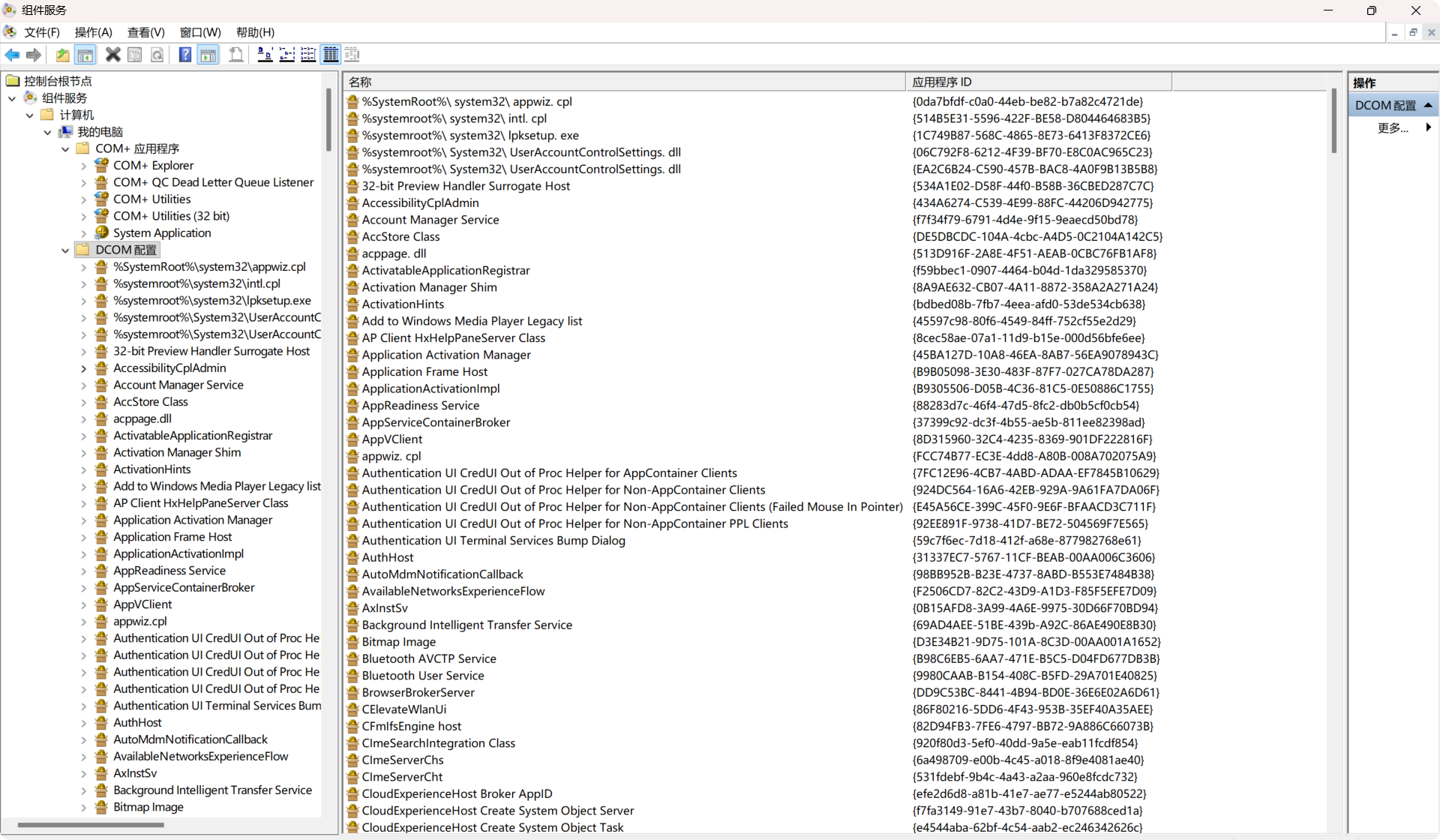
第二种方法 MMC命令 添加 组件服务,
关于Windows功能组件的表格化说明,包含了每个功能的简要描述:
| 功能组件 | 描述 |
|---|---|
| CF服务 | 组件服务(Component Services,CF服务)用于管理和配置COM+应用程序,提供事务管理和对象池支持。 |
| HTTP激活 | 允许通过HTTP协议激活和通信WCF(Windows Communication Foundation)服务。 |
| TCP端口共享 | 用于在网络中共享TCP端口,使得多个进程能够通过同一个端口进行通信,通常用于端口复用。 |
| TCP激活 | 允许WCF服务通过TCP协议进行通信,支持高效的数据传输。 |
| 命名管道激活 | 通过命名管道提供进程间通信(IPC)机制,使得不同进程能够通过特定的名称进行相互访问和通信。 |
| 消息队列(MSMQ)激活 | 允许WCF服务通过Microsoft消息队列(MSMQ)进行通信,支持可靠的异步消息传递。 |
这些功能组件主要与Windows中的WCF(Windows Communication Foundation)服务和网络通信相关,适用于需要高效处理数据和通信的应用程序。
包含应用场景的Windows功能组件表格,帮助您更好地理解每个组件的实际使用场景:
| 功能组件 | 描述 | 应用场景 |
|---|---|---|
| CF服务 | 组件服务(Component Services,CF服务)用于管理和配置COM+应用程序,提供事务管理和对象池支持。 | 企业级应用开发:在大规模企业系统中,管理复杂的分布式应用程序、事务和对象池。特别适用于需要高可靠性的金融、医疗和库存管理等系统。 |
| HTTP激活 | 允许通过HTTP协议激活和通信WCF(Windows Communication Foundation)服务。 | Web服务通信:适用于需要通过HTTP协议与客户端进行通信的Web服务应用,如跨平台数据交互、RESTful API、Web服务接口的调用等。 |
| TCP端口共享 | 用于在网络中共享TCP端口,使得多个进程能够通过同一个端口进行通信,通常用于端口复用。 | 高并发数据传输:适用于需要高并发或负载均衡的应用场景,如Web服务器集群、分布式系统中的服务端口复用,或者负载均衡器上的端口共享。 |
| TCP激活 | 允许WCF服务通过TCP协议进行通信,支持高效的数据传输。 | 高效数据传输:适用于需要高效低延迟数据传输的应用场景,如即时消息、实时视频流、在线游戏服务器或金融交易系统等需要快速响应的系统。 |
| 命名管道激活 | 通过命名管道提供进程间通信(IPC)机制,使得不同进程能够通过特定的名称进行相互访问和通信。 | 本地进程间通信:适用于同一台机器上不同应用程序或服务之间的高速通信,如数据库与应用程序之间的数据交换,或者多线程程序间的数据同步。 |
| 消息队列(MSMQ)激活 | 允许WCF服务通过Microsoft消息队列(MSMQ)进行通信,支持可靠的异步消息传递。 | 异步消息处理:适用于高可靠性消息队列的应用场景,如电子商务订单处理、任务队列管理、大数据流处理、分布式事务处理、系统解耦等。 |
这些功能组件在不同的应用场景下发挥着关键作用,特别是在需要高效通信、可靠性和可扩展性的系统中。
如何在Windows操作系统中进行相关功能组件的界面操作步骤:
1. CF服务 (Component Services)
CF服务是基于COM+的服务,允许你管理分布式事务、组件以及服务。在Windows中,你可以使用“组件服务”管理工具来配置这些服务。
步骤:
- 按
Win + R打开“运行”对话框,输入dcomcnfg,然后按 Enter 键。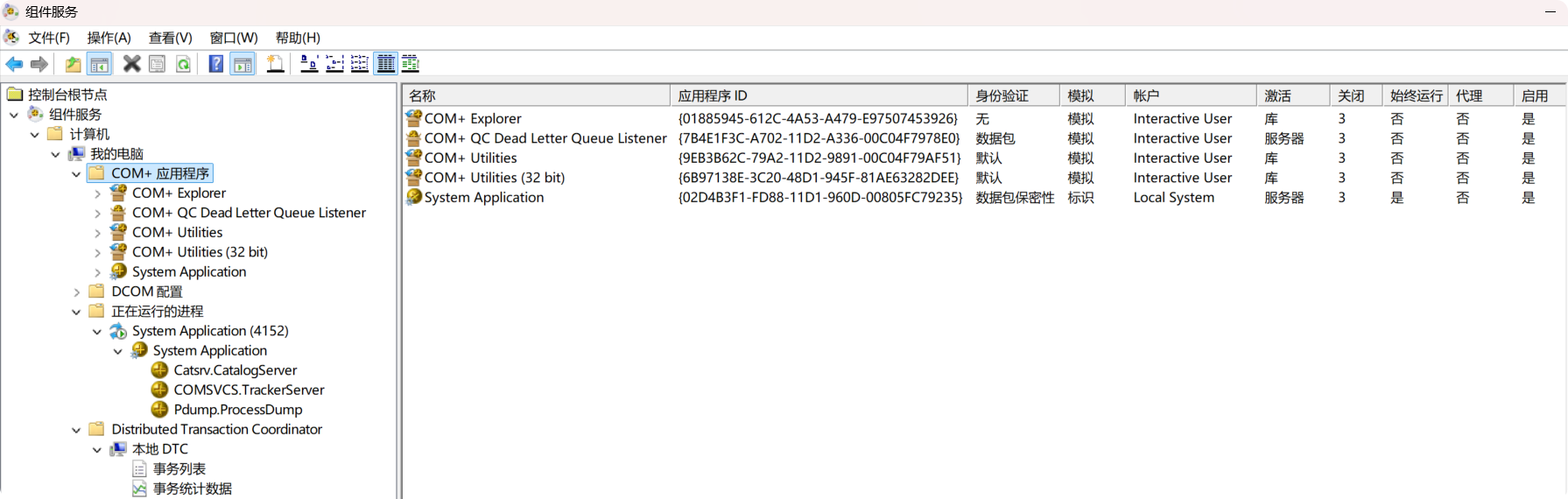
- 在弹出的“组件服务”窗口中,展开
计算机>我的电脑>COM+ 应用程序。 - 右键点击
COM+ 应用程序,选择新建应用程序来创建一个新的应用程序。 - 按照向导中的步骤配置应用程序(可以选择“使用事务”来启用CF服务的事务支持)。
- 配置好应用程序后,右键点击你刚刚创建的应用程序,选择“属性”进行更多的设置。
Windows 组件 "CF服务"(Component Services)应用场景及操作步骤
**Component Services(组件服务)**是一个Windows操作系统中的管理工具,主要用于管理COM+组件、分布式应用程序以及其他Windows服务。它提供了对Microsoft COM(Component Object Model)和DCOM(分布式COM)组件的管理和配置功能。
应用场景:
-
管理COM+应用程序:
- 用于创建和管理COM+组件,它们是用于开发分布式应用程序、基于组件的应用程序的基础。
- 可以设置应用程序的身份、访问权限、日志记录等。
-
分布式事务管理:
- 在大多数企业应用程序中,分布式事务是不可或缺的。Component Services 可以配置和管理与Microsoft Distributed Transaction Coordinator (MSDTC) 相关的事务。
-
DCOM配置:
- 对于需要跨网络或跨计算机的分布式系统,DCOM提供了远程组件通信的能力。Component Services可以管理DCOM的设置。
-
安全和权限设置:
- Component Services允许设置对COM组件的访问权限,保证应用程序和数据的安全性。
-
调试和诊断:
- 它为开发人员提供了调试和诊断的工具,用于跟踪应用程序行为、日志记录和错误诊断。
操作步骤:
1. 打开Component Services
- 按下 Win + R 键打开“运行”对话框。
- 输入
dcomcnfg并按回车。这会启动“组件服务”管理工具。
或者,您也可以:
- 右键点击“此电脑”或“计算机”并选择“管理”。
- 在“计算机管理”窗口中,选择 服务和应用程序 > 组件服务。
2. 管理COM+应用程序
- 在左侧导航栏中展开 组件服务 > 计算机 > 我的电脑。
- 在这里,您可以看到COM+应用程序,右键点击它选择 新建 > 应用程序,然后按照向导步骤创建新的应用程序。
- 在向导中,您可以选择要创建的应用程序类型(如基于事件的应用程序、基于事务的应用程序等)。
3. 配置DCOM设置
- 在“组件服务”管理界面,选择 我的电脑。
- 右键点击 我的电脑,选择 属性。
- 在弹出的窗口中,选择 DCOM配置 选项卡。
- 这里您可以配置DCOM相关设置,包括安全性、远程调用权限等。
4. 配置安全设置
- 右键点击“我的电脑”节点并选择 属性。
- 在属性窗口中,选择 安全性 选项卡。
- 在这里,您可以设置用户和组的访问权限,来控制对COM+组件和应用程序的访问权限。
5. 配置分布式事务
- 在“组件服务”窗口中,右键点击 我的电脑 下的 分布式事务协调器。
- 选择 属性,进入事务设置界面,配置相关的分布式事务设置。
6. 查看日志
- 在“组件服务”窗口中,您可以找到 事件查看器 来查看日志。
- 在“事件查看器”中,您可以查看与COM+应用程序相关的错误和警告日志,这对于调试和排错非常有用。
7. 启动或停止服务
- 如果您需要启动或停止某些服务,可以在 服务和应用程序 下找到 服务,并手动启动或停止它们。
Component Services(组件服务)为管理和配置分布式应用程序、COM+组件、DCOM通信、分布式事务提供了强大的工具。它广泛应用于企业级应用程序的开发和维护中,可以帮助管理员对这些服务进行细致的控制和管理。
-
2. HTTP 激活 (WCF 服务)
WCF服务支持多种协议,包括HTTP协议。要启用HTTP激活,可以通过“功能和组件”启用它。
步骤:
- 打开“控制面板”,点击“程序”。
- 在“程序和功能”中,点击“启用或关闭Windows功能”。
- 在弹出的“Windows功能”对话框中,勾选“Internet Information Services (IIS)”下的“Web 管理工具”和“应用程序开发功能”,确保启用了HTTP功能。
- 确认所有设置后,点击“确定”,等待系统安装相关组件。
Windows 组件:HTTP 激活(WCF 服务)
WCF(Windows Communication Foundation) 是微软的一个框架,旨在构建和部署服务导向的应用程序。在 Windows 操作系统中,WCF 服务可以通过不同的协议进行通信,其中 HTTP 激活 是最常见的一种方式。通过 HTTP 激活,WCF 服务可以通过 HTTP 协议进行访问,从而使得服务能够通过 Web 进行交互和访问。
应用场景:
-
Web 服务:通过 HTTP 激活,WCF 可以构建面向 Web 的服务,使得客户端能够通过 HTTP 协议与服务器端的服务进行通信。
-
跨平台通信:HTTP 协议广泛应用于互联网环境,WCF 的 HTTP 激活使得不同平台(如 Linux、macOS 和其他 Windows 设备)之间可以进行跨平台通信。
-
面向 RESTful 服务:WCF 服务通过 HTTP 激活可以很方便地支持 RESTful 架构风格的 Web 服务,使得客户端可以通过标准的 HTTP 请求(如 GET、POST)来访问服务。
-
集成和互操作性:当需要与使用其他技术(如 SOAP、REST API)构建的服务进行互操作时,WCF 的 HTTP 激活可以实现与其他系统的集成。
-
企业级应用程序:对于需要通过 HTTP 协议与外部系统进行大量交互的大型企业应用程序,HTTP 激活能够提供高效和可靠的通信机制。
操作步骤:
1. 启用 HTTP 激活功能
-
打开 Windows 功能:
- 按下 Win + R 键,打开“运行”窗口,输入
optionalfeatures,然后按回车。
- 按下 Win + R 键,打开“运行”窗口,输入
-
启用 WCF 服务相关功能:
- 在弹出的“Windows 功能”窗口中,找到 "Internet Information Services"(IIS)。
- 展开 IIS,然后找到 "WCF 服务功能"(Windows Communication Foundation)。
- 勾选 "HTTP 激活",确保该功能已启用。
-
点击“确定”,以应用这些更改。系统可能会要求重新启动计算机。
2. 配置 WCF 服务
-
创建 WCF 服务:
- 打开 Visual Studio,创建一个新的 WCF 服务应用程序。
- 在项目中创建一个服务契约(Service Contract),并实现具体的服务方法。
-
配置 HTTP 激活:
- 在
web.config或app.config文件中,配置绑定(bindings)和服务的端点(endpoint)。例如,使用 HTTP 绑定配置 WCF 服务:
xmlCopy Code<system.serviceModel> <services> <service name="WcfService1.Service1"> <endpoint address="http://localhost:8000/Service1" binding="basicHttpBinding" contract="WcfService1.IService1" /> <host> <baseAddresses> <add baseAddress="http://localhost:8000/Service1" /> </baseAddresses> </host> </service> </services> <bindings> <basicHttpBinding> <binding name="basicHttpBinding"> <security mode="None" /> </binding> </basicHttpBinding> </bindings> </system.serviceModel> - 在
-
配置 HTTP 端点:
- 在上面的示例中,WCF 服务使用 basicHttpBinding 通过 HTTP 协议进行激活,端口为
8000。 - 配置好后,WCF 服务就可以通过 HTTP 进行激活和访问。
- 在上面的示例中,WCF 服务使用 basicHttpBinding 通过 HTTP 协议进行激活,端口为
3. 配置 IIS 和 HTTP 激活
如果你的 WCF 服务需要在 IIS 中托管并通过 HTTP 激活:
-
安装 IIS:
- 打开 Windows 功能,勾选 Internet Information Services。
-
配置 IIS:
- 打开 Internet 信息服务 (IIS) 管理器,选择网站,右键点击选择“添加应用程序”。
- 配置应用程序池,并确保它使用正确的 .NET Framework 版本。
-
启用 HTTP 激活:
- 在 IIS 中,确保已启用 HTTP 激活支持。通过“应用程序池”设置来配置服务池的身份和运行环境。
4. 测试 WCF 服务
-
启动服务:在 Visual Studio 中启动项目,确保服务在指定的端口上运行。
-
访问 WCF 服务:
- 打开浏览器,输入服务的 URL(如
http://localhost:8000/Service1)进行访问。 - WCF 服务的默认页面将显示相关的服务描述信息,表明 HTTP 激活已经成功启动。
- 打开浏览器,输入服务的 URL(如
5. 使用客户端调用 WCF 服务
-
创建客户端:
- 使用 WCF 客户端应用程序 来调用服务。客户端需要引用服务的 WSDL 或通过 Add Service Reference 添加服务。
-
调用服务:
- 客户端可以通过 HTTP 请求向服务发送消息,并接收响应。
通过启用 HTTP 激活,WCF 服务可以通过标准的 HTTP 协议进行通信,支持 Web 服务和跨平台应用场景。HTTP 激活对于需要在 Web 环境中发布 WCF 服务、支持 RESTful 风格的应用程序非常适用。它的操作步骤包括启用 Windows 功能、配置服务、在 IIS 中托管服务并进行客户端调用。
-
3. TCP端口共享
TCP端口共享允许多个进程共享同一个TCP端口。在Windows中,默认情况下,端口共享并未启用,但你可以通过修改注册表或使用特定的服务来实现。
步骤:
- 按
Win + R打开“运行”对话框,输入regedit打开注册表编辑器。 - 导航到
HKEY_LOCAL_MACHINE\System\CurrentControlSet\Services\Tcpip\Parameters。 - 右键点击右侧的空白区域,选择
新建>DWORD (32位) 值。 - 将新建的值命名为
EnableTcpPortSharing,并将值设置为1。 - 重启计算机。
或者,也可以使用高级路由设置来共享端口。
|
Windows 组件:TCP端口共享 TCP端口共享是指通过 Windows 系统共享某一端口的网络流量,使得多个应用程序能够共同使用该端口进行通信。这在需要将流量分发到多个应用或服务的场景中非常有用,例如负载均衡、代理服务或多租户应用。 Windows 并没有原生的“端口共享”功能,但可以通过一些技术手段实现。常见的方式是利用 Windows 网络负载均衡(NLB) 或第三方工具(如代理软件)来实现端口共享。 应用场景
操作步骤1. 使用 网络负载均衡(NLB) 实现端口共享网络负载均衡是通过 NLB 集群技术将流量分发到多个服务器,从而实现 TCP 端口的共享。
2. 使用 端口转发(例如在路由器中)实现端口共享如果是在一个小型网络环境中,可以通过路由器进行端口转发,将特定的端口流量共享给局域网中的其他设备。
3. 使用 代理服务器 进行端口共享代理服务器可以转发流量,允许多个应用共享同一个 TCP 端口。常见的代理服务器如 Nginx、HAProxy、Squid 等,通常用于将不同类型的流量转发到不同的后端应用。
4. 使用 端口复用工具 进行端口共享(如 rinetd)rinetd 是一个简单的端口转发工具,可以让 TCP 流量在多个应用之间共享。
5. 使用 Windows 防火墙和端口映射(高级)如果您需要更细致的控制,Windows 自带的防火墙和路由功能也可以用来实现端口共享,但这通常涉及到更复杂的网络配置。
TCP端口共享在多种场景下都很有用,特别是在负载均衡、代理服务和多租户环境中。通过 Windows 自带的 网络负载均衡(NLB) 功能、使用代理服务器或端口转发工具,您可以有效地将流量共享给多个应用或服务。操作步骤大致包括启用负载均衡或端口转发功能、配置共享端口和设置适当的路由规则。 |
4. TCP激活 (WCF 服务)
WCF服务支持TCP协议进行高效的数据传输。启用TCP激活需要配置WCF服务。
步骤:
- 打开“控制面板”,点击“程序”。
- 在“程序和功能”中,点击“启用或关闭Windows功能”。
- 在弹出的“Windows功能”对话框中,勾选“Microsoft .NET Framework”以及“Windows Communication Foundation HTTP Activation”和“Windows Communication Foundation Non-HTTP Activation”。
- 确认所有设置后,点击“确定”,等待安装完成。
完成安装后,你可以通过WCF配置文件设置TCP绑定,并在服务器上启动TCP激活。
|
Windows 组件:TCP 激活(WCF 服务) TCP 激活 是指通过 Windows Communication Foundation (WCF) 中的 TCP 协议,使客户端和服务器能够通过 TCP 协议进行通信。WCF 是一个用于构建面向服务的应用程序的框架,支持多种通信协议,其中 TCP 协议是一种常见的协议,可以用于高效的服务间通信,尤其是在需要快速、可靠的消息传递时。 应用场景:
操作步骤:配置 WCF 服务使用 TCP 激活1. 创建 WCF 服务项目
2. 配置 WCF 服务使用 TCP 协议WCF 服务可以通过
3. 启动 WCF 服务
4. 客户端调用 WCF 服务在客户端应用程序中,使用
5. 配置防火墙和端口如果服务运行在不同的机器上,确保防火墙允许端口 9000(或你指定的端口)上的 TCP 流量。
这些步骤可以帮助你设置并使用 WCF 服务进行 TCP 激活,确保服务间的快速、可靠的通信。 |
5. 命名管道激活
命名管道是进程间通信(IPC)的一种形式。你可以在Windows中创建和配置命名管道。
步骤:
- 打开“控制面板”,点击“程序”。
- 在“程序和功能”中,点击“启用或关闭Windows功能”。
- 在弹出的“Windows功能”对话框中,勾选“Microsoft .NET Framework”以及“Windows Communication Foundation Non-HTTP Activation”。
- 确认所有设置后,点击“确定”,等待安装完成。
启用后,可以通过编程实现命名管道通信,或者通过系统调用命令进行管道配置。
6. 消息队列 (MSMQ) 激活
MSMQ(Microsoft Message Queuing)是一个消息传递系统,用于在不同应用程序之间传递消息。要启用MSMQ,需要在Windows功能中启用它。
步骤:
- 打开“控制面板”,点击“程序”。
- 在“程序和功能”中,点击“启用或关闭Windows功能”。
- 在弹出的“Windows功能”对话框中,找到并勾选“Microsoft Message Queue (MSMQ) Server”。
- 点击“确定”,等待系统安装相关组件。
安装完成后,你可以通过“服务”管理工具来启用或停止MSMQ服务,或者使用 services.msc 启动它。
这些步骤涵盖了在Windows中启用和配置相关的功能组件。每个功能的启用步骤可能会有所不同,具体取决于你选择的操作系统版本和所需的服务。
各个功能组件的使用示例,帮助您更好地理解它们如何应用到实际场景中:
1. CF服务 (组件服务)
使用场景:企业级应用开发
示例: 假设你正在开发一个分布式的库存管理系统,需要管理多个服务之间的事务。可以使用 组件服务 (CF服务) 来配置并管理这些服务的事务支持。
代码示例:
using System;
using System.ComponentModel.Composition;
using System.Transactions;

public class InventoryService
{
    [Transaction]
    public void UpdateInventory(int productId, int quantity)
    {
        // 更新库存逻辑
        Console.WriteLine($"Updating inventory for product {productId}, quantity {quantity}");
    }
}
在此代码中,通过将方法 UpdateInventory 标记为 Transaction,可以确保在执行时,它将使用组件服务来管理事务,确保操作的原子性。
2. HTTP激活 (WCF服务)
使用场景:Web服务通信
示例: 当你希望通过HTTP与客户端进行通信时,可以使用WCF的HTTP激活,提供Web服务接口。例如,可以使用HTTP激活来暴露一个RESTful API供其他系统调用。
代码示例:
using System.ServiceModel;

[ServiceContract]
public interface ICustomerService
{
    [OperationContract]
    string GetCustomerDetails(int customerId);
}

public class CustomerService : ICustomerService
{
    public string GetCustomerDetails(int customerId)
    {
        return $"Customer details for {customerId}";
    }
}

class Program
{
    static void Main(string[] args)
    {
        ServiceHost host = new ServiceHost(typeof(CustomerService));
        host.AddServiceEndpoint(typeof(ICustomerService), new BasicHttpBinding(), "http://localhost:8080/CustomerService");
        host.Open();

        Console.WriteLine("Service is running...");
        Console.ReadLine();
        host.Close();
    }
}
在此示例中,WCF服务通过HTTP协议暴露了一个 GetCustomerDetails 方法,其他应用可以通过HTTP请求来访问该服务。
3. TCP端口共享
使用场景:高并发数据传输
示例: 假设你正在开发一个Web服务器集群,需要多个进程共享相同的TCP端口。可以使用 TCP端口共享来实现此目的。
代码示例:
using System.Net;
using System.Net.Sockets;

class Server
{
    static void Main()
    {
        TcpListener listener = new TcpListener(IPAddress.Any, 8080);
        listener.Start();

        while (true)
        {
            TcpClient client = listener.AcceptTcpClient();
            Console.WriteLine("Client connected");
        }
    }
}
通过使用 TcpListener 和共享端口,可以让多个客户端连接到相同的TCP端口进行通信。
4. TCP激活 (WCF服务)
使用场景:高效数据传输
示例: 假设你需要为一个实时交易系统提供高效的TCP通信服务,可以使用WCF TCP激活来实现高效的数据传输。
代码示例:
using System.ServiceModel;

[ServiceContract]
public interface ITransactionService
{
    [OperationContract]
    string ProcessTransaction(string transactionDetails);
}

public class TransactionService : ITransactionService
{
    public string ProcessTransaction(string transactionDetails)
    {
        return $"Transaction processed: {transactionDetails}";
    }
}

class Program
{
    static void Main()
    {
        ServiceHost host = new ServiceHost(typeof(TransactionService));
        host.AddServiceEndpoint(typeof(ITransactionService), new NetTcpBinding(), "net.tcp://localhost:9000/TransactionService");
        host.Open();

        Console.WriteLine("Service is running...");
        Console.ReadLine();
        host.Close();
    }
}
在此示例中,WCF服务通过TCP协议提供高效的服务,适用于对延迟敏感的交易处理应用。
5. 命名管道激活
使用场景:本地进程间通信
示例: 当你需要在同一台计算机上运行多个进程并进行通信时,可以使用命名管道。命名管道在进程间提供高速数据传输。
代码示例:
using System;
using System.IO.Pipes;
using System.Text;

class NamedPipeServer
{
    static void Main()
    {
        using (NamedPipeServerStream pipeServer = new NamedPipeServerStream("TestPipe"))
        {
            pipeServer.WaitForConnection();

            byte[] buffer = new byte[1024];
            pipeServer.Read(buffer, 0, buffer.Length);
            Console.WriteLine("Received message: " + Encoding.UTF8.GetString(buffer));
        }
    }
}

class NamedPipeClient
{
    static void Main()
    {
        using (NamedPipeClientStream pipeClient = new NamedPipeClientStream(".", "TestPipe", PipeDirection.Out))
        {
            pipeClient.Connect();
            byte[] message = Encoding.UTF8.GetBytes("Hello, pipe server!");
            pipeClient.Write(message, 0, message.Length);
            Console.WriteLine("Message sent to server.");
        }
    }
}
在此示例中,命名管道被用于在客户端和服务器之间进行高速的本地通信。
6. 消息队列(MSMQ)激活
使用场景:异步消息处理
示例: 在需要确保消息的可靠传递的应用中,可以使用Microsoft消息队列(MSMQ)来异步处理消息。
代码示例:
using System;
using System.Messaging;

class MSMQExample
{
    static void Main()
    {
        // 创建消息队列(如果不存在)
        if (!MessageQueue.Exists(@".\Private$\MyQueue"))
        {
            MessageQueue.Create(@".\Private$\MyQueue");
        }

        // 发送消息到队列
        using (MessageQueue queue = new MessageQueue(@".\Private$\MyQueue"))
        {
            queue.Send("Hello, this is a test message!");
            Console.WriteLine("Message sent.");
        }

        // 从队列接收消息
        using (MessageQueue queue = new MessageQueue(@".\Private$\MyQueue"))
        {
            Message message = queue.Receive();
            message.Formatter = new XmlMessageFormatter(new String[] { "System.String,mscorlib" });
            Console.WriteLine("Received message: " + message.Body);
        }
    }
}
此代码展示了如何使用MSMQ将消息从发送端传递到接收端,确保消息传递的可靠性和异步性。
这些代码示例展示了如何在不同的实际应用场景中使用Windows的各种功能组件。每个组件在特定的场景下都有其独特的优势,帮助开发者实现高效的系统架构。
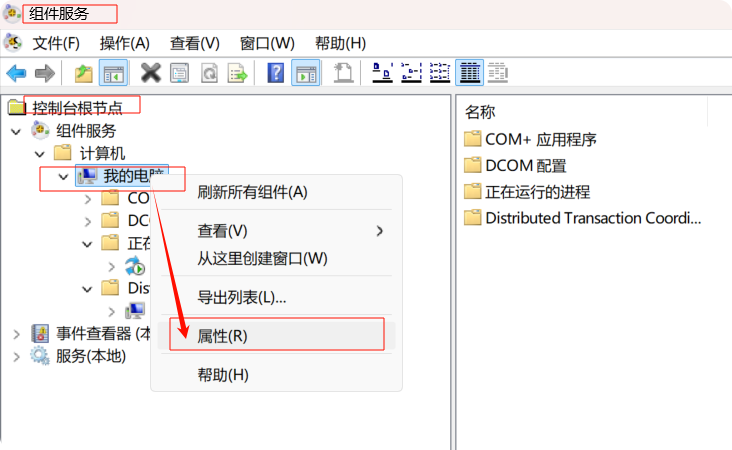
组件服务
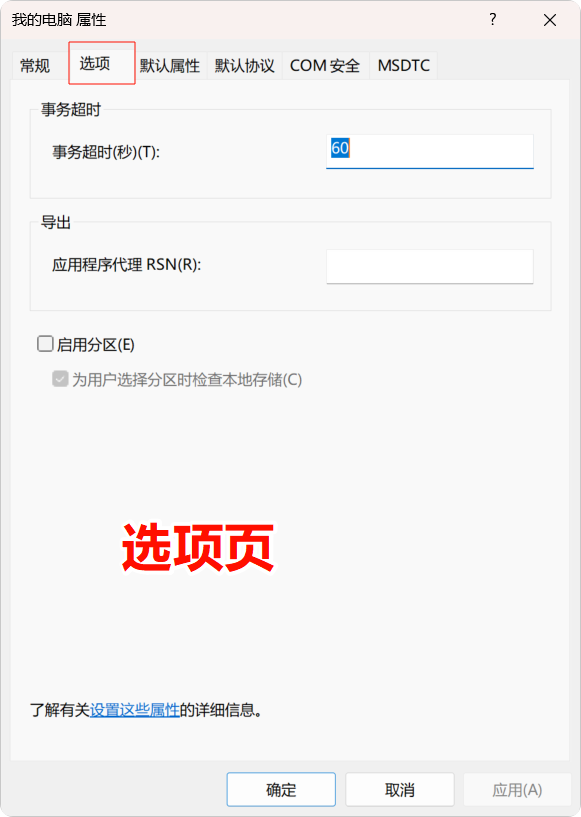
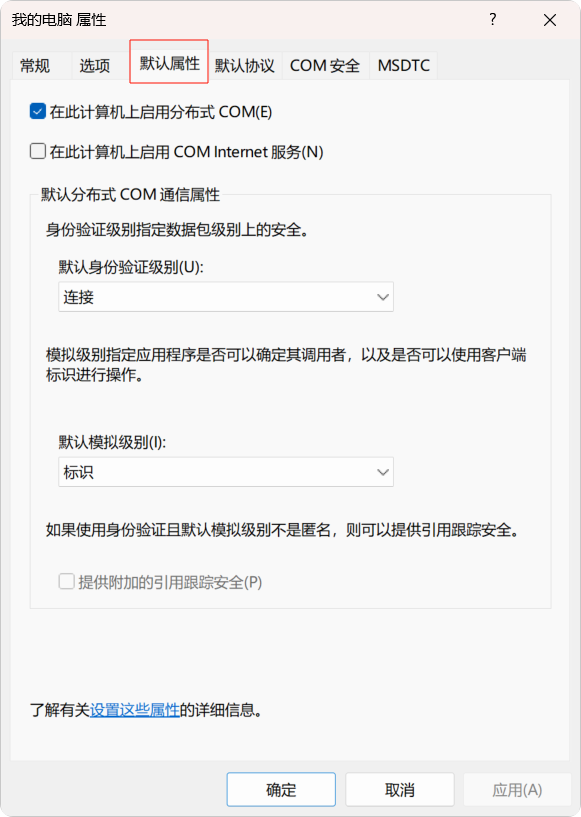
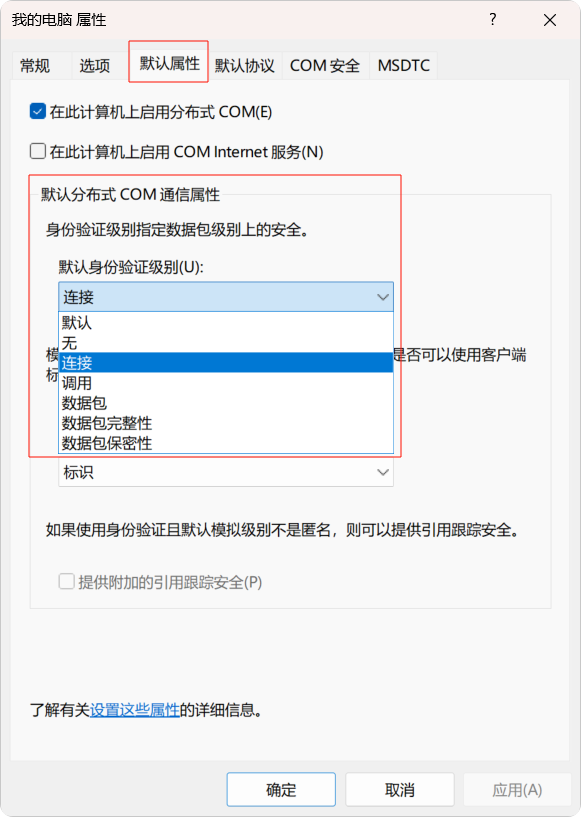
我的电脑 右键 属性
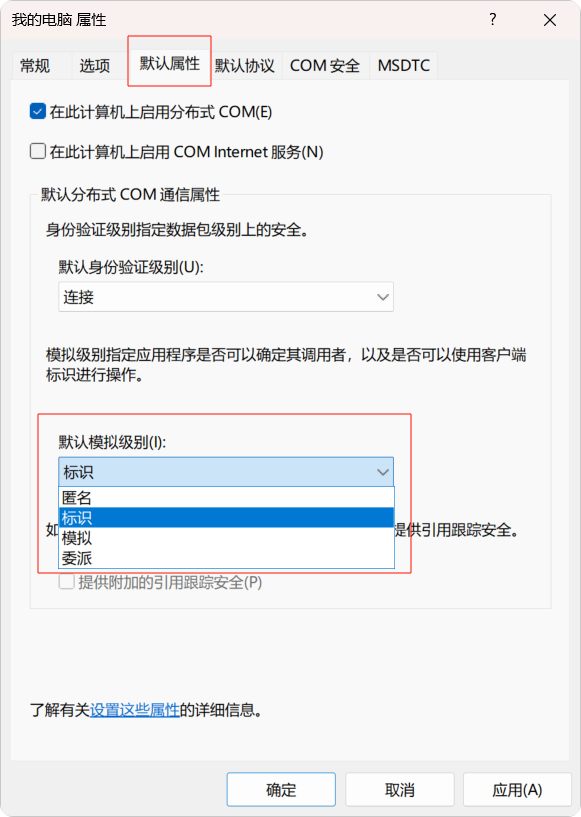
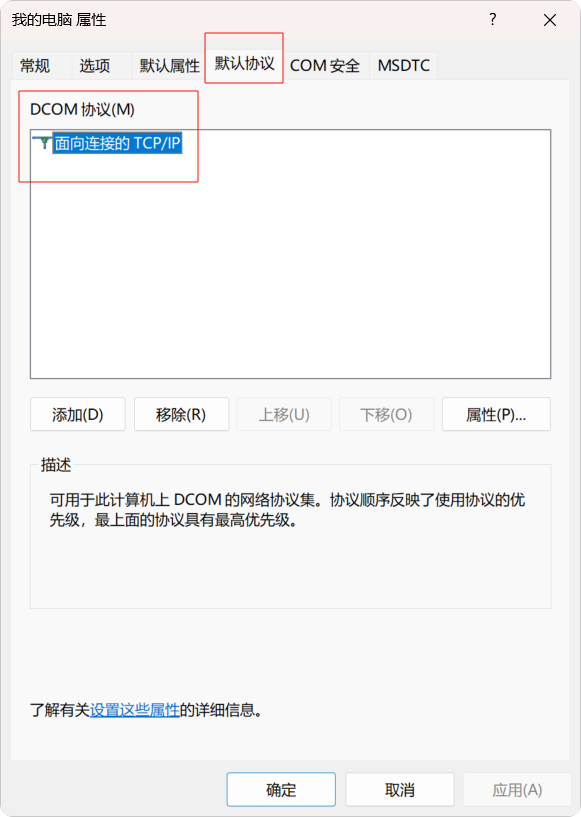
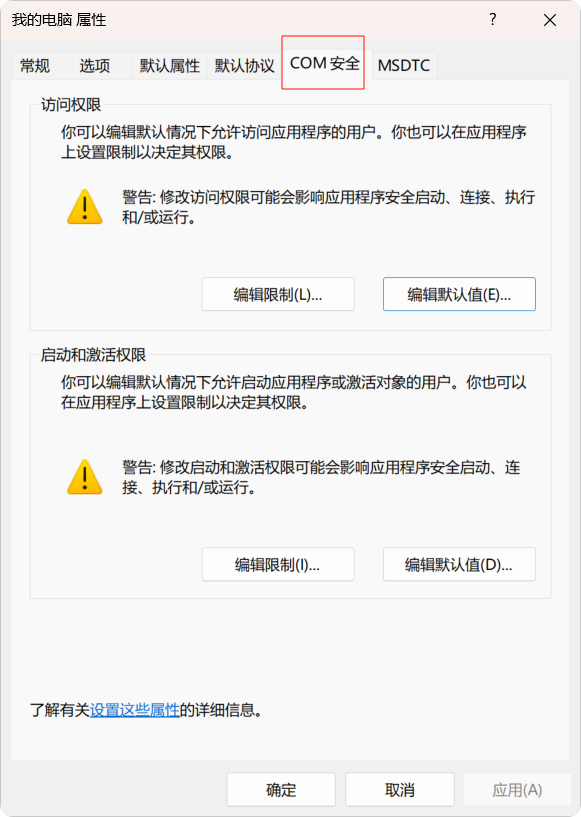
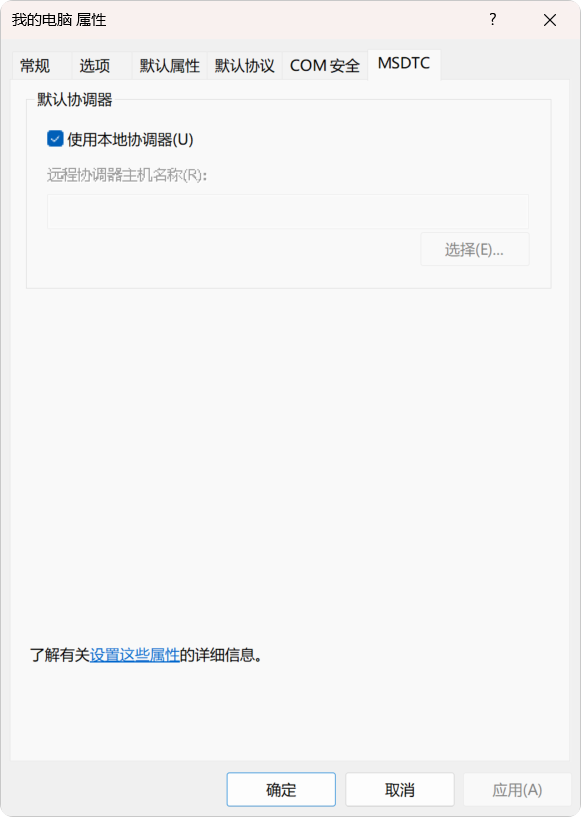
dcomcnfg.exe 是一个图形化的管理工具,用于配置 DCOM 和 COM+ 服务,但它本身并没有直接的命令行工具或 PowerShell 脚本来进行管理。然而,您可以通过一些 Windows 管理命令和 PowerShell 命令来操作与 DCOM 相关的配置,尤其是远程过程调用 (RPC) 和 COM 服务。虽然没有直接的命令行替代 dcomcnfg.exe,但下面是一些与 DCOM 配置管理相关的常用命令和 PowerShell 示例。
1. 使用 reg 命令进行 DCOM 配置
您可以通过注册表(Registry)修改 DCOM 设置。dcomcnfg.exe 直接修改了注册表中的一些键值。以下是修改注册表的示例命令:
示例 1:启用或禁用 DCOM
reg add "HKLM\Software\Microsoft\Ole" /v EnableDCOM /t REG_SZ /d Y /f- 这将启用 DCOM 功能(
Y表示启用,N表示禁用)。
示例 2:修改 DCOM 访问权限
reg add "HKLM\Software\Microsoft\Ole" /v RemoteAccess /t REG_SZ /d Y /f- 这可以配置远程访问 DCOM 服务的权限。
2. 使用 PowerShell 管理 DCOM 服务
PowerShell 提供了多种方式来管理 Windows 服务,包括 DCOM 服务。您可以通过 PowerShell 启动、停止和配置与 DCOM 相关的服务。
示例 1:检查并启动 DCOM 服务
# 检查 DCOM 服务状态
Get-Service -Name RpcSs

# 启动 DCOM 服务
Start-Service -Name RpcSs

# 设置 DCOM 服务为自动启动
Set-Service -Name RpcSs -StartupType Automatic
示例 2:启用远程桌面
虽然这个命令不直接与 DCOM 相关,但如果您需要配置远程管理或 DCOM 需要的网络访问,您可能需要启用远程桌面或远程管理服务。
Enable-PSRemoting -Force示例 3:启用或禁用 DCOM 远程访问
使用 Set-ItemProperty 修改注册表项,可以启用或禁用 DCOM 远程访问权限:
# 启用远程访问
Set-ItemProperty -Path "HKLM:\Software\Microsoft\Ole" -Name "RemoteAccess" -Value "Y"

# 禁用远程访问
Set-ItemProperty -Path "HKLM:\Software\Microsoft\Ole" -Name "RemoteAccess" -Value "N"
3. 使用 wmic 命令查看 DCOM 服务
WMIC (Windows Management Instrumentation Command-line) 是一种命令行工具,可以用来查询系统状态和服务。
示例 1:查询 DCOM 服务状态
wmic service where "name='RpcSs'" get name, state这条命令将显示名为 RpcSs 的服务(DCOM 服务)的状态。
4. 其他配置和操作
您还可以通过 PowerShell 脚本来管理 DCOM 服务和相关的网络设置。例如,您可以检查 Windows 防火墙设置,确保 DCOM 通信端口(如 RPC 端口)是开放的。
示例 1:检查 Windows 防火墙状态
Get-NetFirewallProfile | Format-Table Name, Enabled示例 2:开放防火墙端口
New-NetFirewallRule -DisplayName "Allow DCOM" -Direction Inbound -Protocol TCP -LocalPort 135 -Action Allow这将确保 DCOM 使用的端口(如 135)不被防火墙阻止。
虽然 dcomcnfg.exe 没有直接的命令行工具或 PowerShell 脚本来替代图形界面操作,但您可以通过修改注册表、管理 Windows 服务、使用 PowerShell 来配置和管理 DCOM 服务。上面的命令示例演示了如何通过 PowerShell 和命令行管理 DCOM 配置以及相关的系统设置。
dcomcnfg.exe 和 DCOM 配置,您可以使用 PowerShell 脚本进行自动化管理,并且可以设置相关的默认属性、协议、COM 安全以及 MSDTC。以下是一个示例 PowerShell 脚本,演示如何在计算机上启用和配置 DCOM 以及相关的 COM 安全和 MSDTC 设置。
示例 PowerShell 脚本:自动化 DCOM 配置
# 启用分布式 COM
Set-ItemProperty -Path "HKLM:\Software\Microsoft\Ole" -Name "EnableDCOM" -Value "Y"
Write-Host "分布式 COM 已启用"

# 启用 COM Internet 服务
Set-ItemProperty -Path "HKLM:\Software\Microsoft\Ole" -Name "EnableCOMInternetServices" -Value "Y"
Write-Host "COM Internet 服务 已启用"

# 设置默认身份验证级别为“默认”
Set-ItemProperty -Path "HKLM:\Software\Microsoft\Ole" -Name "DefaultAuthenticationLevel" -Value 2
Write-Host "默认身份验证级别已设置为: 默认"

# 设置默认模拟级别为“模拟”
Set-ItemProperty -Path "HKLM:\Software\Microsoft\Ole" -Name "DefaultImpersonationLevel" -Value 3
Write-Host "默认模拟级别已设置为: 模拟"

# 启用 MSDTC(Microsoft 分布式事务协调器)
Start-Service -Name MSDTC
Set-Service -Name MSDTC -StartupType Automatic
Write-Host "MSDTC 服务已启用并设置为自动启动"

# 设置防火墙规则以允许 DCOM 通信
New-NetFirewallRule -DisplayName "Allow DCOM" -Direction Inbound -Protocol TCP -LocalPort 135 -Action Allow
Write-Host "DCOM 通信端口 135 已开放"

# 提供附加的引用跟踪安全(如果需要)
Set-ItemProperty -Path "HKLM:\Software\Microsoft\Ole" -Name "EnableTracking" -Value "Y"
Write-Host "附加引用跟踪安全已启用"
脚本的解释:
- 启用 DCOM:通过注册表修改,启用分布式 COM 功能。
- 启用 COM Internet 服务:允许在 Web 环境中使用 COM 组件。
- 设置默认身份验证级别:配置身份验证级别为“默认”级别。
- 设置默认模拟级别:允许应用程序通过客户端身份模拟来执行操作。
- 启用 MSDTC 服务:确保分布式事务协调器 (MSDTC) 运行,并设置为自动启动。
- 配置防火墙规则:打开 DCOM 默认使用的端口(135),允许客户端进行通信。
- 启用附加引用跟踪安全:启用引用跟踪,以提供额外的安全功能。
使用说明:
- 将脚本复制并保存为
.ps1文件。 - 以管理员身份运行 PowerShell。
- 执行保存的脚本。
此脚本将帮助您自动化 DCOM 相关配置,并确保 MSDTC 和相关安全设置已正确启用。
正在探索使用PowerShell实现DCOM和COM+实用程序的自动化管理,这确实是可行且高效的管理方式。
以下是通过自动化配置COM+实用程序及相关属性的详细方案:
管理COM+实用程序的PowerShell脚本示例
# 获取 COM+ Utilities 应用程序
$comApp = Get-WmiObject -Class Win32_COMApplication | Where-Object { $_.Name -eq "COM+ Utilities" }

# 查看 COM+ Utilities 的属性
$comApp | Format-List *

# 启动 COM+ Utilities 服务
Start-Service -Name "COMSysApp"

# 设置 COM+ 应用程序的标识
$comApp.Identity = "NetworkService"  # 可设置为 LocalSystem 或其他服务账户

# 更新应用程序配置
$comApp.Put()

# 设置 COM+ 安全配置(例如默认身份验证级别)
$comSecurityConfig = Get-WmiObject -Class Win32_COMApplicationSecuritySetting -Namespace "Root\CIMv2" | Where-Object { $_.Name -eq "COM+ Utilities" }
$comSecurityConfig.DefaultAuthenticationLevel = 2  # 默认身份验证级别为2(标准值)
$comSecurityConfig.Put()

# 启用高级属性(例如启用队列)
$comQueueSetting = Get-WmiObject -Class Win32_COMQueueSetting | Where-Object { $_.Name -eq "COM+ Utilities" }
$comQueueSetting.Enabled = $true
$comQueueSetting.Put()

# 启用 COM+ 激活属性
$comApp.Activation = "Server"  # 根据应用场景也可设置为 "Library"
$comApp.Put()

Write-Host "COM+ Utilities 已配置并启用成功"
脚本关键步骤说明:
-
获取COM+实用程序:通过Win32_COMApplication类使用Get-WmiObject获取应用程序实例
-
服务管理:启动COM+系统应用服务(COMSysApp)确保相关服务正常运行
-
标识配置:修改COM+应用程序运行身份,控制其权限和安全上下文
-
安全设置:调整应用程序安全配置,包括默认身份验证级别(可设置为更高安全级别)
-
队列设置:配置队列设置确保COM+实用程序能够管理消息队列
-
激活设置:定义COM+应用程序的激活模式("Server"或"Library")
自动化配置价值:
此脚本可用于实现COM+应用程序相关配置的自动化,包括安全设置、激活模式和运行身份等。您可以根据系统的具体属性和需求进一步调整脚本。
如果您需要实现高级安全属性的自动化配置,或调整其他设置(如激活模式或队列管理),请随时告知,我可以协助根据具体需求定制脚本。
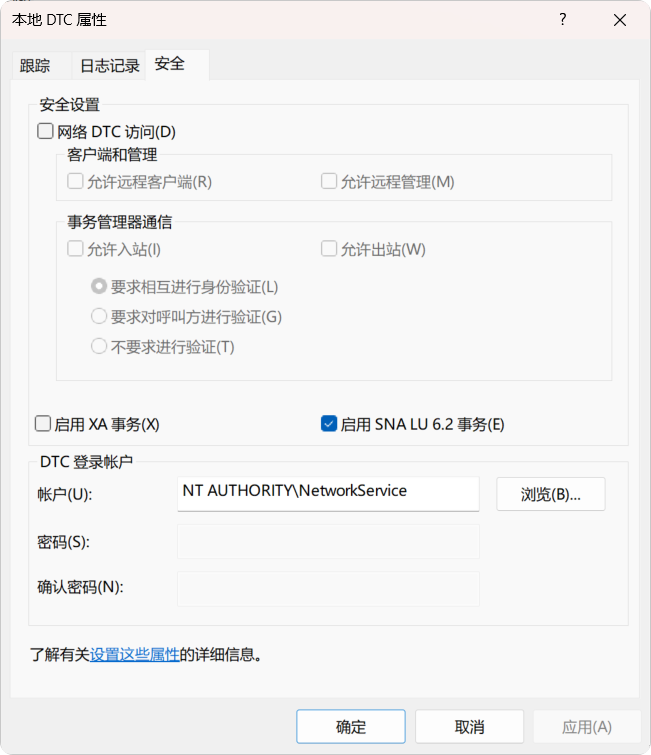
XA事务:其全称中的"XA"代表扩展架构。这一标准由开放组制定,用于管理跨多个资源管理器的分布式事务。它能确保参与分布式事务的所有系统以协调一致的方式共同提交或回滚变更。
SNA LU 6.2事务:其中"SNA"指系统网络架构,而"LU 6.2"是IBM SNA协议中使用的一种逻辑单元。该技术用于在基于传统大型机的环境中,依托此遗留协议进行事务的通信与管理。
核心差异解析:
XA事务专为现代分布式系统设计,广泛应用于云环境和企业级场景。当事务需要横跨多个数据库、消息队列及其他资源时,XA事务(通常基于两阶段提交协议)是理想选择。
SNA LU 6.2事务则与采用IBM系统网络架构的传统遗留系统紧密绑定。这类事务主要应用于大型机环境,在当前分布式系统中已不常见。其协调模型基于LU 6.2协议,实现在SNA环境内部的事务通信与管理。
这两种事务类型基于其支持的技术栈和应用环境,服务于截然不同的目标。XA事务是云原生及现代分布式应用不可或缺的基石,而SNA LU 6.2事务则属于传统大型机系统的时代产物。
XA 事务 和 SNA LU 6.2 事务 的对比表格。这两种类型的事务适用于不同的场景,并满足不同的事务管理需求,特别是在分布式系统和传统应用中。
| 特性 | XA 事务 | SNA LU 6.2 事务 |
|---|---|---|
| 定义 | XA 事务是用于管理跨多个资源管理器的分布式事务的标准。 | SNA LU 6.2 事务用于传统系统,特别是用于在 IBM 的系统网络架构 (SNA) 环境中管理事务。 |
| 支持的系统 | 现代分布式系统,包括数据库、消息系统和其他企业应用。 | 主要用于传统的 IBM 环境,包括主机系统和其他基于 SNA 的系统。 |
| 事务模型 | 跨多个资源的分布式事务管理。涉及事务管理器与多个资源管理器(如数据库、消息队列)之间的协调。 | 基于传统的事务模型,通常用于管理在 IBM 环境中利用 LU 6.2 进行通信的事务。 |
| 协议 | 使用 XA 协议进行跨多个资源的两阶段提交(2PC)。 | 使用 IBM 的 SNA 协议(特别是 LU 6.2)进行通信和事务协调。 |
| 使用场景 | 适用于现代企业应用,涉及多个分布式资源(如数据库、消息队列)。 | 用于管理旧版 IBM 环境中的事务,如主机系统,其中 SNA 协议是常见的。 |
| 事务协调 | 使用两阶段提交协议(2PC),确保所有涉及的系统要么提交,要么回滚事务。 | 通过 SNA LU 6.2 协议进行协调,通常由一个中心事务管理器进行管理。 |
| 可靠性 | 可靠且稳健,广泛应用于云、分布式和企业环境。 | 在现代系统中可靠性较差,因为它依赖于较旧的技术。通常用于更稳定的传统环境中。 |
| 与其他系统的集成 | 适合与现代数据库、消息系统和其他企业服务的集成。 | 主要用于 IBM 生态系统内的集成,不常用于新环境中。 |
| 性能考虑 | 性能高,尤其在现代资源管理器中,能够处理大型复杂的分布式事务。 | 由于依赖较旧的协议和系统,性能可能较慢。 |
| 平台支持 | 支持大多数现代平台,包括 Windows、Linux 和云环境。 | 限于运行 SNA 协议的 IBM 主机系统和较旧的系统。 |
| 示例使用场景 | 管理跨多个数据库或消息队列的分布式系统,确保所有系统的数据一致性。 | 管理涉及数据库和应用程序的事务,这些数据库和应用程序通过 LU 6.2 协议进行通信。 |
主要差异总结:
-
XA 事务 设计用于现代分布式环境,允许事务跨多个资源管理器(如数据库、消息队列等),并依赖 XA 协议进行两阶段提交(2PC)。这些事务在云计算、企业应用以及需要跨分布式环境保持数据一致性的系统中至关重要。
-
SNA LU 6.2 事务 依赖于 IBM 的传统 SNA(系统网络架构)协议,主要用于主机环境。这些事务专注于在传统系统中管理事务,并不常用于现代分布式应用。它们涉及使用 LU 6.2 进行通信和协调。
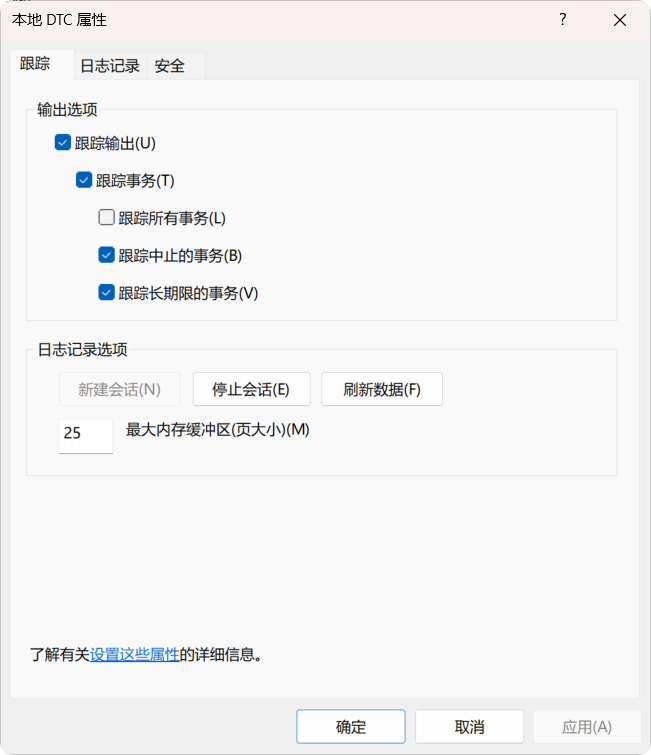
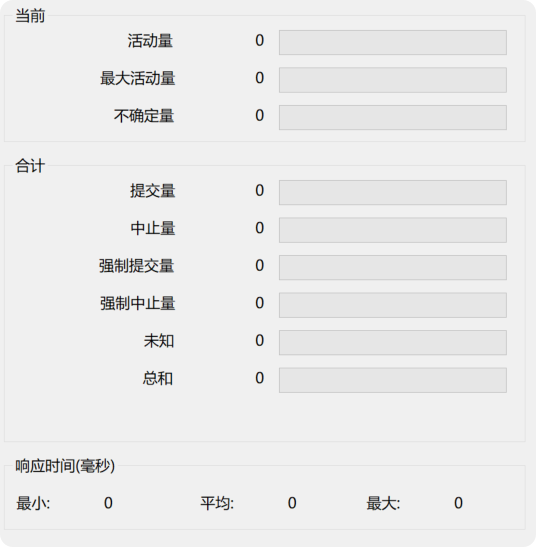
使用PowerShell实现本地和网络DTC(分布式事务协调器)配置的自动化管理。以下是如何通过自动化方式配置这些设置的综合方案,包括安全设置、日志记录和网络DTC访问配置。
自动化DTC配置的PowerShell脚本
# 启用本地 DTC 服务
Start-Service -Name MSDTC
Set-Service -Name MSDTC -StartupType Automatic
Write-Host "本地 DTC 服务已启用并设置为自动启动"

# 设置本地 DTC 安全设置
$dtcRegistryPath = "HKLM:\Software\Microsoft\MSDTC"
Set-ItemProperty -Path $dtcRegistryPath -Name "SecurityLevel" -Value 1 # 1 表示最安全级别

# 启用日志记录
Set-ItemProperty -Path $dtcRegistryPath -Name "LogFile" -Value "C:\MSDTC\Logs"  # 设置日志文件存储路径
Write-Host "日志记录已启用,存储路径为: C:\MSDTC\Logs"

# 启用网络 DTC 访问
Set-ItemProperty -Path $dtcRegistryPath -Name "NetworkDtcAccess" -Value 1  # 启用网络 DTC 访问
Set-ItemProperty -Path $dtcRegistryPath -Name "NetworkDtcAccessClients" -Value 1  # 允许客户端连接
Set-ItemProperty -Path $dtcRegistryPath -Name "NetworkDtcAccessInbound" -Value 1  # 允许入站通信
Set-ItemProperty -Path $dtcRegistryPath -Name "NetworkDtcAccessOutbound" -Value 1  # 允许出站通信
Write-Host "网络 DTC 访问已启用"

# 配置客户端和管理端访问
Set-ItemProperty -Path $dtcRegistryPath -Name "AllowRemoteClients" -Value 1  # 允许远程客户端访问
Set-ItemProperty -Path $dtcRegistryPath -Name "AllowRemoteManagement" -Value 1  # 允许远程管理
Write-Host "远程客户端与管理访问已启用"

# 配置身份验证设置
Set-ItemProperty -Path $dtcRegistryPath -Name "AuthenticationLevel" -Value 1  # 1 表示需要对呼叫方进行验证
Set-ItemProperty -Path $dtcRegistryPath -Name "MutualAuthenticationRequired" -Value 1  # 启用相互身份验证
Write-Host "身份验证设置已启用"

# 启用 XA 事务
Set-ItemProperty -Path $dtcRegistryPath -Name "EnableXATransactions" -Value 1  # 启用 XA 事务
Write-Host "XA 事务已启用"

# 启用 SNA LU 6.2 事务
Set-ItemProperty -Path $dtcRegistryPath -Name "EnableSnaLutx" -Value 1  # 启用 SNA LU 6.2 事务
Write-Host "SNA LU 6.2 事务已启用"
脚本功能详解:
-
启用本地DTC服务:启动Microsoft分布式事务协调器(MSDTC)服务,并设置为开机自动启动
-
安全设置:配置DTC的安全级别,确保事务处理的安全性
-
日志记录:启用MSDTC日志记录功能,并设置日志文件存储路径
-
网络DTC访问:配置DTC允许网络访问,包括入站和出站通信以及客户端连接
-
客户端和管理访问:启用远程客户端访问和远程管理功能
-
身份验证设置:配置DTC要求对传入事务进行身份验证,并启用双向身份验证
-
XA事务:启用对XA事务的支持(分布式事务标准)
-
SNA LU 6.2事务:启用对SNA LU 6.2事务的支持,适用于传统系统
自动化管理价值:
通过运行此脚本,您可以自动化完成DTC服务的配置过程,实现安全、支持远程访问和XA兼容的事务处理环境,同时根据您的具体需求定制日志记录和客户端访问设置。
将 PowerShell 命令 Get-CimInstance -ClassName Win32_DCOMApplication 输出的结果以表格形式显示,可以使用 Format-Table cmdlet,这将帮助你将获取的 DCOM 应用程序信息以表格的形式呈现出来。
示例命令如下:
Get-CimInstance -ClassName Win32_DCOMApplication | Format-Table -Property Name, Caption, Status, ApplicationIdentifier解释:
Format-Table:用于格式化输出为表格。-Property:指定需要显示的属性,如Name(应用程序名称)、Caption(应用程序描述)、Status(应用程序状态)、ApplicationIdentifier(应用程序标识符)等。
结果:
运行该命令后,你将得到类似如下的表格输出:
| Name | Caption | Status | ApplicationIdentifier |
|---|---|---|---|
| ExampleApp | Example Caption | Running | 123456 |
| AnotherApp | Another Caption | Stopped | 789012 |
你可以根据需要调整 -Property 参数,选择其他你感兴趣的字段。
补充说明:
Get-CimInstance通过 CIM 提供标准化的信息访问,这意味着你可以很容易地将命令与其他计算机或远程系统结合使用。- 使用
Format-Table来格式化输出,使其更加易于理解和进一步处理。如果你希望导出结果为 CSV 文件,可以使用Export-Csv来保存结果。
例如,导出为 CSV 文件的命令:
Get-CimInstance -ClassName Win32_DCOMApplication | Select-Object Name, Caption, Status, ApplicationIdentifier | Export-Csv -Path "DCOMApplications.csv" -NoTypeInformation这个命令会将输出保存为 DCOMApplications.csv 文件,方便后续查看或处理。
在 PowerShell 中,Get-CimInstance 和 Get-WmiObject 都是用来查询 WMI 类和 CIM 类的命令。Win32_DCOMApplication 是与 DCOM 应用程序相关的类,可以返回有关这些应用程序的详细信息。你可以根据不同的需求扩展、筛选或导出信息。
进一步使用表格化的输出
你可以根据需要进一步定制表格输出,以下是几种常见的操作和扩展:
1. 筛选结果
如果你只想获取特定状态的 DCOM 应用程序,可以使用 Where-Object 来筛选结果。例如,获取状态为“Running”的应用程序:
Get-CimInstance -ClassName Win32_DCOMApplication | Where-Object { $_.Status -eq 'Running' } | Format-Table -Property Name, Caption, Status, ApplicationIdentifier2. 选择特定的属性
除了显示 Name、Caption、Status 和 ApplicationIdentifier,你可以选择其他你感兴趣的属性。例如,显示 Name、Status 和 Description(如果有):
Get-CimInstance -ClassName Win32_DCOMApplication | Format-Table -Property Name, Status, Description常见的 Win32_DCOMApplication 类的属性包括:
Name: 应用程序的名称。Caption: 简要描述或标题。Status: 应用程序的状态(如运行中、停止等)。Description: 应用程序的详细描述。ApplicationIdentifier: 应用程序的唯一标识符。CommandLine: 启动应用程序时使用的命令行。
3. 按属性排序
你可以按某个属性对结果进行排序。例如,按应用程序名称进行排序:
Get-CimInstance -ClassName Win32_DCOMApplication | Sort-Object Name | Format-Table -Property Name, Caption, Status4. 导出查询结果到 CSV 文件
如果你需要保存结果并进行进一步分析,可以将查询结果导出为 CSV 文件:
Get-CimInstance -ClassName Win32_DCOMApplication | Select-Object Name, Caption, Status, ApplicationIdentifier | Export-Csv -Path "C:\DCOMApplications.csv" -NoTypeInformationExport-Csv命令会将查询结果写入指定路径下的 CSV 文件,-NoTypeInformation参数用于去掉类型信息的头部。
5. 按多个属性排序
你可以按多个属性进行排序。例如,先按状态排序,再按名称排序:
Get-CimInstance -ClassName Win32_DCOMApplication | Sort-Object Status, Name | Format-Table -Property Name, Status, Caption6. 查看更详细的属性
如果你想查看某个特定应用程序的所有属性,可以将查询结果输出为详细的对象,而不是格式化为表格。这样,你就能看到所有可用的属性和值:
Get-CimInstance -ClassName Win32_DCOMApplication | Format-List *这会显示 Win32_DCOMApplication 类的所有属性和它们的值,帮助你更好地了解可用的字段。
7. 查询远程计算机上的 DCOM 应用程序
如果你需要查询远程计算机上的 DCOM 应用程序,可以使用 -ComputerName 参数指定远程主机:
Get-CimInstance -ClassName Win32_DCOMApplication -ComputerName "RemotePC" | Format-Table -Property Name, Status, Caption示例表格化输出
假设你运行了以下命令:
Get-CimInstance -ClassName Win32_DCOMApplication | Format-Table -Property Name, Caption, Status, ApplicationIdentifier输出可能类似如下:
| Name | Caption | Status | ApplicationIdentifier |
|---|---|---|---|
| MyDCOMApp1 | My First DCOM | Running | 12345 |
| MyDCOMApp2 | My Second DCOM | Stopped | 67890 |
| AnotherDCOMApp | Third DCOM App | Running | 11223 |
进一步调优输出
如果你想要输出更加简洁或美观的表格,可以使用 Format-Wide 让输出更加宽松:
Get-CimInstance -ClassName Win32_DCOMApplication | Format-Wide -Property Name这将仅显示 Name 列,并以列的形式输出,适用于信息较少时的快速浏览。
- 使用
Get-CimInstance命令查询Win32_DCOMApplication类,能够帮助你查看本地或远程计算机上 DCOM 应用程序的信息。 - 结合
Format-Table、Select-Object、Sort-Object等 cmdlet,可以进一步定制输出,筛选、排序和导出数据。 - 如果需要更深入的属性或调试信息,可以使用
Format-List或将结果导出为 CSV 文件进行分析。
这些方法提供了灵活的查询和管理能力,尤其是在处理多个计算机或需要自动化报告时非常有用。

 浙公网安备 33010602011771号