
Task Scheduler 2.0(Vista/Win10/Win11/Server2016‑2025);服务名:Schedule,显示名称:Task Scheduler。 核心定位:系统后台 RPC 服务,不是 GUI 程序;GUI、schtasks、PowerShell 只是客户端;真正调度引擎运行在 svchost Session0 服务会话中
Windows 任务计划程序 Task Scheduler
拆解|解构|底层原理|依赖文件|依赖关系|配套链|边界|自动化流水线
版本:Task Scheduler 2.0(Vista/Win10/Win11/Server2016‑2025);服务名:Schedule,显示名称:Task Scheduler。 核心定位:系统后台 RPC 服务,不是 GUI 程序;GUI、schtasks、PowerShell 只是客户端;真正调度引擎运行在 svchost Session0 服务会话中。
一、底层原理
整体分层架构
【上层客户端层(多种入口)】
├─ taskschd.msc MMC图形控制台
├─ schtasks.exe 命令行工具
├─ PowerShell ScheduledTasks模块
└─ 第三方COM/脚本调用 Schedule.Service COM对象

【COM‑RPC客户端层】
└─ taskschd.dll:COM接口封装,把操作转为MS‑TSCH RPC调用;本地ALPC,远程TCP‑RPC(135+动态端口)

【服务宿主层 svchost.exe -k netsvcs -p -s Schedule】
└─ schedsvc.dll 任务调度引擎核心
    ├─ 任务存储管理器:读取XML文件 + TaskCache注册表索引,构建内存任务对象池
    ├─ 触发器引擎:监控时间、登录、事件、空闲、电源变更等触发源
    ├─ 条件校验引擎:电源、网络、空闲、并发策略判断
    ├─ 安全令牌管理器:CreateProcessAsUser,按Principal身份创建进程令牌
    ├─ 动作执行器:Exec、COM处理器、邮件、消息框动作;多动作串行执行
    └─ 日志输出:写入Microsoft‑Windows‑TaskScheduler/Operational事件日志

【持久化存储层(双层存储,必须双向同步)】
1. 文件:`C:\Windows\System32\Tasks\*` 任务XML定义文件(Task Scheduler2.0)
2. 注册表索引:`HKLM\SOFTWARE\Microsoft\Windows NT\CurrentVersion\Schedule\TaskCache`
    - Tree:任务路径→GUID映射,安全描述符SD
    - Tasks\{GUID}:二进制元数据、上次运行、退出码
    - Boot / Logon / Plain:按触发器类型分组索引

【系统内核依赖层】
├─ advapi32.dll:登录、令牌、CreateProcessAsUser
├─ power.sys:电源事件通知(电池/交流电源)
├─ acpi.sys:睡眠唤醒事件
└─ kernel32.dll:进程创建、超时终止、对象管理
核心概念
- 触发器 Triggers:时间、登录、开机、事件、空闲、任务创建时、登录断开、工作站锁定 / 解锁;支持重复、延迟、到期时间。
- 条件 Conditions:仅交流电源运行、唤醒计算机运行、网络可用、系统空闲条件。
- Principal 安全主体:SYSTEM、本地 / 域账户;三种登录模式:仅登录时运行、无论是否登录运行、不存储密码 S4U 模式。
- Actions 动作:执行程序、COM 处理程序、发送邮件、显示消息框;支持多个动作顺序执行。
- Settings 设置:并发策略(并行 / 排队 / 停止旧实例)、超时、失败重试、任务到期、唤醒运行。
关键:禁止手动直接修改
System32\Tasks下 XML 或 TaskCache 注册表,两者会不同步,服务加载异常;必须走 COM/RPC 接口注册任务博客园。
二、依赖文件
| 文件 | 路径 | 作用 |
|---|---|---|
| schedsvc.dll | C:\Windows\System32\schedsvc.dll | Schedule 服务核心引擎,加载于 svchost 进程,调度全部业务逻辑博客园 |
| taskschd.dll | C:\Windows\System32\taskschd.dll | COM 客户端库,Schedule.Service COM 对象,GUI/schtasks/PowerShell 都依赖它 |
| schtasks.exe | C:\Windows\System32\schtasks.exe | 命令行客户端,封装 COM 接口做任务管理 |
| taskschd.msc | C:\Windows\System32\taskschd.msc | MMC 管理单元,图形界面入口 |
| rpcrt4.dll | System32 | RPC/ALPC 本地进程通信,客户端与服务之间通信载体 |
| advapi32.dll | System32 | 用户登录、安全令牌、CreateProcessAsUser 进程创建 |
持久化存储
| 存储位置 | 说明 |
|---|---|
C:\Windows\System32\Tasks\ |
XML 明文任务定义,每个任务一个 XML 文件,树形目录结构 |
HKLM\SOFTWARE\Microsoft\Windows NT\CurrentVersion\Schedule\TaskCache |
注册表索引、元数据、安全描述符、运行状态缓存 |
事件日志
Microsoft‑Windows‑TaskScheduler/Operational:任务注册、触发、执行、失败全部事件记录。
三、依赖关系
✅硬性依赖
- SCM 服务控制管理器启动
Schedule服务;服务停止,所有计划任务完全停止触发执行。 - COM 子系统正常,
taskschd.dll注册完整;RPC/ALPC 通信正常。 - 文件目录
C:\Windows\System32\Tasks权限正常,SYSTEM 具备读写权限。 - 注册表
TaskCache项完整;损坏会导致任务无法枚举、无法加载。 - 内核 API:
CreateProcessAsUserW用于以指定身份启动任务进程。 - 电源子系统 power.sys:监听交流电源、睡眠唤醒事件。
❌失效边界(坑点)
- Session 0 隔离:Schedule 服务运行在 Session0;任务进程默认运行在 Session0,不会弹出交互窗口;只有 “仅当用户登录时运行” 才绑定用户交互式会话(Session1+)。
- S4U 不存储密码模式:本地可运行,无法访问网络共享、EFS 加密文件,没有网络凭据。
- 用户密码变更:任务配置 “无论用户是否登录都运行” 并且保存密码,密码修改后任务执行失败,需要重新更新凭据。
- 会话映射网络驱动器:计划任务看不到用户 GUI 会话下 net use 映射的 Z 盘;需要任务内部重新执行 net use 挂载共享。
- 唤醒运行:需要主板 BIOS 支持 RTC 唤醒,睡眠 S3 连接待机平台能力支持;Modern Standby 设备部分唤醒能力受限。
- 任务 XML 与 TaskCache 注册表不同步:手动复制 XML 文件,注册表索引缺失,任务不会加载;必须走注册 API。
- 并发策略:默认 “不启动新实例”;任务卡死会抑制下一次触发。
- 系统时间回拨:基于时间触发器会错乱;依赖系统时钟准确。
- 组策略可以禁用任务计划程序;域环境 GPO 会覆盖本地任务配置。
调用链路 A:注册 / 创建任务完整链路
schtasks.exe / create 或者 taskschd.msc GUI操作
    → taskschd.dll COM Schedule.Service
        → rpcrt4.dll 封装MS‑TSCH RPC
            → ALPC本地RPC送达 svchost.exe(schedsvc.dll Schedule服务)
                1. 安全校验调用SID,任务文件夹ACL权限校验
                2. XML Schema校验,生成任务唯一GUID
                3. 写入磁盘:C:\Windows\System32\Tasks\xxx.xml
                4. 更新注册表TaskCache(Tree + Tasks\{GUID})双向同步
                5. 内存实例化任务对象,注册触发器进入调度监听池
            ← RPC返回HRESULT结果
上层客户端接收返回码,显示成功/失败
调用链路 B:任务触发执行链路(无客户端参与,服务内部)
schedsvc.dll触发器监听线程检测触发条件到达(时间/登录/事件)
    → 执行条件校验链:电源条件 → 网络条件 → 系统空闲状态 → 并发策略判断
        → 条件不满足,直接跳过本次执行,写入事件日志
        → 条件全部满足:解析Principal主体,构建登录令牌
            → advapi32!CreateProcessAsUser 创建任务进程
                → 监控进程运行、超时、退出码捕获
                    → 写入TaskScheduler Operational事件日志
                    → 按设置执行失败重试逻辑
                    → 更新TaskCache注册表DynamicInfo(上次运行时间、退出码)
四、逻辑链路
- 服务初始化阶段(系统开机) SCM 启动 Schedule 服务;schedsvc.dll 启动;同时读取
System32\Tasks全部 XML + TaskCache 注册表索引;在内存构建全部任务对象池,注册全部触发器监听。 - 任务注册阶段 GUI/schtasks/PowerShell 通过 COM‑RPC 下发任务定义;服务校验安全与 XML;写入 XML 文件,更新注册表索引,加载进内存调度池。
- 监听等待阶段 调度引擎线程持续监控各类触发器源(系统时间、登录事件、Windows 事件日志、电源状态、工作站锁定事件)。
- 触发校验阶段 触发器事件到达;串行校验全部条件(电源、网络、空闲、并发策略);任意条件不满足,放弃本次执行。
- 执行阶段 使用 Principal 安全主体令牌,调用 CreateProcessAsUser 启动进程;多动作顺序执行;开启超时监控。
- 收尾记录阶段 获取进程退出码;写入 Operational 事件日志;更新 TaskCache 元数据;执行失败重试逻辑;根据并发策略处理后续调度。
- 任务删除阶段 RPC 删除任务:同时删除 XML 文件、TaskCache 注册表对应 Tree 与 Tasks 项;内存中移除触发器监听。
故障传导链路
- GUI 能看到任务,但任务不会自动触发:
- 检查 Schedule 服务是否正在运行;
- 查看 Operational 事件日志,确认触发器是否收到事件;
- 检查电源 / 网络条件是否阻止执行;
- 手动运行任务成功,定时自动运行失败:
- 重点排查账户 Principal 登录模式、密码有效性、S4U 网络访问限制;
- 会话隔离、映射驱动器问题;
- 导入 XML 任务后不显示:XML 文件存在,但 TaskCache 注册表索引缺失,需要使用 schtasks /create/xml 注册,不要直接复制文件。
五、配套链
🔹工具链
| 工具 | 用途 |
|---|---|
| taskschd.msc | MMC 图形管理控制台 |
| schtasks.exe | 命令行管理:create /query/delete /run/end /export/import |
| ScheduledTasks PowerShell 模块 | Get‑ScheduledTask、New‑ScheduledTask、Register‑ScheduledTask、Unregister‑ScheduledTask |
| eventvwr.msc | 查看Microsoft‑Windows‑TaskScheduler/Operational执行日志,排错核心证据 |
| secpol.msc | 本地安全策略,控制任务运行账户特权(SeShutdownPrivilege 等) |
配套注册表策略
HKLM\Software\Policies\Microsoft\Windows\Task Scheduler5.0
- 可策略禁用任务创建、禁用远程任务管理、阻止任务运行。
远程管理配套
- 远程管理依赖 MS‑TSCH RPC;防火墙需要放行 RPC 动态端口;目标机器 Schedule 服务运行。
- schtasks /S \Remote‑Host 远程操作任务。
六、边界
- ❗Schedule 服务一旦停止,全部计划任务不再触发执行;任务定义不会丢失,服务重启后重新加载。
- ❗双层存储约束:XML 文件 + TaskCache 注册表必须同步;直接复制 XML 文件不会被加载,必须调用注册 API。
- ❗Session0 隔离:SYSTEM 账户运行任务默认无桌面交互;勾选 “仅当用户登录时运行” 才绑定用户会话,可以弹出窗口。
- ❗S4U “不存储密码” 模式:本地程序可运行,无法访问网络共享、EFS 加密文件。
- ❗映射网络驱动器属于会话级别对象;计划任务看不到用户会话的 net use 映射盘,脚本内部需要重新挂载。
- ❗“唤醒此计算机运行任务” 依赖主板 BIOS RTC 唤醒能力;现代待机 Modern‑Standby 设备部分硬件不支持唤醒。
- ❗任务卡死不退出:并发策略如果配置 “不启动新实例”,卡死进程会阻塞后续全部触发。
- ❗系统时间向前回拨,时间触发器会发生错乱;向后跳转会跳过触发点。
- ❗任务 XML 最大长度、参数命令行长度存在系统限制;超长脚本建议调用 bat/ps1 脚本文件。
- ❗旧版 v1 .job 格式任务(Windows XP 遗留)仅做兼容,新系统建议全部使用 v2 XML 任务。
七、自动化流水线
流水线 1:PowerShell 创建注册任务(投产标准)
# 创建触发器:每日23:00
$trigger = New‑ScheduledTaskTrigger -Daily -At "23:00:00"
# 创建动作:执行powershell脚本
$action = New‑ScheduledTaskAction -Execute "powershell.exe" -Argument "-ExecutionPolicy Bypass -File C:\test\demo.ps1"
# 设置:最高权限运行,唤醒运行
$settings = New‑ScheduledTaskSettingsSet -AllowStartIfOnBatteries -DontStopIfGoingOnBatteries -RunOnlyIfNetworkAvailable
# 注册任务,SYSTEM账户
Register‑ScheduledTask -TaskName "\MyAutoTask" -Trigger $trigger -Action $action -Settings $settings -User "NT AUTHORITY\SYSTEM"
流水线 2:schtasks 命令行注册任务
schtasks /create /tn "\MyAutoTask" /tr "powershell.exe -File C:\test\demo.ps1" /sc daily /st 23:00 /ru "SYSTEM"流水线 3:导出导入任务 XML 备份迁移
#导出
Get‑ScheduledTask -TaskName "\MyAutoTask" | Export‑ScheduledTask -Path C:\backup\task.xml
#导入
Register‑ScheduledTask -TaskPath "\" -TaskName "\MyAutoTask" -Xml (Get‑Content C:\backup\task.xml -Raw)
流水线 4:运维巡检脚本,检测 Schedule 服务与异常任务
#检查Schedule服务状态
Get‑Service Schedule | Select‑Object Name,Status,StartType

#查询所有任务上次运行结果
Get‑ScheduledTask | Get‑ScheduledTaskInfo | Select‑Object TaskName,LastRunTime,LastTaskResult
流水线 5:故障排查 SOP
- 任务不触发:
- 确认
Schedule服务状态为 Running; - 打开事件查看器
Microsoft‑Windows‑TaskScheduler/Operational,查看事件 ID 100、101、200、201,定位拒绝访问、条件不满足、账户凭据失效;
- 确认
- 手动运行成功,定时触发失败:
- 核对运行身份 Principal 登录模式;密码是否过期变更;S4U 模式访问网络共享限制;
- 检查任务条件:是否勾选 “仅使用交流电源”、“仅当网络可用”;
- XML 导入任务不显示:不要直接复制文件,使用
Register‑ScheduledTask或者schtasks /create /xml接口注册。
svchost Session0 拆解|解构|底层原理|依赖文件|依赖关系|配套链|边界|自动化流水线
背景:Windows Vista 引入 Session 0 Isolation(会话 0 隔离)
- Session 0:仅用于承载系统服务、内核模式驱动回调,不存在交互式桌面;所有第三方 / 微软系统服务运行在此会话;
- Session 1、Session2…:登录用户的交互式桌面会话,GUI 窗口、Explorer、用户应用跑在这里。
svchost.exe是服务宿主进程,大量系统服务(Schedule、DCOM、RPC、Audio、Network 等)都运行于 Session0 的 svchost。
一、底层原理
整体会话架构
【内核层 win32k.sys / ntoskrnl.exe】
├─ Session Manager (smss.exe):会话管理器,创建各个Session
│  ├─ Session 0 创建:系统启动早期,smss 初始化Session0,不初始化Win32桌面窗口站
│  └─ Session 1+:用户登录后,winlogon.exe 创建交互式会话,生成WinSta0\Default桌面
└─ 对象管理器:每个Session拥有独立的窗口站、桌面对象、进程/会话令牌隔离;会话之间默认不能直接访问GUI句柄

【Session 0(无交互式桌面会话)】
├─ 会话内没有用户登录桌面 WinSta0\Default;只有服务窗口站 `Service‑0x00000000`
├─ svchost.exe(多个实例):承载各类dll服务(schedsvc.dll、audiosrv.dll等)
│  └─ 服务运行在Session0,令牌为 SYSTEM / LocalService / NetworkService
├─ 其他系统服务进程:services.exe、lsass.exe
└─ 限制:**不能直接弹出GUI窗口,不能显示弹窗到用户显示器**

【Session 1 / 2 … 用户交互式会话】
├─ winlogon.exe → explorer.exe 用户桌面
├─ 用户态应用程序,拥有WinSta0\Default桌面,支持窗口、弹窗
└─ 与Session0之间通过 ALPC/RPC 跨会话通信

关键隔离规则:
1. Session0 服务进程 **默认不具备访问用户桌面窗口站权限**;服务不能直接弹窗给登录用户;
2. 服务想要弹出UI,必须通过RPC把UI请求转发到用户Session进程;
3. Session0 崩溃,会直接导致系统蓝屏;Session1用户程序崩溃,仅仅程序退出,不影响系统。
svchost 在 Session0 的工作模型
smss.exe创建 Session0 会话环境;services.exe(也在 Session0)读取注册表HKLM\SYSTEM\CurrentControlSet\Services;- 对于类型为
Win32ShareProcess的 DLL 服务:启动svchost.exe -k 组名 -p; - svchost 加载对应服务 DLL,DLL 运行在Session0 进程上下文;
- 服务 DLL 开启监听 ALPC/RPC 端口,接收来自用户会话 (Session1+) 客户端调用;
- 所有服务内部执行的子进程,默认继承父进程会话 = Session0。
典型例子:任务计划程序 Schedule 服务 (schedsvc.dll) 跑在 Session0 的 svchost; 任务如果配置 “无论用户是否登录运行”,启动的子进程也落在 Session0,没有桌面。
二、依赖文件
| 文件 | 路径 | 作用 |
|---|---|---|
| smss.exe | System32 | 会话管理器,创建 Session0、用户 Session,会话初始化核心 |
| services.exe | System32 | SCM 服务控制管理器,解析服务注册表,启动 svchost 宿主 |
| svchost.exe | System32 | 共享服务宿主,加载各类服务 DLL,运行于 Session0 |
| advapi32.dll | System32 | 服务 API、令牌、安全主体处理 |
| rpcrt4.dll | System32 | ALPC / RPC 跨会话通信,Session0 ↔ 用户 Session 通信载体 |
| win32k.sys | System32\drivers | 窗口站、桌面对象内核管理;Session0 没有交互式桌面对象 |
| ntoskrnl.exe | 内核 | Session 对象管理,进程会话属性隔离 |
关键注册表位置
- 服务分组:
HKLM\SOFTWARE\Microsoft\Windows NT\CurrentVersion\Svchostsvchost-k <group>对应的 DLL 列表; - 服务定义:
HKLM\SYSTEM\CurrentControlSet\Services\<ServiceName>ImagePath:svchost.exe 启动参数Type:20(0x14)= Win32 share process (DLL 服务)
- 会话对象在内核对象管理器:
\Sessions\0
三、依赖关系
✅硬性依赖
smss.exe正常工作:系统启动早期必须完成 Session0 会话初始化;smss 崩溃直接蓝屏。services.exe(SCM)运行正常:负责实例化 svchost 进程;- RPC/ALPC 子系统正常:Session0 服务与 Session1 用户程序不能直接调用对方窗口站,只能 RPC/ALPC 跨会话通信。
- 安全令牌:Session0 内进程常见身份:
NT AUTHORITY\SYSTEM、LOCAL SERVICE、NETWORK SERVICE。
❌失效边界(坑点)
- Session0 没有交互式桌面:Session0 内进程直接调用 MessageBox、弹窗 API,弹窗不可见,程序挂起等待桌面输入,卡死。
- 服务派生子进程默认继承 Session0:计划任务、服务启动的程序,默认跑 Session0,看不到网络映射盘、看不到用户桌面环境。
- 会话隔离不是权限隔离:SYSTEM 权限很高,但权限高≠可以访问用户 Session1 的窗口站对象;需要显式授权窗口站 ACL。
- Session0 进程崩溃:svchost 崩溃,会触发服务重启;部分关键 svchost 崩溃会触发蓝屏 BugCheck 0x7B 等。
- 向后兼容:Windows XP 没有 Session0 隔离;XP 时代服务直接跑交互式桌面,Vista 之后彻底移除该模型。
- 服务 “允许服务与桌面交互” 复选框:已经废弃,不推荐;开启会把服务绑定到 Session0 的服务窗口站,依然无法给用户 Session 显示窗口,极易死锁。
- 跨会话访问文件是允许的;但是窗口句柄、桌面剪贴板、会话级环境变量、映射网络驱动器完全隔离。
调用链路 A:系统启动,Session0 下 svchost 服务实例完整链路
内核初始化 → smss.exe启动
    → smss 创建 Session 0 会话环境(不创建交互式Win32桌面)
        → 启动 services.exe,进程置于Session0
            → services.exe读取注册表服务配置
                → 需要启动DLL共享服务:执行 svchost.exe -k netsvcs -p
                    → svchost 进入Session0上下文,加载对应服务DLL(schedsvc.dll等)
                        → 服务DLL注册ALPC/RPC监听端口,等待来自Session1客户端调用
调用链路 B:Session1(用户 GUI)调用 Session0 服务跨会话通信
Session‑1: taskschd.msc / schtasks.exe (用户交互式会话)
    → taskschd.dll COM调用
        → rpcrt4.dll 封装ALPC消息
            → 跨Session边界,发送到 Session0 svchost.exe(schedsvc.dll)
                → Session0内执行业务逻辑
                → ALPC回传结果
            ← 返回至 Session‑1 客户端展示结果
调用链路 C:Session0 服务启动子进程(计划任务典型)
Session0 svchost(schedsvc.dll)
    → advapi32!CreateProcessAsUser 创建子进程
        → 子进程继承父进程Session = 0
        → 子进程运行在无桌面会话;无法弹出GUI;看不到用户会话网络映射盘
四、逻辑链路
- 会话创建阶段(系统开机早期) smss.exe 内核协助创建 Session0 对象;只初始化服务窗口站,不创建交互式桌面;启动 services.exe 置于 Session0。
- svchost 实例孵化阶段 SCM 根据注册表服务分组,启动对应 svchost.exe,进程附着在 Session0;加载一组服务 DLL。
- 服务监听阶段 服务 DLL 在 Session0 内初始化,建立 ALPC/RPC 服务端点;等待来自各个用户会话 (Session1/2) 的请求。
- 跨会话请求处理阶段 用户会话客户端发起操作;RPC 把请求投递 Session0;服务完成业务处理,结果回传给用户会话。
- 派生子进程阶段 服务内部创建子进程,默认继承 Session0 会话上下文; 如果需要子进程跑到用户交互式 Session,需要显式获取登录用户令牌,切换会话 ID。
- 服务终止阶段 svchost 退出;SCM 检测,按服务配置执行重启策略。
故障传导链路
- 服务启动的程序脚本运行成功,但看不到弹窗:
- 现象根源:进程运行在 Session0,无交互式桌面;属于预期行为;不能直接弹窗。
- 服务程序调用 MessageBox 卡死无响应:Session0 没有桌面,UI API 阻塞等待输入。
- 计划任务脚本看不到 Z 盘映射驱动器:Z 盘是 Session1 用户会话对象,Session0 进程看不到。
- svchost 崩溃重启:Session0 内服务异常,svchost 崩溃,服务重启;部分依赖该 svchost 组的全部服务会短暂不可用。
五、配套链
🔹工具链
| 工具 | 用途 |
|---|---|
| taskmgr.exe | 任务管理器,「会话 ID」列,查看进程属于 Session0 还是用户 Session |
| query session | CMD 命令,查看系统全部会话列表;Session 0 永远存在 |
| procexp.exe(Sysinternals) | 进程属性查看 Session ID、令牌、窗口站信息 |
| sc.exe / Get‑Service | 查看服务配置,ImagePath 确认 svchost 启动参数 |
查询会话命令
query sessionSession 0 状态永远为
Services,不显示用户名。
PowerShell 查看进程 SessionID
Get‑Process | Select‑Object Name,Id,SessionId配套注册表与策略
- 不推荐使用旧的
AllowServiceToInteractWithDesktop;该机制在 Session0 隔离环境下基本失效。 - 如果服务需要 UI 交互:标准方案:服务保留在 Session0 做后端;UI 程序部署在用户 Session,通过 RPC / 命名管道通信。
六、边界
- ❗Session0 没有交互式桌面 WinSta0\Default;进程直接调用 GUI 弹窗 API 会卡死,窗口不可见。
- ❗Session0 服务创建子进程默认继承 Session=0;计划任务 “无论用户是否登录运行” 启动进程落在 Session0。
- ❗会话隔离≠权限隔离:SYSTEM 权限极高,但不能直接访问用户 Session 的窗口站、剪贴板、会话网络映射盘。
- ❗废弃选项「允许服务与桌面交互」不要勾选;在 Session0 隔离环境,不能向用户桌面输出窗口。
- ❗Session0 与用户 Session 之间文件系统、注册表访问可以互通;窗口站、会话环境变量、映射网络驱动器严格隔离。
- ❗smss.exe 负责 Session 生命周期;smss 异常直接蓝屏。
- ❗多个服务 DLL 寄宿同一个 svchost.exe (Session0):一个 DLL 崩溃,同宿主内全部服务一起终止。
七、自动化流水线
流水线 1:查看系统所有 Session 信息
# 查看所有进程的SessionID
Get‑Process | Select‑Object Name,Id,SessionId | Sort‑Object SessionId
# SessionId=0 全部属于Session0会话进程
流水线 2:识别 svchost 对应服务分组(Session0)
sc qc Schedule
:: 输出 ImagePath: svchost.exe -k netsvcs -p
流水线 3:判断进程是否运行在 Session0(PowerShell 函数)
function Test‑IsSession0Process {
    param([int]$ProcessId)
    $proc = Get‑Process -Id $ProcessId -ErrorAction SilentlyContinue
    if($proc){
        return $proc.SessionId -eq 0
    }
    return $false
}
# 使用示例 Test‑IsSession0Process -ProcessId 1234
流水线 4:故障排查 SOP
- 服务 / 计划任务启动程序,弹窗看不到、程序卡死:
- 确认进程 SessionID=0;属于 Session0 无桌面限制;
- 解决方案:不要在 Session0 进程执行 UI;UI 逻辑放到用户会话程序,后端保留 Session0 服务,RPC / 命名管道通信。
- 脚本内访问映射网络驱动器失败:
- Session0 看不到用户会话 net use 映射盘符;脚本内部重新执行 net use 挂载共享,使用 UNC 路径优先。
- svchost 频繁崩溃:
- 确认是哪个 DLL 触发崩溃;同组 svchost 下所有服务会一起重启;事件日志查看 Application 日志错误。
schedsvc.dll 拆解|解构|底层原理|依赖文件|依赖关系|逻辑链路|配套链|边界|自动化流水线
文件定位:
C:\Windows\System32\schedsvc.dll宿主:svchost.exe -k netsvcs -p -s Schedule,运行于 Session 0,Windows Task Scheduler 2.0 核心服务 DLL;Vista/Win10/Win11/Server2016‑2025。 服务名称:Schedule显示名:任务计划程序。 客户端:taskschd.dll(COM 客户端),通过 MS‑TSCH RPC/ALPC 与 schedsvc.dll 通信。
一、底层原理
schedsvc.dll 是任务计划服务的内核业务实现,加载在 svchost (Session0),不包含 GUI 代码;全部交互通过 RPC 接收外部请求,内部完成任务加载、触发器调度、条件校验、身份令牌构建、进程启动、状态持久化、日志输出。
内部模块分层
【RPC/ALPC 接入层】
├─ MS‑TSCH RPC服务端点注册;接收来自 taskschd.dll 的COM‑RPC调用(创建/查询/修改/删除/运行任务)
└─ RPC安全校验:调用方SID、权限ACL校验,拒绝无权限操作任务

【任务存储管理层】
├─ XML加载解析器:读取 `%SystemRoot%\System32\Tasks\` 下任务XML;XSD模式校验
├─ TaskCache注册表同步器:读写 HKLM\SOFTWARE\Microsoft\Windows NT\CurrentVersion\Schedule\TaskCache
│   ├─ Tree:任务路径→GUID映射、安全描述符SD
│   └─ Tasks\{GUID}:元数据、上次运行时间、退出码、运行时缓存
└─ 内存任务对象池:把磁盘XML+注册表元数据,实例化为内存Task对象,常驻内存调度

【触发器调度引擎】
├─ 多类型触发器监听器池:
│   ├─ TimeTrigger:系统时钟回调,定时触发
│   ├─ LogonTrigger:监听系统登录事件
│   ├─ BootTrigger:系统开机触发
│   ├─ EventTrigger:订阅Windows ETW事件日志
│   ├─ IdleTrigger:系统空闲检测
│   ├─ SessionChangeTrigger:工作站锁定/解锁、会话断开
│   └─ PowerTrigger:电源AC/电池、睡眠唤醒事件
└─ 触发器计时器管理、重复周期、到期时间计算;时间回拨矫正逻辑

【条件校验引擎(执行前串行校验链)】
├─ 电源条件:仅交流电源运行、电池下是否允许启动
├─ 网络条件:需要指定网络/任意网络可用
├─ 系统空闲条件:CPU空闲阈值、空闲等待超时
└─ 并发策略判断:并行/排队/不启动新实例/停止现有实例

【安全&身份主体模块 Principal】
├─ 账户凭据处理:保存密码、S4U(不存储密码)模式
├─ LSA交互,获取登录令牌;区分:仅登录时运行 / 无论是否登录运行
└─ 令牌传递给进程创建器;S4U模式限制网络访问

【动作执行器 Action Executor】
├─ ExecAction:调用 advapi32!CreateProcessAsUserW 创建子进程;子进程默认继承 Session0
├─ COM‑Handler Action:激活COM对象执行任务
├─ 旧兼容:邮件、消息框动作(新版已废弃)
├─ 多动作串行执行;进程句柄监控、超时终止、捕获退出码
└─ 失败重试逻辑:重试次数、重试间隔

【日志&持久化输出模块】
├─ ETW事件输出:Microsoft‑Windows‑TaskScheduler/Operational 事件日志(100、101、200、201等)
└─ 更新TaskCache注册表动态元数据:LastRunTime、LastTaskResult
关键约束:
- schedsvc.dll 不会直接解析命令行,不会执行脚本;仅负责调用系统 API 创建进程,脚本解释器 (powershell.exe/cmd.exe) 作为子进程运行。
- 子进程默认继承 Session0,无交互式桌面;
- 修改任务禁止直接修改 XML / 注册表,必须走 RPC 接口,保证 XML 与 TaskCache 双向同步。
二、依赖文件
| 文件 | 路径 | 作用 |
|---|---|---|
| schedsvc.dll | System32 | 任务计划服务核心业务 DLL,宿主 svchost.exe |
| taskschd.dll | System32 | COM 客户端库,Schedule.Service,RPC 客户端,GUI/schtasks/PowerShell 依赖 |
| rpcrt4.dll | System32 | MS‑TSCH RPC/ALPC 本地通信;客户端 ↔ schedsvc.dll |
| advapi32.dll | System32 | 安全令牌、CreateProcessAsUserW、LSA 凭据操作 |
| secur32.dll | System32 | S4U 登录、身份包处理 |
| wevtapi.dll | System32 | 输出 TaskScheduler Operational ETW 事件日志 |
| xmllite.dll | System32 | 任务 XML 解析、XSD 校验 |
| kernel32.dll | System32 | 进程、线程、计时器、文件 IO |
| power.dll / power.sys | 内核态 | 接收电源、睡眠唤醒事件,供给触发器引擎 |
持久化存储位置(schedsvc 读写)
- 任务 XML:
C:\Windows\System32\Tasks\* - 注册表缓存:
HKLM\SOFTWARE\Microsoft\Windows NT\CurrentVersion\Schedule\TaskCache
服务注册表项
HKLM\SYSTEM\CurrentControlSet\Services\Schedule
- ImagePath:
%SystemRoot%\system32\svchost.exe -k netsvcs -p
三、依赖关系
✅硬性依赖
- 宿主依赖:svchost.exe,服务组
netsvcs,运行在 Session0;SCM (services.exe) 负责加载启动。 - RPC 子系统正常:rpcrt4.dll,MS‑TSCH RPC 端点注册成功,否则客户端无法通信。
- LSA/secur32:账户令牌、S4U 登录,任务身份执行依赖。
- 文件目录权限:
C:\Windows\System32\Tasks需要 SYSTEM 完全控制权限;目录损坏任务加载失败。 - TaskCache 注册表项完整;ACL 正确;注册表损坏会出现任务看得见但不触发。
- ETW 事件日志子系统可用,用于输出调度执行日志。
❌失效边界(坑点)
- Session0 隔离:schedsvc 创建的子进程默认 Session0;无法弹出 GUI 窗口;看不到用户会话网络映射盘。
- S4U 不存储密码模式:本地可运行,无法访问网络共享、EFS 文件。
- 密码变更:任务保存账户密码,用户密码修改后,令牌获取失败,任务执行报错。
- XML 与 TaskCache 不同步:手动复制 XML 文件,schedsvc 不会加载;必须 RPC 接口注册。
- 任务进程卡死:并发策略 “不启动新实例”,旧进程挂死会阻塞后续全部触发。
- 系统时间回拨:时间触发器计时错乱;向前跳时间会跳过触发点。
- 服务停止:Schedule 服务停止,schedsvc 卸载,全部触发器停止监听,任务完全不触发;任务定义不会删除。
- Boot 触发器:开机触发,需要 schedsvc 在系统启动早期完成加载;系统启动慢会丢失部分开机触发。
调用链路 A:任务注册(客户端→schedsvc)
taskschd.msc / schtasks.exe / Register‑ScheduledTask
    → taskschd.dll Schedule.Service COM对象
        → rpcrt4.dll MS‑TSCH RPC序列化
            → ALPC跨会话投递到 Session0 svchost(schedsvc.dll)
                1. RPC安全校验调用SID、任务文件夹ACL权限
                2. xmllite.dll解析校验任务XML Schema
                3. 生成任务GUID;写入磁盘XML `System32\Tasks\`
                4. 更新注册表TaskCache Tree / Tasks\{GUID}
                5. 实例化内存Task对象,注册触发器进入调度池
            ← RPC返回HRESULT结果给客户端
调用链路 B:任务触发执行(schedsvc 内部,无客户端参与)
schedsvc.dll 触发器监听线程,检测触发条件到达(时间/登录/事件)
    → 执行条件校验链:电源条件 →网络条件 →空闲条件 →并发策略
        → 条件不满足:写ETW事件日志,放弃本次执行
        → 条件全部通过:Principal模块向LSA请求执行令牌
            → advapi32!CreateProcessAsUserW 创建子进程
                → 子进程继承Session0会话
                → 监控进程句柄,捕获退出码、执行超时终止
                    → wevtapi.dll写入Operational事件日志
                    → 更新TaskCache注册表元数据(LastRunTime、LastTaskResult)
                    → 执行失败重试逻辑
调用链路 C:服务启动初始化链路
SCM services.exe 启动 svchost.exe‑k netsvcs‑p
    → svchost加载schedsvc.dll,调用DllMain,服务入口
        → schedsvc初始化RPC MS‑TSCH端点
        → 扫描 `System32\Tasks` 全部XML文件
        → 读取TaskCache注册表,双向校验同步
        → 全部任务加载进内存对象池,注册全部触发器监听
        → 进入服务等待循环
四、逻辑链路
- 服务初始化阶段 Schedule 服务启动;schedsvc.dll 加载;扫描磁盘 XML、读取 TaskCache 注册表;构建内存任务池,注册全部触发器监听。
- RPC 请求处理阶段 接收来自 Session1 客户端 RPC 调用(增删改查运行任务);完成 XML 持久化 + 注册表同步,更新内存调度池。
- 触发器监听等待阶段 多组触发器监听器,等待时间、登录、系统事件、电源事件。
- 触发条件校验阶段 触发器事件到达,串行校验全部任务条件;任意条件不满足,放弃本次执行,记录事件日志。
- 进程执行阶段 获取安全令牌,CreateProcessAsUser 创建子进程;子进程默认 Session0;监控进程生命周期、退出码。
- 状态持久化 & 日志阶段 写入 ETW 事件日志;更新 TaskCache 运行时元数据;执行重试、并发控制。
- 服务停止阶段 Schedule 服务停止;schedsvc 卸载;全部触发器停止监听;内存任务对象销毁;磁盘 XML、注册表保留。
故障传导链路
- GUI 能看到任务,任务不自动触发:
- Schedule 服务是否 Running;schedsvc 是否加载;
- 查看 Operational 事件日志,确认触发器是否收到事件;条件是否拦截执行。
- 手动运行任务成功,定时触发失败:
- Principal 身份、S4U 模式、账户密码有效性;电源 / 网络条件拦截。
- 导入 XML 任务不显示:直接复制 XML,TaskCache 注册表没有条目;必须 RPC 接口注册。
五、配套链
🔹工具链
| 工具 | 用途 |
|---|---|
| taskschd.msc | MMC MMC 管理单元,客户端,调用 taskschd.dll COM |
| schtasks.exe | 命令行客户端,封装 Schedule.Service COM |
| ScheduledTasks PowerShell 模块 | Register‑ScheduledTask 等,COM 客户端封装 |
| eventvwr.msc | 查看Microsoft‑Windows‑TaskScheduler/Operational排错核心日志 |
| procexp.exe | 查看 svchost 加载的 schedsvc.dll 模块,进程 SessionID |
注册表策略
HKLM\Software\Policies\Microsoft\Windows\Task Scheduler5.0 组策略控制任务计划行为,会约束 schedsvc 运行行为。
远程配套
MS‑TSCH RPC 协议;防火墙放行 RPC 动态端口;远程操作任务,实际远端机器 schedsvc.dll 完成业务。
六、边界
- ❗schedsvc.dll 运行于 Session0;创建子进程默认继承 Session0,无交互式桌面。
- ❗磁盘 XML 文件和 TaskCache 注册表必须双向同步;直接修改文件会导致任务不加载。
- ❗Schedule 服务停止,schedsvc 卸载,触发器全部停止;任务配置保留,重启服务恢复。
- ❗S4U 模式本地执行正常,网络资源访问受限。
- ❗子进程卡死,配合并发策略 “不启动新实例” 会阻塞后续全部任务触发。
- ❗schedsvc 寄宿在 svchost (netsvcs 组);schedsvc 异常崩溃,同 svchost 宿主内其他服务一起重启。
- ❗不负责执行脚本;仅调用 Win32 API 创建进程;脚本解释器是子进程。
- ❗时间触发器依赖系统时钟;系统时间回拨会造成调度错乱。
七、自动化流水线
流水线 1:确认 schedsvc.dll 加载状态
::查看Schedule服务状态
sc query Schedule
::查看服务宿主ImagePath
sc qc Schedule
PowerShell 查看模块加载(需要管理员)
#找到Schedule对应的svchost PID
$svc=Get‑Service Schedule
$pid=$svc.Pid
Get‑Process -Id $pid -Module | Where‑Object ModuleName -eq schedsvc.dll
流水线 2:备份任务(通过 RPC 导出 XML,不要直接复制 Tasks 目录文件)
Get‑ScheduledTask -TaskPath "\" | Export‑ScheduledTask -Path C:\TaskBackup流水线 3:巡检任务执行状态
Get‑ScheduledTask | Get‑ScheduledTaskInfo | Select‑Object TaskName,LastRunTime,LastTaskResult流水线 4:故障排查 SOP
- 任务不触发
- 确认 Schedule 服务 Running;确认 schedsvc.dll 已加载;
- 打开事件查看器
Microsoft‑Windows‑TaskScheduler/Operational,查看事件 ID 100 (任务触发)、200 (启动进程)、201 (完成)、对应错误 ID;
- 手动运行正常,定时触发失败
- 排查 Principal 身份、S4U 模式、密码有效性;电源、网络条件;
- 迁移任务异常
- 禁止直接复制
System32\Tasks文件;使用 Export‑ScheduledTask 导出 XML,目标机器 Register‑ScheduledTask 导入;
- 禁止直接复制
- schedsvc 频繁崩溃
- 查看系统事件日志 Application,定位崩溃模块;netsvcs 组下其他服务会随同 svchost 重启。
taskschd.dll 拆解|解构|底层原理|依赖文件|依赖关系|逻辑链路|配套链|边界|自动化流水线
文件路径:
C:\Windows\System32\taskschd.dll版本:Task Scheduler 2.0(Vista / Win10 / Win11 / Server2016‑2025) 定位:任务计划程序 COM 客户端库,不包含调度引擎,仅为上层封装;真正调度逻辑在 Session0 的schedsvc.dll。 ProgID:Schedule.Service;CLSID:{0F87369F‑A4E5‑4CF9‑BC9E‑EB19A78520EA}
一、底层原理
taskschd.dll 是用户态 COM 客户端组件,运行在用户会话 Session1+(GUI、schtasks、PowerShell 进程上下文),本身不做任务调度、不读写任务持久化存储。 作用:把面向对象的 COM 对象调用,序列化为 MS‑TSCH RPC 请求,通过 ALPC(本地)/TCP‑RPC(远程)发给远端 schedsvc.dll(Session0 svchost),再把 RPC 返回结果反序列化为 COM 对象交给上层应用。
内部模块分层
【COM 对象暴露层】
├─ Schedule.Service 根COM对象;ITaskSchedulerService 接口
├─ ITaskFolder、ITaskDefinition、ITaskTrigger、ITaskAction、ITaskSettings、ITaskPrincipal 全套COM接口
└─ 实现IDispatch,支持脚本调用(VBScript/JScript)

【XML序列化/反序列化层】
├─ 将 ITaskDefinition COM对象 → 序列化为任务XML文档
└─ 将服务返回的XML → 反序列化为内存COM对象;依赖 xmllite.dll

【MS‑TSCH RPC 适配层】
├─ RPC存根/代理;把COM方法调用映射为MS‑TSCH RPC函数
├─ 本地:ALPC 传输,访问本机Schedule服务
└─ 远程:TCP‑RPC,访问远程主机Schedule服务,处理RPC绑定、身份认证、安全包

【错误转换层】
├─ 将RPC底层错误码,转换为TaskScheduler专用HRESULT(0x800413xx系列)
└─ 映射为COM异常,返回给上层调用者(schtasks、MMC、PowerShell、脚本)
关键事实:
- taskschd.dll 不读写
C:\Windows\System32\TasksXML,不读写 TaskCache 注册表;磁盘 / 注册表全部由服务端 schedsvc.dll 完成;- 所有增删改查、运行任务,本质都是跨会话 RPC 请求;
- 可运行在普通用户权限,受服务端 ACL 安全校验,权限校验发生在 Session0 的 schedsvc.dll,不是 taskschd.dll。
二、依赖文件
| 文件 | 路径 | 作用 |
|---|---|---|
| taskschd.dll | System32 | 任务计划 COM 客户端主库,导出 Schedule.Service COM 类 |
| rpcrt4.dll | System32 | RPC/ALPC 代理存根,与 schedsvc 通信载体 |
| xmllite.dll | System32 | 任务 XML 序列化、反序列化 |
| ole32.dll | System32 | COM 组件注册、CoCreateInstance,COM 对象生命周期管理 |
| secur32.dll | System32 | RPC 身份认证、NTLM/Kerberos(远程任务管理) |
| kernel32.dll | System32 | 内存、字符串、句柄管理 |
COM 注册信息
- CLSID:
{0F87369F‑A4E5‑4CF9‑BC9E‑EB19A78520EA} - ProgID:
Schedule.Service - 注册位置:
HKCR\CLSID\{0F87369F‑A4E5‑4CF9‑BC9E‑EB19A78520EA},InprocServer32 指向 taskschd.dll
上层调用者(全部依赖 taskschd.dll)
taskschd.mscMMC 管理单元schtasks.exe命令行工具- PowerShell
ScheduledTasks模块(Register‑ScheduledTask/Get‑ScheduledTask) - VBScript/JScript 脚本
CreateObject("Schedule.Service") - 第三方 C/C++ 程序调用 COM 接口
三、依赖关系
✅硬性依赖
- COM 子系统 ole32.dll 正常;
Schedule.ServiceCOM 注册完整,DLL 注册损坏则所有任务管理入口全部失效。 - rpcrt4.dll RPC 子系统可用;本机 ALPC;远程需要 RPC 动态端口、认证包。
- 服务端依赖:目标机器 Schedule 服务 (schedsvc.dll) 必须处于 Running 状态;服务停止,taskschd.dll 调用全部返回 RPC 连接失败。
- xmllite.dll:任务 XML 序列化解析;导出 / 导入任务依赖。
❌失效边界(坑点)
- taskschd.dll 只是客户端,本身不保存任何任务数据;任务异常根源大多在服务端 schedsvc.dll,不是客户端。
- 权限校验在服务端 Session0;客户端普通用户调用,schedsvc 会校验任务文件夹 ACL 直接拒绝,taskschd.dll 仅转发错误。
- 远程管理:防火墙需要放行 RPC(135 + 动态端口);目标主机 Schedule 服务开启;域环境受 GPO 约束。
- 32 位 / 64 位隔离:32 位程序加载 32‑bit taskschd.dll,访问 64 位系统任务,会出现枚举不全问题;优先使用 64 位调用环境。
- taskschd.dll 只做 XML 内存序列化;不会直接写磁盘 XML 文件;磁盘写入全部由 schedsvc.dll 完成。
- 本地调用走 ALPC;网络调用走 TCP‑RPC,网络抖动会直接返回 RPC 错误。
调用链路 A:本地创建任务完整链路(taskschd.dll 角色)
taskschd.msc / schtasks.exe / PowerShell
    → ole32!CoCreateInstance("Schedule.Service")
        → 加载 taskschd.dll,实例化COM对象
        → taskschd.dll: ITaskFolder::RegisterTaskDefinition(传入TaskDefinition COM对象)
            → taskschd内部 xmllite 将COM对象序列化为内存XML字符串
            → rpcrt4.dll MS‑TSCH RPC打包请求
                → ALPC跨会话投递 Session0 svchost(schedsvc.dll) 【服务端执行:权限校验、写XML、写TaskCache、加载触发器】
            ← RPC返回HRESULT
        → taskschd.dll转换RPC错误为任务计划专用错误码(0x800413xx)
    → 上层程序接收结果,成功/失败展示
调用链路 B:查询任务链路
上层应用调用 ITaskFolder::GetTasks
    → taskschd.dll 组装RPC查询请求
        → ALPC发给schedsvc.dll,服务端从内存任务池读取数据
    ← RPC返回XML任务集合
    → taskschd.dll xmllite反序列化XML为COM对象集合
→ 上层GUI/PowerShell遍历COM对象展示任务信息
调用链路 C:远程主机任务操作
Schedule.Service::Connect("\\Remote‑PC")
    → taskschd.dll RPC绑定远程主机,建立TCP‑RPC会话,Kerberos/NTLM认证
        → RPC请求发送到远端机器schedsvc.dll
    ← 返回结果,本地taskschd.dll反序列化为COM对象
四、逻辑链路
- COM 实例化阶段 上层程序 CoCreateInstance 加载 taskschd.dll,创建
Schedule.Service根 COM 对象。 - 连接阶段 本地调用:建立 ALPC 绑定到本机 Schedule 服务;远程调用:建立 TCP‑RPC 绑定远程计算机。
- 对象构造阶段 上层构造
ITaskDefinition / Trigger / Action / Principal等 COM 对象,全部驻留调用进程内存。 - RPC 请求阶段 调用 RegisterTaskDefinition/DeleteTask/GetTasks 等接口;taskschd.dll 把内存 COM 对象序列化为 XML,封装 RPC 请求发给 schedsvc.dll。
- 服务端处理阶段 schedsvc 完成权限校验、持久化、调度注册;返回 RPC 应答。
- 结果反序列化阶段 taskschd.dll 收到返回 XML,xmllite 反序列化成 COM 对象,交给上层应用;转换错误码。
- 释放阶段 上层释放 COM 对象;taskschd.dll 卸载;RPC 会话断开。
故障传导链路
- taskschd.dll CoCreateInstance 失败:COM 注册损坏;taskschd.dll 丢失 / 损坏;
- 客户端调用报 RPC 服务器不可用:目标机器 Schedule 服务未运行 (schedsvc 未加载),不是 taskschd.dll 问题;
- 客户端报访问拒绝:权限校验发生在 Session0 服务端,当前用户没有任务文件夹 ACL 权限;
- 远程操作失败:排查防火墙 RPC 端口、目标服务状态、认证、域 GPO。
五、配套链
🔹工具链
| 工具 | 用途 |
|---|---|
| taskschd.msc | MMC 管理单元,加载 taskschd.dll COM 对象做图形界面 |
| schtasks.exe | 命令行,内部调用 taskschd.dll COM 接口 |
| ScheduledTasks PowerShell 模块 | PowerShell 封装,底层调用 taskschd.dll COM |
| regsvr32 | 理论可注册 COM;现代系统 Side‑by‑Side,一般不需要手动 regsvr32 |
| procexp.exe | 查看进程加载的 taskschd.dll 模块,确认 32/64 位版本 |
COM 注册表配置
HKCR\CLSID\{0F87369F‑A4E5‑4CF9‑BC9E‑EB19A78520EA} COM 组件注册信息;损坏后所有任务管理工具失效。
远程配套
MS‑TSCH RPC 协议;需要目标机器:Schedule 服务运行、防火墙放行 RPC 动态端口、账户权限。
六、边界
- ❗
taskschd.dll是纯客户端 COM 库,无调度引擎,不读写磁盘 XML、不读写 TaskCache 注册表;持久化全部由服务端schedsvc.dll完成。 - ❗权限校验发生在 Session0 服务端;taskschd.dll 仅透传请求与错误。
- ❗32 位进程加载 32‑bit taskschd.dll,枚举系统任务存在兼容性问题;管理系统任务优先 64 位环境。
- ❗本身不触发、不执行任务;任务全部由 schedsvc 在 Session0 完成。
- ❗远程操作依赖 RPC;网络中断直接报错;taskschd.dll 不做本地缓存任务列表,每次查询都 RPC 拉取最新数据。
- ❗COM 对象只存活在调用进程内存;关闭工具,COM 对象销毁,不影响服务端任务配置。
- ❗导入导出任务时,XML 序列化发生在 taskschd.dll 内存;写入磁盘 XML 是 schedsvc 的行为。
七、自动化流水线
流水线 1:验证 Schedule.Service COM 是否正常注册
# 尝试实例化COM对象,测试taskschd.dll可用性
try{
    $sched = New‑Object -ComObject "Schedule.Service"
    Write‑Host "COM创建成功,taskschd.dll正常"
}catch{
    Write‑Host "COM创建失败,taskschd.dll损坏/注册异常"
}
流水线 2:本地连接、枚举任务(VBScript 风格 COM 原生调用,直接使用 taskschd.dll)
Set srv = CreateObject("Schedule.Service")
srv.Connect
Set folder = srv.GetFolder("\")
Set taskcol = folder.GetTasks(0)
WScript.Echo "任务数量:" & taskcol.Count
流水线 3:PowerShell 通过 COM 导出任务 XML(taskschd.dll 做内存序列化)
$srv = New‑Object -ComObject "Schedule.Service"
$srv.Connect()
$folder = $srv.GetFolder("\")
$task = $folder.GetTask("\MyAutoTask")
$xmlText = $task.Xml
$xmlText | Out‑File C:\backup\task.xml
流水线 4:故障排查 SOP
- taskschd.msc/schtasks 报错 “RPC 服务器不可用”
- 检查目标机器
Schedule服务是否 Running;问题在 schedsvc 服务端,非 taskschd.dll;
- 检查目标机器
- CoCreateInstance 失败:
- 检查
taskschd.dll文件完整性;核对 CLSID 注册表注册项;执行 sfc /scannow 修复系统文件;
- 检查
- 远程管理失败:
- 确认远端 Schedule 服务运行;防火墙放行 RPC;确认账户权限;域环境检查 GPO;
- 32 位程序看不到系统任务:
- 使用 64 位 PowerShell/schtasks;避免 WOW64 下 32 位 taskschd.dll 的隔离问题。
Windows 任务计划程序(Task Scheduler)完整演进
at.exe / schtasks.exe、MMC 管理单元、PowerShell 接口、底层存储、安全模型、触发器体系同步迭代。一、初代:Task Scheduler 1.0(Windows 95 Plus! / NT4.0 ~ Windows XP / Server 2003)
1. 起源与组件
- 前身:Win95 Plus! 名为
System Agent,仅简易定时;Win98 正式更名Task Scheduler 1.0 - 服务名:
Schedule(旧服务名,Vista 后改为TaskScheduler) - 两大管理入口:
- 图形:控制面板「任务计划」(老式向导界面,无 MMC)
- 命令行:
at.exe原生唯一工具;XP 新增schtasks.exe作为增强替代
- 底层 COM:
mstask.dll,接口ITaskScheduler(V1 老旧 COM)
2. 存储底层原理
- 持久化文件:
%SystemRoot%\Tasks\*.job二进制私有格式,无明文可读配置 - 注册表仅少量缓存,不存储完整任务定义
- 关键隔离缺陷:
at.exe创建任务、图形界面创建任务互相不可见;at 任务默认后台,无法交互
3. 核心能力局限
触发器极度单一
动作能力单薄
调度条件缺失
安全短板
- 任务权限管控弱,无法精细配置 SID、会话隔离;
- 无完整审计日志,仅简单执行记录;
.job二进制无标准化校验,易篡改;at.exe默认 LOCAL SERVICE 权限,易提权。
4. 命令行区分
at.exe:仅兼容 V1 job 文件,功能残缺,无法配置高级参数;schtasks.exe(XP 新增):兼容 V1,但大量高级配置不支持,仅过渡工具。
5. 标志性缺陷
二、里程碑重构:Task Scheduler 2.0(Vista / Server 2008,代号 Crimson 配套改造)
1. 底层架构彻底重写(完全废弃 1.0 二进制.job)
服务变更
Schedule → TaskScheduler(进程svchost -k netsvcs),多线程调度引擎,支持并发事件监听。存储体系全新设计(XML 标准化,核心革新)
- 任务定义:
C:\Windows\System32\Tasks\目录下标准化 XML 文件,开放 Schema,可读可导入导出; - 注册表索引:
HKLM\SOFTWARE\Microsoft\Windows NT\CurrentVersion\Schedule\TaskCache- 存储任务 GUID、路径、安全描述符 SD、运行状态缓存;
- XML 存完整配置,注册表做快速检索索引,二者双向同步;
- 彻底废弃私有
.job二进制,V1 旧任务仅兼容导入,新建任务强制 XML。
COM 全新接口
mstask.dll,新增taskschd.dll,全套 V2 COM 接口:ITaskService、ITaskDefinition,支持完整 XML 序列化。2. 触发器体系爆炸式扩充(Vista 标志性升级)
- 时间触发器(日历定时,保留旧能力,新增精确时分秒、重复间隔)
- 登录触发器(用户登录 / 域登录执行)
- 启动触发器(系统开机,支持延迟启动)
- 空闲触发器(系统闲置 N 分钟触发)
- 事件触发器(核心):监听 Windows 事件日志 EventID(如服务崩溃、登录失败自动执行处置脚本)
- 注册触发器:任务导入 / 注册瞬间立即执行
- 会话状态触发器:远程桌面连接 / 断开、锁屏 / 解锁
3. 动作(Action)多任务串行
- 启动程序(exe/bat/ps1)
- 发送电子邮件(内置 SMTP)
- 显示消息弹窗
- COM 处理器(调用系统 COM 组件)
4. 调度条件(Conditions)精细化控制(V1 完全没有)
- 电源:使用交流电源才运行,电池停止(笔记本省电)
- 网络:仅指定网络连接可用时执行
- 空闲超时、唤醒计算机执行任务
- 并发策略:多实例排队 / 并行 / 直接停止旧任务
5. 设置(Settings)容错与运维能力
- 任务执行超时(可强制终止卡死进程)
- 失败自动重试(间隔、重试次数自定义)
- 任务运行时长限制
- 重启系统后错过任务自动补运行
- 任务闲置多久自动终止
- 任务过期时间
6. 安全模型全面加固
- 精细身份上下文:支持 SYSTEM、LocalService、NetworkService、域用户、普通本地账户,支持 “仅登录时运行” 交互式会话;
- 任务 XML 附带安全描述符 SD,ACL 管控谁能修改 / 运行任务;
- 独立专用事件日志:
事件查看器 → Microsoft\Windows\TaskScheduler\Operational完整记录任务注册、触发、启动、失败、退出,审计全覆盖;
- 禁止匿名修改,组策略锁定任务创建权限。
7. 管理工具升级
- 图形:
taskschd.mscMMC 控制台(沿用至今),树形任务库、自定义视图、筛选; schtasks.exe全面增强,支持 XML 导入导出、远程服务器任务管理;- 废弃
at.exe主流使用,仅做兼容保留。
三、企业增强版:Win8 / Server 2012 / R2(Task Scheduler 2.1)
1. 远程批量运维强化
schtasks /s远程多服务器批量创建 / 查询 / 禁用任务;- MMC 控制台支持同时连接多台服务器任务库,集中视图;
- 事件触发器支持跨机器事件订阅触发(服务器 A 报错,服务器 B 自动执行处置)。
2. PowerShell 原生模块登场
ScheduledTasks官方 PowerShell 模块,替代命令行批量操作:Get-ScheduledTask
New-ScheduledTaskAction
New-ScheduledTaskTrigger
Export-ScheduledTask -Xml3. 网络与云适配
- 网络触发器支持 VPN、域内网细分;
- 任务邮件支持现代 TLS SMTP(Vista 仅明文 SMTP)。
4. 性能优化
四、现代化迭代:Win10 / Server 2016 → Win11 / Server 2022(2.2 + 持续功能补强)
1. 触发器、条件新增现代化场景
- 用户状态触发器:连接 / 断开蓝牙、外设插拔联动任务;
- 电池细化策略:低电量直接终止任务;
- 网络计量网络禁用后台定时任务(省流量)。
2. 安全与合规升级(等保 / EDR 适配)
- 任务操作事件日志默认开启,日志留存策略组策略可控;
- 阻止恶意持久化:组策略限制普通用户注册高权限 SYSTEM 任务;
- XML 任务文件完整性校验,篡改后拒绝加载;
- 隔离应用容器任务,UWP / 沙盒程序任务权限隔离。
3. 自动化生态联动
- 深度集成 Power Automate(桌面自动化),定时触发桌面流;
- Azure 云服务器支持远程任务调度,配合 AVD 云桌面运维;
- 支持 WMI、Azure API 联动定时脚本。
4. UI 与体验优化
- Win11 MMC 界面优化,列布局记忆、筛选器持久保存;
- 任务历史记录图形化时间线,失败代码直观展示;
- schtasks/PowerShell 输出 JSON 格式,对接 SIEM 运维平台。
5. 废弃与兼容调整
- 彻底移除内置 “发送邮件” 动作(现代系统弃用,改用 PowerShell 脚本发邮件);
at.exe标记弃用,部分 Server 版本默认移除二进制;- V1 .job 文件仅导入兼容,不支持新建。
五、三大架构核心对比(V1 1.0 vs V2 Vista 原版 vs Win11 现代版)
| 维度 | V1(NT4~XP) | V2 Vista 基础版 | Win10/11 现代 2.2 |
|---|---|---|---|
| 存储 | 私有二进制.job | 标准化 XML + 注册表索引 | XML 强校验,SD 细粒度权限 |
| 触发器 | 仅日历定时 | 7 大类(时间 / 登录 / 事件 / 空闲等) | 新增外设 / 计量网络 / 蓝牙触发器 |
| 动作 | 仅启动程序 | 程序 / 邮件 / 弹窗 / COM,多动作串行 | 移除邮件,强化 PowerShell / 自动化流 |
| 调度条件 | 无 | 电源 / 网络 / 并发 / 超时 | 电池 / 流量 / 容器隔离增强 |
| 命令行 | at 残缺,schtasks 弱支持 | schtasks 完整 XML 操作 | PowerShell 原生模块,JSON 输出 |
| 日志 | 简易无专用通道 | TaskScheduler 独立事件日志 | 审计日志增强,适配 SIEM |
| 安全 | 权限粗粒度,易篡改 | 任务 SD ACL,SYSTEM 隔离 | 组策略防持久化,容器隔离 |
| 远程管理 | 无原生远程 | 单服务器远程 | 批量多服务器集中管控 |
六、底层核心演进逻辑总结
- 存储革命(最大分水岭 Vista)
抛弃封闭二进制.job,开放 XML 标准化任务定义,实现导入导出、跨服务器迁移、人工可读,是运维、安全审计的基础。
- 调度模型从 “单一定时器”→“事件驱动多引擎”
初代仅轮询时间;V2 新增事件日志、会话、硬件多源监听,实现事件响应式自动化(故障自动处置)。
- 运维能力:单机工具 → 域 / 云批量自动化
从图形单点操作,迭代出 schtasks、PowerShell、远程 MM、Azure 联动全套批量接口,适配企业服务器集群运维。
- 安全演进:粗放权限 → 完整 ACL + 审计 + 防持久化
针对恶意软件利用计划任务驻留(MITRE T1053)持续加固,增加日志、权限管控、文件校验,满足等保审计要求。
- 生态配套:独立调度 → Windows 自动化底座
与 PowerShell、Power Automate、WMI、AVD 深度融合,成为系统运维、桌面自动化、云定时任务统一底层调度载体。
七、配套工具演进时间线
- NT4/XP:
at.exe(主力)、早期schtasks - Vista/7:
schtasks.exe成熟、taskschd.mscMMC 正式定型 - Win8+/Server2012:PowerShell
ScheduledTasks模块上线 - Win10/11:Power Automate 联动、JSON 输出、远程批量调度完善
- 全阶段:WMI/C++ COM
taskschd.dll程序开发接口持续迭代
Windows Task Scheduler(任务计划程序)完整底层解构
总览架构分层
taskschd.dll/schedsvc.dll),彻底废弃 XP 及更早 V1 mstask.dll/.job二进制架构。一、全部入口调用工具(上层调用链路起点)
Schedule服务。1. GUI 图形入口:taskschd.msc
- 载体:
%SystemRoot%\System32\taskschd.msc(MMC 管理单元) - 依赖:
taskschd.dllCOM 组件、mmc.exe宿主进程 - 逻辑:MMC 加载 Task Scheduler 管理 Snapin,调用 V2 COM 接口读写任务、查询运行历史、触发器状态
2. 命令行工具两条链路
- schtasks.exe(V2 标准工具,Vista+)
路径:
System32\schtasks.exe,完全支持 XML 导入导出、远程服务器、完整触发器 / 条件 / 权限配置,底层调用taskschd.dllCOM。 - at.exe(V1 遗留兼容工具)
基于老旧
mstask.dllV1 接口,仅支持简单定时,创建的任务和 schtasks 任务互不互通,Win11/Server2022 标记弃用。
3. PowerShell 原生模块
ScheduledTasks
New-ScheduledTask / Get-ScheduledTask / Export-ScheduledTask
4. 开发程序调用
taskschd.dll COM 类型库(ITaskService、ITaskDefinition等 40 + 接口)
二、核心通信层:COM + MS-TSCH RPC 底层依赖
1. 核心 COM 组件:taskschd.dll(2.0 架构唯一标准接口库)
C:\Windows\System32\taskschd.dll- 作用:封装全部任务增删改查、触发器注册、运行状态查询接口;
- 本地通信:LPC 本地过程调用;
- 远程通信:封装
MS-TSCHRPC 协议,基于 MSRPC(端口 135 + 动态端点); - 废弃对比:V1 老旧
mstask.dll仅用于兼容 at.exe,不支持 XML、事件触发器。
2. RPC 通信配套依赖
- rpcrt4.dll:RPC 运行时基础库;
- ncacn_np /ncalrpc 本地命名管道、LPC 通道;
- 远程访问需要
RemoteRegistry、RPC 服务正常运行。
3. 服务宿主:svchost.exe + schedsvc.dll
- 服务名称:
Schedule(显示名称:任务计划程序) - 宿主命令:
svchost.exe -k netsvcs -p -s Schedule - 服务内核实现文件:
schedsvc.dll调度引擎、触发器监听、进程创建、权限模拟、日志输出全部在此 DLL 内实现。
三、服务内核四层底层逻辑(调度引擎完整执行链)
schedsvc.dll内部四大核心模块,系统开机 SCM 自动启动加载:模块 1:存储加载管理器(系统启动第一阶段)
- 读取注册表
HKLM\SOFTWARE\Microsoft\Windows NT\CurrentVersion\Schedule\TaskCache索引库; - 根据 Tree 目录映射、Tasks 子键存储的任务 GUID,遍历对应
C:\Windows\System32\Tasks目录 XML 文件; - 解析 XML,在服务内存中实例化内存任务对象(Triggers/Actions/Conditions/Settings/Principal 五大结构体);
- 注册全部触发器到统一监听池。
关键:磁盘 XML 仅持久化,调度运行完全依赖内存对象,修改 XML 文件不生效,必须通过 COM 接口注册更新。
模块 2:多类型触发器监听引擎(Trigger Engine)
- 时间定时器线程:高精度系统定时器,遍历每日 / 每周 / 月度定时任务;
- 事件日志监听线程:订阅
Microsoft-Windows-*事件通道,匹配 EventID 触发任务; - 会话状态监听:监听 Winlogon 登录 / 注销、锁屏 / 解锁、RDP 连接断开事件;
- 电源 / 网络状态监听:接收 PnP 电源、网卡连接变更通知;
- 系统启动 / 注册瞬时触发:开机、任务导入瞬间执行。
模块 3:任务执行控制器(触发后完整校验链路)
触发器满足 → 读取内存任务条件(Conditions) → 校验电源/网络/空闲状态 → 读取任务设置(Settings)
→ 判断并发策略(并行/排队/停止旧实例) → 模拟任务运行用户SID权限
→ 创建进程/COM动作 → 记录运行日志到Operational事件通道
→ 进程结束后写入退出码、运行时长、失败重试逻辑NT AUTHORITY\SYSTEM高权限运行,具备SeAssignPrimaryToken令牌模拟特权,可切换任意用户身份启动程序。模块 4 日志与审计输出模块
四、双层持久存储底层原理(注册表索引 + XML 文件配套,缺一不可)
1. 文件层:XML 任务定义存储
%SystemRoot%\System32\Tasks- 目录结构:按任务逻辑路径分层(如
\Microsoft\Windows\Defrag); - 格式:微软标准化 Task Scheduler XML Schema,明文可读;
- 内容:完整 Triggers、Actions、执行账号 Principal、电源 / 网络条件、失败重试策略;
- 限制:禁止手动修改 XML,修改后 TaskCache 索引不同步,服务不会加载更新。
2. 注册表索引层:TaskCache(调度器内存导航数据库)
HKLM\SOFTWARE\Microsoft\Windows NT\CurrentVersion\Schedule\TaskCache
Tree:任务路径目录树映射,存储「任务逻辑路径 → GUID」对应关系,图形界面遍历目录依赖此索引;Tasks:每一项以任务 GUID 为子键,存储任务元数据(触发器摘要、运行状态、上次执行时间、安全描述符 SD);SD:单独存储每个任务 ACL 安全描述符,控制谁能读取 / 修改 / 执行任务;
存储同步逻辑
- 服务写入更新 XML 文件;
- 同步更新 TaskCache 注册表 Tree/Tasks/SD 三套索引;
- 刷新内存任务对象、重新注册触发器监听。
V1 旧存储对比(XP 及更早)
- 文件:
%SystemRoot%\Tasks\*.job私有二进制加密格式; - 注册表:
HKLM\Software\Microsoft\SchedulingAgent; - 缺陷:无 XML 标准化、触发器单一、at/schtasks 任务隔离。
五、完整依赖文件拓扑(分层清单)
(一)服务核心强制依赖(Schedule 服务运行必备)
- 宿主进程:svchost.exe
- 服务实现内核:schedsvc.dll
- COM/RPC 核心:taskschd.dll
4 RPC 底层:rpcrt4.dll、npdll.dll(命名管道)
- 安全权限:advapi32.dll(SID / 令牌模拟)
- 时间 / 电源:powrprof.dll、winmm.dll 高精度定时器
- 事件日志:wevtapi.dll(写入 TaskScheduler 专属事件通道)
(二)上层入口工具依赖
- taskschd.msc:mmc.exe + taskschd.dll + mmctf.dll
- schtasks.exe:taskschd.dll、kernel32、advapi32
- PowerShell ScheduledTasks 模块:taskschd.dll、System.Management.Automation
- at.exe(兼容):mstask.dll(V1 老旧库)
(三)系统底层前置依赖服务(Schedule 启动先决条件)
- RPC(远程过程调用):RPCSS,依赖 1068 错误典型缺失项;
- Windows 事件日志(EventLog):用于记录任务运行日志;
- 电源服务(Power):读取电池 / 交流电源状态;
- Winlogon:监听登录 / 会话触发器;
- WMI(可选):WMI 查询任务信息;
(四)持久化存储载体
- 文件系统:C:\Windows\System32\Tasks 全部 XML 任务;
- 注册表:HKLM\SOFTWARE\Microsoft\Windows NT\CurrentVersion\Schedule\TaskCache;
- 事件日志存储:
%SystemRoot%\System32\winevt\Logs\Microsoft-Windows-TaskScheduler*.evtx
六、完整端到端业务逻辑链(新建任务 → 触发 → 执行 → 日志)
链路 1:创建任务完整流程(以 schtasks 为例)
- 用户执行
schtasks /create /xml xxx.xml; - schtasks.exe 加载 taskschd.dll COM 接口
ITaskFolder::RegisterTask; - COM 发起 LPC 本地调用到 svchost 承载的 Schedule 服务;
- schedsvc.dll 解析传入 XML,校验 Schema、权限 SD;
- 写入对应路径的 XML 文件至 Tasks 目录;
- 同步更新注册表 TaskCache Tree/Tasks/SD 索引;
- 在调度引擎内存实例化任务对象,注册全部触发器;
- 写入 Operational 事件日志:任务注册成功事件。
链路 2:定时任务触发执行全链路
- 调度定时器线程到达设定时间,匹配内存任务触发器;
- 读取任务 Conditions:判断是否接通交流电源、网络是否可用;
- 读取 Settings 并发策略:若旧任务未结束,排队 / 终止 / 禁止新实例;
- 读取 Principal 运行账号 SID,调用
CreateProcessAsUser模拟身份; - 执行 Action(exe 脚本 / COM 处理器);
- 程序运行结束捕获退出码;
- 写入执行结束日志(运行时长、错误码、是否触发重试);
- 按重试间隔计时器重新调度(配置失败重试)。
链路 3:系统重启初始化逻辑
七、V1(XP)vs V2(Vista+)底层核心差异
八、底层设计核心优势总结
- 存储解耦 XML 标准化持久化,支持批量导出导入、服务器迁移,便于运维审计;
- 多源事件驱动 不只依赖定时器,日志 / 会话 / 硬件事件均可触发,适配自动化运维处置;
- 双层索引加速:注册表 TaskCache 做内存索引,无需遍历全部 XML 即可快速检索任务;
- 细粒度安全隔离:每个任务独立 SD 权限,可限制普通用户不可修改系统维护任务;
- 完整审计闭环:全生命周期 EVTX 日志,满足等保运维审计要求;
- 远程标准化 RPC:域环境批量服务器统一管理,企业运维原生支撑。
九、典型底层故障对应依赖定位
- 服务无法启动 错误 1068 → RPCSS 依赖服务未启动;
2 创建任务报权限拒绝 → TaskCache SD 安全描述符 ACL 损坏;3 任务到时间不执行 → XML 与 TaskCache 索引不同步,需重启 Schedule 服务;4 任务历史空白 → TaskScheduler Operational 日志通道损坏;5 远程无法连接任务计划 → 防火墙拦截 RPC 135 动态端口、RemoteRegistry 关闭;6 at 创建任务 schtasks 看不到 → V1 mstask 与 V2 taskschd 两套存储完全隔离。
一、任务计划程序持久化存储层实现原理
整体架构:XML 任务配置文件 + 注册表 TaskCache 双层协同存储,二者必须保持同步,单独修改其中一方不会生效。
1. 文件层:XML 原始任务配置存储
- 路径:
C:\Windows\System32\Tasks\ - 结构:按照任务库树形目录分层存放(例如系统磁盘碎片整理任务存放于
\Microsoft\Windows\Defrag\) - 格式:遵循微软官方 Task Scheduler XML Schema 明文格式,完整保存任务全部配置:触发器、执行动作、运行身份、电源 / 网络条件、失败重试、并发规则、安全 ACL 等全部参数。
- 特性:支持手动导出 / 导入做任务迁移、备份,禁止直接手动编辑 XML,会和注册表索引断裂导致任务失效。
2. 注册表层:TaskCache 高速索引库(调度器运行核心索引)
HKLM\SOFTWARE\Microsoft\Windows NT\CurrentVersion\Schedule\TaskCache
- Tree:维护任务树形目录结构,实现 MMC 图形界面左侧任务文件夹的快速遍历,映射「任务路径→任务 GUID」。
- Tasks:以任务 GUID 作为项名称,缓存任务摘要、上次执行时间、运行状态、触发器类型、过期标记等轻量化元数据,调度服务开机快速加载状态,不用全量解析 XML。
- SD:独立存储每个任务的安全描述符(ACL 权限),管控哪些用户 / 账户可以查看、修改、运行对应任务,实现任务权限隔离。
3. 存储写入同步逻辑
taskschd.dll COM 接口(schtasks、图形界面、PowerShell 创建 / 修改任务)时:- 调度服务
schedsvc.dll先写入完整 XML 到Tasks目录; - 同步刷新
TaskCache注册表 Tree/Tasks/SD 索引; - 刷新内存调度任务对象,重载触发器规则。
4. 旧版 V1(XP 及更早)存储对比
.job文件存放于%windir%\Tasks\,注册表仅做少量缓存,无标准化结构,at.exe创建任务和新版schtasks任务存储完全隔离互不识别。二、任务计划程序调度引擎工作原理
schedsvc.dll,寄宿在svchost.exe -k netsvcs进程,整体分为初始化加载→多源触发器监听→触发校验→任务执行→后置收尾完整链路。阶段 1:系统开机初始化
- SCM 启动 Schedule 服务,加载
schedsvc.dll; - 读取注册表
TaskCache索引,根据 GUID 匹配Tasks目录 XML 文件; - 解析 XML 在内存实例化任务对象(触发器、动作、条件、身份、运行策略);
- 批量注册全部触发器到多线程异步监听线程池;
- 检测历史错过的定时任务,根据配置自动补跑。
阶段 2:多路触发器异步监听(并行多线程无阻塞)
- 高精度定时器线程:轮询日历定时(每日 / 每周 / 按月 / 重复间隔)任务;
- Windows 事件日志订阅线程:监听系统事件 ID(服务崩溃、登录失败等事件触发任务);
- 会话状态监听:对接 Winlogon,捕获登录、注销、锁屏、解锁、RDP 会话插拔;
- 电源 / 网络状态监听:接收系统电源管理器、网卡状态变更通知;
- 瞬时触发通道:任务注册完成、系统开机瞬间触发任务。
阶段 3:触发前置条件校验(触发信号抵达后串行校验)
触发器信号触发 → 校验任务电源条件(是否使用交流电)→ 校验网络条件(指定网络是否连通)→ 判定系统空闲状态 → 校验任务并发策略(并行运行/排队等待/终止旧任务)阶段 4:任务进程执行
- 以任务配置的运行身份(SYSTEM / 域用户 / 本地账户),通过令牌模拟
CreateProcessAsUser拉起动作程序(exe、批处理、PowerShell、COM 组件); - 支持串行多动作依次执行;
- 开启进程超时监控,达到超时阈值强制终止卡死进程。
阶段 5:执行收尾与重试逻辑
- 捕获进程退出码、运行时长,写入专属事件日志
Microsoft-Windows-TaskScheduler/Operational; - 任务执行失败时,按照配置的重试间隔、最大重试次数,重新加入调度队列;
- 更新注册表
TaskCache内任务运行状态、最后执行时间。
核心能力特性
- 基于 SYSTEM 权限运行,具备完整账户模拟特权;
- 全生命周期日志审计,支持故障回溯;
- 事件驱动 + 定时双模式调度,适配运维自动化场景。
三、使用任务计划程序实现定时备份实操方案
方案选型
步骤 1:编写备份批处理脚本(backup.bat)
@echo off
set "Source=D:\BusinessData"
set "Dest=E:\Backup\BusinessData"
set "LogPath=E:\Backup\backup_log.log"
:: Robocopy增量备份,只复制新增/修改文件,排除临时文件
robocopy %Source% %Dest% /E /R:3 /W:10 /XF *.tmp *.log /XD temp /LOG+:%LogPath%
:: 可选:压缩备份包
:: "C:\Program Files\7-Zip\7z.exe" a -tzip E:\Backup\backup_%date:~0,4%%date:~5,2%%date:~8,2%.zip %Dest%
步骤 2:图形界面创建定时任务(taskschd.msc)
- 运行
taskschd.msc打开任务计划程序,右侧「创建基本任务」; - 名称填写「每日业务文件备份」,添加描述;
- 触发器选择:每日,设置凌晨闲置时段(如 02:00)执行,勾选「不管用户是否登录都要运行」;
- 操作选择「启动程序」,程序路径选中
backup.bat脚本; - 高级配置(关键优化):
- 条件:勾选「只有计算机使用交流电源时才运行任务」,笔记本避免电池耗电;
- 设置:勾选「如果任务失败,按以下频率重新启动(间隔 10 分钟,重启 2 次)」、「如果任务运行时间超过 3 小时则停止任务」、「唤醒此计算机运行此任务」;
- 运行身份选择
NT AUTHORITY\SYSTEM,获取全盘文件读写权限。
步骤 3:命令行快速创建任务(schtasks 一键部署)
schtasks /create /tn "每日文件定时备份" /tr "D:\script\backup.bat" /sc daily /st 02:00:00 /ru SYSTEM /rl highest /f进阶优化
- 增加空闲触发器:电脑闲置 30 分钟自动备份,不占用工作性能;
- 网络备份:目标路径改为 NAS 共享路径
\\NAS-IP\Backup,提前配置持久化网络映射; - 备份清理:脚本末尾增加删除 30 天以上旧备份文件,避免磁盘占满;
- 日志审计:通过任务计划程序「历史记录」+ 脚本日志双重校验备份执行状态。
故障排查要点
- 备份失败:检查任务运行身份权限、移动硬盘 / NAS 是否稳定挂载;
- 任务未触发:查看 TaskScheduler 事件日志定位触发器异常、条件拦截原因。
Windows Task Scheduler 全场景应用分类(生产运维、系统治理、安全运维、业务自动化、个人桌面五大类)
一、服务器运维核心场景(域控 / 文件服务器 / 数据库 / 业务主机)
1. 定时数据备份(最主流落地场景)
- 文件增量备份:Robocopy/xcopy 定时将业务目录、共享目录备份至本地磁盘、NAS、异地 SMB 存储;
- 数据库定时备份:MSSQL/MySQL 定时执行备份脚本、导出 bak/sql 备份文件,自动压缩、过期旧备份清理;
- 系统快照 / 镜像:配合 DISM、VSS 卷影副本,凌晨低峰期生成系统分区备份;
- 日志轮转:IIS、Apache、应用日志按日切割打包,避免单日志文件过大磁盘溢出。
2. 业务启停与负载调度
- 定时启停业务服务:白天启动 ERP、网站服务,夜间关停测试业务节省算力;
- 错峰执行高负载任务:磁盘碎片整理、索引重建、数据库索引重组放在凌晨 2~4 点业务低峰;
- 定时重启异常服务:针对容易卡死的 Java、Tomcat、IIS 应用,定时重启进程 / 服务保障可用性。
3. 系统巡检与状态上报
- 定时硬件 / 系统巡检:PowerShell 脚本采集 CPU、内存、磁盘使用率、磁盘坏道、网卡流量;
- 异常告警推送:巡检发现磁盘剩余不足 10%、服务宕机,自动调用脚本推送企业微信 / 邮件告警;
- 定时资产上报:服务器定时向运维平台上报主机名称、IP、开机时长、补丁版本。
4. 补丁与系统维护
- 非工作时段执行 Windows 更新安装 + 自动重启;
- 定时清理临时文件:
%temp%、浏览器缓存、下载目录、系统更新缓存(WinSxS); - 定时清理 IIS 日志、错误转储 dump 文件,释放服务器磁盘空间。
二、安全运维与应急处置场景(红蓝对抗、入侵处置、合规审计)
1. 常态化安全巡检
- 定时导出 Windows 安全日志、登录事件、RDP 登录记录,上传至 SIEM 日志平台;
- 定时查杀:调用 EDR、火绒、MSE 在夜间执行全盘病毒扫描;
- 账号巡检:定时检测本地管理员新增账号、陌生管理员权限账号,异常即时告警。
2. 事件触发式应急处置(V2 核心能力:事件触发器)
- 登录爆破处置:监听「4625 登录失败事件 ID」,短时间多次失败自动封禁 IP、锁定本地账号;
- 服务崩溃自愈:关键业务服务异常终止(事件日志报错),任务立刻重启对应服务;
- 勒索病毒兜底:监控重要目录文件大量修改事件,触发快照回滚、断网处置脚本。
3. 合规审计留存
- 定时导出任务计划自身审计日志(TaskScheduler Operational 日志),留存驻留行为审计证据;
- 定时导出防火墙规则、本地组策略配置,做基线比对,发现策略被篡改告警。
4. 防御恶意驻留(反向视角)
三、域环境 & 批量终端管理场景(AD 域控、办公终端标准化)
- 开机 / 登录执行域策略脚本
域内终端登录触发任务:映射网络磁盘、安装企业证书、配置代理、同步桌面壁纸、推送软件静默安装;
- 锁屏 / 解锁联动操作
员工锁屏自动锁定业务系统进程、断开内网 VPN;解锁后恢复业务进程;
- 批量终端合规管控
工作日 8 点自动启用 USB 端口拦截,18 点下班后放开 USB 权限;
- 远程终端心跳保活
办公电脑定时向域控发送心跳,判断终端是否离线、关机。
四、桌面个人自动化场景(个人电脑、工作站、家庭主机)
1. 媒体与文件自动化
- 定时下载:PT 下载、网盘同步任务凌晨带宽空闲执行;
- 照片 / 素材自动归档:每日将桌面、相机存储卡文件按日期归类至归档文件夹;
- 定时视频转码:夜间闲置 CPU 批量转码视频文件。
2. 电源与场景自动化
- 定时开关机:深夜自动休眠主机,早上定时唤醒开机;
- 电源策略切换:工作日白天平衡电源模式,夜间高性能模式用于渲染。
3. 软件自动化
- 定时同步笔记、云盘文件;
- 定时清理浏览器缓存、QQ 微信缓存,释放 C 盘空间;
- 定时启动直播推流、挂机程序。
4. 外设联动
五、开发 & DevOps 自动化场景
- 定时 CI 轻量化构建
凌晨定时拉取 Git 代码、执行编译、打包产物,用于 nightly 版本构建;
- 定时接口健康拨测
PowerShell/Curl 脚本定时调用业务接口,接口异常记录日志 + 告警;
- 定时容器 / 虚拟机维护
定时清理 Docker 镜像、重启 Hyper-V 虚拟机,维护虚拟化环境。
六、特殊触发场景(区别于单纯定时,Task Scheduler 独有优势)
- 系统开机延迟执行
规避开机磁盘 IO 拥堵,开机延迟 5 分钟执行后台维护任务;
- 电脑空闲触发
检测鼠标键盘 30 分钟无操作,自动执行备份、全盘扫描、渲染任务,不影响工作;
- 网络状态触发
接入公司内网 WiFi 自动挂载 NAS,切换手机热点自动断开内网共享;
- 任务注册瞬间执行
脚本部署完成后立刻运行初始化配置,无需手动执行。
七、场景选型核心优势总结
八、场景避坑提醒
Task Scheduler 补充细分应用场景(服务器 / 域终端 / 安全运维 / 云桌面 AVD / 工控 / 开发测试 / 业务系统全增量场景)
一、服务器增量细分场景(原备份 / 巡检基础上补充专业场景)
1 中间件定时运维
- IIS/nginx 定时日志切割、旧访问日志压缩归档、超 30 天日志自动删除;定时回收应用程序池,解决内存泄漏。
- Tomcat/Jetty 定时清理 temp 临时缓存、过期 Session 文件;凌晨重启异常卡死 Java 进程。
- Redis/Memcached 定时持久化 RDB/AOF 备份,定期清理过期缓存键。
- Elasticsearch 定时执行段合并、索引冷热迁移、删除过期日志索引。
- FTP/SFTP 服务定时清理上传临时垃圾文件、自动归档离线用户文件。
2 数据库专项定时任务
- SQL Server:定时收缩日志文件、重建碎片化索引、执行统计信息更新;定时导出审计日志上传 SIEM。
- MySQL/Maria:定时分表归档、慢查询日志打包、自动清理 binlog(保留 7 天)。
- 定时执行数据库巡检 SQL(连接数、锁等待、磁盘表空间),异常触发邮件 / 企业微信告警。
4 定时执行数据脱敏脚本,生成测试库副本同步测试环境。
3 集群负载调度场景
4 许可证 / 授权服务维护
二、AD 域 & 企业终端增量场景
1 终端标准化管控
2 外设与网络自动化
3 域合规定时校验
三、安全运维深度补充场景(红蓝对抗 / 等保专项)
1 入侵自愈自动化(事件触发器核心价值)
2 恶意持久化巡检(等保必备)
3 日志与取证合规
4 权限定期巡检
四、AVD 云桌面 / 远程桌面 RDS 专属场景(HTML5 Web RDP 配套运维)
五、工控 / 内网隔离服务器专用场景
六、开发 & 测试环境补充场景
七、业务系统自动化场景(OA/ERP/ 财务)
八、个人 / 工作站高阶补充场景
九、事件触发器独有差异化场景(仅 Task Scheduler 可实现,Cron 无法替代)
十、跨平台配套场景(Windows 服务配合 Linux 定时同步)
十一、灾备 & 容灾专项场景
十二、系统底层运维场景
sfc /scannow、DISM 修复系统镜像。
Windows 中的 任务计划程序(Task Scheduler) 自首次发布以来,经历了多个版本的更新和改进。每个版本的更新通常包括新的功能、修复以及性能优化,旨在提升用户体验和任务调度的灵活性。下面是不同版本的任务计划程序的更新记录、更新细节和特性:
Windows XP 和 Windows Server 2003
版本特点:
- 首次引入任务计划程序:在 Windows XP 和 Windows Server 2003 中首次引入了图形化任务计划程序管理工具,使得用户可以通过图形界面来配置和管理定时任务。
- 简单的定时任务:用户可以通过简单的设置来调度程序运行,例如按天、周或月触发任务。
- 支持任务日志:开始支持任务执行的日志记录,便于用户排查任务执行的成功与失败。
Windows Vista 和 Windows Server 2008
版本更新:
- 新的任务计划程序版本:Windows Vista 和 Windows Server 2008 中的任务计划程序进行了重构,提供了更加先进的调度功能,支持更复杂的触发条件和行为。
- 增强的触发器和动作:
- 可以根据不同的触发器(如系统启动、用户登录、空闲时间等)执行任务。
- 支持多种任务动作(例如运行程序、发送电子邮件、显示消息等)。
- 任务条件:用户可以根据任务运行时的条件进行更多的控制(如系统空闲、网络连接等条件)。
- 支持脚本:新增对脚本任务的支持,用户可以调度运行 PowerShell 脚本或批处理文件等。
- 图形化任务管理界面:任务计划程序在 Windows Vista 中被整合到“管理工具”中,支持图形化的管理界面和更好的任务调度设置。
Windows 7 和 Windows Server 2008 R2
版本更新:
- 用户界面改进:任务计划程序的用户界面在 Windows 7 中进行了优化,改进了任务创建和管理过程,使其更加直观和易用。
- 新的触发器类型:
- 支持 “计算机空闲时” 和 “网络连接” 等新条件触发任务。
- 增加了对 多次重复执行 的支持,允许任务在一定时间内循环运行。
- 支持任务的启用/禁用:在新的版本中,用户可以选择启用或禁用特定任务,而不必删除它们。
- 任务历史记录:任务计划程序开始显示更详细的任务执行历史记录,帮助用户跟踪任务执行的状态和调试错误。
Windows 8 和 Windows Server 2012
版本更新:
- 引入新功能:任务注册:任务计划程序在 Windows 8 中进一步扩展了功能,允许用户为任务设置更复杂的触发器和更详细的调度选项。
- 改进的触发器:支持基于 用户日志事件、CPU 空闲状态、电源状态 等条件触发任务。
- 任务共享:可以在多个计算机之间导入和导出任务,从而支持跨多个机器管理任务。
- 支持任务组:可以创建任务组,便于同时管理和调度多个任务。
- 系统资源优化:任务计划程序现在会自动优化资源的调度,在系统负载较低时执行高负载任务,从而最大化系统效率。
Windows 10 和 Windows Server 2016
版本更新:
- 增强的触发器与条件:
- 引入了基于 Windows 更新状态 或 应用程序状态 的任务触发条件。
- 支持在 任务失败时自动重新运行,这对于关键任务至关重要。
- 任务触发的更多控制选项:可以根据任务执行的时间、频率、持续时间等进行精细化设置。
- 支持跨平台任务管理:支持通过 PowerShell 脚本和命令行工具管理任务,可以通过脚本来批量创建、删除、修改任务。
- 任务计划程序 API 的改进:提供了更强的 API 支持,开发人员可以通过编程方式与任务计划程序交互,创建和管理复杂的自动化任务。
Windows Server 2019 和 Windows 10 1809+
版本更新:
- 增强的安全性:
- 新版本对任务调度过程中的 用户权限 进行了改进,加强了任务执行时的身份验证,确保任务的安全性。
- 提供了更细粒度的权限管理功能,可以对任务的创建和执行进行精确控制,防止滥用。
- 跨平台任务调度:对于跨多个机器和云环境的任务调度进行了优化,支持跨多个 Windows 实例的任务管理。
- 支持多因素认证:可以在任务创建和执行时,增加多因素身份验证选项,提高安全性,防止未经授权的任务执行。
Windows 11 和 Windows Server 2022
版本更新:
- 集成更高效的智能调度功能:
- 引入了更加智能的任务调度机制,结合 AI 和 机器学习 技术,自动优化任务执行时间,根据系统负载动态调整任务。
- 优化的图形界面:任务计划程序的界面变得更加简洁,优化了任务创建、编辑、管理和监控流程,使其更加高效易用。
- 更强的云集成:与 Azure 和其他云平台的集成更加紧密,可以通过任务计划程序在本地和云端之间调度任务,从而实现跨平台和跨环境的任务自动化。
- 增强的容器支持:任务计划程序现在可以在 Windows 容器 中运行任务,尤其在微服务架构中具有重要意义。
任务计划程序的更新和发展历程展现了 Windows 操作系统对自动化、效率和安全性需求的响应。从最初简单的定时任务调度,到如今的智能化、跨平台、多条件触发的任务调度工具,Windows 的任务计划程序在功能和灵活性上有了显著提升。未来,随着云计算、AI 和容器化技术的发展,任务计划程序可能会进一步整合更多的智能调度、跨平台协作以及资源优化功能。
Windows 任务计划程序(Task Scheduler) 发展的时间线,跟踪了其在不同版本的 Windows 操作系统中的演变和功能增强:
1. Windows 95 / Windows NT 4.0
- 引入基本功能:
- 在 Windows 95 和 Windows NT 4.0 中,Microsoft 首次引入了任务计划程序,主要用于运行定期任务,如系统清理或文件备份。
- 使用 AT 命令,可以通过命令行设置定时任务,但界面上没有图形化的工具,用户需通过命令行界面(CLI)进行操作。
2. Windows 98 / Windows 2000
- 增强与图形界面:
- Windows 98 和 Windows 2000 引入了更先进的图形用户界面(GUI),允许用户通过 Task Scheduler 图形界面来调度和管理任务。
- 支持在指定的时间或事件发生时执行任务,任务调度可以更精确和灵活。
- 任务支持“每天”、“每周”或按指定间隔执行,并且可以设置密码保护,确保只有授权用户可以执行某些任务。
3. Windows XP / Windows Server 2003
- 任务调度的改进与新特性:
- Windows XP 和 Server 2003 中的任务计划程序做了显著改进,支持通过 Windows Management Instrumentation (WMI) 和 PowerShell 进行任务创建和管理。
- 引入了更多的触发条件和执行选项,如任务的延时启动、任务执行条件的细化、失败重试机制等。
- 在图形界面中可以创建更复杂的任务计划,并能够设置更多任务的执行条件(如在空闲时运行、网络连接时运行等)。
4. Windows Vista / Windows Server 2008
- 任务计划程序 2.0:
- 任务计划程序 2.0 于 Windows Vista 和 Windows Server 2008 中发布,增加了更多的功能和改进:
- 引入了一个 全新的任务调度引擎,支持更精确的定时任务管理。
- 更多的触发器:例如,支持事件日志作为任务触发的条件,支持在系统启动时、用户登录时或特定应用程序启动时执行任务。
- 引入了 任务历史记录 功能,用户可以查看任务的执行情况,包括成功与失败的日志。
- 支持 用户特定权限管理,使得任务能够在特定用户权限下执行。
- 增加了 XML 配置文件支持,可以通过 XML 文件导入或导出任务。
- 任务计划程序 2.0 于 Windows Vista 和 Windows Server 2008 中发布,增加了更多的功能和改进:
5. Windows 7 / Windows Server 2008 R2
- 细化功能与性能优化:
- 在 Windows 7 和 Server 2008 R2 中,任务计划程序的性能得到了进一步优化,增强了在高负载环境中的稳定性。
- 增强了任务的错误处理能力,可以指定任务失败时的处理方式,如重新启动任务、发送电子邮件通知等。
- 任务的 可配置性 和 精确性 被进一步提高,用户可以使用更复杂的触发条件、设置任务的 运行时限制,包括任务的最大运行时和任务失败时的恢复策略。
6. Windows 8 / Windows Server 2012
- 增强的跨平台兼容性与集成:
- Windows 8 和 Windows Server 2012 进一步增强了任务计划程序的功能,支持 PowerShell 更全面的集成,通过脚本和命令行创建、管理和监控任务。
- 引入了 触发器优化,如基于 任务延迟 和 运行时间 的更多选项,允许用户为任务设置更细化的触发条件。
- 增加了与 Windows Store 应用 的兼容性,支持在应用启动或更新时触发任务。
7. Windows 10 / Windows Server 2016
- 任务计划程序功能全面提升:
- Windows 10 和 Windows Server 2016 在任务计划程序中引入了更多智能化管理功能:
- 增强了 任务历史记录 的可用性,可以轻松查看任务的执行细节和历史日志。
- 对 系统启动任务 和 用户登录任务 进行了更细致的管理,支持配置任务是否在用户交互前运行。
- 提供了 启用任务条件,如 CPU 使用率过高时不运行任务、在笔记本电脑电池供电时不运行等。
- 引入了对 Windows 更新 和 维护任务 的更好支持,使得系统任务能够在维护期间自动执行。
- Windows 10 和 Windows Server 2016 在任务计划程序中引入了更多智能化管理功能:
8. Windows 11 / Windows Server 2022
- 全新的任务管理功能与自动化:
- 在 Windows 11 和 Windows Server 2022 中,任务计划程序进一步增强了对 自动化 和 跨设备管理 的支持,任务计划程序的接口变得更加简洁和易用。
- 提供了 云集成 功能,可以将任务同步到云端,便于跨多个设备管理任务。
- 支持与 现代化应用(如 Windows Store 应用、Power Automate)深度集成,使得用户能够创建更复杂和自动化的任务流。
- AI 辅助调度:引入 AI 驱动的建议系统,可以自动推荐任务执行的最佳时机,提升资源利用率。
Windows 任务计划程序(Task Scheduler) 从最初的基础功能到现在的智能化和自动化平台,逐步发展成了一个强大且灵活的工具。它不仅仅是一个简单的任务调度工具,还与 Windows 管理工具、云服务 以及 自动化工作流 深度融合,成为现代 Windows 系统中不可或缺的一部分。未来,随着 Windows 系统的持续发展,我们可以期待它在跨平台协作、智能化调度和云端集成等方面的进一步提升。
Windows 中的 任务计划程序(Task Scheduler)是一种用于自动化和安排执行任务的工具,它的发展历程随着 Windows 操作系统的演进而不断改进和增强。以下是任务计划程序在 Windows 中的发展时间线:
1. Windows 95 / Windows NT 4.0
- 首次引入:任务计划程序首次出现在 Windows 95 和 Windows NT 4.0 中,作为一个基本的调度工具,用户可以设置在特定时间执行程序、脚本等。
- 功能:较为基础的定时任务功能,支持基本的时间和日期安排。
2. Windows 2000
- 改进和增强:在 Windows 2000 中,任务计划程序得到了显著的增强,增加了更多的调度选项和更强的任务管理功能。
- 新增功能:
- 任务执行的条件和触发器更加灵活,用户可以基于更多条件(如系统空闲、登录时等)来触发任务。
- 支持批处理文件和脚本的执行。
- 引入了更加详细的日志记录。
3. Windows XP
- 图形界面改进:Windows XP 改进了任务计划程序的图形界面,使其更加用户友好,便于普通用户操作。
- 增强的任务类型:引入了更多类型的任务,例如基于网络连接、用户登录等触发的任务。
- 安全性增强:引入了任务运行时的身份验证和权限设置选项,确保任务执行的安全性。
4. Windows Vista / Windows Server 2008
- 新的任务计划程序架构:Windows Vista 引入了一个新的任务计划程序架构(Task Scheduler 2.0),进一步增强了功能和灵活性。
- 新的触发器和条件:
- 支持基于事件、日期、网络连接、硬件变化等多种触发器。
- 增强的“任务失败”选项,支持自动重新启动任务或采取特定动作。
- 任务历史和日志:任务计划程序开始记录详细的执行日志,可以查看每次任务的执行状态。
- 改进的安全性:引入了更多的安全性选项,如任务执行时要求管理员权限和加密任务数据。
5. Windows 7 / Windows Server 2008 R2
- 进一步优化:Windows 7 和 Windows Server 2008 R2 在任务计划程序的图形界面和功能上进行了进一步的优化。
- 支持更多触发器和操作:增加了更多的触发条件,用户可以根据多种情境调度任务,如系统闲置时、外部设备连接时等。
- 任务配置更简便:通过任务计划程序的“简易配置向导”,用户可以更轻松地创建任务。
6. Windows 8 / Windows Server 2012
- 更强的任务调度功能:Windows 8 和 Server 2012 加强了任务计划程序的后台管理和调度功能,使其更加适合大规模的系统管理和自动化任务执行。
- 任务执行的网络支持:支持在网络环境下对任务的执行进行管理和调度,适合企业级的自动化操作。
7. Windows 10 / Windows Server 2016
- 进一步的功能扩展:
- 引入了更为强大的触发器,例如基于系统电池状态、任务执行超时等条件。
- 增强了 PowerShell 脚本和命令的集成,方便用户通过脚本自动化任务。
- 界面优化:改进了用户界面,使得任务创建、管理和监控更加直观。
- 跨平台支持:支持通过 Windows 任务计划程序与其他平台(如 Linux)上的任务进行集成。
8. Windows 11 / Windows Server 2022
- 更简化的任务管理:Windows 11 和 Server 2022 引入了更多与现代硬件和操作系统的兼容性,进一步提升了任务计划的效率。
- 集成 Windows Power Automate:与 Microsoft Power Automate 集成,用户可以通过更简单的工作流自动化任务。
- 增强的云集成:支持通过 Azure 和其他云服务进行任务调度和管理,进一步提高企业级自动化水平。
- 任务计划程序自 Windows 95 引入以来,经过多个版本的迭代,从最初的简单任务调度工具,逐渐发展成了功能丰富、灵活强大的自动化任务管理工具。
- 随着 Windows 操作系统的发展,任务计划程序在安全性、调度触发器、任务配置的简便性等方面得到了显著增强,成为管理员和开发人员进行系统管理、自动化操作不可或缺的工具。
任务计划程序的不断改进和增强,让 Windows 操作系统能够更好地支持复杂的任务自动化和系统管理需求,尤其适用于企业级的 IT 环境。
Windows 中的 任务计划程序 是一个非常强大的工具,允许用户自动执行特定任务。其核心逻辑链可以从任务的定义、触发条件、执行操作到任务状态的监控与日志记录等多个环节来理解。下面是任务计划程序的完整逻辑链:
1. 任务创建与定义
- 任务配置: 用户首先需要创建一个任务。创建任务时,可以定义任务的名称、描述以及如何执行该任务(例如,执行某个程序、脚本或批处理文件)。
- 任务设置: 在创建任务时,用户会指定任务的详细设置,如:
- 名称:任务的标识名称。
- 描述:简要描述任务的目的。
- 用户权限:任务运行时所需的权限级别。任务可以以管理员身份运行,也可以选择在普通用户账户下运行。
2. 任务触发器(Triggers)
触发器是任务启动的条件,可以根据时间、事件或系统状态进行设置。以下是一些常见的触发器类型:
- 时间触发器:设置任务在指定的日期和时间运行(例如:每天的 9:00 AM)。
- 登录触发器:当用户登录到系统时启动任务。
- 系统启动触发器:任务在系统启动时自动执行。
- 空闲触发器:当计算机处于空闲状态(例如,用户在一定时间内没有操作)时执行任务。
- 事件触发器:基于 Windows 事件日志触发任务(例如,系统发生特定错误时)。
- 网络连接触发器:当计算机连接到指定的网络时执行任务。
3. 任务条件(Conditions)
条件是任务执行的附加约束,可以帮助用户定义任务在某些条件下是否执行:
- 计算机空闲:可以设置任务仅在计算机空闲时执行。
- 电源设置:任务可以设置为仅在计算机连接到电源时执行(例如,避免笔记本电脑在电池电量低时执行任务)。
- 网络连接:任务可以设定在特定的网络连接后执行。
- 任务运行时长限制:设置任务最多运行的时间,超过该时间后任务会被自动终止。
4. 任务操作(Actions)
任务执行的实际操作是任务的核心部分。操作定义了任务需要执行的内容,可以包括:
- 启动程序:例如,运行一个应用程序、脚本或命令行命令。
- 发送电子邮件:任务完成时发送邮件通知(此功能在新版本中被逐渐弃用,更多通过日志记录实现)。
- 显示消息:任务执行时显示消息通知(通常用于调试)。
在任务操作中,用户可以为每个任务指定要执行的程序及其参数,甚至指定不同的启动目录。
5. 任务设置(Settings)
任务设置决定了任务的行为和错误处理方式,包括:
- 任务失败时的重试:如果任务失败,用户可以设置任务在一定时间内重新执行,或者可以设置最大重试次数。
- 任务过期时间:指定任务是否在特定时间后过期。
- 任务结束后的行为:任务完成后可以选择是否立即删除任务,或根据不同条件继续执行。
- 任务优先级:设置任务的优先级和并发性,例如,多个任务同时执行时的处理方式。
6. 任务执行过程
- 任务调度:当任务的触发条件满足时,任务计划程序会启动相应的操作。任务计划程序会根据设置的权限、条件和触发器来确保任务的执行。
- 任务执行权限:任务会根据配置的权限设置,以正确的身份执行。这些权限包括管理员权限、普通用户权限等。
7. 任务日志与历史
- 日志记录:任务计划程序会记录任务的执行历史,包括任务开始、结束、失败或成功等信息。日志记录对于追踪任务执行情况、调试以及优化任务配置非常重要。
- 错误报告:如果任务执行失败,任务计划程序会根据用户设置生成错误报告或日志,并提供任务失败的原因。
8. 任务监控与管理
- 任务监控:管理员可以通过任务计划程序界面实时查看任务的状态,查看任务是否已完成、是否有错误,或是否需要重新配置。
- 任务修改与删除:管理员可以在任务执行前或后修改任务的配置或删除不再需要的任务。任务的修改可以涉及更改触发器、操作或条件等。
- 任务的启用与禁用:任务可以启用或禁用,管理员可以根据需要暂停任务或重新启用任务。
9. 任务执行后清理
- 在任务执行完成后,任务计划程序会根据设置对任务进行清理。这包括删除临时文件、释放占用的资源等。任务的清理有助于确保系统的稳定性。
完整的任务计划程序逻辑链
- 创建任务:定义任务的名称、描述和基本设置。
- 定义触发器:设定任务的触发条件(时间、事件等)。
- 设置任务条件:配置任务运行的附加条件(如空闲、网络连接、充电等)。
- 定义任务操作:配置任务执行的实际操作(启动程序、发送通知等)。
- 配置任务设置:任务失败重试、过期时间、优先级等高级选项。
- 任务调度与执行:任务计划程序根据触发器和条件启动任务。
- 记录日志与历史:记录任务的执行情况,包括成功、失败和相关信息。
- 任务监控与管理:实时监控任务的状态,修改或删除任务。
- 任务清理:任务执行完成后的清理工作,确保系统的资源得以释放。
通过这个完整的逻辑链,Windows 的任务计划程序能够高效、灵活地执行自动化任务,满足不同使用场景下的需求。
Windows 中的任务计划程序(Task Scheduler)本身作为操作系统的一部分,设计上注重了自动化管理和系统优化,但它也具备许多创新和创意的潜力,尤其是在提高用户体验、系统效率和智能化方面。让我们从创意和创新的角度,探讨它的存在意义和发展潜力。
1. 创意与创新的起源:自动化的需求
任务计划程序的创新在于其 自动化 的核心思想。在过去,很多任务都需要手动执行,这对于系统管理员和日常用户来说都不利,尤其是当系统任务繁重或涉及定期操作时。任务计划程序的设计解决了这个问题:
- 自动化重复任务:如清理临时文件、备份数据、定时更新等,用户无需干预,任务可以按时执行。
- 提高效率:不需要用户每天记得执行某些任务,避免了疏漏,提升了操作系统和应用的运行效率。
2. 任务调度的创新方式
任务计划程序不仅仅是一个简单的定时任务执行工具,它在智能化和条件触发方面的创新,让它不仅能按时间触发任务,还能根据系统、环境、状态的变化来动态调整任务的执行时机。
创新方式:
-
事件触发机制:除了时间触发,还可以基于系统日志、应用程序事件或硬件状态触发任务,例如:
- 当特定的应用程序崩溃时,自动重启该程序;
- 在用户登录时启动必要的任务;
- 设备插入或网络连接时自动执行相关任务。
-
系统负载感知:任务可以根据当前系统负载动态调度。比如,在计算机空闲时执行某些资源密集型任务,而在系统繁忙时推迟执行,这样就能避免在高负载时影响系统性能。
-
电池和电源条件:在移动设备(如笔记本电脑)上,任务计划程序可以设置仅在电源接入时执行任务,避免在电池供电模式下执行耗电量大的操作。
3. 面向用户的体验创新
为了方便用户,任务计划程序逐渐引入了更加友好的界面和交互方式,尤其是 图形化界面(GUI) 和命令行工具的结合。这让不仅仅是 IT 专业人员,普通用户也能轻松地进行任务调度和管理。
创意与创新的用户体验:
-
任务模板:Windows 任务计划程序提供了多个预设任务模板,用户可以轻松选择并自定义,以便快速实现某些常见操作,如“每天运行清理工具”或“每周备份文件”等。
-
错误反馈与日志:任务执行时,任务计划程序会记录详细的日志,提供运行状态、错误信息等。这让用户可以更轻松地排查任务失败的原因,并根据日志信息进行调整。
-
任务重复和定期性设置:用户可以在任务计划程序中设置复杂的定时规则,例如每隔一定小时、每天某个特定时间、每月特定天数等,使得任务的调度更加灵活,满足各种需求。
4. 智能化与未来创新:AI与跨平台支持
随着计算机技术的发展,任务计划程序正在逐渐向 智能化 和 跨平台 方向发展。以下是可能的创新方向:
人工智能与任务智能调度
-
自动优化执行时间:结合机器学习技术,任务计划程序可以根据过去的使用模式智能预测并优化任务执行时间。例如,系统可以根据任务执行的历史记录,判断何时是最合适的执行时机,以节省系统资源。
-
负载均衡和动态调度:任务计划程序可以集成系统监控工具,根据实时的硬件负载、网络带宽和其他条件动态调整任务的执行顺序。这对于跨多个系统的任务调度尤为重要,尤其是在云计算和边缘计算环境中。
跨平台整合
-
云端与设备的协同工作:任务计划程序未来可能不仅仅局限于单台机器,它可能支持跨多个设备和平台的任务调度。例如,任务不仅可以在本地 Windows 系统上执行,还可以在云端或其他操作系统(如 Linux)上执行,从而实现跨平台的自动化任务管理。
-
容器化任务调度:随着容器技术的发展,任务计划程序可能会进一步支持在容器化环境中调度任务,这对企业环境中多容器、多虚拟机的部署非常有用。用户可以轻松地管理集群中的定时任务,而不需要关心每个容器或虚拟机的具体状态。
5. 安全性创新:保护系统与数据
随着安全需求的增加,任务计划程序在 权限控制 和 安全执行 上也有所创新。它可以确保只有特定的用户或具有特定权限的进程能够调度和执行任务。
创新的安全特性:
-
任务隔离:任务计划程序支持不同的执行账户(如本地系统账户、管理员账户),确保任务的执行不会泄露敏感信息或者改变系统重要设置。
-
多因素认证:未来的任务计划程序可能会整合多因素认证功能,以进一步保护高权限的任务调度。特别是在企业环境中,这种功能可以确保只有经过验证的人员才能设置和执行某些高风险任务。
6. 存在的原因:满足自动化需求与优化系统管理
任务计划程序的存在不仅仅是为了简化日常操作,更是在于其为系统管理员、企业用户、甚至普通用户提供了强大的 自动化管理工具,让他们能够优化系统运行,保证任务按时、有效地执行。
- 解决效率问题:自动化重复性高、时间长的任务,节省人工操作,提高生产力。
- 节省资源:合理调度任务,避免高负载时执行资源密集型操作,保持系统的高效运行。
- 提升可靠性:系统能够自我修复、自动执行维护任务,减少人为干预带来的潜在风险。
Windows 任务计划程序的创意和创新体现在多个层面:从简单的定时任务到智能化、跨平台的调度解决方案,再到增强的安全性和用户体验优化。它的存在不仅提升了操作系统的自动化程度,减少了人为错误,还促进了更高效的资源利用和系统管理。随着技术的进步,任务计划程序的潜力将在云计算、容器化和人工智能等领域进一步得以发挥。
在分析 Windows 任务计划程序(Task Scheduler) 的思维链时,我们可以将其拆解为多个关键组件和过程,逐步展开它的工作原理、功能和使用场景。以下是对其的详细思维链拆解:
1. 定义目标:自动化任务
首先,任务计划程序的核心目的是自动化任务的执行,减少人工干预。这些任务可以是系统级别的(如清理临时文件),也可以是用户自定义的脚本或应用程序的定时运行。
- 目标:减少手动操作,提高系统效率和稳定性。
- 用户场景:定期备份、软件更新、系统清理、日志记录等。
2. 任务触发机制:事件 vs 时间
任务计划程序可以基于时间或者事件来触发任务。每个触发机制背后都有不同的逻辑和使用场景。
-
时间触发:基于时间设定任务(例如:每天早上8点执行)。
- 需求:定期执行、间隔执行。
- 场景:定时清理磁盘、每天定时更新病毒库。
-
事件触发:基于系统日志、应用程序日志或其他事件触发任务。
- 需求:基于系统/应用程序事件触发自动任务。
- 场景:某个特定服务失败后自动重启、设备插入时自动启动任务。
3. 任务定义:定义任务的具体操作
在任务计划程序中,每个任务不仅仅是一个触发器,它还需要明确执行的操作。任务定义阶段包括以下几个重要元素:
-
操作类型:
- 执行程序或脚本(如批处理文件、PowerShell脚本)。
- 发送电子邮件(虽然这一功能在现代 Windows 中常被弃用)。
- 显示消息(类似通知)。
-
操作配置:定义任务执行的路径、参数、执行条件等。
- 场景:指定一个脚本的执行路径,定义是否需要传递参数,是否以特定用户身份运行等。
4. 任务条件:执行的前提与限制
任务计划程序提供了多种条件,用于控制任务是否执行。这些条件确保任务不会在不合适的时机或环境下执行,从而避免资源浪费或系统故障。
- 系统条件:任务是否需要在特定的系统状态下执行(例如:只在计算机空闲时执行,或只有在计算机电源接通时执行)。
- 网络条件:任务是否需要联网或特定网络环境下运行(如需要特定的网络连接才能执行任务)。
- 用户条件:任务是否仅在特定用户登录时触发或执行。
5. 权限与执行:任务执行时的安全性与权限控制
任务计划程序不仅要定义任务的执行,还需要控制任务的执行权限。任务可以在不同的用户身份下运行,甚至使用管理员权限,这对任务的安全性至关重要。
- 任务执行账户:任务可以指定为特定用户执行,或者使用系统账户(如 SYSTEM)执行。
- 管理员权限:某些任务可能需要管理员权限才能执行,任务计划程序提供了设置管理员权限的选项。
- 最小权限原则:任务通常应该在最小权限下执行,避免过度授权带来的安全风险。
6. 任务管理:任务监控与反馈
任务计划程序的监控和反馈机制是其管理任务的重要组成部分。它让用户能够:
- 查看任务状态:任务是否成功执行,是否发生错误,任务的运行时长等。
- 任务日志:任务执行过程中的日志输出,帮助调试任务或排查执行失败的原因。
- 失败重试:任务失败时的处理机制(如自动重试、发送错误报告等)。
7. 任务优化与智能化:未来趋势
在现代操作系统中,任务计划程序不再仅仅局限于简单的时间触发和命令执行,它正在变得更加智能和灵活。
- 自动化与智能优化:通过人工智能和机器学习分析,任务计划程序可以优化任务的执行时机、自动选择资源空闲的时段执行,或者根据系统负载情况智能调度任务。
- 动态调整:任务执行过程中,系统可以根据运行时的实际条件(如 CPU 使用率、内存使用等)动态调整任务的执行策略。
- 云同步与跨设备执行:任务计划程序有可能支持跨设备同步和云端执行,使得任务不仅限于本地设备,可以在多个设备和操作系统间跨平台执行。
8. 用户界面:简化操作与集成
任务计划程序的界面(包括图形化界面和命令行工具)正在不断优化,用户体验方面也有不断改进的空间。
- 图形化界面:任务计划程序的 GUI 正在变得更加用户友好,向用户提供更多的配置选项、任务运行状态的可视化展示,以及调试工具。
- 集成化操作:未来,任务计划程序可能会与 Windows PowerShell、Windows Terminal、甚至 Azure 等工具更加紧密集成,提供无缝的命令行或脚本自动化支持。
9. 跨平台与多环境支持
任务计划程序的使用场景已经从单一的本地 Windows 系统,扩展到了跨平台、跨环境的需求。例如,企业级的应用可能需要管理多个操作系统的定时任务,甚至涉及到云环境的任务调度。
- Windows 与非 Windows 环境的整合:未来,任务计划程序可能与 Linux 或 macOS 系统的调度工具(如 cron)进行更好的集成,提供统一的跨平台任务调度和管理。
- 容器化和虚拟化环境:随着容器和虚拟机的普及,任务计划程序需要支持在容器内或虚拟环境中的定时任务调度。
思维链总结:任务计划程序的工作流
- 任务定义:明确任务目的、触发条件、执行操作。
- 触发机制:选择基于时间还是事件触发任务。
- 任务条件与权限:设置任务的执行环境、条件以及安全权限。
- 执行反馈与监控:监控任务状态、记录日志,并根据结果调整执行策略。
- 未来智能优化:任务计划程序的自动化、智能化将提高其灵活性和效能。
这就是任务计划程序的基本思维链拆解。如果你有具体场景或应用需求,咱们可以深入探讨。
Windows 任务计划程序(Task Scheduler) 是一个强大的后台服务,用于调度和管理系统任务的执行。它的底层原理涉及多个组件、服务和数据结构,从任务的定义、触发、执行,到结果反馈的全过程。下面将从底层原理和逻辑链的角度进行拆解。
1. 任务计划程序的核心组件
任务计划程序 的核心是任务调度引擎(Task Scheduler Engine),它通过以下几个组件来实现任务的管理和调度:
- 任务计划程序服务(Task Scheduler Service):运行在 Windows 中的后台服务,负责管理任务的调度和执行。
- 任务计划数据库:存储所有的任务信息、配置和日志,通常位于 C:\Windows\System32\Tasks 目录下。
- 触发器(Triggers):定义任务的触发条件,如时间、事件、系统状态等。
- 操作(Actions):当任务被触发时执行的操作,如运行程序、发送邮件、显示消息等。
- 条件(Conditions):额外的任务执行条件,例如只在空闲时运行、在特定的电池电量下运行等。
- 设置(Settings):定义任务的行为,如任务运行的最大时间、失败时的处理方式等。
2. 任务的定义与存储
任务计划程序中的每个任务都是一个配置好的 XML 文件,存储在任务计划数据库中。每个任务都有以下几个组成部分:
- 任务名称:唯一标识任务的名称。
- 触发器:任务的启动条件,可以是时间(例如每天某个时间)、事件(例如系统日志中的特定事件)、或外部条件(如程序启动或用户登录)。
- 操作:触发任务后要执行的操作,如启动一个程序、脚本或命令行指令。
- 条件:执行任务时的附加条件,如是否空闲、是否有网络连接、电池电量是否充足等。
- 设置:任务的配置,如最大运行时间、执行失败时的重试策略、是否允许任务并行运行等。
这些信息被封装在 XML 格式的任务定义 中,并存储在 C:\Windows\System32\Tasks 文件夹内的每个任务文件中。
3. 触发器(Triggers)
触发器是启动任务的关键部分,任务计划程序可以基于不同的触发条件来启动任务。触发器的实现原理基于以下几种机制:
- 时间触发:例如每天、每周、每月的特定时间。系统会利用 系统时钟 来进行比对。
- 事件触发:当特定的事件被写入 Windows 事件日志 中时,任务会被触发。事件日志是任务计划程序非常重要的一个触发源。
- 系统状态触发:如当计算机空闲时,或 CPU 使用率过低时启动任务。系统通过 Windows 性能计数器 来检测这些状态。
- 外部触发:如用户登录、计算机启动、应用程序启动时触发任务。
4. 任务调度引擎(Task Scheduler Engine)
任务调度引擎是任务计划程序的核心部分,负责根据触发器规则监听事件、定期检查任务是否应当执行并调用相关操作。其工作流程如下:
- 事件监听:任务调度引擎通过各种监控机制(如定时检查、事件日志监控、系统空闲状态检查等)来监听触发条件的变化。
- 任务调度:在触发器条件满足时,任务调度引擎会将任务调度进执行队列,并根据任务的优先级和设置来安排执行。
- 任务执行:引擎会通过调用系统资源、用户权限和执行条件来启动任务执行。执行过程包括任务的 启动、中断、重试、失败处理 等。
5. 执行过程与权限管理
任务调度引擎会在特定的上下文中执行任务,可能是以 本地系统账户、用户账户 或 服务账户 来执行。执行过程涉及以下几个方面:
- 权限验证:任务需要使用特定的用户权限来执行。任务可以配置成使用某个账户的权限运行,这意味着任务的执行将受到该用户权限的限制。
- 任务启动:调度引擎会通过 Windows 安全性模型 启动任务,如果任务需要访问特定的资源或权限,可能会使用 凭据 或进行身份验证。
- 进程管理:任务执行时,调度引擎会启动相关的进程或脚本。这些进程或脚本运行在独立的进程空间中,并受到系统资源管理(如内存、CPU 时间)的限制。
6. 错误处理与日志记录
任务执行过程中,如果出现错误或任务没有按预期完成,任务计划程序会记录相关的错误信息:
- 任务历史:任务计划程序会记录任务的执行历史,包括成功、失败、执行时间等。
- 事件日志:任务的执行情况通常会记录在 Windows 事件日志 中,特别是任务执行失败或遇到异常时。
- 重试机制:如果任务未能成功执行,任务计划程序可以根据任务配置的设置进行重试,或者在失败时采取特定的恢复措施,如发送通知、重新启动任务等。
7. 数据同步与云集成(Windows 10及以上)
随着 Windows 10 和 Windows Server 2016/2022 的发展,任务计划程序不仅局限于本地计算机,它还支持与 云服务(如 OneDrive)和其他设备进行同步。例如,任务可以在多个设备间同步,任务的执行历史可以上传至 云端,以便跨设备查看和管理任务。
任务调度的工作流程
-
任务创建:
- 用户通过 GUI、命令行或 PowerShell 创建任务,并定义触发器、操作、条件等参数。创建的任务信息存储在任务计划数据库中。
-
触发器激活:
- 系统会根据设置的触发器条件定期检查任务的执行时机。如果触发器条件满足,任务调度引擎将任务调度进入执行队列。
-
任务执行:
- 调度引擎在触发任务时,会验证用户权限、执行条件等,并启动任务的操作。
- 如果任务的操作是程序、脚本或命令,则会在合适的环境中启动相应的进程。
-
错误处理与日志记录:
- 任务执行后,任务计划程序会检查任务的执行结果,并记录相关的历史信息。如果任务失败,根据设置的条件,可能会重试任务或发送通知。
Windows 任务计划程序的底层原理涉及多个组件的协作,包括任务数据库、触发器、调度引擎、权限管理、日志记录等。通过这些组件,任务计划程序能够在系统的不同状态下自动执行任务,提供了灵活的任务调度与管理功能。随着 Windows 系统的发展,任务计划程序的功能逐步增强,尤其是在 Windows 10 及以上版本中,它集成了云服务、智能调度与跨设备同步等新特性。
Windows 任务计划程序(Task Scheduler)作为 Windows 系统的核心自动化工具,几十年来功能稳健,但也在随着操作系统、云计算和智能化趋势不断演进。结合当前技术发展,可以从以下几个角度分析它的未来发展趋势:
1. 云化与跨设备任务调度
- 任务跨设备同步:未来任务计划程序可能不仅局限于本地机器,而是能在 Windows 生态的多设备(PC、平板、Surface Hub)间同步执行任务。
- 云任务调度:任务的触发、执行或日志可能部分迁移至云端,借助 Azure 或 OneDrive,实现跨设备触发和监控。
- 远程管理与自动化:企业环境中,管理员可能通过云端集中管理所有设备的计划任务,实现统一策略推送和任务监控。
2. 与事件驱动架构深度集成
- 更多事件触发类型:不仅依赖时间和系统日志,还可能直接基于应用程序事件、API 调用或云端状态变化触发任务。
- 实时触发与响应:任务调度不再只是基于轮询时钟,而是依赖事件驱动架构(EDA),任务可以几乎即时响应系统或业务事件。
- 与 PowerShell、Windows Terminal 集成增强:在现代 DevOps 环境中,任务计划程序将成为事件驱动脚本执行的核心引擎。
3. 安全性与权限管理升级
- 最小权限执行:未来任务执行可能更严格限制权限,支持基于容器或沙箱的任务隔离,防止任务被滥用进行攻击或权限提升。
- 多因素认证触发:敏感任务可能要求用户认证或设备状态验证才能执行。
- 加密和凭据保护:任务存储的用户凭据可能会统一加密,甚至借助 TPM(受信任的平台模块)或 Windows Hello 增强安全。
4. 人工智能与智能调度
- 智能调度:任务计划程序可能利用 AI 或机器学习,自动预测最佳执行时间。例如:避开高 CPU 使用率时段或根据用户使用习惯优化执行。
- 任务优化与负载均衡:对于企业环境,大量任务会根据系统负载和优先级智能排队和分配资源。
- 预测性维护:系统任务可能在检测到潜在问题(如磁盘空间不足、系统日志异常)前就自动执行修复脚本。
5. 自动化与低代码/无代码集成
- Power Automate 深度融合:任务计划程序可能与 Power Automate、Windows Terminal、WSL 脚本集成,让用户无需编程即可自动化复杂任务。
- 图形化流程设计器:GUI 工具将更智能,支持拖拽配置触发器、条件和操作,同时可实时预览执行路径。
6. 容器化与微服务支持
- 容器内任务调度:随着 Windows 支持 Docker 和容器化部署,任务计划程序将支持容器内的定时任务和事件触发任务。
- 微服务环境的任务管理:在分布式系统中,任务可能跨服务和容器调度,需要统一的任务计划和监控接口。
7. 更丰富的日志、监控与可视化
- 实时日志与分析:任务执行日志可能直接接入 Windows Event Analytics 或 Azure Monitor,实现即时监控和报警。
- 可视化仪表盘:提供任务执行状态、失败率、资源消耗等可视化分析工具,方便运维人员优化计划。
总结趋势图示
| 趋势方向 | 描述 | 技术支撑 |
|---|---|---|
| 云化与跨设备 | 任务跨设备同步和云端管理 | Azure、OneDrive |
| 事件驱动 | 基于系统和应用事件触发任务 | EDA、事件日志增强 |
| 安全性升级 | 权限隔离、凭据保护、多因素 | TPM、Windows Hello |
| 智能调度 | AI预测最优执行时间,负载平衡 | AI/ML、系统资源监控 |
| 自动化融合 | 无代码/低代码任务自动化 | Power Automate、GUI设计器 |
| 容器化支持 | 容器与微服务任务调度 | Docker、WSL、分布式调度 |
| 可视化监控 | 实时日志与性能分析 | Event Analytics、Dashboard |
我没记错在 XP 7 10 等 多有它的影子。
还有类似的MS SQL 也有类似的出现。,
用好了,可以提高效率自动化
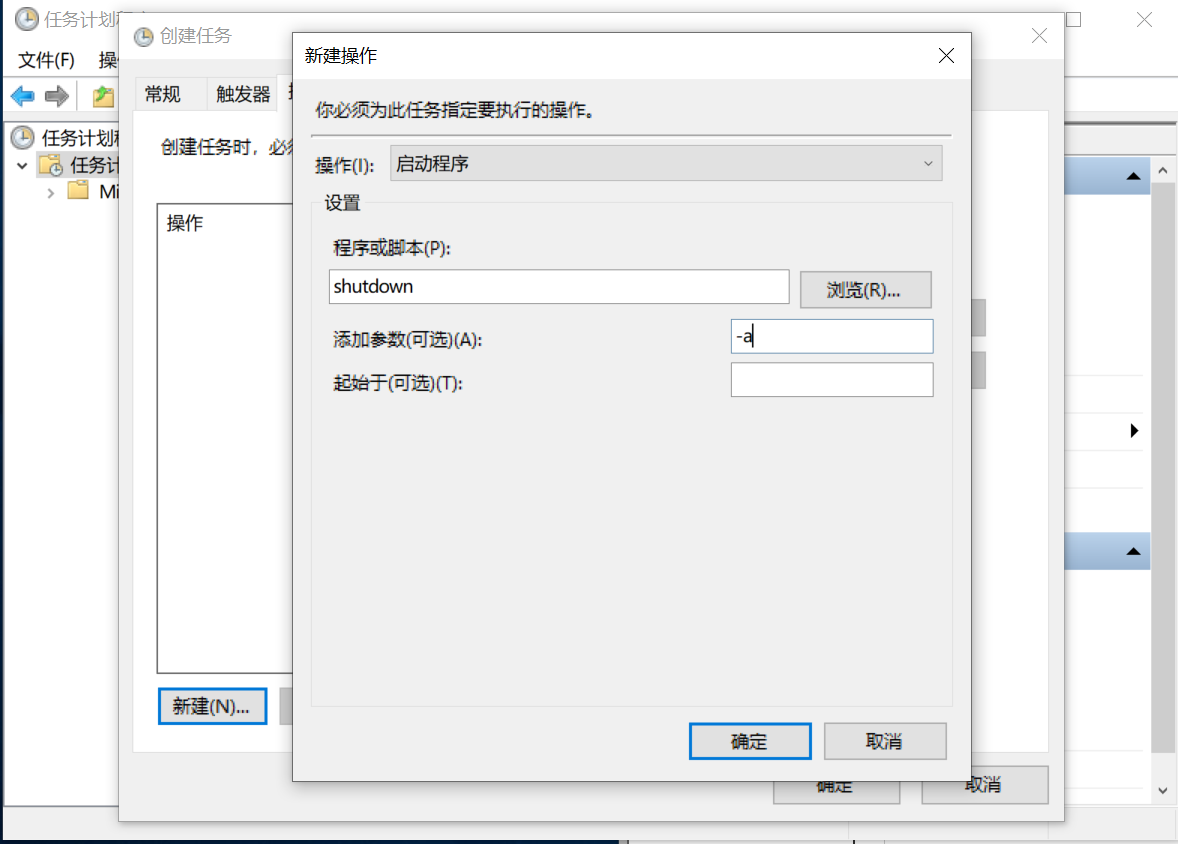
如:
定时自动关机
很多人看不见,没有完全发挥 WINDOWS 的功能,把使用达到极致。
任务计划程序,加一条 shutdown -a 就能实现 定时自动关机。为什么还要去下载,去找工具呢,冒着中毒的危险。
如:
微软 同步工具 也可以 加入 任务计划程序
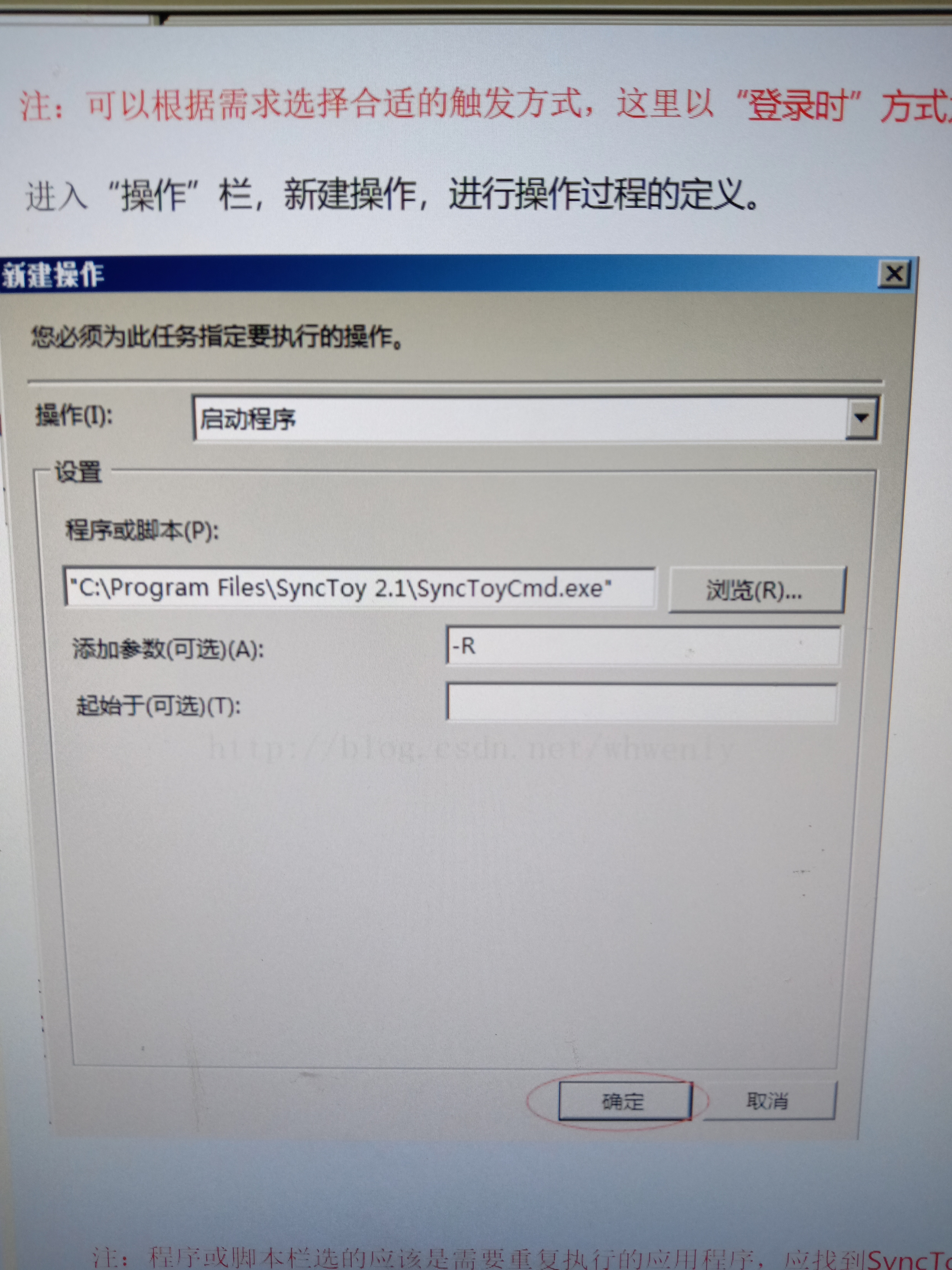
SyncToyCmd.exe + Windows 任务计划程序 登录触发备份任务 拆解
截图场景:任务计划程序「新建操作」,操作 = 启动程序;程序:
SyncToyCmd.exe,参数-R;触发器:登录时触发。
- SyncToyCmd.exe:SyncToy2.1 命令行同步工具;
‑R:Run,执行已经配置好的同步配对。- 上层 GUI:taskschd.msc (taskschd.dll COM 客户端);服务端:Session0 svchost (schedsvc.dll)。
一、底层原理
业务场景逻辑
- 用户在 taskschd.msc 图形界面填写:可执行文件路径、命令行参数、起始于 (工作目录);COM 对象封装动作定义。
- 点击确定后 taskschd.dll 序列化为任务 XML,RPC 提交给
schedsvc.dll(Session0 服务)。 - schedsvc 持久化 XML+TaskCache 注册表,注册LogonTrigger 登录触发器。
- 用户登录系统,系统登录事件触发任务计划触发器;校验任务条件。
- schedsvc 调用
CreateProcessAsUser创建子进程执行SyncToyCmd.exe -R。 - SyncToyCmd 读取 SyncToy 本地配对配置 xml,执行文件夹双向 / 单向同步。
分层架构
【GUI层 taskschd.msc(Session1 用户会话)】
└─ taskschd.dll COM:ITaskAction,保存程序路径、参数、工作目录;内存序列化XML
        ↓ MS‑TSCH RPC/ALPC
【服务端 schedsvc.dll(Session0 svchost Schedule服务)】
├─ 持久化:C:\Windows\System32\Tasks\任务XML + TaskCache注册表索引
├─ LogonTrigger 登录触发器,订阅winlogon登录事件
├─ 条件校验引擎;Principal安全主体令牌构建
└─ advapi32!CreateProcessAsUser() 派生子进程 SyncToyCmd.exe
        ↓
【SyncToyCmd.exe 用户态同步程序】
├─ 读取用户配置目录:%LOCALAPPDATA%\Microsoft\SyncToy\2.1\SyncToyPairs.xml
├─ ‑R 参数:执行全部已经定义的同步Pair
└─ 遍历源/目标目录,执行文件对比、复制、删除,完成目录同步备份
两个关键模式差异(截图触发器为【登录时】)
- 无论用户是否登录运行:SyncToyCmd 运行于 Session0,读不到当前用户 % LOCALAPPDATA 配置,任务失败。
- 仅当用户登录时运行:进程附着登录用户 Session,可正常读取 SyncToy 用户配置文件,截图场景必须选此项。
二、依赖文件
| 文件 | 路径 | 作用 |
|---|---|---|
| taskschd.msc | System32 | MMC 图形界面,截图的新建操作弹窗界面 |
| taskschd.dll | System32 | COM 客户端,封装任务动作、触发器定义,RPC 请求封装 |
| schedsvc.dll | System32 | Schedule 服务,Session0,触发器监听、进程创建、持久化存储 |
| svchost.exe‑k netsvcs‑p | System32 | schedsvc.dll 宿主进程 |
| SyncToyCmd.exe | C:\Program Files\SyncToy 2.1\SyncToyCmd.exe | 同步命令行主程序 |
| SyncToy.exe | C:\Program Files\SyncToy 2.1\SyncToy.exe | GUI 工具,用于创建同步配对,生成 SyncToyPairs.xml |
| SyncToyPairs.xml | %LOCALAPPDATA%\Microsoft\SyncToy\2.1|关键配置文件,保存左右文件夹、同步模式 (双向 / 回送等) | |
| rpcrt4.dll | System32 | ALPC/RPC,客户端与 Schedule 服务通信 |
| advapi32.dll | System32 | CreateProcessAsUser,以登录用户身份启动 SyncToyCmd 子进程 |
三、依赖关系
✅硬性依赖
- Schedule 服务 (Schedule) 必须处于 Running;schedsvc.dll 正常加载。
- SyncToy 必须预先用 GUI
SyncToy.exe创建同步配对,生成SyncToyPairs.xml;没有配对,SyncToyCmd‑R 直接无效果。 - 任务安全选项:必须勾选「仅当用户登录时运行」;登录触发器绑定登录用户令牌。
- 用户环境:登录用户对源目录、目标备份目录具备读写权限。
- 配置文件依赖:
%LOCALAPPDATA%\Microsoft\SyncToy\2.1\SyncToyPairs.xml,该路径属于用户会话环境变量。
❌失效边界(高频坑点)
- ❗任务设置 “无论用户是否登录都运行”:SyncToyCmd 运行在 Session0,Session0 无法读取登录用户的
%LOCALAPPDATA%,找不到同步配对,同步直接失败。 - ❗没有预先在 SyncToy GUI 建立同步配对:SyncToyCmd.exe‑R 无任何同步作业,静默执行完成 0 字节备份。
- ❗起始于 (可选 (T)) 留空坑:任务计划启动程序时,工作目录为 svchost 进程目录;SyncToy 部分版本依赖工作目录,建议填写:
C:\Program Files\SyncToy 2.1\。 - ❗登录触发器:用户注销后重新登录才触发;开机不登录不会执行;和 Boot 触发器(开机触发)不一样。
- ❗32/64 位:SyncToy2.1 为 32 位程序;64 位系统运行正常,但注意 WOW64 重定向。
- ❗网络共享目录:如果同步目标是网络 UNC 共享,“仅登录时运行” 可以访问用户映射网络盘;Session0 模式看不到用户映射 Z 盘。
- ❗会话隔离:任务进程继承登录用户 Session,程序可以弹出 GUI 窗口;如果后台隐藏执行,SyncToyCmd 本身是控制台程序。
调用链路 A:截图界面保存任务完整链路
taskschd.msc(Session1) 新建操作弹窗,填写程序路径、参数‑R
    → taskschd.dll COM构建ITaskAction对象;组合LogonTrigger登录触发器
        → xmllite.dll序列化为内存XML
        → rpcrt4.dll MS‑TSCH RPC ALPC发送到Session0 svchost(schedsvc.dll)
            → schedsvc:ACL权限校验;写入System32\Tasks\xxx.xml;更新TaskCache注册表;注册登录触发器监听
调用链路 B:用户登录触发执行链路
winlogon.exe 用户登录事件
    → schedsvc.dll LogonTrigger收到登录事件
        → 条件校验全部通过;获取登录用户安全令牌
            → advapi32!CreateProcessAsUser() 创建SyncToyCmd.exe子进程,绑定登录用户Session
                → SyncToyCmd.exe 读取 %LOCALAPPDATA%\Microsoft\SyncToy\2.1\SyncToyPairs.xml
                → 执行‑R:运行全部同步配对,文件对比、复制、删除
                → 同步结束退出,返回ExitCode
        → schedsvc写入TaskScheduler Operational事件日志;更新TaskCache上次运行时间、退出码
四、逻辑链路
- 任务定义阶段(截图操作) 打开 taskschd.msc,新建任务;触发器 = 登录时;新建操作:启动程序,填写
SyncToyCmd.exe,参数‑R;确定保存任务;taskschd.dll 通过 RPC 提交给 schedsvc 持久化注册触发器。 - 监听等待阶段 schedsvc 服务驻留 Session0;监听 winlogon 登录事件,等待用户登录。
- 触发校验阶段 用户登录,登录事件到达;校验任务条件(电源、空闲等)。
- 进程派生阶段 使用登录用户令牌,创建 SyncToyCmd.exe 子进程,运行在用户交互式 Session。
- 同步业务执行阶段 SyncToyCmd 读取用户配置 SyncToyPairs.xml,执行全部配对同步;文件增删改同步。
- 收尾记录阶段 SyncToyCmd 进程退出;schedsvc 捕获退出码;写入任务计划事件日志,更新注册表元数据。
故障传导链路
- 任务历史显示执行成功,但文件没有同步:
- 大概率:没有预先建立 SyncToy 同步配对;SyncToyPairs.xml 不存在;或者任务运行身份错误,读不到该 xml。
- 用户登录任务不触发:
- 检查 Schedule 服务运行;查看 Operational 事件日志,确认登录触发器是否收到事件;核对任务 “仅当用户登录时运行” 选项。
- 同步报错找不到目录:源 / 目标文件夹权限不足;网络共享断开。
五、配套链
🔹工具链
| 工具 | 用途 |
|---|---|
| taskschd.msc | 截图图形界面,新建任务、新建操作弹窗 |
| SyncToy.exe | GUI 工具,创建、编辑同步配对,生成 SyncToyPairs.xml,必须先执行一次 |
| SyncToyCmd.exe | 命令行执行同步,‑R 执行全部配对;‑R "配对名" 执行指定配对 |
| schtasks.exe | 命令行创建登录触发任务 |
| eventvwr.msc | Microsoft‑Windows‑TaskScheduler/Operational 查看任务执行日志 |
| SyncToyCmd.exe > log.txt | 输出同步日志,排查同步文件详情 |
关键配置文件
%LOCALAPPDATA%\Microsoft\SyncToy\2.1\SyncToyPairs.xml
SyncToy2.1 微软已经停止维护;仅本地目录同步,无增量快照。
六、边界
- ❗
‑R参数含义:Run all pairs;也可以‑R "PairName"只运行指定配对。 - ❗登录触发器:用户登录那一刻触发;开机停在登录界面不登录不会执行。
- ❗运行身份必须勾选【仅当用户登录时运行】,否则读不到用户本地 AppData 下面的同步配置文件。
- ❗建议填充【起始于 (可选)】:
C:\Program Files\SyncToy 2.1\,避免工作目录异常。 - ❗SyncToyCmd 是控制台程序;登录触发运行会弹出黑色控制台窗口;想要静默需要脚本包装。
- ❗SyncToy2.1 是老旧工具,Win10/Win11 兼容,但微软不再维护,不支持 VSS 卷影副本。
七、自动化流水线
流水线 1:PowerShell 脚本等效创建截图任务(无需点 GUI)
#触发器:登录时触发
$trigger = New‑ScheduledTaskTrigger -AtLogOn
#操作:启动SyncToyCmd.exe -R
$action = New‑ScheduledTaskAction -Execute 'C:\Program Files\SyncToy 2.1\SyncToyCmd.exe' -Argument '-R' -WorkingDirectory 'C:\Program Files\SyncToy 2.1\'
$settings = New‑ScheduledTaskSettingsSet
#注册任务:当前登录用户,仅当用户登录时运行
Register‑ScheduledTask -TaskName "\SyncToy‑登录自动备份" -Trigger $trigger -Action $action -Settings $settings -CurrentUser
流水线 2:命令行手动测试同步(验证配对是否正常)
cd "C:\Program Files\SyncToy 2.1\"
SyncToyCmd.exe -R
流水线 3:导出 SyncToy 任务备份
Get‑ScheduledTask -TaskName "\SyncToy‑登录自动备份" | Export‑ScheduledTask -Path C:\backup\synctoy_task.xml流水线 4:故障排查 SOP
- 任务历史返回成功,但文件没有同步:
- 手动 CMD 执行 SyncToyCmd.exe‑R,看控制台输出;确认已经在 SyncToy GUI 创建同步配对;确认任务选项为【仅当用户登录时运行】。
- 用户登录任务不触发:
- 检查 Schedule 服务;打开事件查看器 TaskScheduler Operational 日志,看事件 ID100 触发器是否触发。
- 想静默不弹出黑框:
- 任务不要直接启动 SyncToyCmd.exe;改为启动 powershell.exe,后台调用 SyncToyCmd.exe 隐藏窗口。
补充:SyncToy 已经废弃,现代替代方案:Robocopy、PowerShell Copy‑Item、Syncthing。

 浙公网安备 33010602011771号