
常用命令
Linux poweroff 命令
poweroff 命令命令用于关闭计算器并切断电源。
使用权限:系统管理者。
语法
poweroff [-n] [-w] [-d] [-f] [-i] [-h]
参数说明:
- -n : 在关机前不做将记忆体资料写回硬盘的动作
- -w : 并不会真的关机,只是把记录写到 /var/log/wtmp 档案里
- -d : 不把记录写到 /var/log/wtmp 文件里
- -i : 在关机之前先把所有网络相关的装置先停止
- -p : 关闭操作系统之前将系统中所有的硬件设置为备用模式。
Linux中的shutdown命令用法:
color=gray
Shutdown命令可以安全地关闭或重启Linux系统,在Linux中可以用Shutdown命令实现自动定时关机的功能,它在Linux系统关闭之前给系统上的所有登录用户提示一条警告信息。该命令还允许用户指定一个时间参数,可以是一个精确的时间,也可以是从现在开始的一个时间段。
精确时间的格式是hh:mm,表示小时和分钟。
时间段(延迟)由“+” 和“分钟数”表示。
系统执行该命令后会自动进行数据同步的工作。
该命令的一般格式: Shutdown[选项] [时间] [警告信息]
命令中各选项的含义为:
-k 并不真正关机而只是发出警告信息给所有用户
-r 关机后立即重新启动
-h 关机后不重新启动
-f 快速关机重启动时跳过fsck
-n 快速关机不经过init 程序
-c 取消一个已经运行的Shutdown
Linux reboot命令
Linux reboot命令用于用来重新启动计算机。
若系统的 runlevel 为 0 或 6 ,则重新开机,否则以 shutdown 指令(加上 -r 参数)来取代
语法
reboot [-n] [-w] [-d] [-f] [-i]
参数:
- -n : 在重开机前不做将记忆体资料写回硬盘的动作
- -w : 并不会真的重开机,只是把记录写到 /var/log/wtmp 档案里
- -d : 不把记录写到 /var/log/wtmp 档案里(-n 这个参数包含了 -d)
- -f : 强迫重开机,不呼叫 shutdown 这个指令
- -i : 在重开机之前先把所有网络相关的装置先停止
cd命令概述
cd是Change Directory的缩写,这是用来切换工作目录的命令。cd命令是一个内置命令,可以通过type命令查看,如下:
[root@localhost ~]# type cd
cd is a shell builtin
cd命令语法
cd [相对路径或绝对路径或特殊符号]
说明:
不加参数时,默认切换到用户主目录,即环境变量HOME指定的目录,如root用户的HOME变量为/root,那么cd命令不带参数时便切换到/root目录下。
绝对路径是从跟目录开始的,如/root或/home/sgl,相对路径是相对于当前路径来说的,假如当前目录在/home/guo下面,那么前面的/home/sgl的相对路径就是../sgl,即当前目录的上级目录下的sgl目录。
特殊符号包括~、-、..等。
~表示用户主目录,即HOME变量指定的目录,如root用户的主目录为/root。
-表示前一个工作目录。
..表示上级目录。
.表示当前目录。
cd命令示例
[root@localhost ~]# pwd   #查看当前目录。
/root
[root@localhost ~]# cd /home  #参数为绝对路径。
[root@localhost home]# pwd
/home
[root@localhost home]# cd    #不加参数,默认切换到HOME变量指定的目录。
[root@localhost ~]# pwd
/root
[root@localhost ~]# cd -        # - 中划线,表示前一个工作目录,这里的前一个目录是/home。
/home
[root@localhost home]# pwd
/home
[root@localhost home]# cd ~   # ~ 波浪线表示用户主目录,和不加参数时类似。
[root@localhost ~]# pwd
/root
[root@localhost ~]# cd ../var/spool/mail/   #参数为相对路径,这里是相对于/root目录。
[root@localhost mail]# pwd
/var/spool/mail
linux系统下pwd命令用法详解
Linux中用 pwd 命令来查看”当前工作目录“的完整路径。 简单得说,每当你在终端进行操作时,你都会有一个当前工作目录。
在不太确定当前位置时,就会使用pwd来判定当前目录在文件系统内的确切位置。
1.命令格式:
pwd [选项]
2.命令功能:
查看”当前工作目录“的完整路径
3.常用参数:
一般情况下不带任何参数
如果目录是链接时:
格式:pwd -P 显示出实际路径,而非使用连接(link)路径。
Linux---who命令学习
who命令
获取正在登录系统的用户
使用Linux的who命令

第一个参数book代表用户名,第二个参数tty7代表终端名,第三个参数代表时间,第四个参数代表用户的登录地址。
阅读手册
使用命令读手册
$ man who

可以知道who这个命令从 /var/run/utmp 和 /var/log/wtmp 两个文件中获取数据,
再通过命令,查找关于 “utmp” 的信息
$ man -k utmp

-k的意思是根据关键字查找
$man 5 utmp
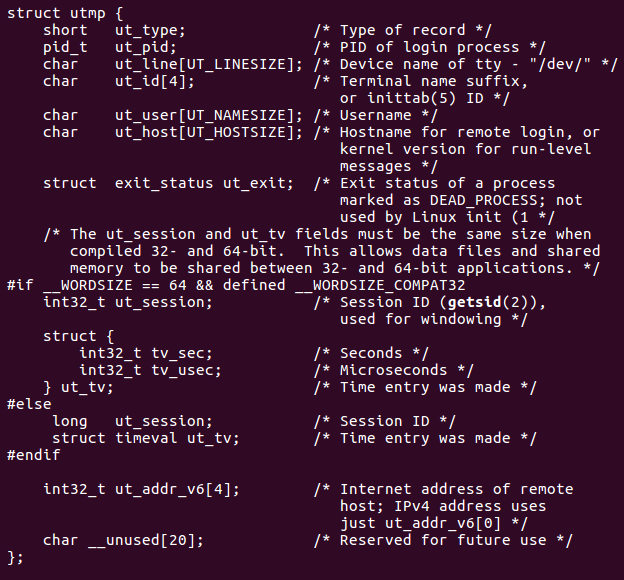
我们查询到一些关于utmp结构体中的元素,比如ut_user用户名字、ut_line用户设备、ut_time登录时间等。
who命令的工作流程
打开utmp
+----> 读取记录 ------ +
| |
+-------显示记录 |
关闭utmp <------ +
Linux whoami命令
Linux whoami命令用于显示自身用户名称。
显示自身的用户名称,本指令相当于执行"id -un"指令。
语法
whoami [--help][--version]
参数说明:
- --help 在线帮助。
- --version 显示版本信息。
实例
显示用户名
linux clear命令 清空终端屏幕命令
clear命令是用来清除终端屏幕的(clear the terminal screen),使用过DOS或者Windows的cmd的人知道有个cls命令,可以用来清除屏幕,但Linux底下没有这个命令,我们可以通过使用alias.html' target='_blank'>别名的方式来使Linux系统也具有这个cls命令。另外,按Ctrl+L也可以达到同样的效果,当我们使用vi/vim编辑文件时,如果发现屏幕显示有些混乱,也可以按Ctrl+L来使屏幕显示恢复正常
Linux su 命令
Linux su(英文全拼:swith user)命令用于变更为其他使用者的身份,除 root 外,需要键入该使用者的密码。
使用权限:所有使用者。
语法
su [-fmp] [-c command] [-s shell] [--help] [--version] [-] [USER [ARG]]
参数说明:
- -f 或 --fast 不必读启动档(如 csh.cshrc 等),仅用于 csh 或 tcsh
- -m -p 或 --preserve-environment 执行 su 时不改变环境变数
- -c command 或 --command=command 变更为帐号为 USER 的使用者并执行指令(command)后再变回原来使用者
- -s shell 或 --shell=shell 指定要执行的 shell (bash csh tcsh 等),预设值为 /etc/passwd 内的该使用者(USER) shell
- --help 显示说明文件
- --version 显示版本资讯
- - -l 或 --login 这个参数加了之后,就好像是重新 login 为该使用者一样,大部份环境变数(HOME SHELL USER等等)都是以该使用者(USER)为主,并且工作目录也会改变,如果没有指定 USER ,内定是 root
- USER 欲变更的使用者帐号
- ARG 传入新的 shell 参数
Linux中ls命令的用法详解
一.目录结构
使用ls命令我们首先要了解Linux下的目录结构
Linux系统是由各种文件和目录构成的,就像Windows系统下文件和文件夹的关系,一级一级的向下包含扩展,例如在根目录下有bin,boot,dev,etc,home等目录而在这些目录下又包含了其他的文件和目录,这样就形成了以根目录”/”为根的树形结构
另:每个目录下都有“.”“..”这样的两个隐藏文件,“.”表示本文件,“..”表示父目录
二. Linux下的文件类型
在Linux下一切皆文件 everything is file,包括目录也是文件的一种而这些文件被分为七种类型:
• -:普通文件
• d: 目录文件
• b: 块设备
• c: 字符设备
• l: 符号链接文件
• p: 管道文件pipe
• s: 套接字文件sock
三.Linux中ls命令及其常用参数
ls功能: 列出非目录的文件项,然后是每一个目录中的“可显示”文件(可理解为ls命令将本目录向下展开两级)
ls用法:ls [参数] [目录名]
(如过要显示当前目录的文件可不加目录名)
ls常用参数
-a 显示所有文件,包含隐藏文件
-A 显示所有文件,包含隐藏文件,但不包含.及..
-l 显示为long format(长格式),列出文件的类型、权限、链接数、owner、group、大 小,时间,名字
-R
-d 不展开目录,只显示目录自身,一般与-l配合使用以显示目录自身的属性信息(只显示当前目录的内容)
-1 数字1,成列显示内容
-S 以文件大小排序显示,默认从大到小 -r后,从小到大
-U 按存放顺序排序显示
-X 按扩展名的首字母来排序
-t 按mtime排序(先显示时间最近的)
-ul 按atime排序(先显示时间最近的)
-ct 按ctime排序(先显示时间最近的)
补充:
关于时间戳:
atime 访问时间
mtime 数据修改时间 (写入,修改数据mtime改变,mtime改变ctime必改变)
ctime 元数据修改时间 (修改权限的时候只有ctime改变)
可过“stat 文件路径”查看全部时间戳
Linux man命令的使用方法:
Linux提供了丰富的帮助手册,当你需要查看某个命令的参数时不必到处上网查找,只要man一下即可。
Linux的man手册共有以下几个章节:
| 代號 | 代表內容 |
| 1 | 使用者在shell中可以操作的指令或可执行档 |
| 2 | 系統核心可呼叫的函数与工具等 |
| 3 | 一些常用的函数(function)与函数库(library),大部分是C的函数库(libc) |
| 4 | 装置档案的说明,通常在/dev下的档案 |
| 5 | 设定档或者是某些档案的格式 |
| 6 | 游戏(games) |
| 7 | 惯例与协定等,例如Linux档案系统、网络协定、ASCII code等等的說明 |
| 8 | 系統管理員可用的管理指令 |
| 9 | 跟kernel有关的文件 |
如:man 5 data
1 Executable programs or shell commands
2 System calls (functions provided by the kernel)
3 Library calls (functions within program libraries)
4 Special files (usually found in /dev)
5 File formats and conventions eg /etc/passwd
6 Games
7 Miscellaneous (including macro packages and conventions), e.g. man(7), groff(7)
8 System administration commands (usually only for root)
9 Kernel routines [Non standard]
1、Standard commands (标准命令)
2、System calls (系统调用)
3、Library functions (库函数)
4、Special devices (设备说明)
5、File formats (文件格式)
6、Games and toys (游戏和娱乐)
7、Miscellaneous (杂项)
8、Administrative Commands (管理员命令)
9 其他(Linux特定的), 用来存放内核例行程序的文档。
n 新文档, 可能要移到更适合的领域。
o 老文档, 可能会在一段期限内保留。
l 本地文档, 与本特定系统有关的。
例如:我们输入 man ls,它会在最左上角显示“LS(1)”,在这里,“LS”表示手册名称,而“(1)”表示该手册位于第一节章,同样,我们输入“man ifconfig”它会在最左上角显示“IFCONFIG(8)”。也可以这样输入命令:“man [章节号] 手册名称”。
man是按照手册的章节号的顺序进行搜索的,比如:
man sleep
只会显示sleep命令的手册,如果想查看库函数sleep,就要输入:
man 3 sleep
ubuntu默认是没有安装c语言的库函数man手册的
1.添加库函数手册
ubuntu默认是没有安装c语言的库函数man手册的,所以你在man perror 和sendto之类的函数时会显示没有相关文档的问题,这个问题让我郁闷了我好久。解决方法:
sudo apt-get install manpages-dev
2.让man显示中文
ubuntu源里面已经包含了中文的man包,所以不用从其他地方down了,直接
sudo apt-get install manpages-zh
但是这样man默认显示的还不是中文,还需要以下两步
a.把中文man包转换成utf8格式的
新建一个脚本文件
gedit t.sh
把下面内容添加进去
#!/bin/bashcd /usr/share/man/zh_CN/for k in *docd $kfor i in *.gzdo j=`echo ${i%.gz}` gunzip $i iconv -f gb18030 -t utf8 $j >tmp mv tmp $j gzip $jdonecd ..done
然后
sudo ./t
b.修改man默认的语言
sudo gedit /etc/manpath.config 把里面的所有的 /usr/share/man 改成 /usr/share/man/zh_CN
保存后退出,然后你再试一下man ls
3.让没有中文帮助的显示英文
做完上面第二部还不够,这时你再man 一下一些c语言函数(不要用printf,socket之类比较有名的函数,这些已经有中文帮助了)的时候就会发现竟然没有帮助,而刚才明明在第一步已经安装了啊。这是因为你上面 把/usr/share/man 改成 /usr/share/man/zh_CN的操作使man只在中文帮助中搜索,如果没有就直接放弃,因此还需要以下操作,才能让man在没有中文帮助的时候自动显示英文的帮助,如果英文的也没有,哪就真的没有了。
sudo gedit /etc/manpath.config
然后搜索你刚才改过的地方,然后在其后面添加同样的一行,只是后面的目录还用原来的/usr/share/man,比如在修改后的
MANPATH_MAP /bin /usr/share/man/zh_CN
再添加一行
MANPATH_MAP /bin /usr/share/man
新安装了ubuntu 8.04版本,发现安装过的系统中缺少很多手册页。
用以下命令搞定了
sudo apt-get install manpages
sudo apt-get install manpages-de
sudo apt-get install manpages-de-dev
sudo apt-get install manpages-dev
Linux 下的帮助命令:
【man 命令】
1.概述
man 命令,它是 Manual pages 的缩写,它是 Linux 系统中在线软件文档的一种普遍的形式,其内容包括计算机程序(包括库和系统调用)、正式的标准和惯例,抽象的概念等。
man 工具是显示系统手册页中的内容,也就是一本电子版的字典,这些内容大多数都是对命令的解释信息,还有一些相关的描述,通过查看系统文档中的 man 还可以得到程序的更多相关信息和 Linux 的更多特性。
2.作用:通常用来获得某个命令的说明和使用方式的详细介绍。
3.格式:man 命令名
注:可以使用 man 命令查看其本身的使用说明,即:man man
4.man 手册的分区区段
1)man 手册的内容很多,涉及了 Linux 使用过程中的方方面面,为了便于查找,man 手册被进行了分册(分区段)处理,手册通常被分为以下9个区段:
| 1 | Standard commands (标准命令) |
| 2 | System calls (系统调用) |
| 3 | Library functions (库函数) |
| 4 | Special devices (设备说明) |
| 5 | File formats (文件格式) |
| 6 | Games and toys (游戏和娱乐) |
| 7 | Miscellaneous (杂项) |
| 8 | Administrative Commands (系统管理命令和守护进程) |
| 9 | other(其他,用来存放内核例行程序的文档) |
Linux mkdir 命令:Linux mkdir(英文全拼:make directory)命令用于创建目录。
语法
mkdir [-p] dirName
参数说明:
- -p 确保目录名称存在,不存在的就建一个。
实例
在工作目录下,建立一个名为 runoob 的子目录 :
mkdir runoob
在工作目录下的 runoob2 目录中,建立一个名为 test 的子目录。
若 runoob2 目录原本不存在,则建立一个。(注:本例若不加 -p 参数,且原本 runoob2 目录不存在,则产生错误。)
mkdir -p runoob2/test
Linux rmdir 命令
Linux rmdir(英文全拼:remove directory)命令删除空的目录。
语法
rmdir [-p] dirName
参数:
- -p 是当子目录被删除后使它也成为空目录的话,则顺便一并删除。
实例
将工作目录下,名为 AAA 的子目录删除 :
rmdir AAA
在工作目录下的 BBB 目录中,删除名为 Test 的子目录。若 Test 删除后,BBB 目录成为空目录,则 BBB 亦予删除。
rmdir -p BBB/Test
Linux cp 命令
Linux cp(英文全拼:copy file)命令主要用于复制文件或目录。
语法
cp [options] source dest
或
cp [options] source... directory
参数说明:
- -a:此选项通常在复制目录时使用,它保留链接、文件属性,并复制目录下的所有内容。其作用等于dpR参数组合。
- -d:复制时保留链接。这里所说的链接相当于Windows系统中的快捷方式。
- -f:覆盖已经存在的目标文件而不给出提示。
- -i:与-f选项相反,在覆盖目标文件之前给出提示,要求用户确认是否覆盖,回答"y"时目标文件将被覆盖。
- -p:除复制文件的内容外,还把修改时间和访问权限也复制到新文件中。
- -r:若给出的源文件是一个目录文件,此时将复制该目录下所有的子目录和文件。
- -l:不复制文件,只是生成链接文件。
linux中mv命令使用详解:
mv命令是move的缩写,可以用来移动文件或者将文件改名(move (rename) files),是Linux系统下常用的命令,经常用来备份文件或者目录。
1.命令格式:
mv [选项] 源文件或目录 目标文件或目录
2.命令功能:
视mv命令中第二个参数类型的不同(是目标文件还是目标目录),mv命令将文件重命名或将其移至一个新的目录中。当第二个参数类型是文件时,mv命令完成文件重命名,此时,源文件只能有一个(也可以是源目录名),它将所给的源文件或目录重命名为给定的目标文件名。当第二个参数是已存在的目录名称时,源文件或目录参数可以有多个,mv命令将各参数指定的源文件均移至目标目录中。在跨文件系统移动文件时,mv先拷贝,再将原有文件删除,而链至该文件的链接也将丢失。
3.命令参数:
-b :若需覆盖文件,则覆盖前先行备份。
-f :force 强制的意思,如果目标文件已经存在,不会询问而直接覆盖;
-i :若目标文件 (destination) 已经存在时,就会询问是否覆盖!
-u :若目标文件已经存在,且 source 比较新,才会更新(update)
-t : --target-directory=DIRECTORY move all SOURCE arguments into DIRECTORY,即指定mv的目标目录,该选项适用于移动多个源文件到一个目录的情况,此时目标目录在前,源文件在后。
Linux touch命令
Linux touch命令用于修改文件或者目录的时间属性,包括存取时间和更改时间。若文件不存在,系统会建立一个新的文件。
ls -l 可以显示档案的时间记录。
语法
touch [-acfm][-d<日期时间>][-r<参考文件或目录>] [-t<日期时间>][--help][--version][文件或目录…]
- 参数说明:
- a 改变档案的读取时间记录。
- m 改变档案的修改时间记录。
- c 假如目的档案不存在,不会建立新的档案。与 --no-create 的效果一样。
- f 不使用,是为了与其他 unix 系统的相容性而保留。
- r 使用参考档的时间记录,与 --file 的效果一样。
- d 设定时间与日期,可以使用各种不同的格式。
- t 设定档案的时间记录,格式与 date 指令相同。
- --no-create 不会建立新档案。
- --help 列出指令格式。
- --version 列出版本讯息。
Linux中rm命令详解
linux下rm命令使用详解---linux删除文件或目录命令
用户可以用rm命令删除不需要的文件。该命令的功能为删除一个目录中的一个或多个文件或目录,它也可以将某个目录及其下的所有文件及子目录均删除。对于链接文件,只是断开了链接,原文件保持不变。
rm命令的一般形式为:rm [选项]... 目录... 删除指定的<文件>(即解除链接)。
-d --directory 删除可能仍有数据的目录 (只限超级用户)
-f --force 略过不存在的文件,不显示任何信息,强制删除
-i --interactive 进行任何删除操作前必须先确认
-r/R --recursive 同时删除该目录下的所有目录层
-v --verbose 详细显示进行的步骤
--help 显示此帮助信息并离开
--version 显示版本信息并离开
Linux cp 命令
Linux cp(英文全拼:copy file)命令主要用于复制文件或目录。
语法
cp [options] source dest
或
cp [options] source... directory
参数说明:
- -a:此选项通常在复制目录时使用,它保留链接、文件属性,并复制目录下的所有内容。其作用等于dpR参数组合。
- -d:复制时保留链接。这里所说的链接相当于Windows系统中的快捷方式。
- -f:覆盖已经存在的目标文件而不给出提示。
- -i:与-f选项相反,在覆盖目标文件之前给出提示,要求用户确认是否覆盖,回答"y"时目标文件将被覆盖。
- -p:除复制文件的内容外,还把修改时间和访问权限也复制到新文件中。
- -r:若给出的源文件是一个目录文件,此时将复制该目录下所有的子目录和文件。
- -l:不复制文件,只是生成链接文件。
linux中mv命令使用详解
mv命令是move的缩写,可以用来移动文件或者将文件改名(move (rename) files),是Linux系统下常用的命令,经常用来备份文件或者目录。
1.命令格式:
mv [选项] 源文件或目录 目标文件或目录
2.命令功能:
视mv命令中第二个参数类型的不同(是目标文件还是目标目录),mv命令将文件重命名或将其移至一个新的目录中。当第二个参数类型是文件时,mv命令完成文件重命名,此时,源文件只能有一个(也可以是源目录名),它将所给的源文件或目录重命名为给定的目标文件名。当第二个参数是已存在的目录名称时,源文件或目录参数可以有多个,mv命令将各参数指定的源文件均移至目标目录中。在跨文件系统移动文件时,mv先拷贝,再将原有文件删除,而链至该文件的链接也将丢失。
3.命令参数:
-b :若需覆盖文件,则覆盖前先行备份。
-f :force 强制的意思,如果目标文件已经存在,不会询问而直接覆盖;
-i :若目标文件 (destination) 已经存在时,就会询问是否覆盖!
-u :若目标文件已经存在,且 source 比较新,才会更新(update)
-t : --target-directory=DIRECTORY move all SOURCE arguments into DIRECTORY,即指定mv的目标目录,该选项适用于移动多个源文件到一个目录的情况,此时目标目录在前,源文件在后。
Linux cut命令
Linux cut命令用于显示每行从开头算起 num1 到 num2 的文字。
语法
cut  [-bn] [file]
cut [-c] [file]
cut [-df] [file]
使用说明:
cut 命令从文件的每一行剪切字节、字符和字段并将这些字节、字符和字段写至标准输出。
如果不指定 File 参数,cut 命令将读取标准输入。必须指定 -b、-c 或 -f 标志之一。
参数:
- -b :以字节为单位进行分割。这些字节位置将忽略多字节字符边界,除非也指定了 -n 标志。
- -c :以字符为单位进行分割。
- -d :自定义分隔符,默认为制表符。
- -f :与-d一起使用,指定显示哪个区域。
- -n :取消分割多字节字符。仅和 -b 标志一起使用。如果字符的最后一个字节落在由 -b 标志的 List 参数指示的
范围之内,该字符将被写出;否则,该字符将被排除
linux中grep命令的用法
作为linux中最为常用的三大文本(awk,sed,grep)处理工具之一,掌握好其用法是很有必要的。首先谈一下grep命令的常用格式为:grep [选项] "模式" [文件]
grep家族总共有三个:grep,egrep,fgrep。
常用选项:
-E :开启扩展(Extend)的正则表达式。
-i :忽略大小写(ignore case)。
-v :反过来(invert),只打印没有匹配的,而匹配的反而不打印。
-n :显示行号
-w :被匹配的文本只能是单词,而不能是单词中的某一部分,如文本中有liker,而我搜寻的只是like,就可以使用-w选项来避免匹配liker
-c :显示总共有多少行被匹配到了,而不是显示被匹配到的内容,注意如果同时使用-cv选项是显示有多少行没有被匹配到。
-o :只显示被模式匹配到的字符串。
--color :将匹配到的内容以颜色高亮显示。
-A  n:显示匹配到的字符串所在的行及其后n行,after
-B  n:显示匹配到的字符串所在的行及其前n行,before
-C  n:显示匹配到的字符串所在的行及其前后各n行,context
Linux mshowfat命令
Linux mshowfat命令用于显示MS-DOS文件在FAT中的记录。
mshowfat为mtools工具指令,可显示MS-DOS文件在FAT中的记录编号。
语法
mshowfat [文件...]
参数说明:
[文件…]: 执行操作的文件相对路径或者绝对路径
实例
使用指令mshowfat查看文件"autorun.bat"的FAT信息,输入如下命令:
$ mshowfat autorun.bat
以上命令执行后,文件"autorun.bat"的FAT相关信息将会被显示出来。
注意:执行操作的文件必须是DOS文件系统下的文件。
Linux tmpwatch命令
Linux tmpwatch命令用于删除暂存文件。
执行tmpwatch指令可删除不必要的暂存文件,您可以设置文件超期时间,单位以小时计算。
语法
tmpwatch [-afqv][--test][超期时间][目录...]
参数:
- -a或--all 删除任何类型的文件。
- -f或--force 强制删除文件或目录,其效果类似rm指令的"-f"参数。
- -q或--quiet 不显示指令执行过程。
- -v或--verbose 详细显示指令执行过程。
- -test 仅作测试,并不真的删除文件或目录。
Linux tr命令
Linux tr 命令用于转换或删除文件中的字符。
tr 指令从标准输入设备读取数据,经过字符串转译后,将结果输出到标准输出设备。
语法
tr [-cdst][--help][--version][第一字符集][第二字符集]
tr [OPTION]…SET1[SET2]
参数说明:
- -c, --complement:反选设定字符。也就是符合 SET1 的部份不做处理,不符合的剩余部份才进行转换
- -d, --delete:删除指令字符
- -s, --squeeze-repeats:缩减连续重复的字符成指定的单个字符
- -t, --truncate-set1:削减 SET1 指定范围,使之与 SET2 设定长度相等
- --help:显示程序用法信息
- --version:显示程序本身的版本信息
字符集合的范围:
- \NNN 八进制值的字符 NNN (1 to 3 为八进制值的字符)
- \\ 反斜杠
- \a Ctrl-G 铃声
- \b Ctrl-H 退格符
- \f Ctrl-L 走行换页
- \n Ctrl-J 新行
- \r Ctrl-M 回车
- \t Ctrl-I tab键
- \v Ctrl-X 水平制表符
- CHAR1-CHAR2 :字符范围从 CHAR1 到 CHAR2 的指定,范围的指定以 ASCII 码的次序为基础,只能由小到大,不能由大到小。
- [CHAR*] :这是 SET2 专用的设定,功能是重复指定的字符到与 SET1 相同长度为止
- [CHAR*REPEAT] :这也是 SET2 专用的设定,功能是重复指定的字符到设定的 REPEAT 次数为止(REPEAT 的数字采 8 进位制计算,以 0 为开始)
- [:alnum:] :所有字母字符与数字
- [:alpha:] :所有字母字符
- [:blank:] :所有水平空格
- [:cntrl:] :所有控制字符
- [:digit:] :所有数字
- [:graph:] :所有可打印的字符(不包含空格符)
- [:lower:] :所有小写字母
- [:print:] :所有可打印的字符(包含空格符)
- [:punct:] :所有标点字符
- [:space:] :所有水平与垂直空格符
- [:upper:] :所有大写字母
- [:xdigit:] :所有 16 进位制的数字
- [=CHAR=] :所有符合指定的字符(等号里的 CHAR,代表你可自订的字符)
Linux poweroff 命令
poweroff 命令命令用于关闭计算器并切断电源。
使用权限:系统管理者。
语法
poweroff [-n] [-w] [-d] [-f] [-i] [-h]
参数说明:
- -n : 在关机前不做将记忆体资料写回硬盘的动作
- -w : 并不会真的关机,只是把记录写到 /var/log/wtmp 档案里
- -d : 不把记录写到 /var/log/wtmp 文件里
- -i : 在关机之前先把所有网络相关的装置先停止
- -p : 关闭操作系统之前将系统中所有的硬件设置为备用模式。
Linux shutdown命令
Linux shutdown命令可以用来进行关机程序,并且在关机以前传送讯息给所有使用者正在执行的程序,shutdown 也可以用来重开机。
使用权限:系统管理者。
语法
shutdown [-t seconds] [-rkhncfF] time [message]
参数说明:
- -t seconds : 设定在几秒钟之后进行关机程序。
- -k : 并不会真的关机,只是将警告讯息传送给所有使用者。
- -r : 关机后重新开机。
- -h : 关机后停机。
- -n : 不采用正常程序来关机,用强迫的方式杀掉所有执行中的程序后自行关机。
- -c : 取消目前已经进行中的关机动作。
- -f : 关机时,不做 fcsk 动作(检查 Linux 档系统)。
- -F : 关机时,强迫进行 fsck 动作。
- time : 设定关机的时间。
- message : 传送给所有使用者的警告讯息。
实例
立即关机
# shutdown -h now
指定 10 分钟后关机
# shutdown -h 10
重新启动计算机
# shutdown -r now
Linux ln 命令
Linux ln(英文全拼:link files)命令是一个非常重要命令,它的功能是为某一个文件在另外一个位置建立一个同步的链接。
当我们需要在不同的目录,用到相同的文件时,我们不需要在每一个需要的目录下都放一个必须相同的文件,我们只要在某个固定的目录,放上该文件,然后在 其它的目录下用ln命令链接(link)它就可以,不必重复的占用磁盘空间。
语法
ln [参数][源文件或目录][目标文件或目录]
其中参数的格式为
[-bdfinsvF] [-S backup-suffix] [-V {numbered,existing,simple}]
[--help] [--version] [--]
命令功能 :
Linux文件系统中,有所谓的链接(link),我们可以将其视为档案的别名,而链接又可分为两种 : 硬链接(hard link)与软链接(symbolic link),硬链接的意思是一个档案可以有多个名称,而软链接的方式则是产生一个特殊的档案,该档案的内容是指向另一个档案的位置。硬链接是存在同一个文件系统中,而软链接却可以跨越不同的文件系统。
不论是硬链接或软链接都不会将原本的档案复制一份,只会占用非常少量的磁碟空间。
软链接:
- 1.软链接,以路径的形式存在。类似于Windows操作系统中的快捷方式
- 2.软链接可以 跨文件系统 ,硬链接不可以
- 3.软链接可以对一个不存在的文件名进行链接
- 4.软链接可以对目录进行链接
硬链接:
- 1.硬链接,以文件副本的形式存在。但不占用实际空间。
- 2.不允许给目录创建硬链接
- 3.硬链接只有在同一个文件系统中才能创建
命令参数
必要参数:
- -b 删除,覆盖以前建立的链接
- -d 允许超级用户制作目录的硬链接
- -f 强制执行
- -i 交互模式,文件存在则提示用户是否覆盖
- -n 把符号链接视为一般目录
- -s 软链接(符号链接)
- -v 显示详细的处理过程
选择参数:
- -S "-S<字尾备份字符串> "或 "--suffix=<字尾备份字符串>"
- -V "-V<备份方式>"或"--version-control=<备份方式>"
- --help 显示帮助信息
- --version 显示版本信息
Linux updatedb 命令
updatedb 命令用来创建或更新 slocate/locate 命令所必需的数据库文件。
updatedb 命令的执行过程较长,因为在执行时它会遍历整个系统的目录树,并将所有的文件信息写入 slocate/locate 数据库文件中。
注意:slocate 本身具有一个数据库,里面存放了系统中文件与目录的相关信息。
语法
updatedb(选项)
参数
- -o<文件>:忽略默认的数据库文件,使用指定的slocate数据库文件;
- -U<目录>:更新指定目录的slocate数据库;
- -v:显示执行的详细过程。
以下实例检测一个未存在的文件 runoob.txt:
# locate runoob.txt   # 检索 runoob.txt,没有任何输出,表示没有该文件
# touch ./runoob.txt  # 添加文件 runoob.txt
# locate runoob.txt   # 再次检索 runoob.txt,依然没有该文件
# updatedb            # 更新 locate.db 数据库
# locate runoob.txt   # 再次数据库检索 runoob.txt,找到该文件
/root/runoob/runoob.txt
使用 -U 选项可以指定要更新 slocate 数据库的目录。
updatedb -U /root/runoob/
Linux wc命令
Linux wc命令用于计算字数。
利用wc指令我们可以计算文件的Byte数、字数、或是列数,若不指定文件名称、或是所给予的文件名为"-",则wc指令会从标准输入设备读取数据。
语法
wc [-clw][--help][--version][文件...]
参数:
- -c或--bytes或--chars 只显示Bytes数。
- -l或--lines 显示行数。
- -w或--words 只显示字数。
- --help 在线帮助。
- --version 显示版本信息。
实例
在默认的情况下,wc将计算指定文件的行数、字数,以及字节数。使用的命令为:
wc testfile
Linux sort命令
Linux sort命令用于将文本文件内容加以排序。
sort可针对文本文件的内容,以行为单位来排序。
语法
sort [-bcdfimMnr][-o<输出文件>][-t<分隔字符>][+<起始栏位>-<结束栏位>][--help][--verison][文件]
参数说明:
- -b 忽略每行前面开始出的空格字符。
- -c 检查文件是否已经按照顺序排序。
- -d 排序时,处理英文字母、数字及空格字符外,忽略其他的字符。
- -f 排序时,将小写字母视为大写字母。
- -i 排序时,除了040至176之间的ASCII字符外,忽略其他的字符。
- -m 将几个排序好的文件进行合并。
- -M 将前面3个字母依照月份的缩写进行排序。
- -n 依照数值的大小排序。
- -u 意味着是唯一的(unique),输出的结果是去完重了的。
- -o<输出文件> 将排序后的结果存入指定的文件。
- -r 以相反的顺序来排序。
- -t<分隔字符> 指定排序时所用的栏位分隔字符。
- +<起始栏位>-<结束栏位> 以指定的栏位来排序,范围由起始栏位到结束栏位的前一栏位。
- --help 显示帮助。
- --version 显示版本信息。
Linux grep 命令
Linux grep 命令用于查找文件里符合条件的字符串。
grep 指令用于查找内容包含指定的范本样式的文件,如果发现某文件的内容符合所指定的范本样式,预设 grep 指令会把含有范本样式的那一列显示出来。若不指定任何文件名称,或是所给予的文件名为 -,则 grep 指令会从标准输入设备读取数据。
语法
grep [-abcEFGhHilLnqrsvVwxy][-A<显示列数>][-B<显示列数>][-C<显示列数>][-d<进行动作>][-e<范本样式>][-f<范本文件>][--help][范本样式][文件或目录...]
参数:
- -a 或 --text : 不要忽略二进制的数据。
- -A<显示行数> 或 --after-context=<显示行数> : 除了显示符合范本样式的那一列之外,并显示该行之后的内容。
- -b 或 --byte-offset : 在显示符合样式的那一行之前,标示出该行第一个字符的编号。
- -B<显示行数> 或 --before-context=<显示行数> : 除了显示符合样式的那一行之外,并显示该行之前的内容。
- -c 或 --count : 计算符合样式的列数。
- -C<显示行数> 或 --context=<显示行数>或-<显示行数> : 除了显示符合样式的那一行之外,并显示该行之前后的内容。
- -d <动作> 或 --directories=<动作> : 当指定要查找的是目录而非文件时,必须使用这项参数,否则grep指令将回报信息并停止动作。
- -e<范本样式> 或 --regexp=<范本样式> : 指定字符串做为查找文件内容的样式。
- -E 或 --extended-regexp : 将样式为延伸的正则表达式来使用。
- -f<规则文件> 或 --file=<规则文件> : 指定规则文件,其内容含有一个或多个规则样式,让grep查找符合规则条件的文件内容,格式为每行一个规则样式。
- -F 或 --fixed-regexp : 将样式视为固定字符串的列表。
- -G 或 --basic-regexp : 将样式视为普通的表示法来使用。
- -h 或 --no-filename : 在显示符合样式的那一行之前,不标示该行所属的文件名称。
- -H 或 --with-filename : 在显示符合样式的那一行之前,表示该行所属的文件名称。
- -i 或 --ignore-case : 忽略字符大小写的差别。
- -l 或 --file-with-matches : 列出文件内容符合指定的样式的文件名称。
- -L 或 --files-without-match : 列出文件内容不符合指定的样式的文件名称。
- -n 或 --line-number : 在显示符合样式的那一行之前,标示出该行的列数编号。
- -o 或 --only-matching : 只显示匹配PATTERN 部分。
- -q 或 --quiet或--silent : 不显示任何信息。
- -r 或 --recursive : 此参数的效果和指定"-d recurse"参数相同。
- -s 或 --no-messages : 不显示错误信息。
- -v 或 --invert-match : 显示不包含匹配文本的所有行。
- -V 或 --version : 显示版本信息。
- -w 或 --word-regexp : 只显示全字符合的列。
- -x --line-regexp : 只显示全列符合的列。
- -y : 此参数的效果和指定"-i"参数相同。

 浙公网安备 33010602011771号