
Win 下的vscode
前言
在win下使用c/cpp的编译器,通常会用微软的Windows SDK 10,但这太过于臃肿庞大了
作为一个OIer,mingw提供的基础的编译就足矣
安装编译器
去mingw仓库,找到MinGW-W64 GCC-8.1.0,下载
- 64位 x86_64-posix-seh
- 32位 i686-win32-sjlj
- 解压到一个你自己不会误删的地方这里直接放在D:\下

- 打开bin文件夹

- 添加到path

- 添加后打开powershell或cmd 输入g++ -v 看是否会输出版本信息
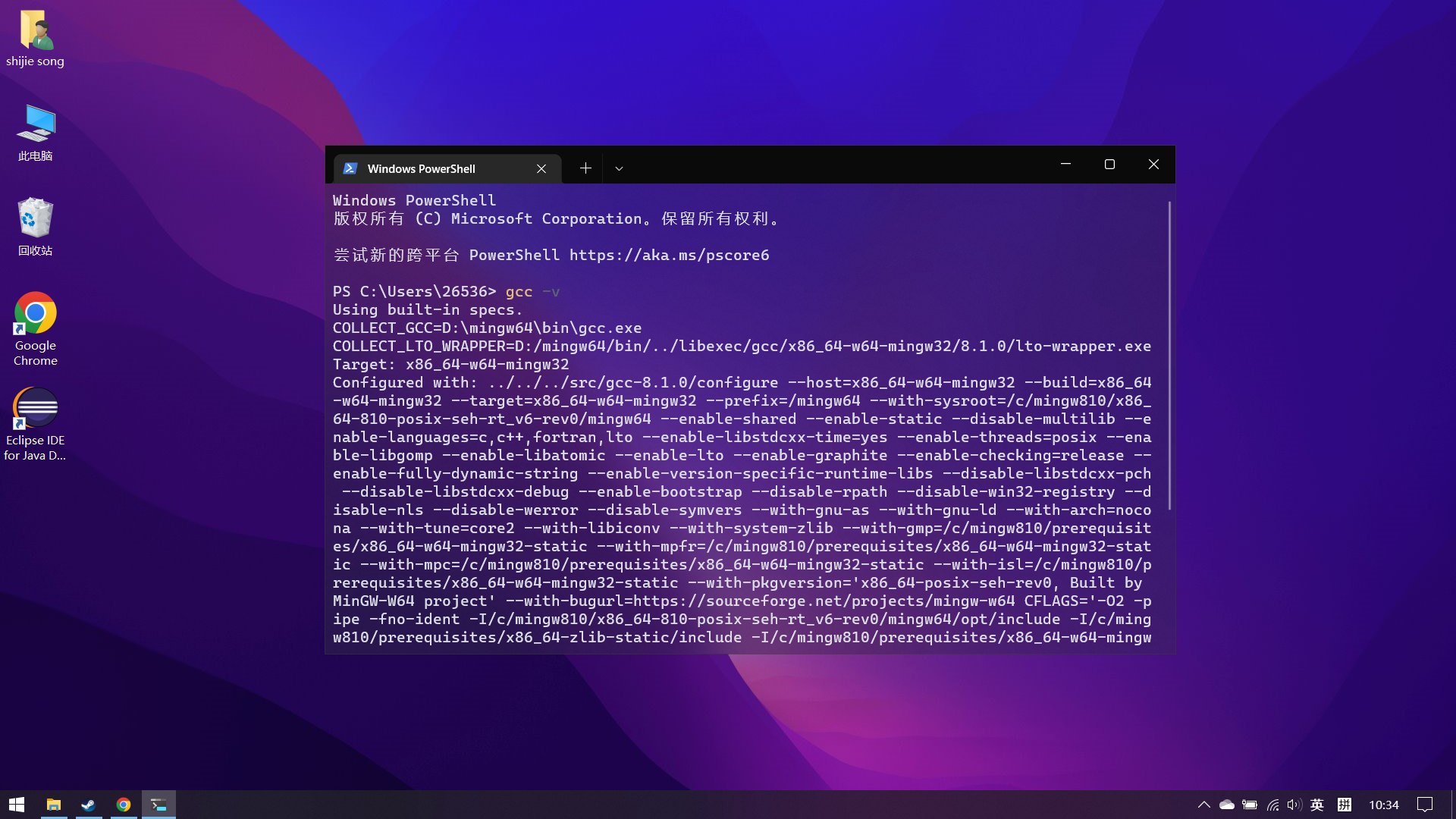
- 如果没有,重新添加在重启后在查看
VScode

- 安装如图的几个插件/主题
- 新建一个文件夹作为工作文件夹
- 在工作文件夹下新建.vscode文件夹
- 在.vscode下新建launch.json和tasks.json文件
- 以下为launch.json的内容
-
{ // 使用 IntelliSense 了解相关属性。 // 悬停以查看现有属性的描述。 // 欲了解更多信息,请访问: https://go.microsoft.com/fwlink/?linkid=830387 "version": "0.2.0", "configurations": [ { "name": "g++ - 生成和调试活动文件", "type": "cppdbg", "request": "launch", "program": "${fileDirname}/${fileBasenameNoExtension}", "args": [], "stopAtEntry": false, "cwd": "${fileDirname}", "environment": [], "externalConsole": true, "MIMode": "gdb", "setupCommands": [ { "description": "为 gdb 启用整齐打印", "text": "-enable-pretty-printing", "ignoreFailures": true } ], "preLaunchTask": "C/C++: g++ 生成活动文件" } ] } - 以下为tasks.json的内容
-
{
	"version": "2.0.0",
	"tasks": [
		{
			"type": "cppbuild",
			"label": "C/C++: g++ 生成活动文件",
			"command": "g++",
			"args": [
				"-Wall",
				"-Wextra",
				// "-fdiagnostics-color=always",
				"-g",
				"${file}",
				"-o",
				"${fileDirname}/${fileBasenameNoExtension}"
			],
			"options": {
				"cwd": "${fileDirname}"
			},
			"problemMatcher": [
				"$gcc"
			],
			"group": "build",
			"detail": "编译器: g++"
		}
	]
}
使用
- 在工作文件夹下新建一个 英文文件名.cpp的文件
- 打开,coding.......
- 保存代码
- 运行,启动调试或以非调试方法运行
- .......
调试
- 打断点,在运行和调试面版下添加查看
- 运行,启动调试
- .....
此外
可以安装C/C++ Compile Run插件
按F6运行单个文件
调试还得用上面的方法

 浙公网安备 33010602011771号