

jdk安装总结
Jdk下载
jdk下载地址:https://www.oracle.com/cn/downloads/
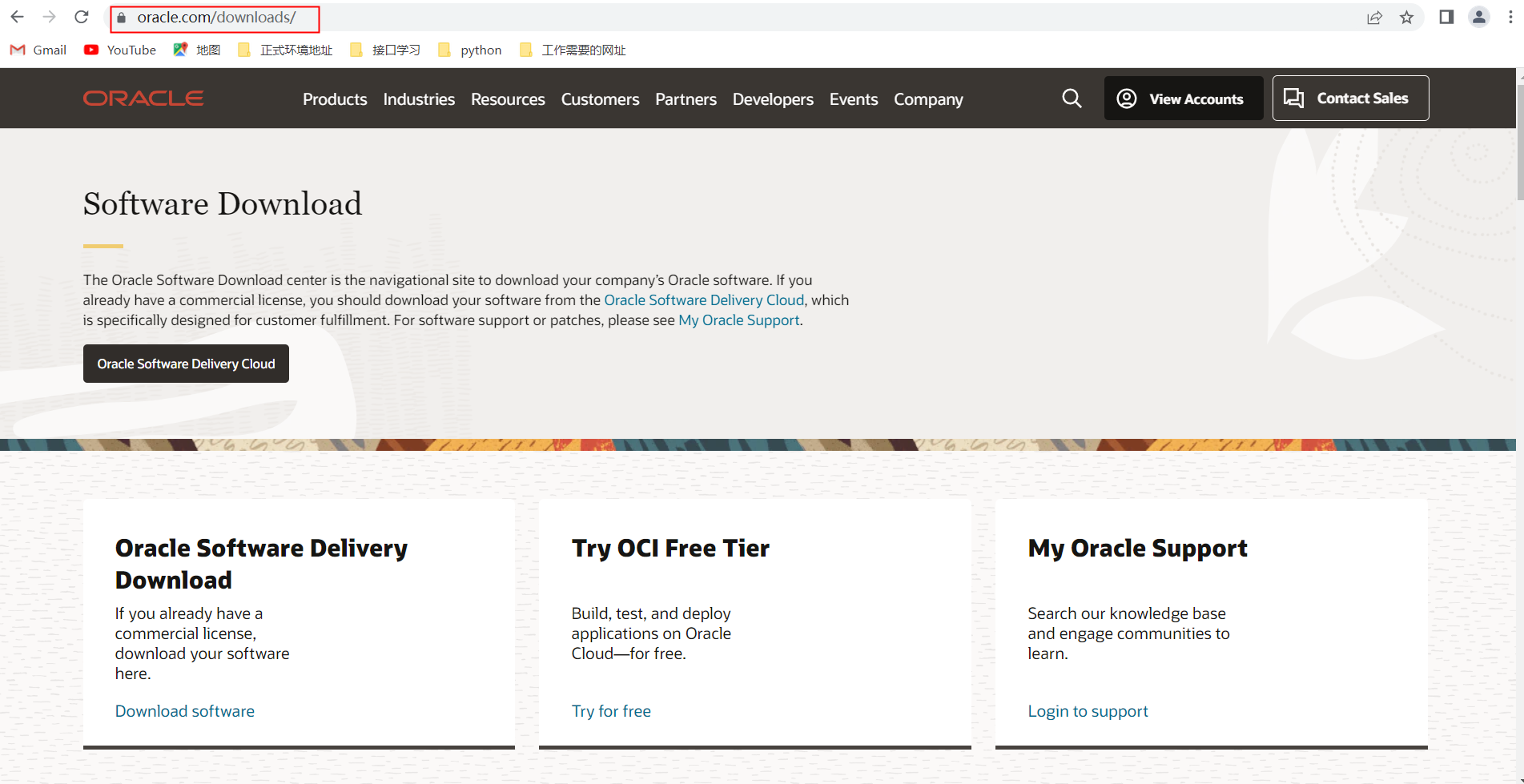
点击Java
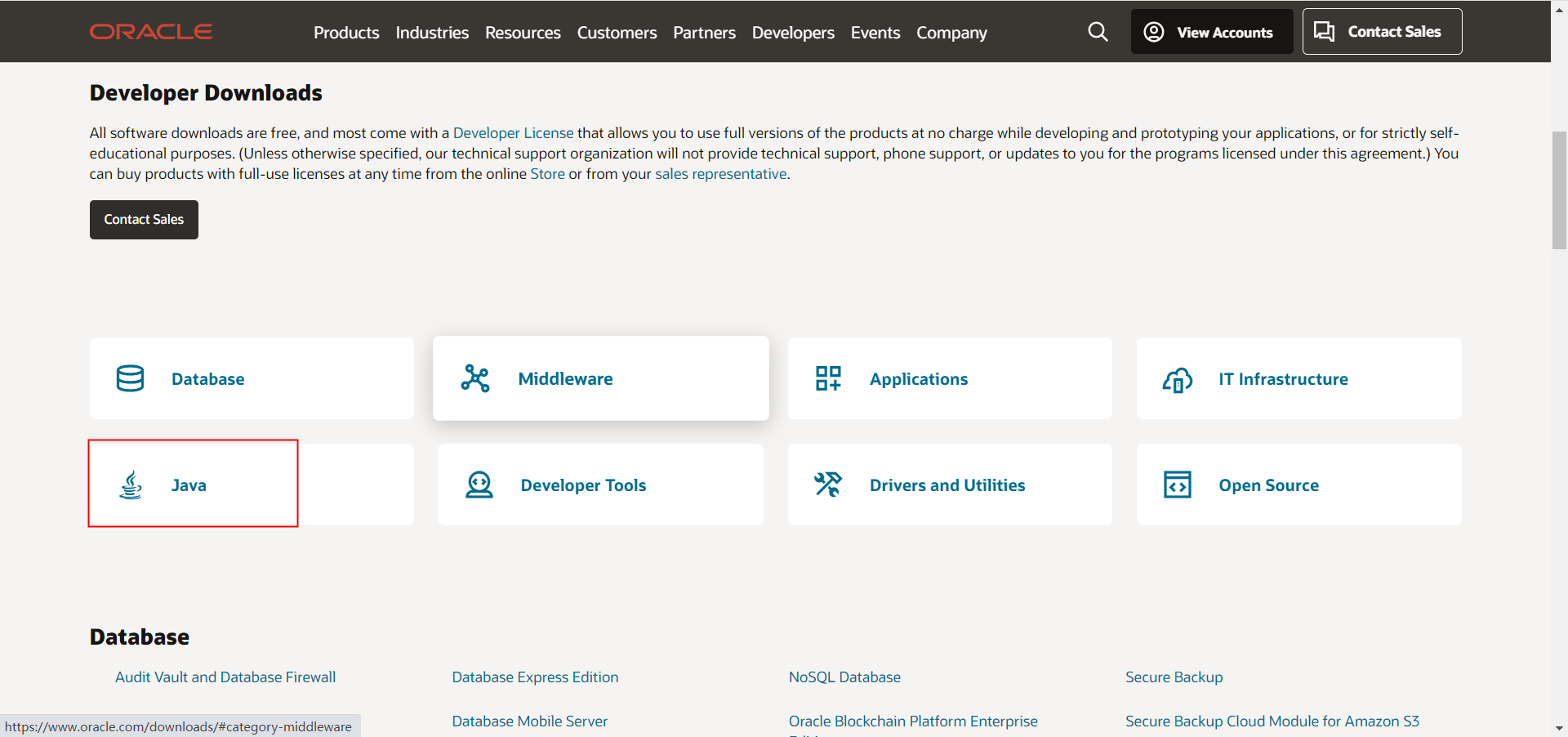
点击Java(JDK)for Developers

Win10系统安装64位jdk

Jdk安装
下载成功后,双击下载的jdk

直接点击下一步

修改jdk安装位置,最好不要安装在c盘,修改后点击下一步

安装成功后,点击关闭

jdk配置环境变量
点击电脑的设置 🡪 点击系统 🡪 点击关于 🡪 高级管设置,可进入系统属性


点击环境变量

点击新建JAVA_HOME系统变量,点击新建 🡪 输入变量名JAVA_HOME 🡪 输入变量值,变量值为jdk安装的路径,点击浏览目录,获得jdk的安装地址,最后点击确定

新建CLASSPATH系统变量,点击新建 🡪 输入变量名CLASSPATH 🡪 输入变量值%JAVA_HOME%\lib\dt.jar;%JAVA_HOME%\lib\tools.jar,点击确定
 编辑Path系统变量,添加 %JAVA_HOME%\bin和 %JAVA_HOME%\jre\bin


配置好后,系统变量处点击确定,在系统属性处点击确定,一定要点击。

确定jdk是否安装成功
点击 Windows键+R,输入cmd,点击确定,进入命令控制台

输入java,显示如图,即可表示成功

输入javac,显示如图,即可表示成功

Jdk卸载
点击电脑的设置 🡪 点击应用 🡪 点击程序和系统,进入卸载程序中


右击安装的jdk,点击卸载,弹出弹窗,点击是,即可卸载成功。且可卸载干净。


 浙公网安备 33010602011771号