

使用Eclipse RCP进行桌面程序开发(三):视图和透视图
Eclipse RCP开发中,和用户进行交互最多的界面,应该是视图了,而透视图就是将已有的视图、菜单、工具栏、编辑器等等进行组合和布局。看完这一节,我们就可以建立如下图这样的程序界面了。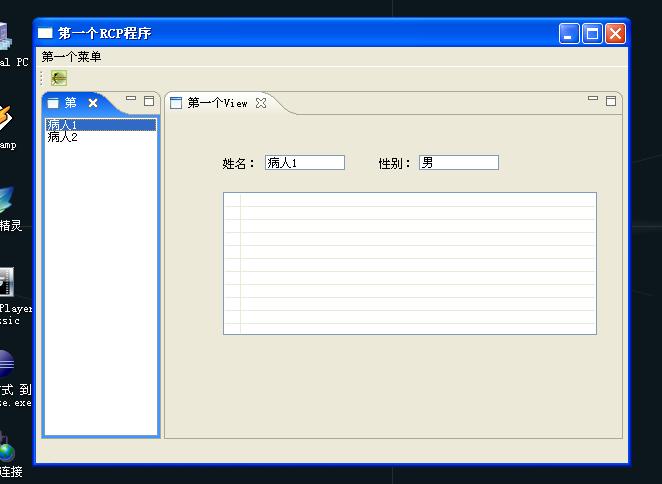
首 先我们来介绍一下视图,建立一个视图其实非常简单,只要从org.eclipse.ui.part.ViewPart继承一个类,然后在 plugin.xml中进行视图的配置。其中,向视图中添加控件的操作,我们即可以手工编写,也可以使用Designer插件,我这里推荐大家使用 Designer插件,该插件对RCP提供功能非常强大的支持,如果使用Designer插件开发视图,则plugin.xml文件也不需要我们手动修改 了。
比如我们上图中的第一个视图,就是从ViewPart继承一个类,然后在上面加入了几个swt的控件,做得非常得简单,而它的配置文件如下:
 <extension
2
point="org.eclipse.ui.views">3
<view4
class="cn.blogjava.youxia.views.FirstView"5
id="cn.blogjava.youxia.views.FirstView"6
name="第一个View"/>7
</extension>
可以看到,实现这个视图的class为cn.blogjava.youxia.views.FirstView,那么我们看看FirstView.java吧:
package cn.blogjava.youxia.views;2
3
import org.eclipse.jface.action.IMenuManager;4
import org.eclipse.jface.action.IToolBarManager;5
import org.eclipse.jface.viewers.TableViewer;6
import org.eclipse.swt.SWT;7
import org.eclipse.swt.widgets.Composite;8
import org.eclipse.swt.widgets.Label;9
import org.eclipse.swt.widgets.Table;10
import org.eclipse.swt.widgets.Text;11
import org.eclipse.ui.part.ViewPart;12
13
 public class FirstView extends ViewPart {
14

15
private Table table;16
private Text text_1;17
private Text text;18
public static final String ID = "cn.blogjava.youxia.views.FirstView"; //$NON-NLS-1$19
20
 /**
/**21
* Create contents of the view part22
* @param parent23
 */
*/24
@Override25
public void createPartControl(Composite parent) {26
Composite container = new Composite(parent, SWT.NONE);27
28
final Label label = new Label(container, SWT.NONE);29
label.setText("姓名:");30
label.setBounds(56, 41, 36, 12);31
32
text = new Text(container, SWT.BORDER);33
text.setBounds(98, 38, 80, 15);34
35
final Label label_1 = new Label(container, SWT.NONE);36
label_1.setText("性别:");37
label_1.setBounds(212, 41, 30, 12);38
39
text_1 = new Text(container, SWT.BORDER);40
text_1.setBounds(252, 38, 80, 15);41
42
final TableViewer tableViewer = new TableViewer(container, SWT.BORDER);43
//tableViewer.setInput(new Object());44
table = tableViewer.getTable();45
table.setBounds(56, 75, 374, 143);46
table.setItemCount(10);47
table.setLinesVisible(true);48
//49
createActions();50
initializeToolBar();51
initializeMenu();52
}53
54
/**55
* Create the actions56
*/57
private void createActions() {58
// Create the actions59
}60
61
/**62
* Initialize the toolbar63
*/64
private void initializeToolBar() {65
IToolBarManager toolbarManager = getViewSite().getActionBars()66
.getToolBarManager();67
}68
69
/**70
* Initialize the menu71
*/72
private void initializeMenu() {73
IMenuManager menuManager = getViewSite().getActionBars()74
.getMenuManager();75
}76
77
@Override78
public void setFocus() {79
// Set the focus80
}81
82
 }
}
其中,添加控件的代码由Disgner插件自动生成。这个时候,如果我们运行程序的话,我们的视图还不会被显示出来。为了让我们的视图可以显示,我们还需要修改Perspective.java文件,代码如下:
package cn.blogjava.youxia.rcp_start;2
3
import org.eclipse.ui.IPageLayout;4
import org.eclipse.ui.IPerspectiveFactory;5
6
public class Perspective implements IPerspectiveFactory {7
8
public void createInitialLayout(IPageLayout layout) {9
String editorArea = layout.getEditorArea();10
layout.addView("cn.blogjava.youxia.views.FirstView", IPageLayout.RIGHT, 0.2f, editorArea);11
}12
}运行程序,得到如下效果:
我们可以发现,上面这个视图的标签不是我们通常看到的波浪形,我们可以通过配置文件的方式来更改产品的样式。
首先,在plugin.xml中对org.eclipse.core.runtime.products扩展点的属性进行更改,如下:
<extension2
id="product"3
point="org.eclipse.core.runtime.products">4
<product5
application="cn.blogjava.youxia.rcp_start.application"6
name="第一个RCP程序">7
<property8
name="preferenceCustomization"9
value="plugin_customization.ini"/>10
</product>11
</extension>
可见,我们为我们的产品添加了一个prefereneCustomization属性,该属性的值为plugin_customization.ini文件,在该文件中,我们可以配置我们的样式。在这里,它的内容如下:
org.eclipse.ui/SHOW_TRADITIONAL_STYLE_TABS=false2
org.eclipse.ui/DOCK_PERSPECTIVE_BAR=topRight
事实上,在这个文件中可以定义的参数有上百个,大家可以查看Eclipse的文档。
这个时候,效果应该是这样的了: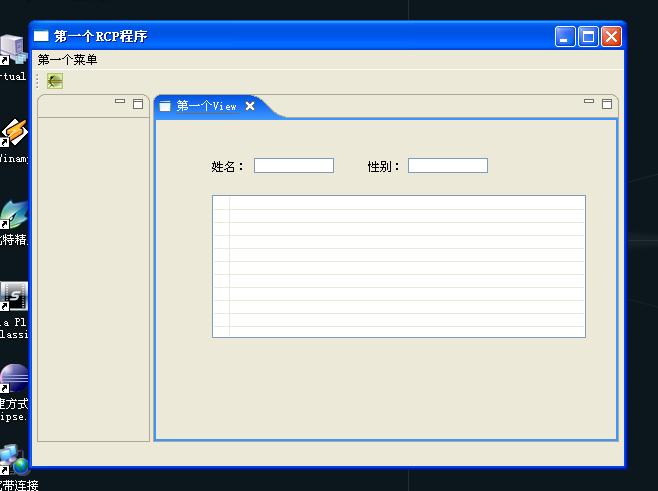
好 了,我们现在对以上的代码做一个总结。我不是写教科书,在Blog中也没有写得那么详细的条件。我们这里主要关注在哪个地方对代码进行扩展,可以达到我们 想要的效果。比如,我们要创建视图,就是需要扩展org.eclipse.ui.part.ViewPart类,然后向其中添加控件,再然后配置 plugin.xml文件,最后修改透视图的代码,以便它能够显示出来。
在ViewPart类中,我们添加控件的操作主要是在public void createPartControl(Composite parent)这个方法中进行,而方法最后会调用以下三个方法:
createActions();
initializeToolBar();
initializeMenu();
从这三个方法的方法名我们不难看出,它们的功能是创建视图特有的菜单栏和工具栏的,结合上一小节的内容,我们应该很快就可以探索到怎么给视图添加漂亮的工具栏了,这里我不再罗嗦。
再 来看Perspective.java,不难发现,所有的透视图类都需要实现IPerspectiveFactory接口,而该接口的 createInitialLayout方法,就是描述工作台窗口中编辑器和视图的布局。默认情况下,透视图中只包含一个编辑器区域,就是我们第一节中看 到的那个效果。在createInitialLayou中,我们可以通过以下几个方法向透视图中添加视图、编辑器和菜单:
addView —— 添加视图
addActionSet —— 添加菜单和工具栏
createFolder —— 创建一个IForderLayou,可以让多个视图重叠在同一个位置
写 到这里,肯定有人会问,如果我要创建一个象Eclipse中的资源视图这样的视图,该怎么做呢?这我们就要感谢 org.eclipse.jface.viewers包了,Viewer,这里翻译为查看器,它和视图是不一样的。JFace查看器是Jface对SWT 部件的封装,它简化了我们对小部件的操作。在使用查看器的时候,它的数据使用单独的模型对象来保存,使用查看器的setInput方法可以为查看器设置模 型,此外,在使用查看器的时候,需要为它提供ContentProvider(内容提供器)和LabelProvider(标签提供器)。
JFace查看器主要分为以下几类:
1. ListViewer: 对应于SWT的列表控件,目的是将列表中的元素映射至SWT列表控件
2. TreeViewer: 对应于SWT的树控件,提供树的展开和折叠等基本操作
3. TableViewer: 对应于SWT的表控件,映射表中的元素
4. TextViewer: 对应于SWT的StyledText控件,创建编辑器的时候,使用这个查看器是最合适不过了。
好了,介绍性的文字就写到这里,我想大家一定已经知道了探索的方向。下面,我们看一个简单的示例,就是这篇文章开头给出的效果图。它是我模仿医院管理系统做的一个简单例子,左边的视图就是使用了一个ListView查看器。这里给出它的关键代码:
public void createPartControl(Composite parent) {2
3
4
viewer = new ListViewer(parent, SWT.BORDER);5
viewer.setContentProvider(new PersonContentProvider());6
viewer.setLabelProvider(new PersonLabelProvider());7
viewer.setInput(new PersonModel());8
9
createActions();10
initializeToolBar();11
initializeMenu();12
}
可以看到,这里需要设置内容提供器和标签提供器和模型。下面,我们先创建一个病人类Person.java:
package cn.blogjava.youxia.views;2
3
public class Person {4
5
private String name;6
private String sex;7
public String getName() {8
return name;9
}10
public void setName(String name) {11
this.name = name;12
}13
public String getSex() {14
return sex;15
}16
public void setSex(String sex) {17
this.sex = sex;18
}19
20
}
下面,创建模型类PersonModel.java,在构造函数中我们向List中填入了几个初始化数据:
package cn.blogjava.youxia.views;2
import java.util.ArrayList;3
4
public class PersonModel {5
6
private ArrayList<Person> list = new ArrayList<Person>();7
8
public interface Listener{9
public void add(Person p);10
public void remove(Person p);11
}12
13
private Listener listener;14
15
public PersonModel(){16
//向list里面填入几个初始化数据17
Person p1 = new Person();18
p1.setName("病人1");19
p1.setSex("男");20
list.add(p1);21
22
Person p2 = new Person();23
p2.setName("病人2");24
p2.setSex("女");25
list.add(p2);26
27
}28
29
public void setListener(Listener listener){30
this.listener = listener;31
}32
33
public void add(Person p){34
list.add(p);35
if(listener != null){36
listener.add(p);37
}38
}39
40
public void remove(Person p){41
list.remove(p);42
if(listener != null){43
listener.remove(p);44
}45
}46
47
public ArrayList elements(){48
return list;49
}50
}
在 这里,我们还定义了一个Listener接口,为什么要有这么一个接口呢?就是为了让我们模型中的数据被改变时,查看器能够相应更改。下面,我们实现内容 提供器,该内容提供器实现了PersonModel中定义的Listener接口,如下PersonContentProvider.java:
package cn.blogjava.youxia.views;2
3
import org.eclipse.jface.viewers.IStructuredContentProvider;4
import org.eclipse.jface.viewers.Viewer;5
import org.eclipse.jface.viewers.ListViewer;6
7
import cn.blogjava.youxia.views.PersonModel.Listener;8
9
public class PersonContentProvider implements IStructuredContentProvider,10
Listener {11
12
PersonModel input;13
ListViewer viewer;14
15
public Object[] getElements(Object inputElement) {16
// TODO 自动生成方法存根17
return input.elements().toArray();18
}19
20
public void dispose() {21
// TODO 自动生成方法存根22
if(input != null){23
input.setListener(null);24
}25
input = null;26
27
}28
29
public void inputChanged(Viewer viewer, Object oldInput, Object newInput) {30
// TODO 自动生成方法存根31
viewer = (ListViewer)viewer;32
input = (PersonModel)newInput;33
input.setListener(this);34
35
}36
37
public void add(Person p) {38
// TODO 自动生成方法存根39
viewer.add(p);40
}41
42
public void remove(Person p) {43
// TODO 自动生成方法存根44
viewer.remove(p);45
}46
47
}
我们知道,列表中的元素都是Person类的对象,怎么让他们显示出来呢,需要实现标签提供器,在标签提供器中,我们可以设置对象显示的图标和文字,如下PersonLabelProvider.java:
package cn.blogjava.youxia.views;2
3
import org.eclipse.jface.viewers.ILabelProvider;4
import org.eclipse.jface.viewers.ILabelProviderListener;5
import org.eclipse.swt.graphics.Image;6
7
public class PersonLabelProvider implements ILabelProvider {8
9
public Image getImage(Object element) {10
return null;11
}12
13
public String getText(Object element) {14
// TODO 自动生成方法存根15
return ((Person)element).getName();16
}17
18
public void addListener(ILabelProviderListener listener) {19
// TODO 自动生成方法存根20
21
}22
23
public void dispose() {24
// TODO 自动生成方法存根25
26
}27
28
public boolean isLabelProperty(Object element, String property) {29
// TODO 自动生成方法存根30
return false;31
}32
33
public void removeListener(ILabelProviderListener listener) {34
// TODO 自动生成方法存根35
36
}37
38
}
运行程序,就得到了文章开头的效果,但是不能在右边的视图中显示病人的详细信息。
如果要做到视图的交互,需要添加事件的监听器。使用Java 进行GUI开发的人应该都不会陌生,而我在RCP上,也处于探索阶段,更深一步的内容,让我们自己慢慢研究吧。



 浙公网安备 33010602011771号