
Jetson TX2 开启高功耗模式
Jetson TX2 开启高功耗模式
一、前言
Jetson TX2 开发可以外接显示器,也可以用 VNC和 Nomachine 远程链接
这里介绍一下使用 Nomachine 来可视化连接 Jetson TX2
我们需要给主机端(Jetson TX2)和从机端(Windows)都装上Nomachine

主从端都安装好后,在同一局域网下,从机端能自动捕获主机 IP,验证从机密码就可以连接了
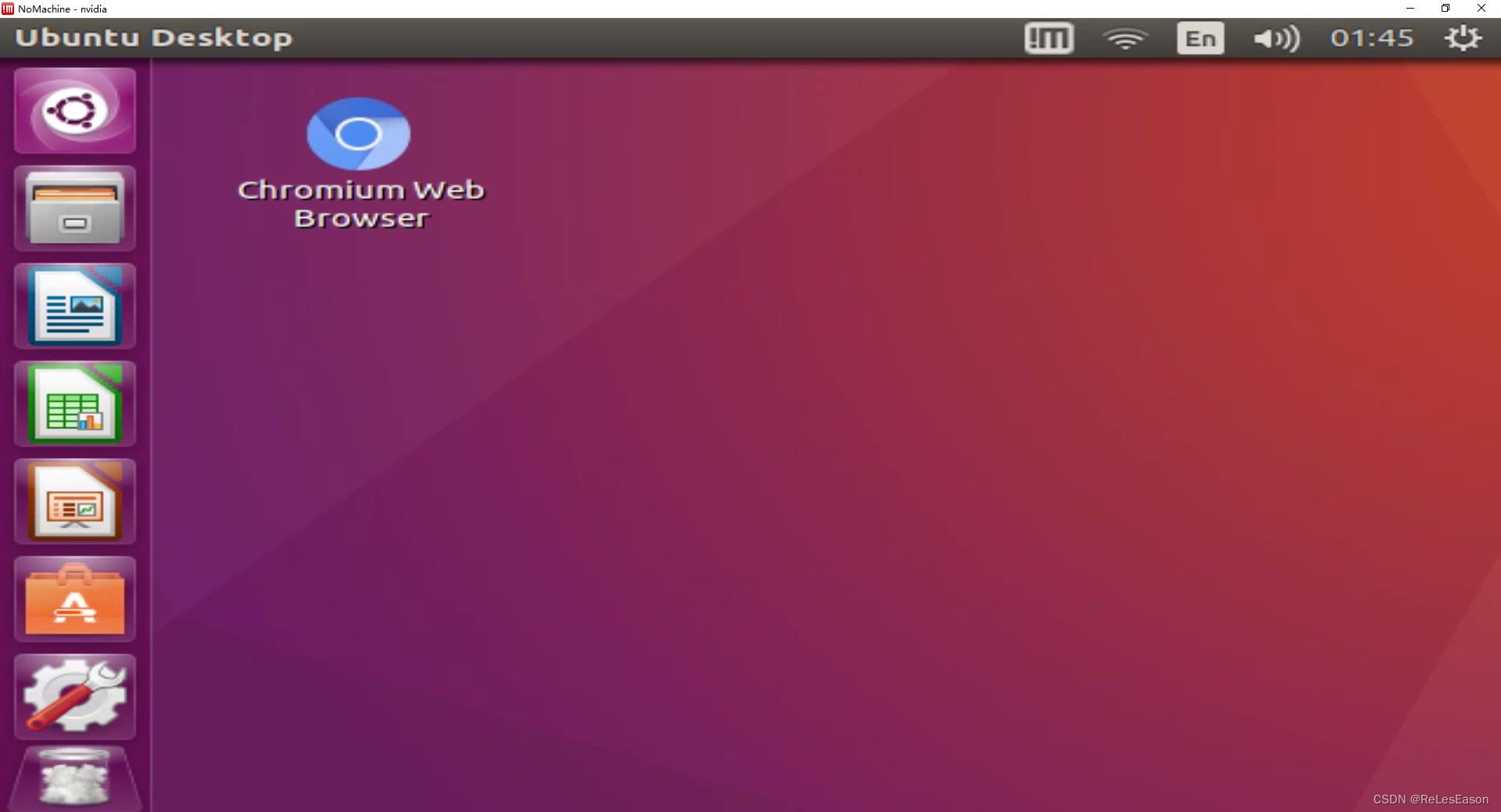
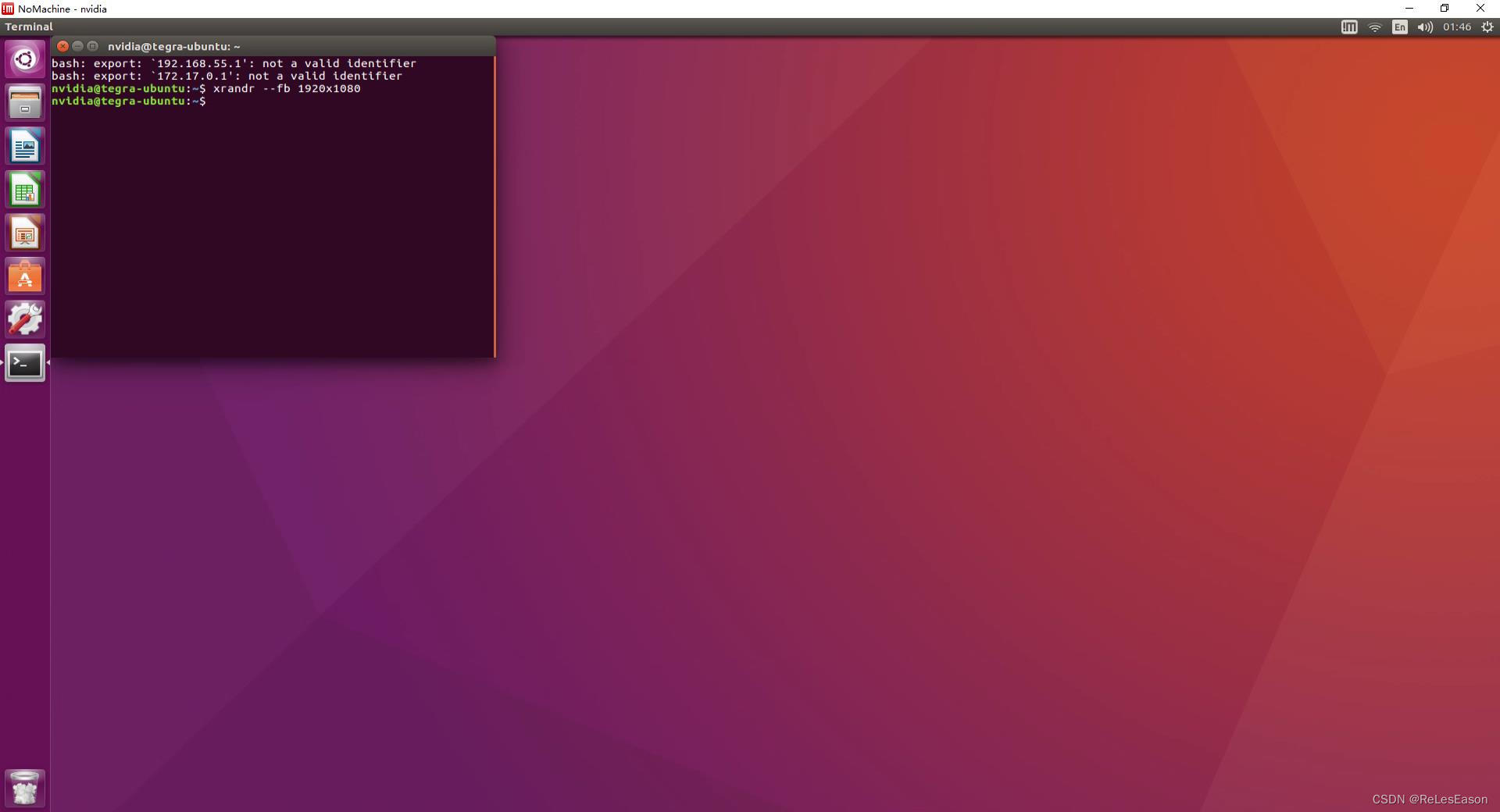
此时,可以调整一下分辨率
xrandr --fb 1920x1080
二、开启高功耗
TX2 拥有6个 CPU 核心和一个 GPU
Nvidia 新的命令工具 Nvpmodel 提供了5种模式,不同的工作模式对应的 CPU 和 GPU 频率如下:
| Mode | Mode Name | Denver 2 | Frequency | ARM A57 | Frequency | GPU Frequency |
|---|---|---|---|---|---|---|
| 0 | Max-N | 2 | 2.0 GHz | 4 | 2.0 GHz | 1.30 GHz |
| 1 | Max-Q | 0 | 4 | 1.2 GHz | 0.85 GHz | |
| 2 | Max-P Core-All | 2 | 1.4 GHz | 4 | 1.4 GHz | 1.12 GHz |
| 3 | Max-P ARM | 0 | 4 | 2.0 GHz | 1.12 GHz | |
| 4 | Max-p Denver | 2 | 2.0 GHz | 0 | 1.12 GHz |
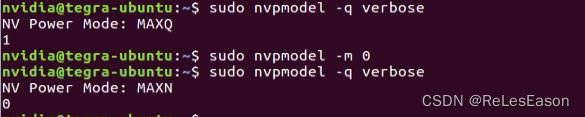
TX2默认模式 Max-Q 只开4个CPU,让功率最大需要切换到 Max-N 模式
① 查看当前模式
sudo nvpmodel -q verbose
或者
sudo nvpmodel --query

② 切换到 Max-N 模式
sudo nvpmodel -m 0
查看
③ 让功率开到最大
运行主目录下的 jetson_clocks.sh 文件
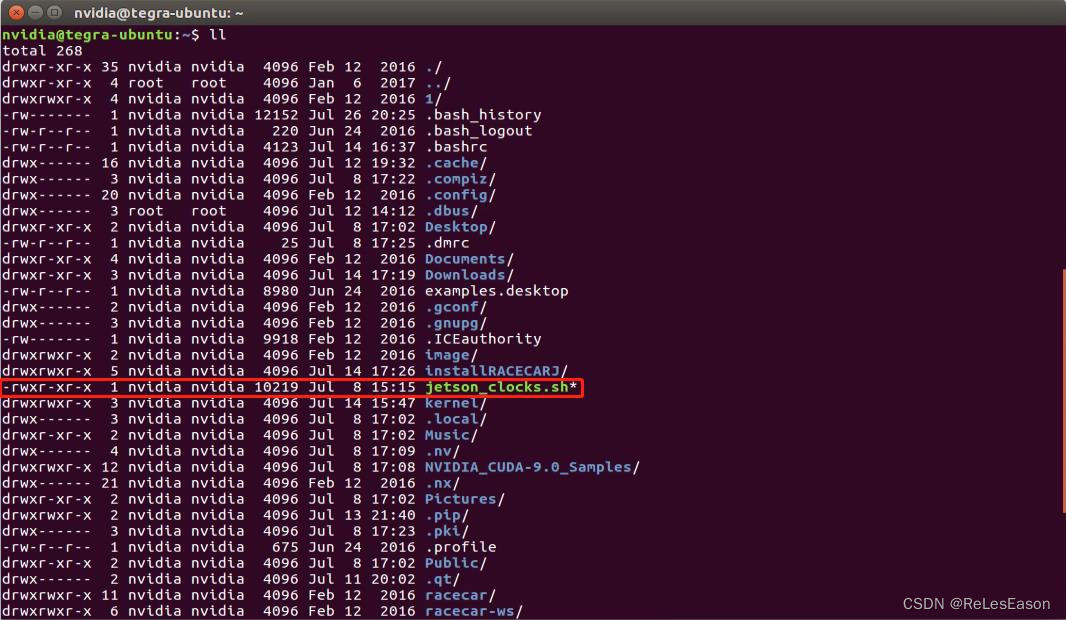
sudo ./jetson_clocks.sh
这样就开启高功耗了
三、总结
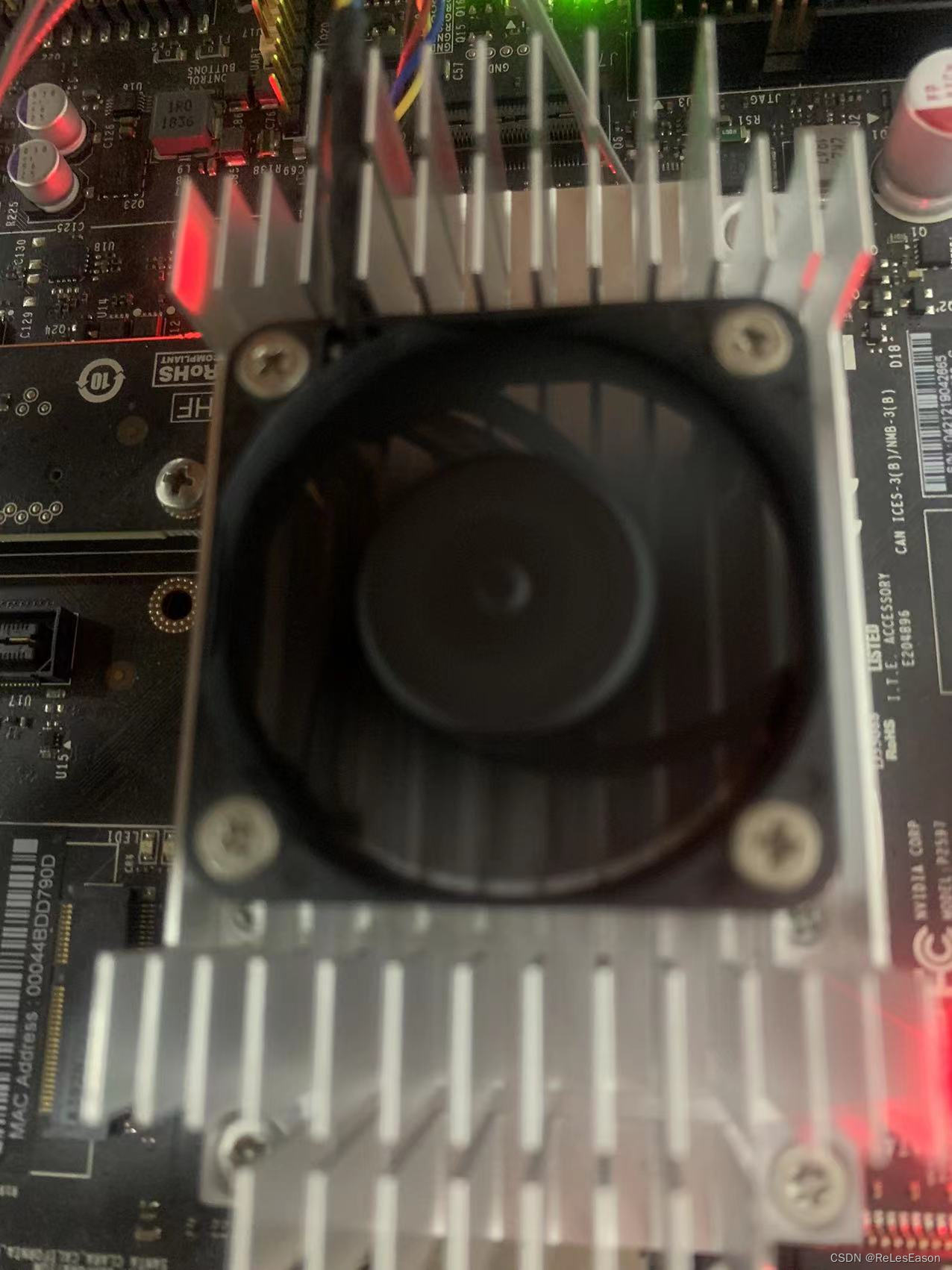
此时可以看到,Jetson TX2 上的小风扇就呼呼的转起来了

 浙公网安备 33010602011771号