
(2) CSS
CSS
css的引入
1.cess的内联式引入 ---- 通过style属性,在标签上直接写样式
设置字体颜色: color
设置字体大小:font-size (文本默认大小16px)
设置字体类型:font-family
设置文本文字行高:line-height (行高默认是20px)
2.cess的嵌入式引入 ---- 通过style标签,在网页上嵌入样式表
通过标签选择器,设置div标签的样式
3.css的外联式引入---- 通过link标签,链接到外部样式表的页面中
在css文件中创建main.css文件,在其中写入css样式


设置字体不倾斜:font-style (normal不倾斜,italic倾斜)
em标签中的字体默认是倾斜的
设置em标签中的字体不倾斜


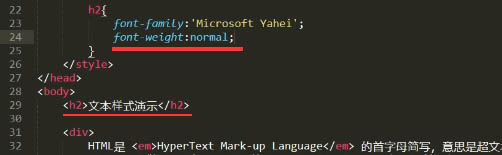
设置文本字体是否加粗:font-weight (bold加粗,normal不加粗)
使用b标签可以对标签中的文本加粗
使用css对span标签文本加粗
使用css让h2标签(默认加粗)不加粗



综合设置字体属性:font (顺序:是否加粗/字号/行高/字体)
设置h2标签内容不加粗/字体大小30px/行高40px/字体”微软雅黑”


去掉文本的下划线:text-decoration (none取消下划线,underline添加下划线)
a标签文本默认具有下划线
使用css去掉a标签文本的下划线
>


 >
>设置文字首行缩进:text-indent
首行缩进2个汉字 (一个汉字的宽度是20px)
设置文字对齐方式:text-align (默认是left靠左, center居中,right靠右)


选择器
标签选择器
将所有标签的margin和padding设置为0 (*匹配所有标签)
使用div标签选择器将div标签的内容设置为红色
id选择器
使用id选择其将第二/三个div设置为红色
类选择器
用类选择器将三个div内容变为红色
(因为id选择器的权重大于类选择,所以显示id选择器的颜色)让第一个div加粗/变红/微软雅黑 (一个元素应用多个类选择器,中间用空格隔开)
层级选择器
现有2个p标签下有em标签
不使用层级选择器时,两个em标签都会编程粉红色
使用层级选择器(.duanluo em),只让第一个em标签有样式
层级选择器应用
无序列表(默认每个条目前有小黑点)
用类选择器去掉无序列表的小黑点
用层级选择器,设置该列表下每个li标签的样式(设置li的行高为30px)
用层级选择器,设置每个li的a标签的样式 (设置a标签没有下划线/微软雅黑/字体14px)
css应用:个人简历修饰完善
应用类选择器设置人物姓名
应用类选择器设置电话和邮箱
应用类选择器设置人物基本情况的标题
应用层级选择器设置人物基本情况中的各项信息
应用层级选择器设置每个条目名称加粗
让简历与页面上沿顶格
一个类选择器可以用在多个元素上面,一个元素可以使用多个类选择器(类选择器之间使用空格隔开)
组选择器:如果多个选择器都使用同一种样式,就可以使用组选择器(选择器之间用”,”隔开)
伪类选择器
鼠标放到list标签中的a连接上时,文字变金色/出现下划线
伪元素选择器(before/after) (要使用到content属性)
在标签文本前/后面插入文字
伪类插入的文字是不可以点击的


表格样式操作
创建一个四行五列的表,并用于类选择器设置其表格边框
利用层级选择器/组选择器定义表头(th)和表格(td)的边框
由于表格有边框,表也有边框,所有出现上述边框重叠
合并表格边框:border-collapse:collapse属性
让td中的文字居中
利用层级选择器给表头(th)加蓝色背景/白色字体


盒子模型边框(border)设置
利用类选择器设置上盒子的上边框:宽10px/黑色/实线(solid)
将盒子边框的上述设置简写成一句话,且设置左边框虚线/有边框点线/下边框实线
四个边框格式统一的简写如下


盒子模型内衬(padding)设置
在上述div中写入文字
为该div盒子设置上下左右的padding,结果div盒子被撑大了
将上述设置四边的padding合写成一个
设置3个值的padding(1:上,2:左右,3:下)
设置2个值的padding(1:上下,2:左右)
设置1个值的padding(1:上下左右都相同)


盒子模型外边缘(margin)设置
设置上边缘宽度为50px (margin-top)
设置左边缘100px
在复制一个div盒子,可见margin-top为50px
margin-top塌陷: 现在设置margin-bottom为100px,最终两个div盒子间距为100px(并非150px,因为塌陷,以较大margin-bottom为间隔)
对于这种margin-top塌陷的情况,垂直的两个盒子,可以只设置margin-top或者margin-bottom,不要同时设置
设置四边margin值一样的简写:
通过设置margin来设置div盒子水平居中(上下自定义,左右auto)


盒子尺寸
利用组选择器和类选择器设置三个盒子(第1个只有margin;第2个只有margin/border;第3个margin/border/padding全有)
 盒子的真实尺寸:
		真实高度: height + 上下padding值 + 上下border值
		真实宽度:width + 左右padding值 + 左右border值


练习:利用盒子模型制作如下标题
![]()
方法1:利用div盒子+padding/border来做(使用line-height行高来做垂直居中)
方法2:利用div盒子+ border来做(使用line-height行高来做垂直居中)


margin-top塌陷(垂直margin合并)的应用 --- 让上下段落之间的间隔相等
创建一个div容器包含多个div盒子(盒子内有文字)
不设置容器的高度,根据容器中div盒子的内容自动撑开容器
只设置容器中div盒子的margin-top上间距为30px
只设置容器中div盒子的margin-bottom下间距为30px
同时设置上下间距(margin-top/margin-bottom)


解决margin-top塌陷的方法,在容器中的div盒子上加个边框(border)
创建一个容器,里面包含一个div盒子
让div盒子相对于容器垂直居中的方式一: line-height(失败)
让div盒子相对于容器垂直居中的方式二:设置容器的padding内衬(成功)
让div盒子相对于容器垂直居中的方式三:设置div盒子的margin外边距(失败--->margin-top塌陷)
针对方式三,这种margin-top塌陷的bug的解决方式1:给外部的容器设置一个边框(border) --- 以前的方法
针对方式三,这种margin-top塌陷的bug的解决方式2:给外部的容器设置一个(overflow:hidden)属性 --- 次方法
针对方式三,这种margin-top塌陷的bug的解决方式3:使用伪元素 --- 高大上的方法(现在通用)
(给容器另外设置一个伪类,在伪类中实现类似于给容器加边框的那种方法)
注意:解决margin-top塌陷问题---设置该clearfix类放在公共类中,以后谁要解决margin-top塌陷,就直接添加上该类就可以了


元素溢出 ---- 设置父元素显示溢出子元素的方式---父元素的overflow属性
创建一个容器,该容器包含一个子div块元素,其内容超出该容器
overflow:visible --- 让父元素显示子元素溢出的部分
overflow:hidden --- 让父元素隐藏子元素溢出的部分
overflow:scroll --- 让父元素设置滚动条(一直存在)让用户拉取显示子元素溢出的部分
overflow:auto ---让父元素自动设置滚动条(如子元素溢出才出现滚动条)让用户拉取显示子元素溢出的部分
overflow:inherit --- 继承父元素对子元素溢出部分的显示方式


块元素
块元素的特点之一:如果没有设置宽度,默认宽度为父级宽度的100%
既然div作为块元素占据了父级宽度的100%,那么就可以设置div中文字居中(text-align:center)
块元素的特点之二:即使块元素设置了宽度,它也会占据一行,但实际宽度为其设置的宽度
使用类选择器分别设置第二/三个div的宽度
块元素支持全部样式


内联元素
内联元素宽高由内容决定,盒子并在一行
内联元素不支持宽高设置(宽高有内容撑开决定)
内联元素支持margin-left(不支持margin-top/margin-bottom)
内联元素支持margin-right (不支持margin-top/margin-bottom)
内联元素不支持margin-top/margin-bottom
内联元素支持padding-left/padding-right(不支持padding-top/padding-bottom) (因为padding属于盒子里面的内容)
内联元素不支持padding-top/padding-bottom
出现了一个bug,并没有真正撑开padding,只是把背景色撑开了把字体调大,即内容把盒子撑大
上述盒子之间的间距是由于html代码换行导致的,如果html代码不换行就可以解决上述盒子间产生间距的问题
解决内联元素由于HTML代码换行而产生盒子间距的方法1:HTML代码不换行
解决内联元素由于HTML代码换行而产生盒子间距的方法2:内联元素父级的字体设为0,再重新设置自身的字体大小
内联元素相对父级的对齐方式设置:用内联元素父元素的text-align设置水平对齐方式,line-height(行高)设置垂直对齐方式
通过父元素的text-align属性设置内联元素水平居中
通过父元素的line-height(行高)属性设置内联元素垂直居中


内联块元素
块元素虽然支持全部样式,但不能排列在一行; 内联元素虽然能排在一行,但是不支持margin-top/bottom padding-top/bottom; 于是我们希望有一种元素能够排在一行,还能支持全部样式 ---- 内联块元素
内联块元素虽然结合了两者的优点,但是它仍然有内联元素(代码换行,盒子产生间距)的问题,使用内联元素解决盒子间距的方式依旧可以解决这个问题
实际中没有内联块元素,但是我们可以通过display属性将其他元素转化为内联块元素
构造容器,容器中装有多个内联元素
内联元素添加display:inline-block属性,变成内联块元素,从而使其宽高设置生效,且元素可以排在一行(但是代码换行,盒子产生间距)
内联块元素支持宽高设置
内联块元素:如果没有设置宽高,其宽高有内容决定
内联块元素支持margin-top/margin-bottom
内联块元素支持padding-top/padding-bottom
为了后续操作,将内联块元素左右margin设置为0,呈现代码换行造成盒子间的间距
解决代码换行造成盒子间距的方式一:代码不换行
解决代码换行造成盒子间距的方式二:设置父级字体大小为0,重新在子级中设置字体大小
让内联块元素中的文字垂直居中 --- line-height(子级行高设置成本身height的高度)
添加text-decoration:none属性去掉a连接下划线
内联块元素案例实操:制作如下菜单
制作完成,为了炫酷,可以添加hover


文档流
创建三个div盒子,用组选择器设置其相同属性
上述是按照html代码的中div标签的顺序显示的,这种按照代码书写顺序显示就是文档流,使用浮动/定位等方式能够打破这种文档流


浮动
浮动分为左浮动和右浮动两种
相邻浮动的块元素可以并在一行,超出父级宽度就换行
浮动让行内元素或块元素自动转化为行内块元素
“文字绕图”----浮动元素后面没有浮动的元素会展局浮动元素的位置,没有浮动元素内的文字会避开浮动的元素,形成文字绕图的效果


浮动的bug:父元素没有设置height(高度)时,父元素内整体浮动的子元素无法撑开父元素,需要清除浮动
对比: 父元素没有设置height(高度)时,父元素内的行内块元素可以撑开父元素(对应那些内容不定,需要根据内容决定容器高度的情况,可以使用行内块元素来做)
父元素没有设置height(高度)时,父元素内整体浮动的子元素无法撑开父元素,需要清除浮动
从上面的例子可以看到:(1)父元素不设置高度时,子元素如果设置了浮动,那么子元素是无法撑开父元素的/(2)浮动的元素之间没有垂直margin合并解决上述问题的方式: 清除浮动(3种方法)
方法1:父元素属性增加overflow:hidden (解决margin-top塌陷也可以使用这种方法)
方法2:在最后一个子元素后加一个空的div,给它设置样式属性clear:both(不推荐! clear:both即清除两边浮动的意思)
方法3:使用成熟的清楚浮动样式clearfix (推荐) (清楚margin-top塌陷的时候也推荐使用该方法)


把清除margin-top塌陷和清除浮动的clearfix类合并成一个clearfix类方便使用
清除margin-top的clearfix类
清除浮动的clearfix类
合并后兼具两种功能的clearfix类


内联元素转化成浮动之后,不会因为代码换行产生间距
对比:内联元素直接转化成行内块元素会因为代码换行产生间距
内联元素通过浮动转化成浮动之后,不会因为代码换行产生间距
小结:行内元素通过浮动方式转化成内联块元素 与 行内块元素直接转化成内联块元素的区别:
(1) 它有浮动特定
(2) 它不会因为代码换行产生间距


相对定位 (定位:打乱文档树排列的另一种方式)
相对定位 + 偏移量
小结:相对定位是相对于自身原来的位置进行偏移定位(飘起来,如上1飘在在2上面),自己原来的文档流位置还在,其他元素不能占据


绝对定位
小结:相对定位是相对于上一个设置了相对(relative)或绝对(absolute)定位的元素来进行定位,如果找不到就相对于body网页的位置进行偏移定位(飘起来),自己原来的文档流位置不在,被其他元素占据现在,想让上述div相对于其父级容器定位(而不是body)
一般情况下,为了不改变父级在整个文档流中的定位,我们通常设置父级为相对定位,因为设置父级为绝对定位会改变父级在文档流中的位置


固定定位(fixed)
设置固定定位的元素会脱离文档流,不占据文档流的位置,相对于浏览器窗口进行定位(也是飘在上方)
即使父级有绝对/相对定位, 子级设置固定定位后也是相对于浏览器窗口进行定位


定位元素的特定:绝对(absolute)/相对(relative)定位的块元素或行内元素会自动转化为行内块元素


设置定位层级 ---- z-index


background背景设置
background-color设置背景色
Background-image设置背景图片
img标签插入图片与设置背景图片这两张显示图片方式的区别
background-repeat 设置背景图片如何重复平铺
**background-position 设置背景图的位置(要配合background-repeat:norepeat) **
表示方式一: 用二维方位词组合表示((left center right) (top center bottom))
表示方式二: 用数字偏移量表示
background-position使用案例:让背景定位显示一张大图的某个部分
background-attachment 设置背景图片是否随着页面滚动条滑动(不常用)


特征布局1: 翻页(所需知识点:盒模型/内联元素)
后续可添加修饰效果:


 浙公网安备 33010602011771号