
使用私有云搭建ceph集群(一)
环境背景
本次ceph集群的搭建过程,利用学校数据中心服务器上部署的openstack私有云来进行实验学习
[登录账户]
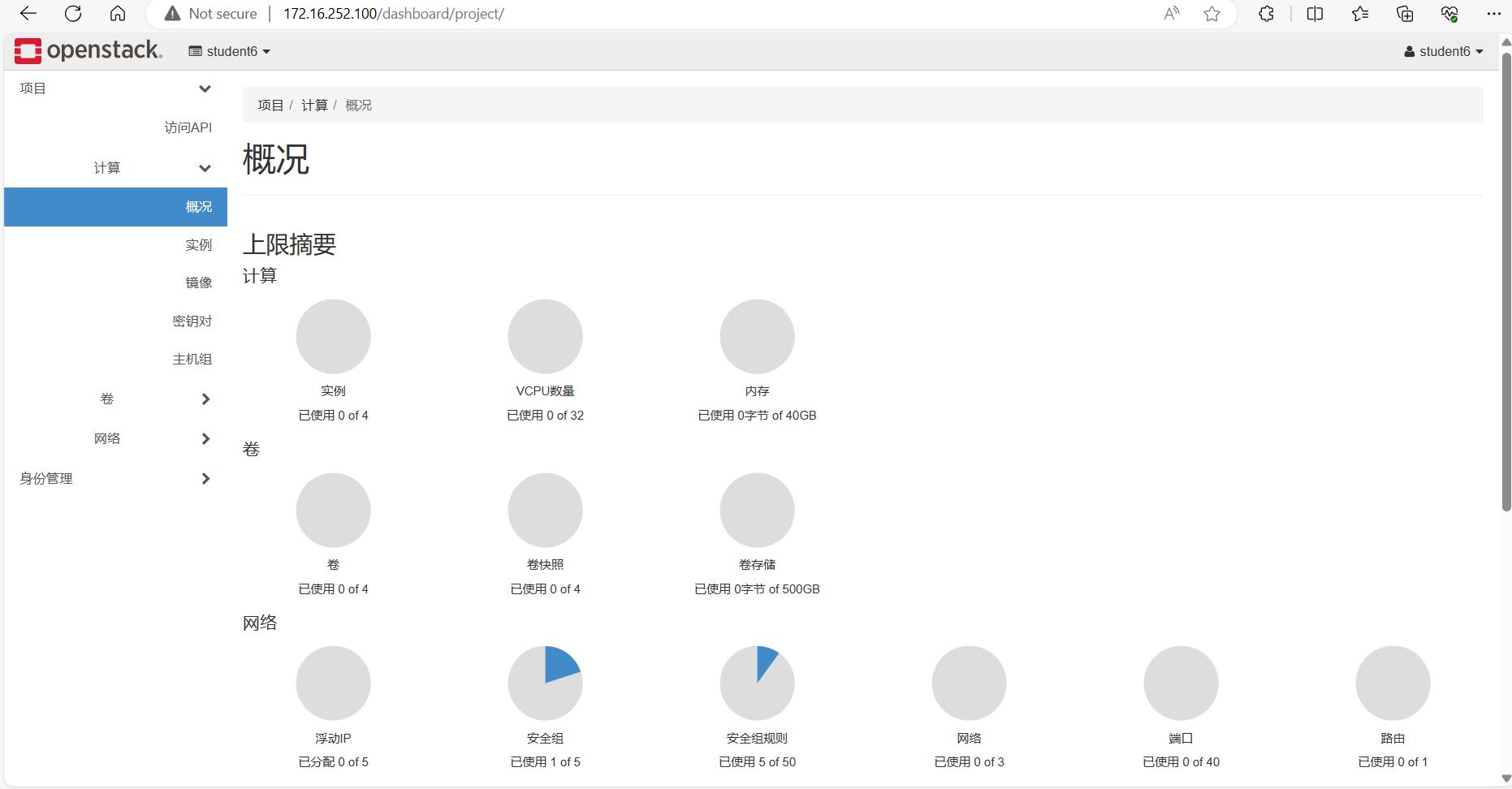
一、初始配置(两张网卡)
network1配置
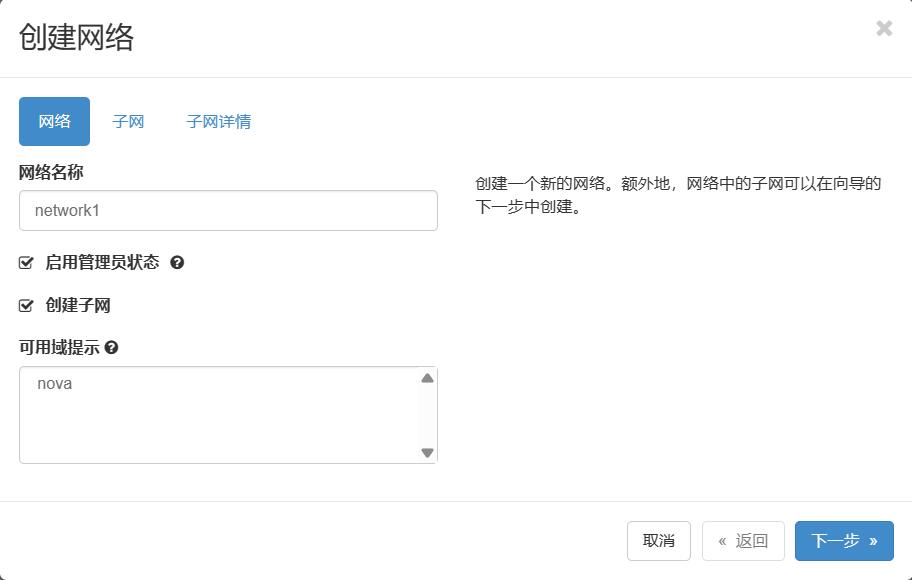
点击+ 创建网络进行网络的创建,首先对网络进行命名
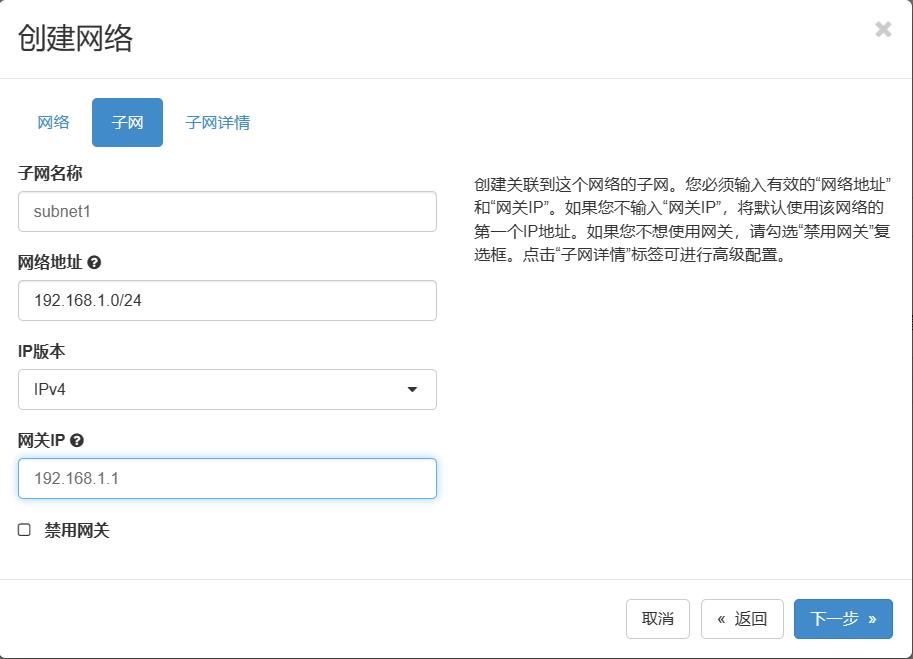
对网络中的子网进行配置,设置子网名称subnet1以及网络地址192.168.1.0/24,网关IP192.168.1.1
在这一步里,选择
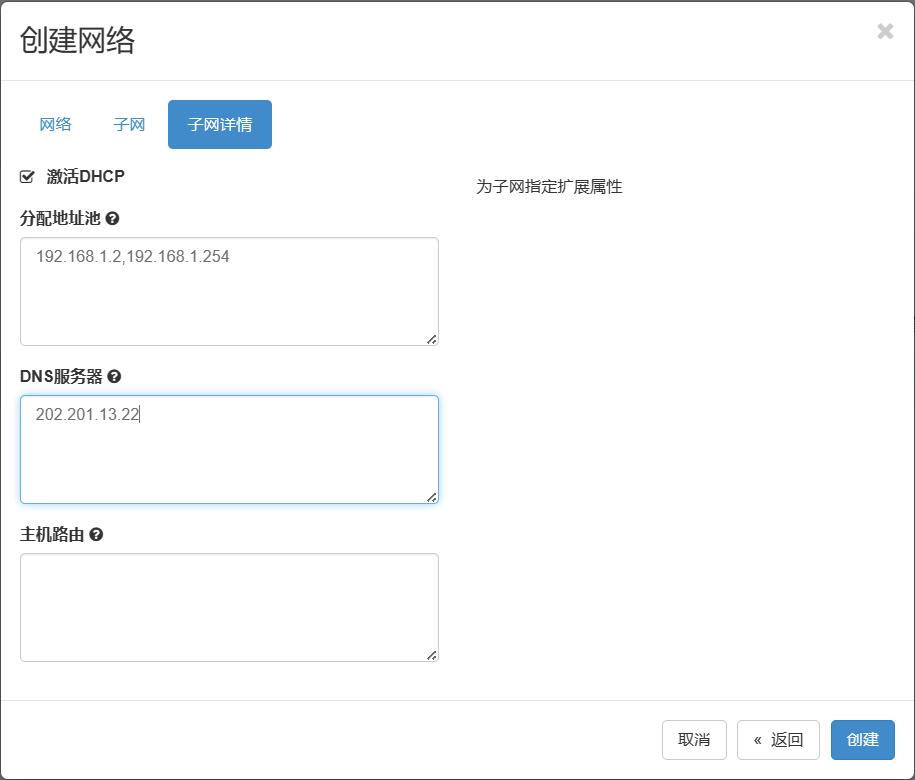
根据之前子网的IP地址来进行地址池的分配192.168.1.2-192.168.1.254
这里DNS服务器为兰大的服务器
network2配置
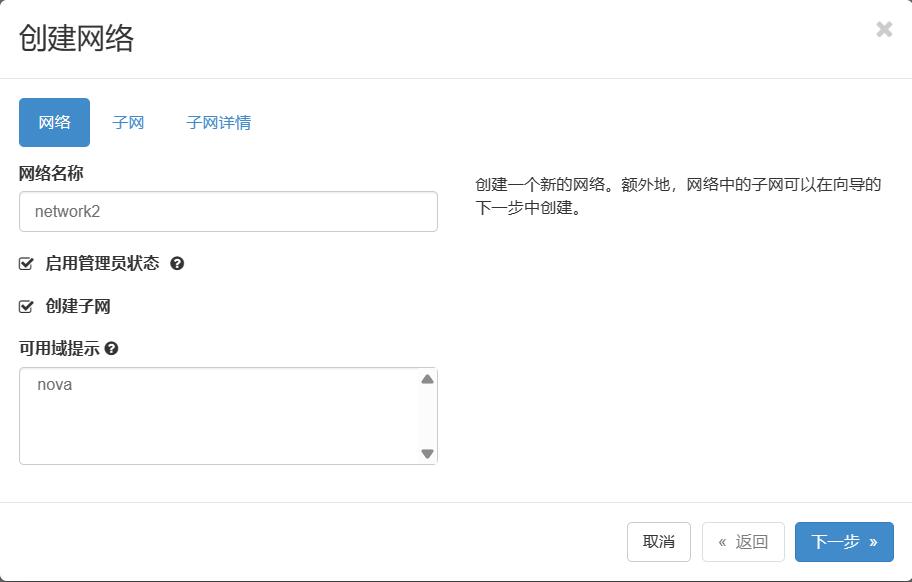
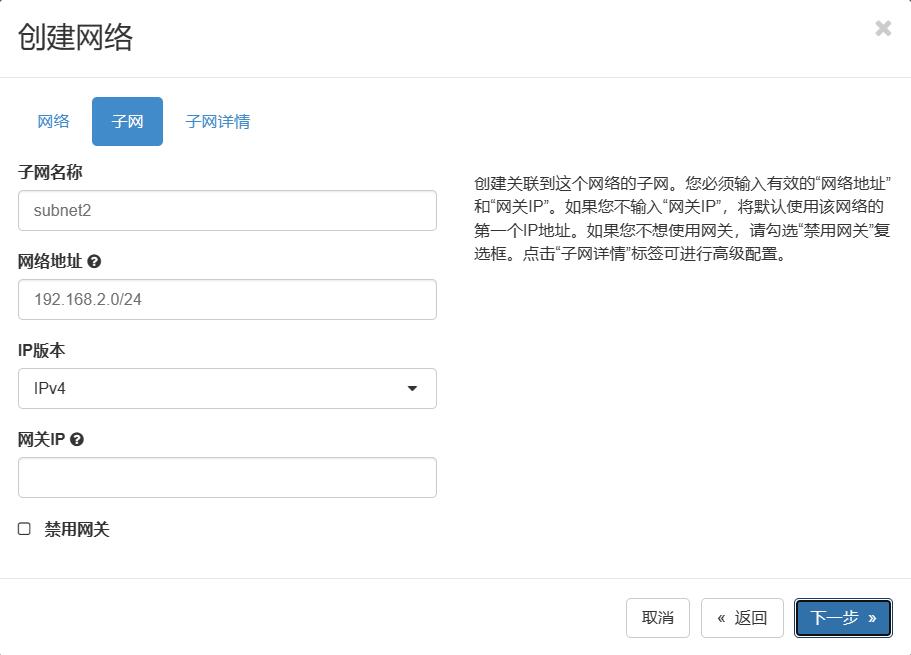
这里和建立第一张网卡的过程是一样的
这里有所不同的是不需要填写网关IP
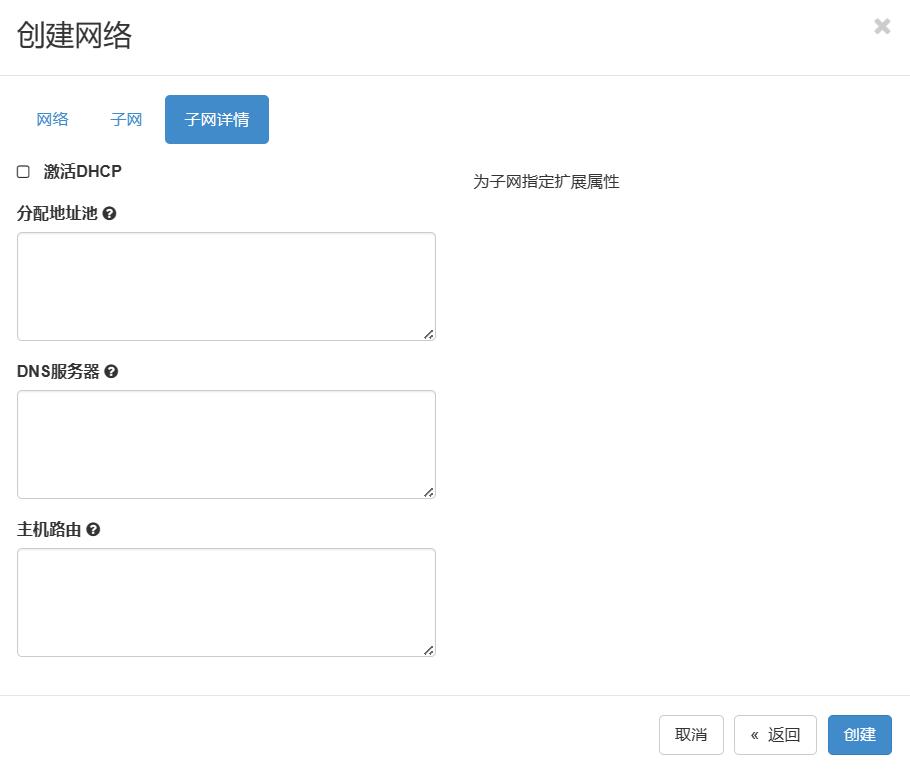
在最后一步时,取消选择
同时其余内容也不需要进行填写
二、路由设置
(一)新建路由
对路由进行命名,在这里外部网络选择public,路由器会从外部网络获取一个 IP 用于 NAT。

查看路由创建是否完成
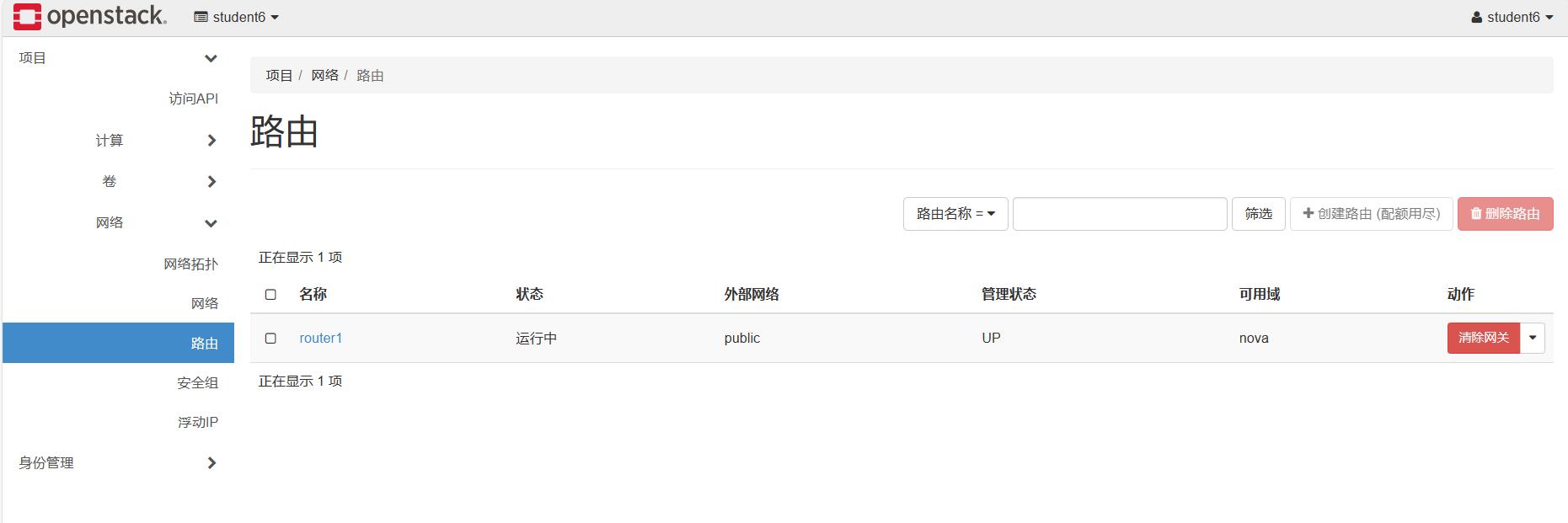
(二)新建接口
在这里,点击进入新创建的路由,进行接口的配置。
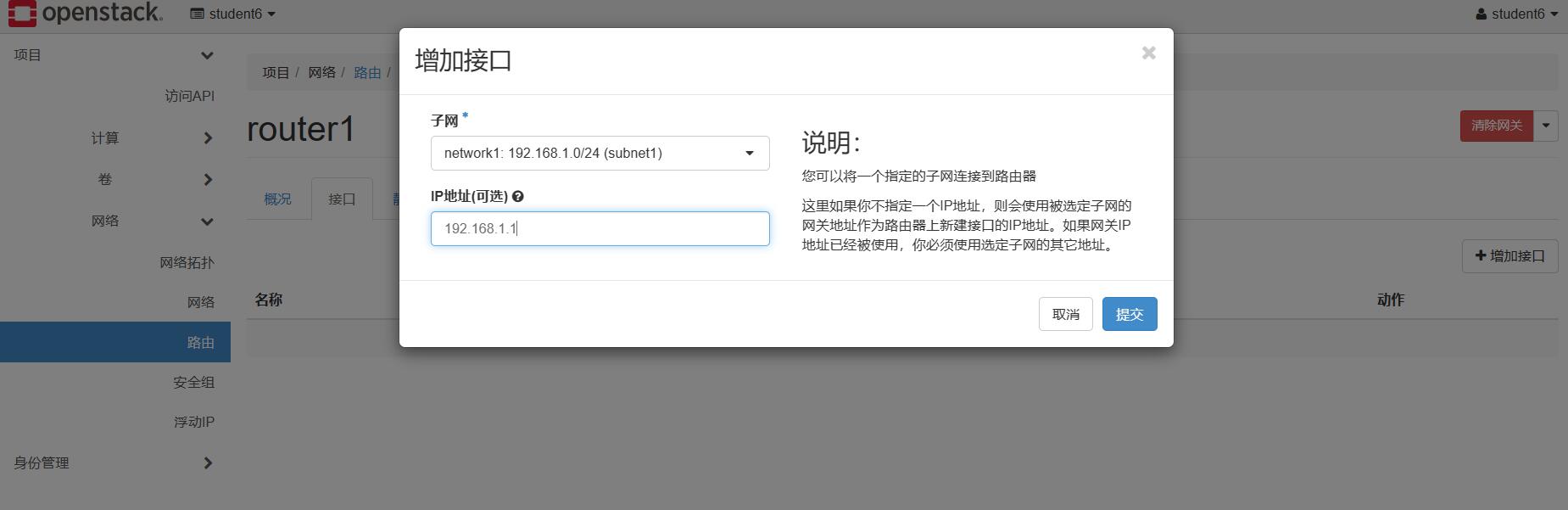
点击+ 增加接口
选择子网,本次选择的是subnet1 192.168.1.0/24,IP地址栏填写为192.168.1.1
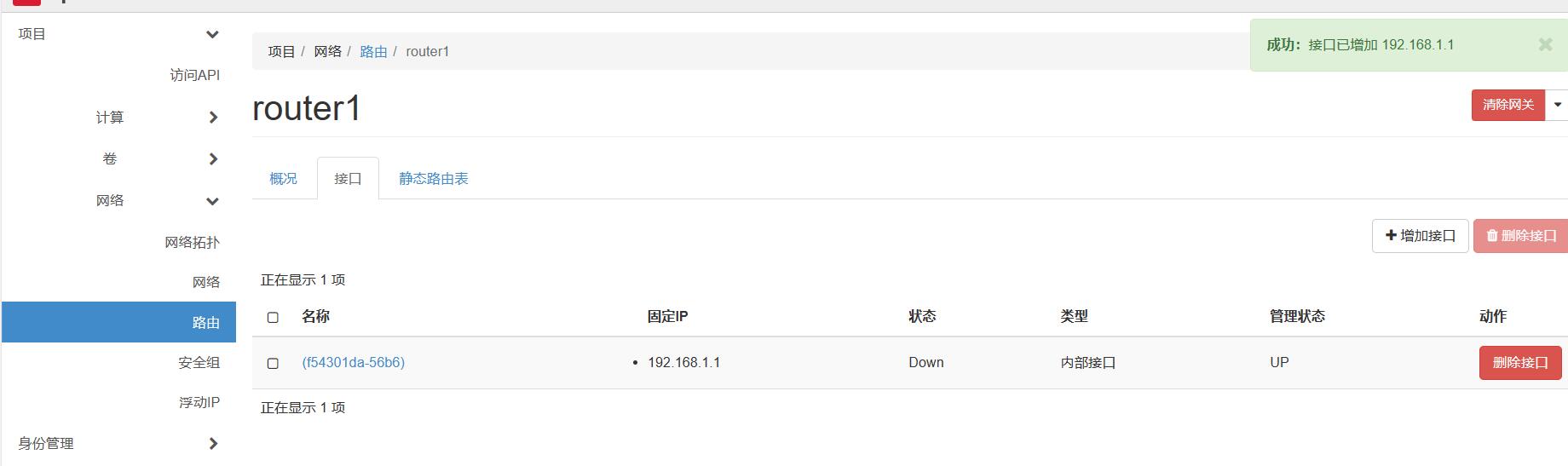
查看接口创建是否完成
三、创建浮动IP
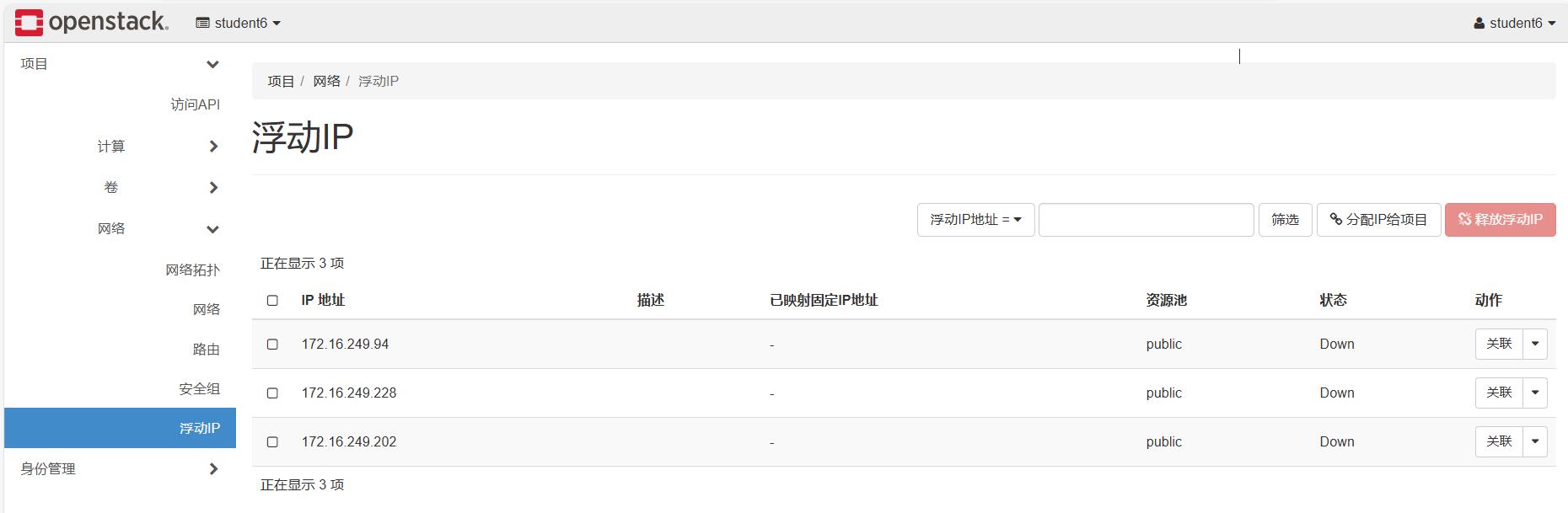
点击分配IP给项目进行浮动IP的创建(3个)
四、创建端口
首先进入到第一张网卡network1中,选择端口
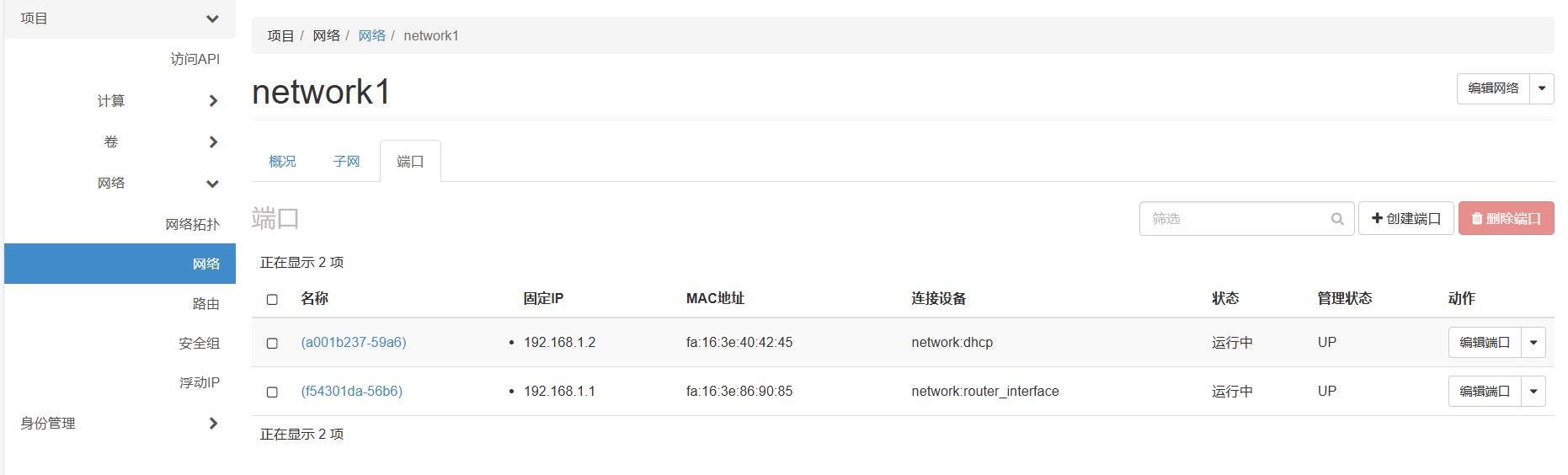
点击+ 创建端口。
在设置时,首先对端口进行命名,接下来在指定IP地址或子网中选择固定的IP地址,在固定的IP地址中填写192.168.1.101,最后取消端口安全。
以相同的方式再创建两个端口,不同的地方仅为IP地址的内容,将101修改为102和103
查看端口创建是否完成
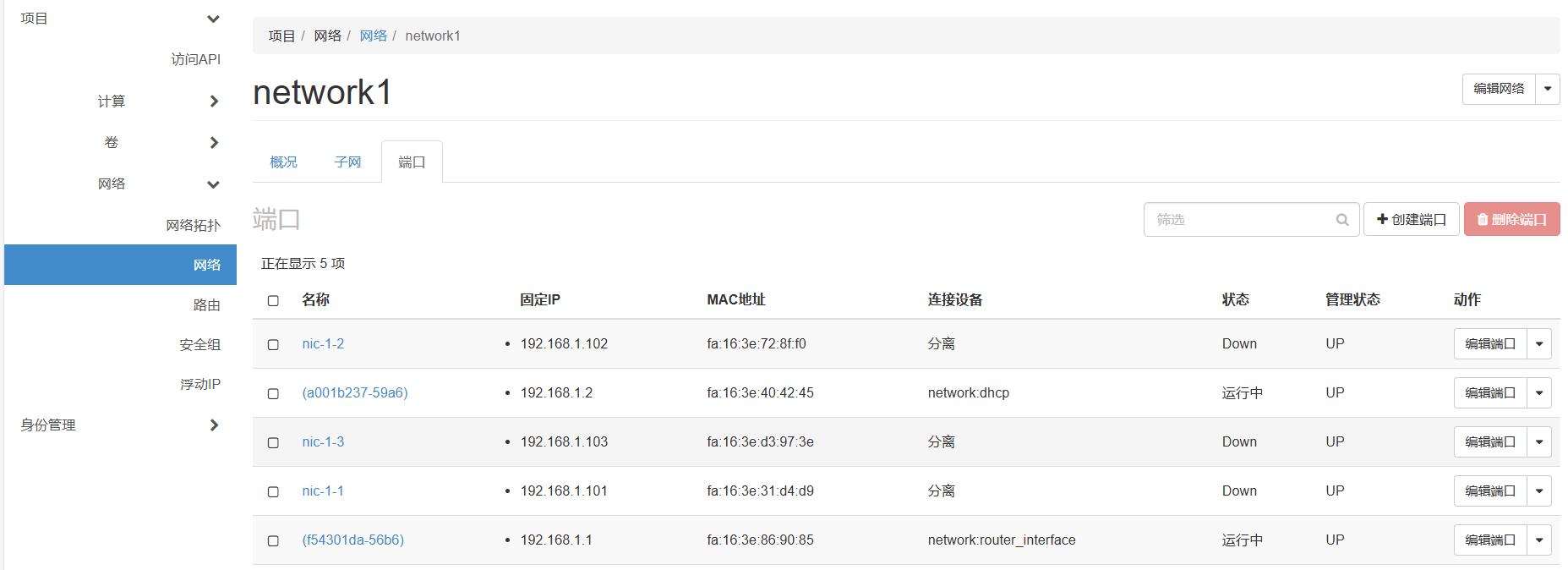
第二张网卡network2按照相同的方式,同样再创建三个端口
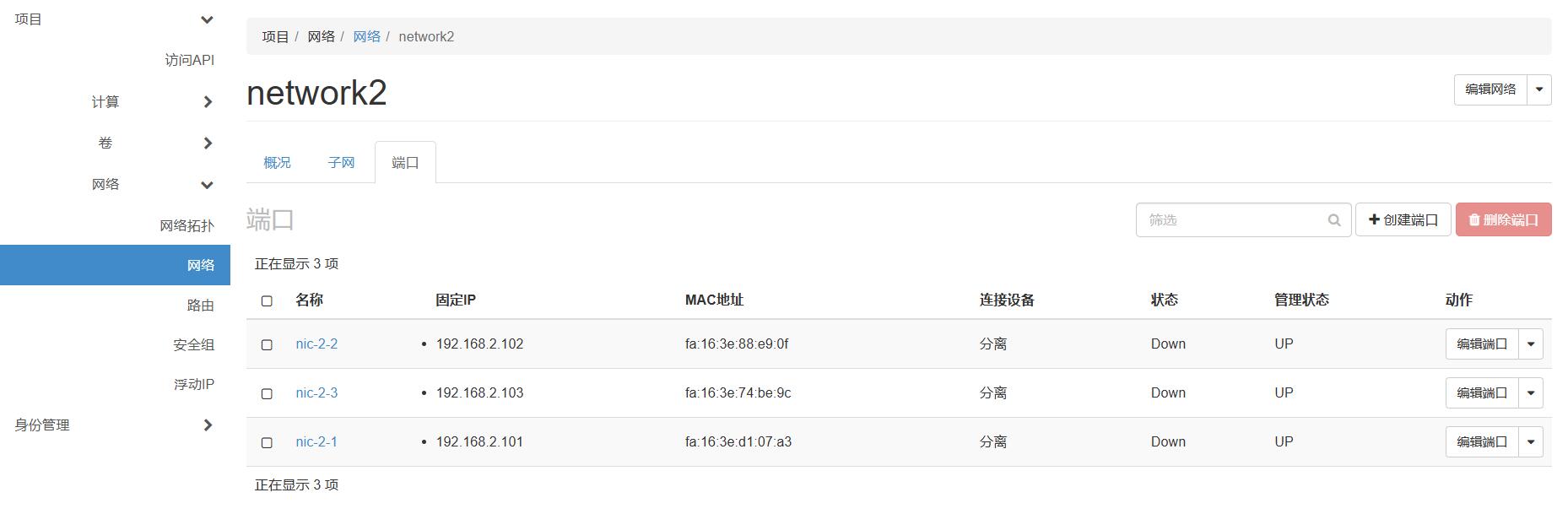
四、创建卷
创建卷的名称,再设置卷的大小(这里设置为50G,新建三个)
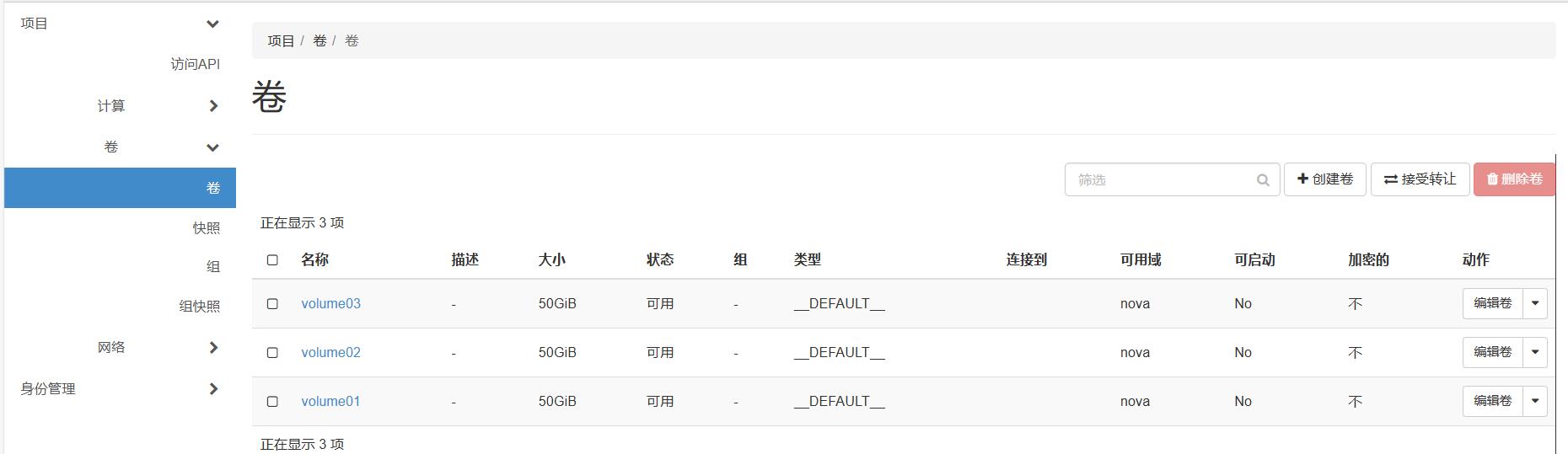
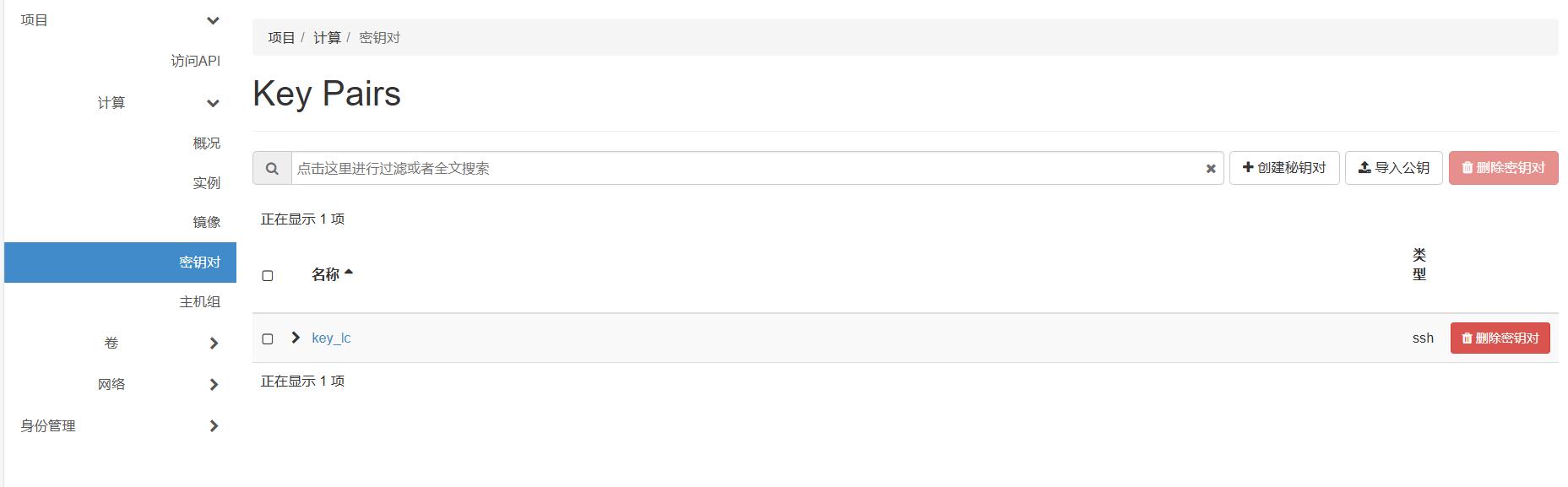
五、导入密钥对
ssh-keygen -t rsa
在本地生成密钥对,并上传公钥,实现免密认证。
六、创建虚拟机
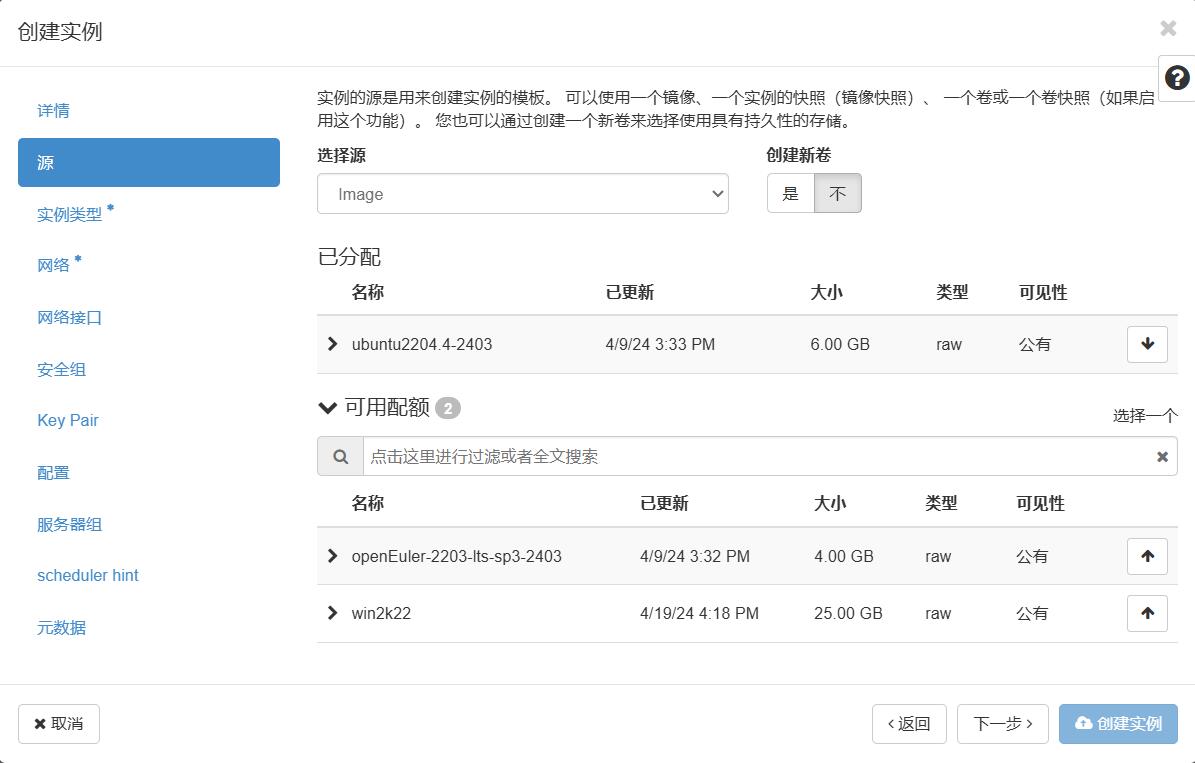
(一)选择源
这里不需要创建新卷,本次使用的镜像是ubuntu2204
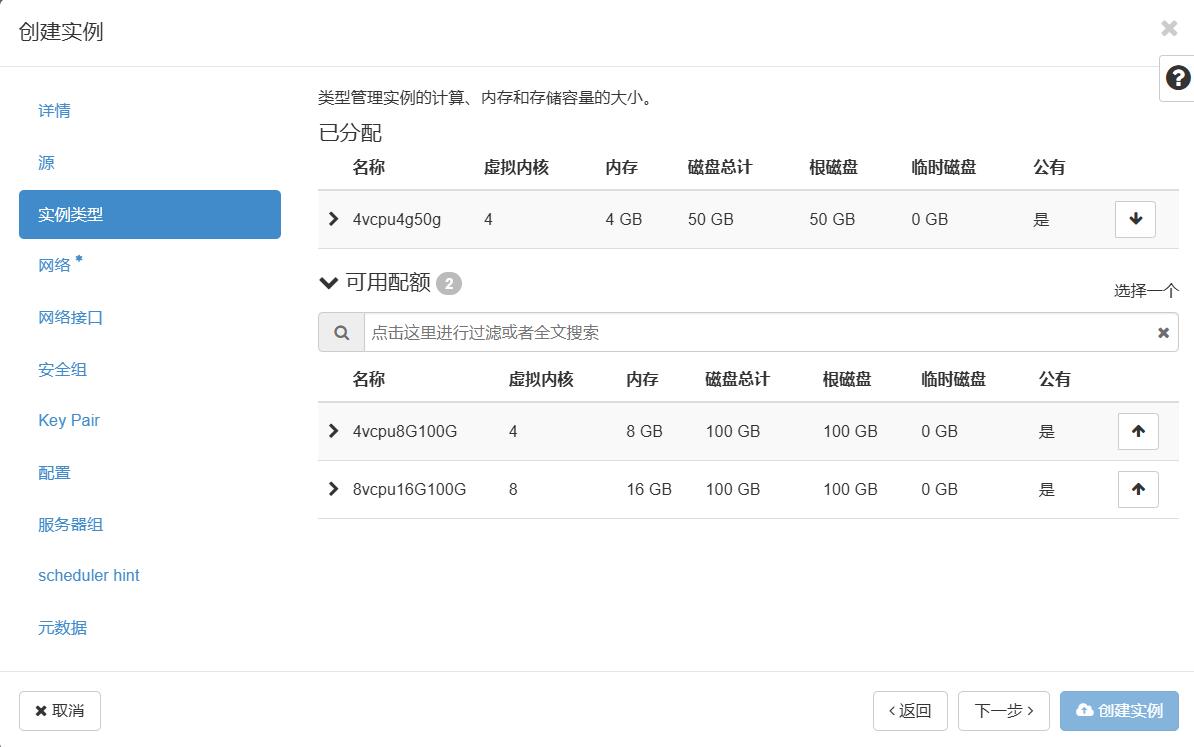
(二)实例类型
这里使用的为4核,4GB内存,50GB的磁盘的实例资源
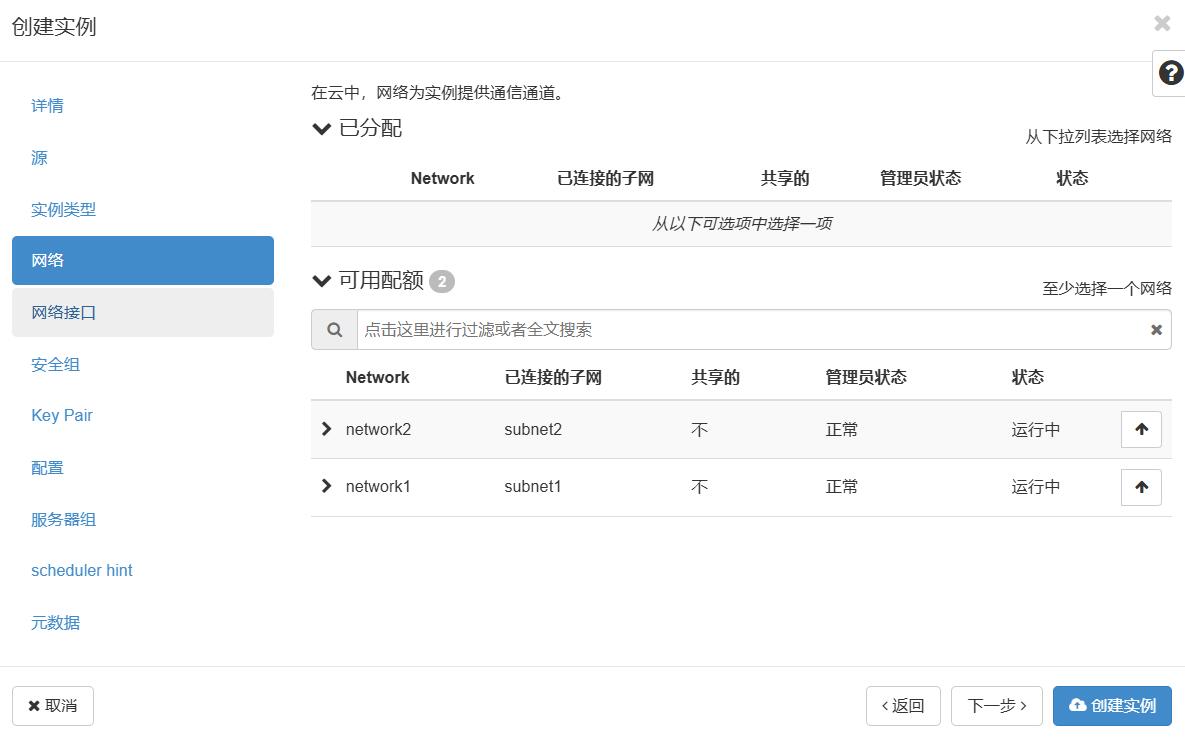
(三)网络
这里网络不进行配置,如图
(这里如果选择配置的话,例如选择network1,在最后生成的实例中会多出一个接口)
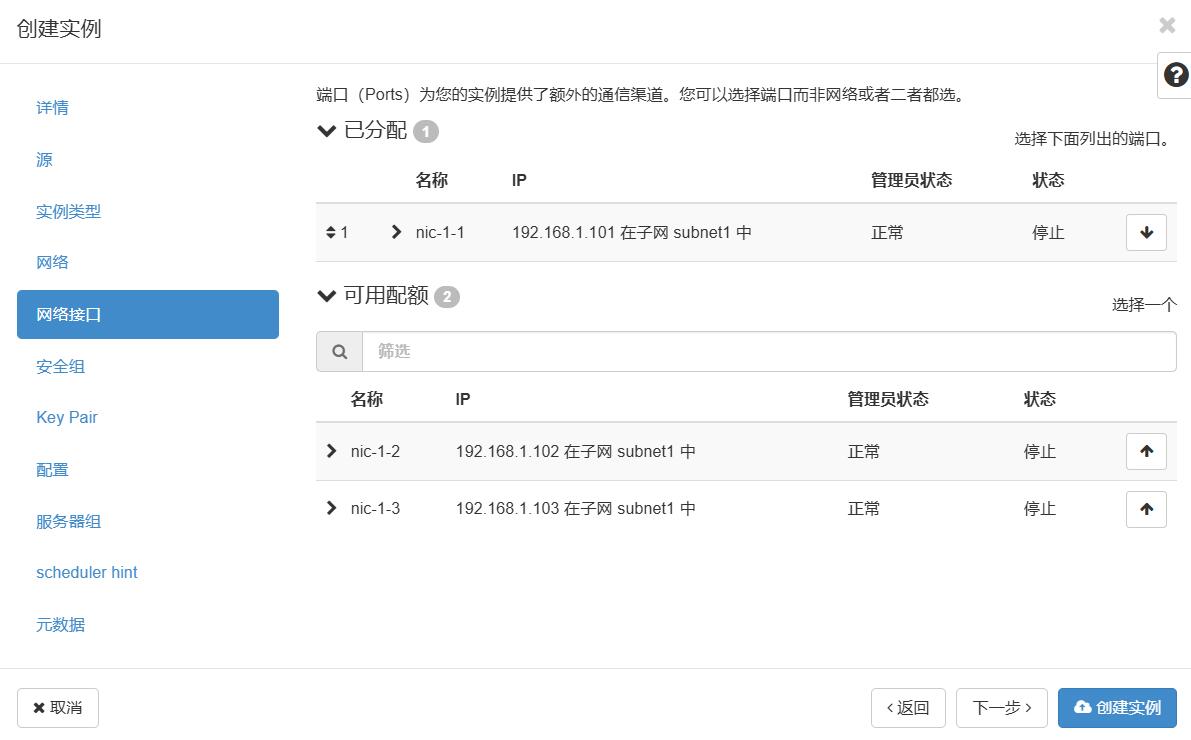
(四)网络接口
网络接口这时选择network1下的端口nic-1-1
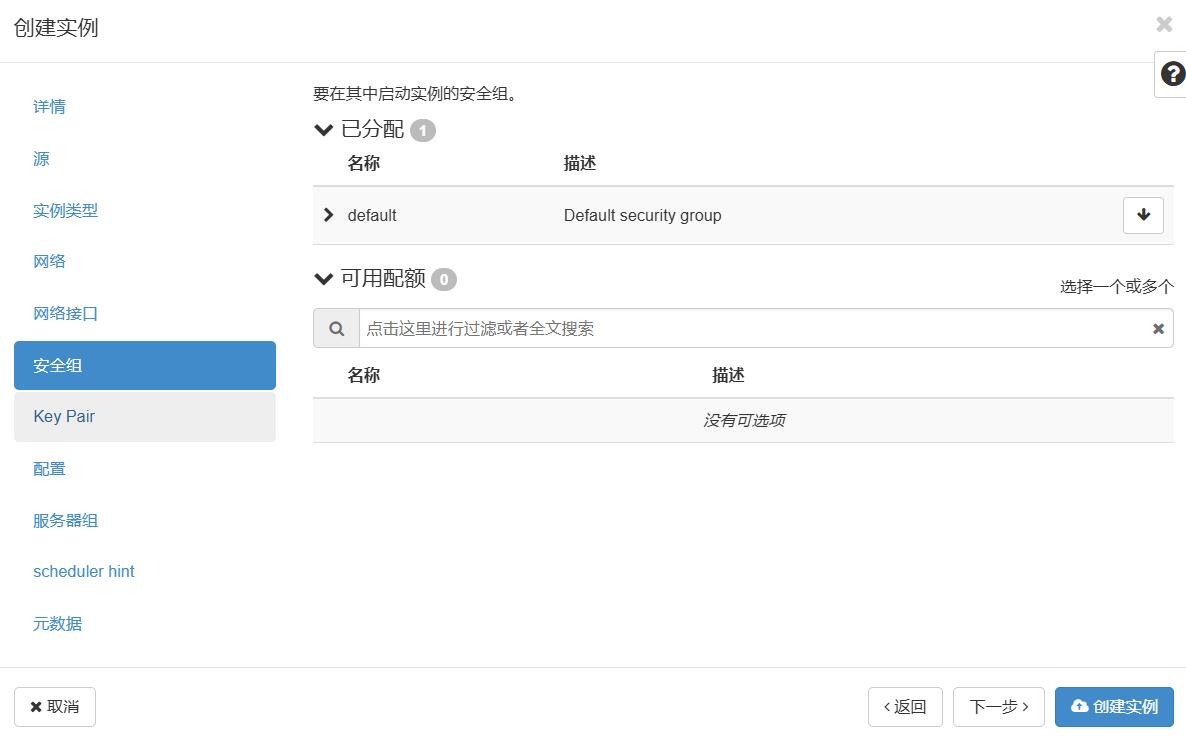
(五)安全组
选择默认的安全组
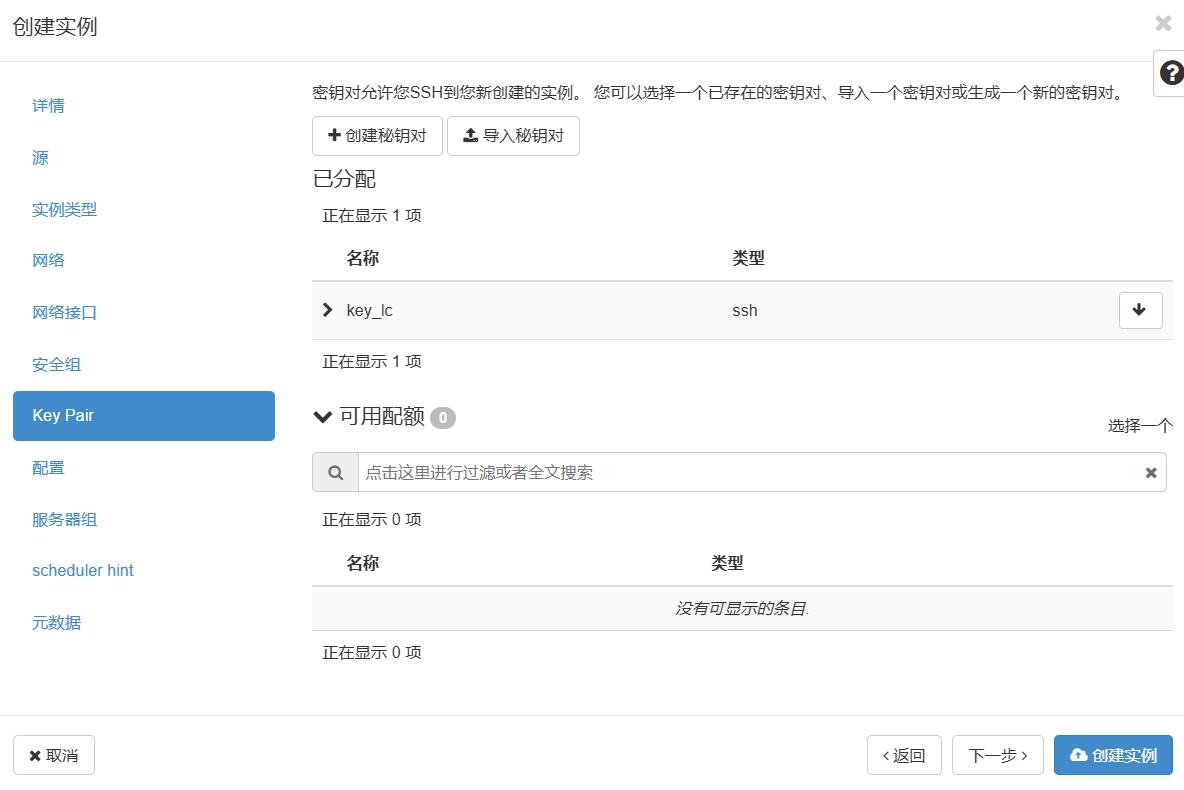
(六)密钥对上传
这里将之前生成的密钥对上传,实现本实例免密登录
查看是否能正常生成实例
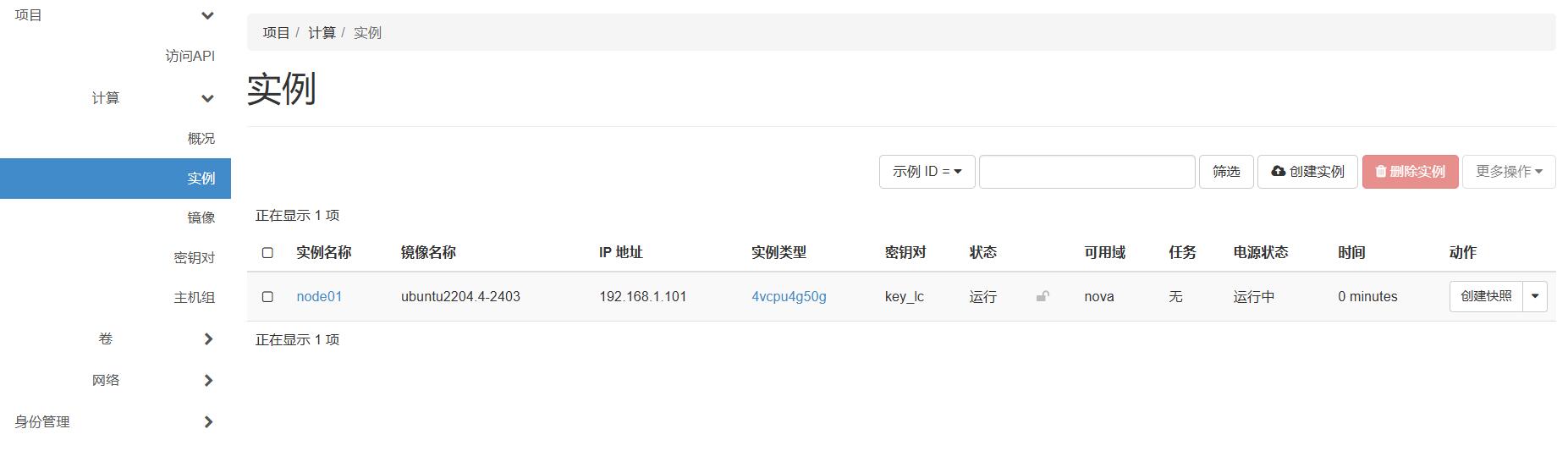
最后按照以上的方法再生成两台虚拟机实例
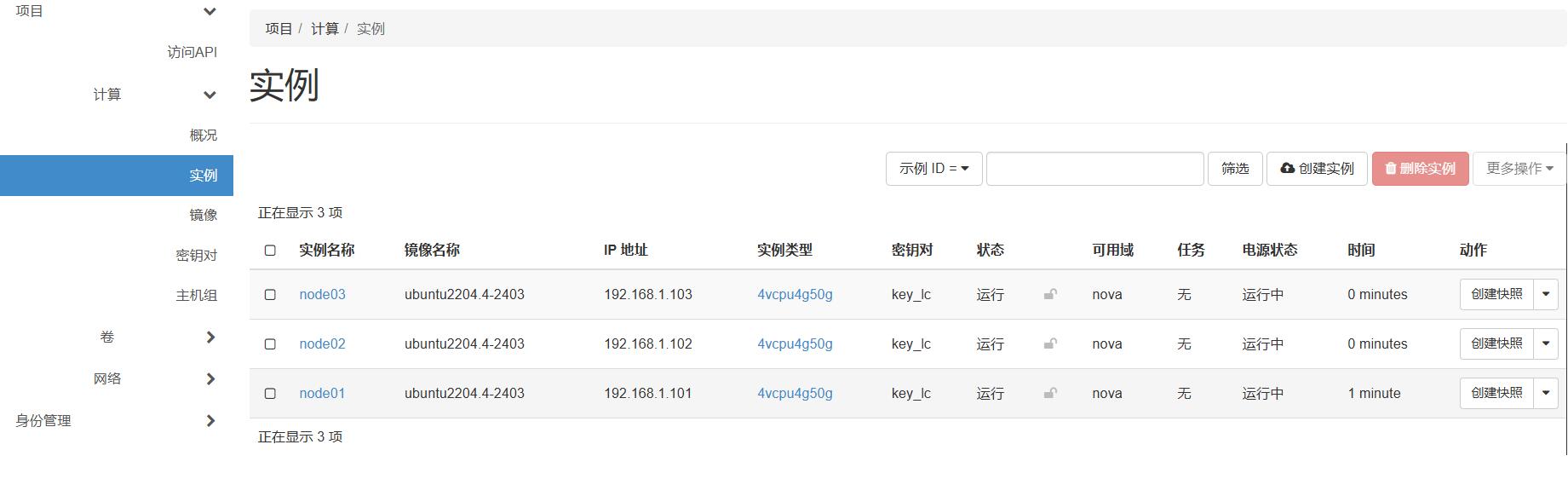
七、第二张网卡
首先选择连接接口
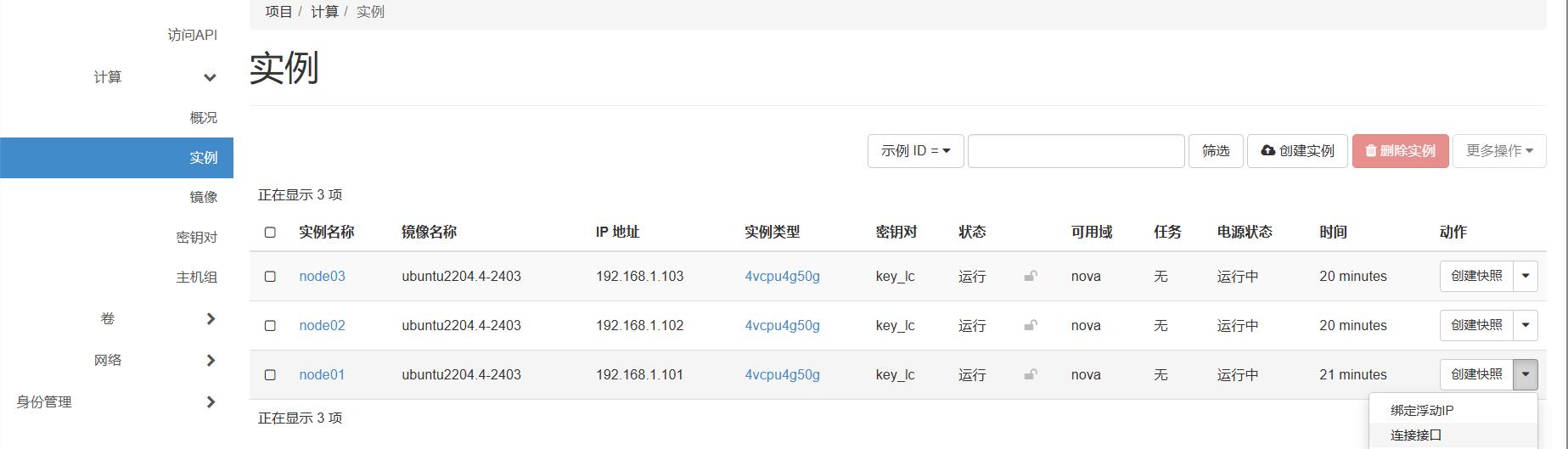
将之前配置的第二张网卡network2的端口进行对应连接
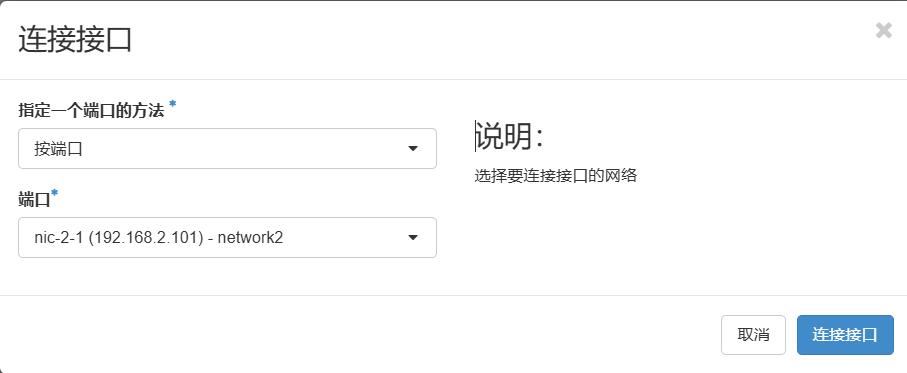
最后按照相同的方式为三台实例均进行第二张网卡的连接

八、绑定浮动IP
通过浮动IP,可以使用户在本地SSH连接到创建的实例中
点击绑定浮动IP
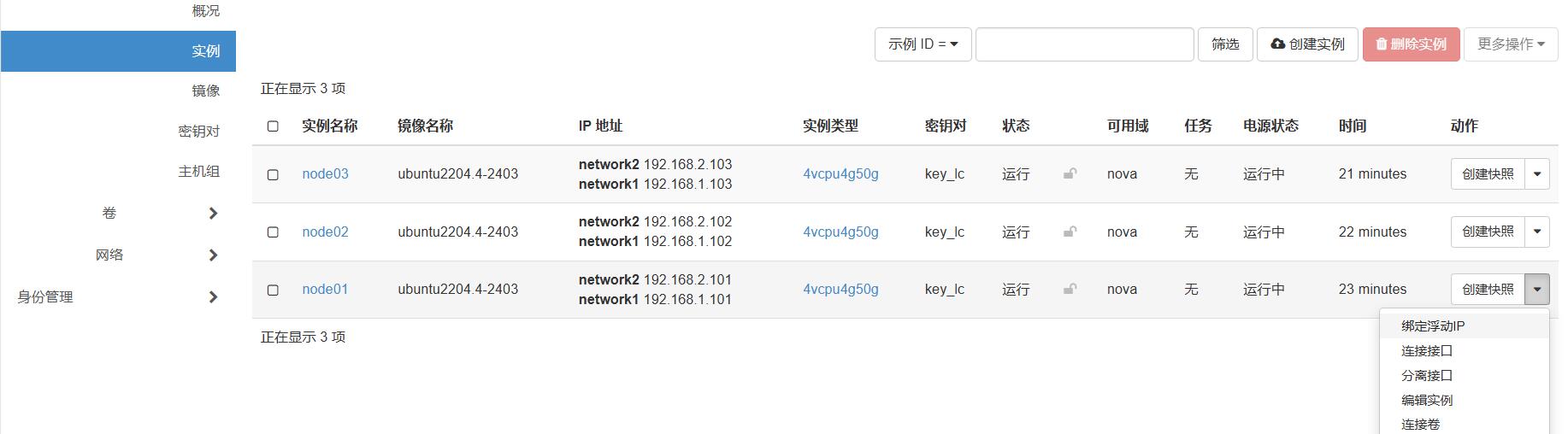
选择将浮动IP与对应的接口进行连接(这里浮动IP和网卡一的接口绑定)
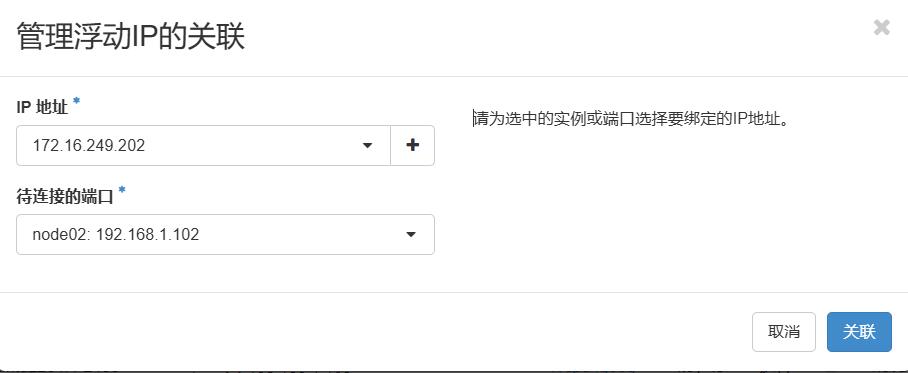
最后将三台实例均绑定浮动IP
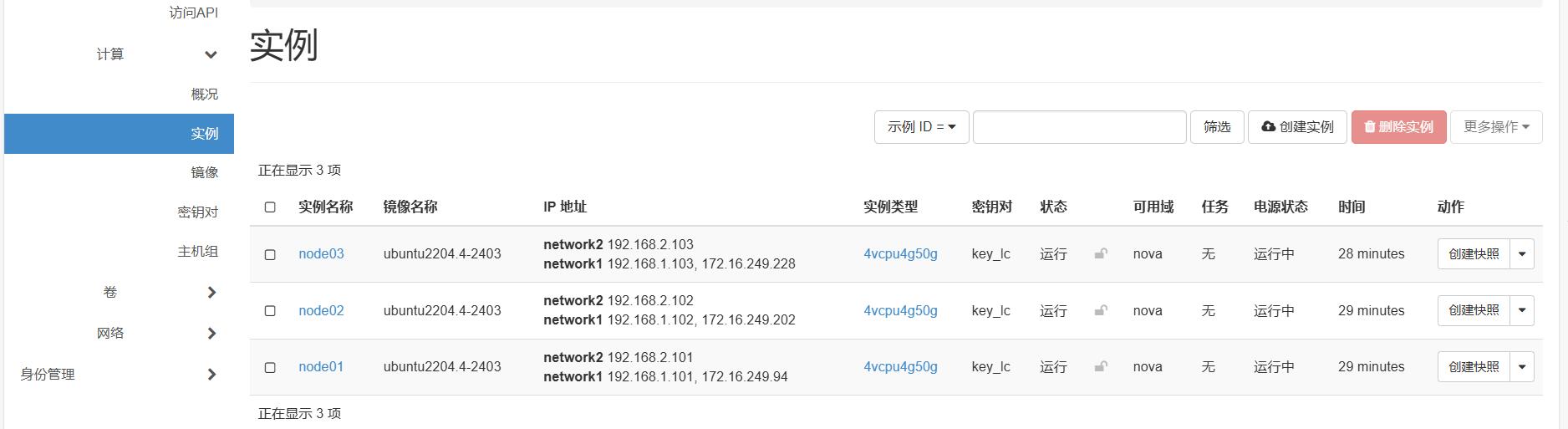
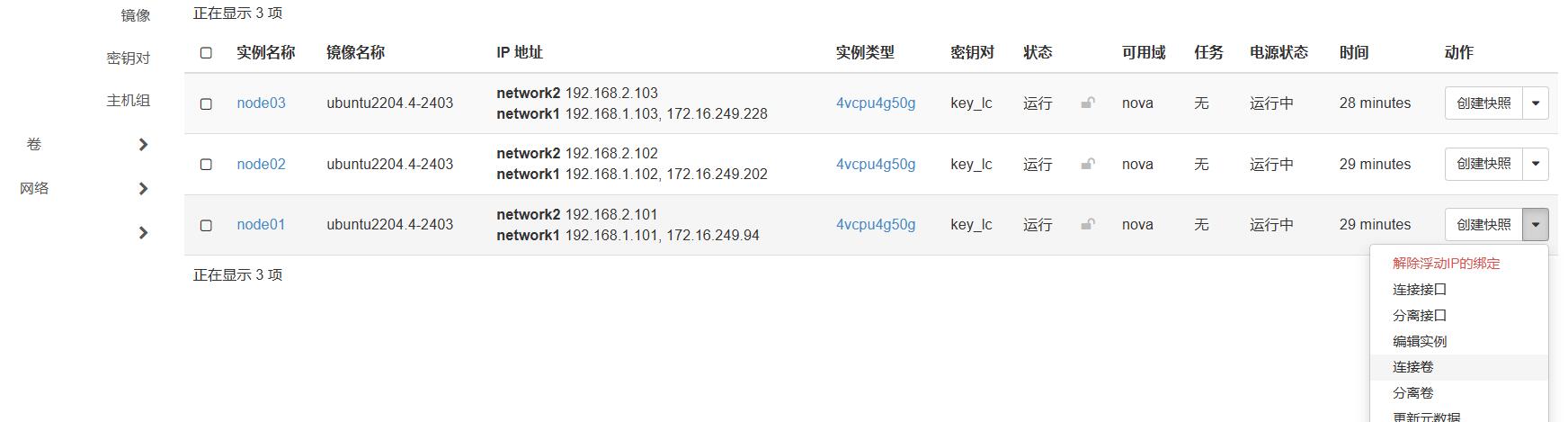
九、连接卷
点击连接卷
为创建的实例,选择与之前创建的卷相连接
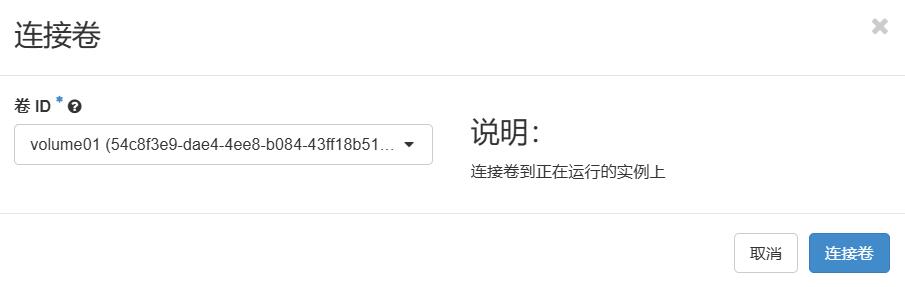
三台服务器均按照以上的方式来增加硬盘
十、启动实例
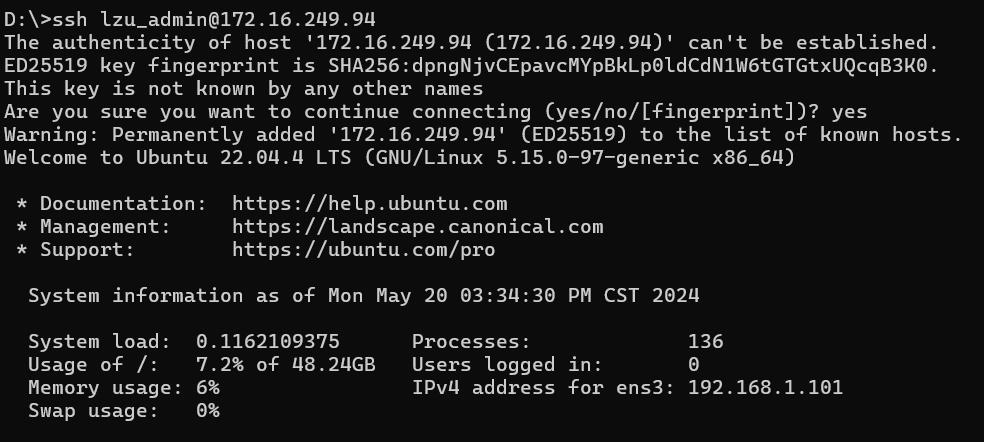
(一)使用SSH从本地连接到虚拟机实例中
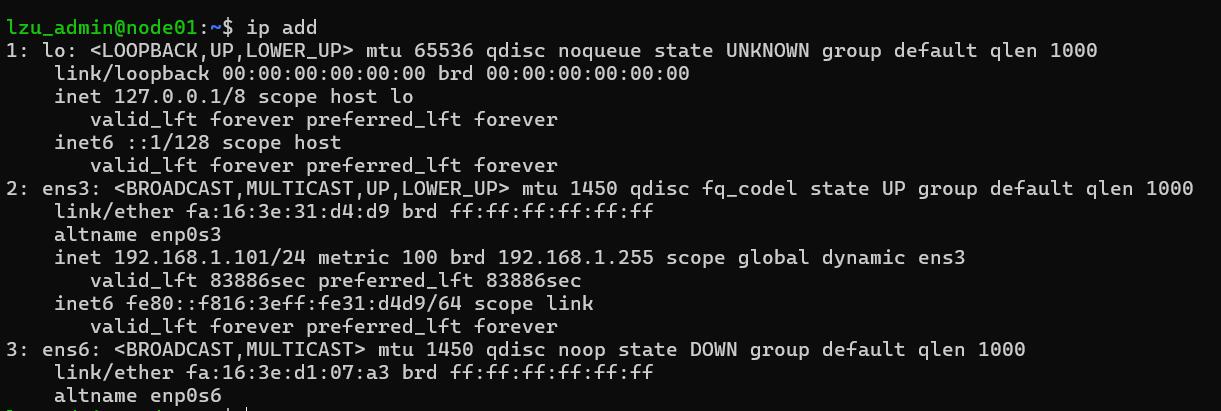
(二)查看网卡的配置
ip add
(三)配置静态IP地址
sudo vim /etc/netplan/50-cloud-init.yaml
这里的mac地址参考上面使用ip add命令查看到的,此处为fa:16:3e:d1:07:a3,addresses则根据自己的需要进行设置
network:
    version: 2
    ethernets:
        ens3:
            dhcp4: true
            match:
                macaddress: fa:16:3e:31:d4:d9
            mtu: 1450
            set-name: ens3
        ens6:
            dhcp4: false
            match:
                macaddress: fa:16:3e:d1:07:a3
            mtu: 1450
            set-name: ens6
            addresses: [192.168.2.101/24]
接下来使用sudo netplan apply来更新网络配置
再查看网卡配置情况
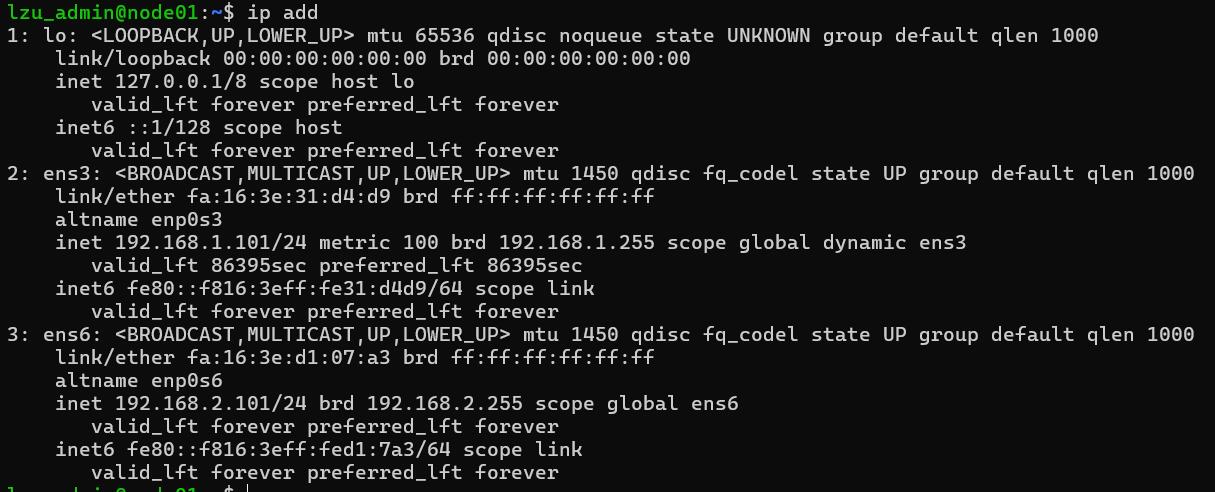
最后按照相同的方式为三台实例设置第二张网卡的静态IP地址

 浙公网安备 33010602011771号