eclipse中的Debug调试
eclipse中的Debug调试
一、设置断点:在代码里需要调试的地方,鼠标双击代码行号的左边,再次双击即可取消断点;
二、启动服务开始调试:
法一,鼠标点击main方法-->右键Debug As-->Java Application开始java代码调试;
法二,直接点击“调试”按钮,即点击小瓢虫边上的倒三角,选择Debug As-->Java Application,;
法三,快捷键F11;
法四,菜单栏选择Run-->Debug。
(开发工具首次调试会弹出提示,需要切换到Debug工作区,勾选“Remember my decision”,下次便不再提示。)
三、以debug方式运行java程序后,跳转到调试视图:
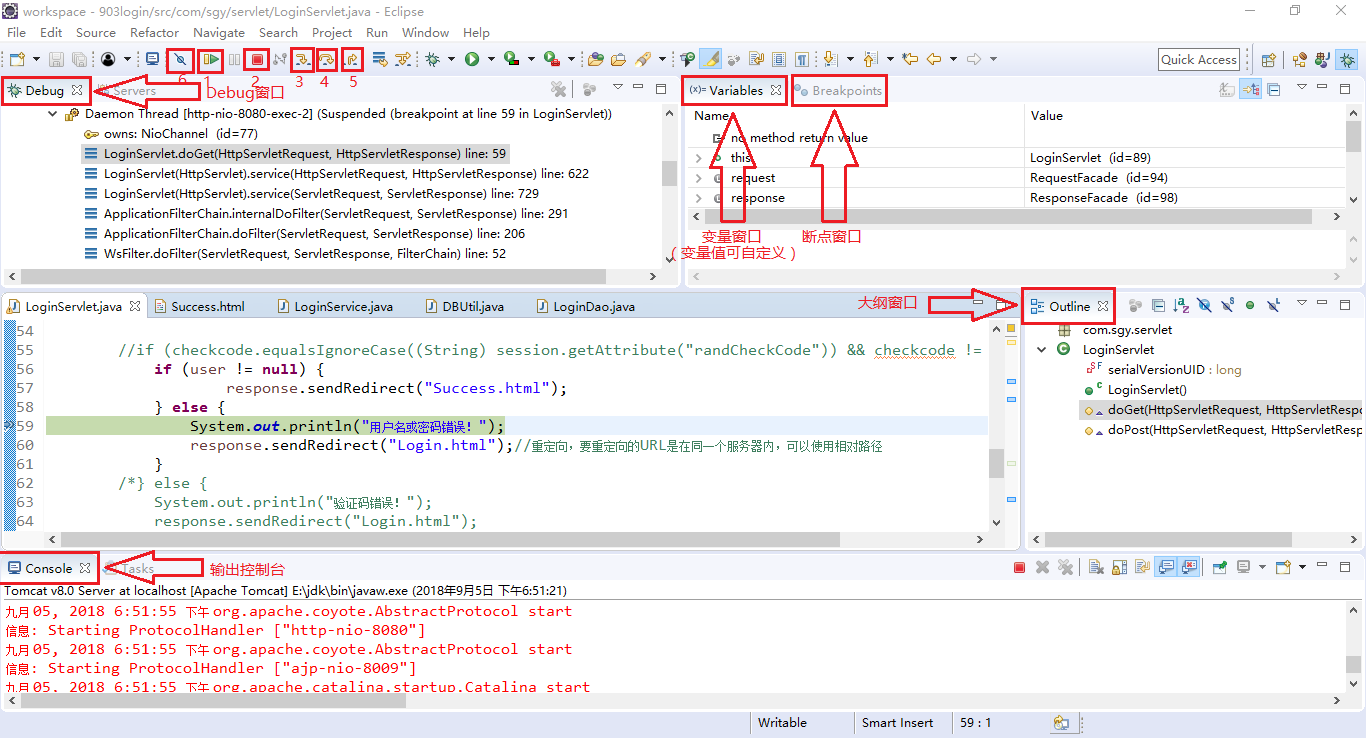
常用的窗口有:Debug窗口,变量Variables窗口,断点Breakpoints窗口,代码编辑窗口,输出Console窗口,大纲outline窗口。
Debug窗口显示当前线程方法调用栈,及方法执行到第几行,Variables显示当前方法的局部变量,非静态的变量等,可以修改变量值,Breakpoints可用来新增和删除断点等,Console控制台用于查看打印的日志信息。
1、表示当前继续执行代码,直到遇到下一个断点,快捷键F8(resume);
2、表示停止调试(terminate);
3、表示进入当前方法内部,一步一步执行,快捷键F5(step into);
4、表示运行下一行代码,执行当前行,但不进入执行细节,快捷键F6(step over);
5、表示退出当前方法,返回到调用层,快捷键为F7(step return);
6、将所有的断点设置为跳过,所以断点上会有一个斜线,表示断点被跳过,线程不会在该断点处被挂起;
7、点击Run-->Remove All Breakpoints清除所有的断点,在断点调试完可进行此操作。
另外调试中鼠标移到代码编辑窗口,放在变量上时会显示当前变量的值。
四、Debug调试完成后,需要切换回Java视图,下面介绍两种切换的方法:
1、是通过IDE右上角的两个按钮进行切换,如下图所示;
2、是点击菜单Window-->Perspective-->Open Perspective选择相应的视图。

下面是一些常用快捷键:

五、为Eclipse添加反编译插件,更好的调试
一般来说,我们的项目或多或少的都会引用一些外部jar包,如果可以查看jar包的源代码,对于我们的调试可以说是事半功倍。
1、下载并安装jad.exe。将jad.exe解压到程序目录(可以放置任意目录),例如:C:\Program Files\Jad\jad.exe。
2、安装jadclipse插件。下载并解压net.sf.jadclipse_3.3.0.jar,将其拷贝到eclipse\plugins目录下,重新启动eclipse。
3、配置jadclipse。在eclipse窗口下,点击Window > Preferences > Java > JadClipse > Path to Decompiler。 (设置jad的绝对路径,例如 C:\Program Files\Jad\jad.exe)
可将Use Eclipse code formatter(overrides Jad formatting instructions)选项打勾,这样可以与Ctrl+Shif+F格式化出来的代码样式一致。
执行完这几个步骤,再在导入自Jar包的类或者方法上点击查看,就可以查看源代码了,如果不能,参考下面的解决办法:
多数情况下,是eclipse未能自动将JadClipse Class File Viewer设置成class文件的缺省打开方式。
在Eclipse的Windows——> Perference——>General->Editors->File Associations中修改“*.class”和“*.class without source”默认关联的编辑器为“JadClipse Class File Viewer”。
曾经配置过几次jad插件,如果不能反编译,如此设置后,屡试不爽。

 浙公网安备 33010602011771号