
Samba服务和Nginx服务
上节复习:
1、ifconfig #yum install net-tools-y
临时配置
ifconfig eth0查看单独一块网卡的信息
ifconfig eth0 ip/24
ifconfig
永久配置
/etc/sysconfig/network-scripts/ifcfg-网卡名
systemctl status network
systemctl start network
systemctl stop network
/etc/resolv.conf外部DNS
/etc/hosts本地解析
route add fefault gw ip/24
2、软件包管理
rpm:
rpm -ivh
rpm -e
rpm -qa
rpm -qi
rpm -qf /bin/ls
rpm -ivh …rpm--force
rpm -e …rpm--nodeps
yum -y install http*
yum -y erase http*
yum -y grouplist
yum makecache
yum clean all
mkdir /repo
createrepo /repo
源码包
必须安装yum -y install gcc-* glibc-*
下载包
解包tar xvf test.tar.gz
cd test/
./configure --prefix=/usr/local/test
make
make install
今日内容:
一、Samba服务
samba是一个网络服务器,用于Linux和Windows之间共享文件。
部署服务
1、准备环境
iptables -F清理防火墙
#systemctl disable firewalld防火墙开机关闭
#systemctl stop firewalld立即关闭
#systemctl status firewalld查看
setenforce 0
#/etc/sysconfig/selinux
#SELINUX=disabled
====>配置IP
2、安装软件包
yum install smba -y
3、修改配置文件
/etc/samba/smb.conf
[public]
comment = Public Stuff 设置共享注译
path = /home/samba 设置共享目录的物理路径
public = yes 设置共享资源是否能给游客帐号访问
writable = yes 设置是否允许客户端写入数据
printable = no
write list = +staff 可写用户,当writable = no 时生效
4、启动服务
systemctl restart smb
5、测试
映射网络驱动
\\服务端的IP\用户名------->登陆到用户的家目录下
\\服务端的IP\public------->登陆到用共享目录
补充:
net use查看
net use * /del删除
二、nginx服务
1、准备环境
=====>part1:
iptables -F
#systemctl disable firewalld #开机默认关闭
#systemctl stop firewalld #立即关闭
#systemctl status firewalld
setenforce 0
#/etc/sysconfig/selinux
#SELINUX=disabled
=====>part2:
配置ip
2、安装软件包
二进制方式安装
yum install epel-release -y
yum install nginx -y
源码安装
yum gcc-* glibc-* make libtool ncurse-devel pcre -y
tar xvf nginx.....tar.gz
cd nginx/
#./configure --prefix=/usr/local/nginx --with-pcre=/usr/lib64/
./configure --prefix=/usr/local/nginx --without-http_rewrite_module
make
make install
3、修改配置文件
4、启动服务
#/usr/local/nginx/sbin/nginx -c /usr/local/nginx/conf/nginx.conf
#/usr/local/nginx/sbin/nginx -s stop 关闭
#/usr/local/nginx/sbin/nginx -s reload 重新加载配置文件
补充:
状态码:
200 访问成功
3开头,重定向
4开头,客户端的问题
5开头,服务端的问题
5、测试
三、课后作业
作业一:部署samba
每个用户有自己的目录,可以浏览内容,也可以删除
所有的用户共享一个目录,只能浏览内容,不能删
1、关闭防火墙、改变SELinux的运行状态

2、安装samba服务
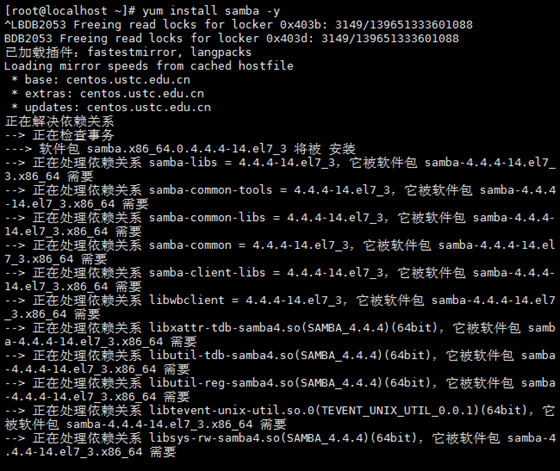
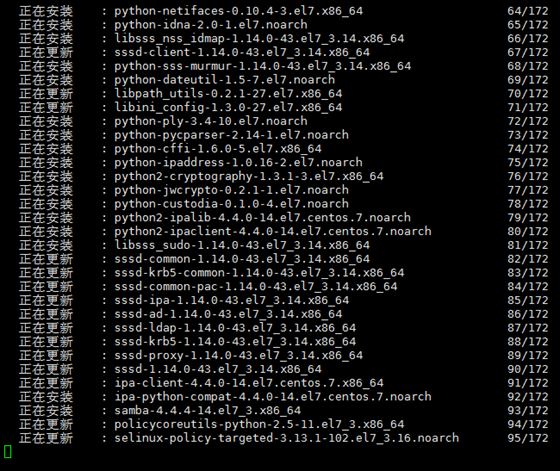
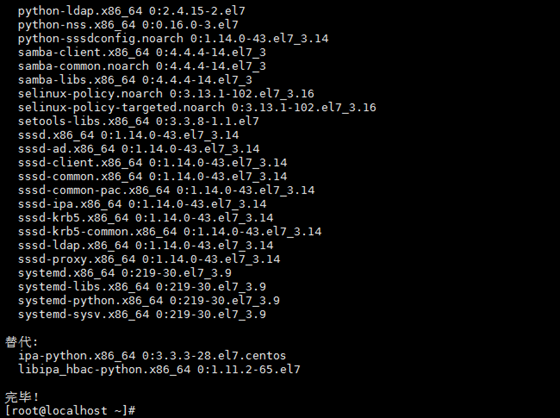
3、使用默认配置smb.conf。

4、添加系统用户,增加smb密码。

5、映射网络文件夹,填写文件路径,用户和密码。
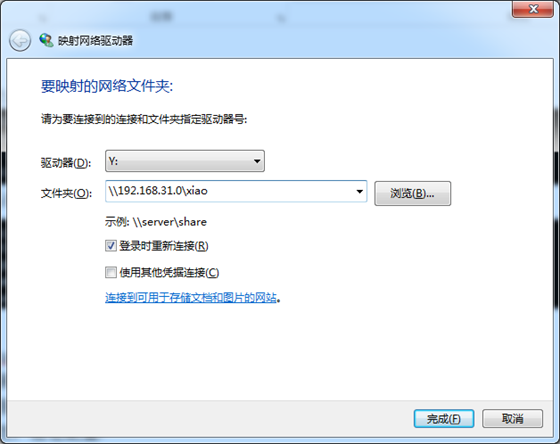
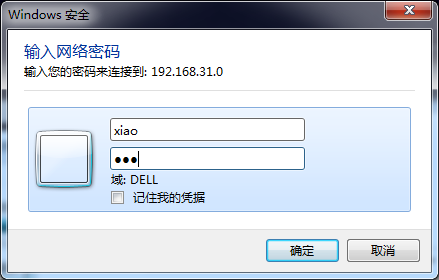
6、可以正常使用网盘。其他用户可以相应建自己的用户密码使用网盘。

7、建共享文件夹,进入smb.conf配置文件进行配置/home/share为共享文件夹,写权限开启。
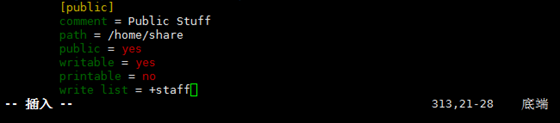
8、在/home目录下建立share文件夹,文件夹权限默认组用户和其他人没有写权限,只能看,不能删除。给加上写权限就可操作。


作业二:nginx服务
二进制安装nginx包
作为web服务修改配置文件
让配置生效,验证配置
1、准备装环境。

2、先装扩展包
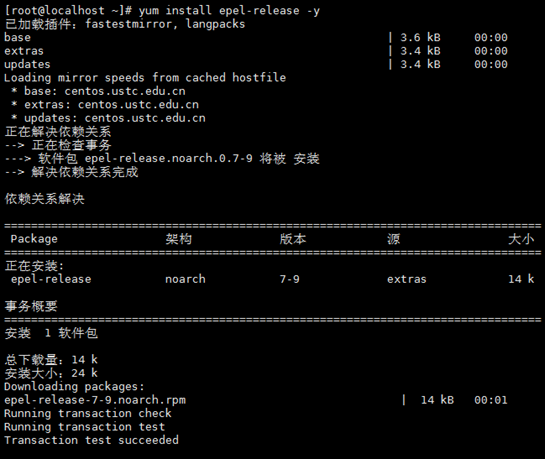

再装nginx服务
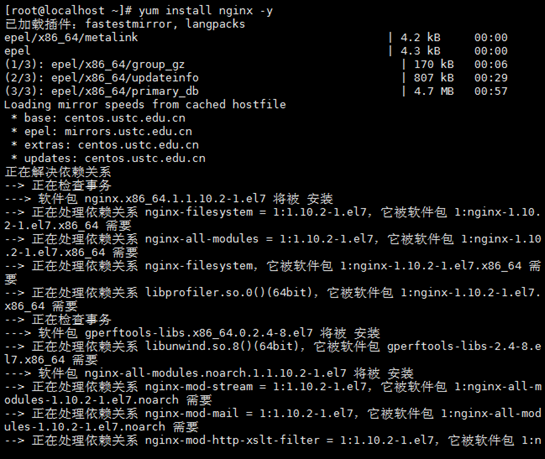

3、打开编辑配置文件保存。# vim /etc/nginx/nginx.conf
/etc/nginx
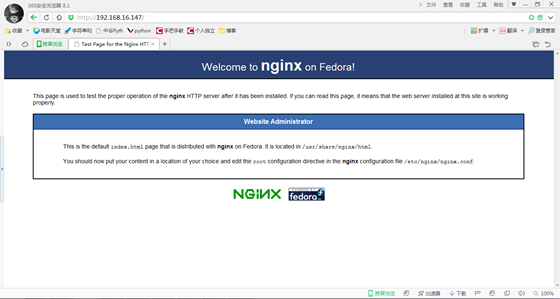
/usr/share/nginx/html
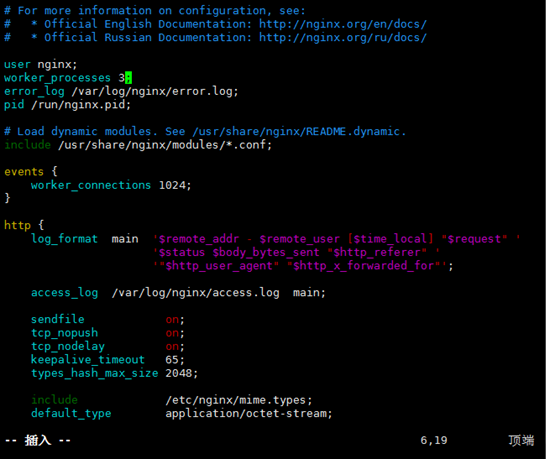
启动服务,查看进程,开了4个进程。

在浏览器输入192.168.16.147,可看出内容。
作业三:nginx反向代理三台web
实现基于轮询的方式调度三台web,并验证结果
实现基于权重的方式调度三台web,并验证结果
实现基于hash的方式调用三台web,并验证结果
一、在一台虚拟机上开1台代理,3台web服务
1、在根目录下创建nginx_con文件夹,里面放4个配置文件。

先配置代理的配置文件,配置如下。
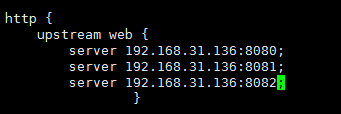
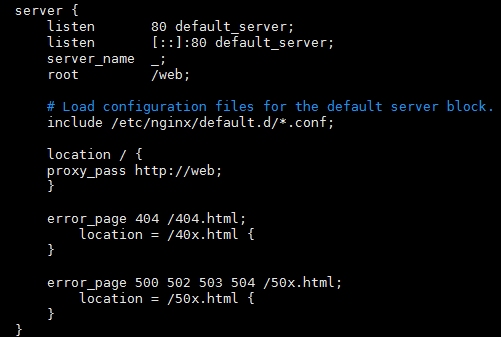
配置web服务的配置文件,改端口和网页文件的根目录。
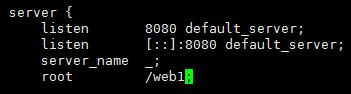


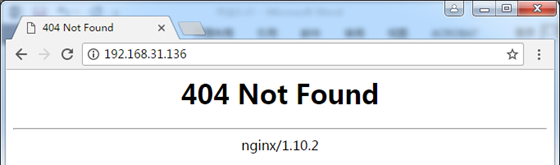
2、只启动代理服务,还没启动web服务,输入ip看不到结果。
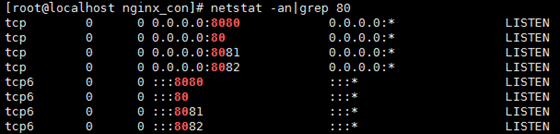
3、开启3台web服务,查看进程,共有8个有关Nginx的进程。查看端口情况。80、8080、8081、8082都开启处于监听状态。

4、查看效果。分别输入8080、8081、8082结果如下。



只输入192.168.31.136,刷新网页轮训出现web1、web2、web3。三种结果。



二、修改代理配置文件。

Web1的权重为3,web2的权重是2,web3的权重默认为1。
验证刷新的效果是web1-> web2-> web3-> web1-> web1-> web2然后循环。一次循环中web1出现3次,web2出现2次,web3出现1次。
三、修改代理配置文件。

验证效果是输入地址显示出web2的内容,再刷新也一直是出web2的内容。

 浙公网安备 33010602011771号