虚拟机VMware 安装Debian11
虚拟机安装Debian11
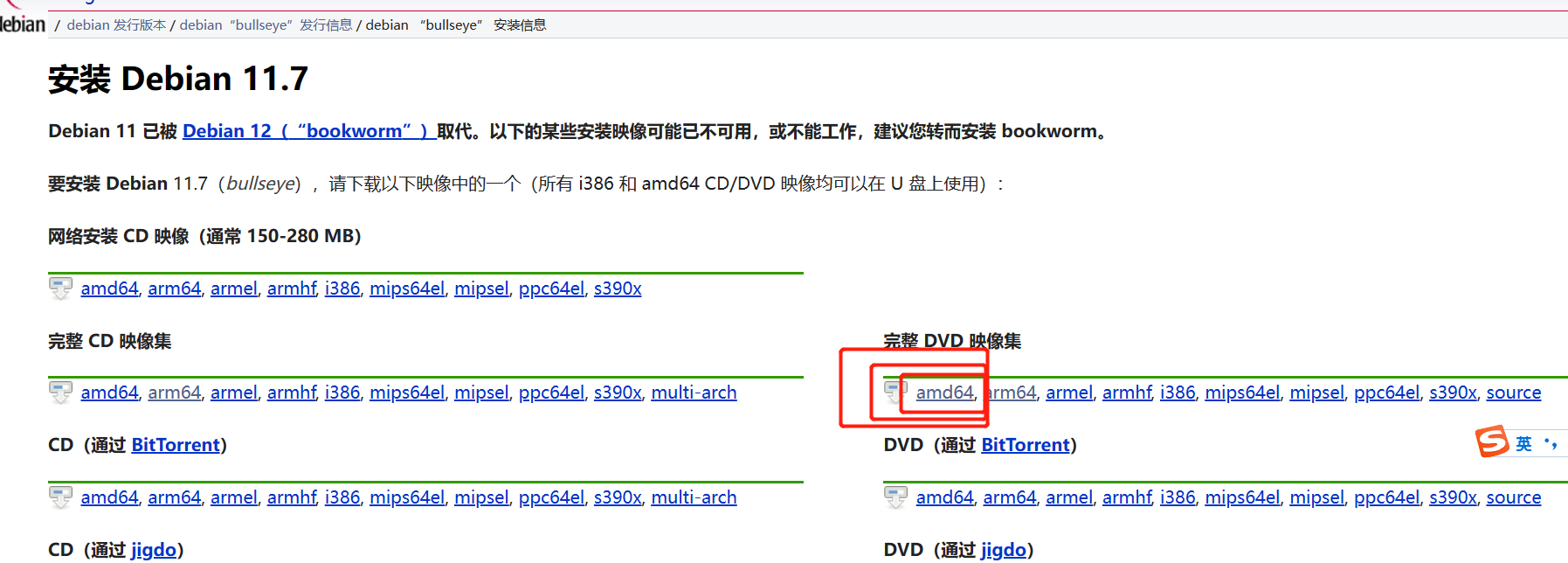
下载镜像
通过 https://www.debian.org/releases/bullseye/debian-installer/
下载VMmware17
安装Debian11
创建新的虚拟机
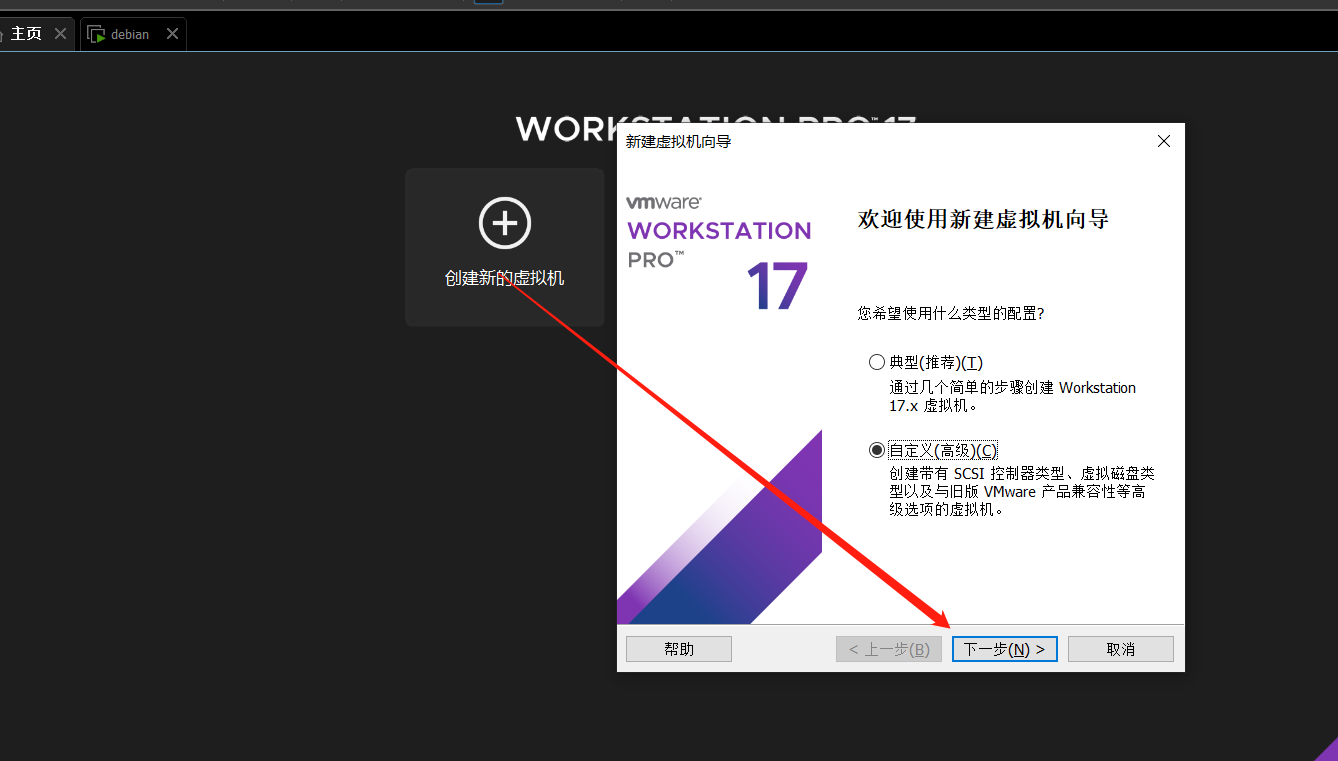

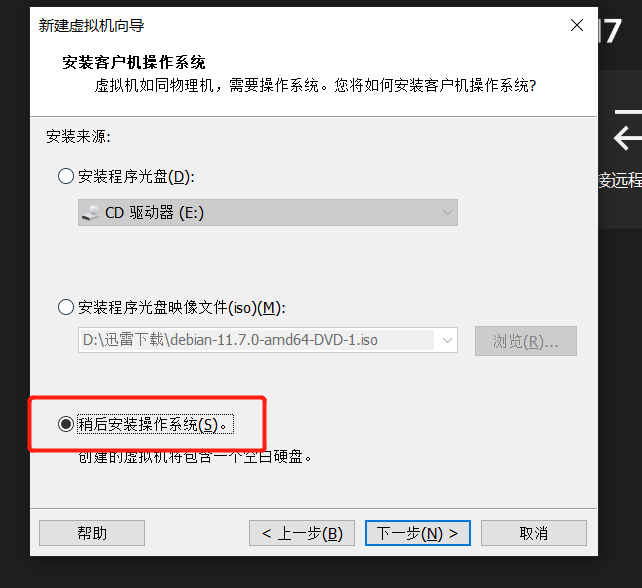
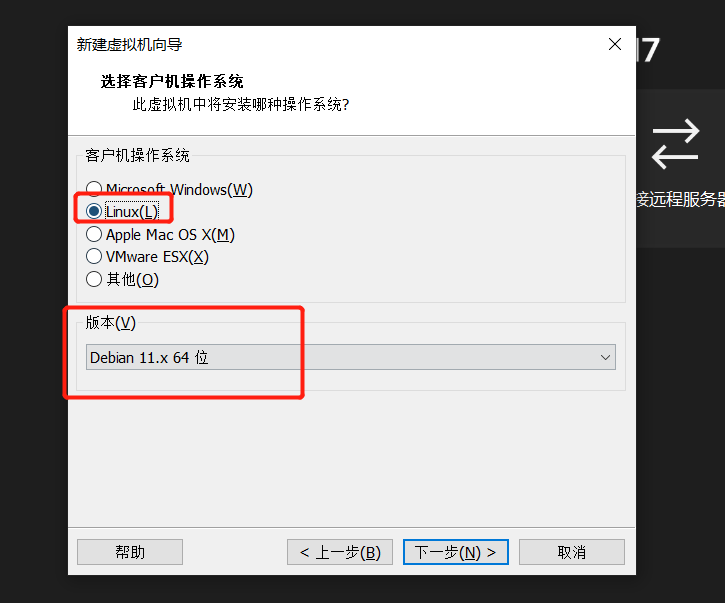
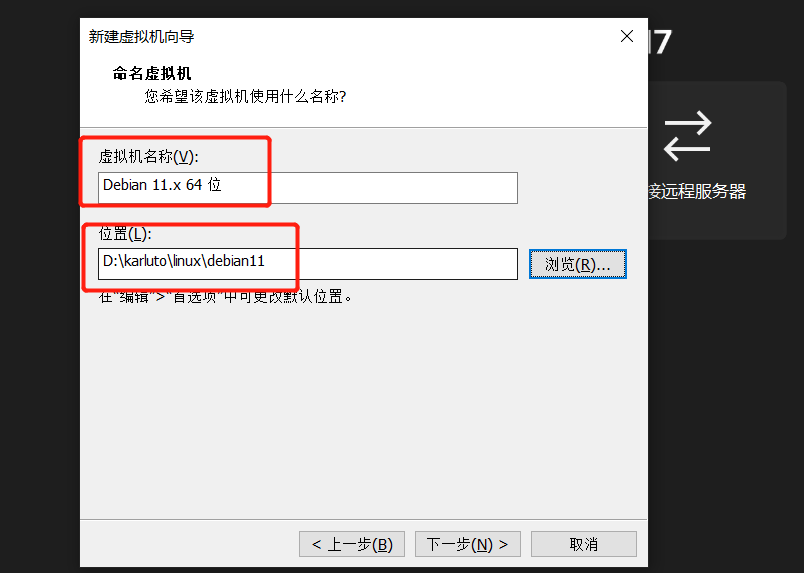
自行修改名称和位置
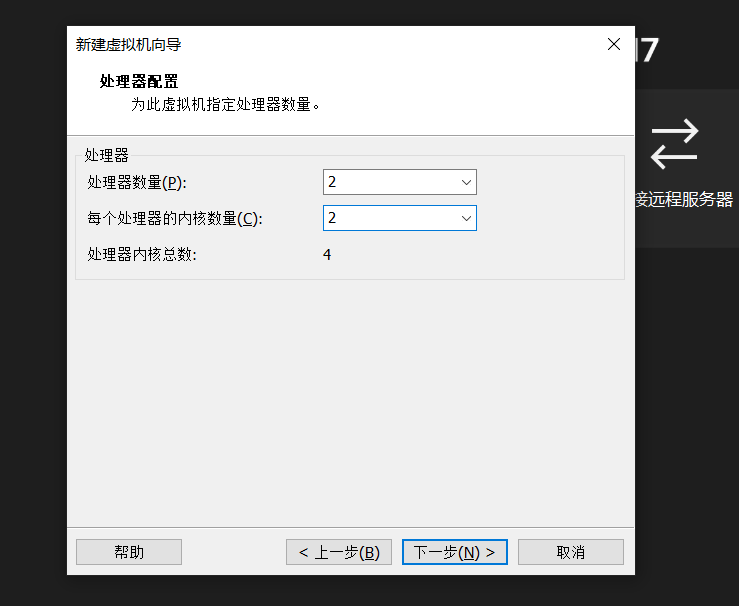
修改处理器配置,自己看着办
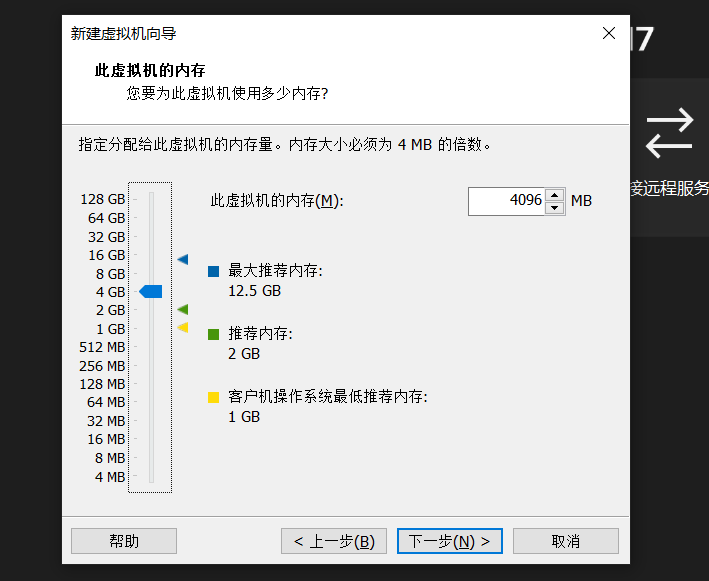
分配内存,看着办
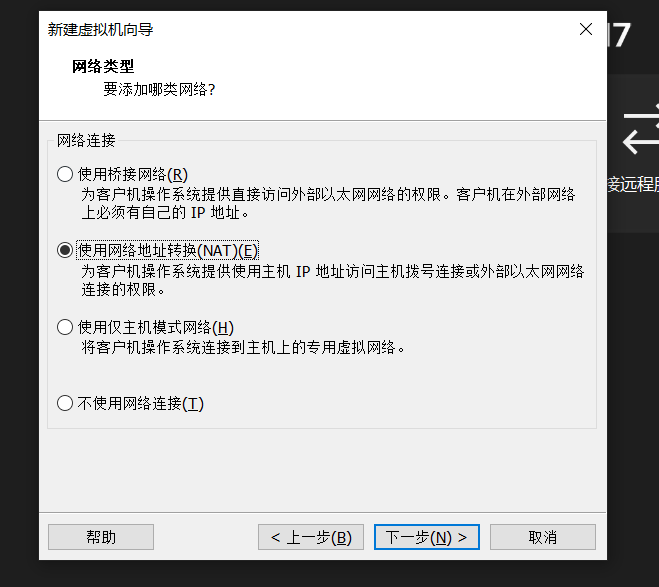
默认即可,下面几步一直默认
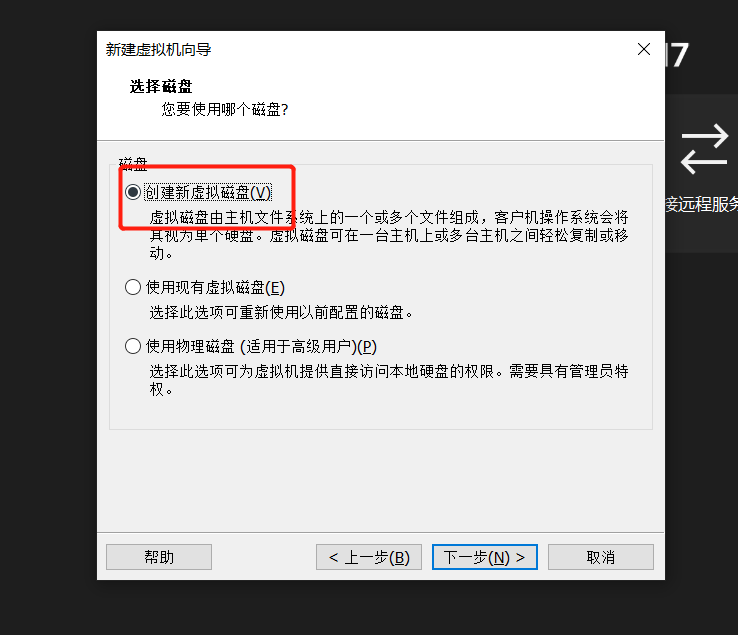
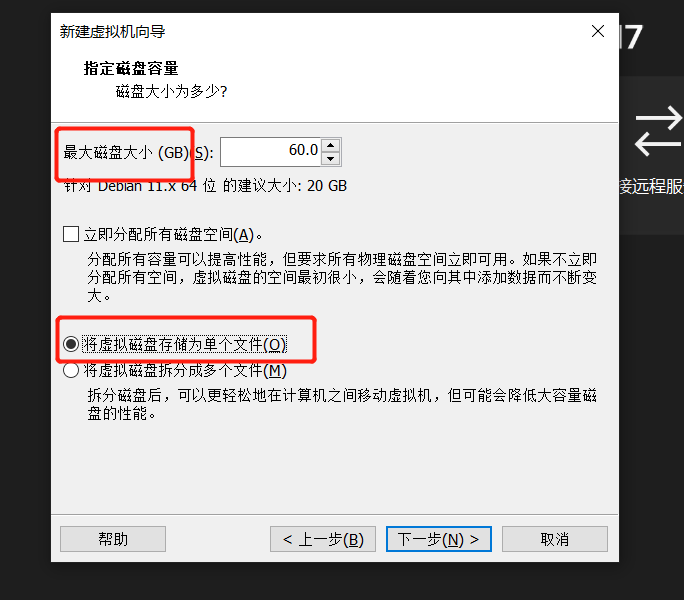
磁盘大小,看着办,然后继续下一步,下一步到完成
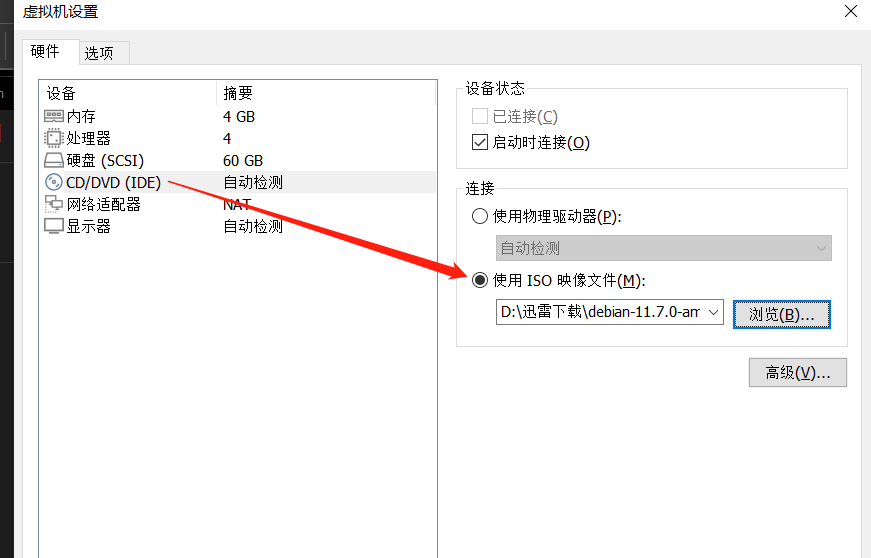
编辑虚拟机
先把USB控制器,声卡,打印机移除掉,需要的话就留着

然后选择刚才下载的debian镜像,然后确定
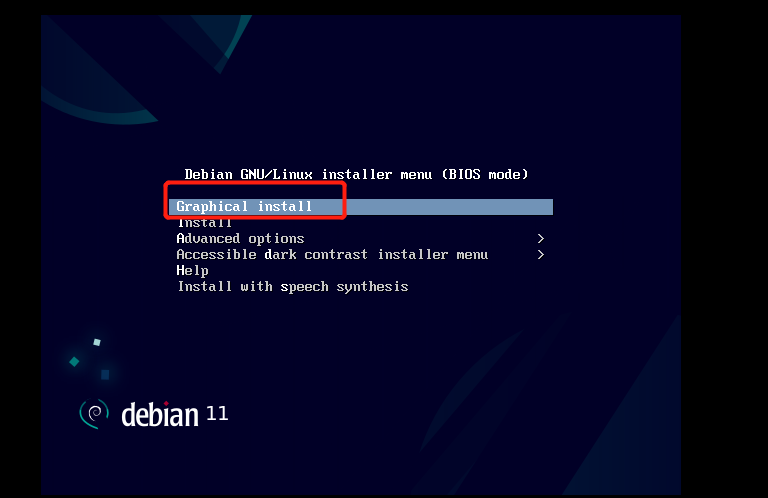
启动debian
开启此虚拟机->选择第一个就好了图形操作
语言的话看自己了,我选了鹰哥利息,接下来的地区啥的也看自己选咯
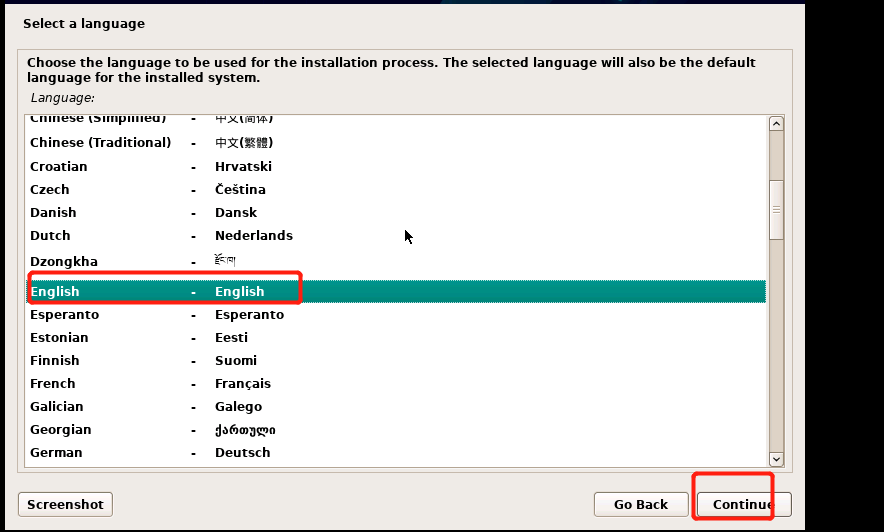
直到配置hostname
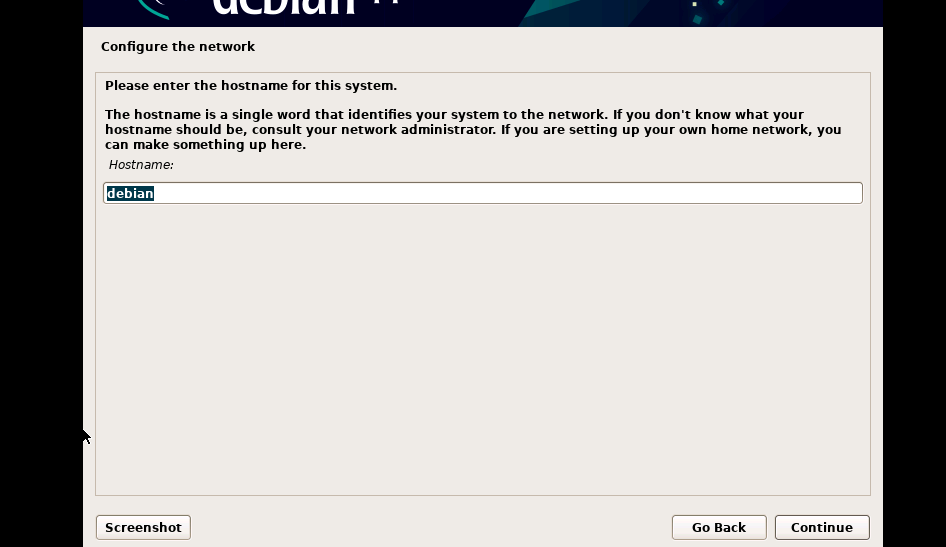
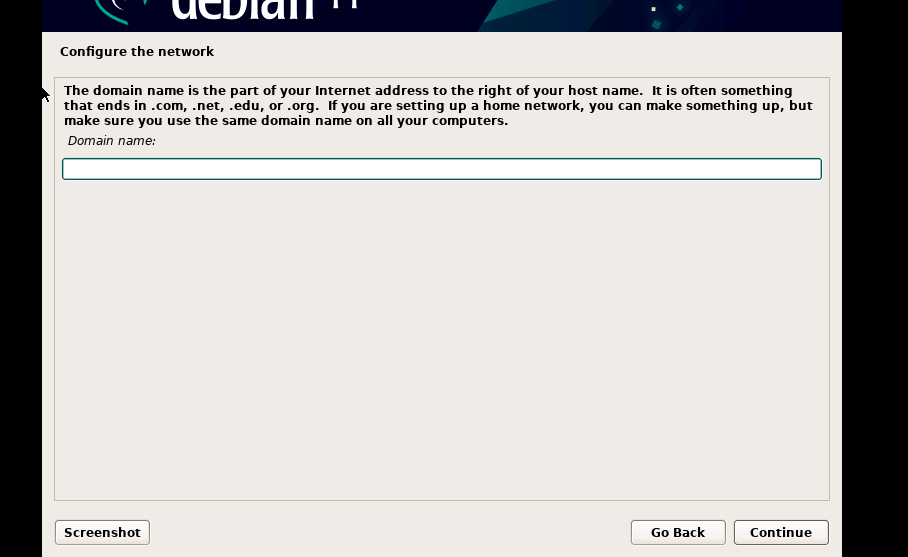
继续下一步
输入root密码
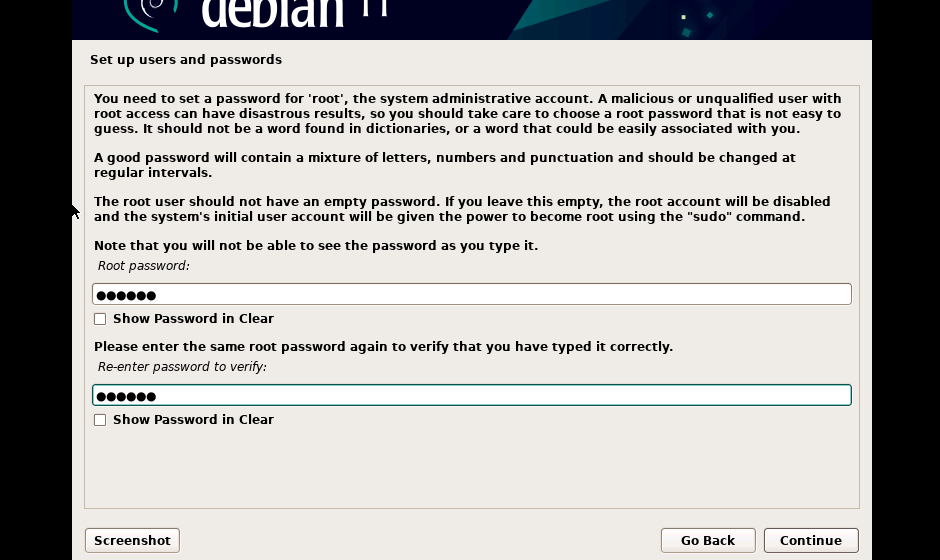
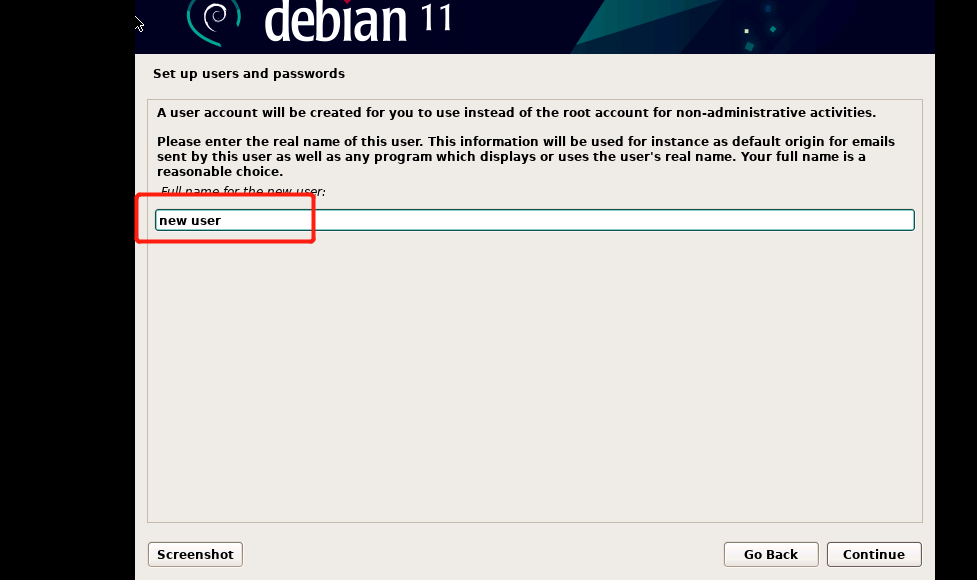
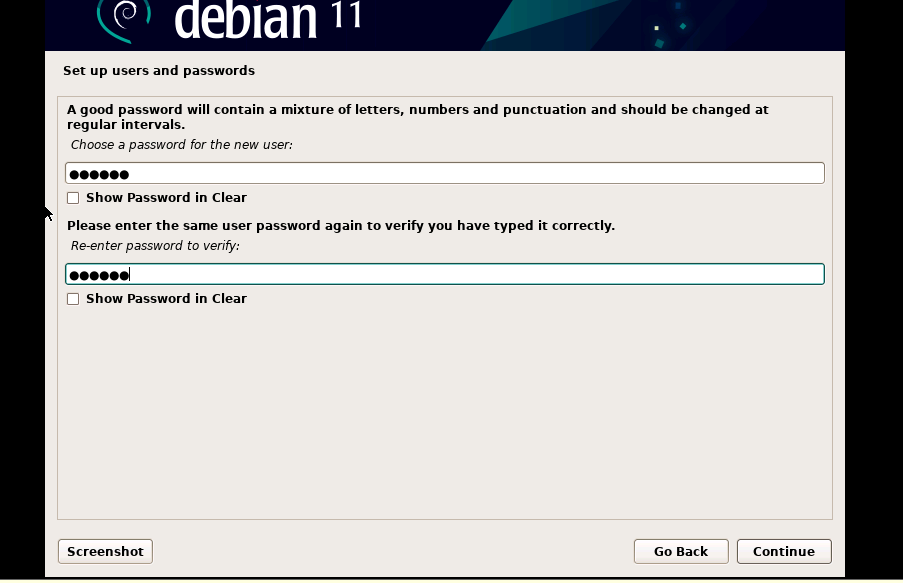
debian默认不能root登录,所以需要新建的用户和密码
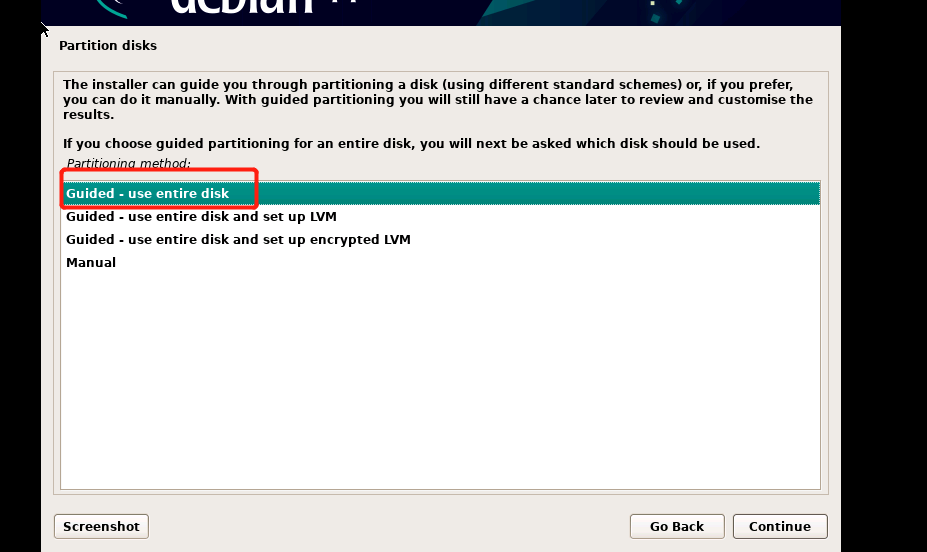
进入磁盘分区
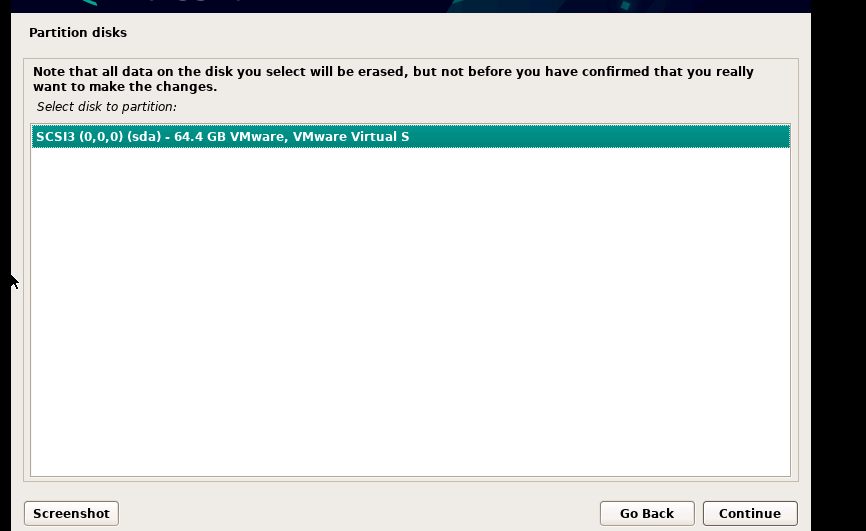
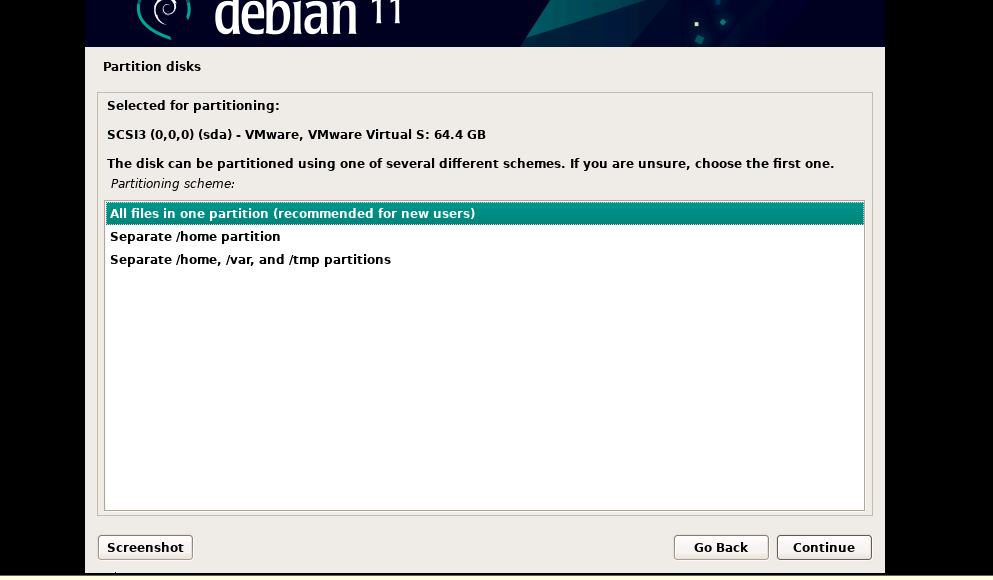
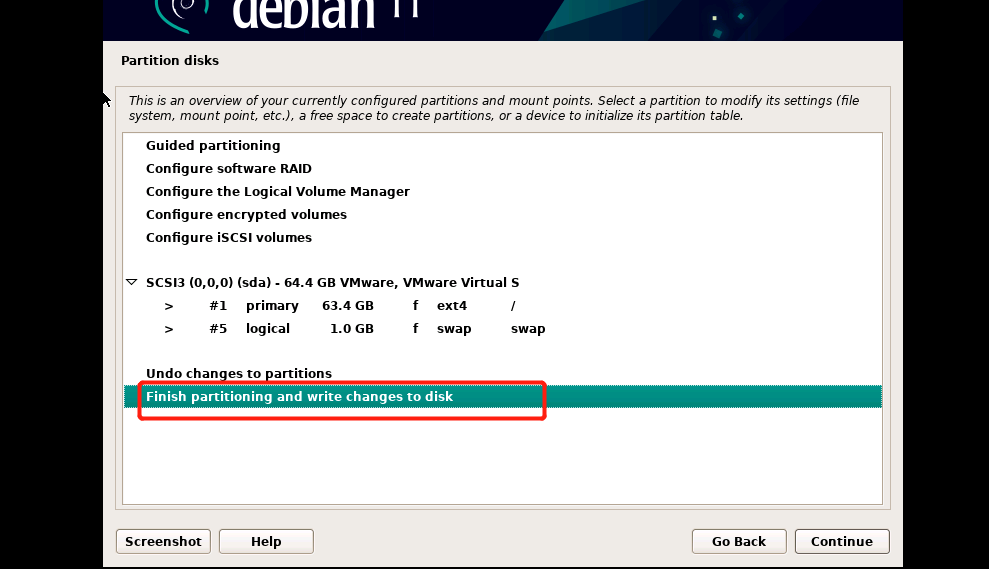
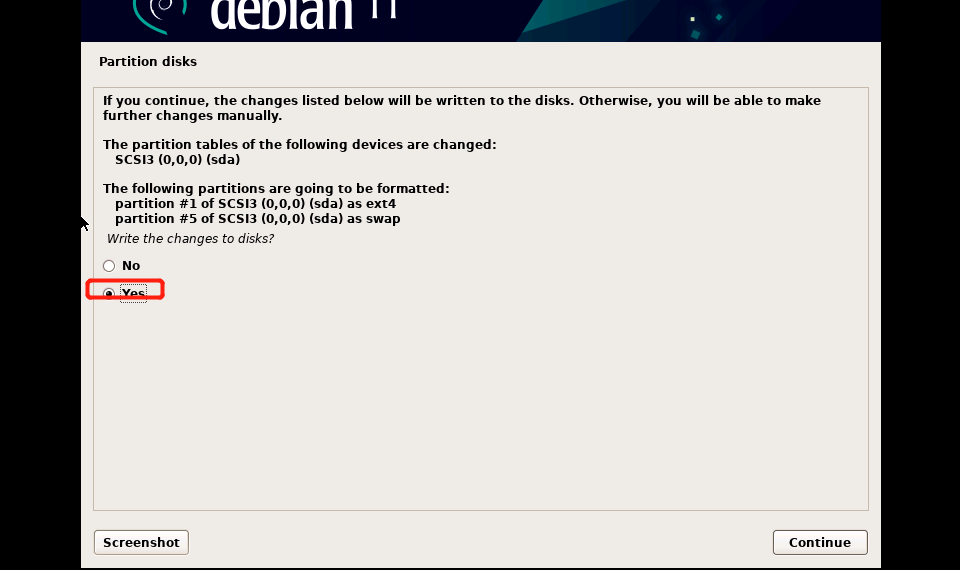
接下来是开始安装系统了,等这一步完成后一定要断网,要不然后面软件安装贼慢
默认即可
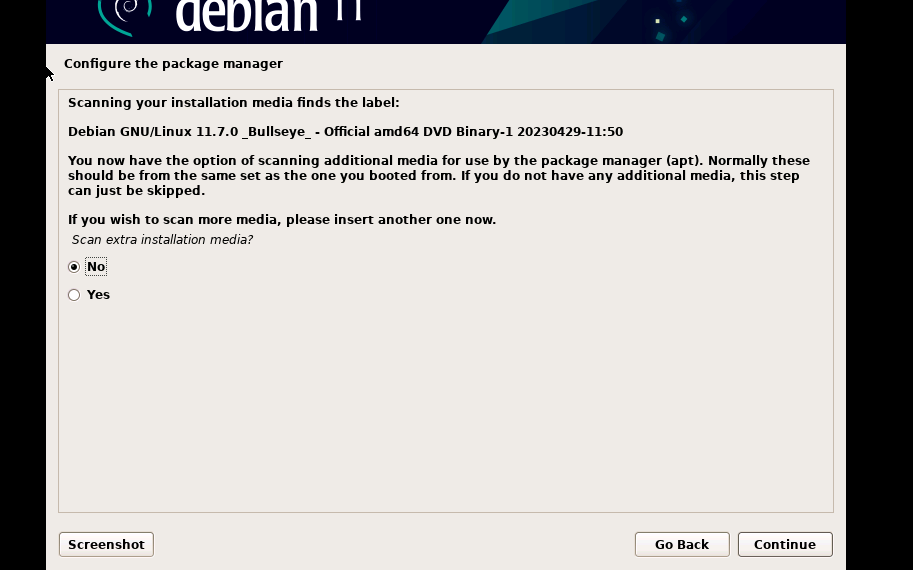
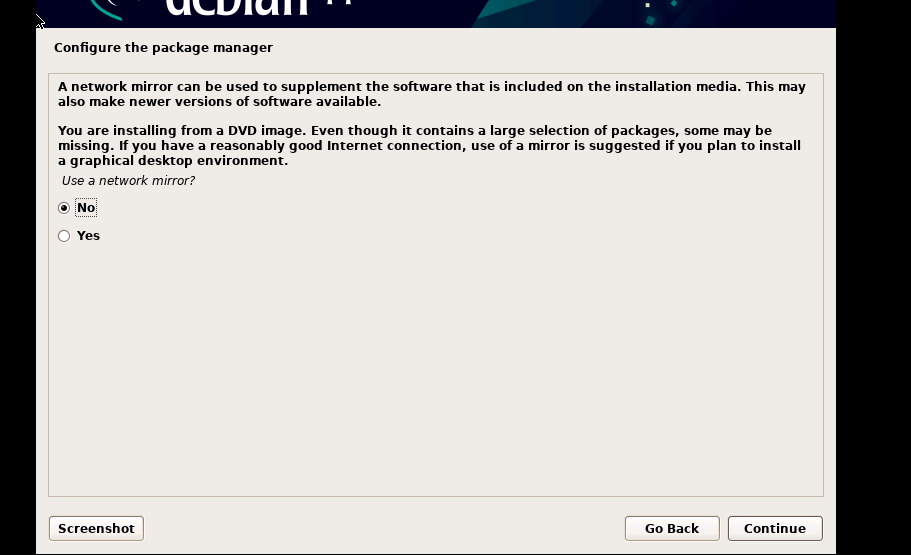
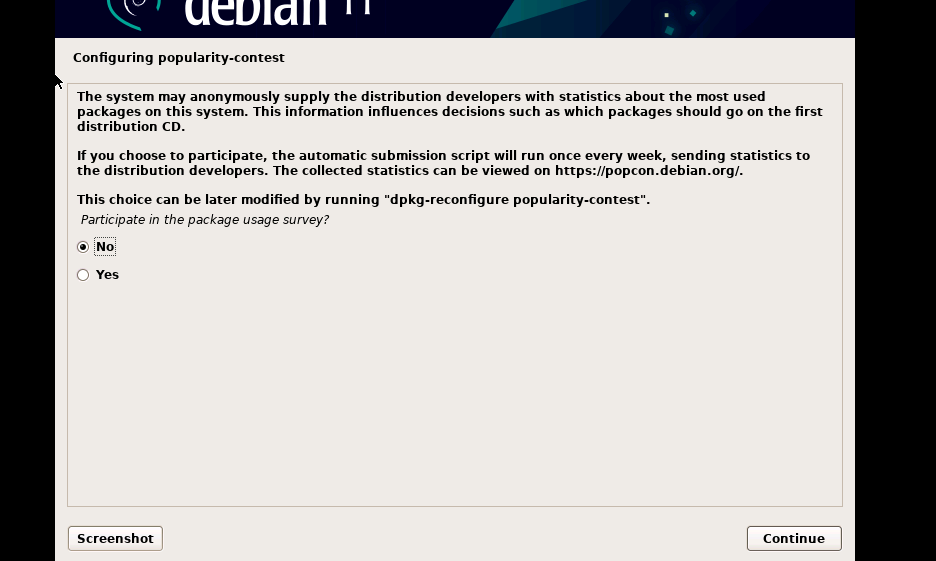
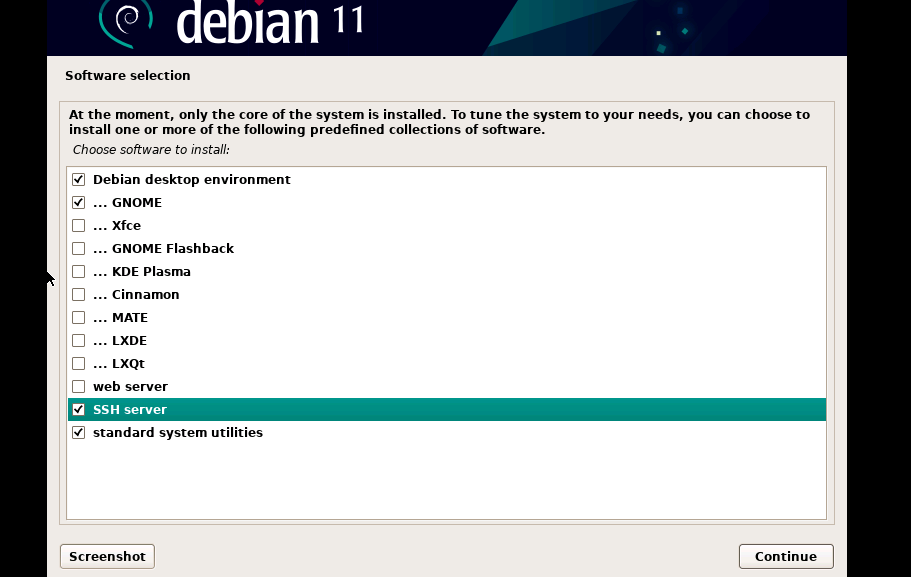
接下来选择自己需要的,我就选了个桌面和ssh
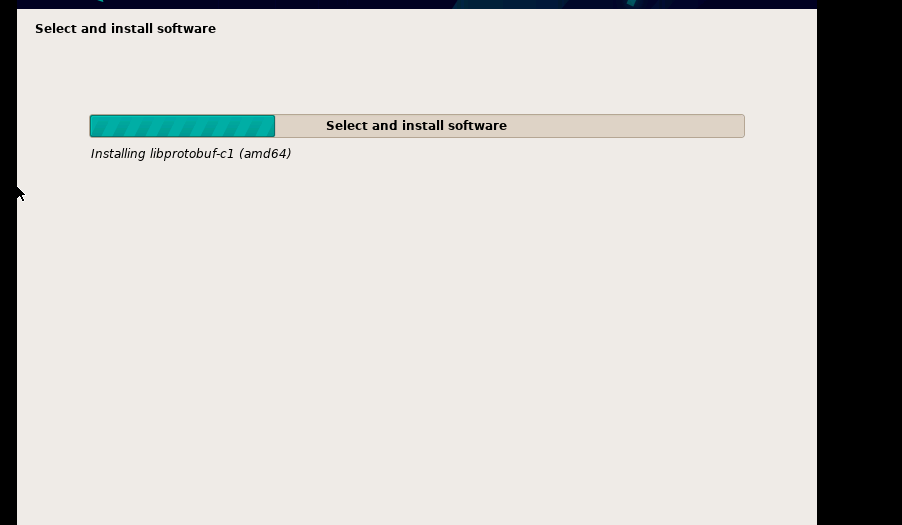
grub引导
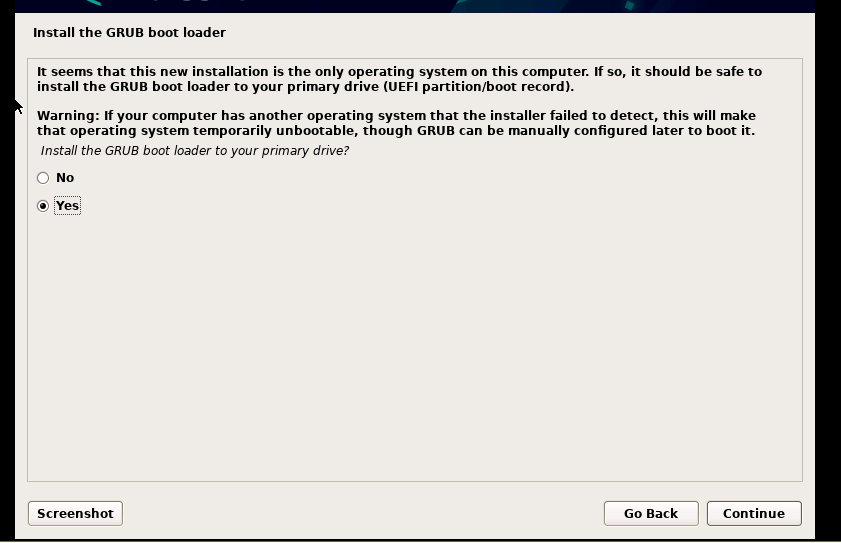
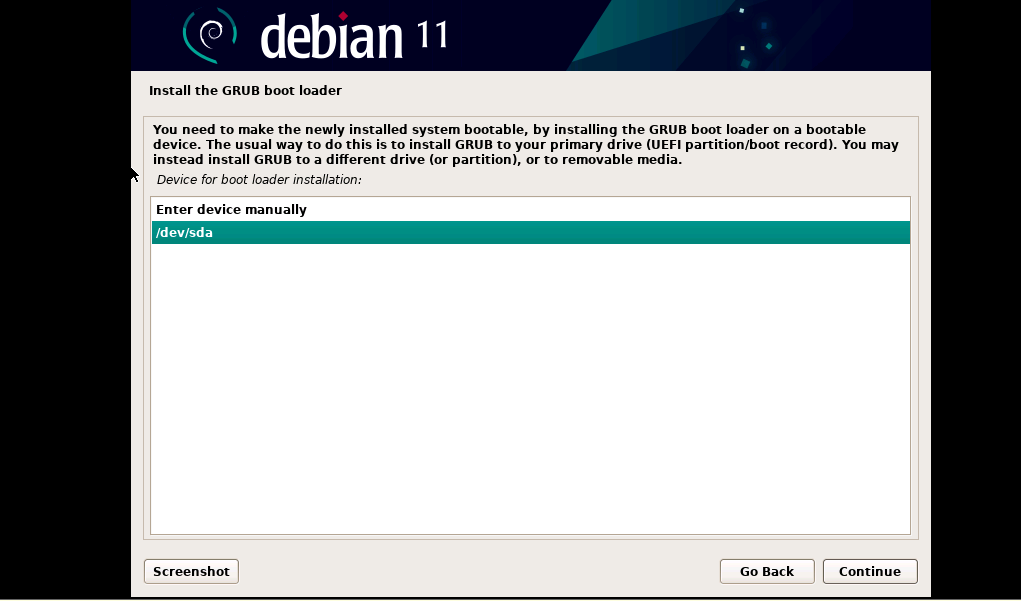
接下来就等待完成就行了
启动后的修改
配置 sudo user
切换至root用户 并打开编辑打开 /etc/sudoers
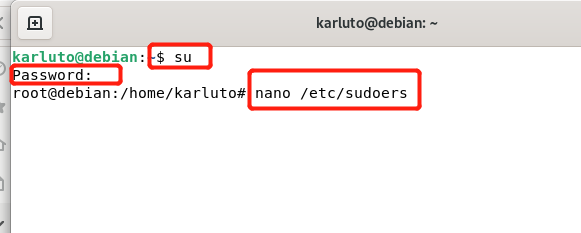
增加一行,给当前用户配置权限
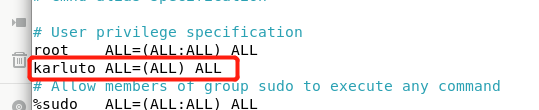
然后ctrl+x ,ctrl+y ,ctrl+m 保存退出。
退回当前用户,执行 sudo ls试试,没报错说明成功了

安装vmware tools(这步在修改完镜像源之后操作)
虚拟机跟主机可以进行复制粘贴等
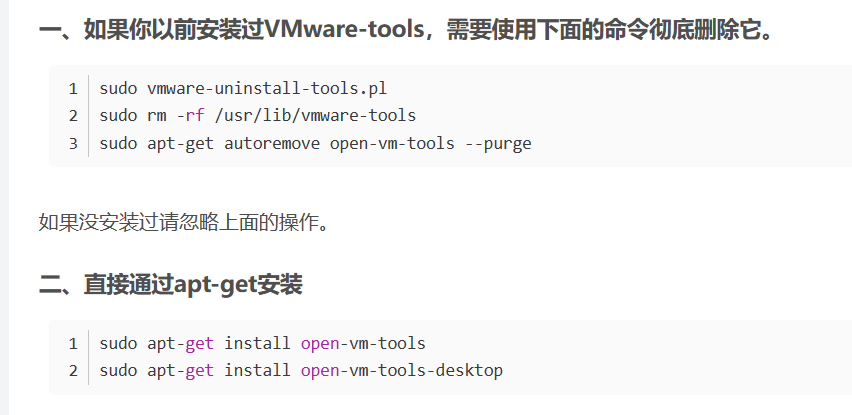
sudo vmware-uninstall-tools.pl
sudo rm -rf /usr/lib/vmware-tools
sudo apt-get autoremove open-vm-tools --purge


sudo apt-get install open-vm-tools
sudo apt-get install open-vm-tools-desktop
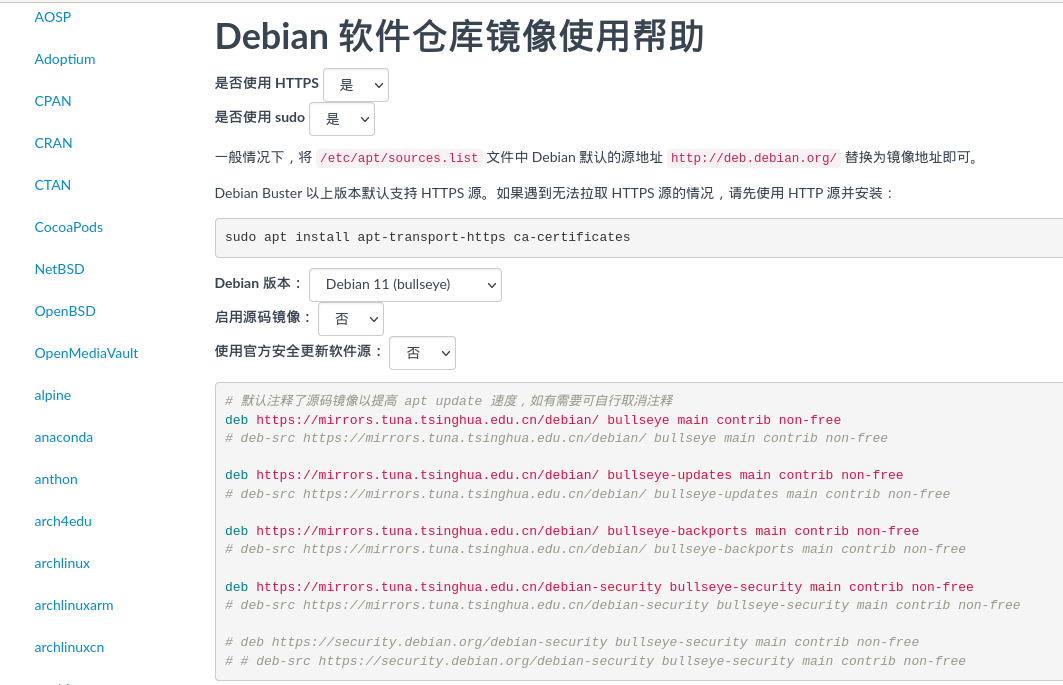
修改镜像源
先备份下 /etc/apt/sources.list
然后将下面的源给更新过去。更新完毕执行: sudo apt update && sudo apt upgrade -y
debian | 镜像站使用帮助 | 清华大学开源软件镜像站 | Tsinghua Open Source Mirror
安装扩展
开启 GNOME 扩展
sudo apt install -y gnome-shell chrome-gnome-shell
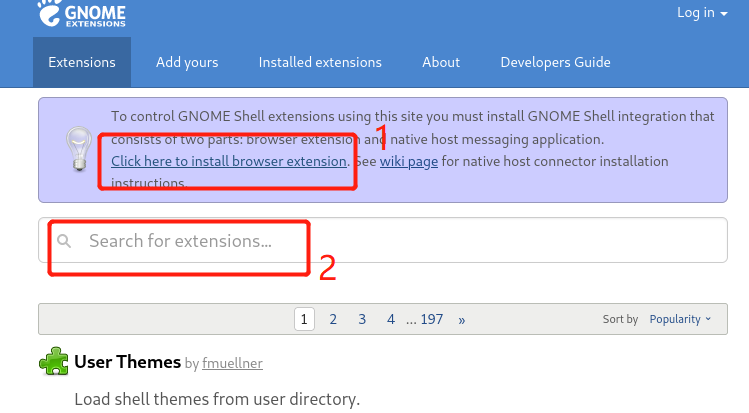
浏览器输入 extensions.gnome.org
先执行第一步安装,然后第二步搜索 Dash to Panel
如下,然后骚等一会
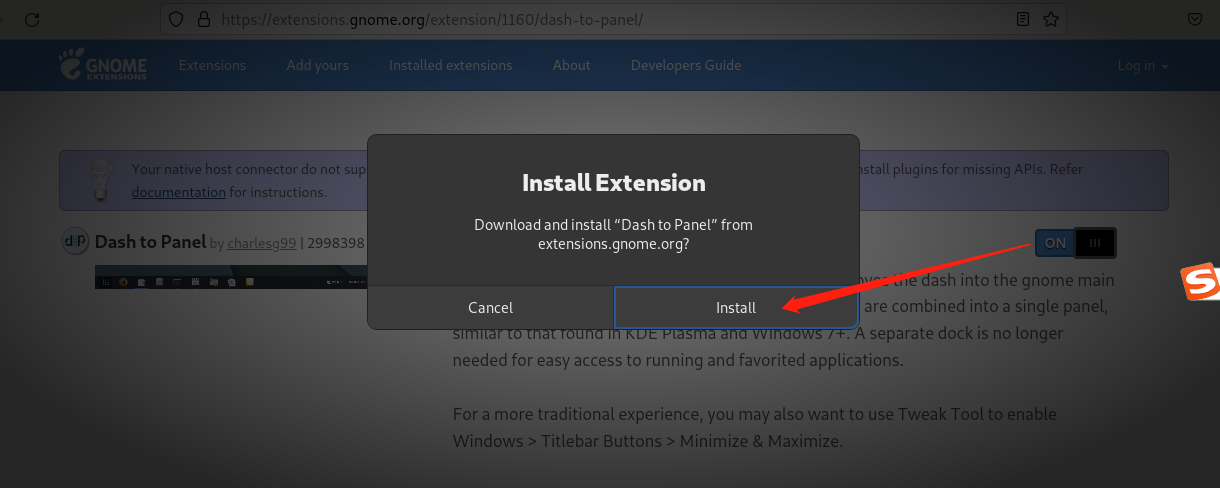
ok了
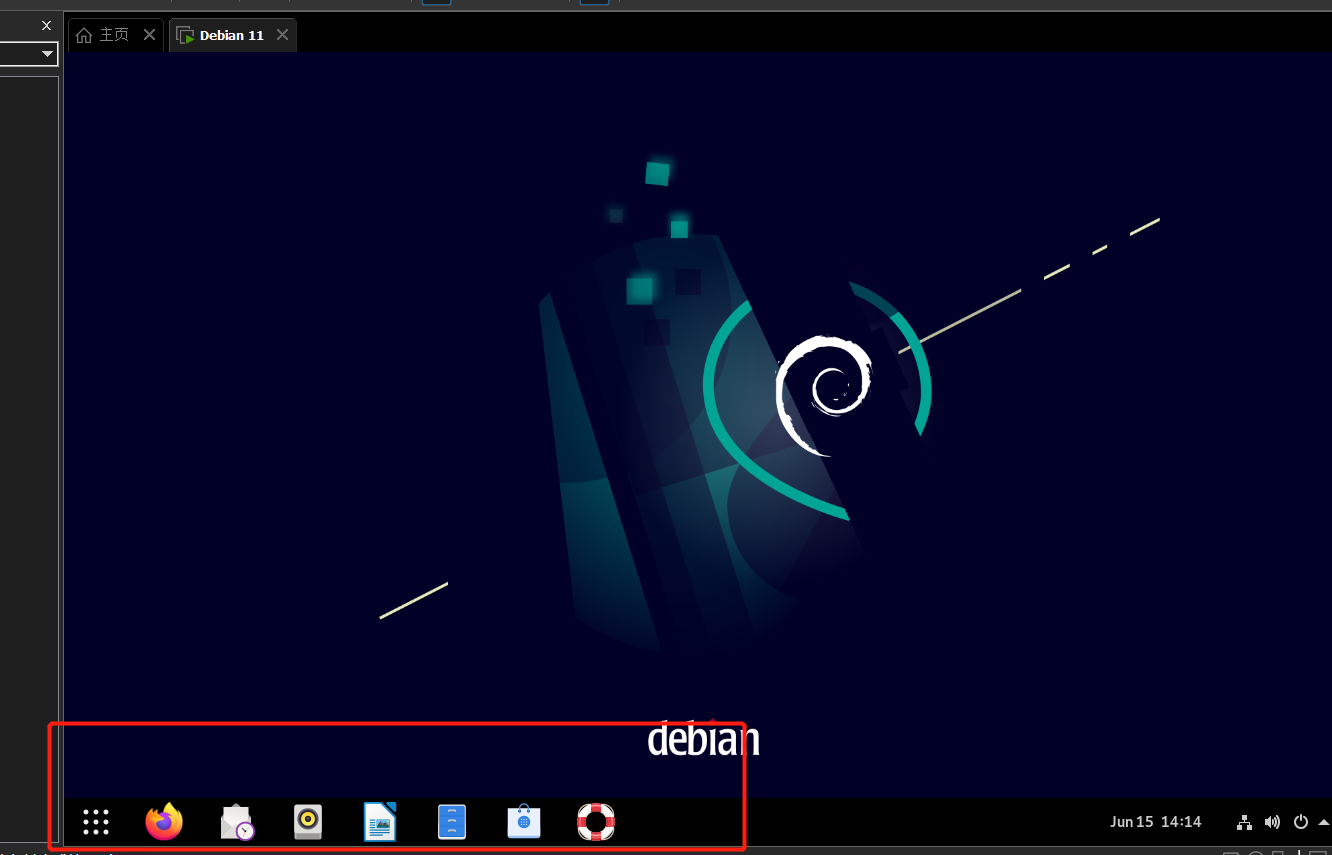
显示桌面图标
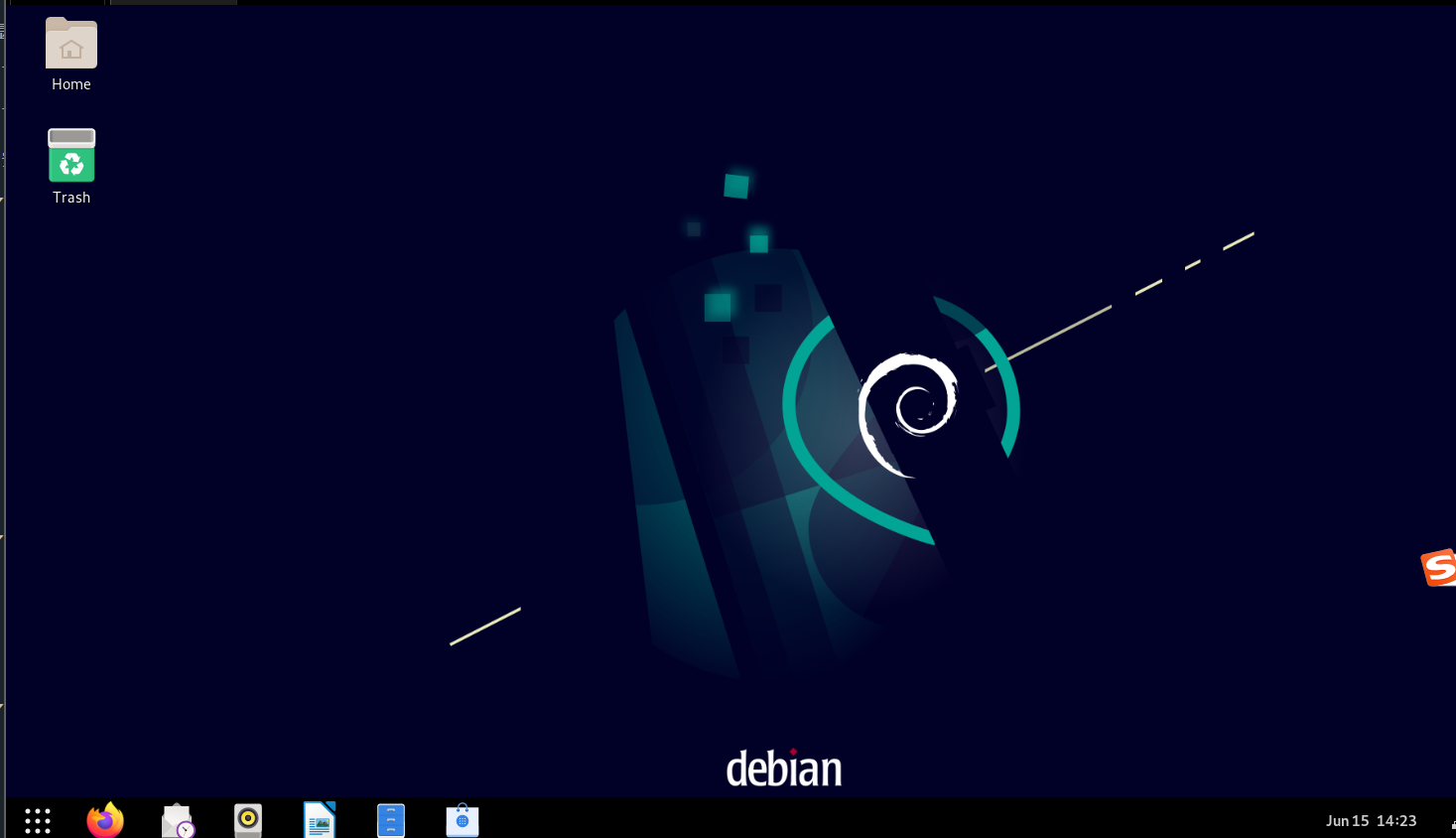
执行 sudo apt install gnome-shell-extension-desktop-icons
然后按下图操作,找到 Desktop Icons 打开即可 如果看不到就重启下debian


 浙公网安备 33010602011771号