Linux的安装
下载百度云链接
提取码mtzg
安装虚拟机
由于我们的电脑已经安装了windows系统,那我们想要去安装Linux系统,借助虚拟机来进行安装。
-
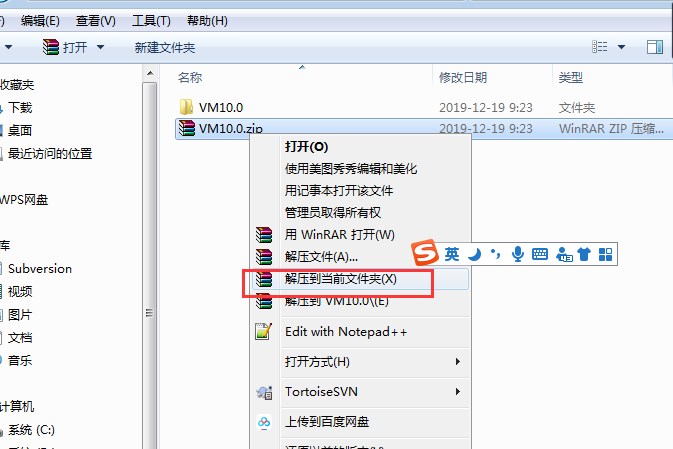
将
VM10.0.zip压缩包解压到当前![]()
-
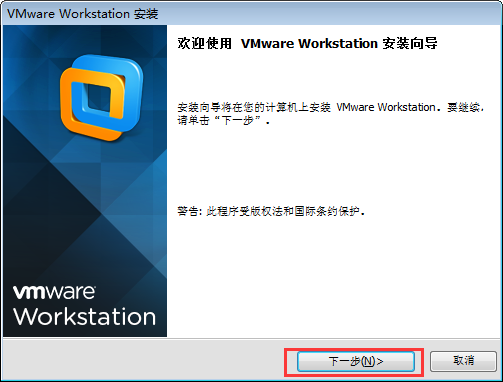
进入到
VM10.0文件夹,进行安装![]()
-
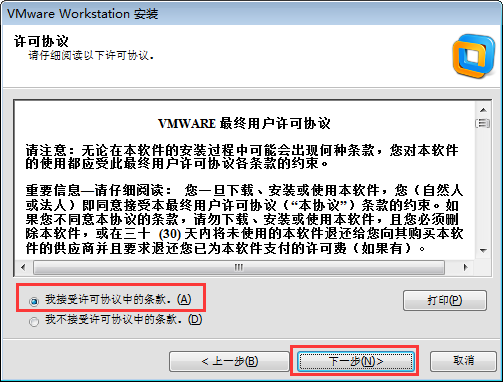
接受许可协议,点击下一步
![]()
-
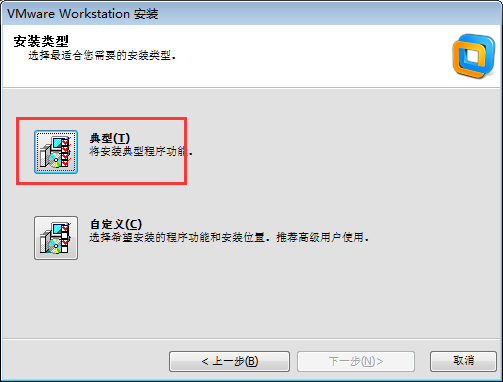
点击典型安装
![]()
-
自行设置安装路径(默认也行)
![]()
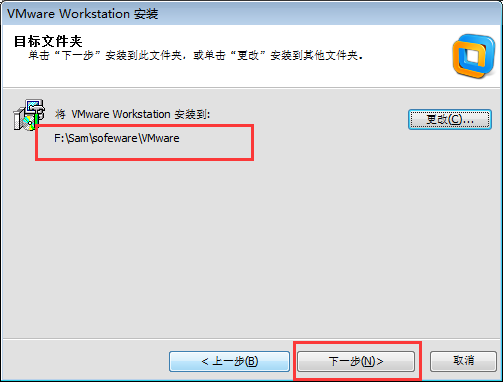
Tips:在设置安装路径或者后续的所有需要命名的地方中,最好保持,由字母或者数字或者下划线组成,不要以数字开头
-
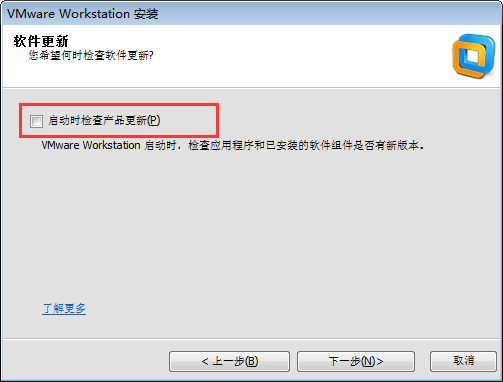
去掉启动时检查产品更新
![]()
-
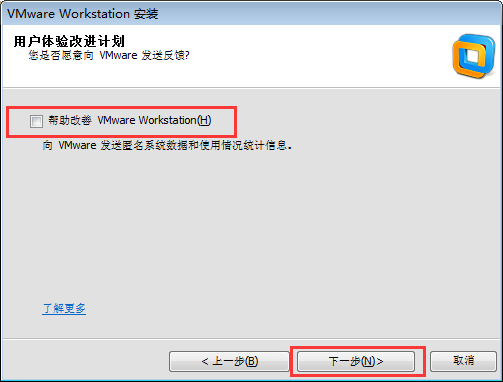
去掉帮助改善,点击下一步
![]()
-
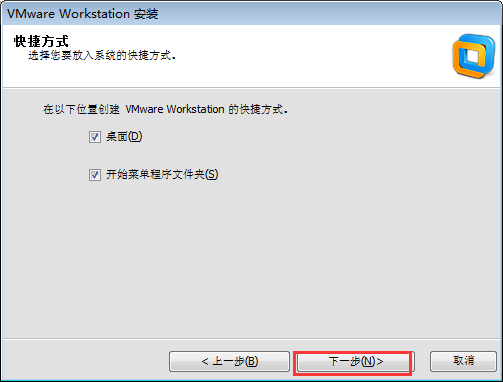
创建快捷方式
![]()
-
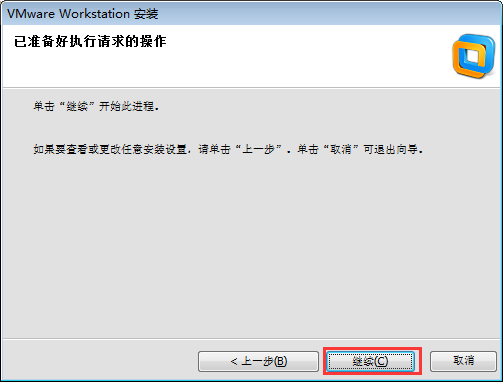
点击继续,等待安装结束
![]()
-
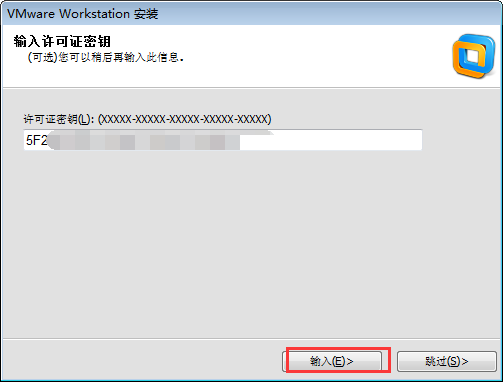
输入许可证密钥
![]()
在VMware中安装Linux系统
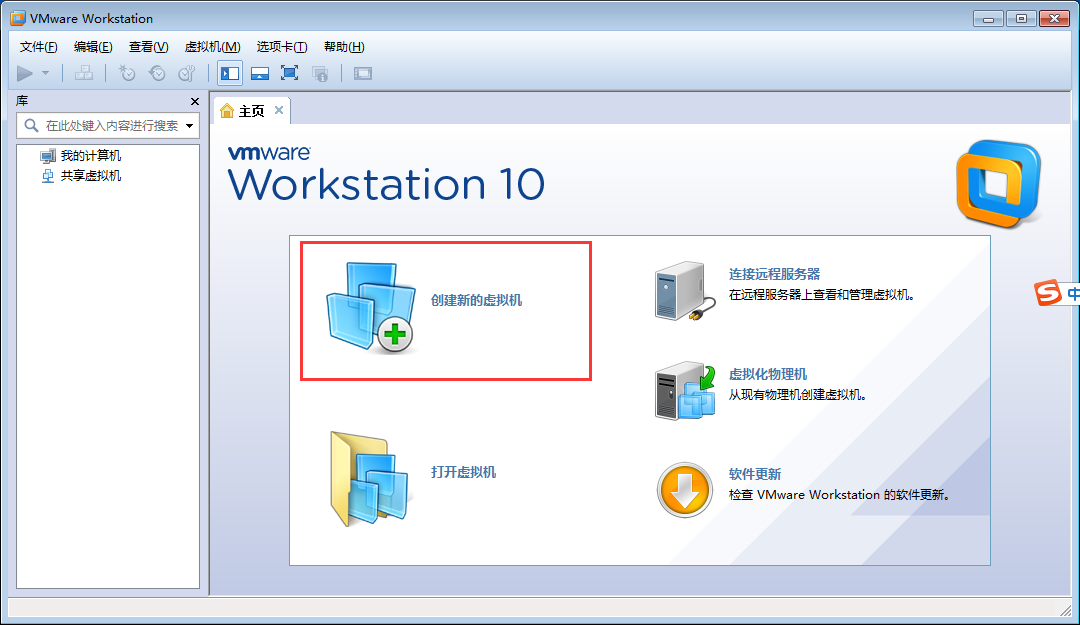
- 创建新的虚拟机
![]()
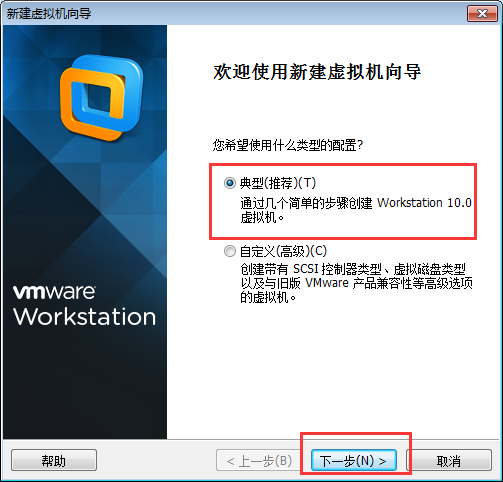
- 选择典型安装
![]()
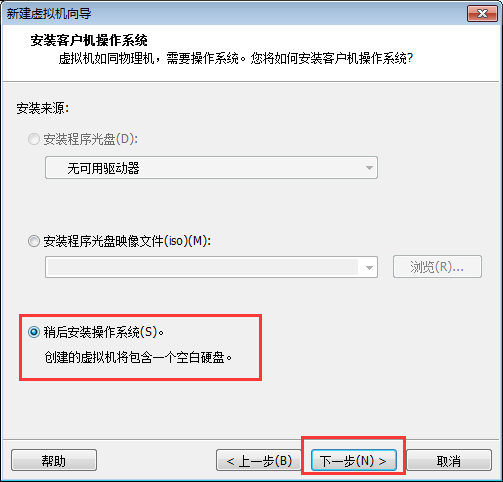
- 稍后安装操作系统
![]()
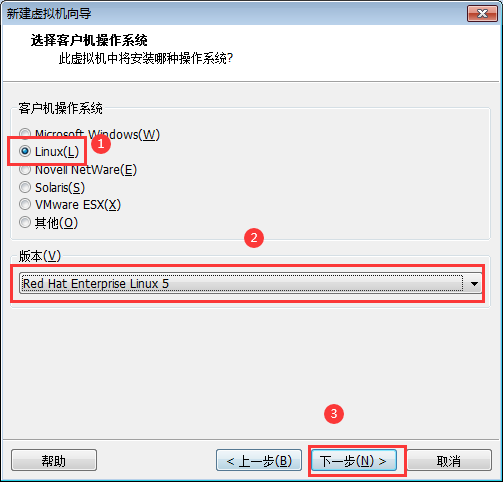
- 选择Linux,Redhat enterprise linux 5
![]()
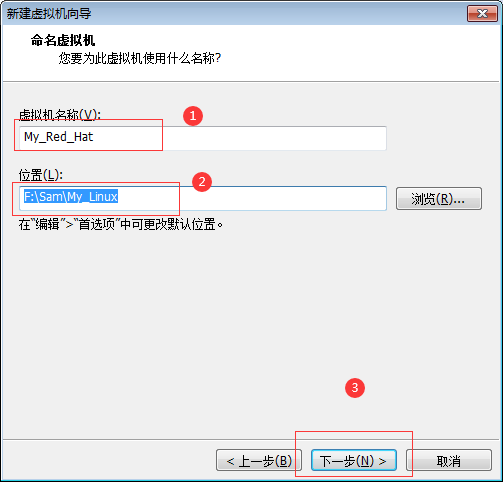
- 给自己的Linux命令,并且选择安装目录
![]()
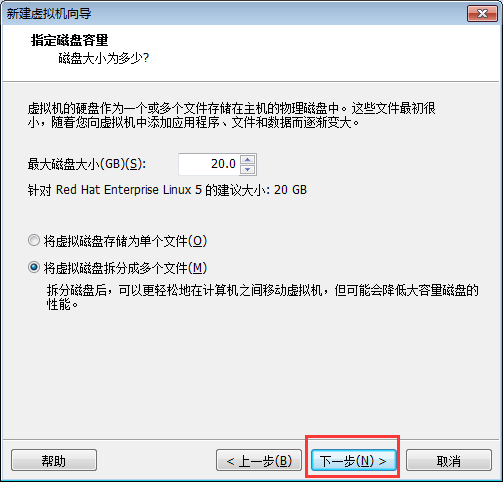
- 指定磁盘容量
![]()
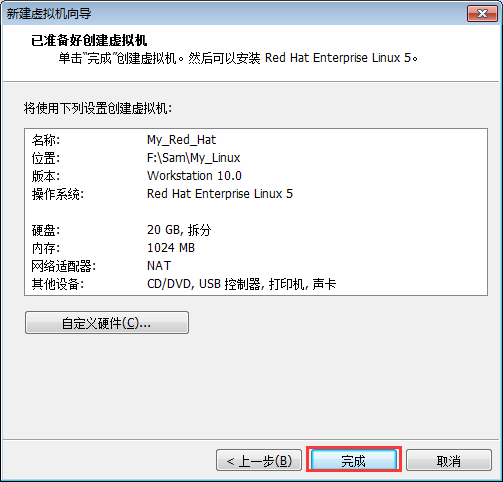
- 完成配置
![]()
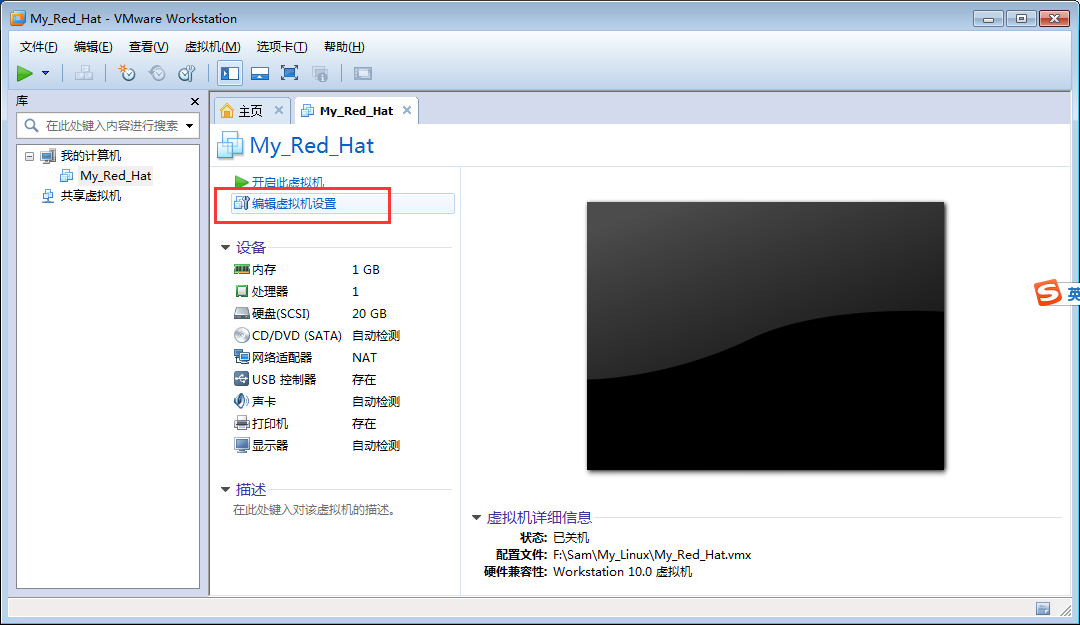
- 编辑虚拟机设置
![]()
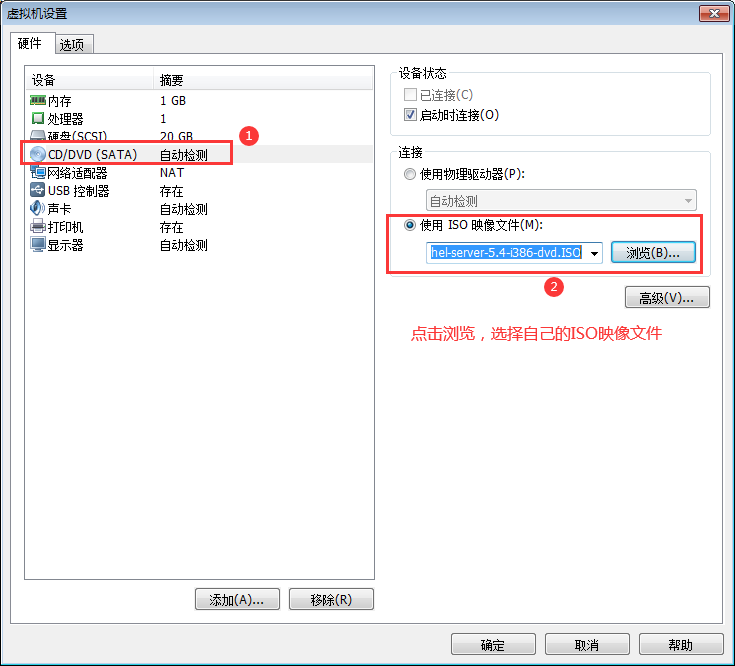
- 选择ISO映像文件
![]()
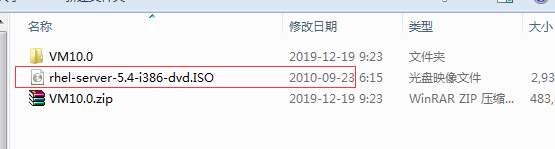
- 映像文件的位置
![]()
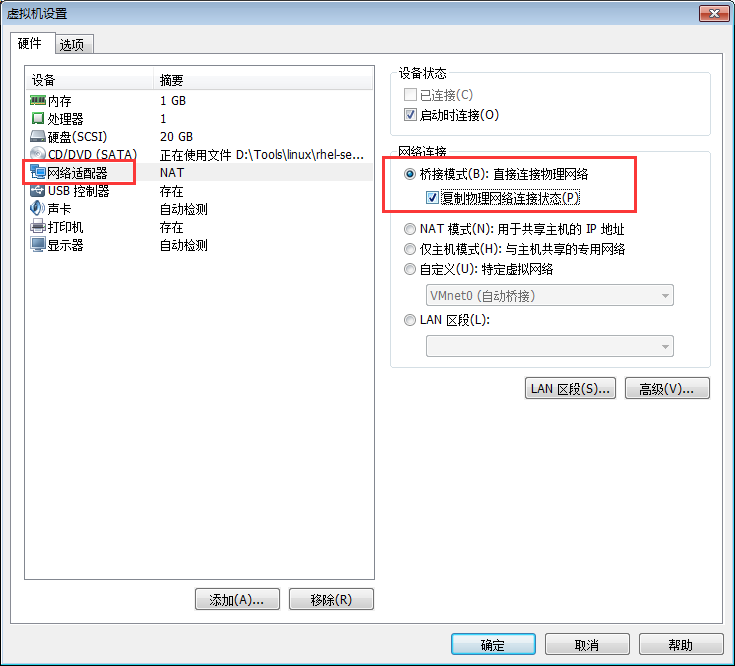
- 配置网络适配器
![]()
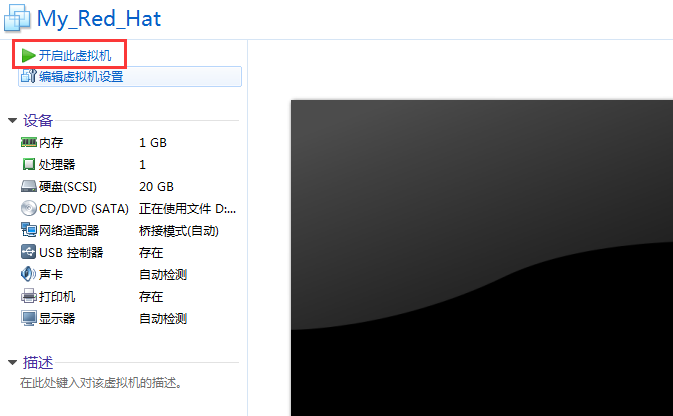
- 开启虚拟机
![]()
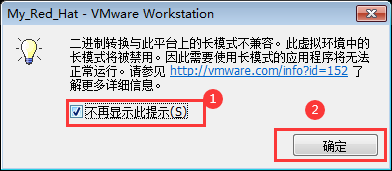
- 如果开机时显示了如下界面,不显示此消息确定即可
![]()
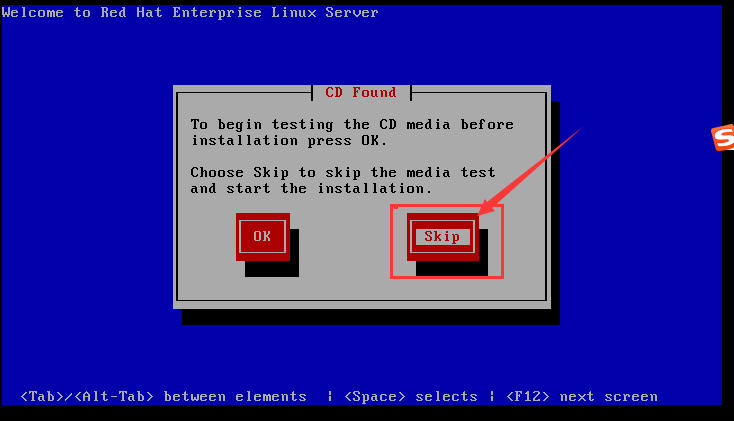
- 跳过SKIP
![]()
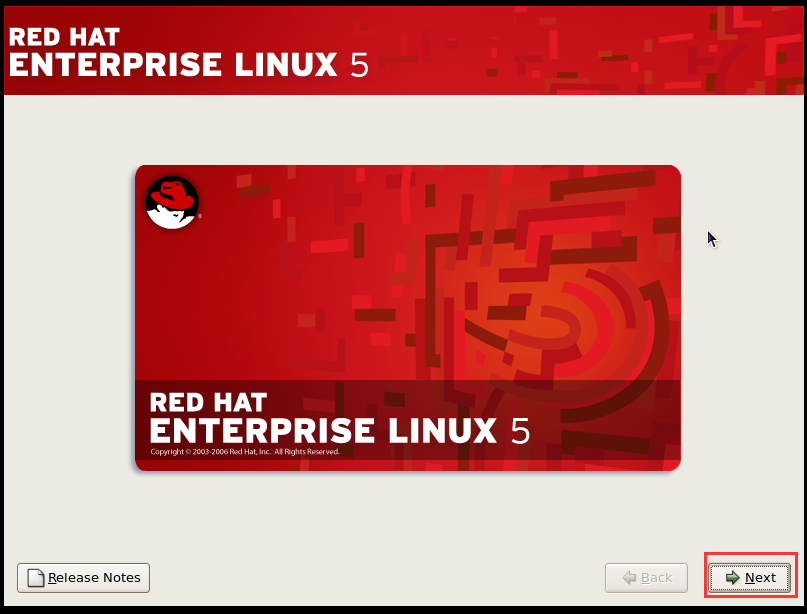
- 点击Next
![]()
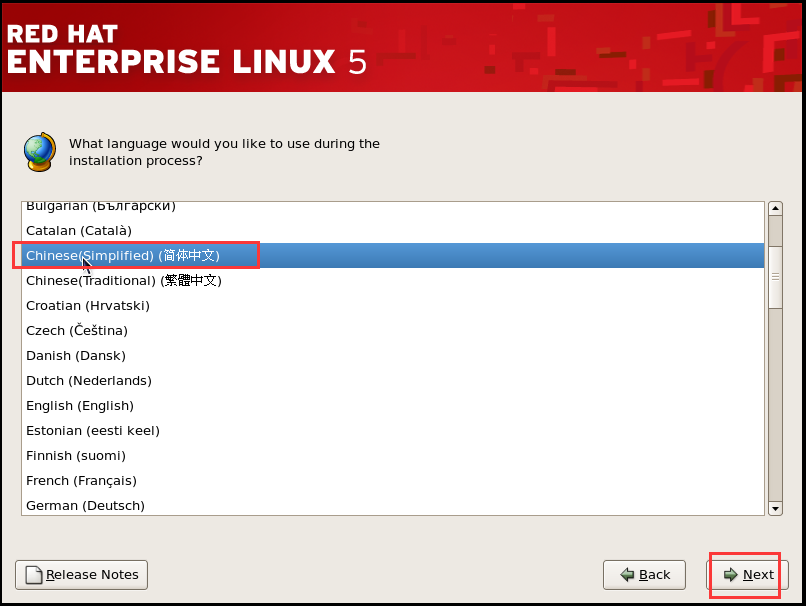
- 选择语言
![]()
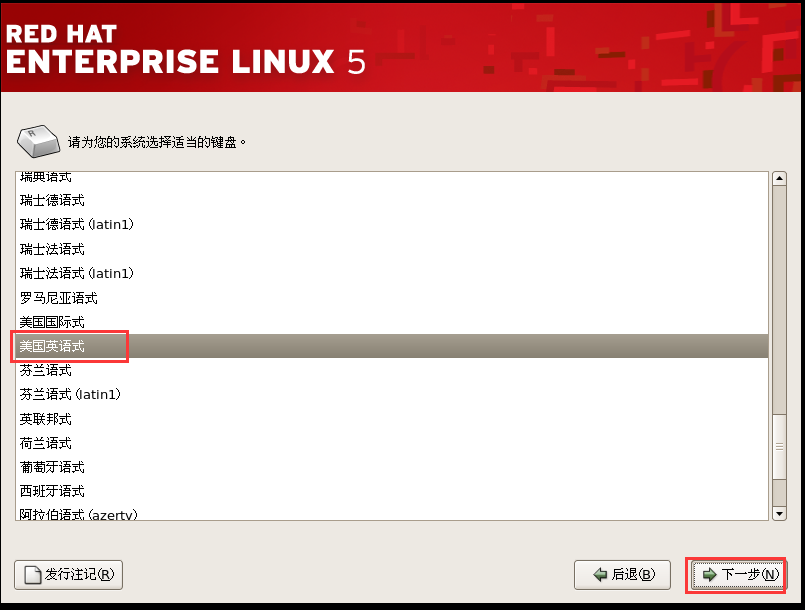
- 选择键盘
![]()
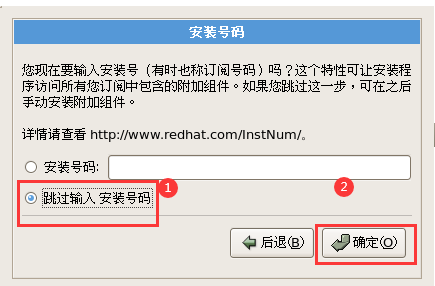
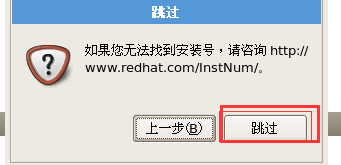
- 跳过输入安装号码
![]()
- 确定跳过
![]()
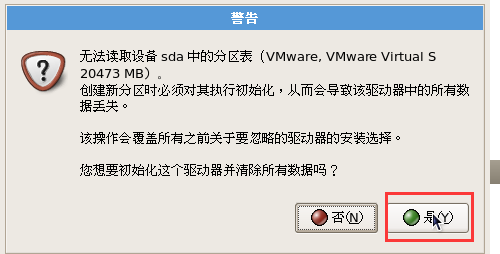
- 初始化驱动器
![]()
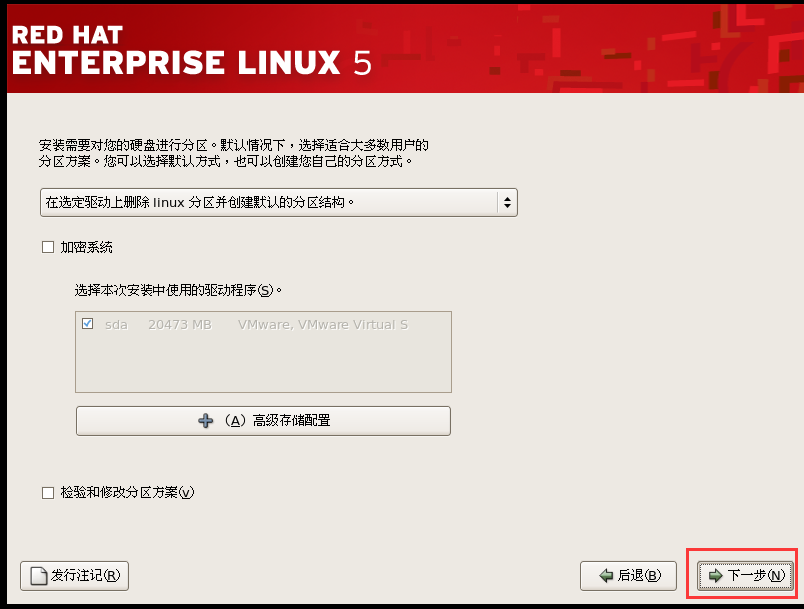
- 创建分区
![]()
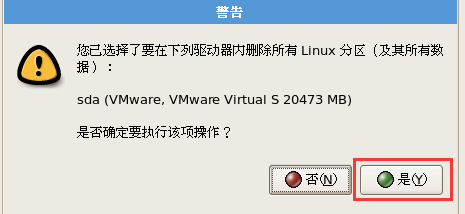
- 初始化分区
![]()
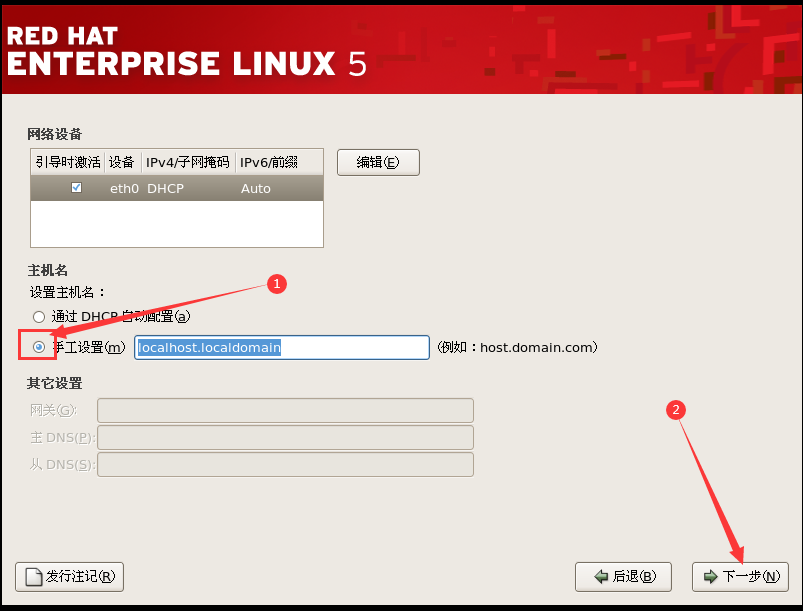
- 配置网络
![]()
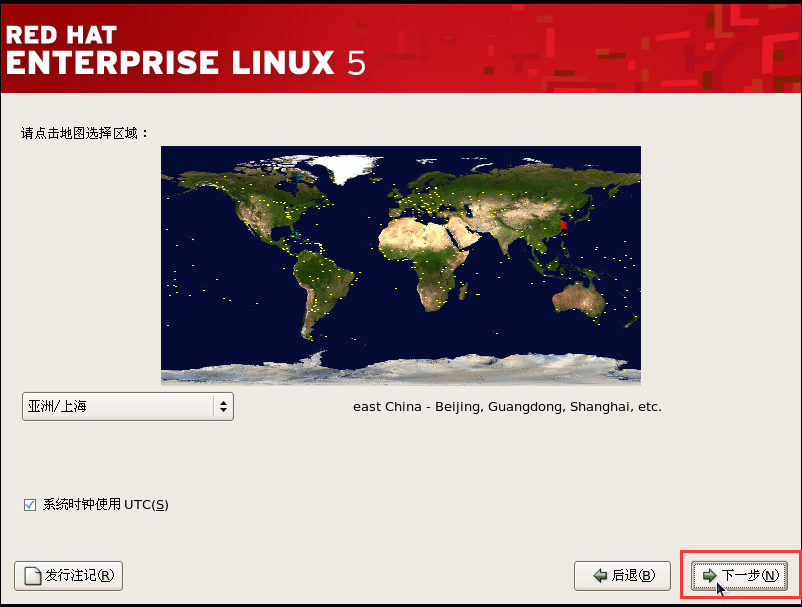
- 选择时区
![]()
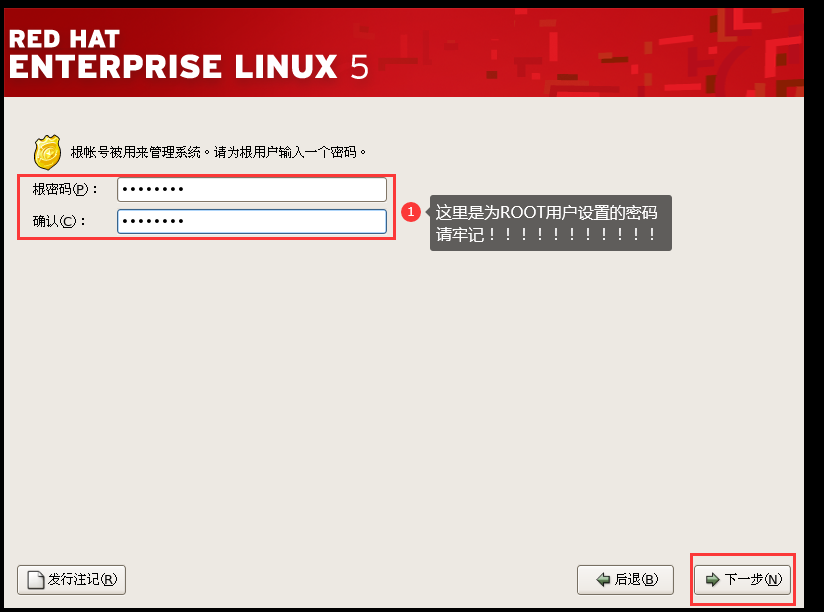
- 配置root的密码
![]()
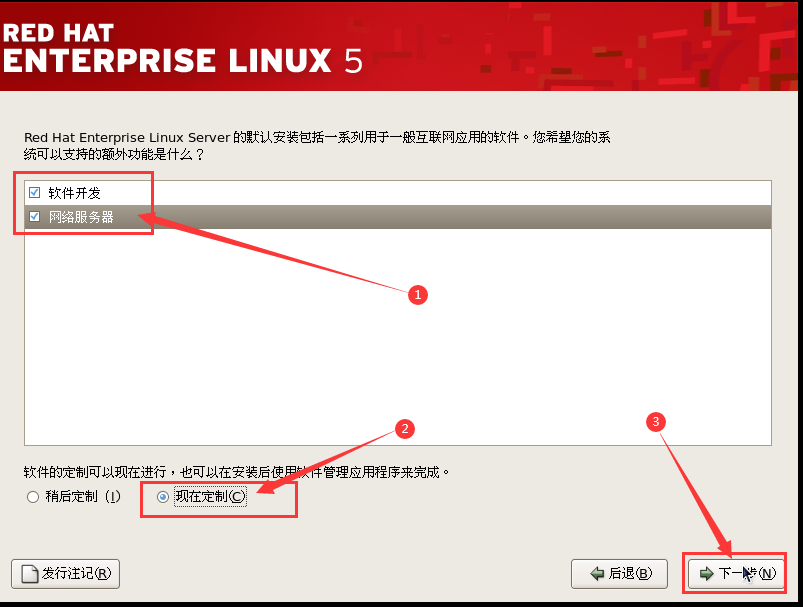
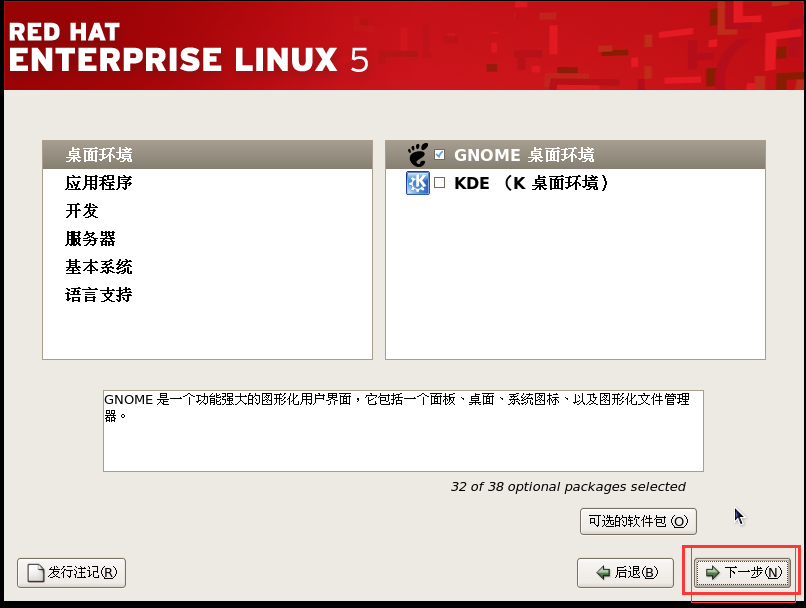
- 勾选上软件开发和服务器
![]()
- 下一步
![]()
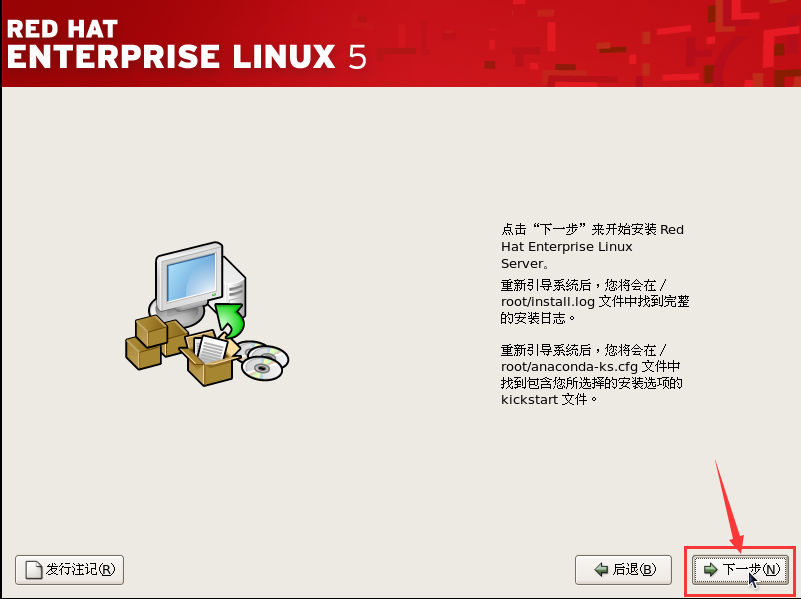
- 下一步
![]()
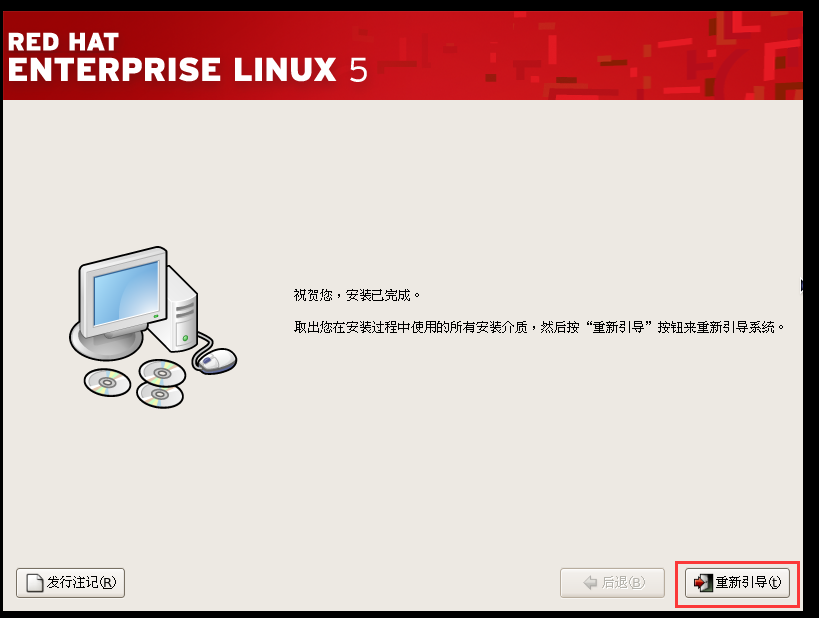
- 重新引导
![]()
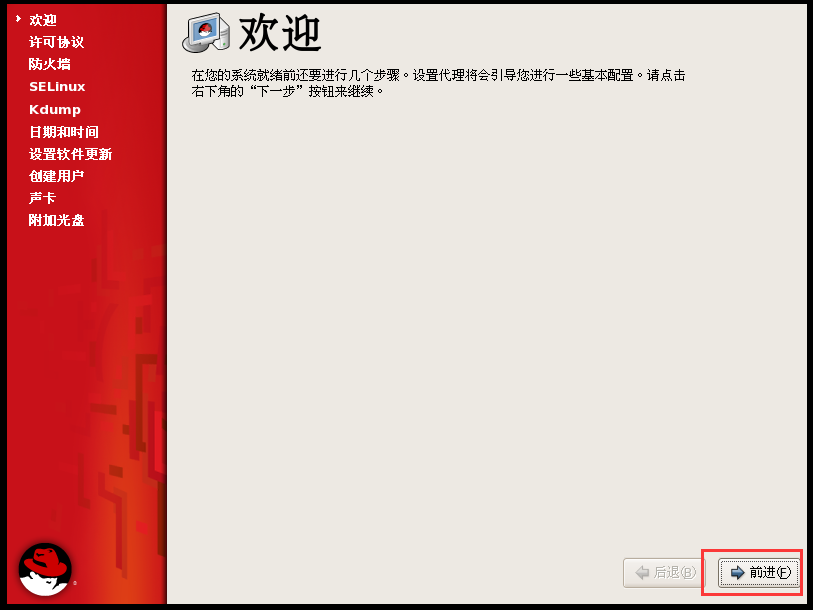
- 前进
![]()
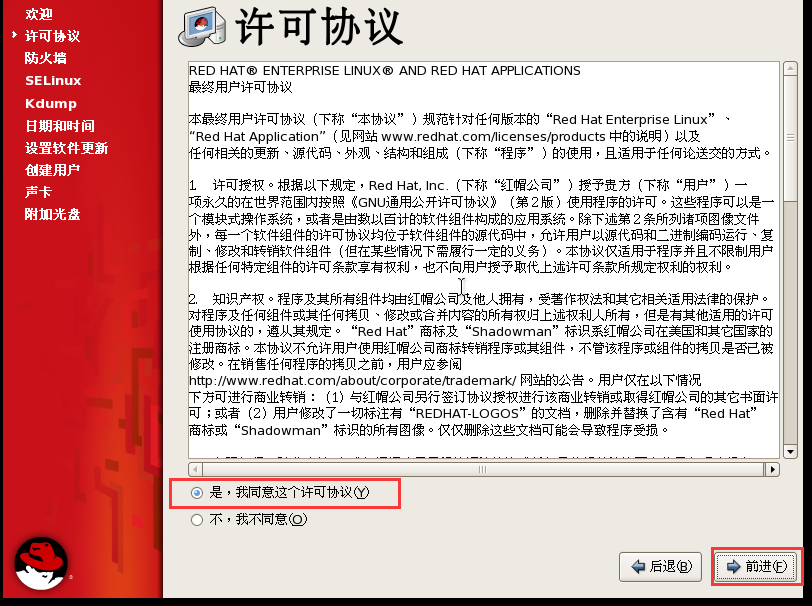
- 同意许可
![]()
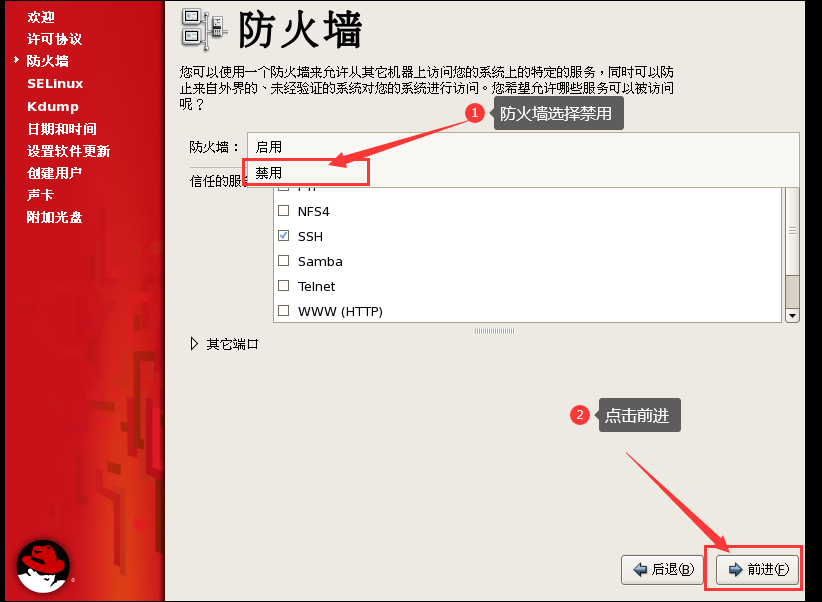
- 关闭防火墙
![]()
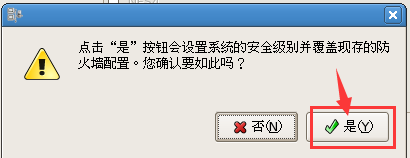
- 确定
![]()
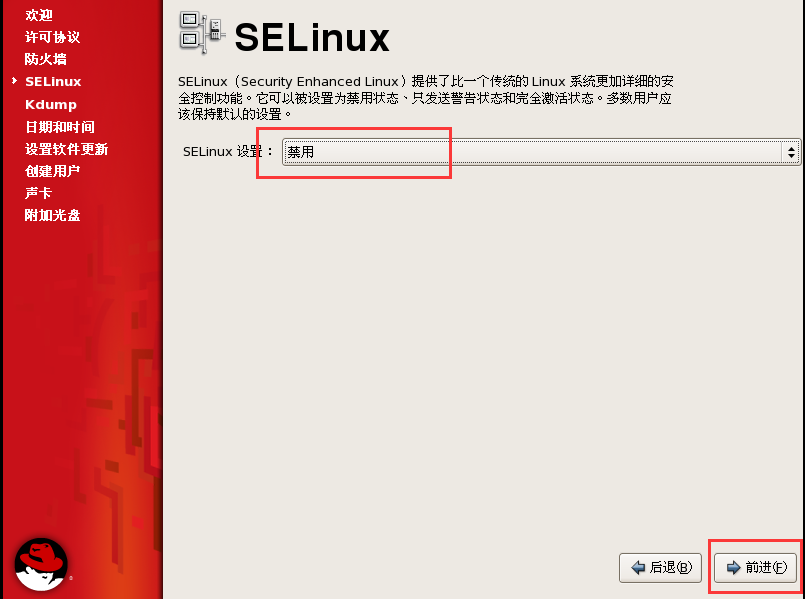
- 禁用SELinux
![]()
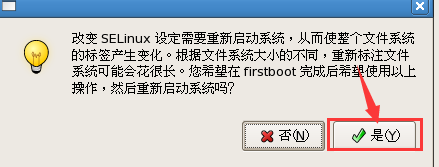
- 确定
![]()
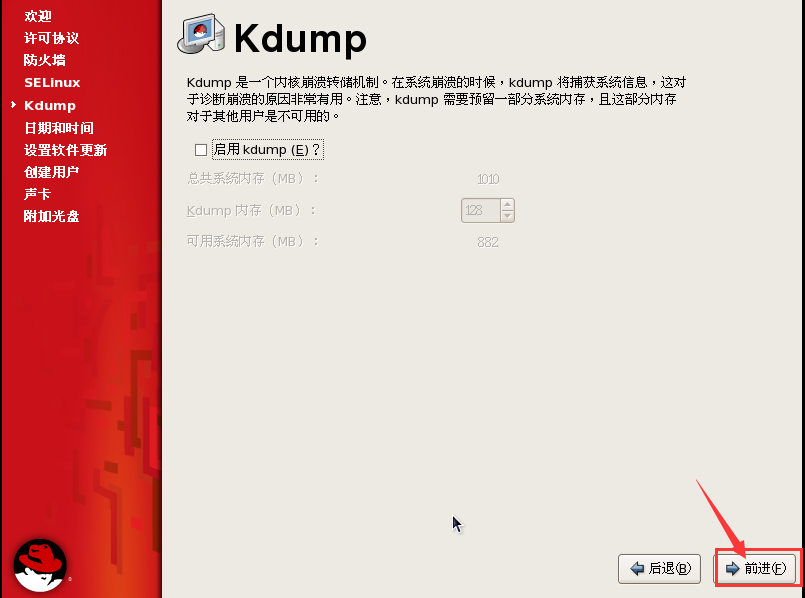
- 不启用kdump
![]()
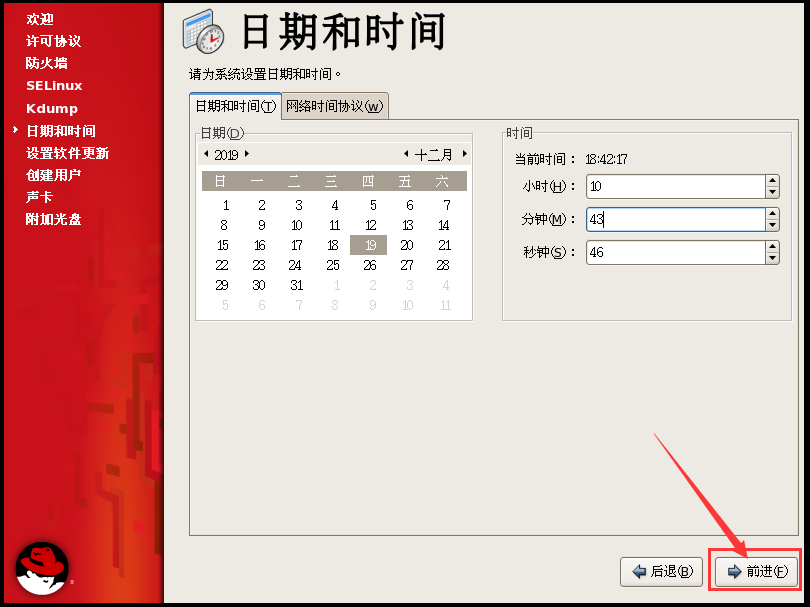
- 设置时间
![]()
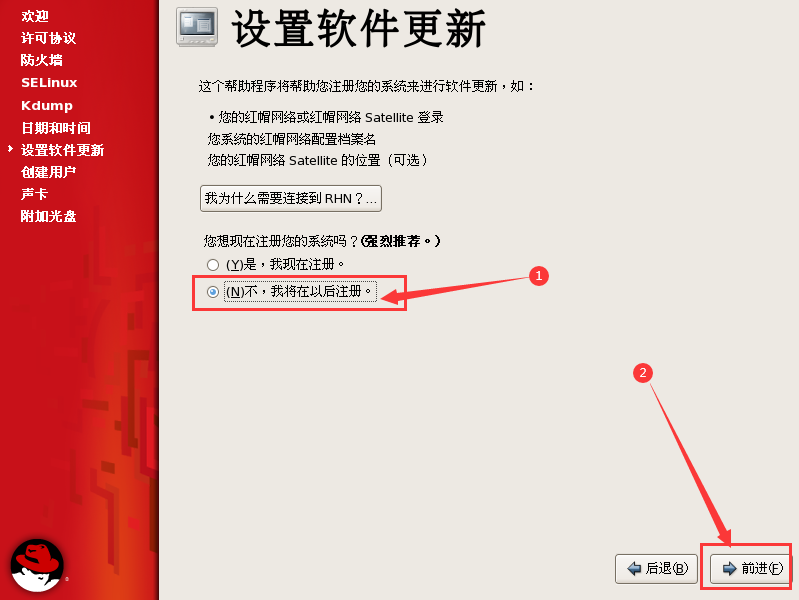
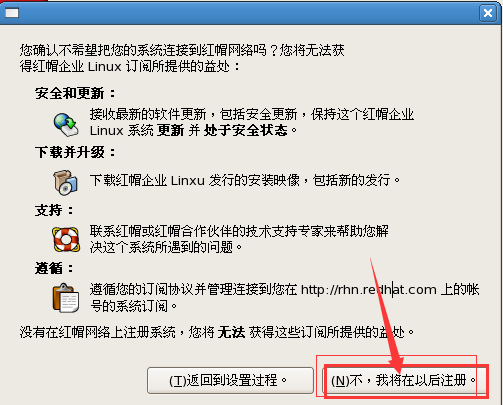
- 以后注册系统
![]()
- 以后注册
![]()
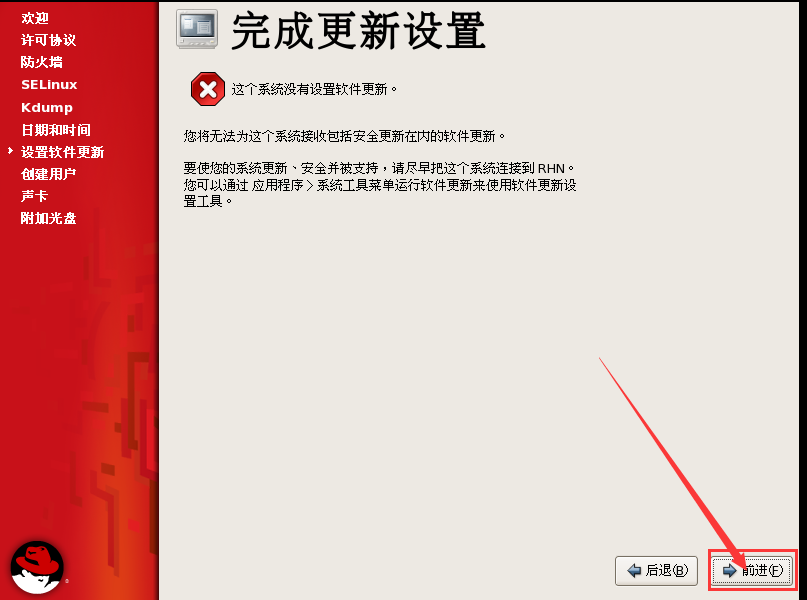
- 前进
![]()
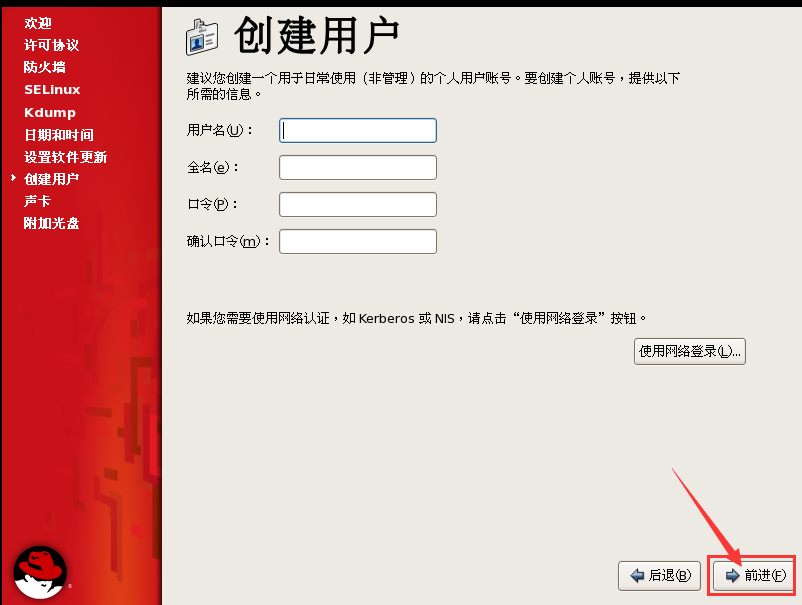
- 跳过创建用户
![]()
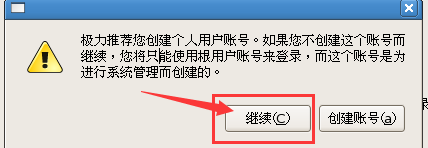
- 继续跳过
![]()
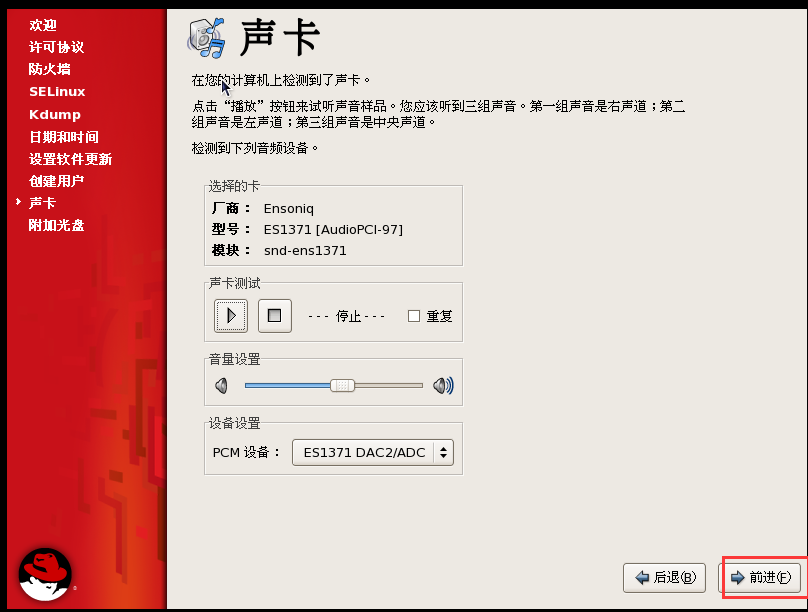
- 声卡设置
![]()
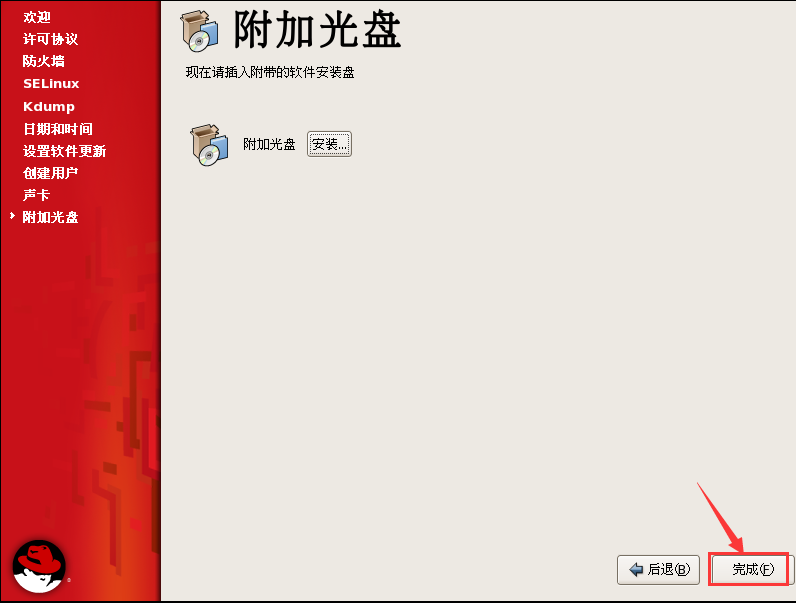
- 完成
![]()
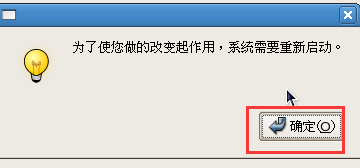
- 重启
![]()

 浙公网安备 33010602011771号