
文件已在另一个程序中打开-修改已连接的蓝牙设备名称
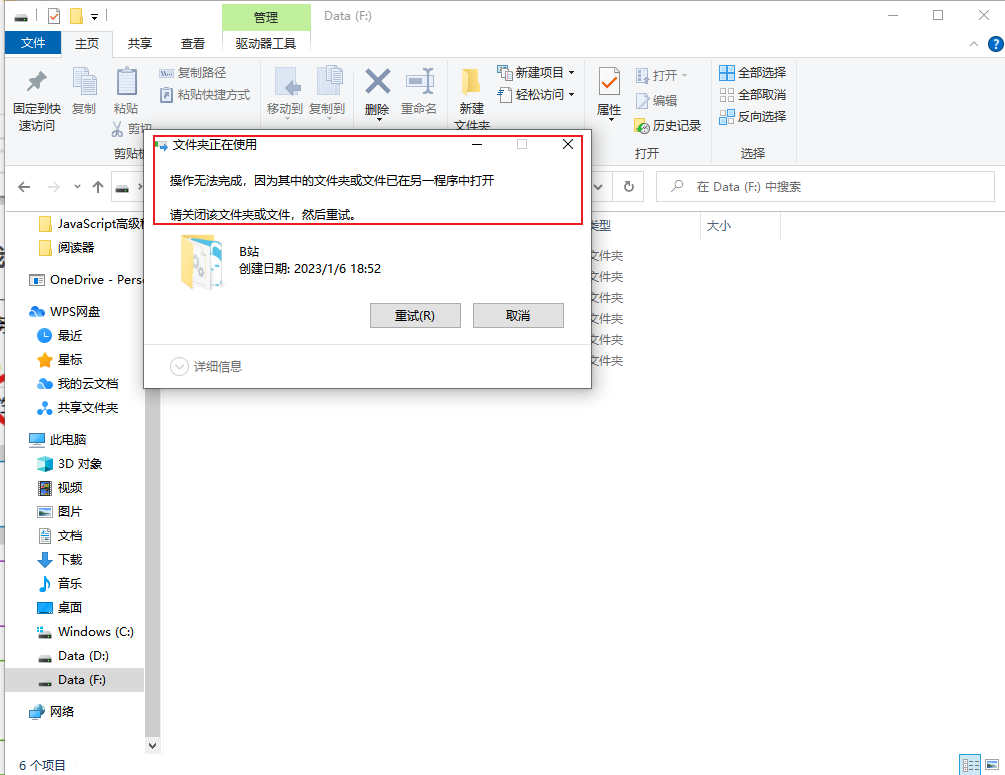
 在我们删除或者移动文件的时候,经常会遇到这种情况,然后又找不到在任务管理器打开的程序,导致我们无法对文件进行操作
操作无法完成因为其中的文件夹或文件已在另一个程序中打开
在我们删除或者移动文件的时候,经常会遇到这种情况,然后又找不到在任务管理器打开的程序,导致我们无法对文件进行操作
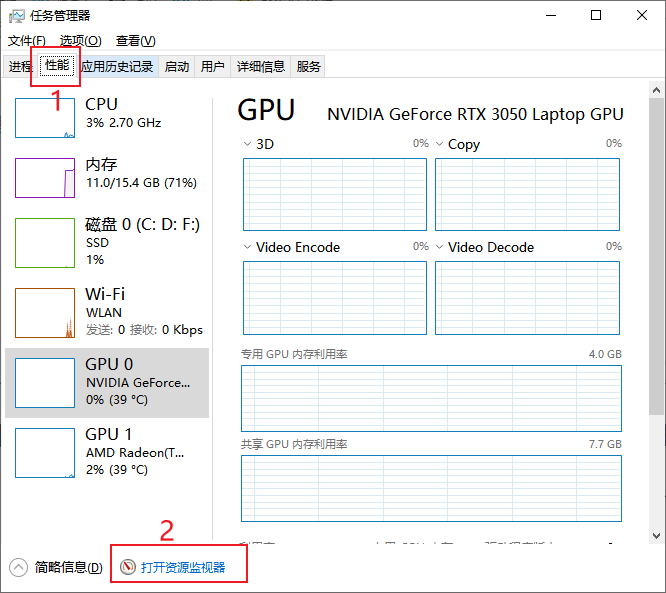
首先我们需要打开任务管理器(快捷键ctrl+shift+esc),选择到性能,然后点击下面的资源监视器
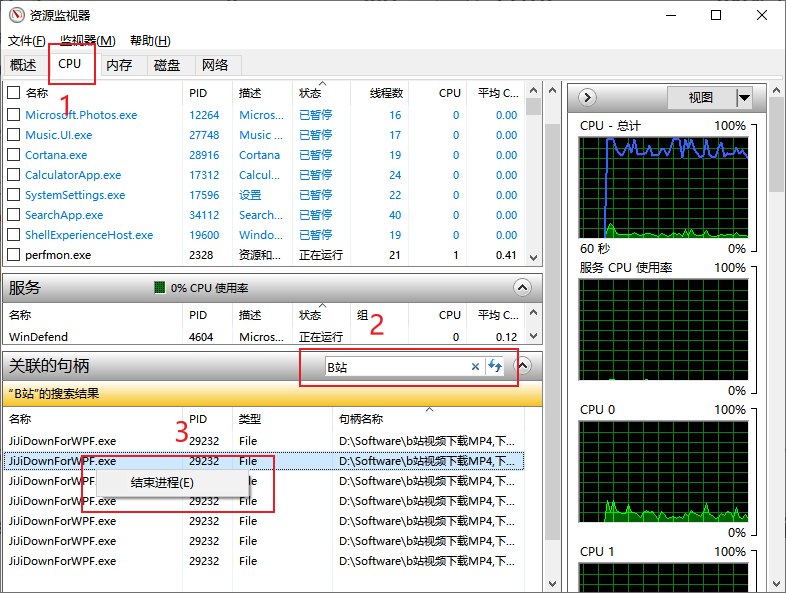
如图,打开资源监视器,选择CPU,然后根据文件的关键字直接定位到该文件夹下面,搜索出来在此文件夹下面运行的程序,右键点击结束所有的程序
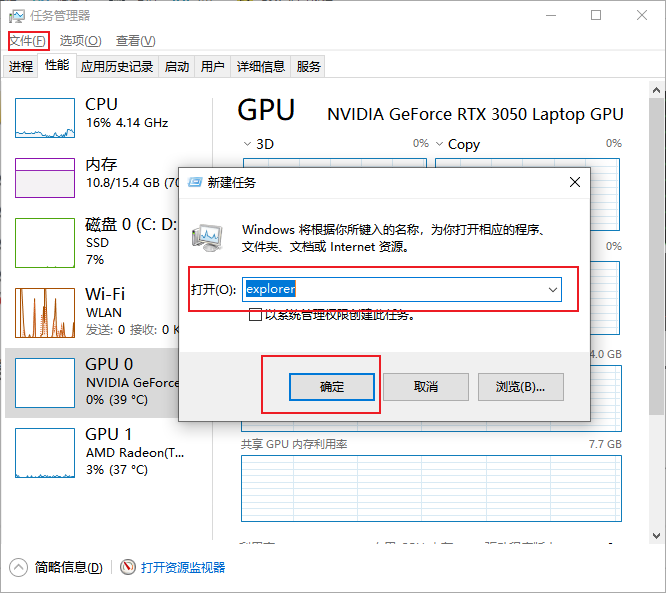
在结束程序的过程中,可能会出现系统界面崩溃,桌面图标和菜单栏图标全部消失。不要慌,此时我们点击左上角文件,运行新任务explorer,图标即可正常加载回来,然后接下来就可以进行文件的删除或者移动等操作了
注意:如果还是无法进行文件操作,可能是又有新的程序启动了,我们就再次进入资源监视器,根据搜索此文件下面的程序结束,一般不会有很多个程序启动和再次丢失图标,这时候就可以解决操作无法完成问题了
Windows 修改已连接的蓝牙设备名称
注意:需要连接的时候修改,否则不成功
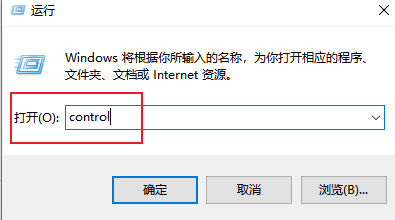
进入控制面板(快捷键 Windows + R, 输入control)
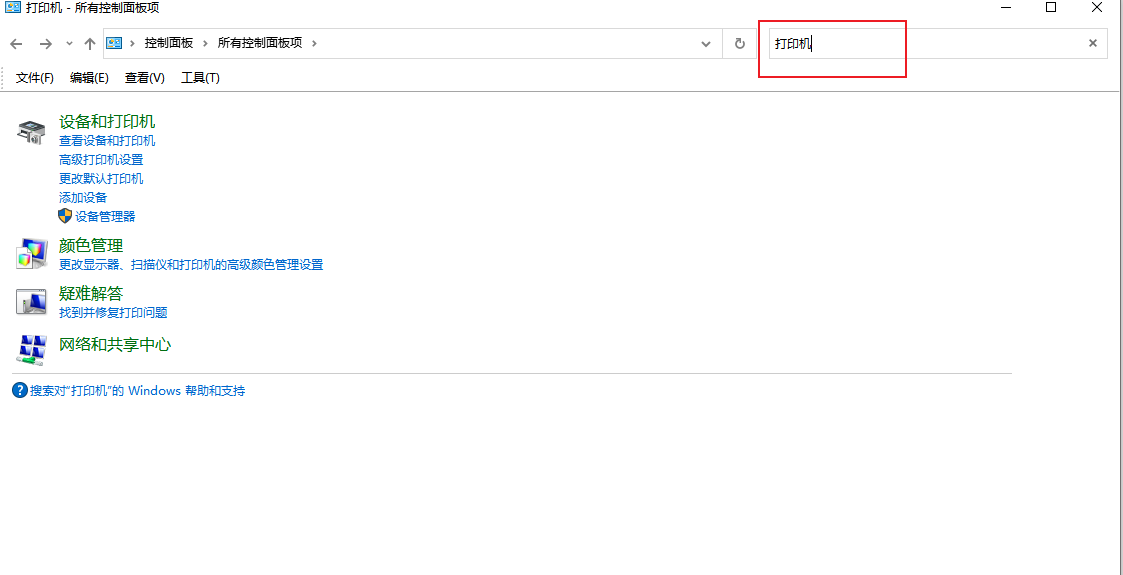
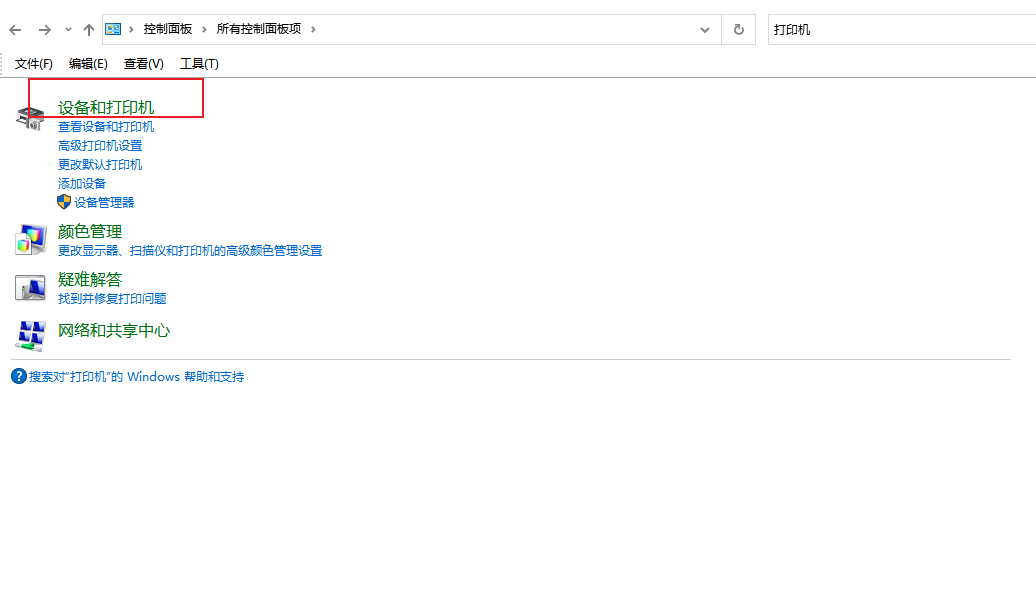
右上角输入 打印机,然后按回车,选择设备和打印机
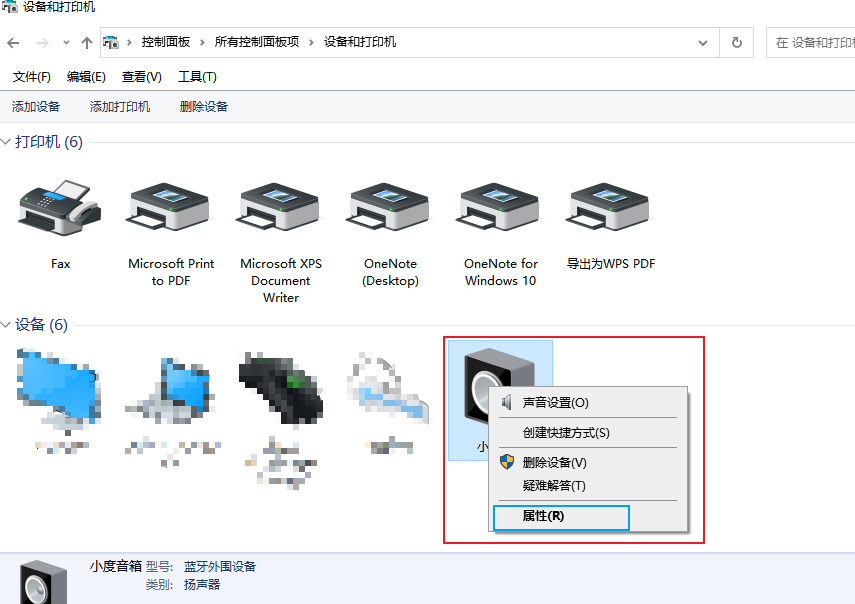
找到需要修改的设备,右键属性
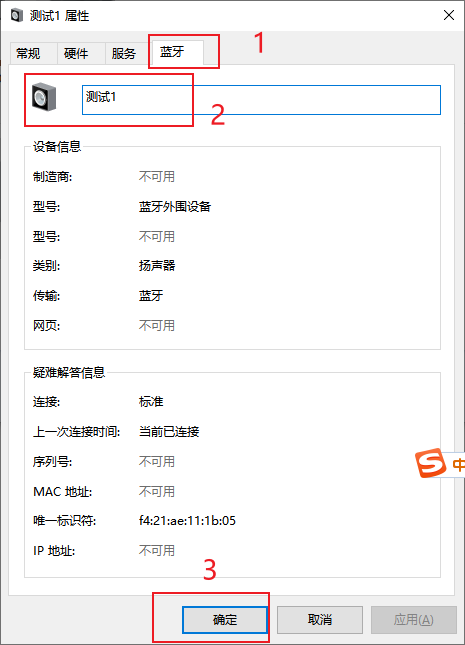
点击“蓝牙”,改成想要的名字, 然后点击确定
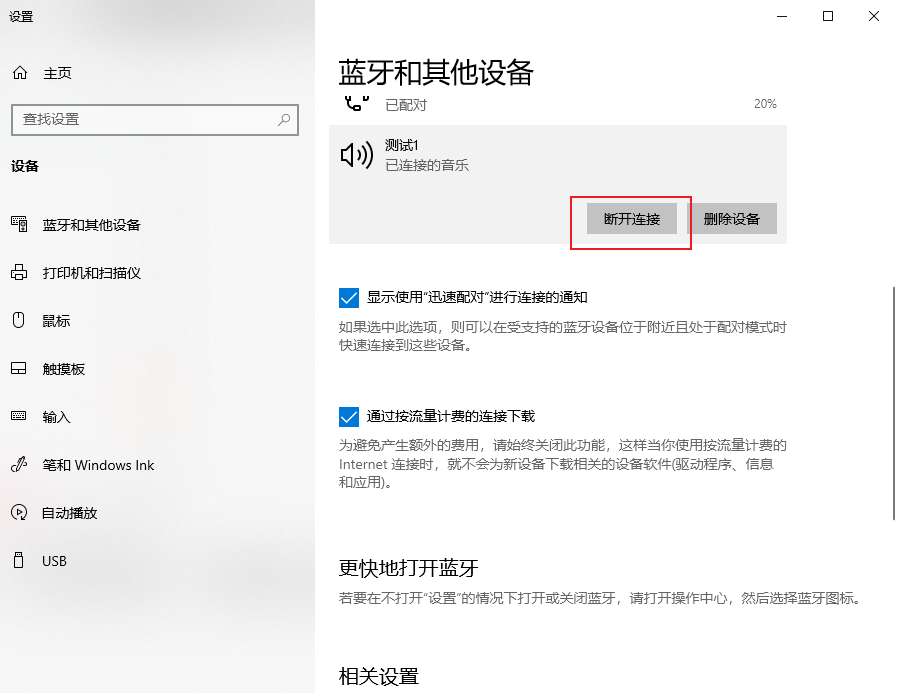
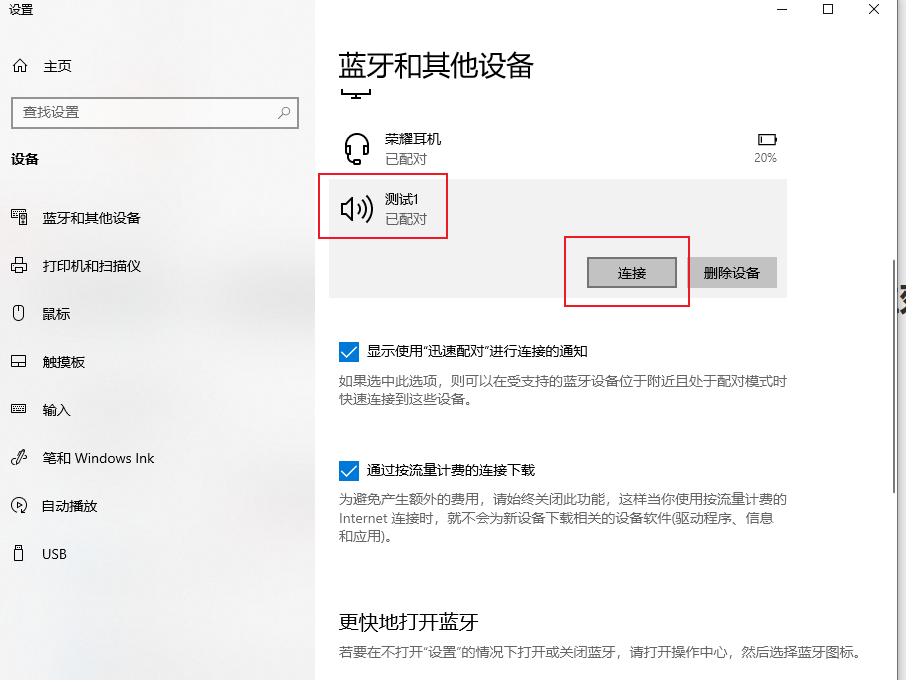
改了之后,断开连接,再连接。设置中会生效,设备管理器中也会生效

 浙公网安备 33010602011771号