
phpStorm + nginx + chrome + xdebug (deepin系统下)php7.0调试环境配置!
1.xdebug安装
sudo apt install php-xdebug
php -m //查看是否安装成功
sudo service php7.0-fpm restart //ngnix重启
2.修改配置文件
sudo /etc/php/7.0/mods-available/xdebug.ini
将下面代码粘贴进去(/home/wwwroot/tmp 为自定义地址,可根据实际地址填写):
xdebug.profiler_append = 0
xdebug.profiler_enable = 1
xdebug.profiler_enable_trigger = 0
xdebug.profiler_output_dir = "/home/wwwroot/tmp"
xdebug.profiler_output_name = "cachegrind.out.%t-%s"
xdebug.remote_enable = on
xdebug.remote_handler = "dbgp"
xdebug.remote_host = "localhost"
xdebug.remote_mode = "req"
xdebug.remote_port = 9001
xdebug.trace_output_dir = "/home/wwwroot/tmp"
xdebug.idekey= PHPSTROM
请注意端口,有时候这个端口会冲突(比如默认的9000端口,我的机器上就冲突了),如果冲突,就修改一个,只要几方设置保持一致就没问题
2.chrome浏览器设置
进入chrome扩展程序:chrome://extensions/
点击获取更多扩展程序,在Google商店里面搜索:jetbrain,然后安装JetBrains IDE Support插件!
当然这里多说一句,google的扩展商店可能中国未必能访问,如果遇到这种情况,你有两个选择:
一个是国内下载这个插件,http://pan.baidu.com/s/1hsI3Aw0,自行安装;
还有就是FQ了。
如图所示:

安装成功之后,会出现JB标志:

3.phostorm的设置:
File->Setting->Languages&Frameworks->php,设置好interpreter,设置如下:

如果以上没有设置好,那么请点击interpreter后面的...按钮,进入设置界面,只要正确设置了PHP的目录,和xdebug.ini文件设置正确,系统会自动检测到启动了Xdebug的,如下图所示:

接着设置File->Setting->Languages&Frameworks->php->servers,设置如下图:

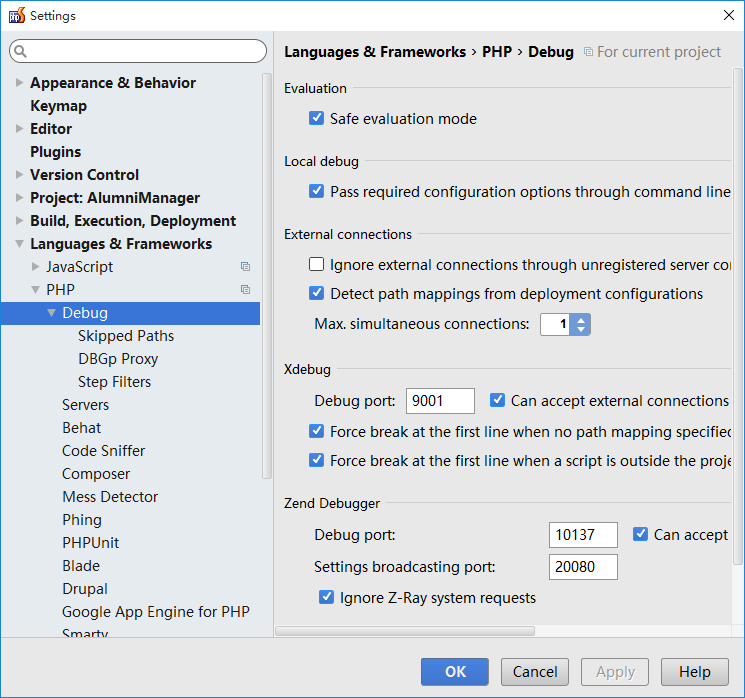
然后设置File->Setting->Languages&Frameworks->php->Debug,主要设置xDebug的端口,我这里是9001,要和php.ini里面设置一致,如下图所示:
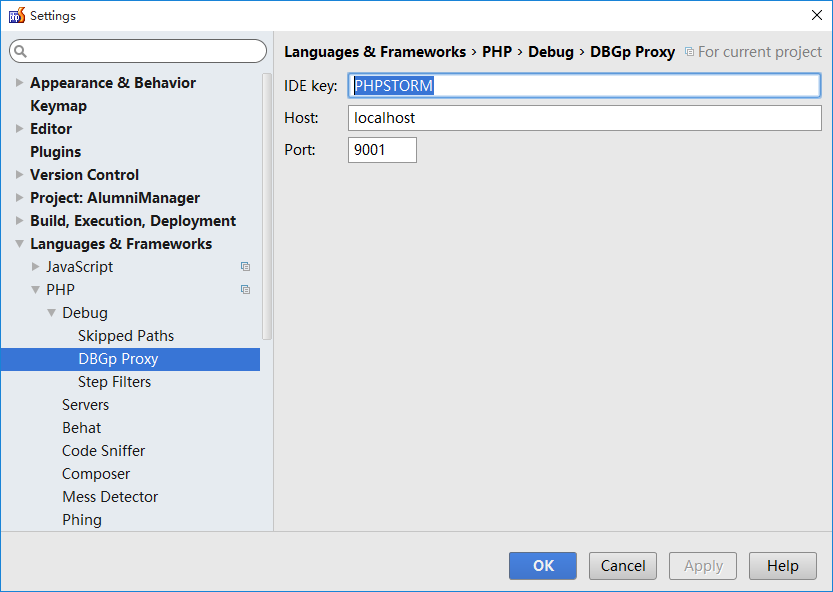
最后设置File->Setting->Languages&Frameworks->php->Debug->DBGP Proxy,ID KEY和端口要和php.ini中保持一致,如下图所示:
4.phpstorm调试配置设置:
设置:Run->Edit configurations,点添加按钮(加号),选择PHP WEB Application类型,在右边填写相关信息,要注意Start URL应该指向你项目的浏览器访问根目录,如下图所示:

到这里,所有设置全部完毕,下面看看如何使用:
5.开始调试
首先打开你的PHP项目,在你想要调试的程序语句最左边单击,设置断点,断点显示为淡红色圆点,如下图所示:

设置完断点之后,你就可以执行Run->Debug->localhost进行调试了。或者单击右上角的绿色调试图标或者按shift+F9快捷键也可以。
有些教程说还要先点击右上角的电话图标(侦听PHP DEBUG连接),经过我实验,其实不用点击也是可以调试的。
点击调试之后,会自动打开浏览器访问你当前项目的根目录,然后你在浏览器中进行操作,只要程序执行到断点位置,就会在phpstorm中自动中断,并出现调试窗口,显示调试环境和变量,然后你可以单步跟踪了。
打开Run菜单,就会出现各种调试命令了,这个不详细说了。
比如我的程序运行到断点显示如下:

要继续执行,值需要按F9,浏览器就会出现运行结果。
希望这个教程能帮到你!

 浙公网安备 33010602011771号