visual studio code (vscode)设置同时使用/支持多种编码
因为不同的项目可能存在多种编码,当打开多个项目时,就存在不同的编码需要反复切换的问题。最近终于找到解决的办法。
首先,File -> Save workspace as,新建一个 workspace。 然后打开新建的 workspace,再 File -> Add Folder to Workspace打开两个不同编码的项目。
此时,因为默认只有一种编码,所以其中有一个项目会出现乱码的情况(假设实际是 UTF8 和 GB2312)。
解决这个乱码的问题只需要:
Ctrl + Shift + p ,然后在弹出的输入框中输入 settings.json
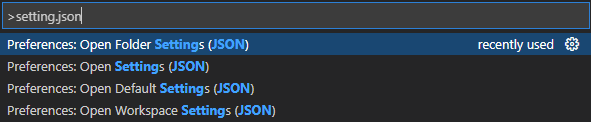
选择 Open Workspace Settings (JSON)
然后就可以设置 Workspace 的编码。
配置如下:

这样就设置了 Workspace 的编码。
此时 gb2312 编码的项目是乱码的,只要再次执行 Ctrl + Shift + p ,然后在弹出的输入框中输入 settings.json

选择 Open Folder Settings (JSON),然后再选择 gb2312 编码的项目的目录

配置如下:

保存之后再打开,就都不会乱码了。
这样就解决了在一个工作区,打开多种不同编码的项目的问题。

 浙公网安备 33010602011771号