
Jmeter性能测试 入门
Jmeter 介绍
Jmeter 是一款使用Java开发的,开源免费的,测试工具, 主要用来做功能测试和性能测试(压力测试/负载测试).
而且用Jmeter 来测试 Restful API, 非常好用。
Swing开发的
如何学好Jmeter
如果你用Jmeter去对Web进行功能测试,或者性能测试。 你必须熟练HTTP协议,才能学好Jmeter。 否则你很难理解Jmeter中得概念。
不熟悉HTTP协议的话, 可以参考 【小坦克:HTTP 协议教程】
Jmeter 下载和运行
官方网站:http://jmeter.apache.org/
解压后, 运行 “bin/jmeter.bat”
Jmeter 是支持中文的, 启动Jmeter 后, 点击 Options -> Choose Language 来选择语言
实际测试的例子
目标: 获取城市的天气数据:
第一步: 发送request 获取城市的城市代号:http://toy1.weather.com.cn/search?cityname=上海
从这个请求的response 中获取到上海的城市代码. 比如:
上海的地区代码是101020100
上海动物园的地区代码是: 10102010016A
第二步: 发送request 到: http://www.weather.com.cn/weather2d/101020100.shtml 可以得到该城市的天气数据
第一步: 新建一个Thread Group
必须新建一个Thread Group, jmeter的所有任务都必须由线程处理,所有任务都必须在线程组下面创建。
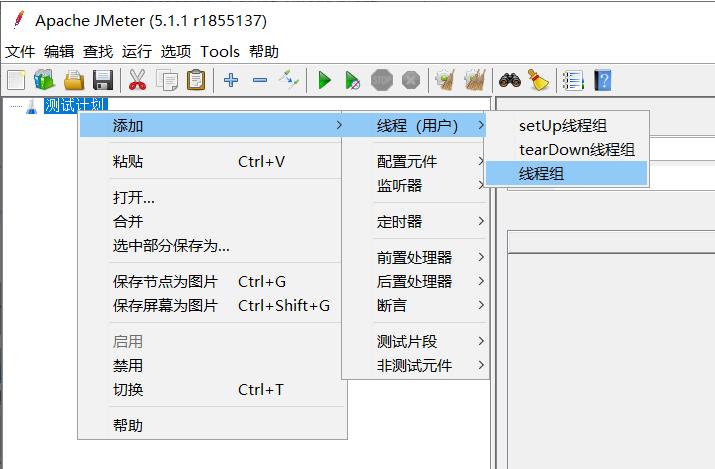
第二步:新建一个 HTTP Request
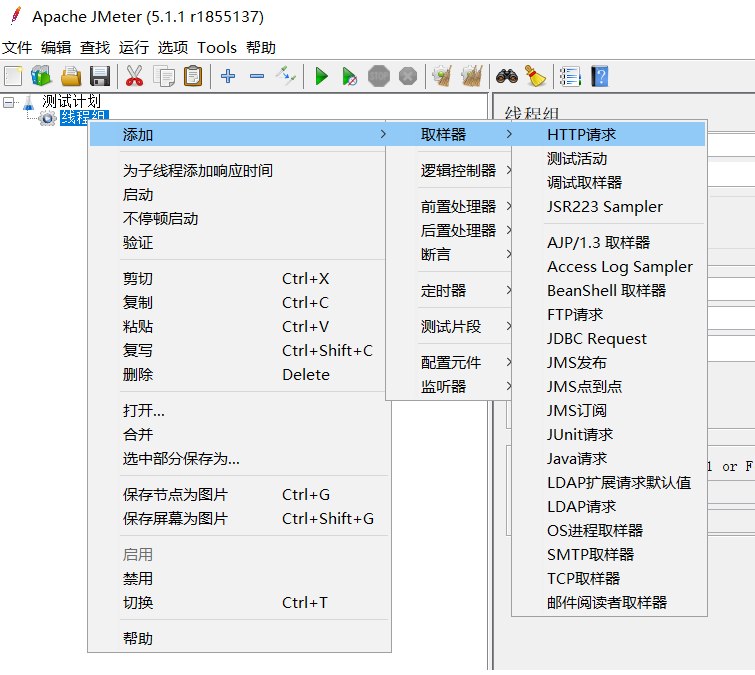
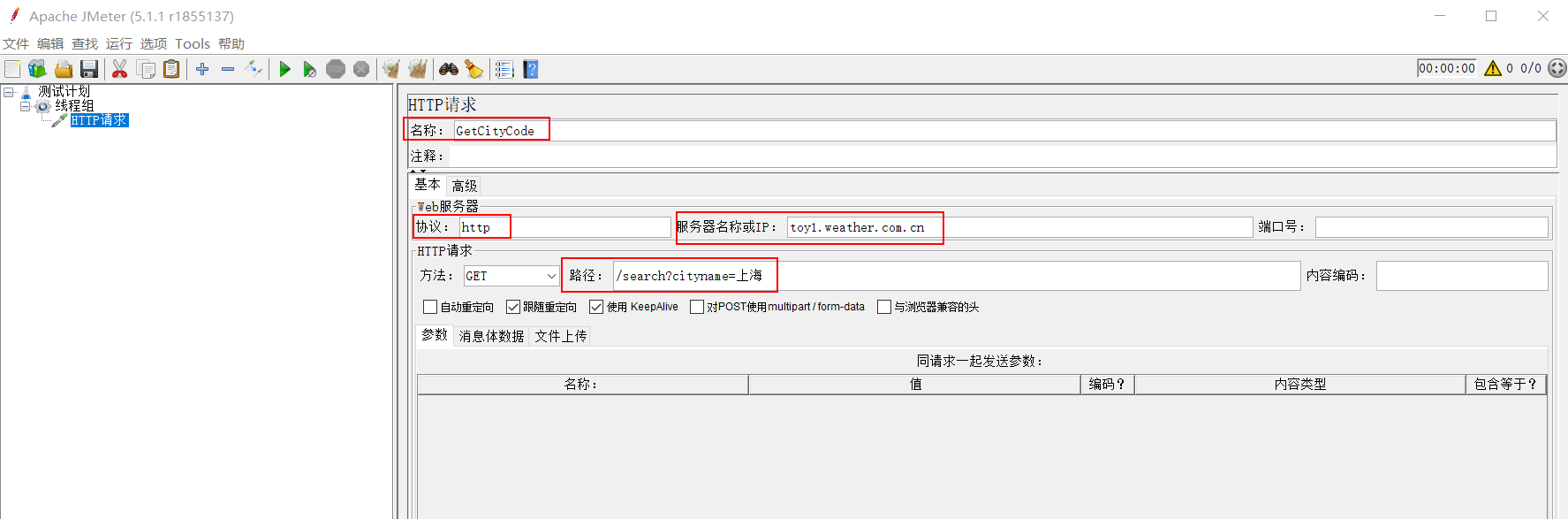
比如我要发送一个Get 方法的http 请求: http://toy1.weather.com.cn/search?cityname=上海
名字:GetCityCode
可以按照下图这么填
第三步 添加HTTP Head Manager
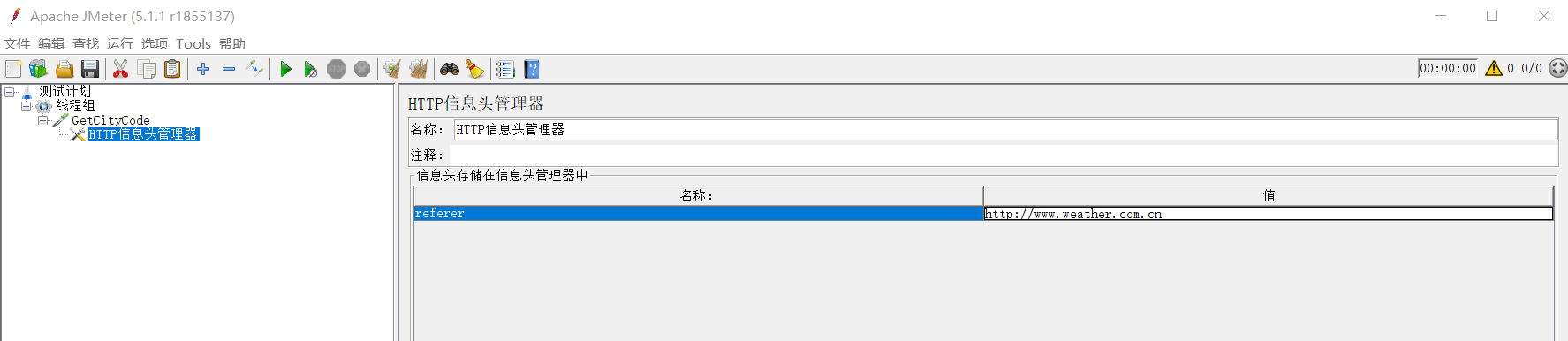
选中上一步新建的HTTP request. 右键,新建一个Http Header manager. 添加一个header
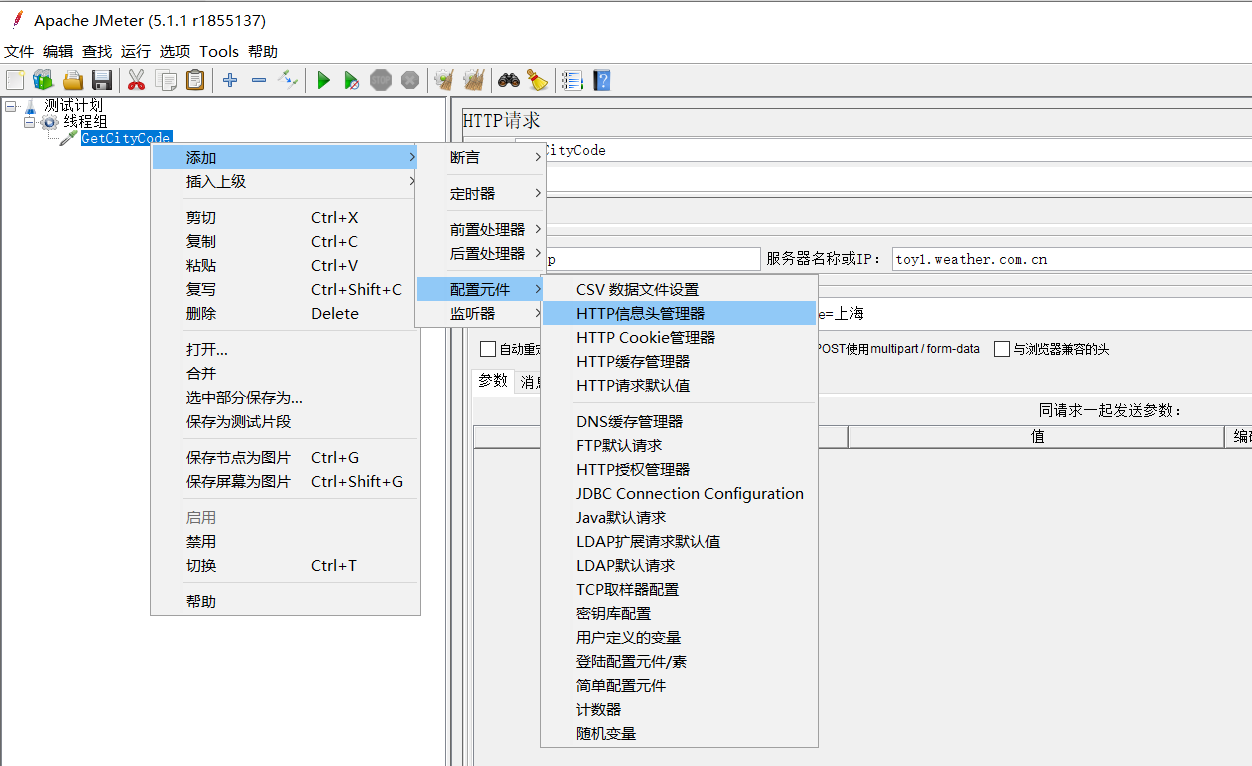
referer:http://www.weather.com.cn/
第四步: 添加View Results Tree
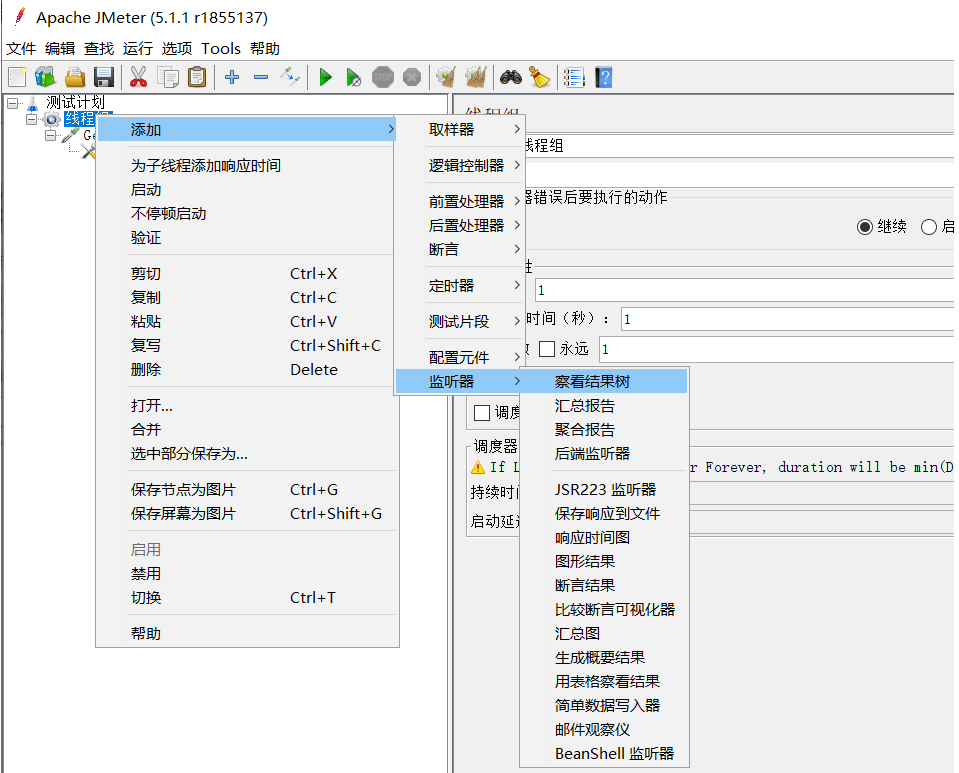
View Results Tree 是用来看运行的结果的
第五步:运行测试,查看结果
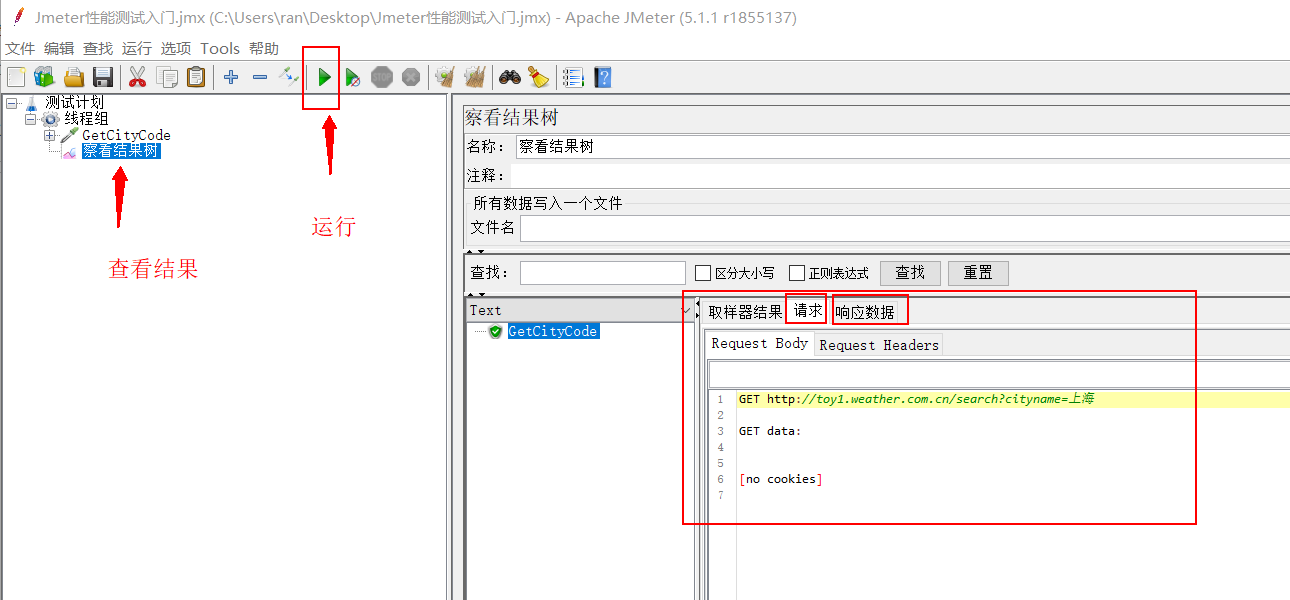
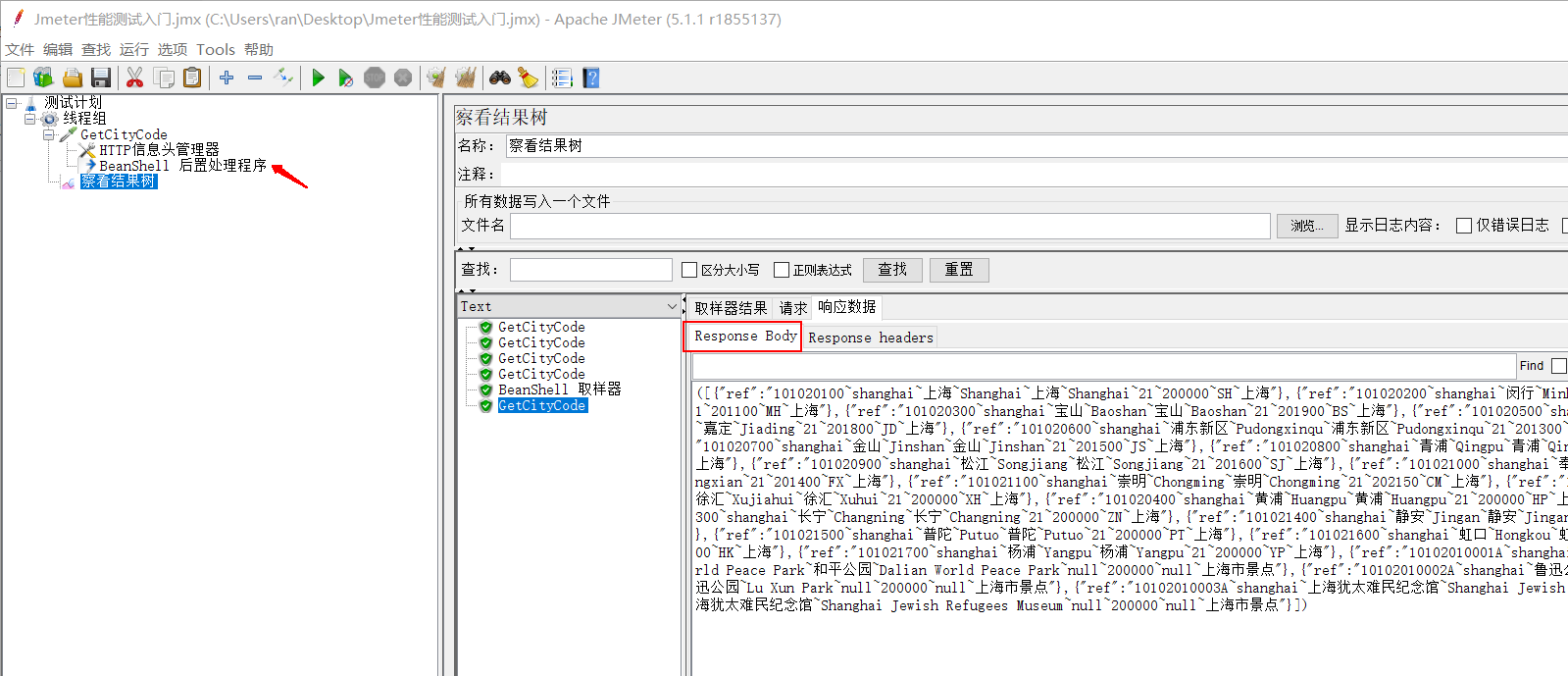
结果乱码
- 参考:JMeter:全面的乱码解决方案
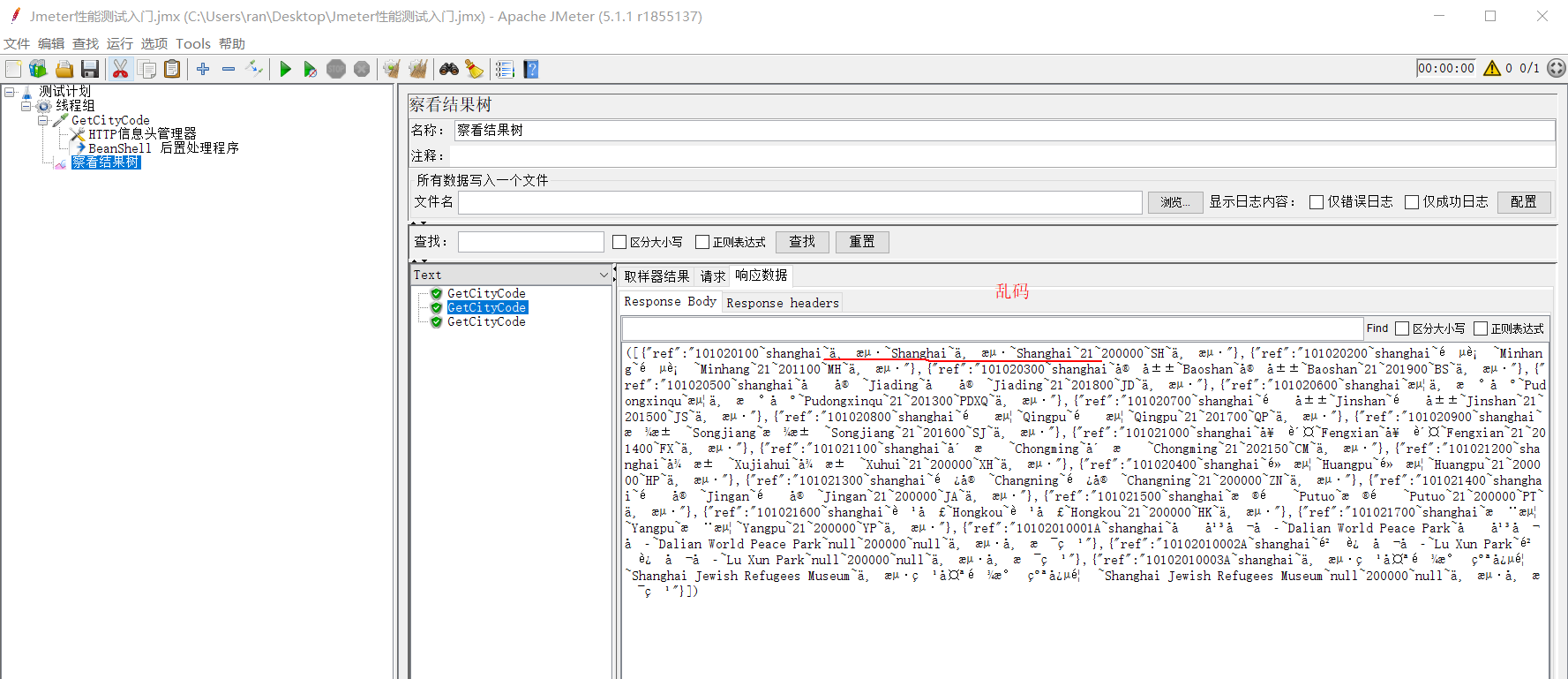
解决乱码
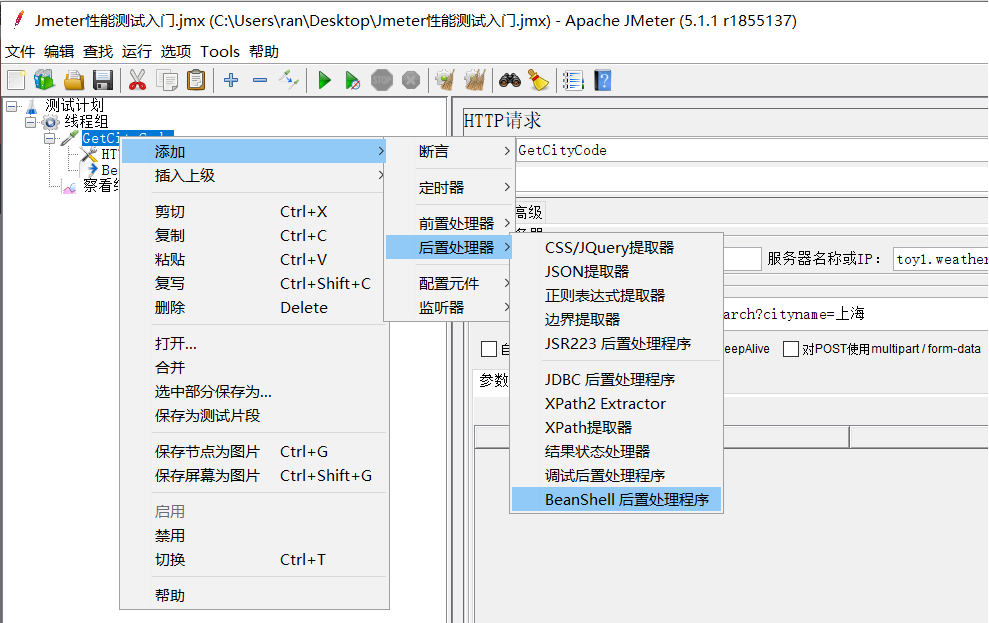
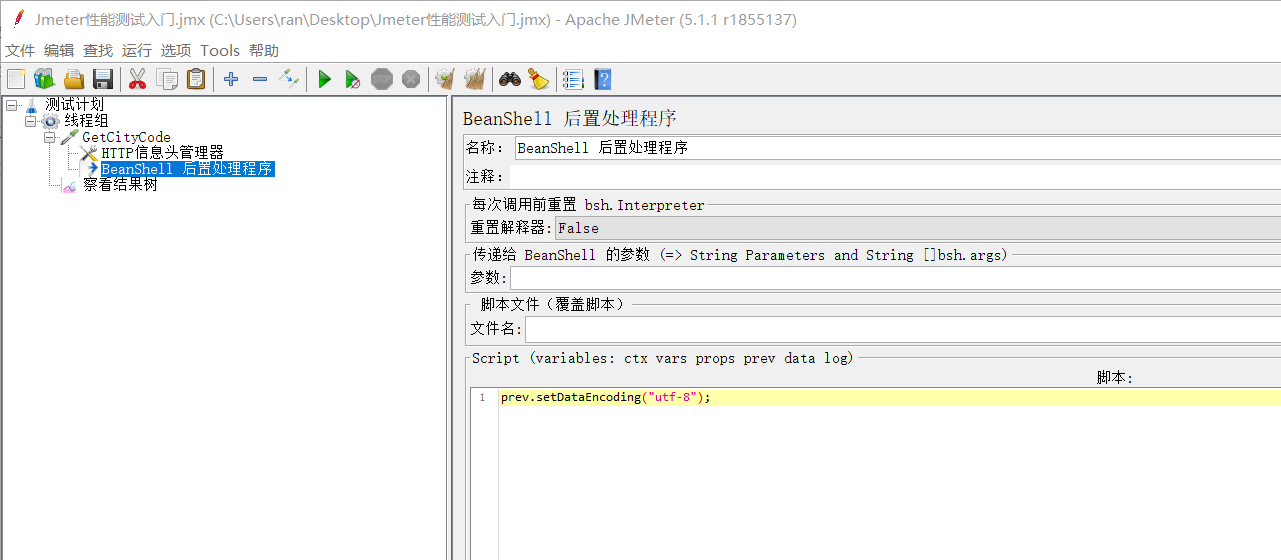
添加 “BeanShell后置处理程序”,或者“BeanShell取样器”
Script处填写如下代码:
prev.setDataEncoding("utf-8");
乱码解决
第六步:添加Assertion和Assert Results
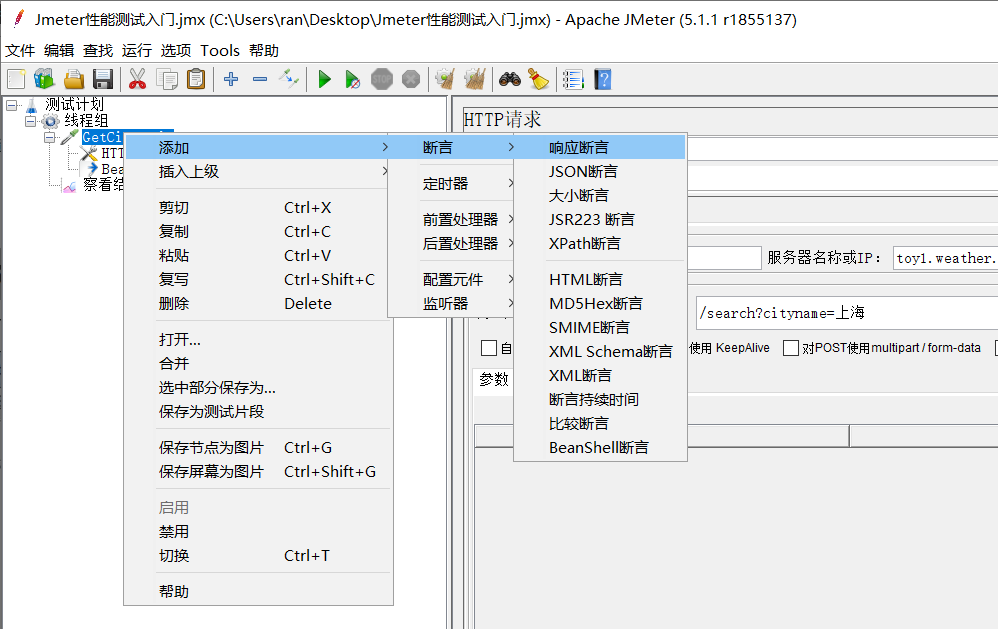
选择HTTP Request, 右键 Add-> Assertions -> Response Assertion. 添加 Patterns To Test
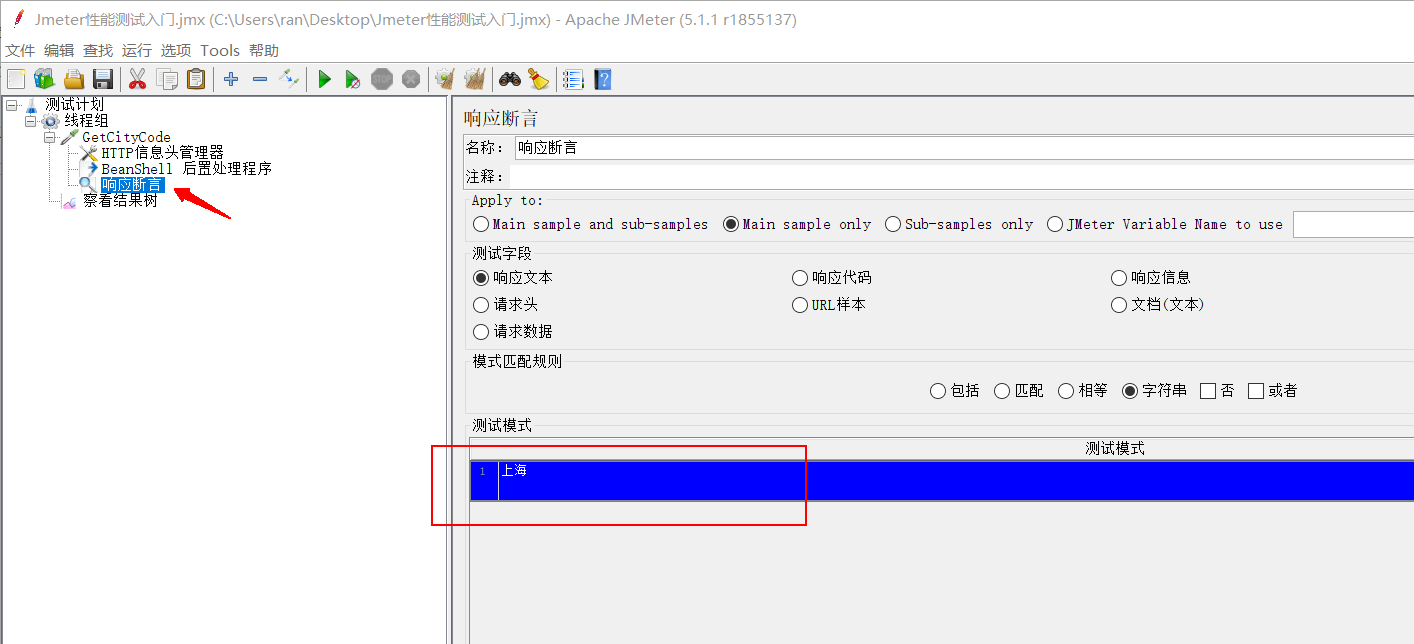
然后添加一个Assetion Results 用来查看Assertion执行的结果.
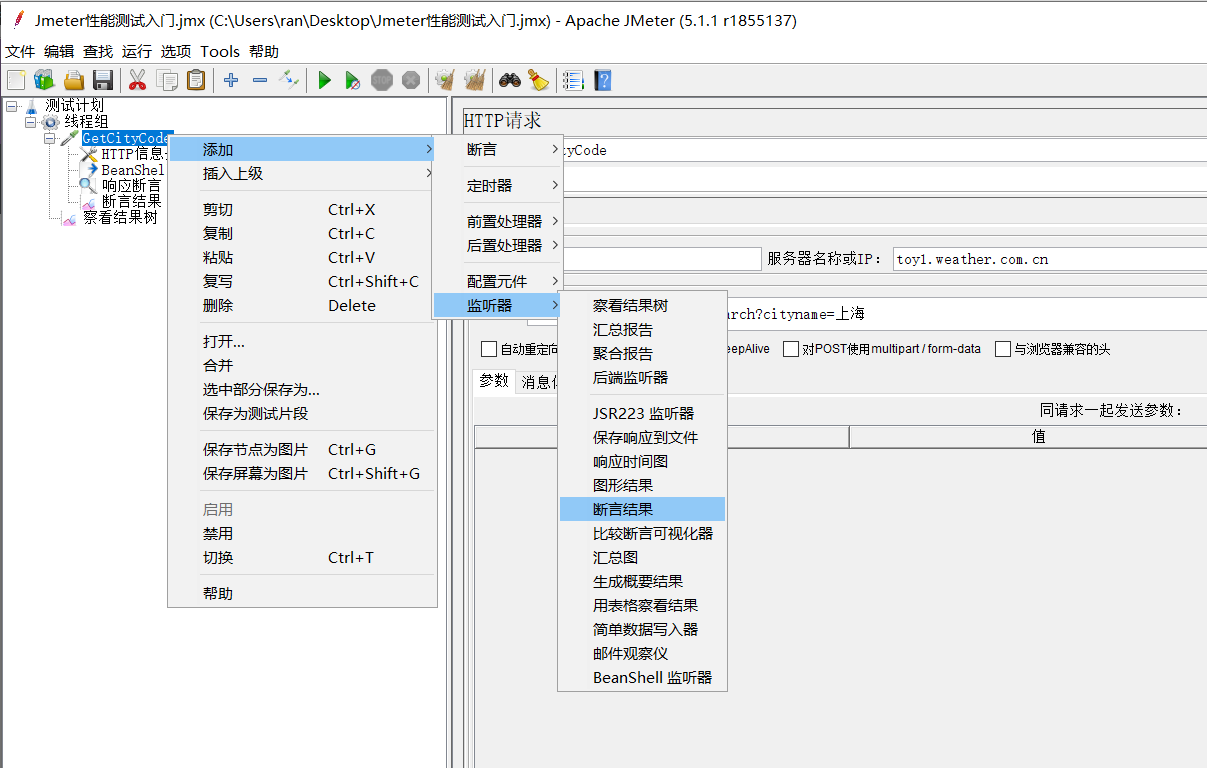
选中Thread Group 右键 Add -> Listener -> Assertion Results.
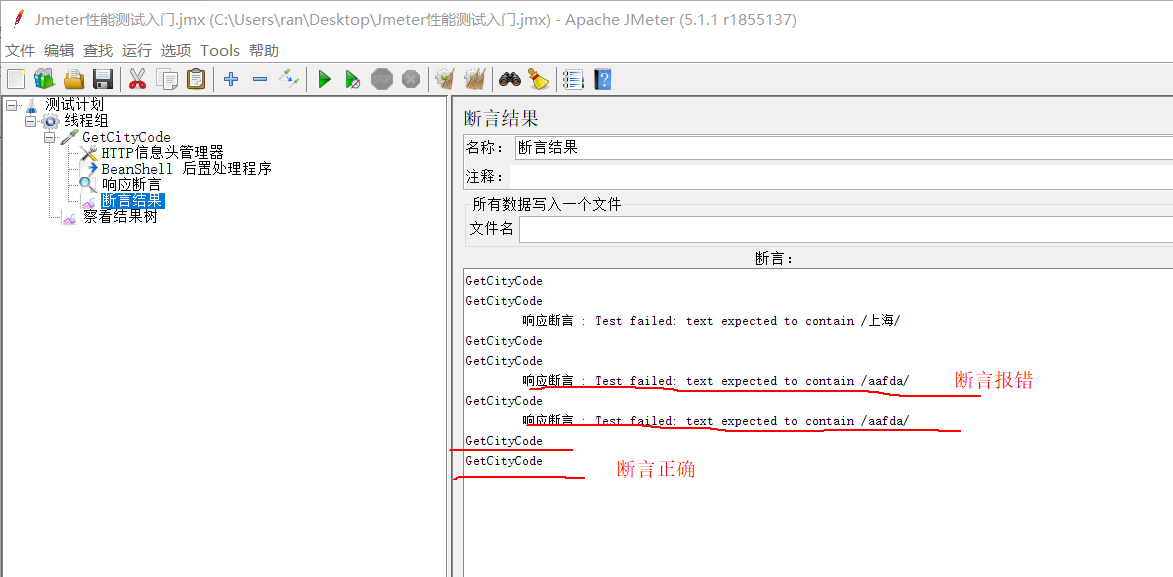
运行后, 如果HTTP Response中没有包含期待的字符串。 那么test 就会Fail.
也就是:线程组-->添加-->监视器-->断言结果
当然也可以:HTTP请求-->添加-->监视器-->断言结果
第7步: 使用用户自定义变量
我们还可以在Jmeter中定义变量。 比如我定义一个变量叫 city. 使用它的时候用 ${city}
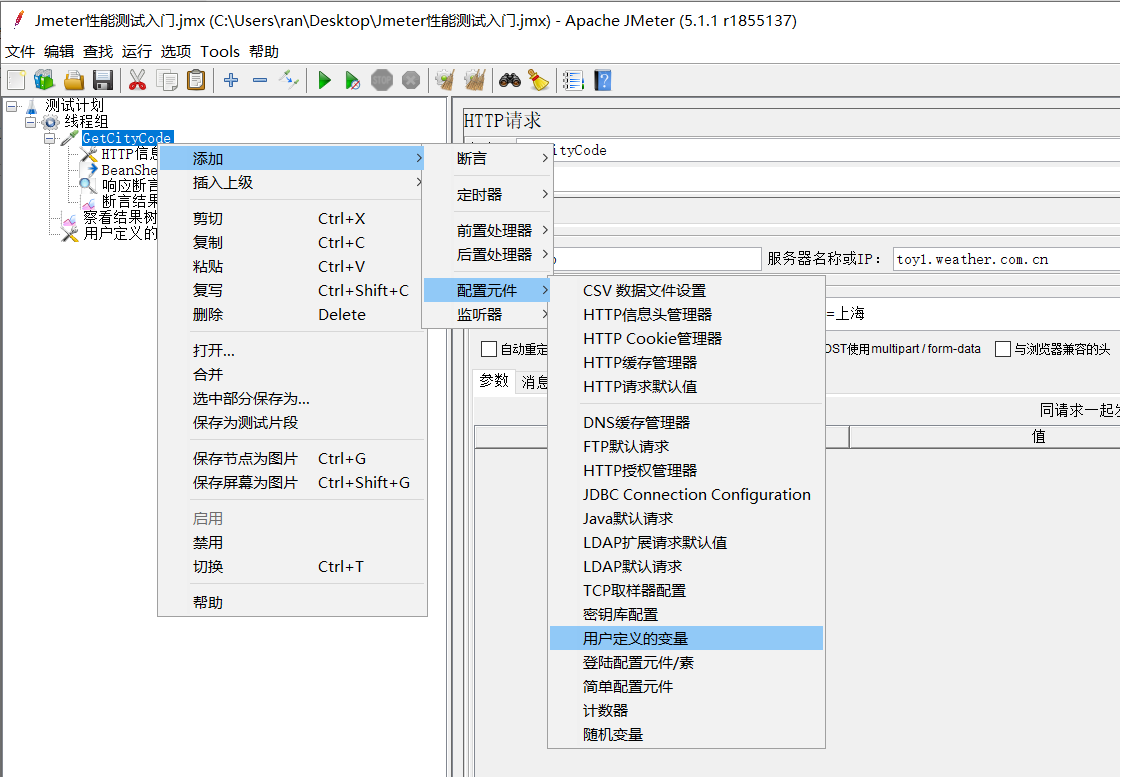
添加一个 User Defined Variables. 选中Thread Group: 右键 Add -> Config Element -> User Defined Variables.
我们添加一个变量: city
线程组-->添加-->配置元件-->用户定义的变量
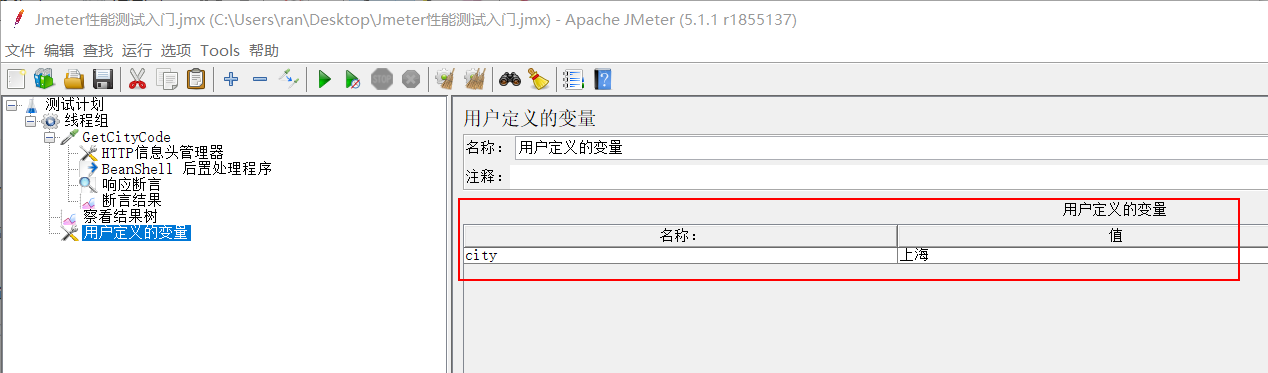
然后在Http Request中使用这个变量
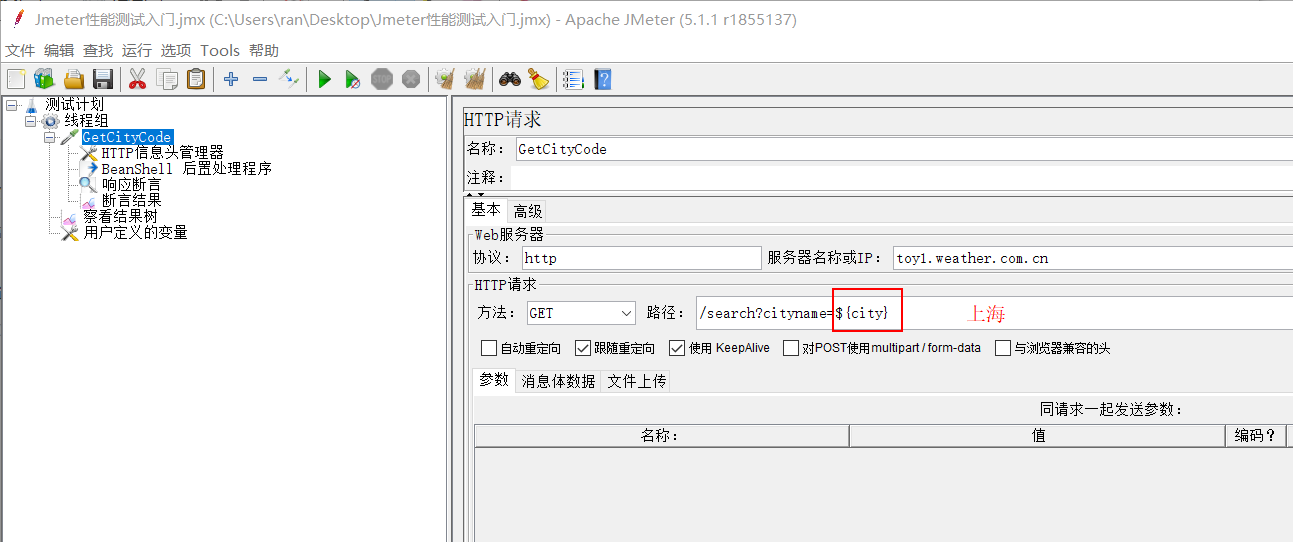
第八步:关联
所谓关联, 就是第二个Requst, 使用第一个Request中的数据
比如我们要获取第一个Requst响应中的9位数字
添加到新的链接:http://www.weather.com.cn/weather2d/${citycode}.shtml
其中citycode是正则表达式匹配出来结果数组中选取的一组结果中的9位数字
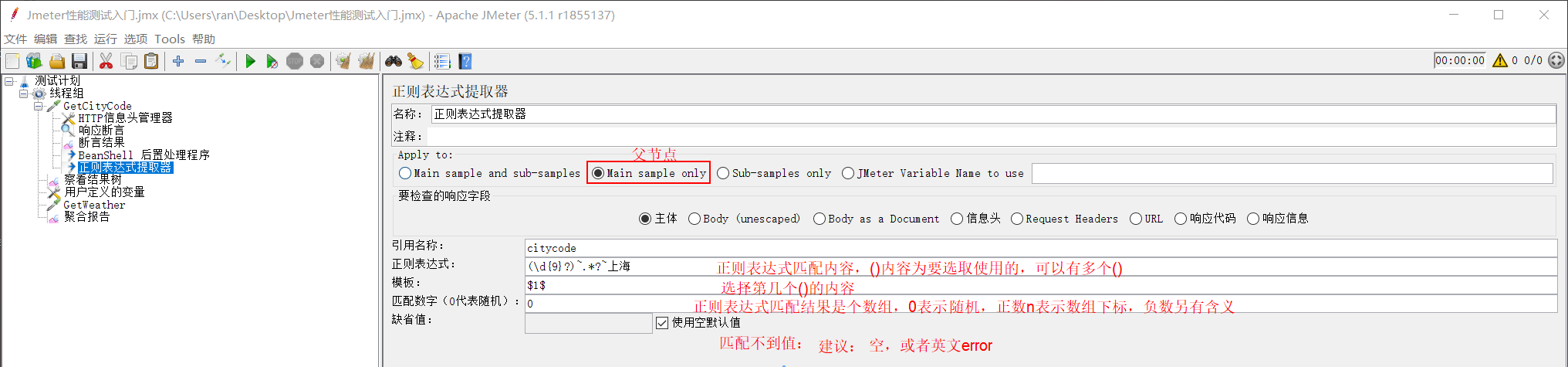
正则表达式:
(\d{9}?)~.*?~上海
我们需要在第一个Http Requst 中新建一个正则表达式,把Response的值提取到变量中,提供给别的Http Request 使用
选择第一个Http Request, 右键 Add -> Post Processors -> Regular Expresstion Extractor
HTTP请求-->添加-->后置处理器-->正则表达式提取器
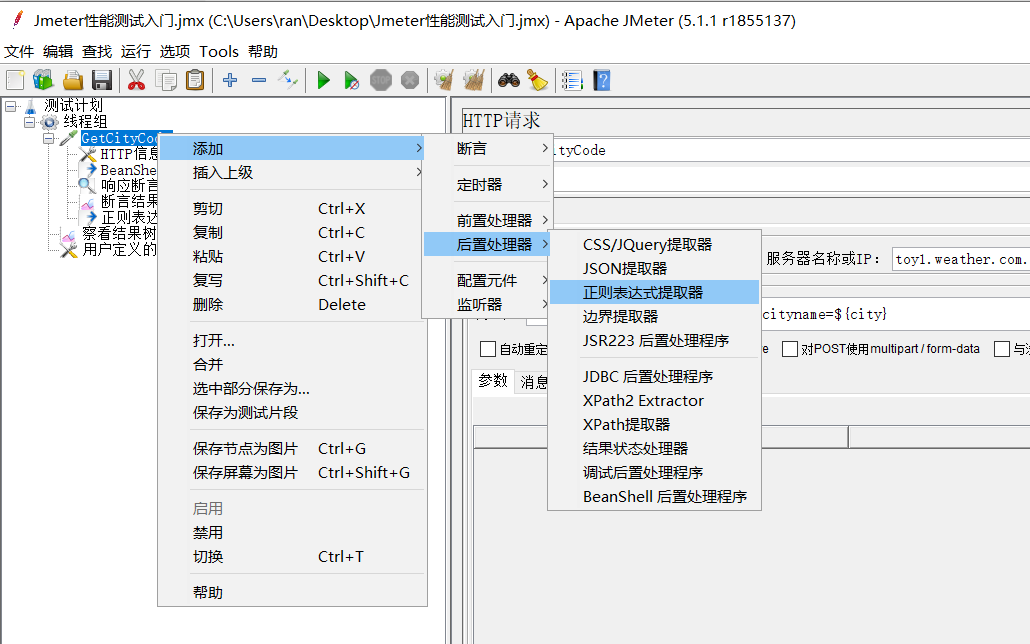
现在新建第二个Http Request, 发送到: http://www.weather.com.cn/weather2d/${citycode}.shtml
${citycode} 中的数据, 是从Regular Expression Extractor 中取来的
不是.html,验证是.shtml,,有时候响应为空,有时候地址要是weather1d
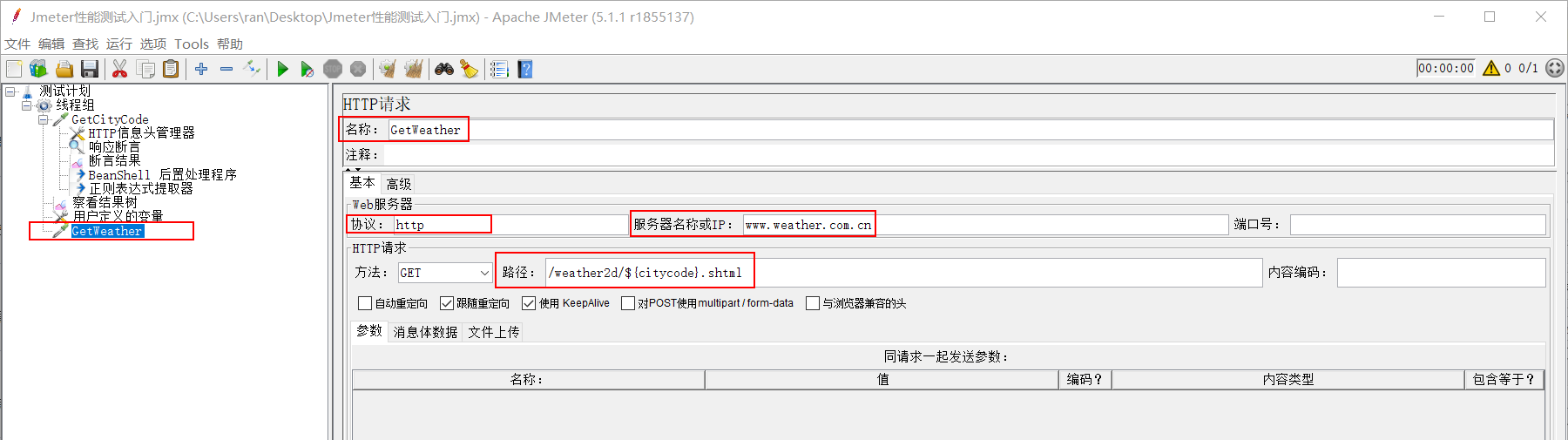
到这, 脚本就全部写好了, 运行下,看下最终结果
解析正则表达式
这是响应代码
"ref": "101020100~shanghai~上海~Shanghai~上海~Shanghai~21~200000~SH~上海"
(\d{9}?)~.*?~上海
():里面内容为要提取的

(\d{9}?)

\d:表示0-9数字
{9}:9位
?:非贪婪
(\d{9}?):9位数字,比如文中的:101020100

~:就是文中的~

.*?
.:匹配除“\n”之外的任何单个字符。
*:匹配前面的子表达式零次或多次。
?:当该字符紧跟在任何一个其他限制符(*,+,?,{n},{n,},{n,m})后面时,匹配模式是非贪婪的。
.*?:0个或者多个任意字符,比如文中的:shanghai
说明:
- 引用名称:下一个请求要引用的参数名称,如填写title,则可用${title}引用它。
- 正则表达式:
- ():括起来的部分就是要提取的。
- .:匹配任何字符串。
- +:一次或多次。
- ?:不要太贪婪,在找到第一个匹配项后停止。
- 模板(Template):正则表达式里可以有多个括号(),这个选择第几个括号()
- 匹配数字(Match No):正则表达式匹配数据的结果可以看做一个数组,表示如何取值:0代表随机取值,正数n则表示取第n个值(比如1代表取第一个值)
- 缺省值:匹配失败时候的默认值;通常用于后续的逻辑判断,一般通常为特定含义的英文大写组合,比如:ERROR
| 属性 | 描述 | 需要 |
|---|---|---|
| 正则表达式 | 用于解析响应数据的正则表达式。 除非使用组$ 0 $,否则它至少必须包含一组括号“ () ” 以捕获字符串的一部分。 不要将表达式括在/ / -中,除非您当然也想匹配这些字符。 |
是 |
| 模板 | 用于从找到的匹配项创建字符串的模板。 这是一个带有特殊元素的任意字符串,用于引用正则表达式中的组。 引用组的语法是:' $ 1 $ '引用组1,' $ 2 $ '引用组2,等等。 $ 0 $引用整个表达式匹配的内容。 |
是 |
| 匹配数字(0为随机) | 指示要使用的匹配项。 正则表达式可以匹配多次。 使用零值表示JMeter应该随机选择一个匹配项。 正数N表示选择第n 个匹配项。 负数与ForEach控制器结合使用-参见下文。 |
是 |

 浙公网安备 33010602011771号