
UIOTOS 示例5:扩展按钮(图标可切换)| 页面嵌套 零代码 低代码 0代码 无代码 iframe 数据大屏 web组态 前端框架 | 致敬amis codewave 乐吾乐 goview dataRoom等
目标
继续上一个示例,现在选择另一个组件封装,继续熟悉扩展组件功能的新方法。
UIOTOS的表单组件中,缺少可自定义图标的开关按钮,即分别任意设置开、关两种状态的图标。已有的是这些:
 可点击。文字/图标+文字外观。
 可切换。滑动开关外观。
 贴图可点击。图片外观。
 多项切换。文字和颜色外观。
本示例对图片按钮封装为图标可设置的开关按钮,与示例4中普通按钮封装文字切换稍有区别,效果如下: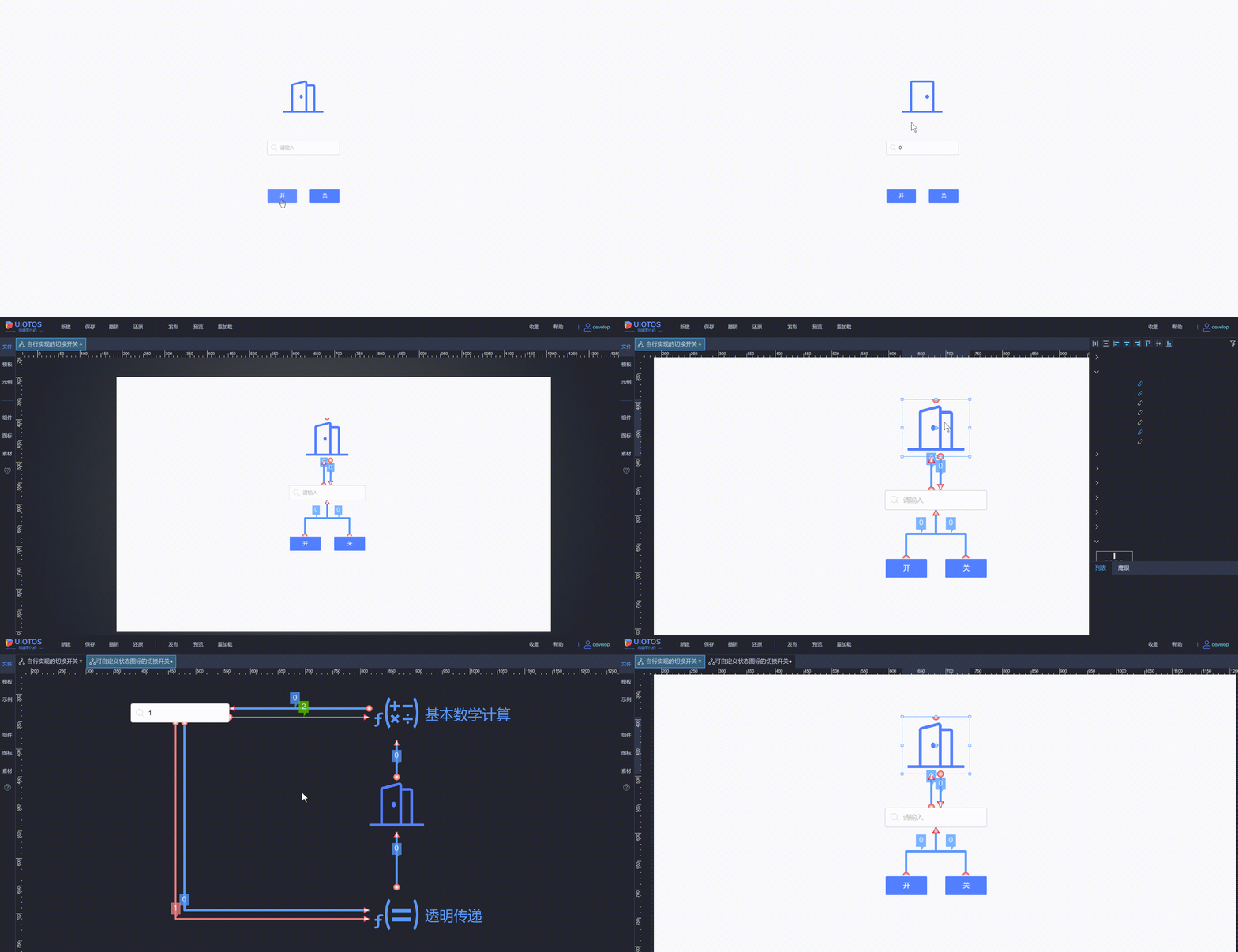
步骤
内嵌页
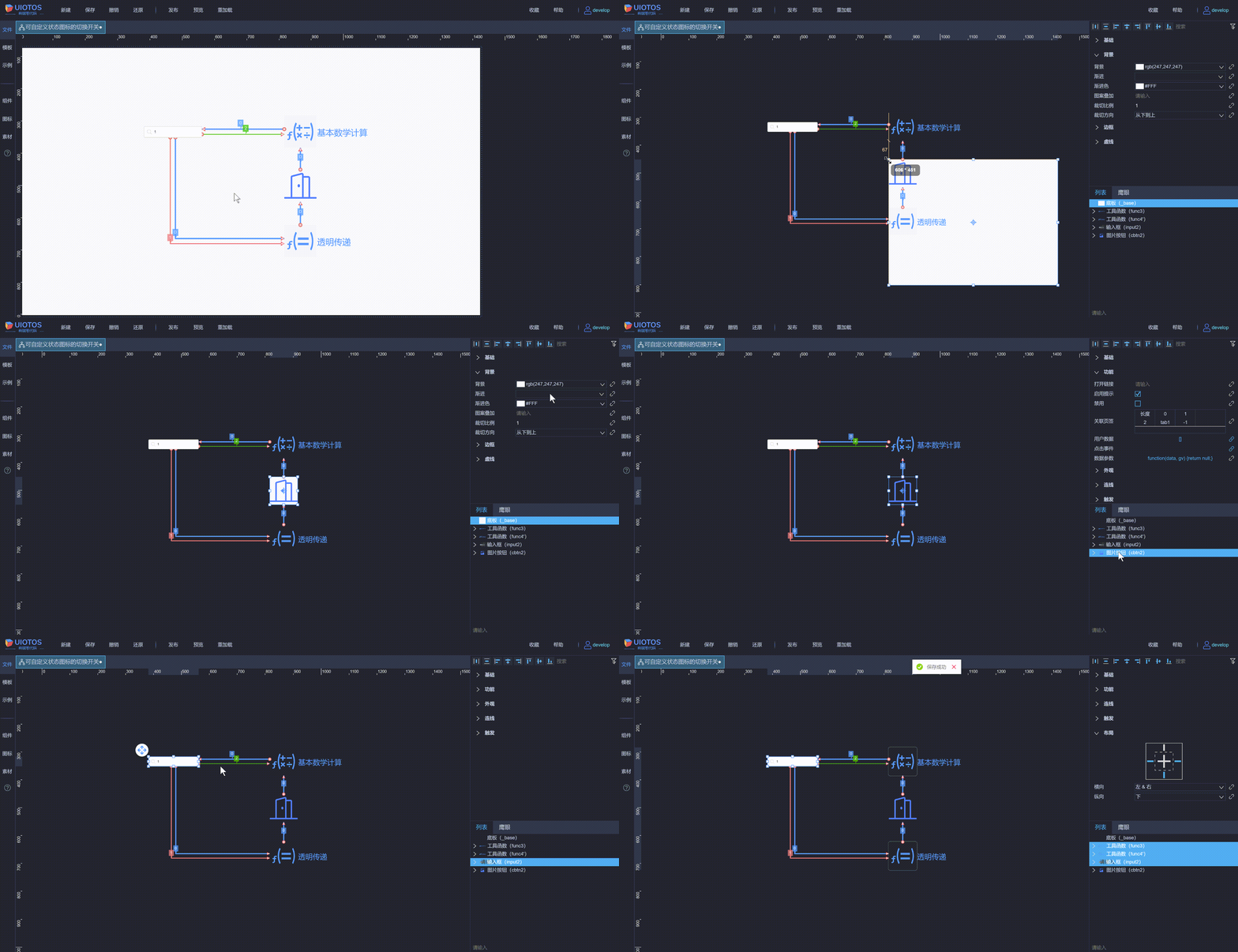
与示例4的1内嵌页类似。这里是图片按钮点击切换,而不是普通按钮。组件的摆放位置略有区别,实现方式和逻辑与前者一致。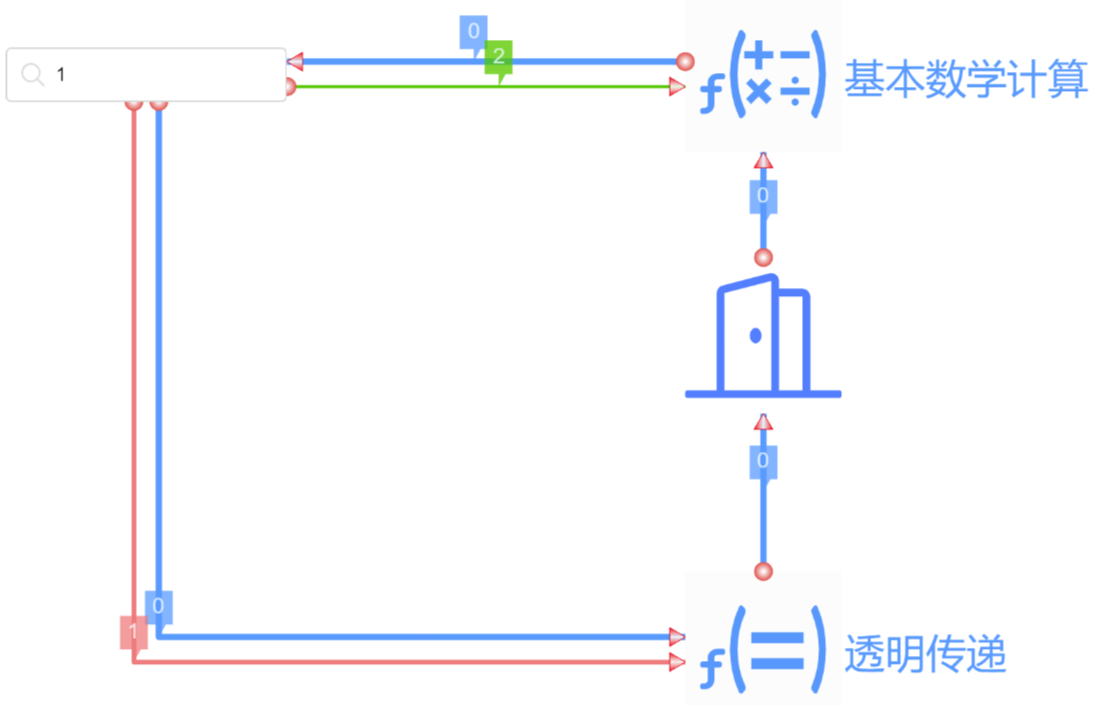
新建
略。参见1新建。内嵌页命名为"自行实现的切换开关"。
拖放组件
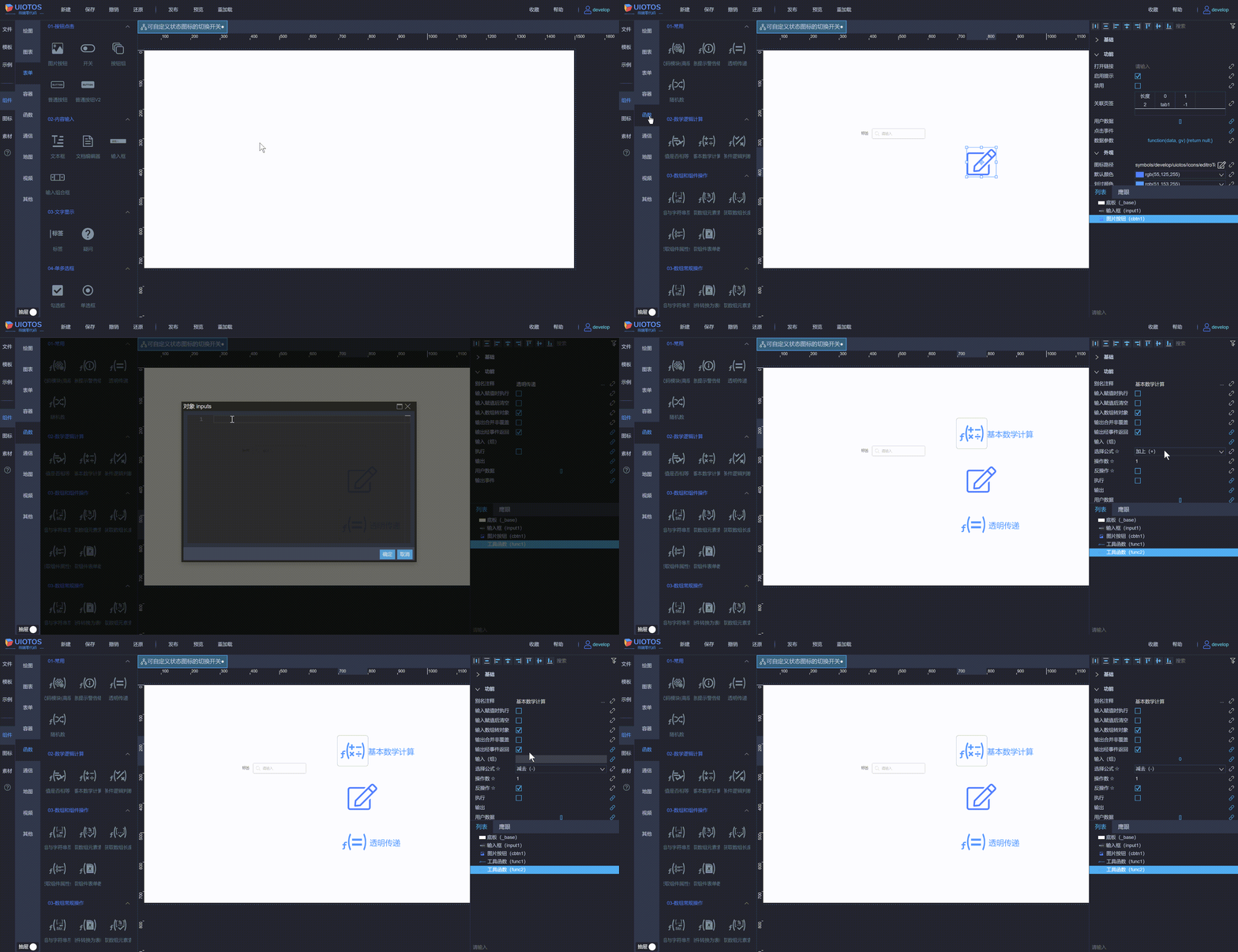
拖入相关组件并设置。
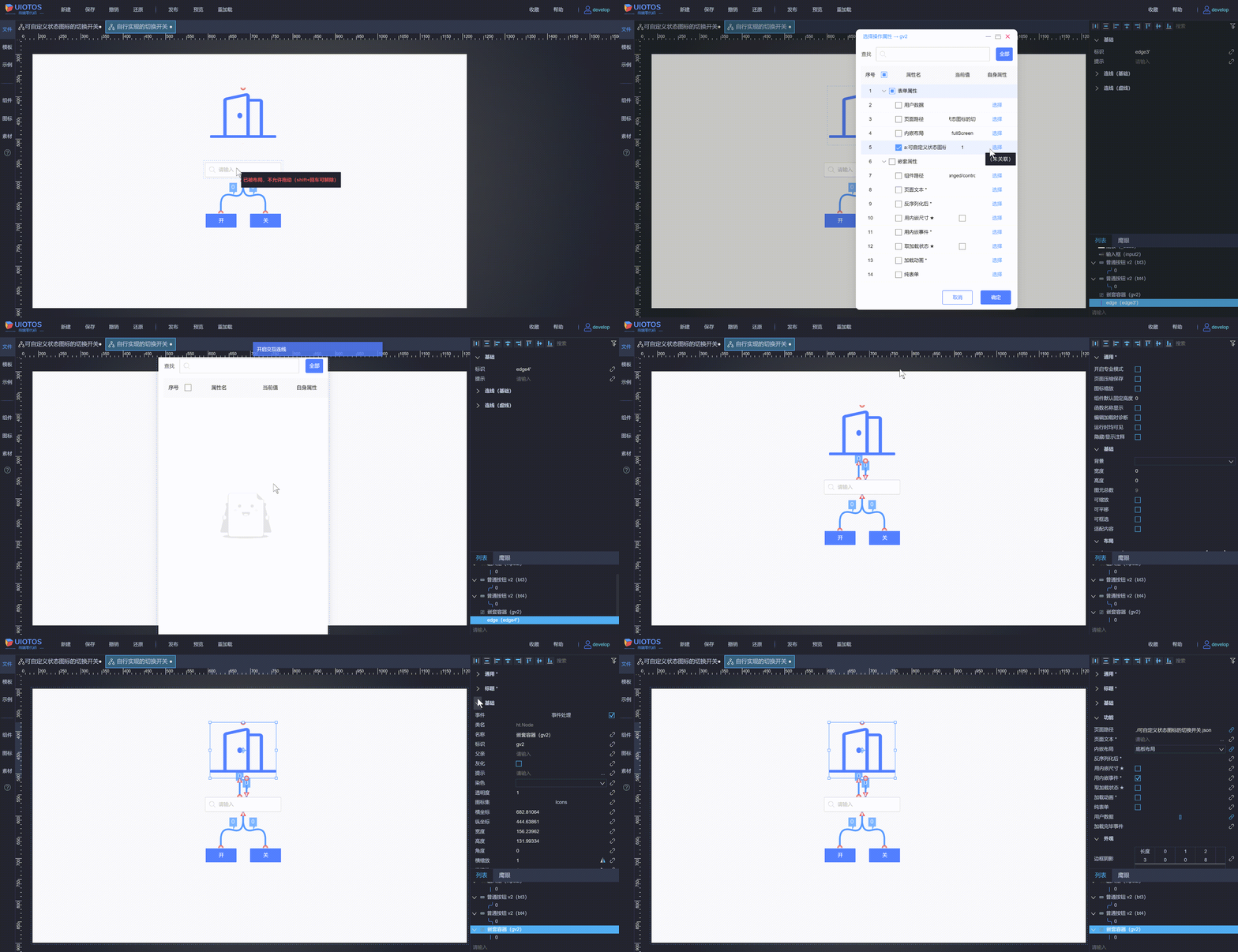
设置外观-图标路径为表单属性。(什么是表单属性,有什么用处?)

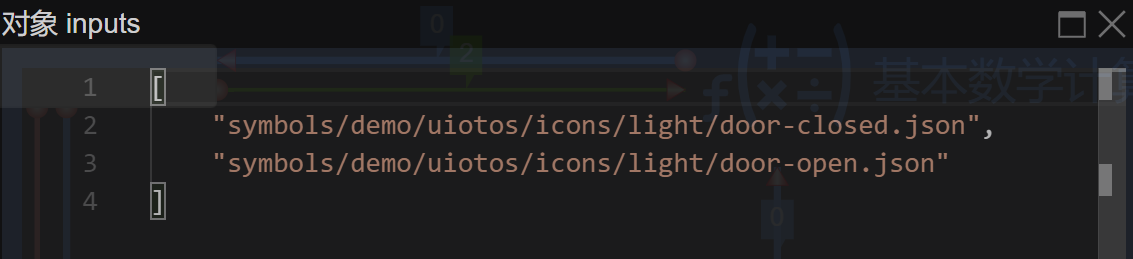
连线操作
步骤1:按钮点击,触发函数执行。参见示例4的步骤1。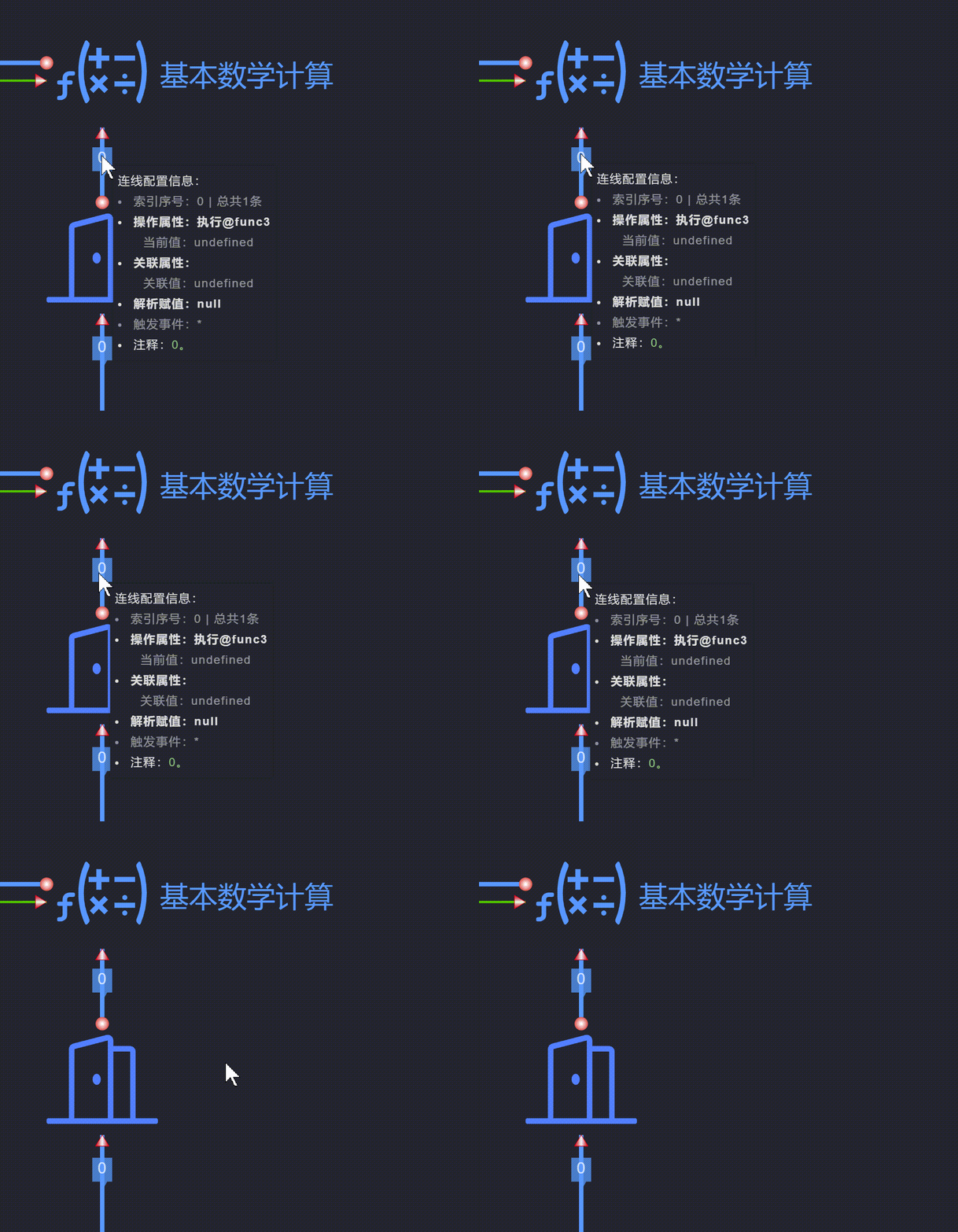
步骤2:函数取反,回写给输入。参见示例4的步骤2。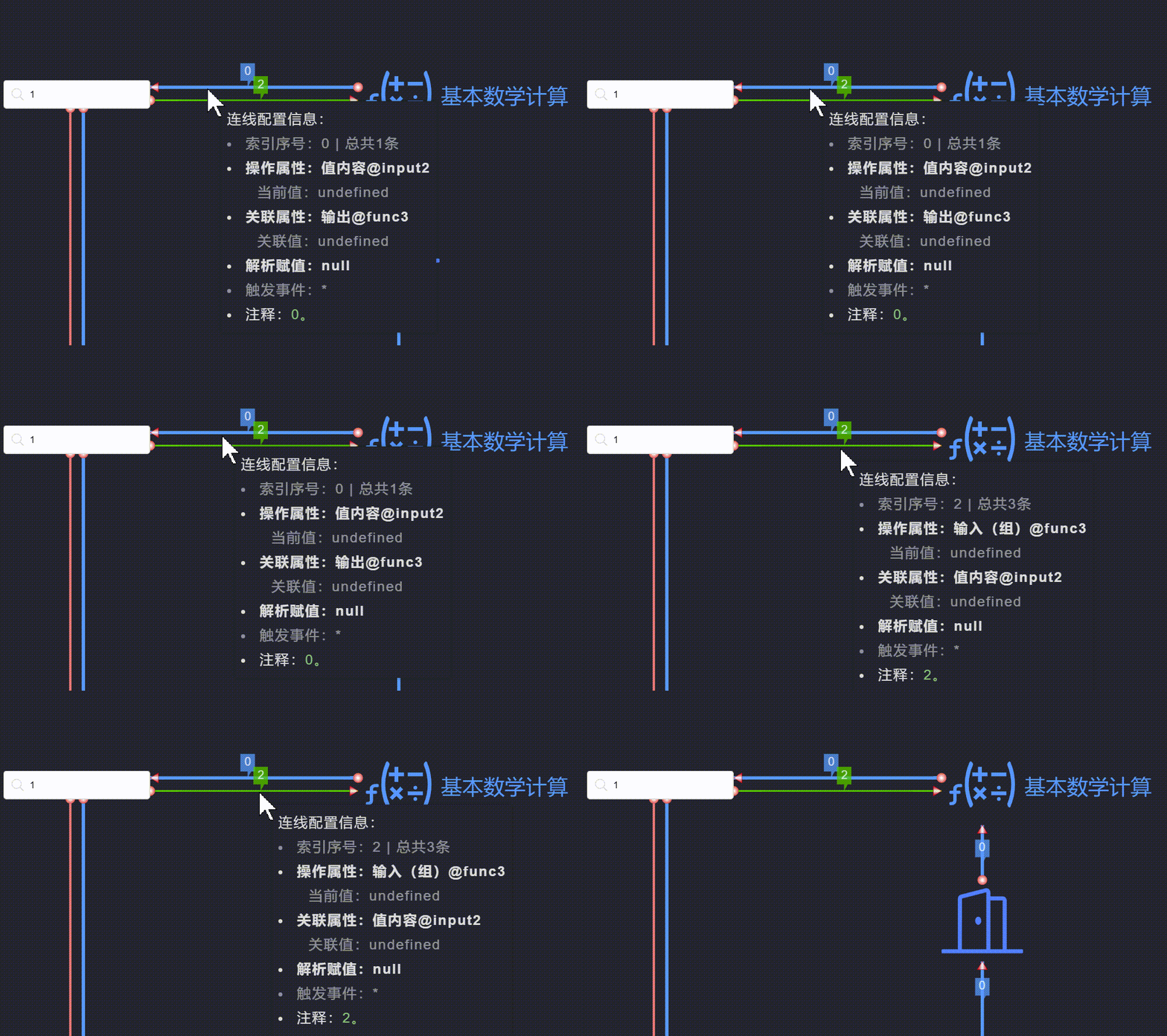
步骤3:取设置图片,给到按钮。参见示例4的步骤3(这里设置和传递图片路径,非按钮文字)。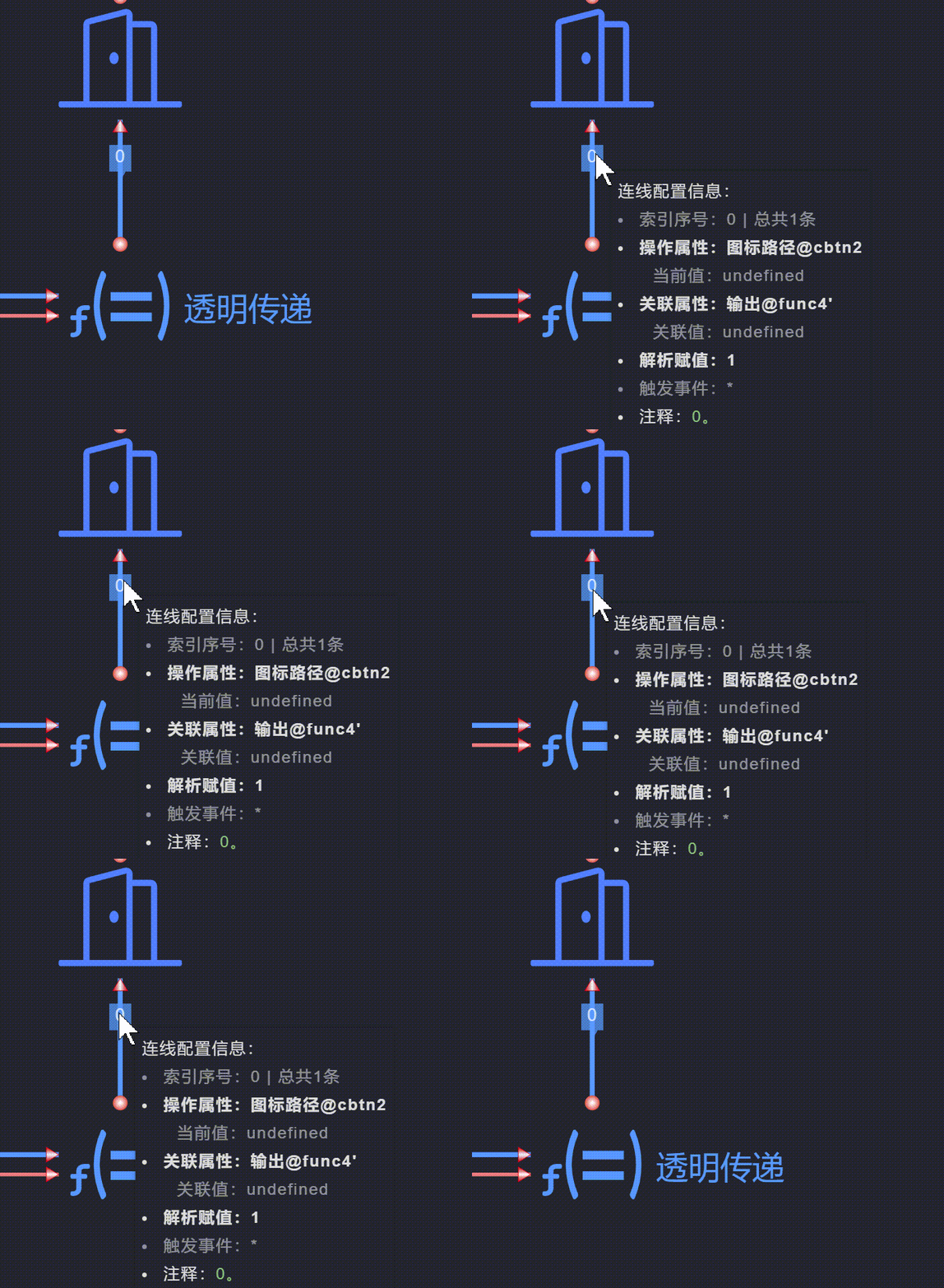
步骤4:步骤2输出给步骤3,触发执行。参见示例4的步骤4。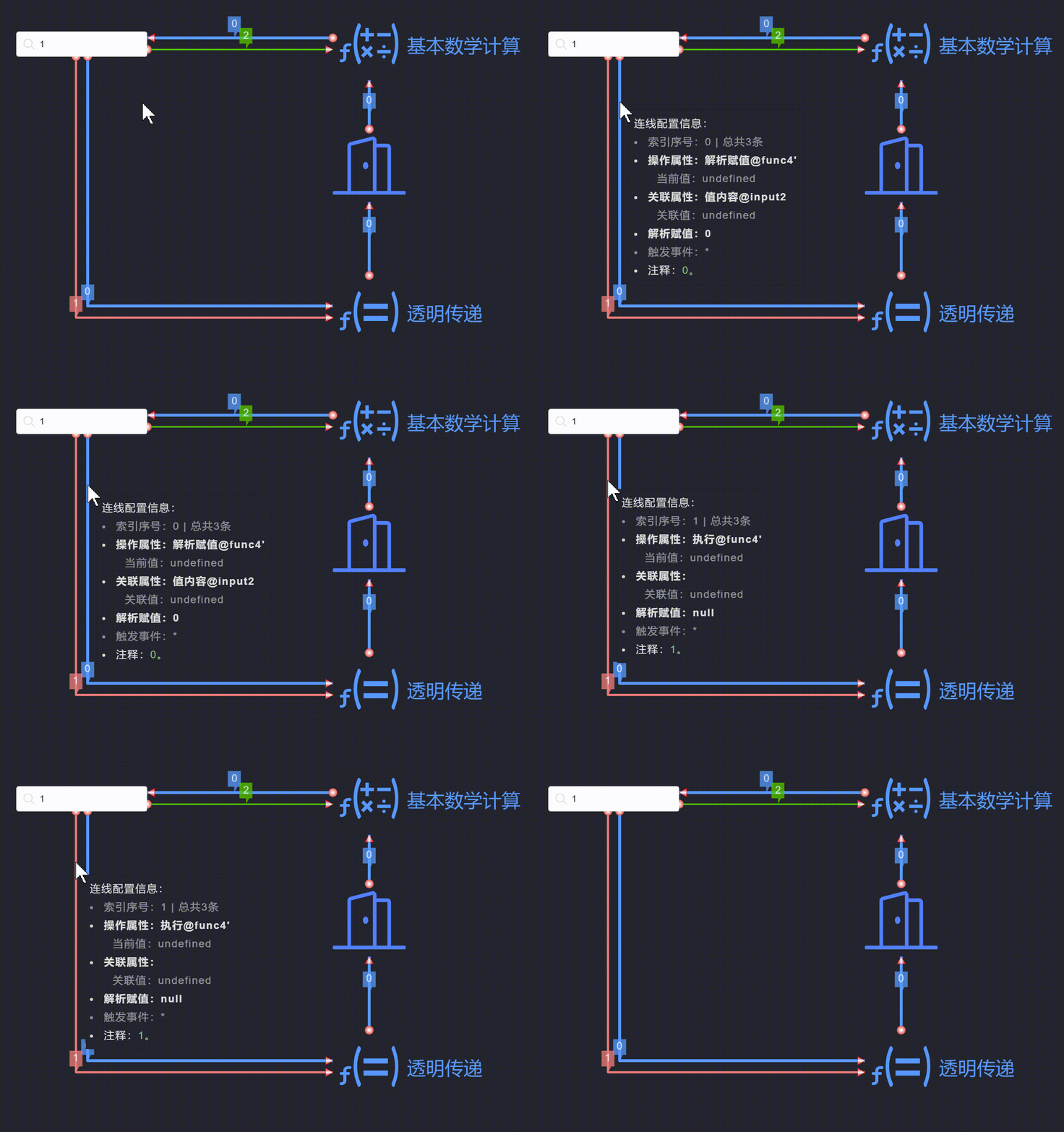
布局
主页面
新建
略。参见1新建。命名为"自行实现的切换开关"。
拖放组件
依次拖入输入框、嵌套容器、按钮组件,并进行属性设置。步骤如下:
- 步骤1:拖入
嵌套容器(面板中组件-容器),设置外观-去掉勾选开启阴影。- 步骤2:拖入
输入框(面板中组件-表单)。- 步骤3:拖入两个
普通按钮V2(面板中组件-表单),分别设置:外观-文字(开、关)。
页面嵌套
将内嵌页嵌套在上一步拖放的容器组件(操作参见容器嵌套),如下所示: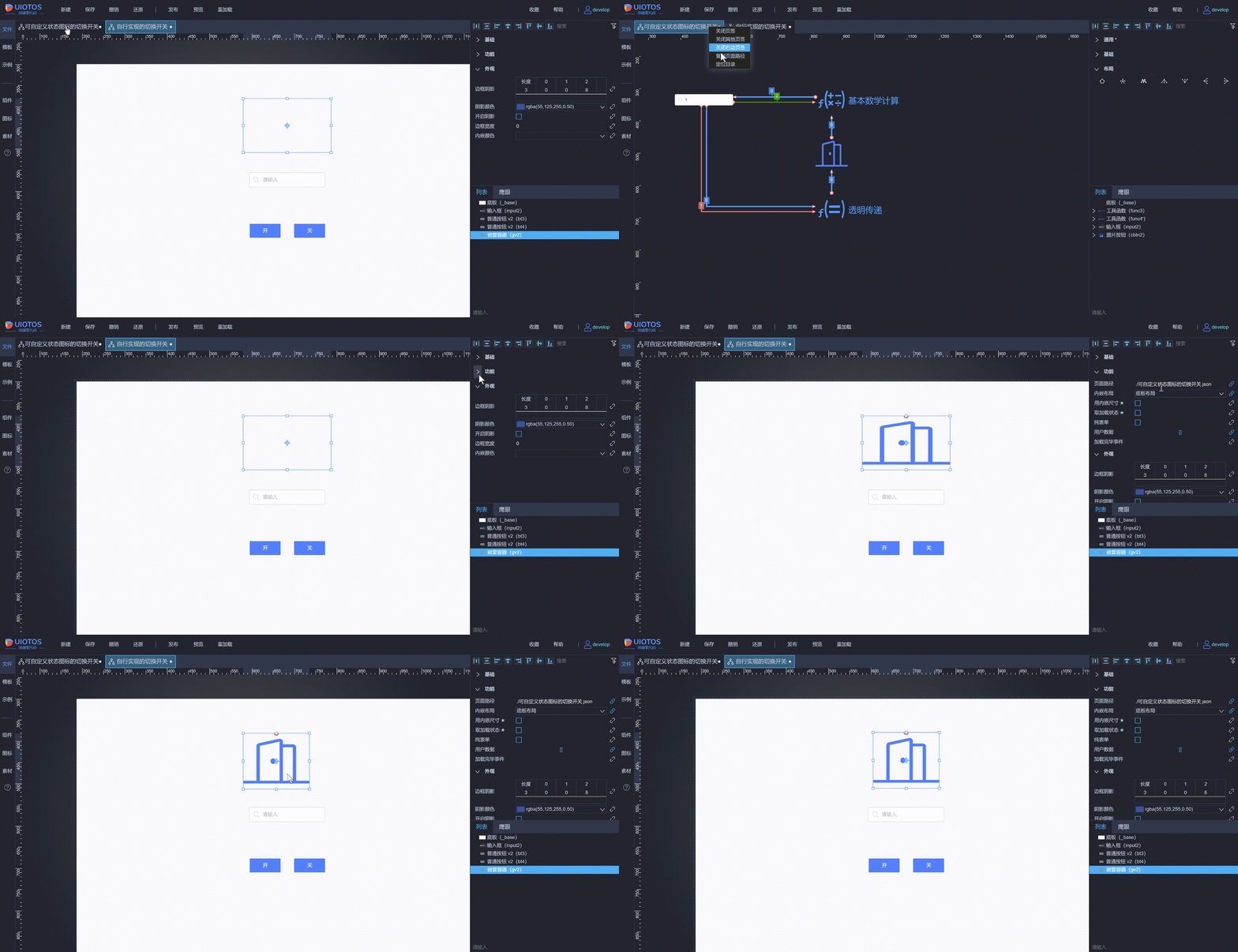
属性继承
参见连线-高级篇属性继承。本示例只用到内嵌页输入框的值内容筛选指定继承这些即可。如下所示: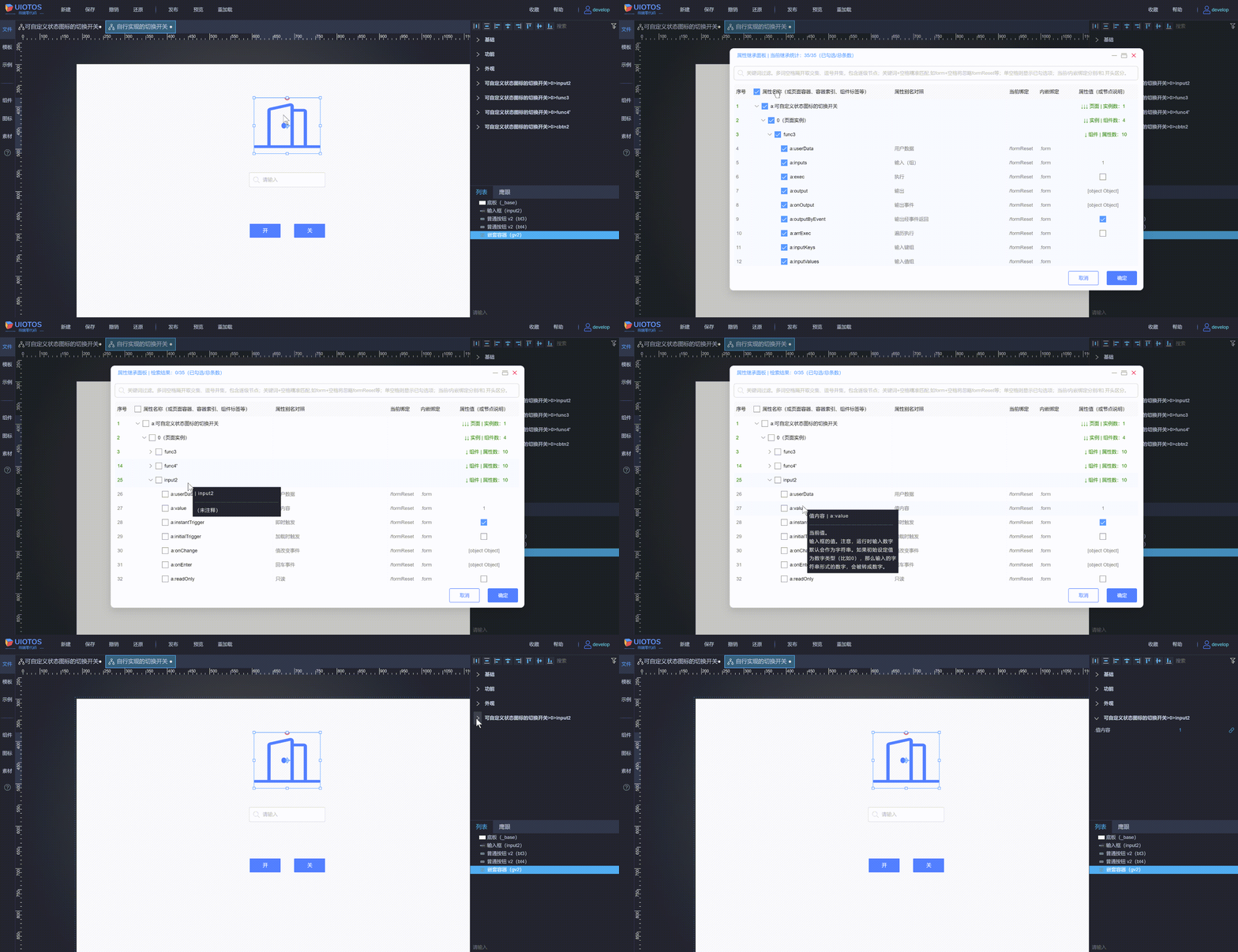
连线操作
步骤1:按钮开和关,分别传固定的1和0,给到输入框(值内容)。通过输入框中转一下,只为方便显示过程值,可以省去。主要看步骤2。(参见解析赋值的常数赋值)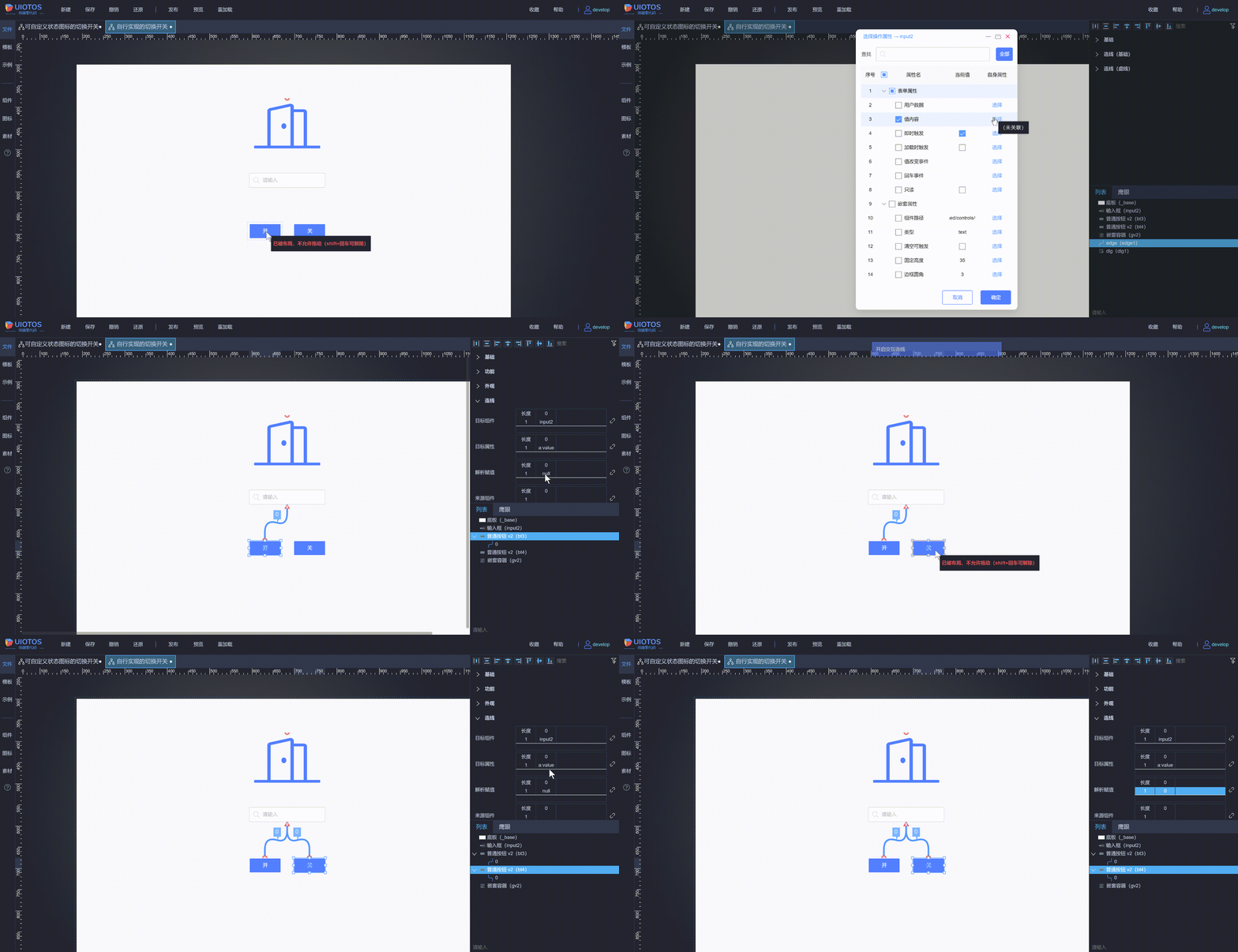
**步骤2: **双向关联上层和内嵌两个输入框。值内容(主页面输入框)←→ 值内容(内嵌页输入框)
注意:这里容器对外连线,直接用到内嵌属性,需勾选用内嵌事件,否则不会触发。也可以通过关联内嵌输入框的事件,解析赋值提取属性值。(参考解析赋值)
附加布局选中全部组件,横纵方向中心布局。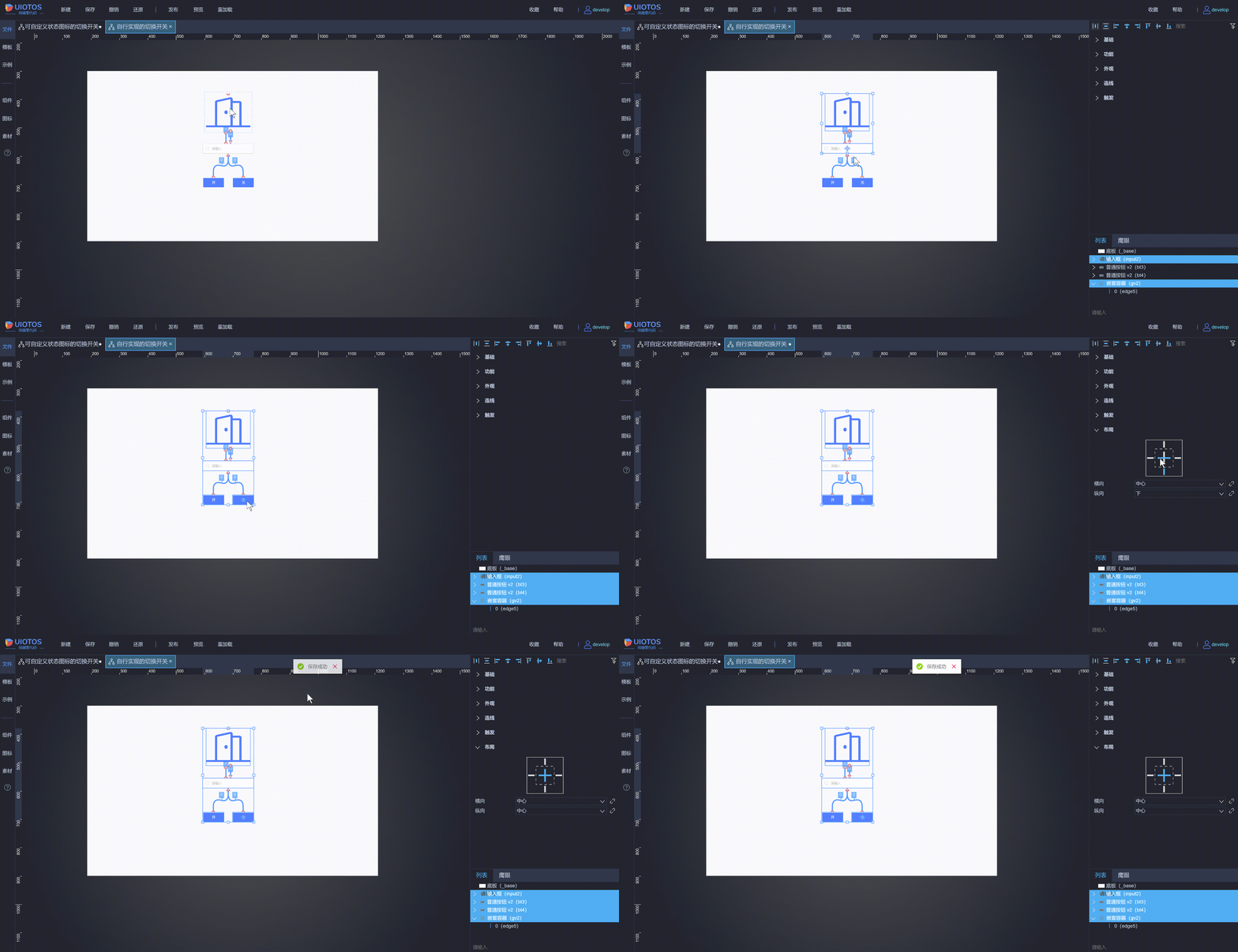

 浙公网安备 33010602011771号