
[转]Three20软件引擎之自制IOS顶部状态栏详解(六)
Three20软件引擎之自制IOS顶部状态栏详解
IOS状态栏是什么地方? 它是IOS设备屏幕顶部显示信号以及电池的区域。状态栏默认的高度是20像素,状态栏在软件开发中有何作用?联网应用中可在自动帮用户下载数据时使用,推荐在状态栏中予以显示。状态栏可以通过程序来控制隐藏与显示,也可以在状态栏之上添加Loading的动画,让用户感觉目前正处于下载状态中。下面我们先学习最简单的一种,就是在状态栏之上添加下载的Loading动画。如下图所示,在屏幕顶部状态栏中,信号图标旁边已经出现动画Loading的标志,它目前正在一直转圈。另外,本篇文章适用于普通IOS软件开发与Three20软件开发。
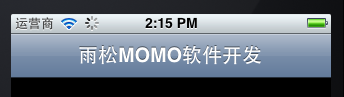
动画显示与隐藏的代码很简单,如下所示:
- //开启状态栏动画
- [[UIApplication sharedApplication] setNetworkActivityIndicatorVisible:YES];
- //关闭状态栏动画
- [[UIApplication sharedApplication] setNetworkActivityIndicatorVisible:NO];
这样的动画确实有点局限,不能修改动画的位置,我们可以将整个状态栏利用起来。写一个新视图覆盖至原有状态栏视图之上,在新视图中写入需要的东西。在学习它之前我们先学习如何隐藏与显示状态栏。
状态栏显示与隐藏的代码很简单,如下所示:
- //隐藏状态栏
- [[UIApplication sharedApplication] setStatusBarHidden:YES withAnimation:YES];
- //显示状态栏
- [[UIApplication sharedApplication] setStatusBarHidden:NO withAnimation:YES];
setStatusBarHidden :表示状态栏显示与隐藏。
withAnimation:表示是否播放显示与隐藏的过渡动画。
别高兴的太早,它仅仅只是隐藏状态栏,所以屏幕顶部还是会空留20像素的白条,为了让显示上更佳彻底,需要继续重新设定整个窗口的显示区域以及标题栏的位置:
- //隐藏状态栏
- [[UIApplication sharedApplication] setStatusBarHidden:YES withAnimation:YES];
- //重新设定窗口的显示区域
- [[UIApplication sharedApplication].keyWindow setFrame:CGRectMake(0, 0, 320, 480)];
- //重新设定标题栏显示的位置
- [self.navigationController.navigationBar setFrame:CGRectMake(0, 0, 320, 44)];
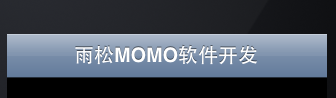
如下图所示,状态条已经完全去掉,包括顶部的白条,是不是很神奇呢?
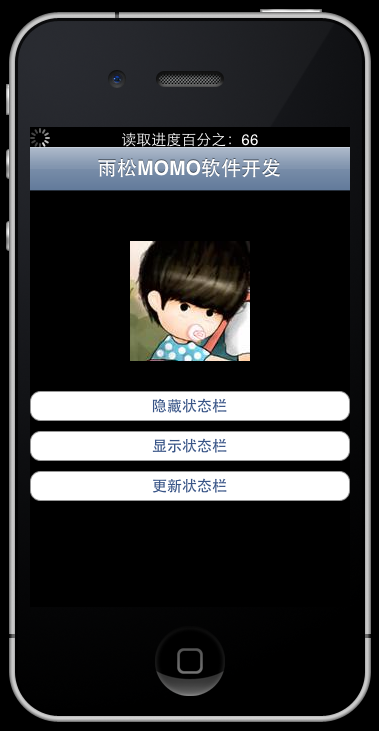
下面学习本文的重点内容,重写状态栏内容。如下图所示,状态栏顶部已经写入读取进度的百分比,为了让效果更佳好,在状态栏顶部将绘制进度条以及下载进度的百分比。在状态栏左侧将绘制读取动画,一个圆圈不停的转啊转啊的。嘎嘎~
下面开始详细的代码介绍。
ViewController.h
- #import <Three20/Three20.h>
- @interface ViewController : TTViewController
- {
- //下载进度显示视图
- UITextView*textView;
- //状态条顶部Loading动画视图
- UIActivityIndicatorView *activity;
- //计时器
- NSTimer *timer;
- //应用程序的句柄
- UIApplication *app;
- //计数
- int timeCount;
- }
- @end
ViewController.m
- #import "ViewController.h"
- @implementation ViewController
- - (void)viewDidLoad
- {
- [super viewDidLoad];
- //设置标题栏文字
- self.title =@"雨松MOMO软件开发";
- //设置视图背景显示颜色
- [self.view setBackgroundColor:[UIColor blackColor]];
- //创建图片视图
- TTImageView *imageview = [[[TTImageView alloc] initWithFrame:
- CGRectMake(100, 50, 120, 120)] autorelease];
- //设置图片视图显示的图片资源
- imageview.defaultImage = TTIMAGE(@"bundle://0.jpg");
- //将图片视图加入整个视图当中
- [self.view addSubview:imageview];
- //按钮的文字信息
- NSArray *titles = [[NSArray alloc] initWithObjects:
- @"隐藏状态栏",
- @"显示状态栏",
- @"更新状态栏",
- nil];
- for (int i =0; i < [titles count]; i++)
- {
- //创建普通按钮
- UIButton *button = [UIButton buttonWithType:1];
- //设置按钮位置
- button.frame = CGRectMake(0, 200 + i * 40, 320, 30);
- //设置按钮现实文字
- [button setTitle:[titles objectAtIndex:i] forState:UIControlStateNormal];
- //设置按钮标记
- button.tag = i;
- //设置按钮点击后 绑定响应方法
- [button addTarget:self action:@selector(ButtonPressed:) forControlEvents:UIControlEventTouchUpInside];
- //将按钮添加入视图中
- [self.view addSubview: button];
- }
- //得到应用程序的句柄
- app = [UIApplication sharedApplication];
- }
- -(void)ButtonPressed:(id)buttonID
- {
- //获取点击的按钮
- UIButton *button = (UIButton *)buttonID;
- switch (button.tag)
- {
- case 0:
- //注解1
- [app setStatusBarHidden:YES withAnimation:YES];
- [app.keyWindow setWindowLevel:UIWindowLevelStatusBar];
- [app.keyWindow setFrame:CGRectMake(0, 0, 320, 480)];
- break;
- case 1:
- //注解2
- [app setStatusBarHidden:NO withAnimation:YES];
- [app.keyWindow setWindowLevel:UIWindowLevelStatusBar];
- [app.keyWindow setFrame:CGRectMake(0, 20, 320, 460)];
- break;
- case 2:
- //注解3
- [app setStatusBarHidden:NO withAnimation:YES];
- [app.keyWindow setWindowLevel:UIWindowLevelStatusBar];
- [app.keyWindow setFrame:CGRectMake(0, 20, 320, 460)];
- [self performSelector:@selector(startUpdate) withObject:nil afterDelay:0.4];
- break;
- }
- //注解4
- [self.navigationController.navigationBar setFrame:CGRectMake(0, 0, 320, 44)];
- }
- - (void)dealloc
- {
- //释放
- TT_RELEASE_SAFELY(textView);
- TT_RELEASE_SAFELY(activity);
- TT_RELEASE_SAFELY(timer);
- TT_RELEASE_SAFELY(app);
- [super dealloc];
- }
- - (void) startUpdate
- {
- if(timer == nil)
- {
- //顶部文本视图
- textView = [[UITextView alloc] initWithFrame:CGRectMake(0, -25, 320, 25)];
- [textView setBackgroundColor:[UIColor blackColor]];
- [textView setText:@"开始更新"];
- [textView setTextColor:[UIColor whiteColor]];
- [textView setTextAlignment:UITextAlignmentCenter];
- [textView setFont:[UIFont systemFontOfSize:15]];
- [app.keyWindow addSubview:textView];
- //注解5
- [UIView beginAnimations:@"anim1" context:nil];
- [UIView setAnimationDuration:1.0];
- textView.alpha = 0.0f;
- textView.alpha = 1.0f;
- [UIView commitAnimations];
- [textView release];
- //注解6
- timer = [NSTimer scheduledTimerWithTimeInterval: 0.1
- target: self
- selector: @selector(handleTimer:)
- userInfo: nil
- repeats: YES];
- //开始播放loading动画
- [self addLoading];
- }
- }
- - (void) handleTimer: (NSTimer *) t
- {
- //开始计数,没进该方法一次++
- timeCount++;
- //计数器小于100表示未下载完毕
- if(timeCount <=100)
- {
- //绘制显示百分比
- NSString *text = [NSString stringWithFormat:@"读取进度百分之:%d ",timeCount];
- [textView setText:text];
- }else
- {
- //计数器大于100表示下载完毕
- [textView setText:@"读取完毕"];
- timeCount = 0;
- //删除时间计时器
- [self removeTimer];
- //删除读取动画
- [self removeLoading];
- //注解7
- [UIView beginAnimations:@"anim" context:nil];
- [UIView setAnimationDuration:1.0];
- textView.alpha= 1.0f;
- textView.alpha = 0.0f;
- [UIView commitAnimations];
- }
- }
- - (void)addLoading
- {
- //创建Loading动画视图
- activity = [[UIActivityIndicatorView alloc] initWithActivityIndicatorStyle:UIActivityIndicatorViewStyleGray];
- //设置动画视图的风格,这里设定它位白色
- activity.activityIndicatorViewStyle=UIActivityIndicatorViewStyleWhite;
- //设置它显示的区域
- activity.frame = CGRectMake(0, -18, 20, 18);
- //将视图加入窗口中
- [app.keyWindow addSubview:activity];
- //开始播放动画
- [activity startAnimating];
- //释放
- [activity release];
- }
- -(void)removeLoading
- {
- //结束动画
- [activity stopAnimating];
- //删除动画视图
- [activity removeFromSuperview];
- }
- -(void)removeTimer
- {
- //停止时间计时器
- TT_INVALIDATE_TIMER(timer);
- //等价于上面的方法
- // //停止时间计时器
- // [timer invalidate];
- // //让它等于nil
- // timer = nil;
- }
- @end
注 解1:setStatusBarHidden:YES设定状态栏的隐藏,隐藏状态栏后,为了让下方原有的视图自动向上移动,那么就需要重新设定窗口的等级 与显示区域。使用setWindowLevel方法可设定窗口的等级,窗口等级可分为三种:普通窗口,警告窗口,状态栏窗口,所以这里我们设定窗口等级为 UIWindowLevelStatusBar(状态栏窗口)。窗口等级设定完毕后紧接着需要重新设定窗口的显示区域,重新设定窗口的显示区域为 CGRect(0,0,320,480),表示新的窗口将完整填充整个手机屏幕。
注
解2:状态栏的显示与状态栏的隐藏是一个道理,setStatusBarHidden:NO
设置状态栏可见,继续设定窗口的等级与显示区域。因为状态栏的高度为20,所以现在设定窗口的显示区域为CGRect(0,20,320,460),可保
持视不包含状态栏的20像素高度,视图将填充下方整个屏幕。
注 解3:在这里我们需要将新的视图覆盖至状态栏之上,首先是隐藏状态栏,隐藏时由于开启了隐藏状态栏的动画,所以延迟0.4毫秒等状态按彻底隐藏后在将新的 视图覆盖至状态栏之上。使用performSelector方法,参数1表示延迟一段时间后执行的方法,参数2表示附带一个对象,参数3表示延迟的时间。 这里是延迟0.4毫秒后执行startUpdate方法,下载属于以及更新视图都写在该方法中。
注解4:重新设定标题栏的位置,这个一定要设定,否则由于修改窗口的显示区域后标题栏显示上会出现偏差。
注 解5:实现视图切换淡入淡出的效果,beginAnimations方法表示即将开始播放一段动画,setAnimationDuration方法表示设 定动画播放的长度,textView.alpha表示设定视图的透明度,这里设定了2个透明度,0.0表示完全透明,1.0表示完全不透明,当然还可继续 设定更多的视图变化,这段动画的含义是在1秒内现实视图从完全透明到完全不透明。最后执行[UIView commitAnimations]方法才是真正的开始播放动画,请大家记住beginAnimations 与commitAnimations两个方法必需成对儿出现,视图的任何变化都需要写在两个方法之间。
注 解6:NSTimer表示时间计数器,它的原理就是在程序中新开一个子线程,并且子线程将每隔一段时间执行一次。本节我们使用它模拟用户下载数据的时间。 这段代码表示程序将每隔0.1秒执行一次handleTimer方法,在handleTimer方法中去更新状态栏视图显示的文字,下载百分比。数据下载 完毕后关闭视图,播放淡入淡出动画并且恢复原有状态栏。
最后在说说Three20中3个比较常用释放对象的宏定义:
- #define TT_RELEASE_SAFELY(__POINTER) { [__POINTER release]; __POINTER = nil; }
- #define TT_INVALIDATE_TIMER(__TIMER) { [__TIMER invalidate]; __TIMER = nil; }
- // Release a CoreFoundation object safely.
- #define TT_RELEASE_CF_SAFELY(__REF) { if (nil != (__REF)) { CFRelease(__REF); __REF = nil; } }
TT_RELEASE_SAFELY() :表示释放对象,并且将该对象赋值为nil。
TT_INVALIDATE_TIMER():停止时间计数器,并且将该计数器赋值为nil。
TT_RELEASE_CF_SAFELY:检测对象是否为nil,如果不为nil释放对象,最后赋值为nil。
最后欢迎各位盆友可以和MOMO一起讨论Three20软件开发,如果你觉得看得不清楚,MOMO附带上本章的源码下载,希望大家可以一起学习 哈哈~。哇咔咔~ MOMO愿和 大家好好学习,大家一起进步哈~!!!

 浙公网安备 33010602011771号