vue(3.0)版本的安装和使用
引用地址:https://www.cnblogs.com/xps-03/p/13040842.html
1) 安装node.js
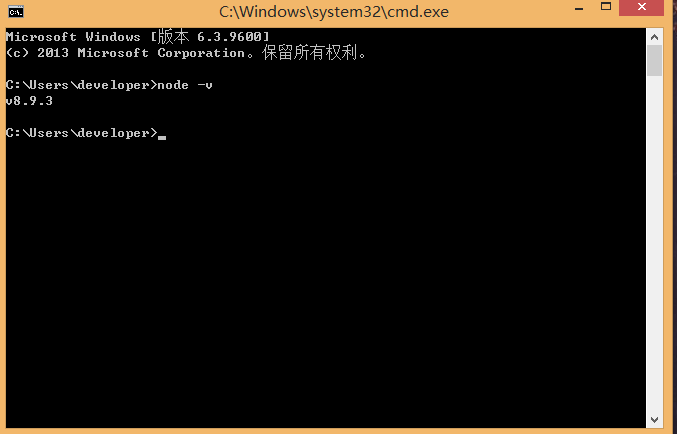
从node.js官网下载并安装node,安装过程很简单,一直点下一步就ok了,安装完之后,我们通过打开命令行工具(win+R),输入
node -v 命令,查看node的版本,若出现相应的版本号,则说明你安装成功了。
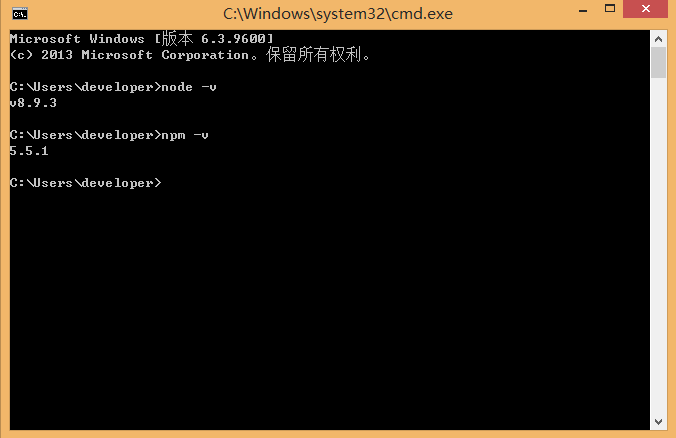
npm包管理器,是集成在node中的,所以安装了node也就有了npm,直接输入 npm -v 命令,显示npm的版本信息。
到目前为止,node的环境已经安装完成,npm 包管理器也有了,由于有些npm资源被屏蔽或者是国外资源的原因,经常会导致npm安装依赖包的时候失败,所以我们还需要npm的国内镜像----cnpm.
2) 安装cnpm
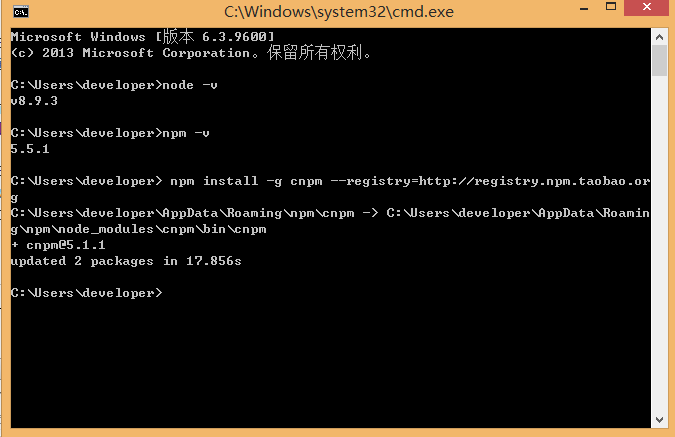
在命令行中输入 npm install -g cnpm --registry=http://registry.npm.taobao.org ,然后等待,没报错表示安装成功,(我的已经安装过了,显示更新成功的信息),如下图:
完成之后,我们就可以用cnpm代替npm来安装依赖包了。如果想进一步了解cnpm的,查看淘宝npm镜像官网。
一、vue(3.0)版本的安装
1.先要安装node.js(在这里就不演示怎么安装nodejs,前面的博客有教程)
官网:https://nodejs.org/zh-cn/download/
2、nodejs安装后:
a.如果之前安装过vue的2.0版本,你需要把2.0相关的删除
|
1
|
npm uni -g vue-cli或者cnpm uni -g vue-cli |
b.如果没有安装或vue的2.0版本的话,直接在全局的命令窗口,输入
|
1
|
cnpm i -g @vue/cli |
c.检查版本号
|
1
|
vue -V |
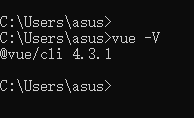
执行上面的指令,那么vue的3.0版本就安装好了。
二、vue的3.0版本的使用
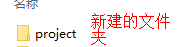
1、新建一个文件夹(在这里,我是在D盘上新建的一个文件夹)
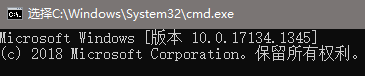
2、打开cmd(命令窗口)

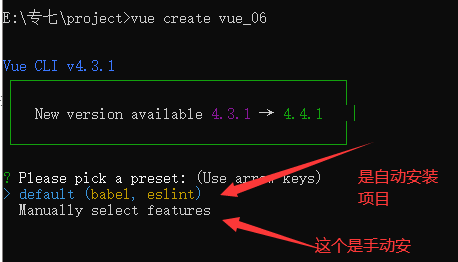
3、在命令窗口输入指令
|
1
|
vue create 项目名称 |
4、安装步骤:
第一步:(在这里我选择手动安装)
第二步:(根据自己所需,来下载所需的东西,使用空格键来操作)

第三步:

第四步:(使用上下键来操作)

第五步:

第六步:
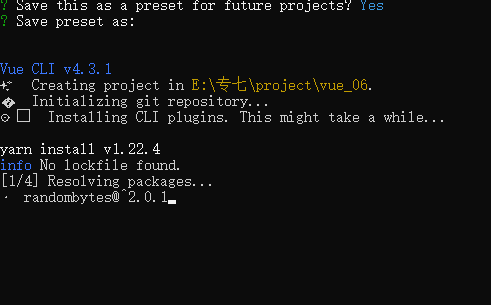
第七步:(这样就安装成功了一个项目)
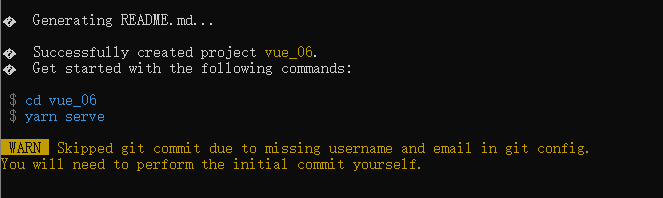
第八步:(进入这个项目:cd vue_06)

第九步:项目启动(npm run serve)
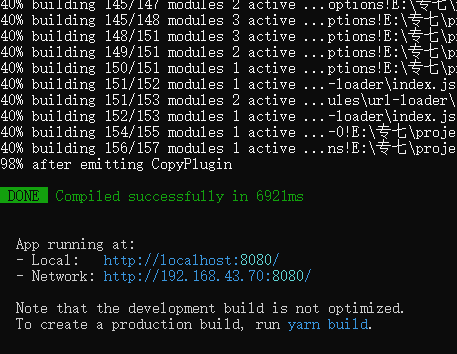
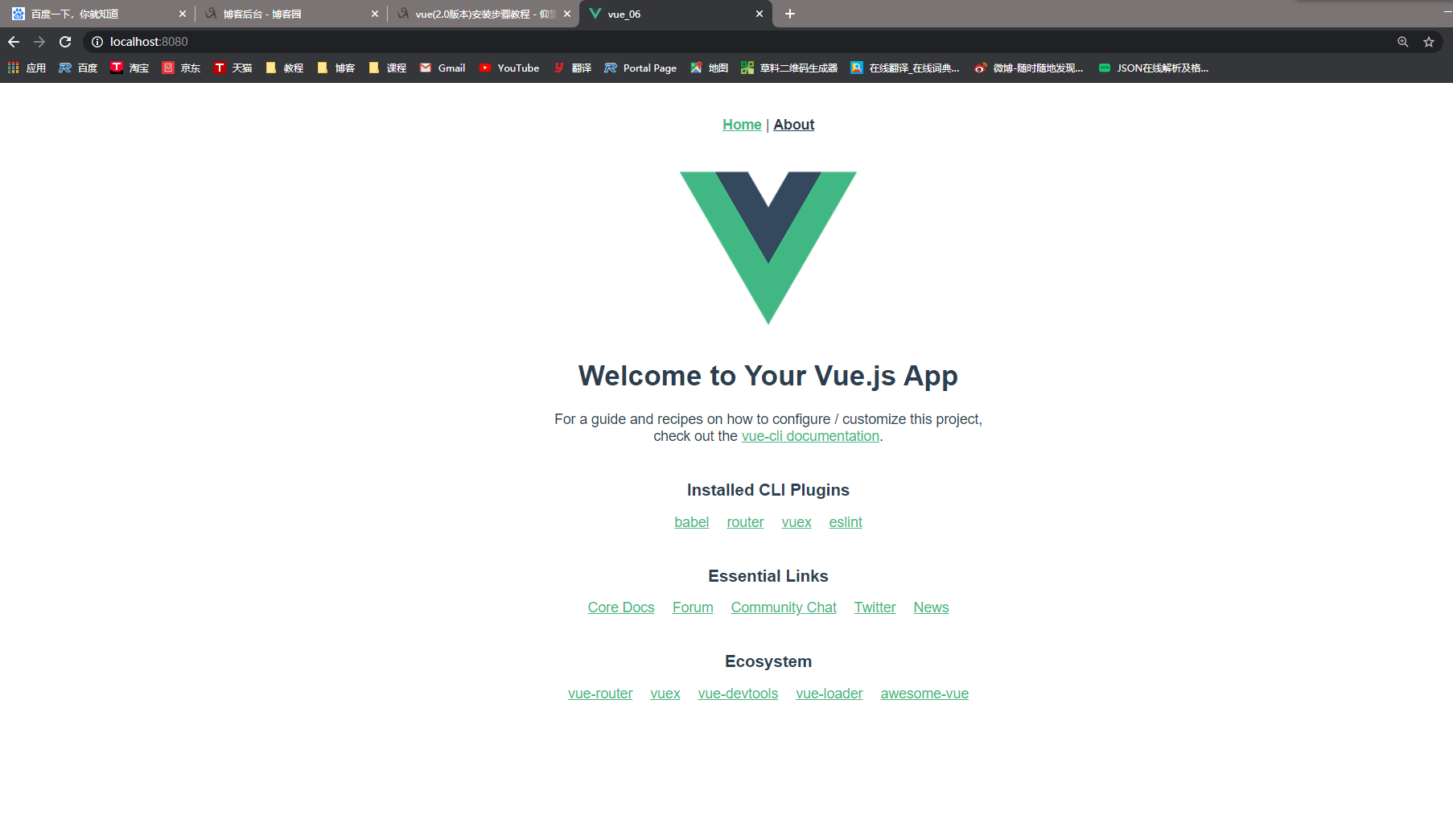
5、效果:(在浏览器上输入:http://localhost:8080/)


 浙公网安备 33010602011771号