2018最新linux云计算集群架构师-第一阶段-Linux操作系统入门到精通-第1章-Linux课程介绍-学习环境搭建-第2节-安装vmware软件和安装centos7系统
安装 VMvare 软件和安装 Centos7 系统
1.VMware虚拟机安装
1)下载链接Vmware workstation 12 含注册码和注册机Centos7.4-ISO 操作系统镜像
链接: https://pan.baidu.com/s/1eSxSHNW 密码可以加MK老师QQ: 3175492114 要一下。
链接: https://pan.baidu.com/s/1eSxSHNW 密码: strq
2)windows系统,下载VMware workstation 12-解压以后使用.rar 并解压,如果是mac系统,下载VMware-Fusion-8.5.8-5824040.dmg。
3)双击vmware12.exe安装包,一路下一步安装成功


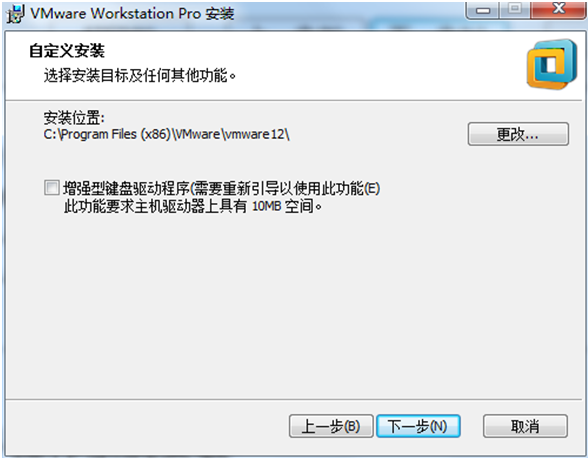

注: 这里把这两个对勾去了,我们这里不检查更新。
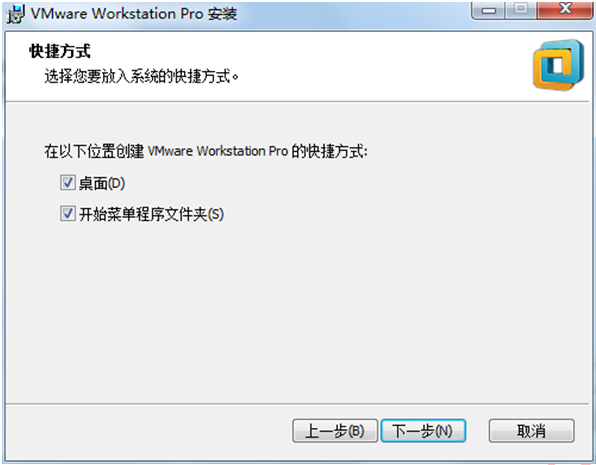

开始安装,等待出现以下界面:
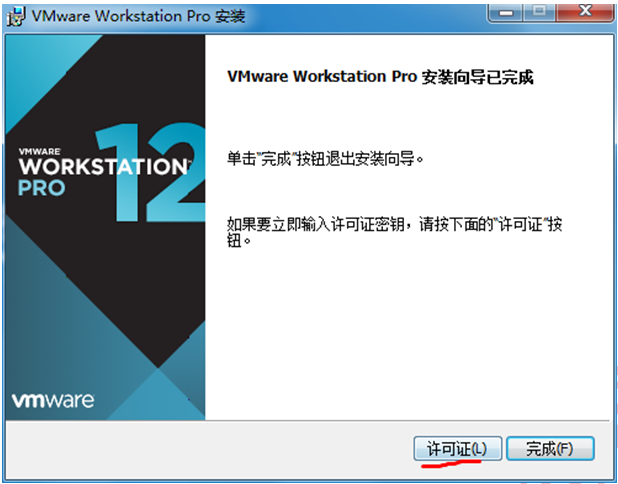
点击许可证。
4)输入以下序列号,完成激活:
VY1DU-2VXDH-08DVQ-PXZQZ-P2KV8


可以看到桌面上已经安装好vmware12了。

2.centos7.4 操作系统安装
1)双击启动vmware12
2)新建一个虚拟机


注:选择RHEL7 64位版本

注:输入虚拟机名字: centos7.4-63 ,63代表IP地址为: 192.168.1.63,存储虚拟机的位置大家自己定义,因为虚拟机文件比较大,不要放C盘中。

如果你的物理cpu是4核心,在这里建议使用4核心,这样后期虚拟机运行快。


注:不要选择立即分配磁盘大小


在安装前,选择自定义硬件。

选择好自己下载的centos7.4镜像。

移动没有用的打印机,选择关闭

排错:
安装vmware12 物理机必须是64位的操作系统。
安装虚拟机后,创建Linux虚拟机,出现“intel vt -x 处于禁用状态打不开 ”解决方法:

注:只要开启BIOS虚拟化支持就可以了。
情况1:以华硕 UEFI 主板为例,开机进入bios
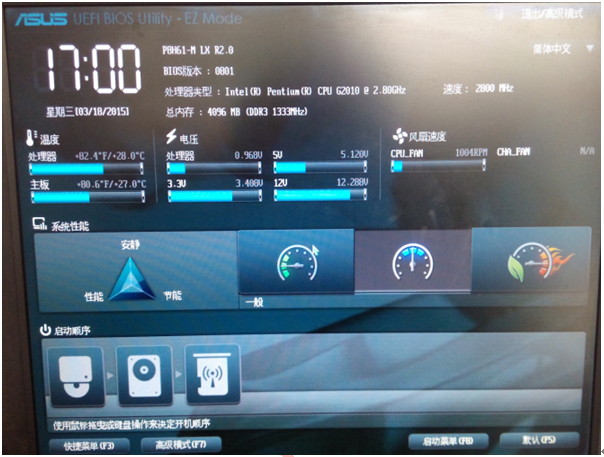
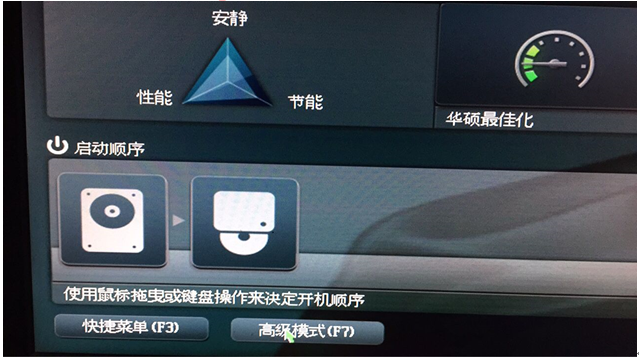
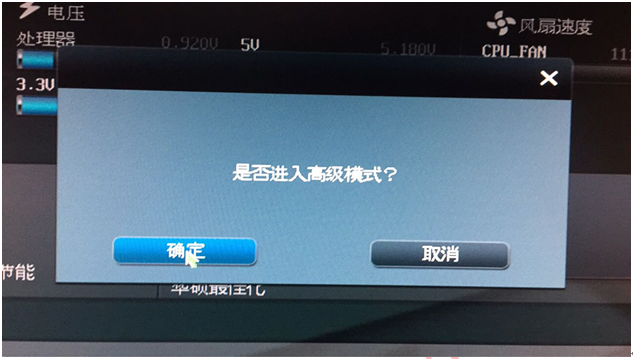
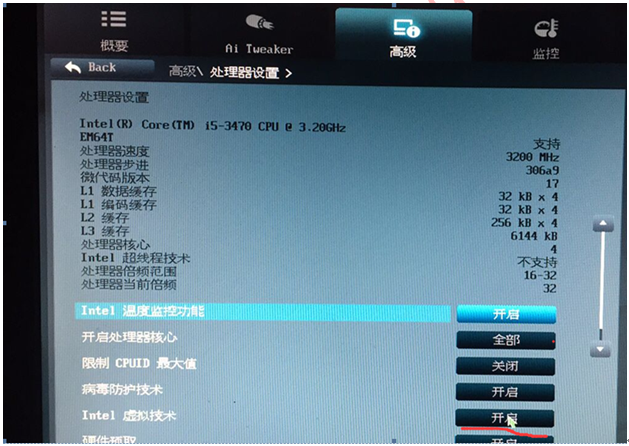
步骤: 进入高级模式---进入高级菜单----开启intel虚拟技术
其它电脑找到这个

F10保存退出。
如果还是不行,第二种方式用管理员权限打开CMD,输入:
bcdedit /set hypervisorlaunchtype off

之后输入bcdedit 查看启动管理器,查看hypervisorlaunchtype是不是off状态的,重启计算机之后生效。
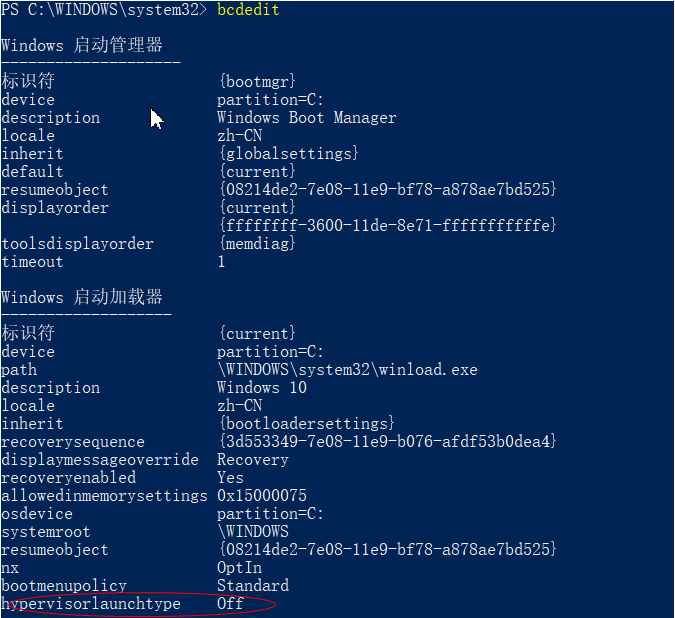
如果不行用第三种方式,改注册表信息
前往注册表以下位置:
HKEY_LOCAL_MACHINE\SYSTEM\CurrentControlSet\Control\DeviceGuard\
Scenarios\HypervisorEnforcedCodeIntegrity
将其中的Enabled项的值设置为0,重启计算机,即可关闭“内存完整性”选项。

在注册表编辑器中,找到Scenarios目录下的HypervisorEnforcedCodeIntegrity项,把其中的Enabled项的值设置为0(本PC已经没有了这个文件,换成CredentialGuard了)
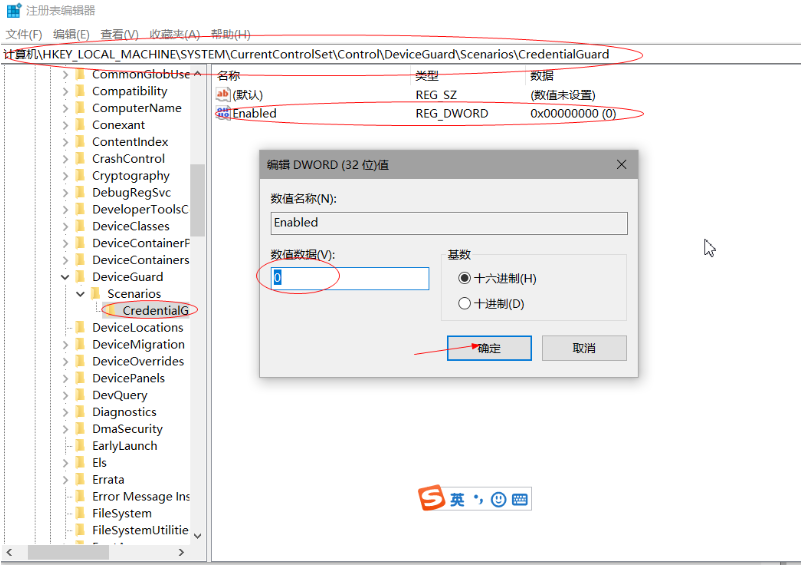
重启计算机后生效
3)启动新创建的虚拟机,开始安装系统


界面说明:
Install CentOS 7 安装CentOS 7
Test this media & install CentOS 7 测试安装的光盘镜像并安装CentOS 7
Troubleshooting 修复故障,这个在后期讲到修复无法正启动的Linux系统时,会讲如何使用。
4) 选择第一项,然后安装成回车键,开始安装

5)选择语言:中文-简体中文(中国),这样更有利于没有Linux基础的同学,快速掌握Linux系统。 单击继续按钮

6)进入一站式安装界面,在此界面,只需把所有带 内容的感叹号全部消除,便可进行安装。下面开定制自己安装的系统:
7)时区选择亚洲上海,默认就可以了。
8)键盘默认就可以了
9)安装源使用默认的光盘镜像就可以了
10)软件包选择,初学者建议选择带GUI的服务器,同时把“开发工具”相关的软件包也安装上,然后单击完成

11)选择-系统-安装位置,进入磁盘分区界面

选择-其它存储选项-分区-我要配置分区,点左上角的“完成”,进入下面的界面,在分区方案有标准分区,btrfs,LVM,LVM简单配置,这里选择“标准分区”就可以。

然后单击 创建新的分区,分区提前规划好, /boot分区200M,一般swap分区为物理内存的1.5~2倍,当物理机内存多于16G后,swap分区给8-16G都可以。 /根分区10G,实际工作中可以创建数据分区,一般把数据和系统分开。
创建/boot分区

设备类型选择默认的标准分区,文件系统类型为xfs,Centos7支持brtfs,生产环境不建议选择,btrfs文件系统目前技术尚未成熟,只是作为一种前瞻技术

创建swap分区

创建/分区

分区创建完成,单击 按钮,剩下的空间在后期学习中可以用于练习手动分区使用。


注:
boot 分区: 是引导分区,作用:系统启动,在boot分区存放着grub,内核文件等,一般200M就够。
swap交换分区:内存扩展分区 交换分区 给多大? 一般最多:8G,16G,如果系统使用到了swap分区,就直接添加物理内存或排查一下服务器有没有被黑。
/ 根 : 所有文件的根 绝对路径的开始标志
sda:表示第一块磁盘
12)关闭 kdump

13)网络配置,默认centos7是关闭网络的,我们在这里一定要开启以太网连接,将会自动获取IP地址。我们配置主机名为: xuegod63.cn并修改为静表态IP地址:

手动配置如下:

14)安全策略使用默认,就可以了

15)全部配置完成之后如下,单击开始安装,进行系统安装

16)进入安装界面,这里需要配置用户密码

注:Root密码:123456,如果密码过于简单,需要单击两次完成进行确认
安装过程,请等待

17.安装完成后的配置

18)系统成功启动

首次启动配置,点击Licensing

同意许可协议

完成配置

19)首次登陆进行Gnome-initial-setup(GNOME初始化设置)
语言选择,默认就可以,直接前进

接下来点前进,就可以了
20)选择键盘布局,默认前进即可


关闭定位服务

21)在线账号设置,如果有可以进行设置,没有的话,直接跳过即可


22)一切准备就绪,开始使用centos7.4系统

23)弹出使用介绍界面,关闭即可

24)到此centos7.4操作系统安装完成
单击屏幕上任意空白位置

25)centos7的基本配置,查看下能否正常上网

扩展
centos 6-与centos 7的区别
1)文件系统的区别:ext4 xfs
2)硬盘默认调度算法不一样:cfq deadline
3)内核版本不一样:2.6 3.10
4)在7中,支持动态补丁机制kpatch,这个也是作为技术预览的,和btrfs文件系统一样
5)支持内核模块黑名单机制:modproble.blacklist=module
6)支持嵌套虚拟化技术,对虚拟机cpu更流畅
7)内核级支持资源调优和分配 在7中,以cgroup
8) 在6中对usb2.0.在7中,usb3.0支持
9) lvm快照。在7中。qcow2格式文件型快照的支持
10)加强了对vmware的技术支持。自带open-vmtools替换了vm-tools
11)启动工具,在7中用的全新服务启动管理器systemctl ,在6中,做一些服务的启停用service
12)在7 中内核出现错误了。导出core文件最大支持3TB,6中最大支持2TB
posted on 2019-11-03 16:25 herisson_pan 阅读(15) 评论(0) 收藏 举报


 浙公网安备 33010602011771号