实验3:二层直连式WLAN组网设计

【实验目的】

1.理解二层直连式组网工作原理。
2.掌握二层直连式WLAN组网配置方法。

【实验环境】

1.安装Win10/Win7/XP操作系统的PC计算机。
2.ENSP软件

【实验内容、要求】

为一小型公司组建二层直连式无线局域网,要求各pc之间能够互通并且能够访问外网。由于成本限制,只能利用该公司现有设备:一台路由器AR1220,一台AC控制器AC6605,三台AP(两台AP3030,一台AP6050)。要满足10台以内笔记本无线接入,10台以内台式机通过有线接入。请为该公司设计网络拓扑、完成配置并测试是否达到要求。

【实验步骤】

网络拓扑如下:

![在这里插入图片描述]( https://img-blog.csdnimg.cn/20200325072042492.png?x-oss-process=image/watermark ,type_ZmFuZ3poZW5naGVpdGk,shadow_10,text_aHR0cHM6Ly9ibG9nLmNzZG4ubmV0L3pqeTEyMzA3OF96ank=,size_16,color_FFFFFF,t_70#pic_center)

二层式直连WLAN中无线控制器起到一个核心的三层交换机的作用,作为网关,可以节约一些设备的费用,适用于小型企业。

![在这里插入图片描述]( https://img-blog.csdnimg.cn/20200325071918352.png?x-oss-process=image/watermark ,type_ZmFuZ3poZW5naGVpdGk,shadow_10,text_aHR0cHM6Ly9ibG9nLmNzZG4ubmV0L3pqeTEyMzA3OF96ank=,size_16,color_FFFFFF,t_70#pic_center)
在这里插入图片描述
在这里插入图片描述
![在这里插入图片描述]( https://img-blog.csdnimg.cn/20200325071828375.png?x-oss-process=image/watermark ,type_ZmFuZ3poZW5naGVpdGk,shadow_10,text_aHR0cHM6Ly9ibG9nLmNzZG4ubmV0L3pqeTEyMzA3OF96ank=,size_16,color_FFFFFF,t_70#pic_center)

首次登录,用户名为admin,密码为admin@huawei.com,首次登录成功之后会提示,重新设置密码,进入以下界面,此处重新设置新密码为admin123。

![在这里插入图片描述]( https://img-blog.csdnimg.cn/20200325071755935.png?x-oss-process=image/watermark ,type_ZmFuZ3poZW5naGVpdGk,shadow_10,text_aHR0cHM6Ly9ibG9nLmNzZG4ubmV0L3pqeTEyMzA3OF96ank=,size_16,color_FFFFFF,t_70#pic_center)

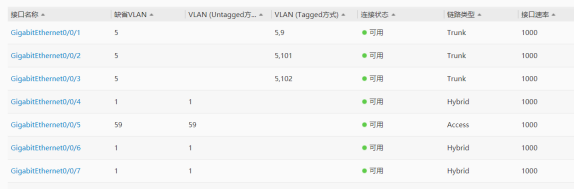
首先需要设置AC与AP之间的接口模式为trunk模式

![在这里插入图片描述]( https://img-blog.csdnimg.cn/20200325071732732.png?x-oss-process=image/watermark ,type_ZmFuZ3poZW5naGVpdGk,shadow_10,text_aHR0cHM6Ly9ibG9nLmNzZG4ubmV0L3pqeTEyMzA3OF96ank=,size_16,color_FFFFFF,t_70#pic_center)
![在这里插入图片描述]( https://img-blog.csdnimg.cn/2020032507165358.png?x-oss-process=image/watermark ,type_ZmFuZ3poZW5naGVpdGk,shadow_10,text_aHR0cHM6Ly9ibG9nLmNzZG4ubmV0L3pqeTEyMzA3OF96ank=,size_16,color_FFFFFF,t_70#pic_center)
![在这里插入图片描述]( https://img-blog.csdnimg.cn/20200325071631996.png?x-oss-process=image/watermark ,type_ZmFuZ3poZW5naGVpdGk,shadow_10,text_aHR0cHM6Ly9ibG9nLmNzZG4ubmV0L3pqeTEyMzA3OF96ank=,size_16,color_FFFFFF,t_70#pic_center)

查看所有接口接入的vlan及模式:

在这里插入图片描述
![在这里插入图片描述]( https://img-blog.csdnimg.cn/20200325071541235.png?x-oss-process=image/watermark ,type_ZmFuZ3poZW5naGVpdGk,shadow_10,text_aHR0cHM6Ly9ibG9nLmNzZG4ubmV0L3pqeTEyMzA3OF96ank=,size_16,color_FFFFFF,t_70#pic_center)
![在这里插入图片描述]( https://img-blog.csdnimg.cn/20200325071525710.png?x-oss-process=image/watermark ,type_ZmFuZ3poZW5naGVpdGk,shadow_10,text_aHR0cHM6Ly9ibG9nLmNzZG4ubmV0L3pqeTEyMzA3OF96ank=,size_16,color_FFFFFF,t_70#pic_center)
![在这里插入图片描述]( https://img-blog.csdnimg.cn/20200325071508437.png?x-oss-process=image/watermark ,type_ZmFuZ3poZW5naGVpdGk,shadow_10,text_aHR0cHM6Ly9ibG9nLmNzZG4ubmV0L3pqeTEyMzA3OF96ank=,size_16,color_FFFFFF,t_70#pic_center)
![在这里插入图片描述]( https://img-blog.csdnimg.cn/20200325071454498.png?x-oss-process=image/watermark ,type_ZmFuZ3poZW5naGVpdGk,shadow_10,text_aHR0cHM6Ly9ibG9nLmNzZG4ubmV0L3pqeTEyMzA3OF96ank=,size_16,color_FFFFFF,t_70#pic_center)

配置好虚拟接口如下:

![在这里插入图片描述]( https://img-blog.csdnimg.cn/20200325071432690.png?x-oss-process=image/watermark ,type_ZmFuZ3poZW5naGVpdGk,shadow_10,text_aHR0cHM6Ly9ibG9nLmNzZG4ubmV0L3pqeTEyMzA3OF96ank=,size_16,color_FFFFFF,t_70#pic_center)

配置DHCP
vlanif 5开启基于接口的DHCP,给AP分配管理地址;
vlanif 9、vlanif101、vlanif102开启基于接口的DHCP,给用户PC分配地址

![在这里插入图片描述]( https://img-blog.csdnimg.cn/20200325071318150.png?x-oss-process=image/watermark ,type_ZmFuZ3poZW5naGVpdGk,shadow_10,text_aHR0cHM6Ly9ibG9nLmNzZG4ubmV0L3pqeTEyMzA3OF96ank=,size_16,color_FFFFFF,t_70#pic_center)
![在这里插入图片描述]( https://img-blog.csdnimg.cn/20200325071335391.png?x-oss-process=image/watermark ,type_ZmFuZ3poZW5naGVpdGk,shadow_10,text_aHR0cHM6Ly9ibG9nLmNzZG4ubmV0L3pqeTEyMzA3OF96ank=,size_16,color_FFFFFF,t_70#pic_center)
![在这里插入图片描述]( https://img-blog.csdnimg.cn/20200325071226312.png?x-oss-process=image/watermark ,type_ZmFuZ3poZW5naGVpdGk,shadow_10,text_aHR0cHM6Ly9ibG9nLmNzZG4ubmV0L3pqeTEyMzA3OF96ank=,size_16,color_FFFFFF,t_70#pic_center)

配置好DHCP地址池如下:

![在这里插入图片描述]( https://img-blog.csdnimg.cn/20200325071154958.png?x-oss-process=image/watermark ,type_ZmFuZ3poZW5naGVpdGk,shadow_10,text_aHR0cHM6Ly9ibG9nLmNzZG4ubmV0L3pqeTEyMzA3OF96ank=,size_16,color_FFFFFF,t_70#pic_center)
![在这里插入图片描述]( https://img-blog.csdnimg.cn/20200325071137882.png?x-oss-process=image/watermark ,type_ZmFuZ3poZW5naGVpdGk,shadow_10,text_aHR0cHM6Ly9ibG9nLmNzZG4ubmV0L3pqeTEyMzA3OF96ank=,size_16,color_FFFFFF,t_70#pic_center)
![在这里插入图片描述]( https://img-blog.csdnimg.cn/20200325071110102.png?x-oss-process=image/watermark ,type_ZmFuZ3poZW5naGVpdGk,shadow_10,text_aHR0cHM6Ly9ibG9nLmNzZG4ubmV0L3pqeTEyMzA3OF96ank=,size_16,color_FFFFFF,t_70#pic_center)
![在这里插入图片描述]( https://img-blog.csdnimg.cn/2020032507105036.png?x-oss-process=image/watermark ,type_ZmFuZ3poZW5naGVpdGk,shadow_10,text_aHR0cHM6Ly9ibG9nLmNzZG4ubmV0L3pqeTEyMzA3OF96ank=,size_16,color_FFFFFF,t_70#pic_center)
![在这里插入图片描述]( https://img-blog.csdnimg.cn/20200325071014268.png?x-oss-process=image/watermark ,type_ZmFuZ3poZW5naGVpdGk,shadow_10,text_aHR0cHM6Ly9ibG9nLmNzZG4ubmV0L3pqeTEyMzA3OF96ank=,size_16,color_FFFFFF,t_70#pic_center)

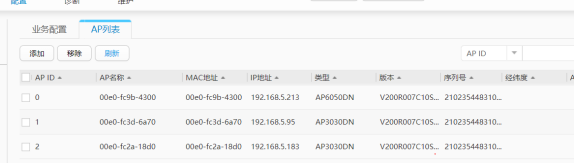
默认情况下上线的AP都是属于defaultAP分组的,我将AP-ID为2的AP添加到销售部的SSID: zhangjiyuan_XS中,点击确定,此时AP就会重启,以获取管理IP地址,并且为用户PC分配IP地址。

![在这里插入图片描述]( https://img-blog.csdnimg.cn/20200325070952380.png?x-oss-process=image/watermark ,type_ZmFuZ3poZW5naGVpdGk,shadow_10,text_aHR0cHM6Ly9ibG9nLmNzZG4ubmV0L3pqeTEyMzA3OF96ank=,size_16,color_FFFFFF,t_70#pic_center)

将AP-ID为0的AP添加到销售部的SSID: zhangjiyuan_RS中,点击确定,此时AP就会重启。

![在这里插入图片描述]( https://img-blog.csdnimg.cn/20200325070932863.png?x-oss-process=image/watermark ,type_ZmFuZ3poZW5naGVpdGk,shadow_10,text_aHR0cHM6Ly9ibG9nLmNzZG4ubmV0L3pqeTEyMzA3OF96ank=,size_16,color_FFFFFF,t_70#pic_center)

将AP-ID为2的AP添加到销售部的SSID: zhangjiyuan_CW中,点击确定,此时AP就会重启。

![在这里插入图片描述]( https://img-blog.csdnimg.cn/2020032507081890.png?x-oss-process=image/watermark ,type_ZmFuZ3poZW5naGVpdGk,shadow_10,text_aHR0cHM6Ly9ibG9nLmNzZG4ubmV0L3pqeTEyMzA3OF96ank=,size_16,color_FFFFFF,t_70#pic_center)
![在这里插入图片描述]( https://img-blog.csdnimg.cn/20200325070800385.png?x-oss-process=image/watermark ,type_ZmFuZ3poZW5naGVpdGk,shadow_10,text_aHR0cHM6Ly9ibG9nLmNzZG4ubmV0L3pqeTEyMzA3OF96ank=,size_16,color_FFFFFF,t_70#pic_center#pic_center)
在这里插入图片描述

【实验结果】

(1)此时就可以搜索到无线信号了。接下来就将PC进行连接。因为都是开放状态的wifi信号,所以不用输入密码就可以点击连接上了。同样,将所有PC连接上wifi。

![在这里插入图片描述]( https://img-blog.csdnimg.cn/20200325070721957.png?x-oss-process=image/watermark ,type_ZmFuZ3poZW5naGVpdGk,shadow_10,text_aHR0cHM6Ly9ibG9nLmNzZG4ubmV0L3pqeTEyMzA3OF96ank=,size_16,color_FFFFFF,t_70#pic_center)

(2)并且将台式机,也设置为通过DHCP获取IP地址。

![在这里插入图片描述]( https://img-blog.csdnimg.cn/20200325070546949.png?x-oss-process=image/watermark ,type_ZmFuZ3poZW5naGVpdGk,shadow_10,text_aHR0cHM6Ly9ibG9nLmNzZG4ubmV0L3pqeTEyMzA3OF96ank=,size_16,color_FFFFFF,t_70#pic_center)

(3)查看笔记本通过无线连接获取的IP地址,并且测试网络的连通性。

![在这里插入图片描述]( https://img-blog.csdnimg.cn/20200325070525237.png?x-oss-process=image/watermark ,type_ZmFuZ3poZW5naGVpdGk,shadow_10,text_aHR0cHM6Ly9ibG9nLmNzZG4ubmV0L3pqeTEyMzA3OF96ank=,size_16,color_FFFFFF,t_70#pic_center)

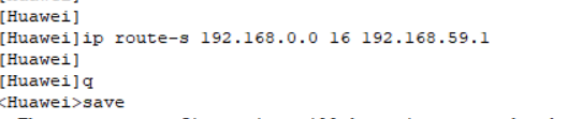
没有ping通的原因是还没有配置路由表,因此在AC和路由器上配置路由

在这里插入图片描述

路由器配置路由表:

在这里插入图片描述

另外一台笔记本获取的IP地址为:

![在这里插入图片描述]( https://img-blog.csdnimg.cn/20200325070359587.png?x-oss-process=image/watermark ,type_ZmFuZ3poZW5naGVpdGk,shadow_10,text_aHR0cHM6Ly9ibG9nLmNzZG4ubmV0L3pqeTEyMzA3OF96ank=,size_16,color_FFFFFF,t_70#pic_center)

两台台式机获取的IP地址为:

![在这里插入图片描述]( https://img-blog.csdnimg.cn/20200325070329706.png?x-oss-process=image/watermark ,type_ZmFuZ3poZW5naGVpdGk,shadow_10,text_aHR0cHM6Ly9ibG9nLmNzZG4ubmV0L3pqeTEyMzA3OF96ank=,size_16,color_FFFFFF,t_70#pic_center)
![在这里插入图片描述]( https://img-blog.csdnimg.cn/2020032507030384.png?x-oss-process=image/watermark ,type_ZmFuZ3poZW5naGVpdGk,shadow_10,text_aHR0cHM6Ly9ibG9nLmNzZG4ubmV0L3pqeTEyMzA3OF96ank=,size_16,color_FFFFFF,t_70#pic_center)

最后所有PC都已经从AP处获取了IP地址

![在这里插入图片描述]( https://img-blog.csdnimg.cn/20200325070240402.png?x-oss-process=image/watermark ,type_ZmFuZ3poZW5naGVpdGk,shadow_10,text_aHR0cHM6Ly9ibG9nLmNzZG4ubmV0L3pqeTEyMzA3OF96ank=,size_16,color_FFFFFF,t_70#pic_center)

posted @ 2020-03-25 07:27  一笑而过~一笑奈何  阅读(2117)  评论(0)    收藏  举报