
终结烦人广告的神器!NAS+Docker,手机电脑平板广告瞬间消失!
各种广告铺天盖地,电脑端可以安装ADBlock 等软件,但是移动端弄这类就比较麻烦了,有些广告是直接内嵌到App里的,根本无法安装广告过滤插件,特别头疼。
如果你对自己的DNS有更高的要求,那么你或许可以打造一个专属于自己的DNS, 并且利用这个DNS做一些反广告的操作。
打造自己的DNS有两种办法,一是做一个公网可访问的DNS服务器, 二是仅局域网可访问的DNS服务器。
公网 DNS
第一种方法需要一个域名,一个公网可方位的主机。也可对自有的家用主机做公网映射,或者根据后文的局域网方案做映射处理,这里本事本文的核心重点,不过多介绍。
当然也有现成的公网DNS方案,18bit DNS
其原理相当于代理DNS并过滤,原理图如下:
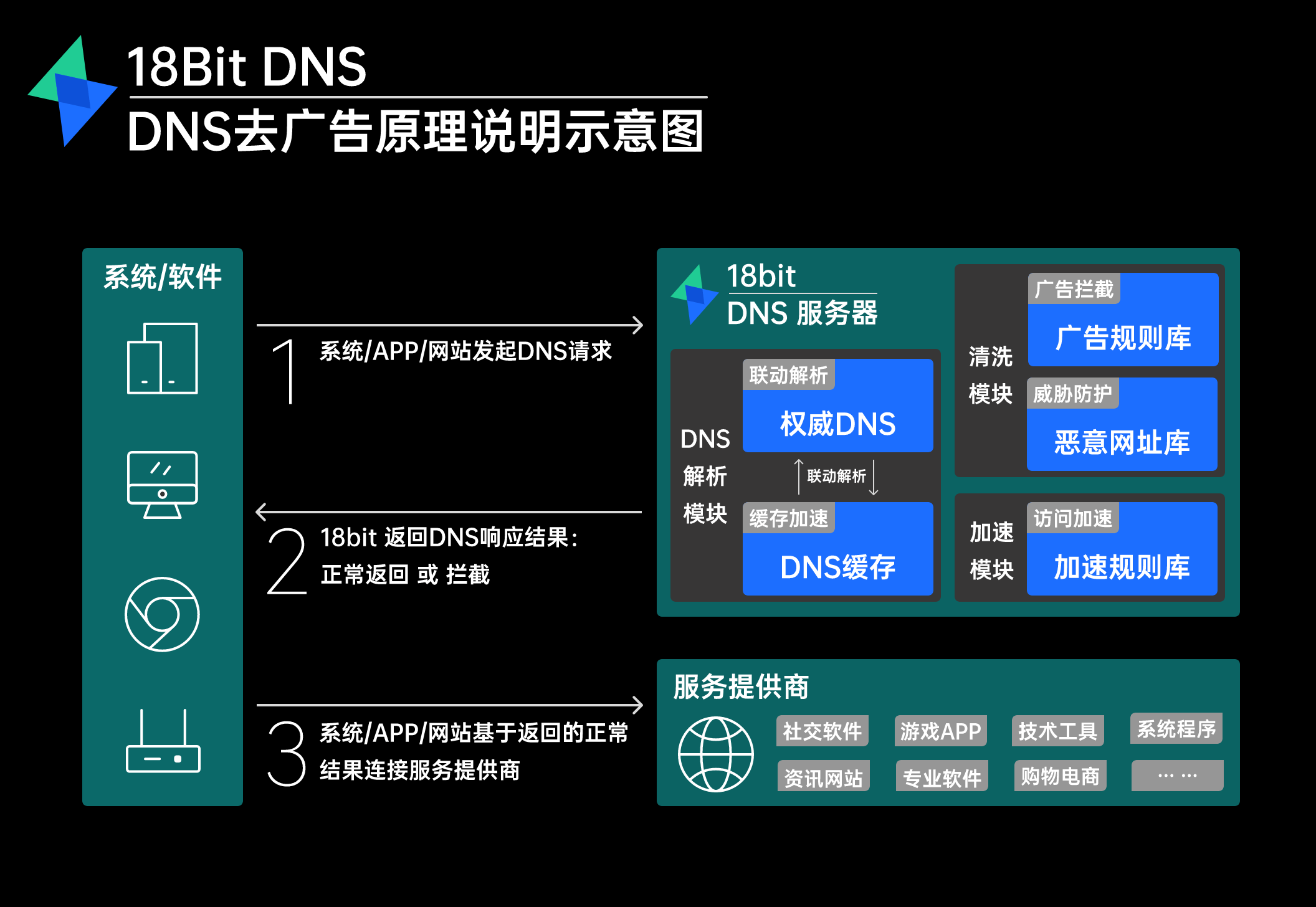
具备以下一些特点:
- 高效去广告:18bit拥有超过10W条且还在不断更新的广告规则库,广泛覆盖多种设备、APP、网站,实现精确的广告屏蔽
- 具备隐私安全性:借助加密DNS技术,运营商/公司网将很难观察和分析你的网络行为,同时18bit将阻断各类系统、APP的跟踪行为,保护网络隐私
- 高强度网络安全:TLS评级为最高的A+级,所有网络请求都将以3072位加密传输
- 提高访问速度:从云端阻断广告和跟踪行为的请求/下载,有效提高上网速度,对热门APP和GitHub等学术网站也有针对性优化
- 节省移动设备流量
- 省心省电:一切去广告过程都在云端完成,无需安装APP和插件,仅需修改一个配置即可,不用操心规则,更不用担心耗电
感兴趣的可以直接到官网了解,下面主要介绍局域网方案,自己做DNS代理和规则过滤,安全性由局域网可控,定制自由度更高!
局域网DNS
局域网的优势是不需要搞DOT(即DNS-over-TLS)或者DOH(即DNS-over-HTTPS)专线, 也就不需要一个跟域名匹配的证书。
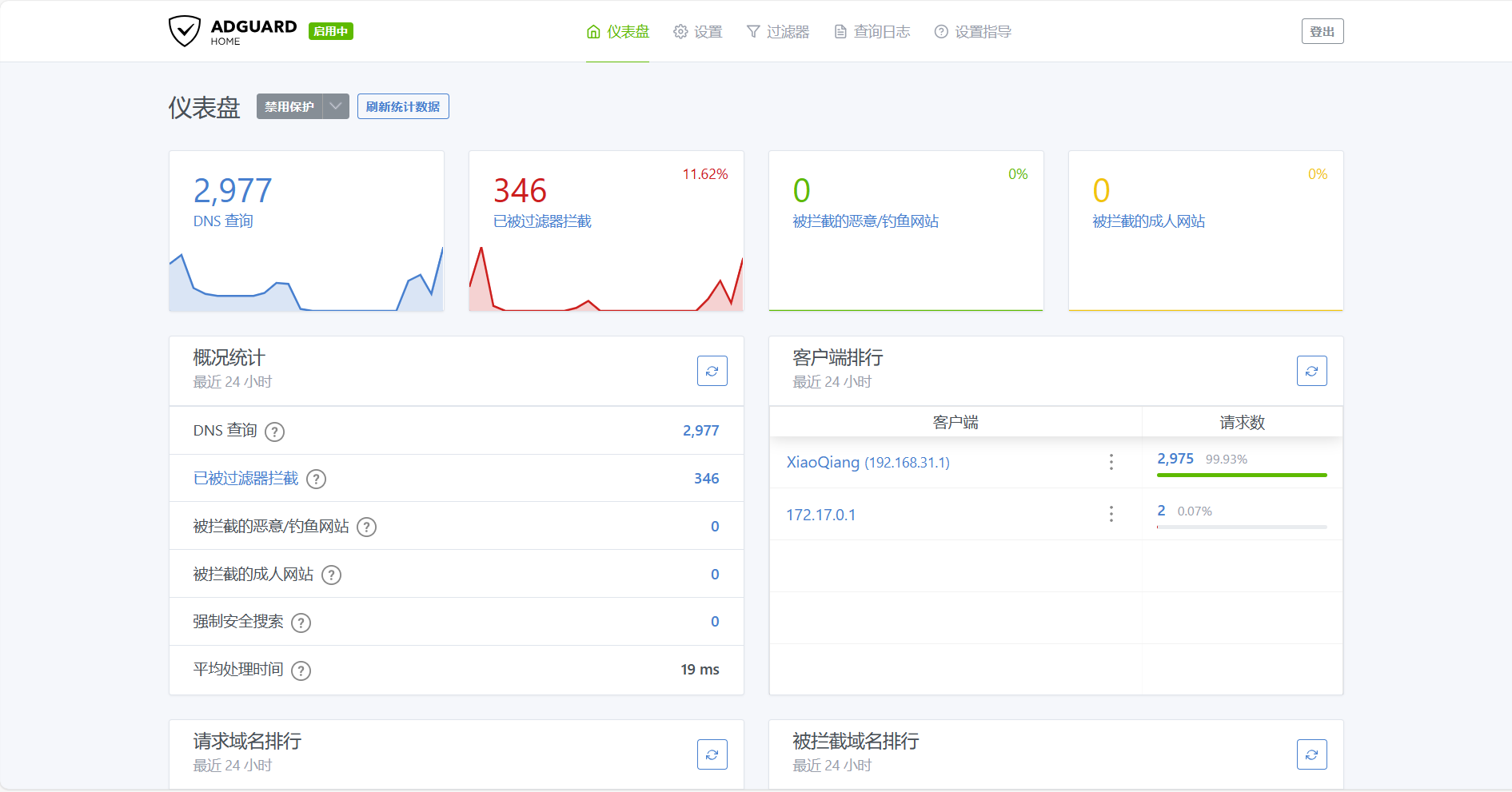
效果展示
安装方法
DNS服务选型有两种
- ADGuardHome,sameersbn/bind 之类的可视化后台管理网站
- CoreDNS,bind9 无 UI 核心配置类程序。本文选择的是第一种方式, ADGuardHome的好处在于有一个web控制台,操作简单好用,对终端用户比较友好。虽然占用资源相较于第二种要稍多一些,但是用户体验要好于第二种太多太多。
两种安装方式可以安装在本地也可以安装在云主机, 安装在本地就是局域网DNS服务, 反之就是公网可访问的DNS服务。
注意:
云主机一般会有安全组(或者说防火墙, DOT协议用的是853TCP端口, 需要放行。)
局域网主机可以是树莓派, 可刷机的电视盒子, 本地电脑,不用的旧手机等。
以ADGuardHome安装为例,绿联NAS作为服务器。在Docker容器中搜索镜像 "adguard/adguardhome:latest"
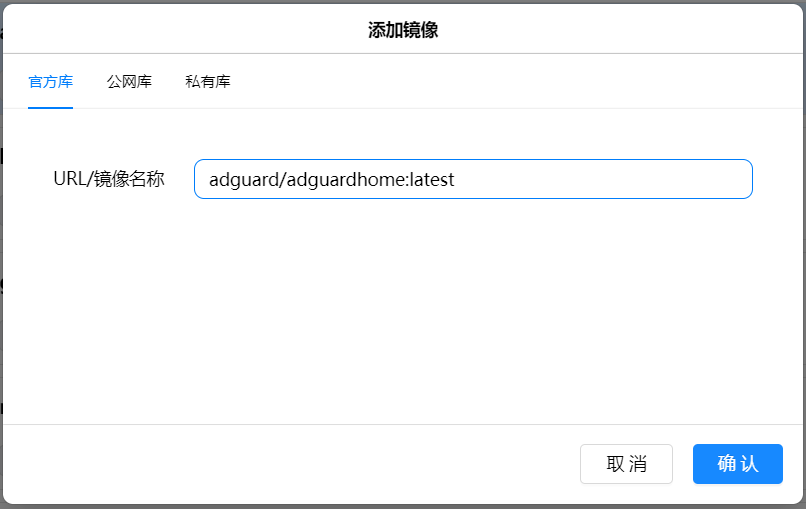
拉取成功后,开始创建容器
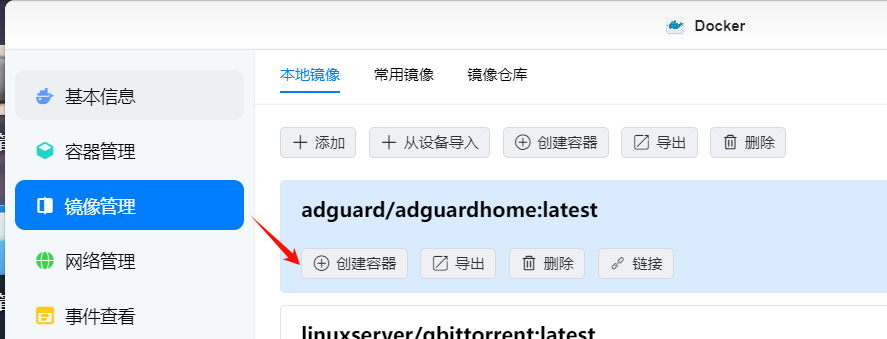
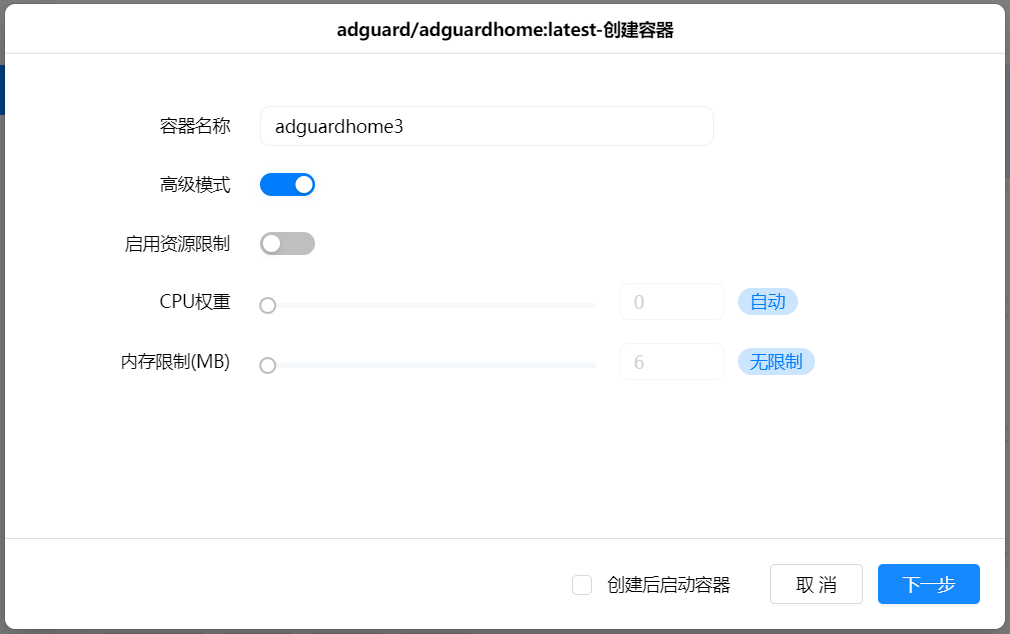
打开”高级模式“开关,其他根据自己需要做限制,点击”下一步“。
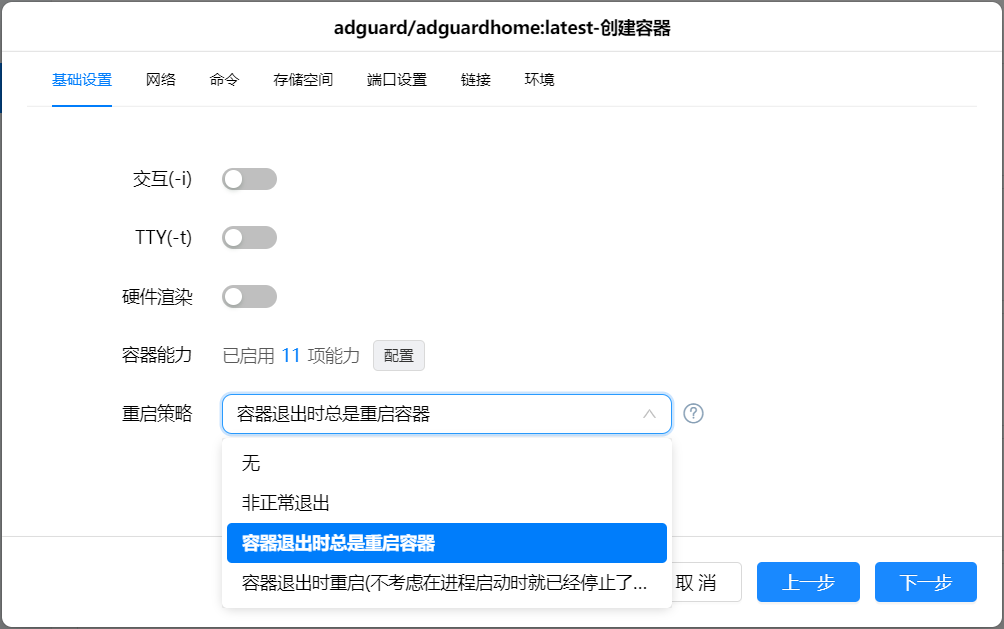
”基础设置“,"网络”,"命令”配置都可以保持默认配置,不变更。
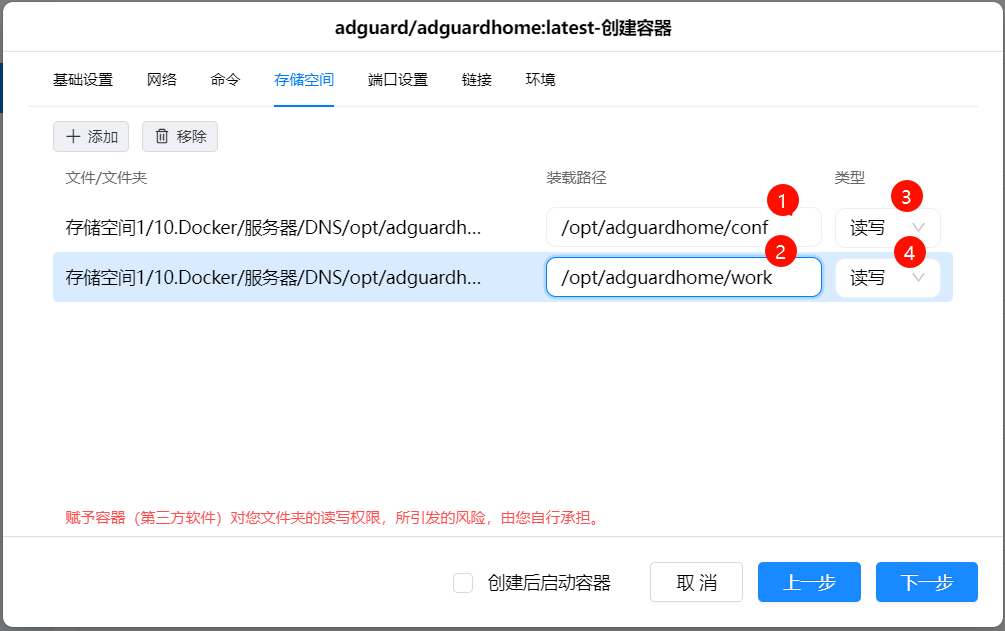
存储空间需要做下配置映射。
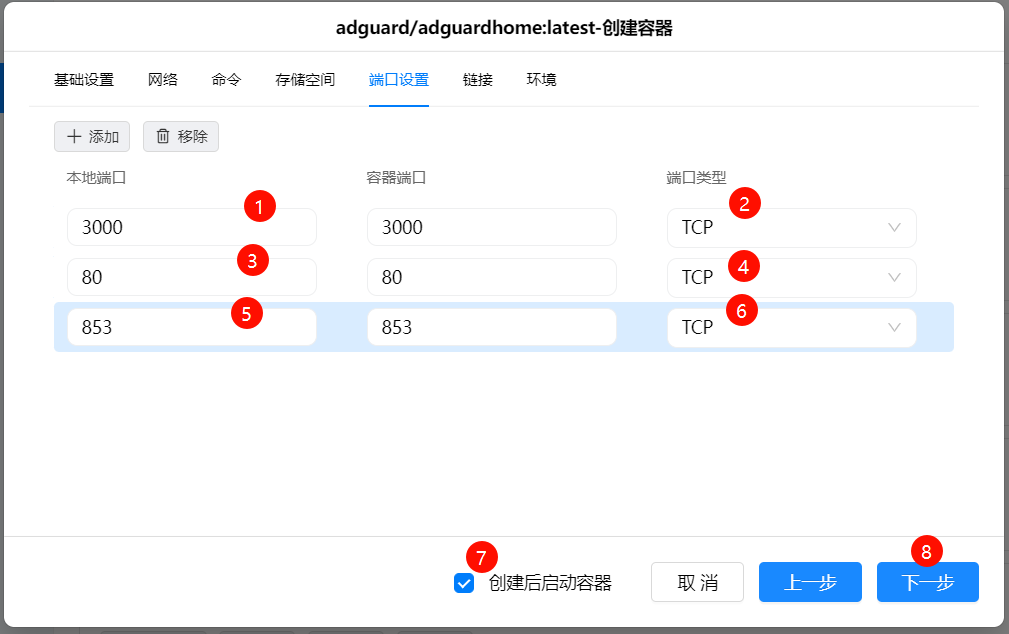
端口号按照对应的进行映射,完成后点击”下一步“,等待docker容器启动完成即可。
PS. 如果采用的是群晖 NAS或者Linux系统,可以使用docker命令安装AdGuard Home
docker run --name adguardhome\
    --restart unless-stopped\
    -v /my/own/workdir:/opt/adguardhome/work\
    -v /my/own/confdir:/opt/adguardhome/conf\
    -p 80:80/tcp
    -p 3000:3000/tcp\
    -p 853:853/tcp\
    -d adguard/adguardhome
配置AdGuard Home
AdGuard Home的默认后台访问端口我们设置的是“3000”,这里我们直接选择“3000”端口即可。
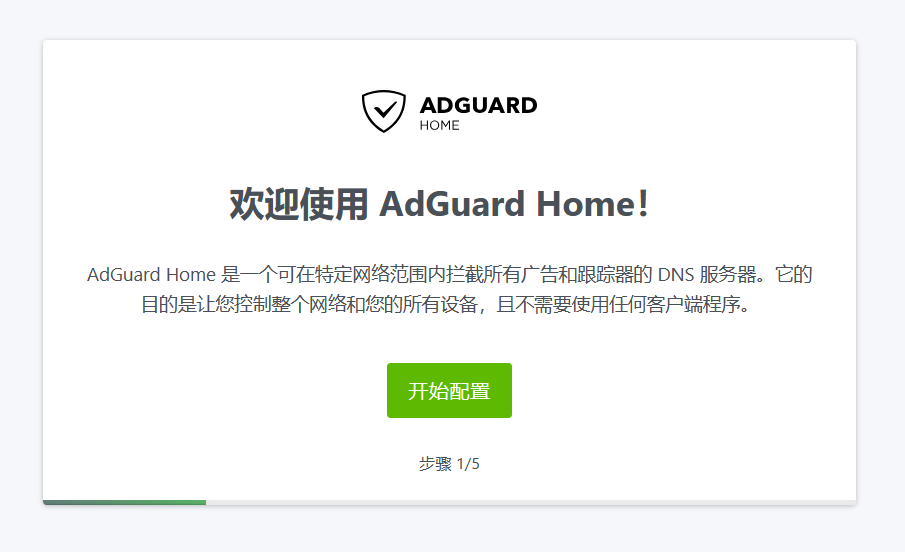
然后进入AdGuard Home的配置页面,点击“开始配置”。
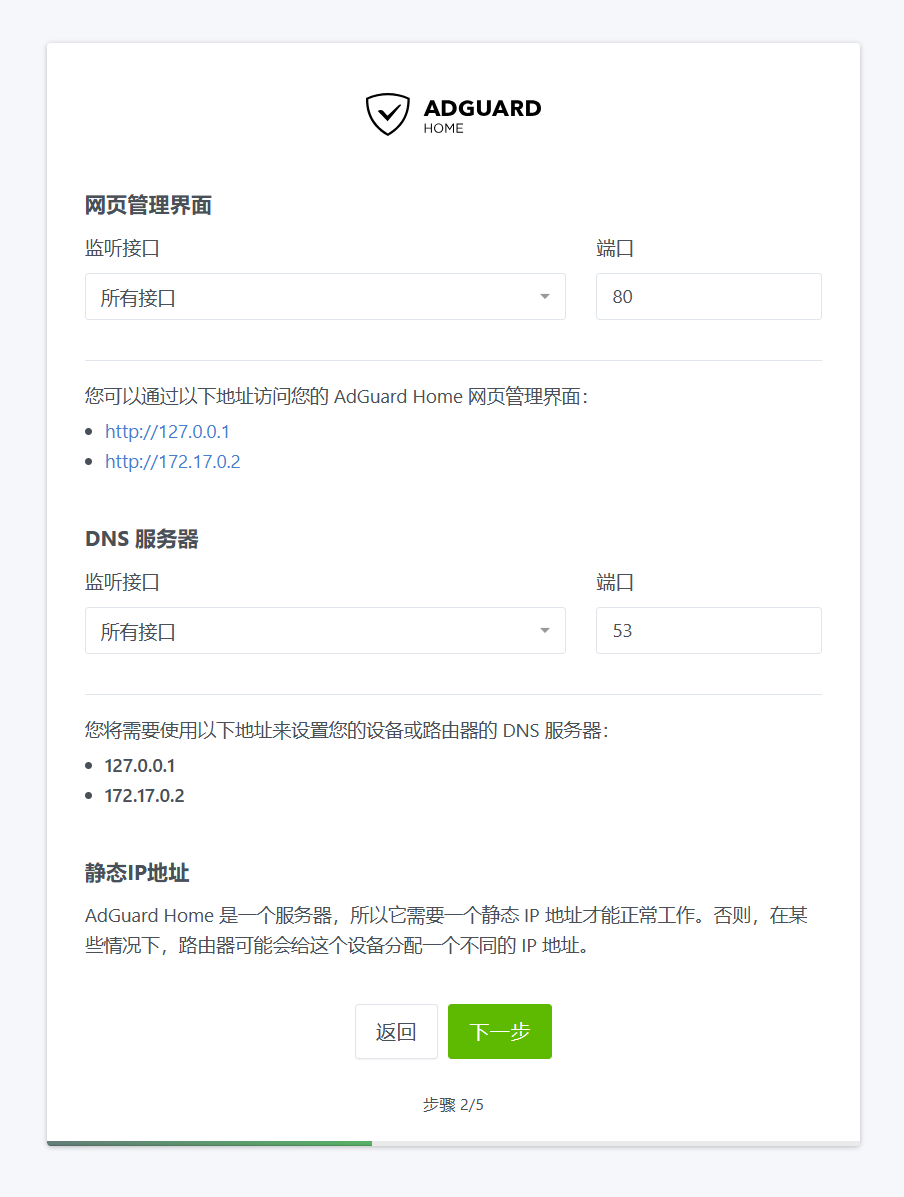
保持默认,点击下一步即可。如果了解网络端口的概念的话,也可以自定义。
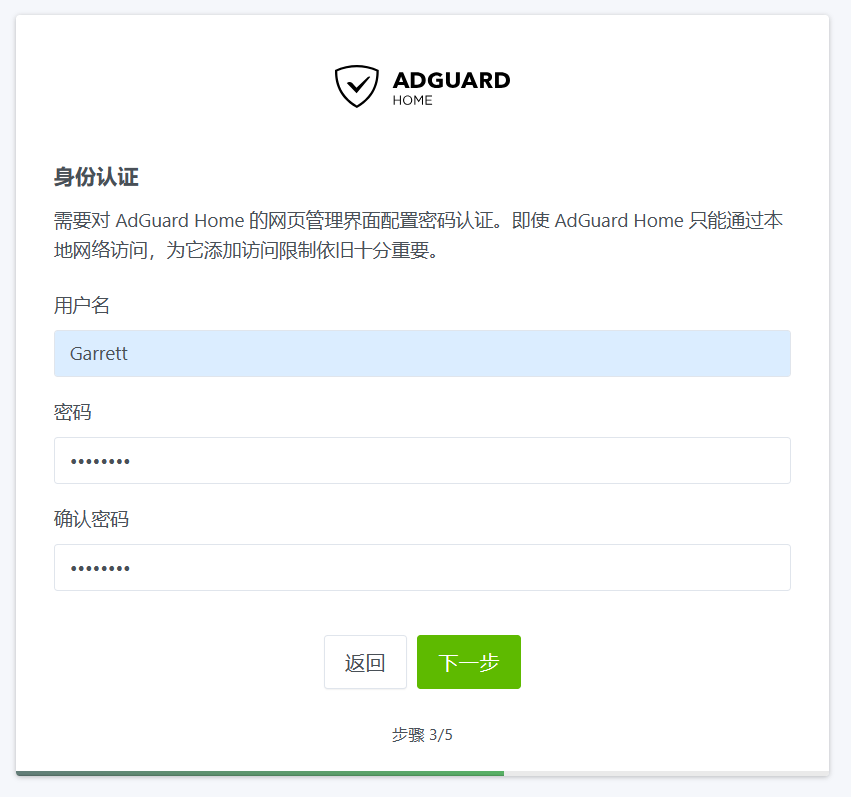
设置后台管理页面的最高权限账号密码。
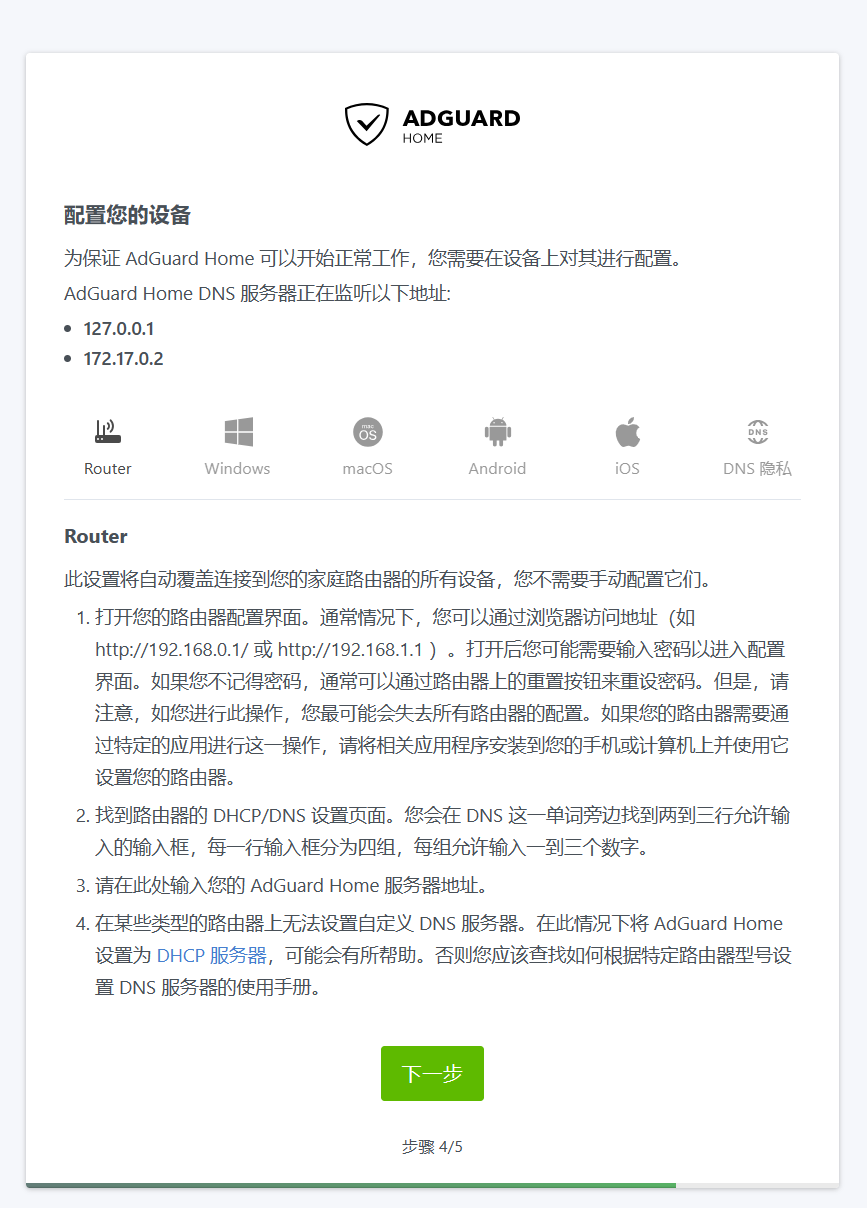
这里会有AdGuard Home支持的不同客户端的配置方案,也就是它的设置指导。可以看出支持路由器,电脑,手机等设备,这个我们稍后再设置,点击“下一步”。(如果是局域网,选择第一项 ”Router“,如果是公网使用,可以选择最后一项”DNS隐私“)
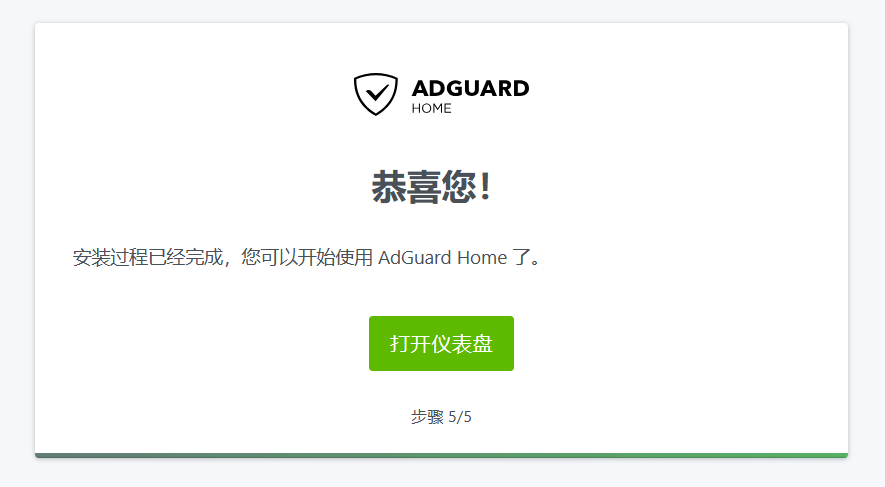
OK!完成AdGuard Home的初始化配置!选择“打开仪表盘”。
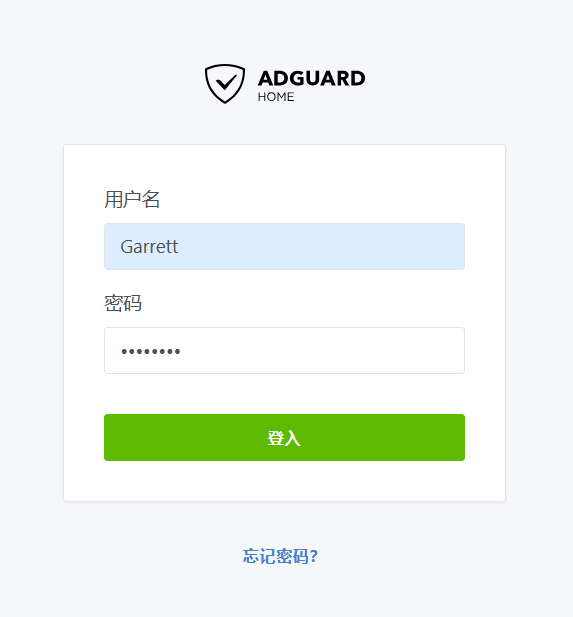
输入我们创建的管理员账户与密码。
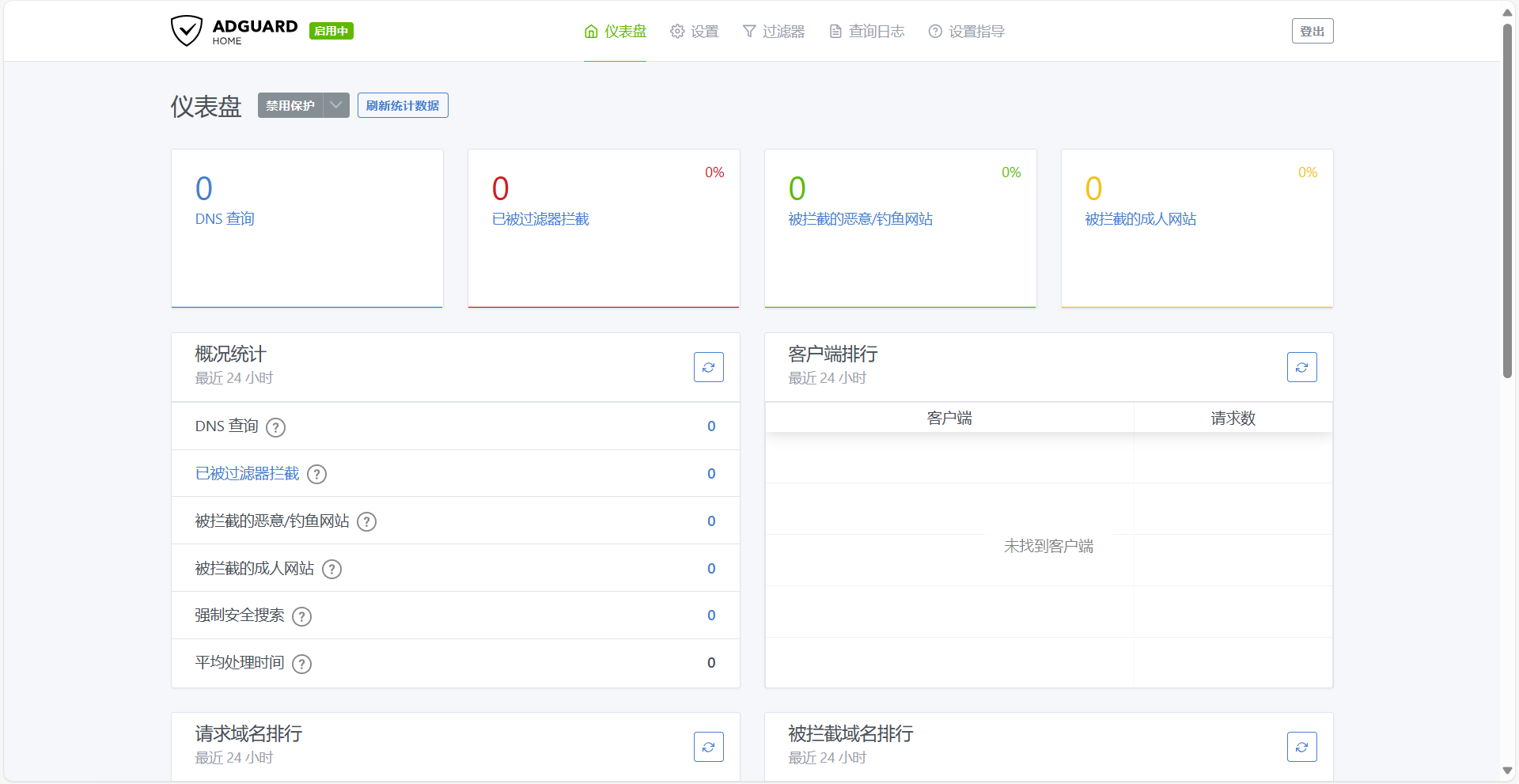
搞定!来到AdGuard Home的后台界面了。
AdGuard Home基本设置

打开AdGuard Home的后台之后,接着我们便需要对它进行一些基本设置了。点击状态栏的【设置】,我们可以看到常规设置,DNS设置,加密设置等。这里我们需要改动的其实也就DNS设置。
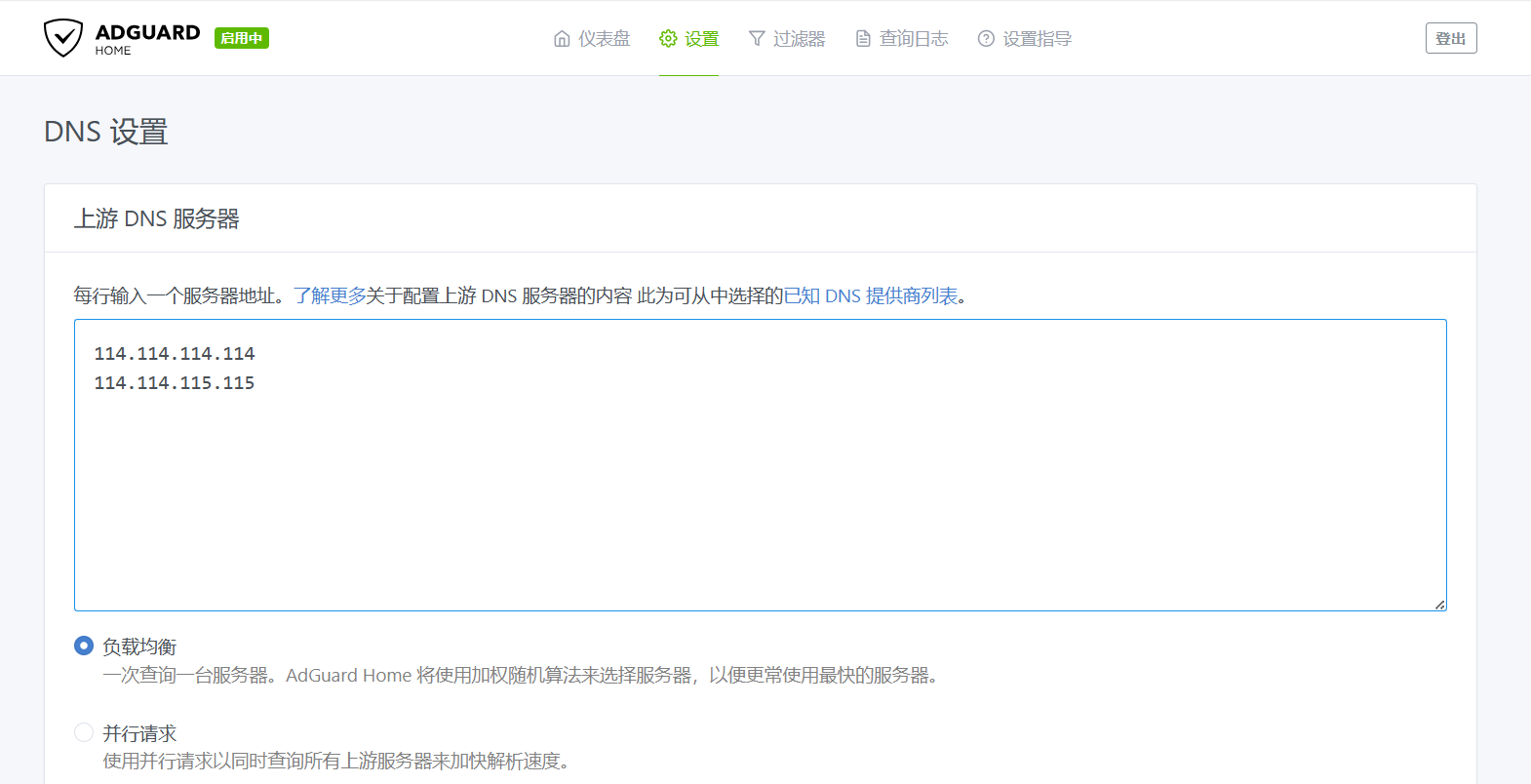
“DNS设置“这里,一般只设置“上游 DNS 服务器”即可。这里的上游 DNS 服务器指的是上游 DNS 服务器,个人建议直接填写国内几个公共DNS即可(腾讯,阿里),不知道的可以直接百度,设置好之后可以有效的避免运营商的 DNS 劫持。下面可以选择”负载均衡“也可以选择”并行请求“,其它的一般保持默认即可。
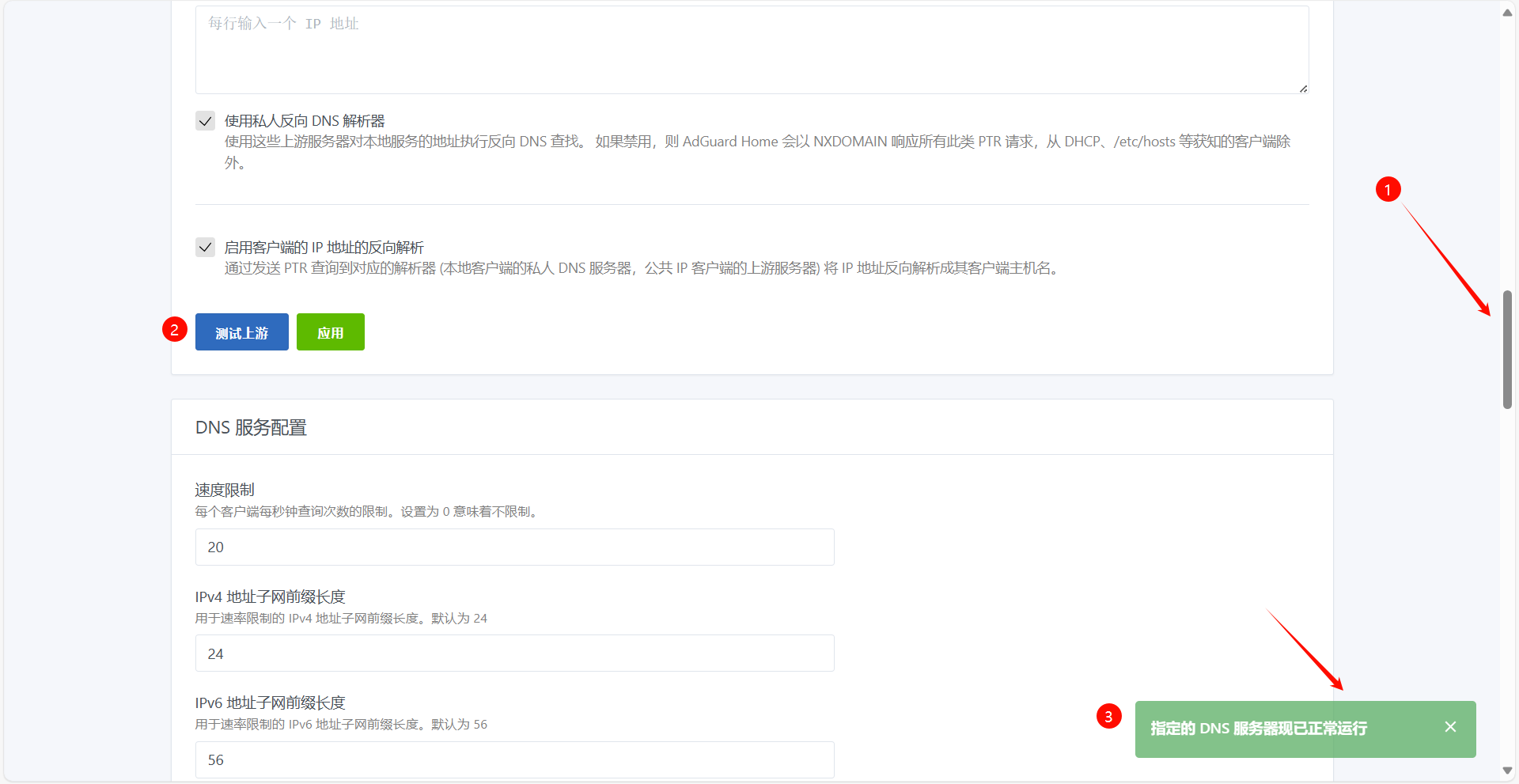
完成之后可以点击后面的“测试上游DNS”,如果显示正常运行就没有问题。
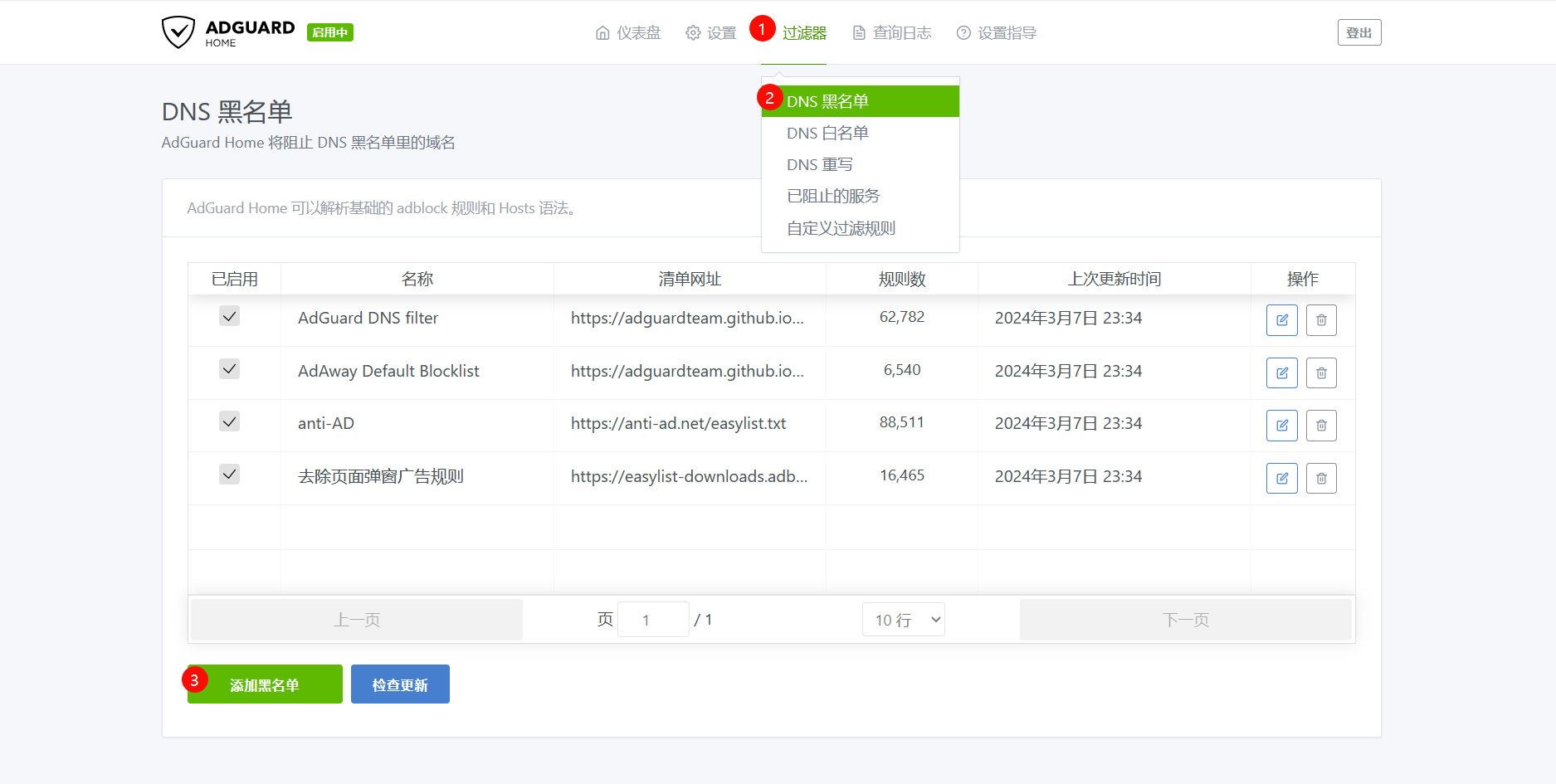
因为默认的只是AdGuard自己的过滤规则,想要体验更好的去广告的功能,肯定是不够的,所以我们还需要添加第三方的拦截列表。
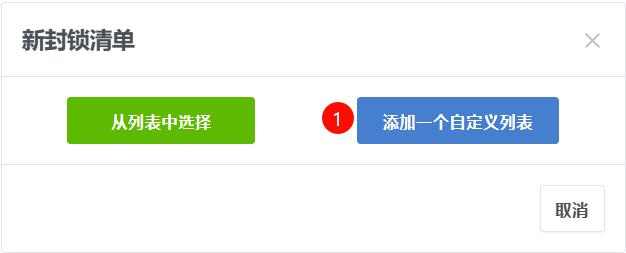
也可以添加自己知道的第三方拦截列表清单。
这里顺便给大家推荐几个还不错国内可用的第三方拦截列表:
- anti-AD
- 目前中文区命中率最高的广告过滤列表,实现了精确的广告屏蔽和隐私保护 屏蔽广告域名、电视盒子广告、APP内置广告
- 屏蔽了一些日志收集、大数据统计等涉及个人隐私信息的站点,能够保护个人隐私不被偷偷上传
- EasyList去除页面弹窗广告规则
- 广告终结者插件
- 广告终结者使用的拦截规则,基于ChinaList+EasyList修正维护
PS:关于DNS拦截列表这里,个人建议不要求多而求精。过多的过滤规则会影响你的上网速度,并且会发生冲突,导致不该过滤的也过滤了,导致网页或者视频打不开!并且这个过滤规则是一个长期调试的过程,这个需要大家根据自己的网络使用情况自己摸索!
- 广告终结者使用的拦截规则,基于ChinaList+EasyList修正维护
路由器
一般来说,因为绝大多数家庭里面的网络中心都是路由器,只要我们配置好路由器,基本全屋设备都能通过 AdGuard Home实现过滤广告与反隐私跟踪的功能了。
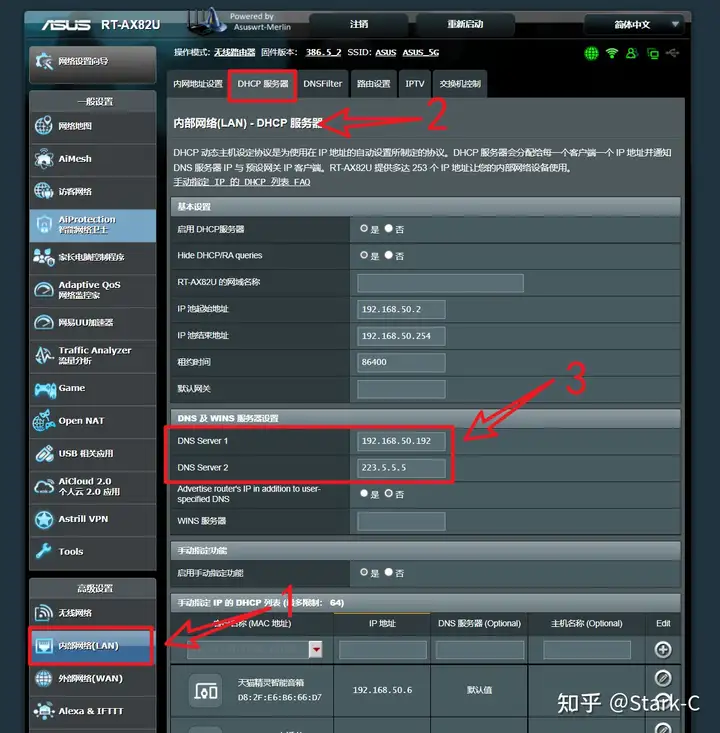
我这里仅以华硕路由器为例,在路由器的“内部网络--DHCP 服务器”设置下面,在DNS那里输入自己的NAS IP,另外一个和前面的“上游 DNS 服务器”一样,设置一个国内的公共DNS IP即可(后面的设备设置IP也是同样的),这样就免去了如果我们的NAS出问题之后家里的网络也还是正常的。
路由器设置好之后再回到AdGuard Home 后台主页,看到它的规则已经启用了!因为我们配置的客户端时路由器,连接路由器所有的设备都自动被添加到客户端列表了,非常方便哦!
到此,你路由器设置好之后只要是连接路由器的设备都会自动启用AdGuard Home 的广告拦截了。从源头过滤广告。
但是现在有些App也会缓存广告,安卓端手机可以清理下应用缓存后打开,即可看到过滤广告的效果。苹果端犹豫没有清理缓存的手动机制,需要用户用一段时间才能见到效果,或者可以直接卸载,重新安装也能看到效果。
总结
最后总结一下优点和缺点。
私人DNS
优点
- 完全可控, 查询日志, 控制策略等。
- 反毒化
- 自定义反广告策略
- 可加速(看情况)
缺点
- 速度相较于运营商的dns要慢 运营商DNS或公网DNS
公共DNS
优点
- 速度比DIY的快
- 有人维护DNS服务
- 省去自己部署的时间和电费
缺点
- 安全性不透明
- 隐私性不透明

 浙公网安备 33010602011771号