
Mac电脑访问不了github解决方案
经常遇到访问不了github的问题,越着急越加载不出来,今天彻底解决这个问题。
解决问题总体两个步骤:
1)确定GitHub可以访问的IP地址
2)通过修改hosts文件来强制将网站指定到该IP上,从而解决不能访问的问题。
确定GitHub可以访问的IP地址
1)打开http://ping.chinaz.com/github.com
2)输入github.com,点击Ping检测

3)选择一个响应时间短的响应IP

IP地址为:140.82.121.3(IP有时会变化,访问不通后就ping一下,找到最快的IP后在host中更换)
修改hosts文件
1)快捷键组合“Shift+Command+G”三个组合按键查找文件
2) 输入Hosts文件的所在路径:/etc/hosts
3)文件夹中找到“hosts”文件,将hosts复制出来,将最新IP添加进去
4)最后用新hosts文件替换旧的hosts文件

如何清除 macOS 上的 DNS 缓存
如果您使用的是 Mac 计算机,请按照以下步骤清除您的 DNS 缓存。
首先,您需要启动终端应用程序。您可以在“其他”文件夹下的 Launchpad 中找到它。您也可以通过打开 Finder 并转到应用程序 » 实用程序文件夹来启动它。
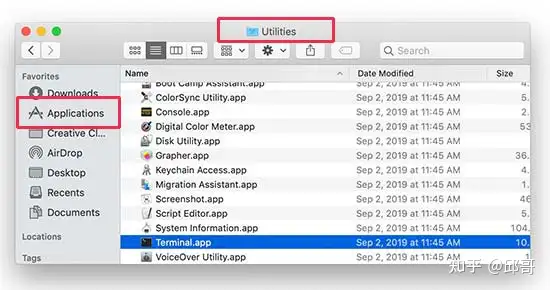
这将启动终端窗口,您需要在其中输入以下命令。
| sudo killall -HUP mDNSResponder |
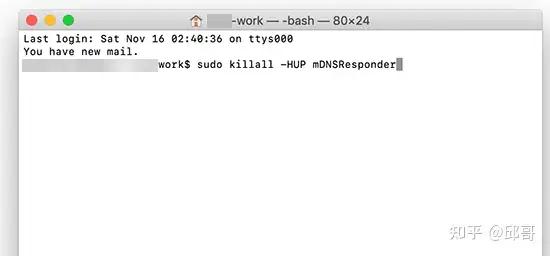
系统会要求您输入 macOS 帐户密码。它与您用于登录计算机的密码相同。
之后,您的计算机将刷新 DNS 缓存。您现在可以访问该网站以获取最新的 DNS 信息。
如何清除 Chrome 中的 DNS 缓存
谷歌浏览器也有自己的 DNS 缓存,它与操作系统存储的 DNS 缓存是分开的。
如果您使用 Google Chrome 作为您的主要浏览器,那么您还需要清除 Chrome 的 DNS 缓存。
首先,您需要在浏览器的地址栏中输入以下地址,然后按键盘上的回车键。
| chrome://net-internals/#dns |
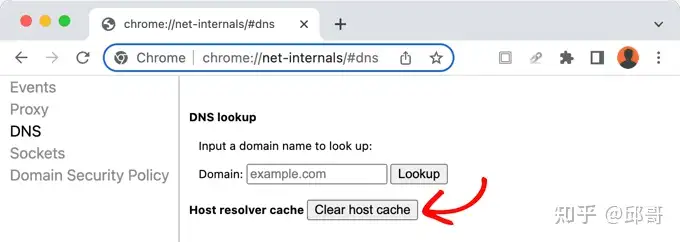
这将加载 Chrome 的网络内部设置页面。从这里您需要点击“清除主机缓存”按钮,Chrome 将清除其 DNS 缓存。
如何检查 DNS 更新
当您将 WordPress 网站移至主机或将域注册转移至新域注册商时,您必须更改 DNS 设置并将它们指向新位置。
将这些更改应用到您的域设置后,这些更改需要一段时间才能在 Internet 上传播。这可能需要几小时到几天的时间。
在此期间,您的域有时会指向旧位置,有时会指向新位置。这取决于您的地理位置以及您的浏览器询问方向的 DNS 服务器。
您可以使用DNS Checker等在线工具检查这些 DNS 更改如何在全球范围内传播。
只需输入您的域名,它就会从分布在世界各地的不同地理位置获取 DNS。
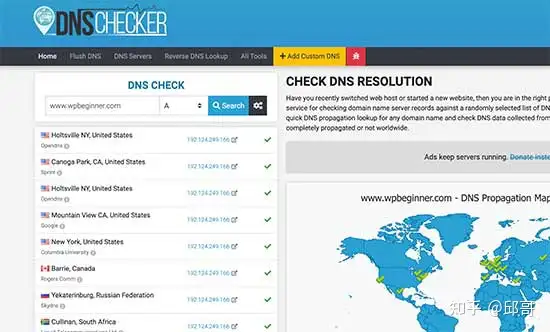
如果所有位置都指示相同的 IP 地址并带有绿色复选标记,则这意味着您所做的 DNS 更改现在已在整个 Internet 上更新。
DNS 缓存和浏览器缓存有什么区别?
请记住,DNS 缓存与浏览器缓存是分开的。
您的浏览器会在临时缓存中保存大量网站数据,以便在后续访问时快速加载页面。
如果您在查看已更新的页面时遇到问题但看不到您所做的更改,那么您可能需要清除浏览器缓存。
我们提供了有关如何清除所有主要浏览器上的浏览器缓存的分步指南。
如何清除 DNS 缓存(Mac、Windows、Chrome)
上万良心软件都在GitHub,你却还卡在无法访问?(Github加速访问教程)

 浙公网安备 33010602011771号