
DataGrip数据库工具详解
- 配置一
-
DataGrip是一款数据库管理客户端工具,方便连接到数据库服务器,执行sql、创建表、创建索引以及导出数据等。之前试用的客户端工具是dbvisualizer,但是在试用了DataGrip以后,我就决定抛弃dbvisualizer。我相信,当你第一眼看到DataGrip以后,会有一种惊艳的感觉,就好比你第一眼看到一个姑娘,就是那么一瞥,你对自己说,就是她了!废话不多说,来看看DataGrip的常用功能。
DataGrip下载链接如下https://www.jetbrains.com/datagrip/download。安装过程也很简单,双击安装,下一步,中间会让你选择主题,本人选择的是经典的Darcula,安装完成后,启动,界面如下

相信使用过IDEA的同学会感到很亲切。接下来管理数据库驱动。DataGrip支持主流的数据库,File->DataSource

也可以在Database视图中展开绿色的+号,添加数据库连接
选择需要连接的数据库类型
在面板中,左上部分列出了已经建立的数据库连接,点击各项,右侧会展示当前连接的配置信息,General面板中,可以配置数据库连接的信息,如主机、用户名、密码等,不同数据库配置信息不完全相同,填入数据库URL,注意,URL后有个选项,可以选择直接填入url,那么就不需要单独填主机名、端口等信息了。
Driver部分显示数据库驱动信息,如果还没有下载过驱动,底部会有个警告,提示缺少驱动

点击Driver后的数据库类型,会跳转到驱动下载页面,点击download,下载完会显示驱动包

如果下载的驱动有问题,可以手动添加本地驱动包,在试用过程中,创建Oracle连接时,下载的驱动包就有问题,提示缺少class,点击右侧绿色的+号,选择本地下载好的jar包,通过右侧上下箭头,将导入的jar包移到最上位置就OK了
点击Test Connection,查看配置是否正确,接下来就可以使用了。
- 配置二
- 下载地址https://www.jetbrains.com/datagrip/buy/#edition=commercial
- datagrip 下载好以后自行破解(和idea一个秘银就可以了).
- 操作如下:
file->data Source->选择数据库类型 - 加载数据库驱动
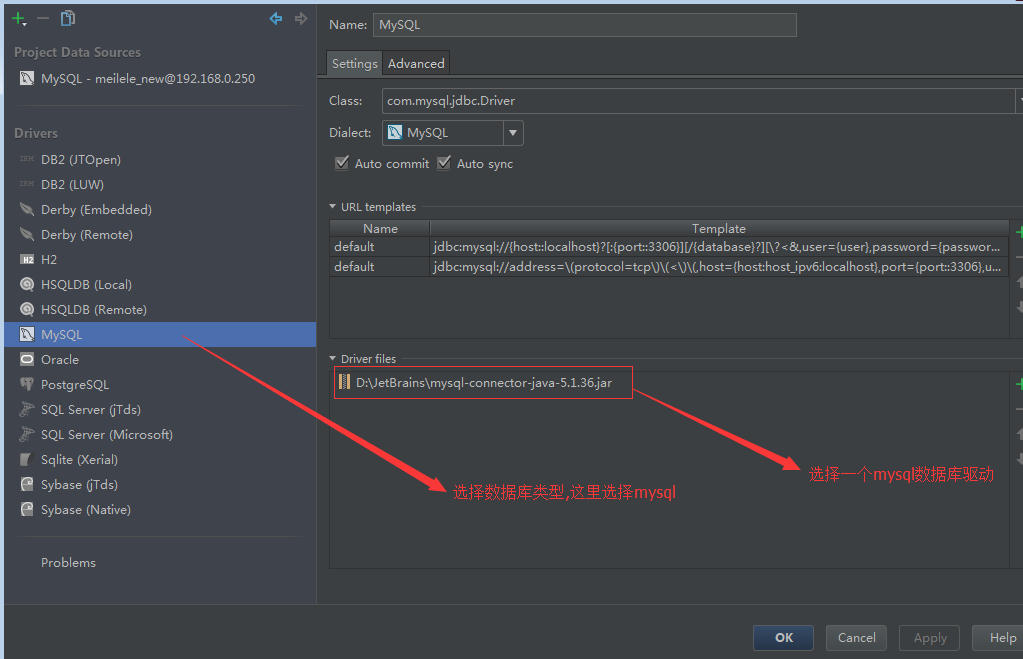
- 配置数据库连接
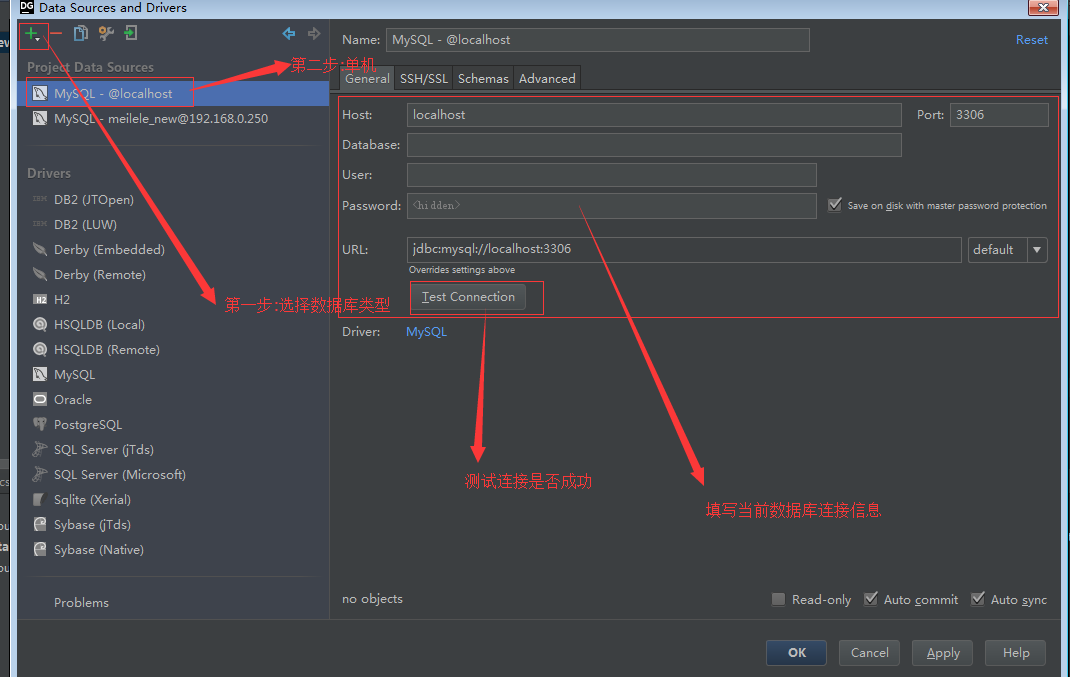
测试连接成功以后会出现successful
- 出现如图信息
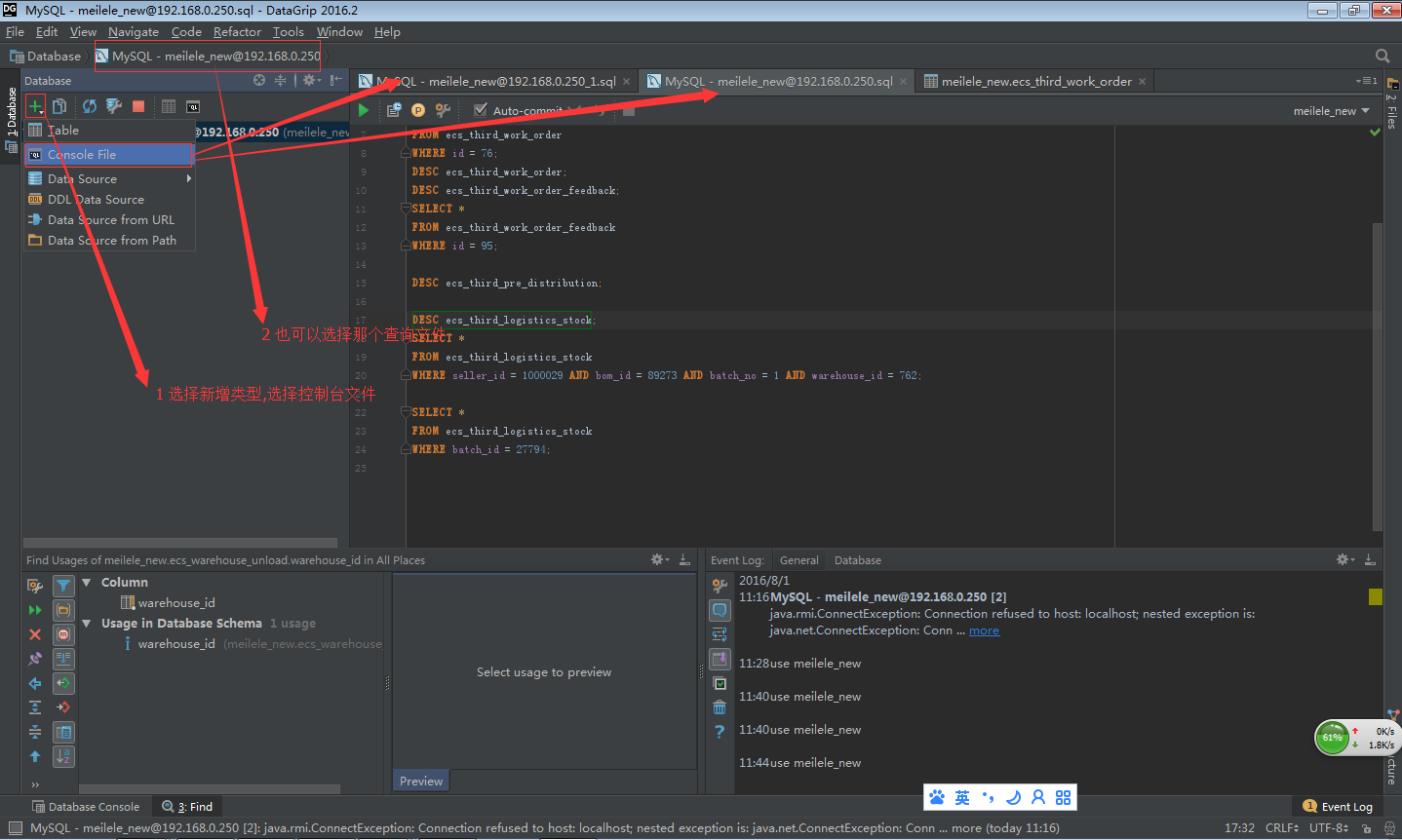
- 查询技巧
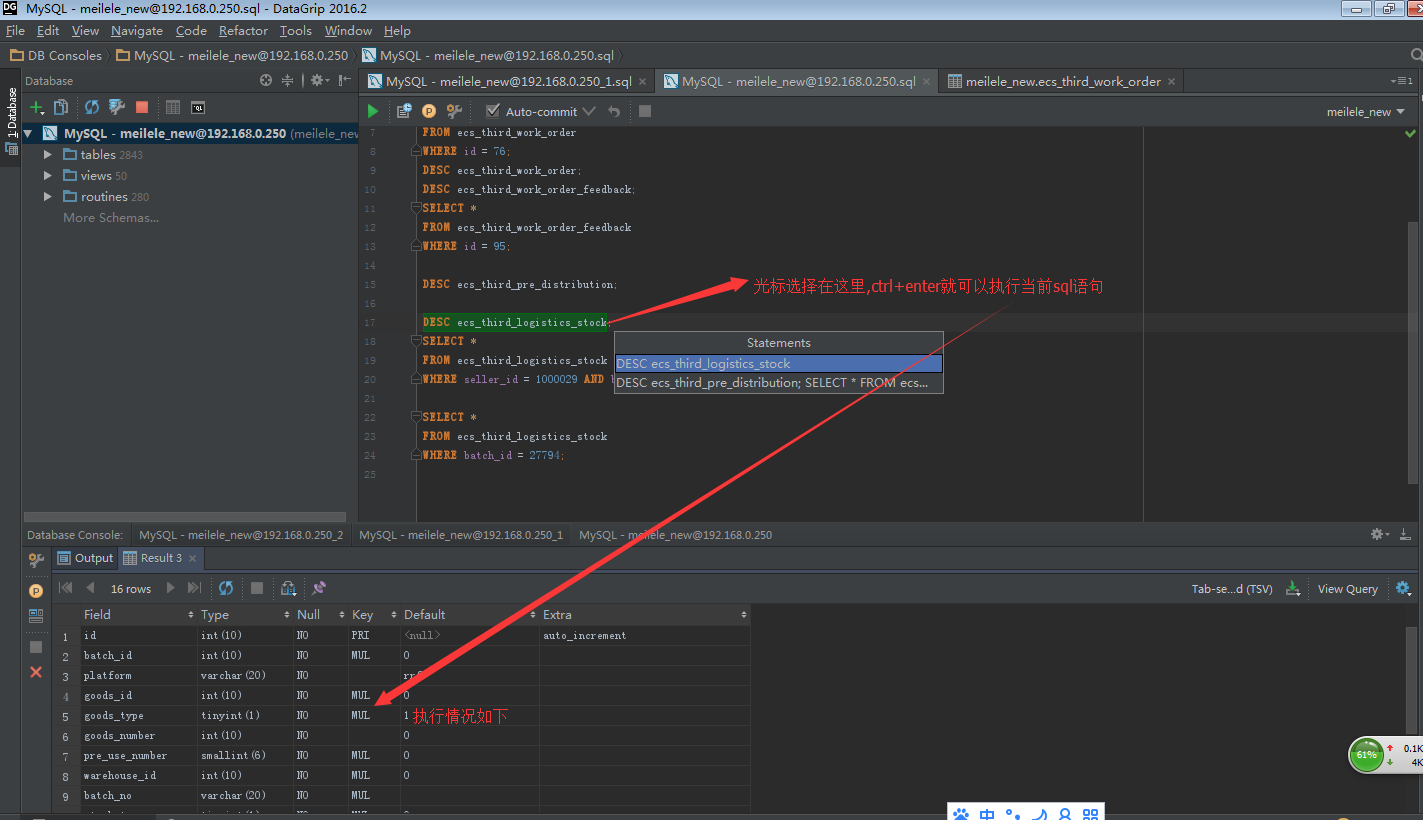
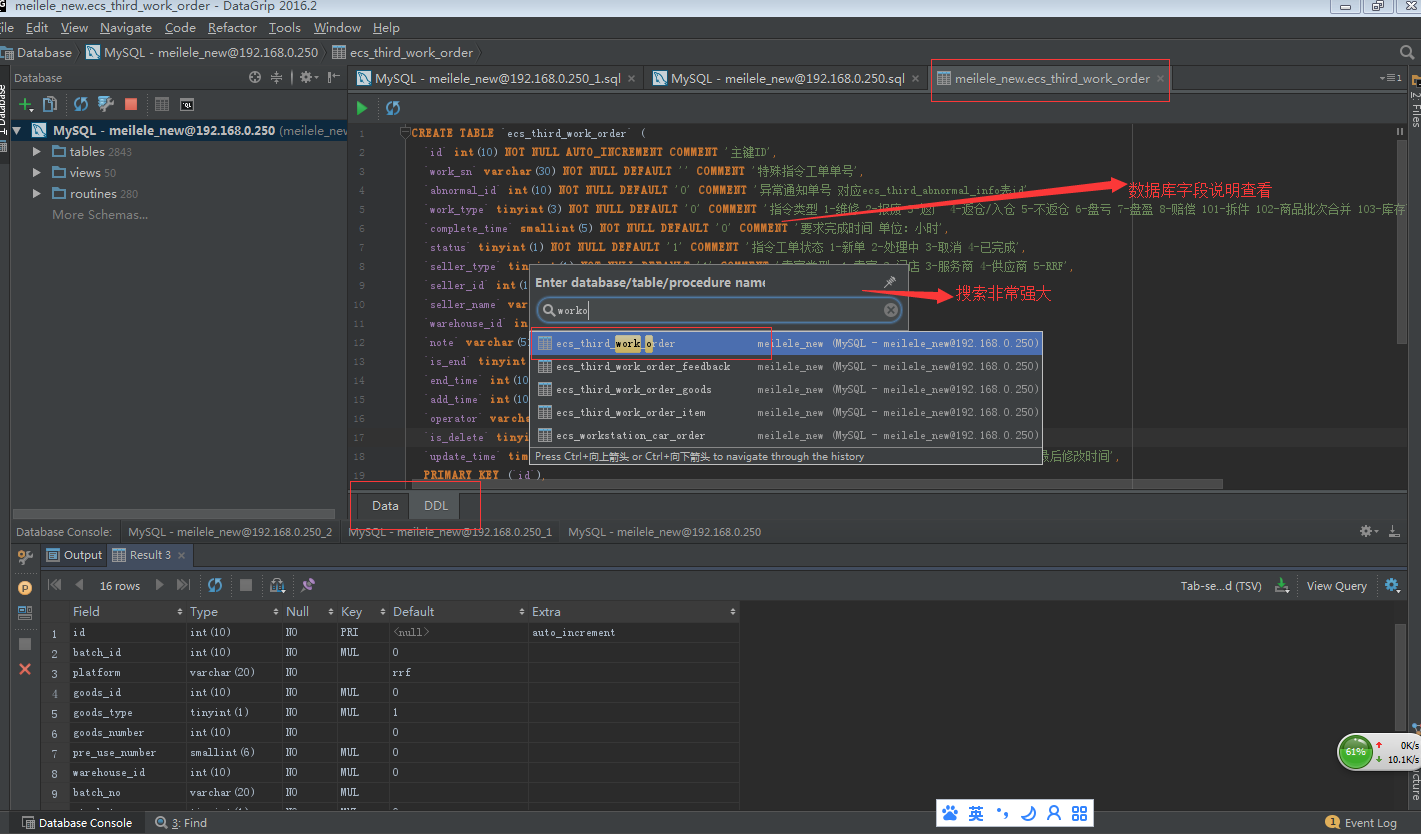
- 如果数据库表很多这时候是有搜索功能的如下:
- ctrl+n 输入字符串,自动提示是ctrl+空格;操作如图
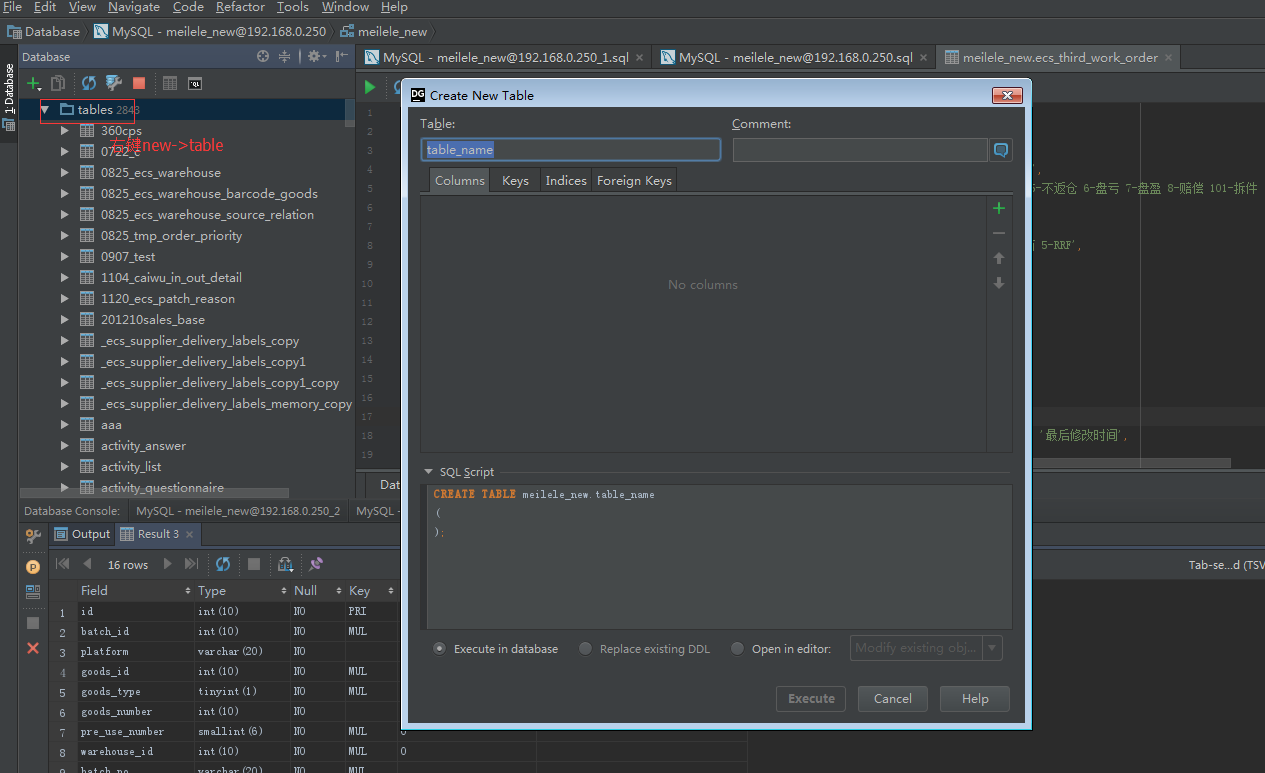
- 新建表如下:
- 至此datagrip操作介绍完毕.
- 操作如下:

 浙公网安备 33010602011771号