
redhat 7 配置源
http://blog.51cto.com/eagle2014/1434305
一、准备工作
Vmware Workstation 10.0虚拟机软件(http://www.vmware.com/products/workstation/)
rhel-server-7.0-x86_64-dvd.iso(http://pan.baidu.com/s/1c0xlwZI)
二、开始安装
Vmware Workstation的安装以及如何创建一个虚拟机,这里不再赘述,网上很多资料,多问问“度娘”、“谷歌”,会得到你想要的。
设置从光盘启动,系统引导完成后,出现下面的画面

说明:Install Red Hat Enterprise Linux 7.0 安装红帽企业版Linux7.0
Test this media & install Red Hat Enterprise Linux 7.0 检测安装介质并安装红帽企业版Linux7.0
Troubleshooting 故障修复
这里选择第一个“Install Red Hat Enterprise Linux7.0”,按<Enter>键,

按<Enter>键开始安装程序,我这里是选择了第二个“Test this media & install Red Hat Enterprise Linux 7.0”,所以开始检查安装介质数据是否完整,

检查结束后,跳出下面的界面,这个界面是选择何中语言作为安装界面,我这里选择的是英文,当然你也可以选择中文,看个人喜好,

点击<Continue>,弹出窗口<INSTALL SUMARY>界面,在这个界面可以设置日期跟时间、键盘类型、支持的语言、安装源和所需要安装的软件,自由选择,比较简单和之间红帽的安装类似,

点击“SYSTEM”-“INSTALLATION DESTINATION”,进入磁盘分区界面,

选择“Other Storage Option”-“Partitioning”-“I will configure partitioning”,点击左上方的<Done>,进入手动分区界面,

“New mount points will use the following partitioning scheme”,即“新的挂载点将使用下面的分区方案”,我这里选择“Standard Partition”,标准分区,点击左下方的加号(“+”)开始新建分区,下面是我的分区方案,仅供参考,生产环境中按实际情况进行划分,
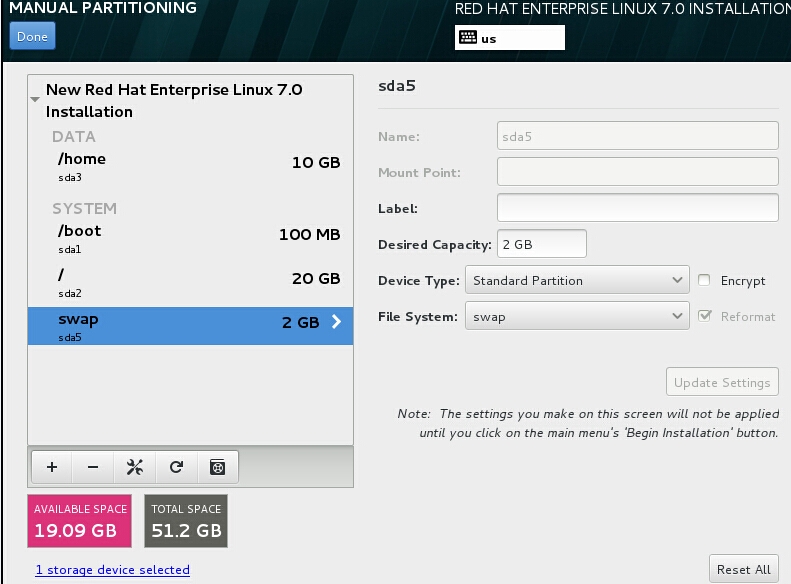
点击左上角的<Done>,弹出的界面选择“Accept”,进入“Configuration”的界面,

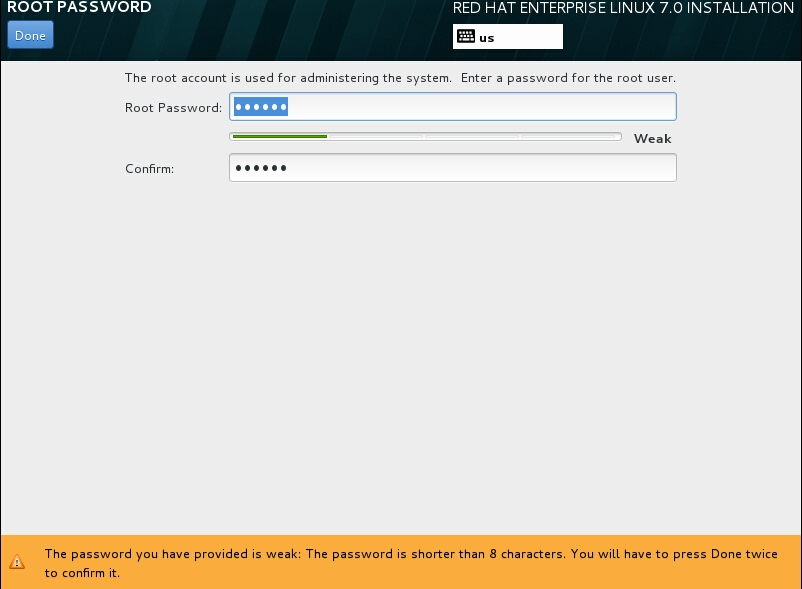
选择“USER SETTING”-“ROOT PASSWORD”设置root密码,若设置的密码小于8位,需要按两次<Done>才可以。
安装完成后,显示下面的界面,需要重启,点击“Reboot”

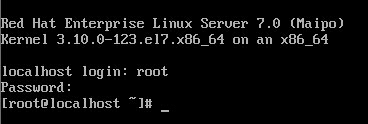
重启登录,
三、设置网络、yum源
由于我们安装的时候是最小安装(“Minimal Install”),所以网络没有设置
1、设置网络
进入“/etc/sysconfig/network-scripts/”网络文件配置目录,

注意这里无法使用vim,必须要用
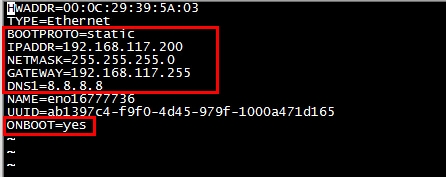
vi ifcfg-eno16777736 #编辑网络配置文件
配置以下几项即可,网络的配置和之前RHEL6.0的类似。
2、设置yum源
接下来就是挂在系统镜像文件,使用过Linux系统的应该都会吧,
#mkdir /media/cdrom
#mount -t iso9660 -o loop /tmp/rhel-server-7.0-x86_64-dvd.iso /media/cdrom
为了使系统在启动的时候能够自动挂在,将其写入“/etc/fstab”配置文件,

接下来就是配置yum了,进入“/etc/yum.repos.d”,创建repo文件,
#touch rhel-media.repo

编辑rhel-media.repo文件,
[rhel-media]
name=Red Hat Enterprise 7.0
baseurl=file:///media/cdrom
enabled=1
gpgcheck=1
gpgkey=file:///media/cdrom/RPM-GPG-KEY-redhat-release
:wq,保存
使用命令查看,
#yum clean all #清除yum缓存信息
#yum makecache #缓存本地yum源中的软件信息


 浙公网安备 33010602011771号