


Foxmail添加微软最新outlook.com邮箱解决方案
Foxmail添加outlook邮箱
1、下载Foxmail客户端(最新版)
Foxmail自己不会更新,需要我们在官网手动更新到最新版。应用商店里面的Foxmail可能也是旧版!

2、新建邮箱
第一次打开的初始界面如图

若已登录其他邮箱,可通过以下方式新建邮箱账号:
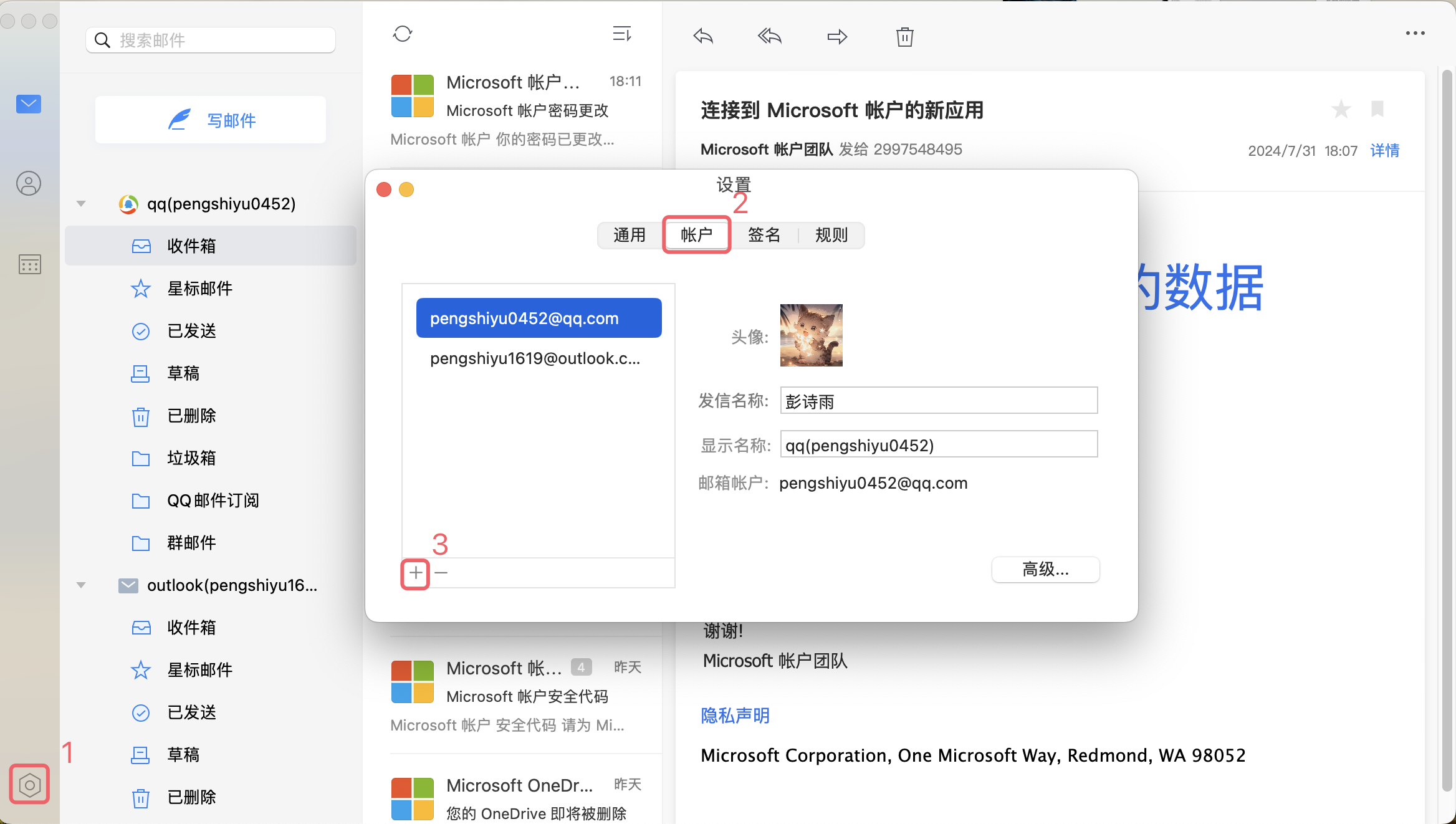
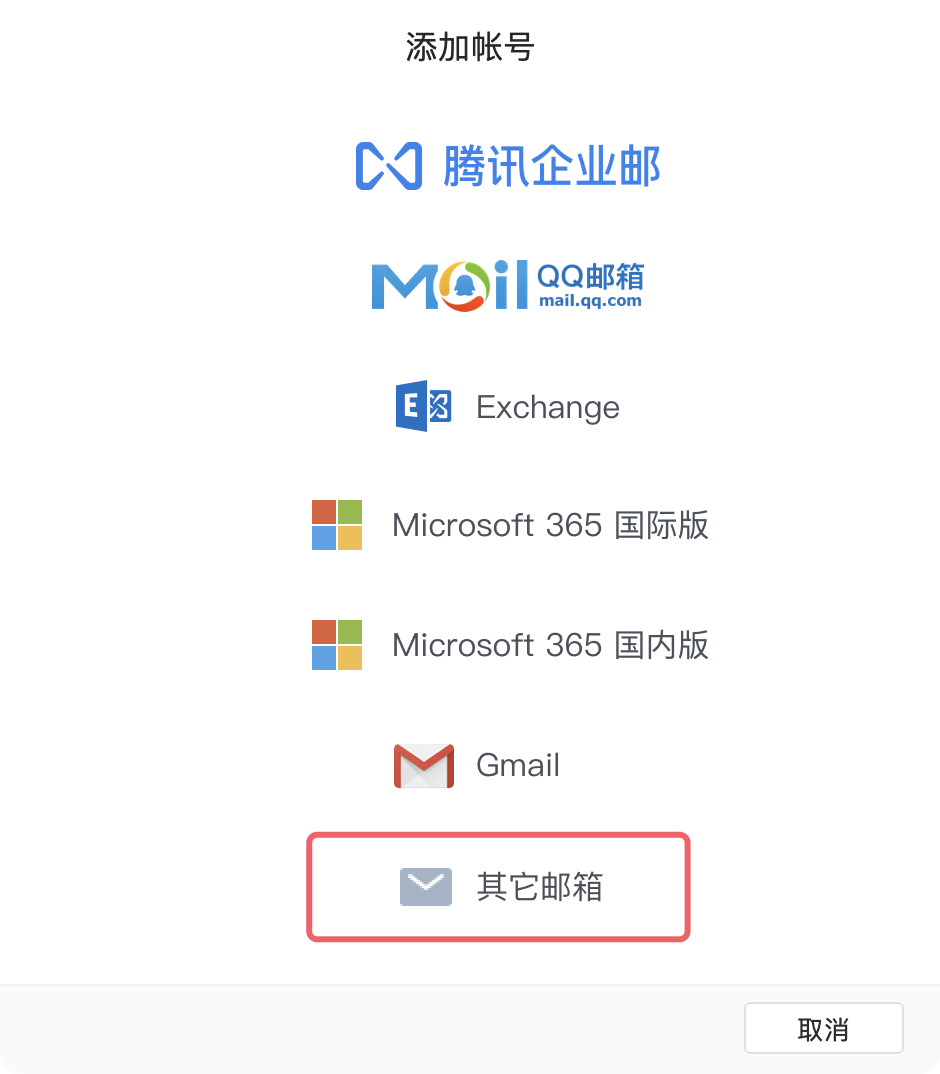
会发现新建账号中没有outlook邮箱,选择其它邮箱。
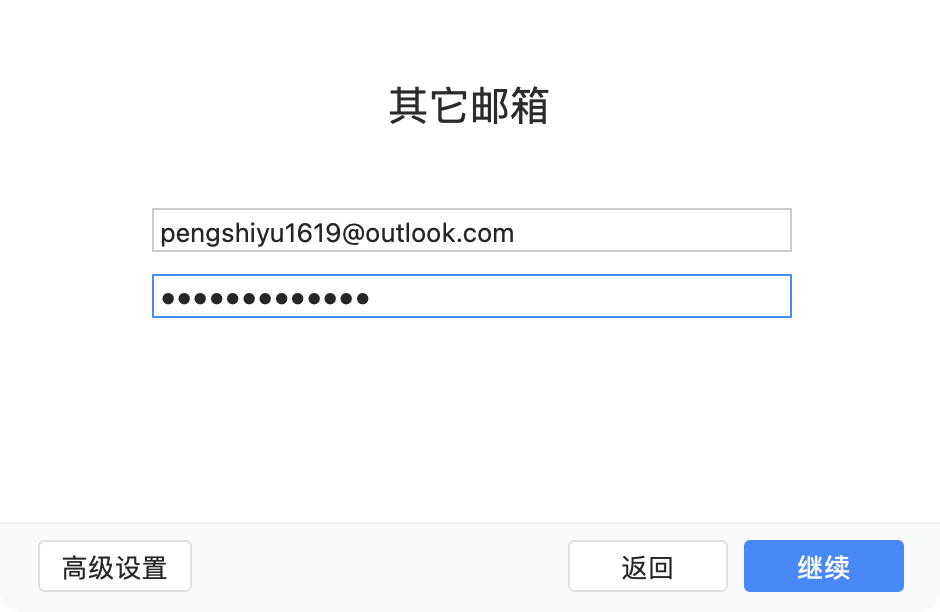
3、输入账号密码
在其他邮箱账号中输入Outlook邮箱的账号密码。
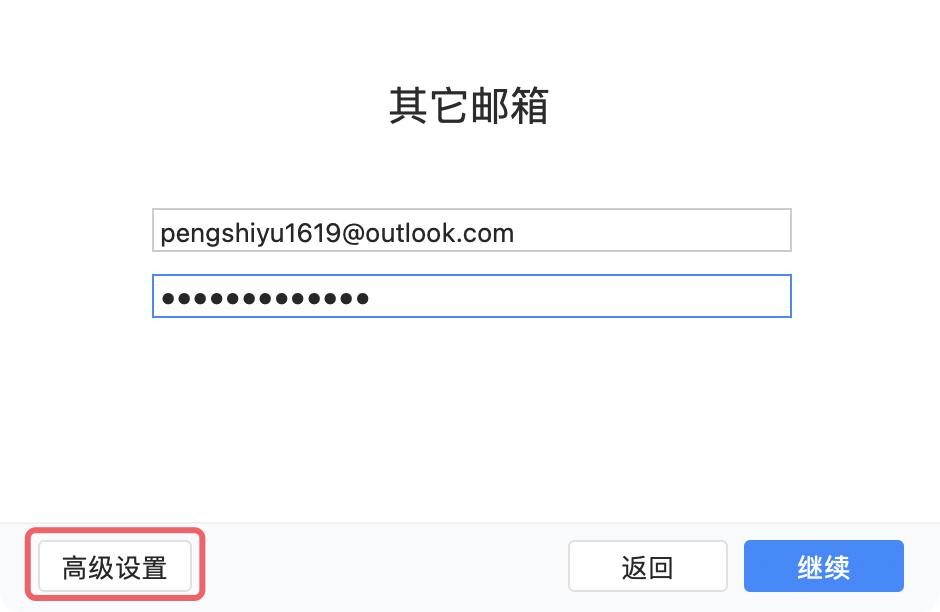
4、高级设置
点击高级设置:
会看到里面需要填写很多东西:
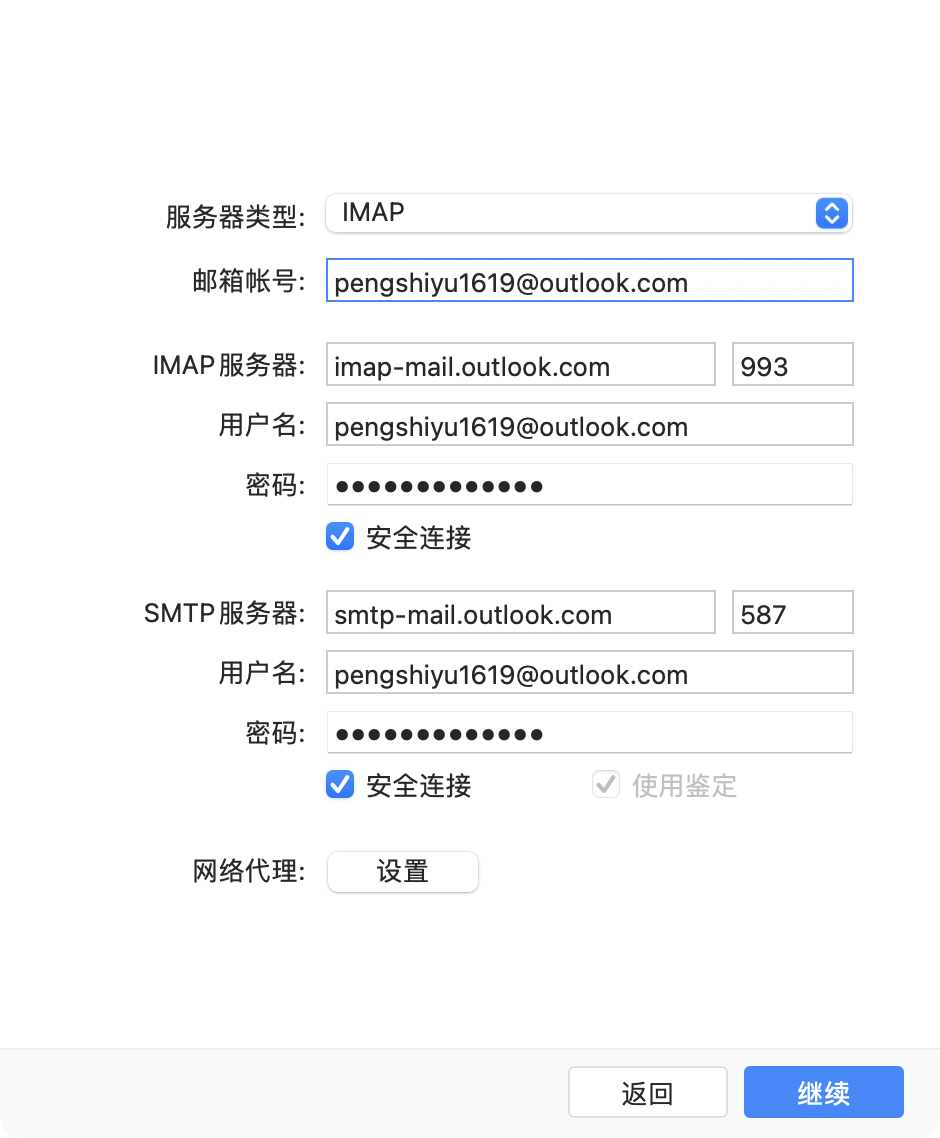
此时不要着急,需要登录Outlook邮箱进行一些基础设置。
5、Outlook邮箱设置
Outlook邮箱网页版登录链接:https://outlook.live.com/owa/#,输入对应的Outlook账号密码进入邮箱。
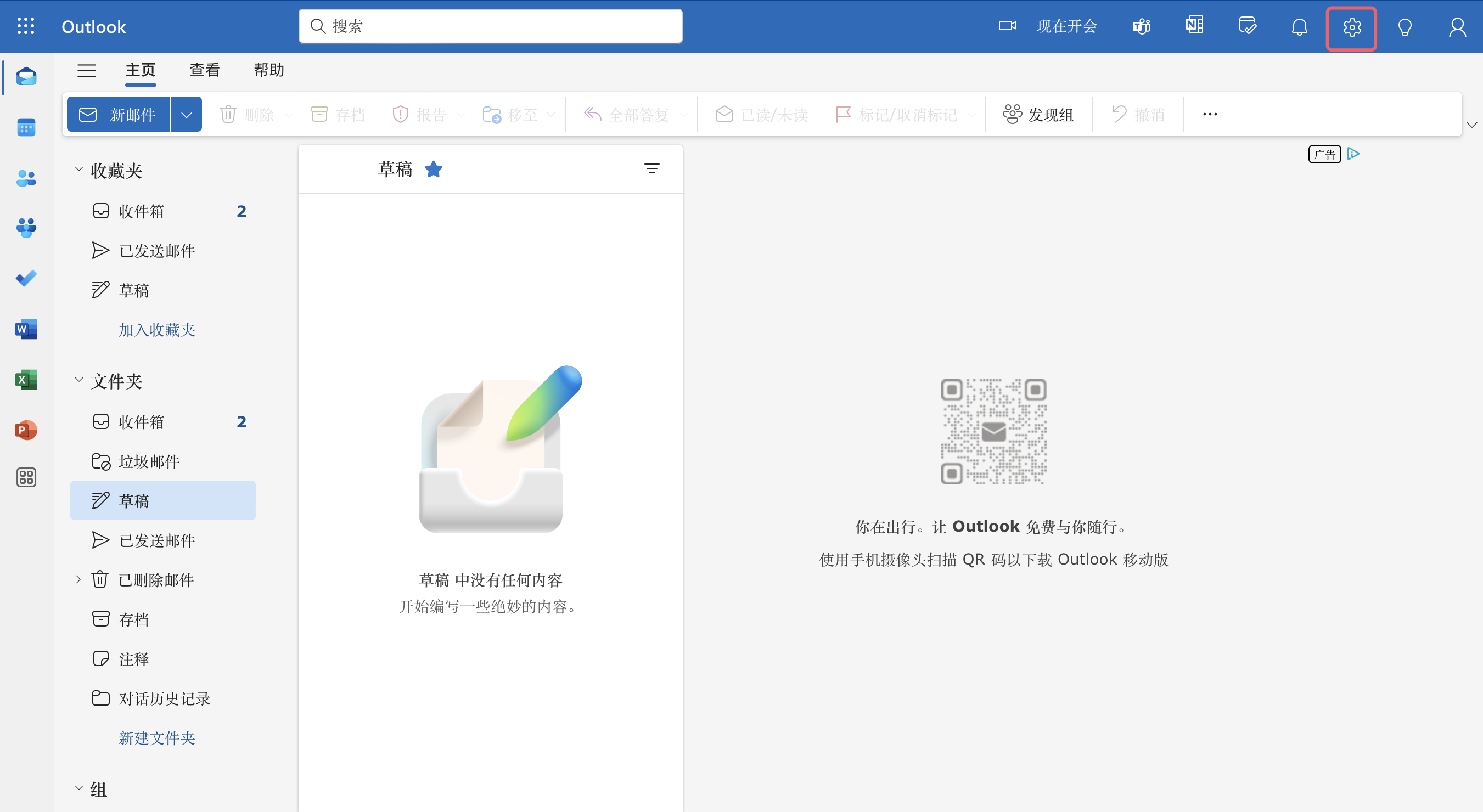
点击右上角的设置按钮,进入设置界面。
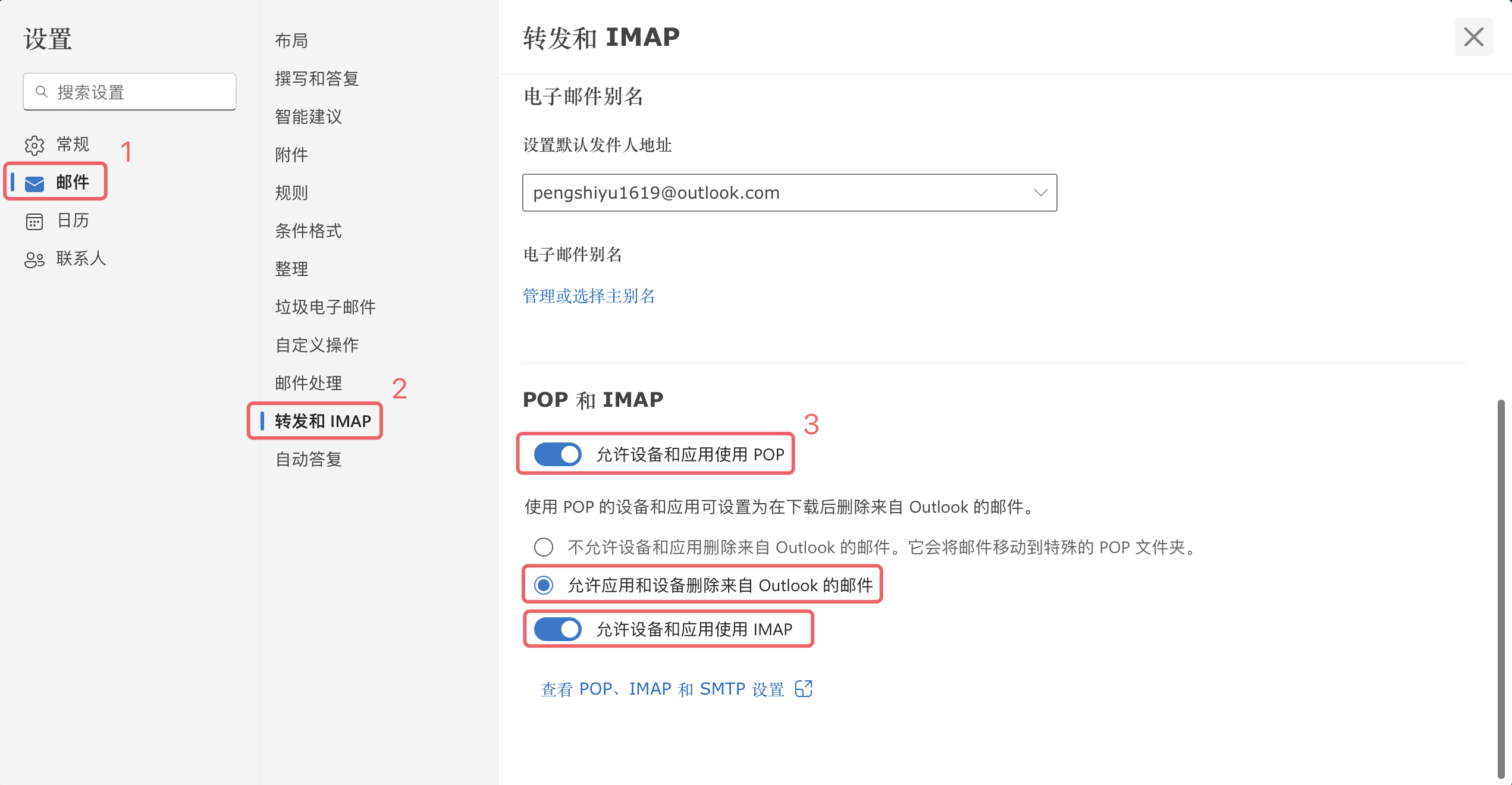
选择邮件——转发和IMAP——设置允许设备和应用使用POP,允许应用和设备删除来自outlook的邮件,允许设备和应用使用IMAP,最后点击保存。
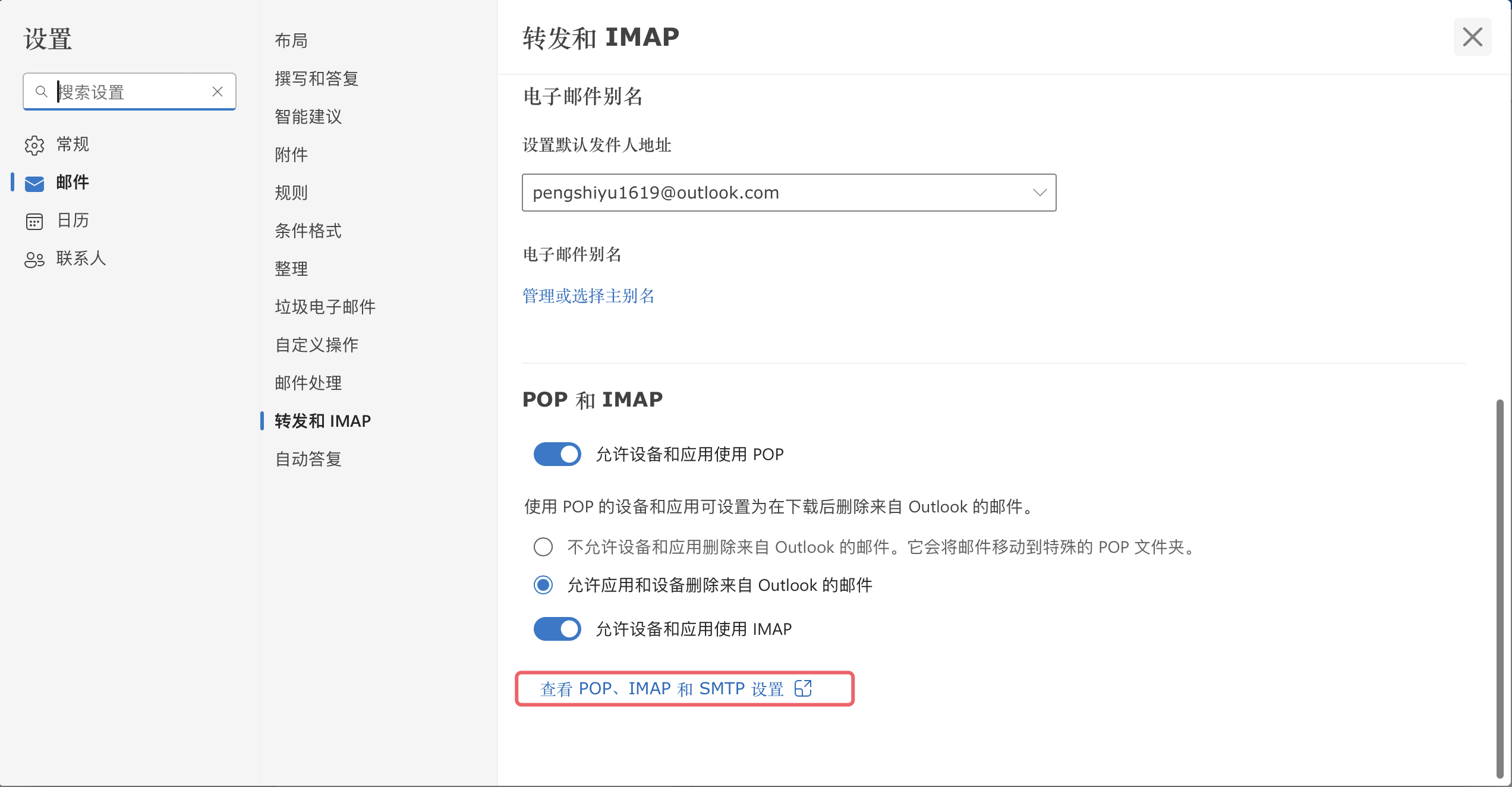
点击下方的“查看POP,IMAP和SMTP设置”:
页面翻译成中文后,点击下方的“Outlook.com的POP, IMAP和SMTP设置”,
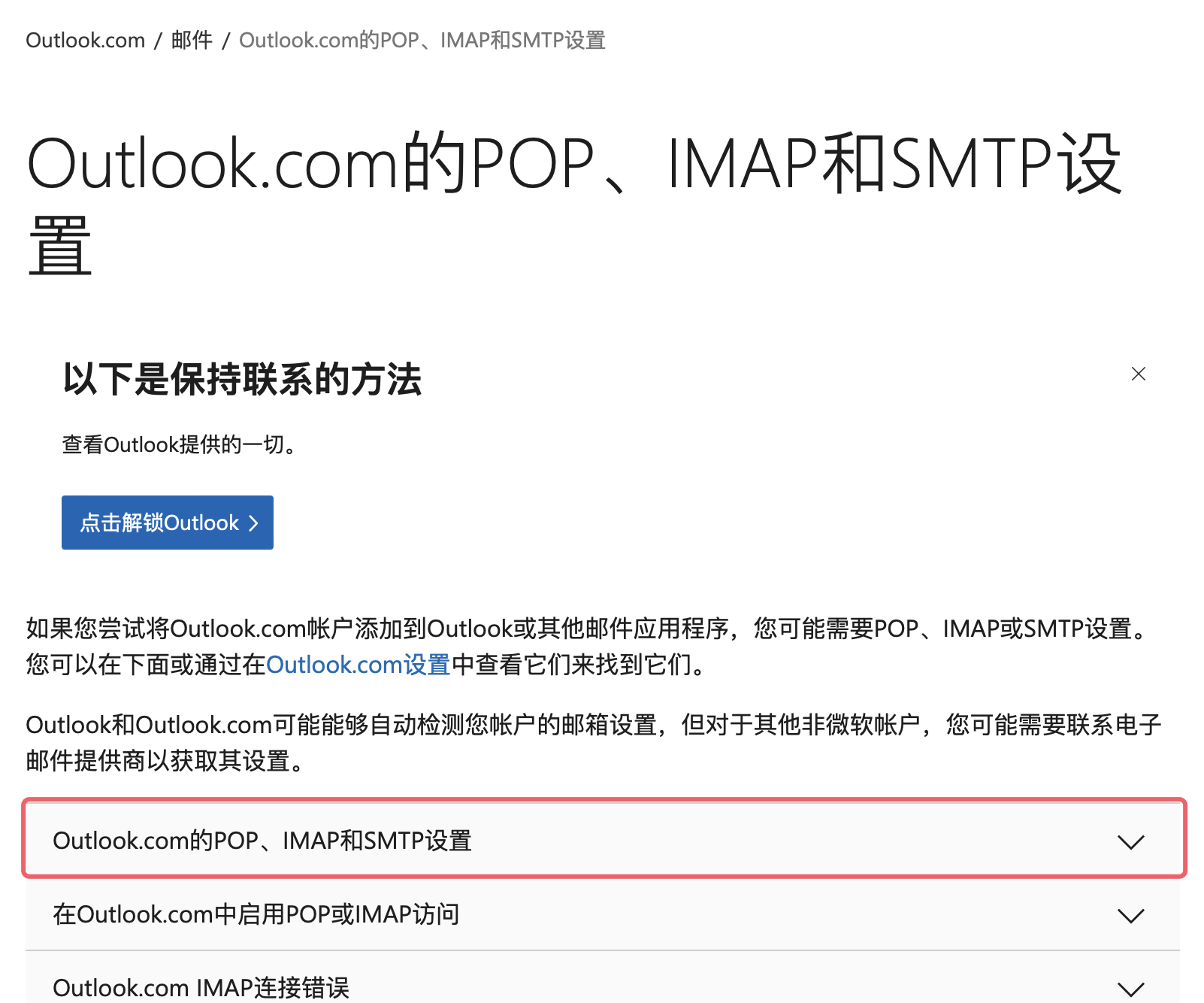
里面会显示IMAP,POP,SMTP的连接信息,也就是我们要输入到Foxmail中的信息。
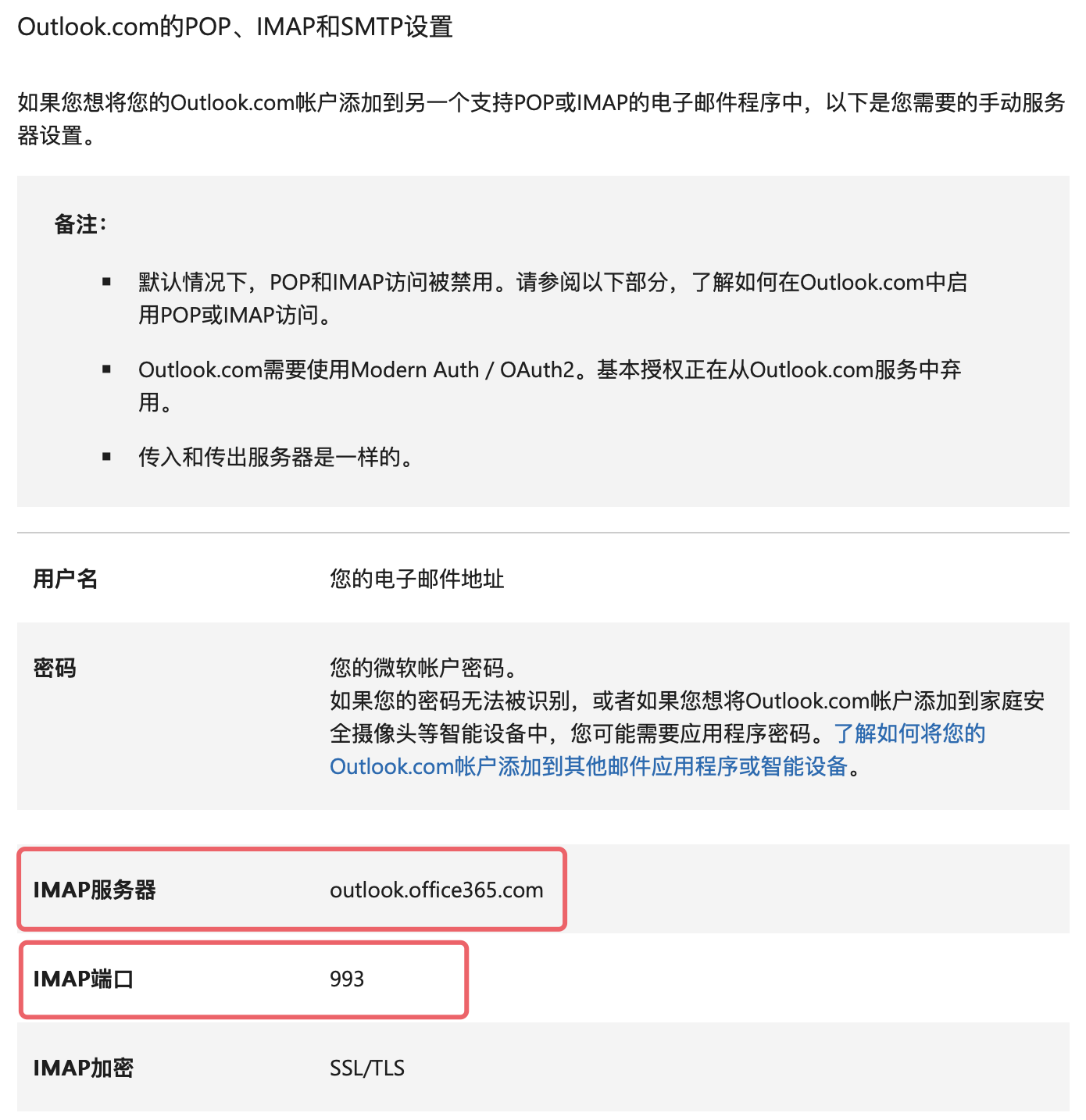
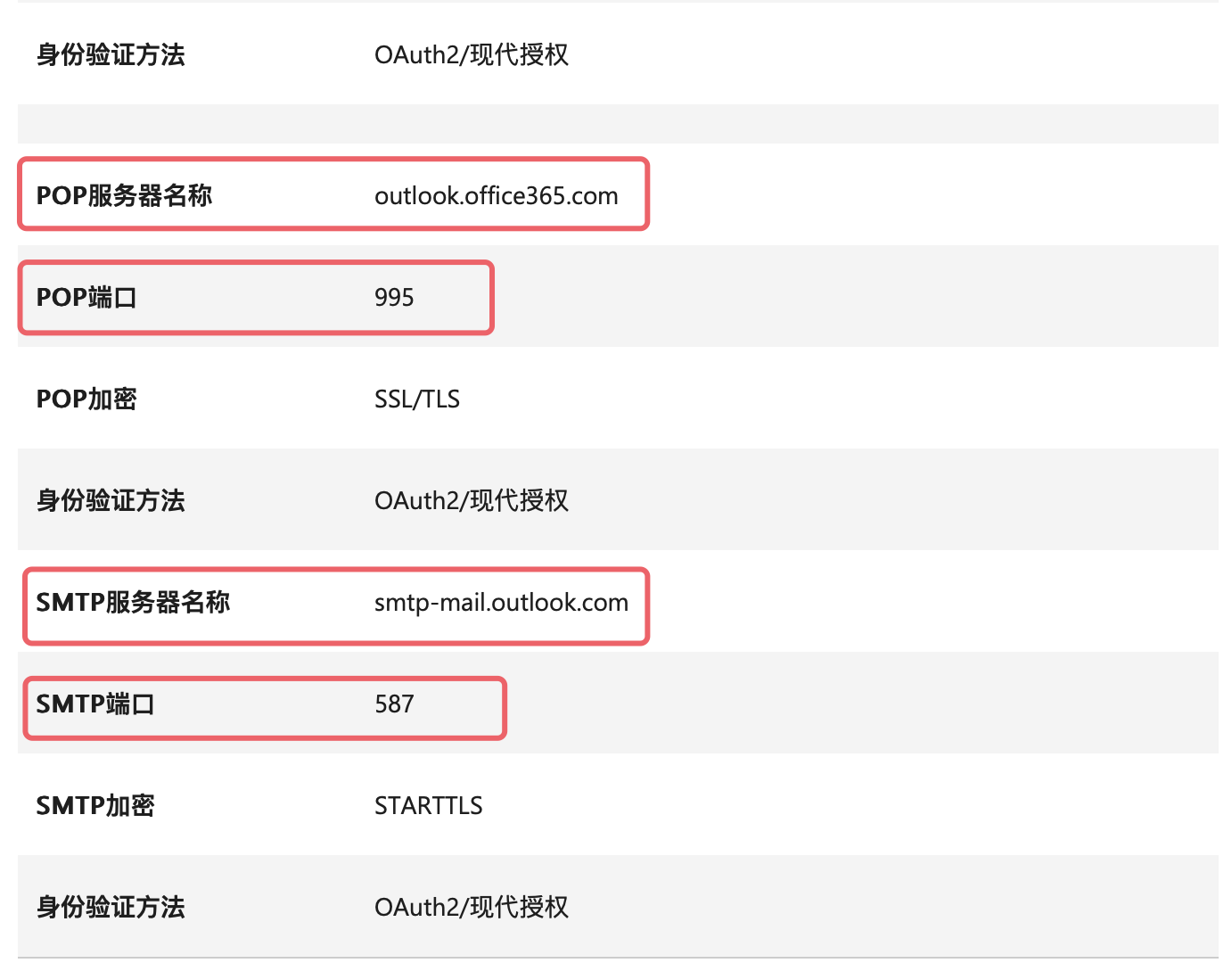
6、POP连接
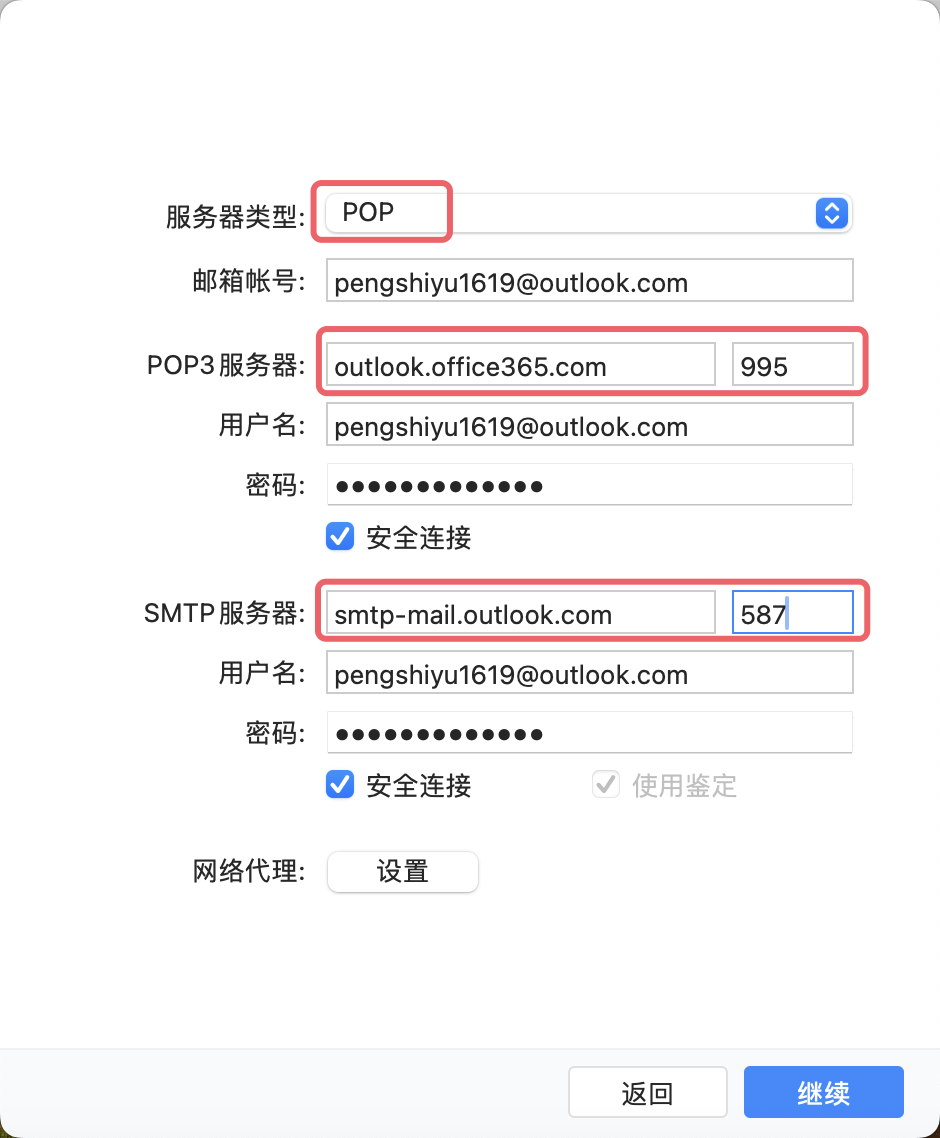
Foxmail添加outlook.com邮箱账号使用POP连接更方便,在高级设置中,服务器类型改为POP。
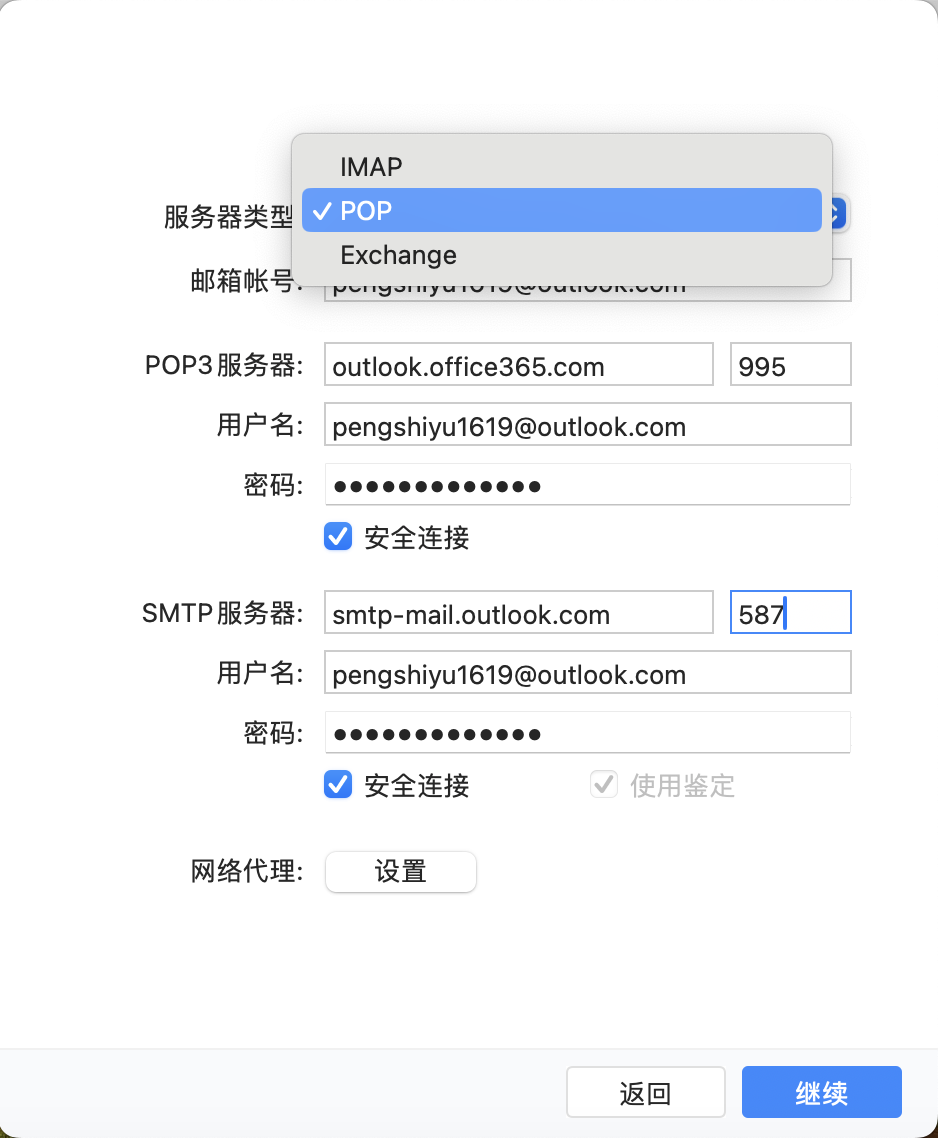
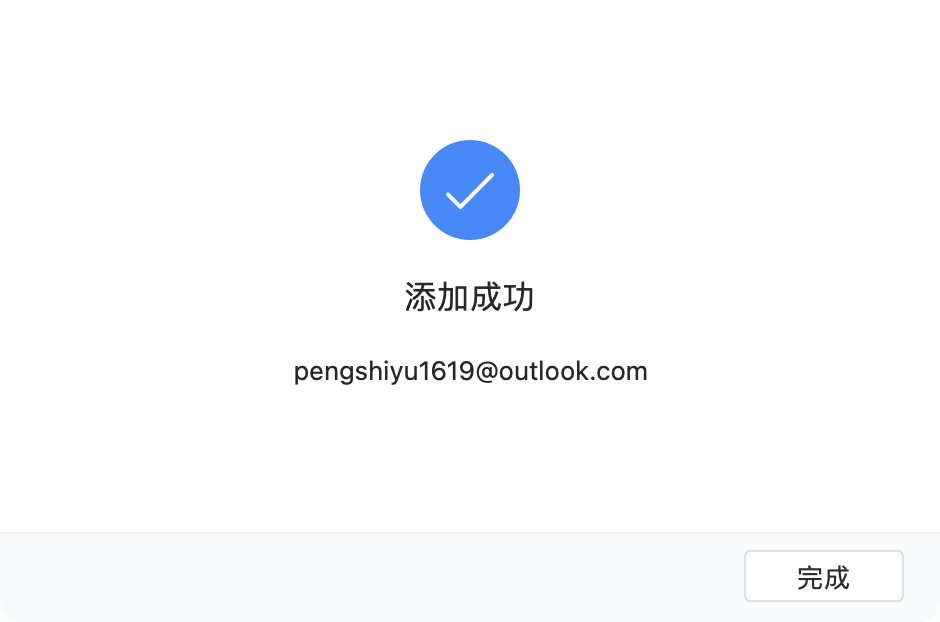
输入查找到的POP服务器名称,端口和SMTP服务器名称端口,点击继续即可成功添加Outlook邮箱账号。
7、IMAP连接
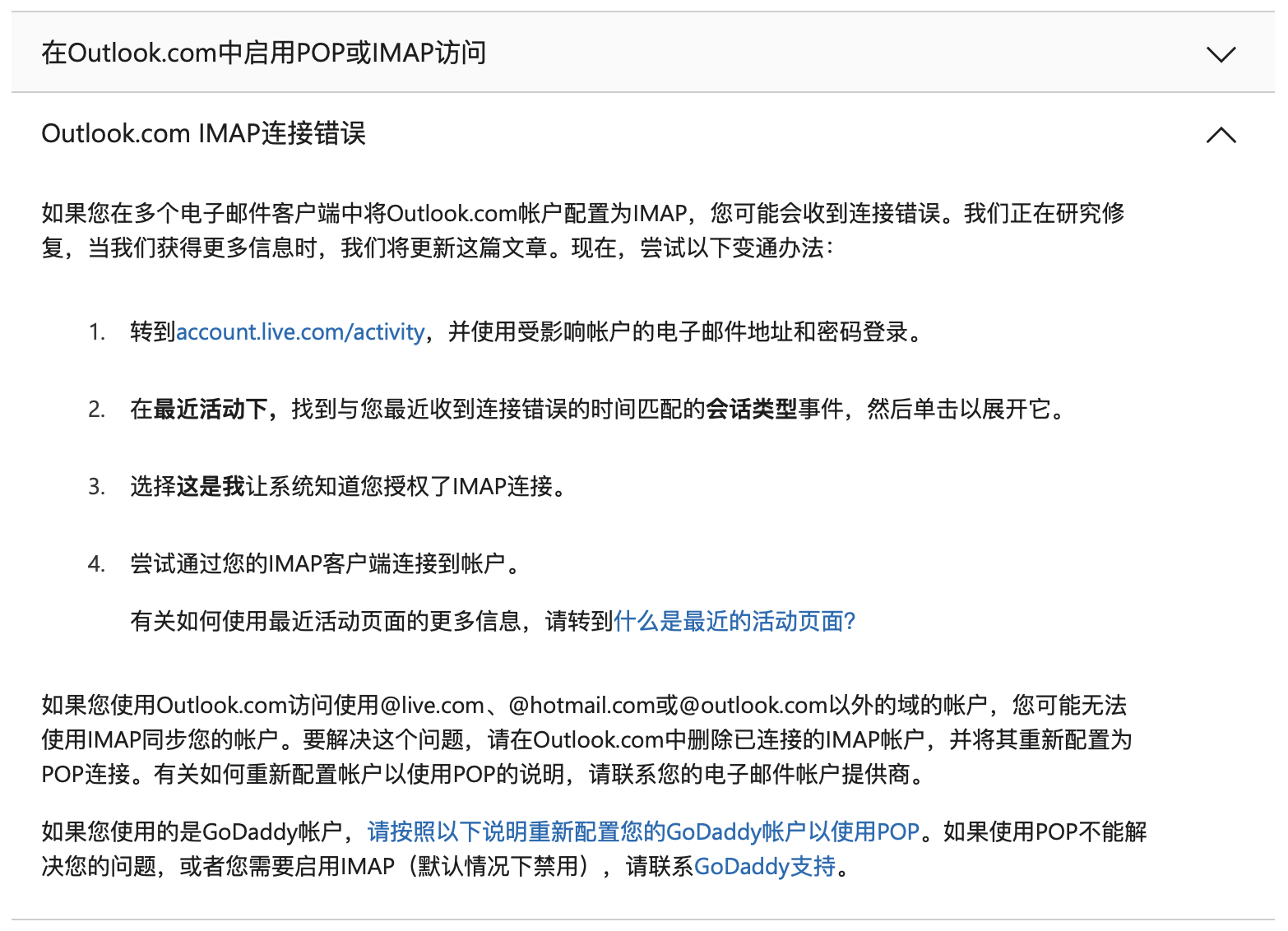
若使用IMAP连接,可能出现连接错误的情况。
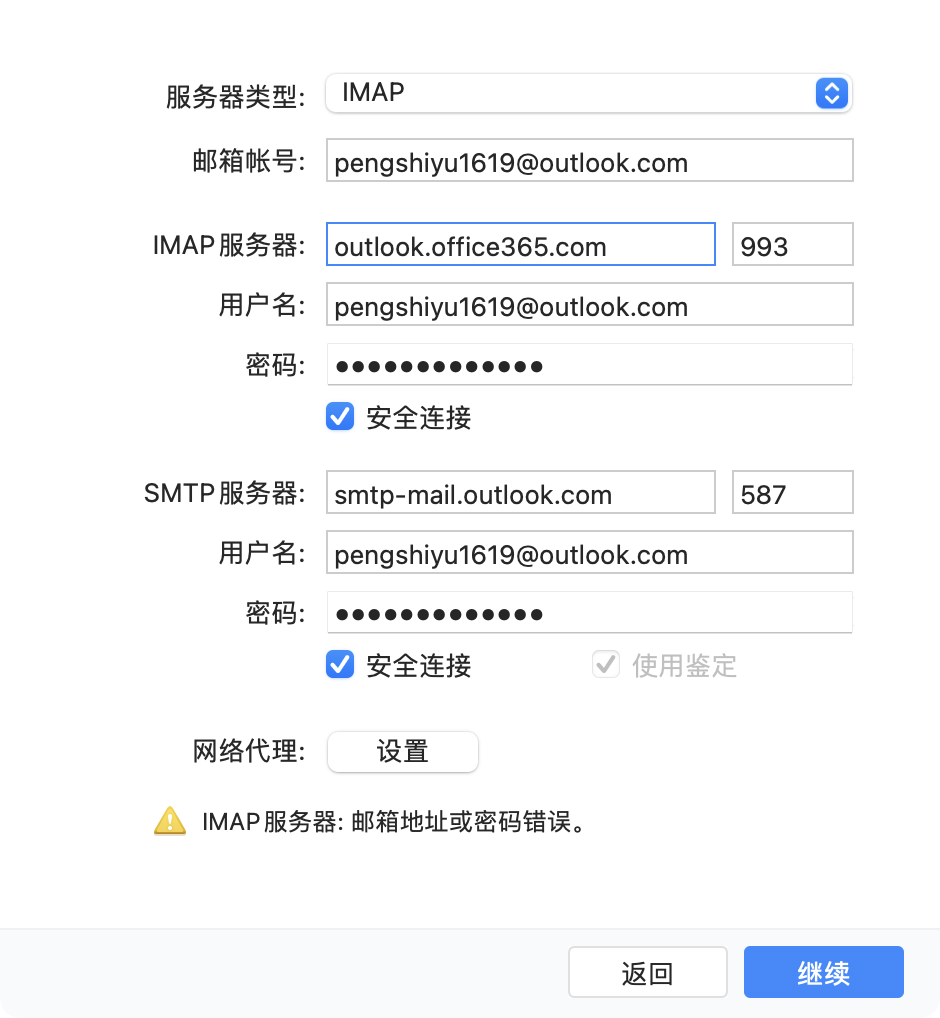
详细解决办法可参考Outlook网页邮箱中Outlook.com的POP、IMAP和SMTP设置帮助:
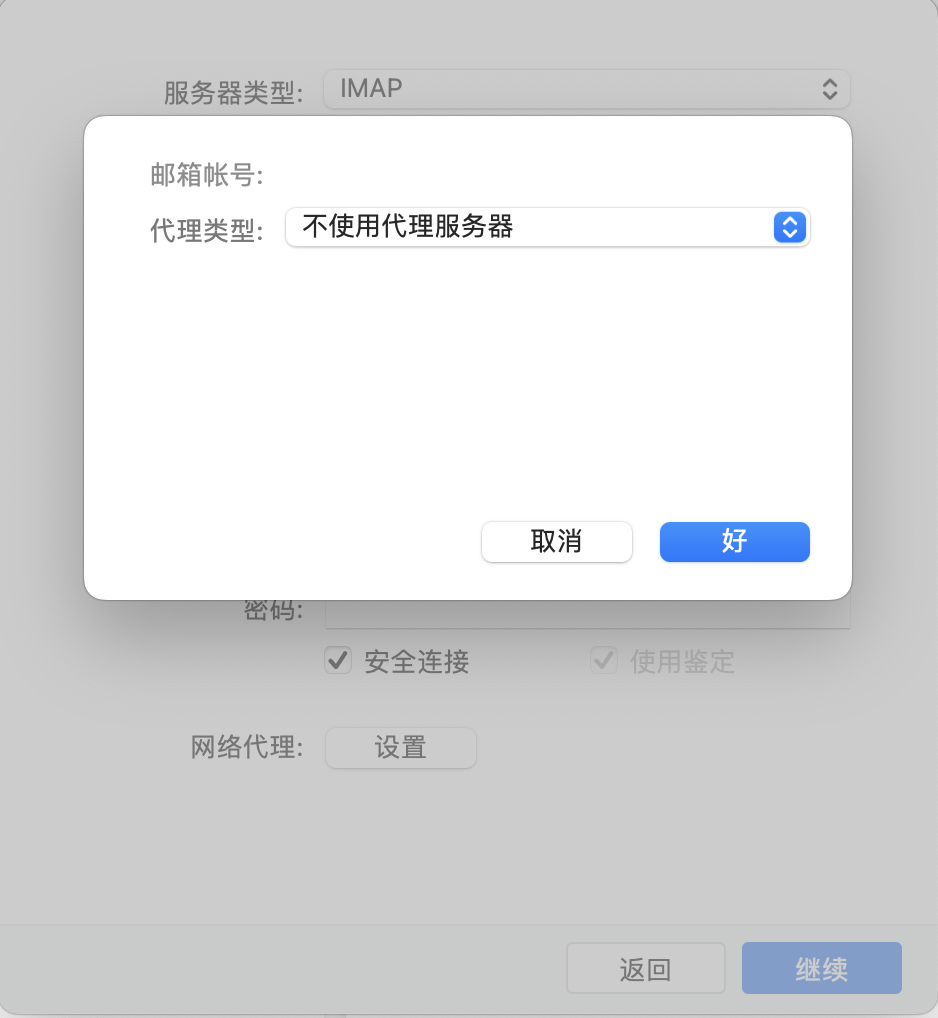
8、代理设置
如果邮件收发不成功,很可能是不小心设置了使用Foxmail系统代理,在网络代理中更改为不使用代理即可。

 浙公网安备 33010602011771号