matlab文件管理

当前文价夹浏览器以及路径管理器

  在主页面左侧有单独的窗口进行显示,可以显示当前目录下的文件并提供文件搜索功能。

搜索路径

搜索先后步骤

输入字符串“polyfit”

(1)检查polyfit是不是MATLAB工作区内的变量名,如果不是,执行下一步。

(2)检查polyfit是不是一个内置函数,如果不是,执行下一步。

(3)检查当前文件夹下是否存在一个名为polyfit.m的文件,如果没有,执行下一步。

(4)按顺序检查在所有MATLAB搜索路径中是否存在polyfit.m文件。

(5)如果仍然没有找到polyfit,MATLAB就会给出一条错误信息。

注意:matlab只会识别在搜索路径上的内容,假如目标内容在搜索路径立案的一个子文件夹里面,则问价夹不会被搜索到。

设置搜索路径

方法一:调用设置路径对话框

  按下图步骤打开对话框
![在这里插入图片描述]( https://img-blog.csdnimg.cn/20210117130540382.jpg?x-oss-process=image/watermark ,type_ZmFuZ3poZW5naGVpdGk,shadow_10,text_aHR0cHM6Ly9ibG9nLmNzZG4ubmV0L3FxXzQ1OTg4NDE2,size_16,color_FFFFFF,t_70#pic_center)

  在对话框中对搜索路径进行修改、添加、删除。

方法二:使用path命令

  使用path命令对搜索路径进行查看

![在这里插入图片描述]( https://img-blog.csdnimg.cn/20210117130600694.jpg?x-oss-process=image/watermark ,type_ZmFuZ3poZW5naGVpdGk,shadow_10,text_aHR0cHM6Ly9ibG9nLmNzZG4ubmV0L3FxXzQ1OTg4NDE2,size_16,color_FFFFFF,t_70#pic_center)

  添加搜索路径

   1.使用pathtool命令

pathtool

![在这里插入图片描述]( https://img-blog.csdnimg.cn/20210117130621824.jpg?x-oss-process=image/watermark ,type_ZmFuZ3poZW5naGVpdGk,shadow_10,text_aHR0cHM6Ly9ibG9nLmNzZG4ubmV0L3FxXzQ1OTg4NDE2,size_16,color_FFFFFF,t_70#pic_center)

  2.调用函数

path(path,'要添加的路径')

![在这里插入图片描述]( https://img-blog.csdnimg.cn/20210117130651440.jpg?x-oss-process=image/watermark ,type_ZmFuZ3poZW5naGVpdGk,shadow_10,text_aHR0cHM6Ly9ibG9nLmNzZG4ubmV0L3FxXzQ1OTg4NDE2,size_16,color_FFFFFF,t_70#pic_center)

例如:将c盘添加到尾部

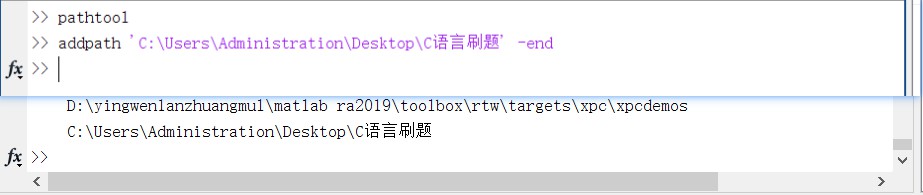
  3.分别在尾部和顶部添加目录

addpath '目标路径' -begin
addpath '目标路径' -end

![在这里插入图片描述]( https://img-blog.csdnimg.cn/20210117130702424.jpg?x-oss-process=image/watermark ,type_ZmFuZ3poZW5naGVpdGk,shadow_10,text_aHR0cHM6Ly9ibG9nLmNzZG4ubmV0L3FxXzQ1OTg4NDE2,size_16,color_FFFFFF,t_70#pic_center)
在这里插入图片描述

posted @ 2021-01-30 20:09  布拉多1024  阅读(153)  评论(0)    收藏  举报