Windows下安装TensorFlow GPU版本教程

一、确认显卡是否支持CUDA

1.1、查看支持CUDA的显卡

网址:http://developer.nvidia.com/cuda-gpus
![在这里插入图片描述]( https://img-blog.csdnimg.cn/20200217132515756.png?x-oss-process=image/watermark ,type_ZmFuZ3poZW5naGVpdGk,shadow_10,text_aHR0cHM6Ly9ibG9nLmNzZG4ubmV0L3FxXzQyNjQwMjUy,size_16,color_FFFFFF,t_70)

1.2、查看系统信息

![在这里插入图片描述]( https://img-blog.csdnimg.cn/20200217132708457.png?x-oss-process=image/watermark ,type_ZmFuZ3poZW5naGVpdGk,shadow_10,text_aHR0cHM6Ly9ibG9nLmNzZG4ubmV0L3FxXzQyNjQwMjUy,size_16,color_FFFFFF,t_70)

1.3、查看显卡信息

![在这里插入图片描述]( https://img-blog.csdnimg.cn/20200217132728916.png?x-oss-process=image/watermark ,type_ZmFuZ3poZW5naGVpdGk,shadow_10,text_aHR0cHM6Ly9ibG9nLmNzZG4ubmV0L3FxXzQyNjQwMjUy,size_16,color_FFFFFF,t_70)

由上图知,本电脑的显卡为GeForce GTX 1050,支持CUDA软件,如下图所示:
https://developer.nvidia.com/cuda-gpus#compute
![在这里插入图片描述]( https://img-blog.csdnimg.cn/20200217150134432.png?x-oss-process=image/watermark ,type_ZmFuZ3poZW5naGVpdGk,shadow_10,text_aHR0cHM6Ly9ibG9nLmNzZG4ubmV0L3FxXzQyNjQwMjUy,size_16,color_FFFFFF,t_70)

二、安装CUDA

2.1、确定 Tensorflow-GPU CUDA CUDNN的版本

确定要下载的Tensorflow-GPU的版本并查看对应的CUDA CUDNN的版本
网址:https://github.com/promise777/tensorflow-windows-wheel

我这边下载的是1.4.0\py36\GPU\cuda91 cudnn7 avx2
对应的CUDA 9.1.85 CUDNN是7.0.5

![在这里插入图片描述]( https://img-blog.csdnimg.cn/20200217150149505.png?x-oss-process=image/watermark ,type_ZmFuZ3poZW5naGVpdGk,shadow_10,text_aHR0cHM6Ly9ibG9nLmNzZG4ubmV0L3FxXzQyNjQwMjUy,size_16,color_FFFFFF,t_70)

2.2、下载并安装CUDA

网址:https://developer.nvidia.com/cuda-downloads
安装步骤如下图所示: 用迅雷下载挺快的

![在这里插入图片描述]( https://img-blog.csdnimg.cn/20200217150215506.png?x-oss-process=image/watermark ,type_ZmFuZ3poZW5naGVpdGk,shadow_10,text_aHR0cHM6Ly9ibG9nLmNzZG4ubmV0L3FxXzQyNjQwMjUy,size_16,color_FFFFFF,t_70)

安装路径,选择OK(安装完成后路径会自动变化,所以这里路径选择默认就好)
![在这里插入图片描述]( https://img-blog.csdnimg.cn/20200217150251708.png?x-oss-process=image/watermark ,type_ZmFuZ3poZW5naGVpdGk,shadow_10,text_aHR0cHM6Ly9ibG9nLmNzZG4ubmV0L3FxXzQyNjQwMjUy,size_16,color_FFFFFF,t_70)
![在这里插入图片描述]( https://img-blog.csdnimg.cn/20200217150259664.png?x-oss-process=image/watermark ,type_ZmFuZ3poZW5naGVpdGk,shadow_10,text_aHR0cHM6Ly9ibG9nLmNzZG4ubmV0L3FxXzQyNjQwMjUy,size_16,color_FFFFFF,t_70)
![在这里插入图片描述]( https://img-blog.csdnimg.cn/20200217150304199.png?x-oss-process=image/watermark ,type_ZmFuZ3poZW5naGVpdGk,shadow_10,text_aHR0cHM6Ly9ibG9nLmNzZG4ubmV0L3FxXzQyNjQwMjUy,size_16,color_FFFFFF,t_70)

2.3、自定义安装

取消勾选GeForce Experience
如果电脑上本身就有Visual Studio Integration,要将这个取消勾选,避免冲突了
点开Driver comonents,Display Driver这一行,前面显示的是Cuda本身包含的驱动版本是411.31
如果你电脑目前安装的驱动版本号新于Cuda本身自带的驱动版本号,那一定要把这个勾去掉。否则会安装失败(相同的话,就不用去取勾了)
![在这里插入图片描述]( https://img-blog.csdnimg.cn/20200217150310283.png?x-oss-process=image/watermark ,type_ZmFuZ3poZW5naGVpdGk,shadow_10,text_aHR0cHM6Ly9ibG9nLmNzZG4ubmV0L3FxXzQyNjQwMjUy,size_16,color_FFFFFF,t_70)
只选CUDA不然会失败
CUDA的安装位置可以自定义,系统默认是在系统盘C盘,为了方便日后管理,可以安装到非系统盘的其他盘
![在这里插入图片描述]( https://img-blog.csdnimg.cn/20200217150321331.png?x-oss-process=image/watermark ,type_ZmFuZ3poZW5naGVpdGk,shadow_10,text_aHR0cHM6Ly9ibG9nLmNzZG4ubmV0L3FxXzQyNjQwMjUy,size_16,color_FFFFFF,t_70)
![在这里插入图片描述]( https://img-blog.csdnimg.cn/20200217150329617.png?x-oss-process=image/watermark ,type_ZmFuZ3poZW5naGVpdGk,shadow_10,text_aHR0cHM6Ly9ibG9nLmNzZG4ubmV0L3FxXzQyNjQwMjUy,size_16,color_FFFFFF,t_70)

2.4、检查安装状态

打开路径 C:\Program Files\NVIDIA GPU Computing Toolkit\CUDA\v10.1\bin ,查看nvcc.exe
有这个nvcc.exe就说明CUDA安装已成功
![在这里插入图片描述]( https://img-blog.csdnimg.cn/20200217150336155.png?x-oss-process=image/watermark ,type_ZmFuZ3poZW5naGVpdGk,shadow_10,text_aHR0cHM6Ly9ibG9nLmNzZG4ubmV0L3FxXzQyNjQwMjUy,size_16,color_FFFFFF,t_70)
打开路径 C:\Program Files\NVIDIA GPU Computing Toolkit\CUDA\v10.1\extras\CUPTI\lib64,查看有没有cuti64_101.dll
有这个cuti64_101.dll就说明CUPT1已成功
![在这里插入图片描述]( https://img-blog.csdnimg.cn/2020021715034289.png?x-oss-process=image/watermark ,type_ZmFuZ3poZW5naGVpdGk,shadow_10,text_aHR0cHM6Ly9ibG9nLmNzZG4ubmV0L3FxXzQyNjQwMjUy,size_16,color_FFFFFF,t_70)

三、安装cuDNN

3.1、下载cuDNN

网址:https://developer.nvidia.com/cudnn
![在这里插入图片描述]( https://img-blog.csdnimg.cn/2020021715034890.png?x-oss-process=image/watermark ,type_ZmFuZ3poZW5naGVpdGk,shadow_10,text_aHR0cHM6Ly9ibG9nLmNzZG4ubmV0L3FxXzQyNjQwMjUy,size_16,color_FFFFFF,t_70)

3.2、加入会员

![在这里插入图片描述]( https://img-blog.csdnimg.cn/20200226105608580.png?x-oss-process=image/watermark ,type_ZmFuZ3poZW5naGVpdGk,shadow_10,text_aHR0cHM6Ly9ibG9nLmNzZG4ubmV0L3FxXzQyNjQwMjUy,size_16,color_FFFFFF,t_70)

进入注册步骤:

![在这里插入图片描述]( https://img-blog.csdnimg.cn/20200226105618872.png?x-oss-process=image/watermark ,type_ZmFuZ3poZW5naGVpdGk,shadow_10,text_aHR0cHM6Ly9ibG9nLmNzZG4ubmV0L3FxXzQyNjQwMjUy,size_16,color_FFFFFF,t_70)

3.3、进入下载页面

网址:https://developer.nvidia.com/rdp/cudnn-download
![在这里插入图片描述]( https://img-blog.csdnimg.cn/20200226105632172.png?x-oss-process=image/watermark ,type_ZmFuZ3poZW5naGVpdGk,shadow_10,text_aHR0cHM6Ly9ibG9nLmNzZG4ubmV0L3FxXzQyNjQwMjUy,size_16,color_FFFFFF,t_70)
![在这里插入图片描述]( https://img-blog.csdnimg.cn/20200226105638792.png?x-oss-process=image/watermark ,type_ZmFuZ3poZW5naGVpdGk,shadow_10,text_aHR0cHM6Ly9ibG9nLmNzZG4ubmV0L3FxXzQyNjQwMjUy,size_16,color_FFFFFF,t_70)

3.4、查看下载后的文件

![在这里插入图片描述]( https://img-blog.csdnimg.cn/2020022610564320.png?x-oss-process=image/watermark ,type_ZmFuZ3poZW5naGVpdGk,shadow_10,text_aHR0cHM6Ly9ibG9nLmNzZG4ubmV0L3FxXzQyNjQwMjUy,size_16,color_FFFFFF,t_70)

3.5、配置CUDNN

解压CUDNN后,将对应的bin、lib、include与CUDA9.1对应的bin、lib、include进行合并。
![在这里插入图片描述]( https://img-blog.csdnimg.cn/20200226105652980.png?x-oss-process=image/watermark ,type_ZmFuZ3poZW5naGVpdGk,shadow_10,text_aHR0cHM6Ly9ibG9nLmNzZG4ubmV0L3FxXzQyNjQwMjUy,size_16,color_FFFFFF,t_70)
![在这里插入图片描述]( https://img-blog.csdnimg.cn/20200226105801785.png?x-oss-process=image/watermark ,type_ZmFuZ3poZW5naGVpdGk,shadow_10,text_aHR0cHM6Ly9ibG9nLmNzZG4ubmV0L3FxXzQyNjQwMjUy,size_16,color_FFFFFF,t_70)
![在这里插入图片描述]( https://img-blog.csdnimg.cn/20200226105807573.png?x-oss-process=image/watermark ,type_ZmFuZ3poZW5naGVpdGk,shadow_10,text_aHR0cHM6Ly9ibG9nLmNzZG4ubmV0L3FxXzQyNjQwMjUy,size_16,color_FFFFFF,t_70)![在这里插入图片描述]( https://img-blog.csdnimg.cn/20200226105827390.png?x-oss-process=image/watermark ,type_ZmFuZ3poZW5naGVpdGk,shadow_10,text_aHR0cHM6Ly9ibG9nLmNzZG4ubmV0L3FxXzQyNjQwMjUy,size_16,color_FFFFFF,t_70)

3.6、编辑系统环境变量

![在这里插入图片描述]( https://img-blog.csdnimg.cn/20200226105854545.png?x-oss-process=image/watermark ,type_ZmFuZ3poZW5naGVpdGk,shadow_10,text_aHR0cHM6Ly9ibG9nLmNzZG4ubmV0L3FxXzQyNjQwMjUy,size_16,color_FFFFFF,t_70)
单击“环境变量”按钮
![在这里插入图片描述]( https://img-blog.csdnimg.cn/20200226105906869.png?x-oss-process=image/watermark ,type_ZmFuZ3poZW5naGVpdGk,shadow_10,text_aHR0cHM6Ly9ibG9nLmNzZG4ubmV0L3FxXzQyNjQwMjUy,size_16,color_FFFFFF,t_70)
编辑环境变量
![在这里插入图片描述]( https://img-blog.csdnimg.cn/20200226105914547.png?x-oss-process=image/watermark ,type_ZmFuZ3poZW5naGVpdGk,shadow_10,text_aHR0cHM6Ly9ibG9nLmNzZG4ubmV0L3FxXzQyNjQwMjUy,size_16,color_FFFFFF,t_70)
编辑用户变量
![在这里插入图片描述]( https://img-blog.csdnimg.cn/20200226105934307.png?x-oss-process=image/watermark ,type_ZmFuZ3poZW5naGVpdGk,shadow_10,text_aHR0cHM6Ly9ibG9nLmNzZG4ubmV0L3FxXzQyNjQwMjUy,size_16,color_FFFFFF,t_70)
把以下路径都添加到PATH
![在这里插入图片描述]( https://img-blog.csdnimg.cn/20200226105945863.png?x-oss-process=image/watermark ,type_ZmFuZ3poZW5naGVpdGk,shadow_10,text_aHR0cHM6Ly9ibG9nLmNzZG4ubmV0L3FxXzQyNjQwMjUy,size_16,color_FFFFFF,t_70)

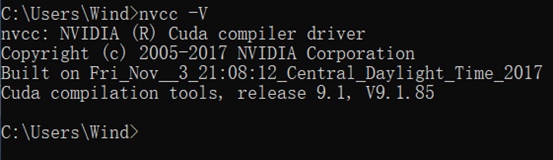
四、测试CUDA

在这里插入图片描述

五、Andconda测试

然后在Anaconda创建新的环境
![在这里插入图片描述]( https://img-blog.csdnimg.cn/20200226110004972.png?x-oss-process=image/watermark ,type_ZmFuZ3poZW5naGVpdGk,shadow_10,text_aHR0cHM6Ly9ibG9nLmNzZG4ubmV0L3FxXzQyNjQwMjUy,size_16,color_FFFFFF,t_70)
安装在github下载的tensorflow-gpu

pip install tensorflow

然后重新安装numpy

pip uninstall numpy
pip install numpy == 1.16.1
import tensorflow

没报错 安装成功

tf.test.is_gpu_available()

查看是否安装成功
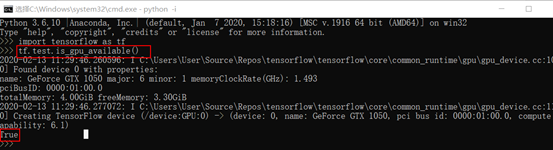
在这里插入图片描述

六、卸载CUDA

卸载开始:

  1. 对于含cuda字眼的,和结尾版本号是9.0的可以卸载。
  2. 如果不确定那个程序能不能删除,可以搜索试试看,程序什么用途的。
  3. NVIDIA的软件一个个都有其独立卸载程序,不用担心卸载顺序。

具体的:

  1. 留下:NVIDIA的图形驱动程序、NVIDIA Physx系统软件,如果你有这2个软件,就别卸载。

卸载:

  1. 推荐排序。 点击顶部时间小三角排序,可发现一个叫NVIDIA Nsight HUD Launcher
    的带眼睛图标的排列在上面,挺大的。然后从下往上卸载,跳过保留的NVIDIA图形驱动、NVIDIA Physx系统软件。
  2. 软件名含cuda的,9.0的,sdk,NVIDIA Nsight HUD、NVIDIA GeForce
    Experience、等,这些都可以卸载掉。
  3. 卸载完后,你会发现电脑—开始—所有程序,里面那个关于NVIDIA的程序文件不见了。存在的话,也可以看看里面还剩下什么,可以搜索看看。当然,C盘里面C:\Program Files\NVIDIA GPU Computing Toolkit文件也可以删除了。
  4. 用杀毒软件垃圾扫描下,清理下电脑,主要是清理注册表
posted @ 2020-04-08 21:45  W1nd  阅读(1021)  评论(0)    收藏  举报