
Django学习日志
环境准备
Anaconda Prompt (anaconda)
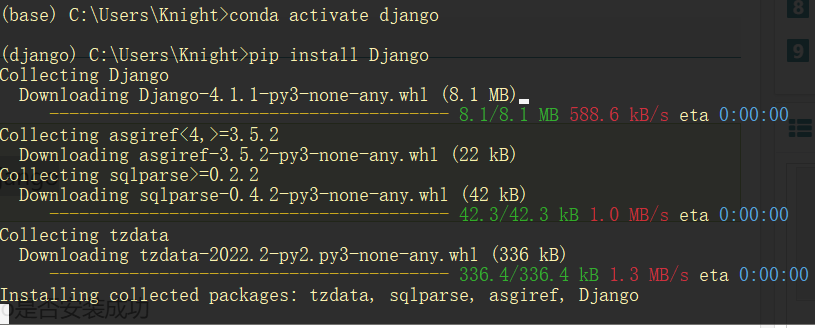
新建虚拟环境
conda create -n django(环境名) python=3.9
激活
conda activate django
安装
pip install Django
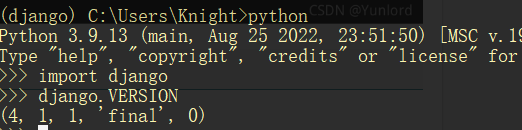
查看版本
python -m django --version
打开命令行,cd 到一个你想放置你代码的目录,然后运行以下命令:
django-admin startproject mysite
让我们看看 startproject 创建了些什么:
mysite/
    manage.py
    mysite/
        __init__.py
        settings.py
        urls.py
        asgi.py
        wsgi.py
这些目录和文件的用处是:
- 最外层的 mysite/ 根目录只是你项目的容器, 根目录名称对 Django 没有影响,你可以将它重命名为任何你喜欢的名称。
- manage.py: 一个让你用各种方式管理 Django 项目的命令行工具。你可以阅读 django-admin 和 manage.py 获取所有 manage.py 的细节。
- 里面一层的 mysite/ 目录包含你的项目,它是一个纯 Python 包。它的名字就是当你引用它内部任何东西时需要用到的 Python 包名。 (比如 mysite.urls).
- mysite/init.py:一个空文件,告诉 Python 这个目录应该被认为是一个 Python 包。如果你是 Python 初学者,阅读官方文档中的 更多关于包的知识。
- mysite/settings.py:Django 项目的配置文件。如果你想知道这个文件是如何工作的,请查看 Django 配置 了解细节。
- mysite/urls.py:Django 项目的 URL 声明,就像你网站的“目录”。阅读 URL调度器 文档来获取更多关于 URL 的内容。
- mysite/asgi.py:作为你的项目的运行在 ASGI 兼容的 Web 服务器上的入口。阅读 如何使用 ASGI 来部署 了解更多细节。
- mysite/wsgi.py:作为你的项目的运行在 WSGI 兼容的Web服务器上的入口。阅读 如何使用 WSGI 进行部署 了解更多细节。
django-admin startproject mysite
端口号不写则默认8080
python manage.py runserver 端口号
如果你想要修改服务器监听的IP,在端口之前输入新的。比如,为了监听所有服务器的公开IP(这你运行 Vagrant 或想要向网络上的其它电脑展示你的成果时很有用),使用:
python manage.py runserver 0:8000
0是 0.0.0.0的简写
创建模型
# polls/models.py
from django.db import models


class Question(models.Model):
    question_text = models.CharField(max_length=200)
    pub_date = models.DateTimeField('date published')


class Choice(models.Model):
    question = models.ForeignKey(Question, on_delete=models.CASCADE)
    choice_text = models.CharField(max_length=200)
    votes = models.IntegerField(default=0)

本文来自博客园,作者:泥烟,CSDN同名, 转载请注明原文链接:https://www.cnblogs.com/Knight02/articles/django_start.html

 浙公网安备 33010602011771号