群晖DS918+新版Container Manager部署composerize
一、下载Container Manager
打开群晖桌面 - 套件中心 - 全部套件,搜索"Container Manager" - 点击安装套件

二、部署Composerize
第一步:打开Container Manager - 注册表 - 搜索"Composerize" - 下载

点击错误弹框的确定 - 选择版本(如果你知道版本号可以直接输入版本号,本人选择了 latest)

应用后就直接开始下载了,在左侧的镜像中可以看大下载进度

第二步:运行

第三步:勾选启用自动重新启动

第四步:映射对外可以访问的端口

第五步:部署成功

三、使用Composerize部署一个Portainer项目
第一步:访问部署好的Composerize
访问地址:http://192.168.191.257:9001

docker run -d -p 9000:9000 --name portainer --restart always -v /var/run/docker.sock:/var/run/docker.sock -v /volume1/install/portainer/data:/data portainer/portainer-ce
version: '2'
services:
    portainer-ce:
        image: portainer/portainer-ce
        ports:
            - '9000:9000'
        container_name: portainer
        restart: always
        volumes:
            - '/var/run/docker.sock:/var/run/docker.sock'
            - '/volume1/install/portainer/data:/data'
注:docker运行命令中的/volume1/install/portainer/data是映射到本地的数据目录
第二步:新增项目,并将刚刚的复制的文本粘贴进去:


接着就是一路下一步就行,直至构建成功


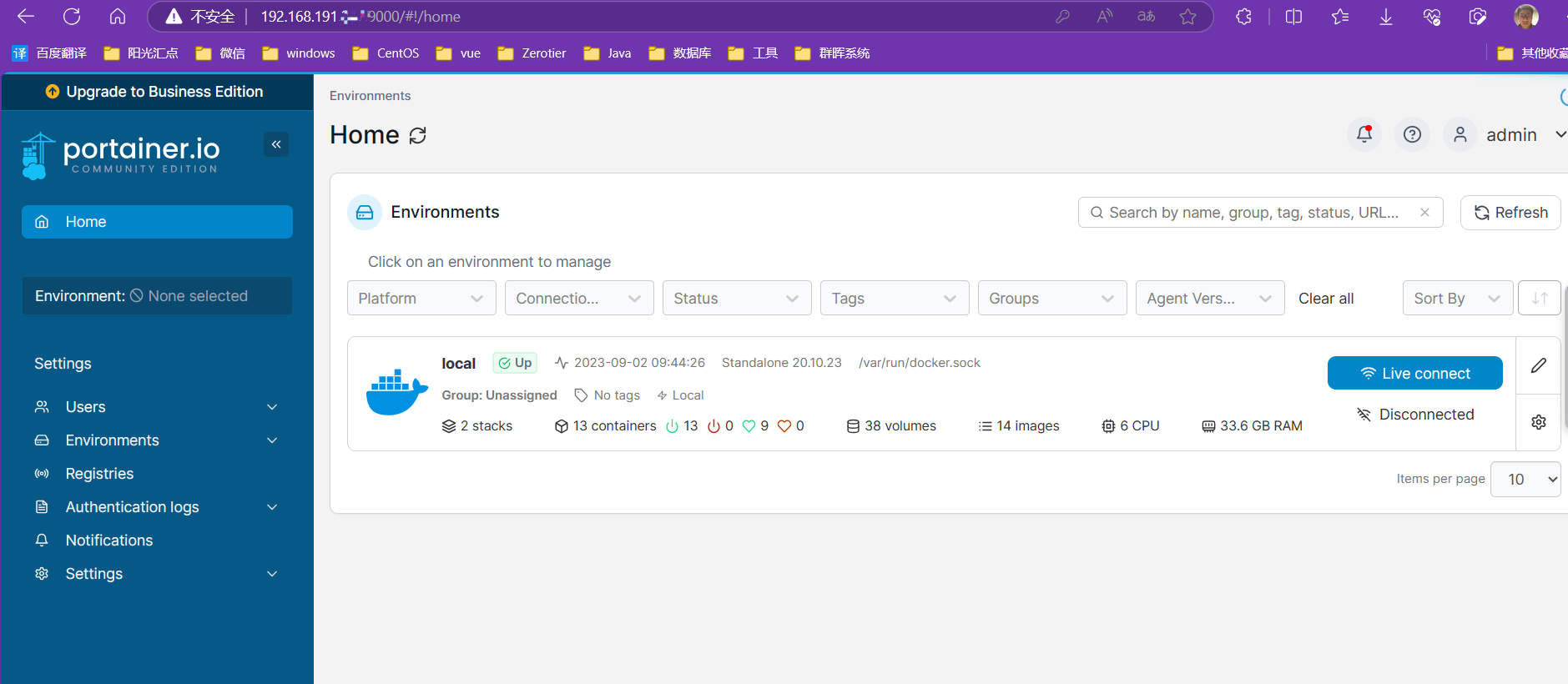
第三步:查看是否部署成功
访问地址:http://192.168.191.257:9000
文章出处:每天一个群晖小tip 篇二十六:新版Container Manager绝配——composerize(兼附新套件使用指南)_NAS存储_什么值得买 (smzdm.com)

 浙公网安备 33010602011771号