
Vscode配置C/C++喂饭教程及体验优化设置
🔥Vscode配置C/C++环境喂饭教程及体验优化设置(Windows系统)🔥
本人认为Vscode是一个很好的代码编辑器,但是网上的教程很多都存在一定的缺陷、过时等问题,由于最近环境配置得比较多,所以在这里写了一片我个人觉得很详细的配置教程和优化教程,希望对大家起到一定帮助
tips:本教程纯小白向(实在学不会就用Dev C++吧也挺好),但只涉及环境配置和简单使用,不介绍vscode详细用法,读者配置完环境可以自行去b站学习用法
🚀一、安装[Visual Studio Code](Visual Studio Code - Code Editing. Redefined)
这里是最简单的一步了,打开Vscode官网https://code.visualstudio.com/
点击Download for Windows
本人测试过不需要**也可以正常下载,如果下载速度很慢,可以用网盘下载
百度网盘: https://pan.baidu.com/s/1pkCZ_EV3INr-BpxhbvfUKg?pwd=zndx 提取码: zndx
夸克网盘: https://pan.quark.cn/s/ccedf900d7c9 提取码:EDyQ

下载好以后打开文件

勾选我同意此协议,然后点击下一步

选择安装路径,这里我强烈强烈强烈建议大家做好文件位置的规划,最好放在D盘或者E盘的根目录下
文件路径越简单越好,没有分盘的朋友直接放C盘根目录即可
因为之前我装过了,所以其实没有弹出来让我选择安装路径,然后在网上找了个过程图补上,我的实际安装路径是E:\Microsoft VS Code,后续我的教程中文件都是装在E盘,你们根据需求装C盘D盘都可以
注意:为了后期不出现奇奇怪怪的小bug,路径中不要出现中文

这里没什么好说的,直接下一步,不需要改动

如果没有勾选,这里全部勾选上 ,然后点击下一步

然后在这里选择继续安装

耐心等待安装,安装完成后,咱们暂时不勾选运行Visual Studio Code(其实你选了也没有关系,选完退出来就行)
(刚刚的安装包文件 VSCodeUserSetup-x64-1.103.1.exe 用不着可以删了,不会删的就忽略这句话吧,不重要)
✅二、安装MinGW
不知道MinGW的小伙伴也不用太在意 (老老实实被喂饭就行了),简单来说,刚刚下载Vs code只是你的作文纸,你只能把代码写在上面,正在想要读懂和运行代码还需要MinGW的帮忙。
请认认真真的跟紧教程节奏,不要自作主张不要掉队哦。
这里同样给出两种下载途径(二选一即可)
(1)[GitHub下载](Releases · niXman/mingw-builds-binaries)
挂好你的**(不知道**是什么或者怎么用的请跳转到下面的网盘下载,向周围的人多请教一下)
打开网址https://github.com/niXman/mingw-builds-binaries/releases

向下滑动,找到有一大堆文件的页面即可(无需在意版本,最新的即可),点击箭头所指的文件便会自动开始下载,一定不要下载错误,除了版本号可以不同其他都必须一样

这里简单介绍一下版本号中名词的意思(不想看的可以直接跳过)
-
15.2.0GCC 版本号,目标操作系统和API风格
-
x86_64和i68664位操作系统下载前者,32位系统下载后者(现在基本没有32位了吧)
-
posix用于macOS和Linux系统
-
win32用于Windows系统
-
seh表示这个工具链使用
Windows的结构化异常处理 -
ucrtwin10和win11系统使用
-
msvcrtwin7系统使用
-
rt_v11通常指的是”runtime“,即运行时库版本号
-
7z压缩格式
聪明的小朋友知道为什么要下载这个了吧
(2)网盘下载
百度网盘: https://pan.baidu.com/s/1vb8sUa9E1YMSwE9M3l2RwQ?pwd=zndx 提取码: zndx
夸克网盘;https://pan.quark.cn/s/8c9b9c07cd48 提取码:sMMB
不过多赘述
(3)环境配置
下载完以后打开文件夹

进入文件夹后先单击选择我们刚刚下载的压缩包,我这里用的是winRAR(挺推荐这个的,体积小没广告还好用,别搞个360压缩把自己电脑养成毒蛊)

解压好以后就是这个效果,点击选中这个文件,同时按下Ctrl+X (剪切),或者右键后选择剪切,剪切完以后找到一个盘的根目录,跟前面一样,最好放在和Vs code 同一个盘内

同时按下Ctrl+V复制或者右键复制,复制出来以后结果如图所示,点开这个文件夹

选择bin打开

点击上方的路径,Ctrl+C或者右键复制下来,这里很重要

点击WIN键或者如图操作,搜索环境变量

双击打开 编辑系统环境变量

打开环境变量

在上方找到Path(很好找的),点击以后选择编辑

点击新建,出现新的一栏,同时按下Ctrl+V把咱们刚刚复制的路径粘贴进去,然后点击确定直接退出即可

(我的是E盘,你们装在别的盘也没有任何问题)
检查一下是否粘贴进去,没问题就可以接下来一路确定退出就可以了,不再赘述

验证一下:
同时按住WIN+R,输入cmd打开窗口,输入gcc --version,显示如下即为配置成功


✨三、 Vscode内部基础配置
好了好了马上快成功了,恭喜恭喜呀
打开你最喜欢的盘,创建一个文件夹CODE(其实名字不影响,不要含中文就行)以后你的所有C/C++代码都可以放在这里啦

单击选择,然后右键,选择 显示更多选项,找到用vscode打开

打开以后,认清楚图标,打开拓展,我们先下载一个中文包

搜索chinese,按下回车搜索,下载简体中文包

选择修改语言并重新启动

继续打开扩展(现在你应该知道扩展在哪里了吧),搜索C/C++,把图中的插件安装好

别忘了,还有这个插件也要安装好
加上上面一共两个插件

接下来回到资源管理器,新建文件夹.vscode,注意名字必须一模一样

接着在这个文件夹里创建文件(创建文件夹旁边那个选项)
三个文件的名字分别是
c_cpp_properties.jsonlaunch.jsontasks.json
千万不能抄错,建议直接Ctrl C粘贴 Ctrl V复制过去

接着分别点开三个文件,把我提供的代码复制进去
c_cpp_properties.json
注意注释标注的地方改成前面的路径改成你自己的,在C盘就改成C,在D盘就改成D
{
    "configurations": [
        {
            "name": "Win32",
            "includePath": [
                "${workspaceFolder}/**"
            ],
            "defines": [
                "_DEBUG",
                "UNICODE",
                "_UNICODE"
            ],
            "windowsSdkVersion": "10.0.17763.0",
            "compilerPath": "E:\\mingw64\\bin\\g++.exe", /*bin目录下的g++.exe,两个反斜杠\\*/
            "cStandard": "c11",
            "cppStandard": "c++17",
            "intelliSenseMode": "${default}"
        }
    ],
    "version": 4
}
launch.json
注意注释标注的地方改成前面的路径改成你自己的,在C盘就改成C,在D盘就改成D
这里解释一下文件中的"program": "${fileDirname}\\build\\${fileBasenameNoExtension}.exe", ,这个可以把运行cpp产生的exe文件收纳在build文件夹中,非常方便
{
    "version": "0.2.0",
    "configurations": [
        {
            "name": "g++.exe build and debug active file",
            "type": "cppdbg",
            "request": "launch",
            "program": "${fileDirname}\\build\\${fileBasenameNoExtension}.exe",
            "args": [],
            "stopAtEntry": false,
            "cwd": "${workspaceFolder}",
            "environment": [],
            "externalConsole": false,
            "MIMode": "gdb",
            "miDebuggerPath": "E:\\mingw64\\bin\\gdb.exe", /*bin目录下的gdb.exe,两个反斜杠\\*/
            "setupCommands": [
                {
                    "description": "为 gdb 启用整齐打印",
                    "text": "-enable-pretty-printing",
                    "ignoreFailures": true
                }
            ],
            "preLaunchTask": "task g++"
        }
    ]
}
task.json
老规矩别忘了修改
这里介绍一下"-fexec-charset=GBK",可以让中文不显示乱码
{
    "version": "2.0.0",
    "tasks": [
        {
            "type": "cppbuild",
            "label": "task g++",
            "command": "E:\\mingw64\\bin\\g++.exe",/*记得修改*/
            "args": [
                "-fdiagnostics-color=always",
                "-g",
                "${file}",
                "-o",
                "${fileDirname}\\build\\${fileBasenameNoExtension}.exe",
                "-fexec-charset=GBK",
                "-I",
                "-std=c++17"
            ],
            "options": {
                "cwd": "E:\\mingw64\\bin"/*记得修改*/
            },
            "problemMatcher": [
                "$gcc"
            ],
            "group": {
                "kind": "build",
                "isDefault": true
            },
            "detail": "调试器生成的任务。"
        }
    ]
}
好的让我们写下第一个C语言程序吧,在.vscode 外面的文件夹创建一个Helloword.c文件(现在应该会创造文件了吧)
写下最经典的代码,按照图示步骤,如果能成功运行,那恭喜你,基础配置结束啦!
#include <stdio.h>

int main()
{
    printf("Hello CSU");
    return 0;
}

⭐四、 体验优化
目前的Vscode已经可以完成大部分任务了,但是仍然需要优化,毕竟磨刀不误砍柴功嘛
1、设置优化
废话不多说,跟着图片走

随便找个逗号的后面,换行后复制(或者直接复制在开头)
复制下来有错误的,看看是不是漏了逗号,实在不知道该怎么做去了解一下json格式就懂了
"files.autoSave": "afterDelay",
// 控制文件自动保存方式,"afterDelay"表示在编辑暂停后的短暂延迟后自动保存文件

"files.autoGuessEncoding": true,
// 启用后,VSCode会尝试自动检测文件的编码格式,帮助正确显示不同编码的文本

"workbench.list.smoothScrolling": true,
// 启用工作台中列表(如文件浏览器、扩展列表等)的平滑滚动效果,滚动时更流畅

"editor.cursorSmoothCaretAnimation": "on",
// 启用编辑器光标的平滑动画效果,光标移动时会有渐变过渡,而非瞬间跳转

"editor.smoothScrolling": true,
// 启用编辑器内容的平滑滚动,使用鼠标滚轮或键盘滚动时,文本会平滑移动

"editor.cursorBlinking": "smooth",
// 设置光标闪烁方式为"smooth",光标会以平滑的淡入淡出效果闪烁

"editor.mouseWheelZoom": true,
// 启用后,可通过按住Ctrl键并滚动鼠标滚轮来缩放编辑器中的文本大小

"editor.formatOnPaste": true,
// 启用后,粘贴内容到编辑器时,会自动对粘贴的内容进行格式化(需配合对应语言的格式化工具)

"editor.formatOnType": true,
// 启用后,在输入完成一行或特定符号(如分号)时,会自动对当前行进行格式化

"editor.formatOnSave": true,
// 启用后,当保存文件时,会自动对整个文件进行格式化(需配合对应语言的格式化工具)

"editor.wordWrap": "on",
// 设置文本自动换行方式为"on",当文本长度超过编辑器可视区域时,会自动换行显示,无需横向滚动

"editor.guides.bracketPairs": true,
// 启用括号对之间的引导线,直观显示匹配的括号对(如()、[]、{}),增强代码结构可读性

//"editor.bracketPairColorization.enabled": true, (此设置vscode在较新版本已默认开启)
// 启用括号对彩色标识,不同层级的括号对会使用不同颜色,便于区分嵌套结构

"editor.suggest.snippetsPreventQuickSuggestions": false,
// 设置为false时,代码片段建议不会阻止快速建议(如变量、函数提示),两者可同时显示

"editor.acceptSuggestionOnEnter": "smart",
// 设置按Enter键接受建议的方式为"smart",仅在建议明确且合适时,按Enter才会接受建议(避免误触)

"editor.suggestSelection": "recentlyUsed",
// 配置代码提示的优先顺序为"recentlyUsed",最近使用过的建议会优先显示在列表上方

"window.dialogStyle": "custom",
// 设置VSCode对话框(如打开/保存文件对话框)的样式为"custom",使用VSCode自定义样式的对话框而非系统默认样式

"debug.showBreakpointsInOverviewRuler": true
// 启用后,在编辑器右侧的概览标尺(滚动条旁)中显示断点位置,便于快速定位断点,
复制完效果如下(注释可删可不删)

2、Code runner
打开扩展(这地方咱来好几回了)
搜索code runner并安装

点击设置

搜索Run in Terminal并勾选

再搜索Executor Map,打开setting.json

找到C和Cpp原来的部分删了
分别替换成(不需要在意顺序,报错了注意是不是漏了逗号)
"cpp": "cd $dir; if (-not (Test-Path -Path 'build')) { New-Item -ItemType Directory -Path 'build' | Out-Null }; g++ $fileName -o build\\$fileNameWithoutExt; .\\build\\$fileNameWithoutExt",
"c": "cd $dir; if (-not (Test-Path -Path 'build')) { New-Item -ItemType Directory -Path 'build' | Out-Null }; g++ $fileName -o build\\$fileNameWithoutExt; .\\build\\$fileNameWithoutExt",

Ctrl+S保存以后,接下来回到我们的资源管理器,找到我们的第一份代码
按下Ctrl+Alt+N(个人推荐这个)或者按照图示步骤进行,我们的代码会很快的运行出来
产生的exe运行文件就藏在build文件夹内,至此,我们的配置就完美结束啦(撒花撒花吼吼吼😭😭😭)

❤️🩹五、 插件推荐
1、Prettier - Code formatter
能让我们更多的语言拥有代码格式化、整理代码的功能
当然了前面下载的C/C++插件中已经有了整理代码格式的功能,我们只需要按下Ctrl+S

2、CodeSnap

这个插件可以让我们的代码变成好看的照片
就像这样

3、Material Icon Theme

它能让我们有更好看的图标
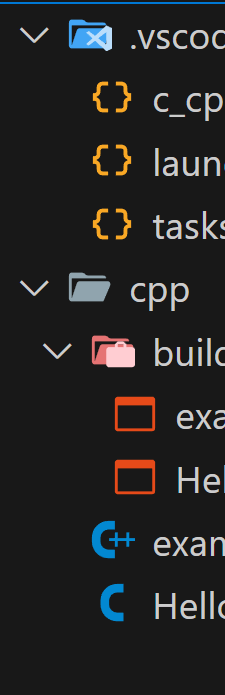
4、One dark pro、vira theme、github theme等主题美化插件
挑选自己喜欢的就好

5、Competitive Programming Helper
刷算法题必备,不过多介绍

6、其他
面对刚入门的小白不建议装更多的插件,等到了合适的阶段自然知道应该要装什么

 浙公网安备 33010602011771号