
AWTK开发入门
1.初识AWTK
由于最近工作需要使用AWTK平台,先结合官网文档进行整理和记录,后续会更新遇到的问题及解决办法。
1.4 环境搭建
本章节将向大家介绍如何在本地搭建AWTK开发环境。
1.4.1 Windows(x64)
在Windows平台需要安装的软件有:Python(x64版本>=2.7)、Scons(版本>=3.0.0)、Node.js(版本>=10.0.0)和Visual Studio C++(版本>=2015)。需要安装好Python后才能安装SCons。
(1)安装Python时,需要将Python的安装路径添加到系统环境变量,如下图所示,其他按缺省步骤操作。下载 python-3.8.2-amd64.exe (opens new window)。
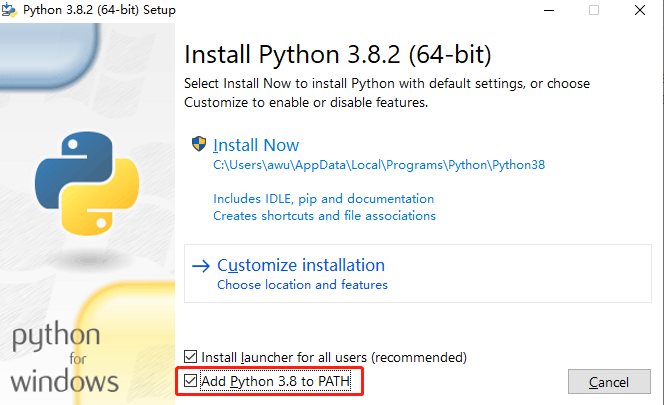
图1.1 安装Python
(2)下载SCons源码安装包,下载完成后解压并在解压目录打开终端,并执行以下命令,完成安装。下载 SCons-4.3.0.zip (opens new window)。
python setup.py install
如果是安装Visual Studio 2019,需要安装SCons(版本>=3.1.0)。
(3)安装Node.js时,安装程序会自动将Node.js的安装路径添加到系统环境变量,如下图所示,用户只需按缺省步骤操作即可。下载 node-v12.18.1-x64.msi (opens new window)。
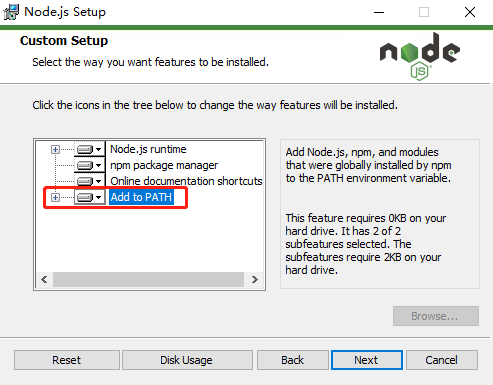
图1.2 安装Node.js
(4)安装Visual Studio
- 如果安装的是Visual Studio 2015,请选择自定义安装,然后选择Visual C++,详见下图,其他按缺省步骤操作。

图1.3 安装Visual Studio 2015
- 如果安装的是Visual Studio 2019,安装时请勾选"使用C++的桌面开发",如下图所示,其他按缺省步骤操作。
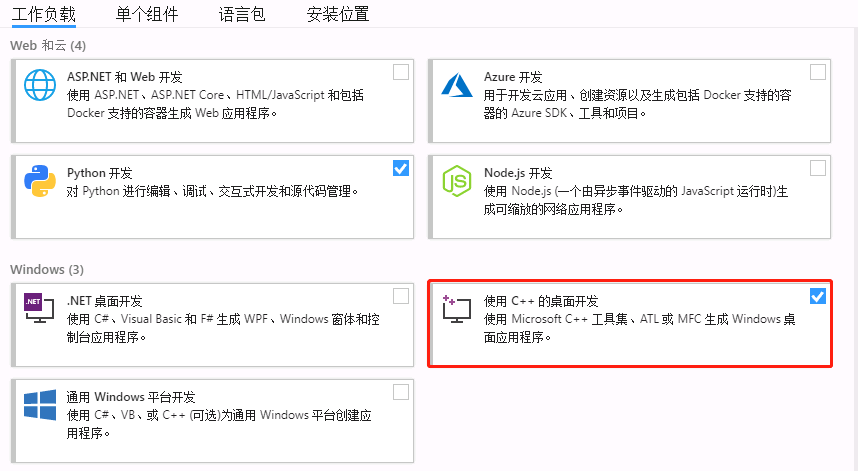
图1.4 安装Visual Studio 2019
1.4.2 Linux(x64)
下面以Ubuntu(版本>=16)为例,如果没有安装SCons和其他依赖的软件包,请在终端运行下面的命令:
sudo apt-get install gcc g++ scons
sudo apt-get install libsndio-dev libgtk-3-dev libglu1-mesa
sudo apt-get install libglu1-mesa-dev libgl1-mesa-glx
sudo apt-get install libgl1-mesa-dev libasound2-dev
sudo apt-get install libibus-1.0-dev fcitx-libs-dev git vim
sudo apt-get install clang-format libharfbuzz-dev nodejs libreadline-dev
1.4.3 macOS
如果没有安装SCons和SDL2,请在终端运行下面的命令(假定已安装Brew):
brew install scons sdl2
1.5 编译构建
1.5.1 下载AWTK
在AWTK官网可下载:最新源码、AWTK Designer界面设计器、入门指南与手册、演示例子以及整合发布包等,下载地址如下:
下载AWTK源码的时候,不要保存含有中文的路径。另外,如果从github使用"Download ZIP"的方式下载上面的源码,下载的zip文件夹会包含"-master";如果是这种情况,在解压后请将"-master"去掉,如:将"awtk-master"重命名"awtk"。
1.5.2 编译AWTK
在编译AWTK之前请参考本章1.4的内容,确认已在对应平台上搭建好开发环境,然后下载好AWTK源码后,就可以编译AWTK了,在awtk根目录下打开终端,执行以下命令:
scons
检查Windows下是否已经正确安装Python、SCons和Visual Studio C++相应的版本,请运行AWTK Designer(下载地址请看1.5.1)安装目录下的:Tools/awtk-tools-checker.exe。
1.6 运行示例
AWTK源码中内置了示例程序(demoui),该示例程序演示了AWTK中各个控件及其基本功能的效果,编译源码成功后,可运行awtk/bin/demoui示例,此处以Windows平台为例,在awtk根目录下打开终端,执行以下命令,运行效果下图右侧所示。
bin\demoui.exe
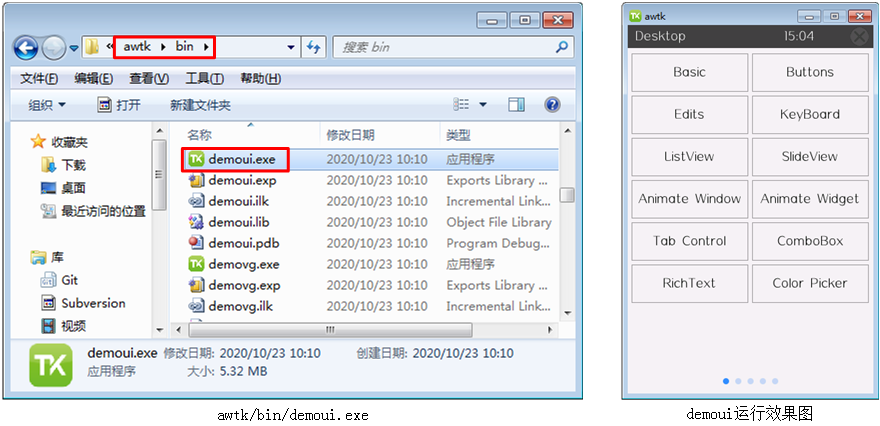
1.7 AWTK目录
编译AWTK源码后目录如下图所示,其中bin目录和lib目录是编译后新增的,具体说明详见下表。
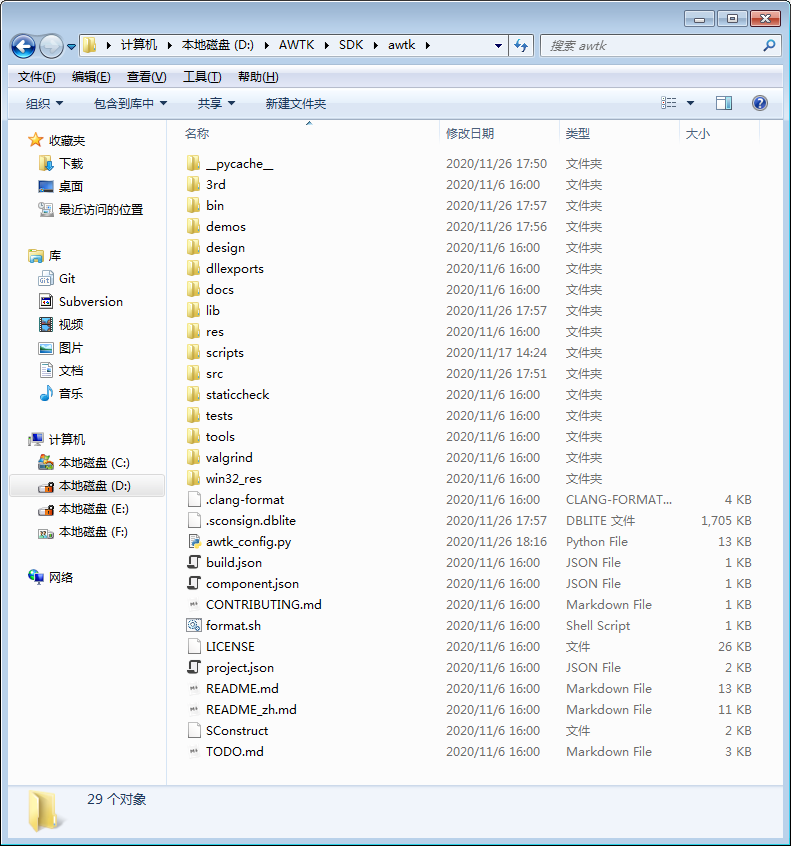
图1.6 AWTK目录结构
| 目录/文件 | 说明 |
|---|---|
| 3rd | AWTK使用的第三方库目录 |
| bin | 编译AWTK后生成的可执行文件,包括动态链接库(awtk.dll)、示例程序和内置工具 |
| demos | AWTK内置示例程序的代码目录,代码文件对应的示例程序详见目录下的README.md |
| design | 使用AWTK Designer设计demoui所用的资源目录(AWTK Designer详见2.3.2) |
| dllexports | AWTK动态链接库(awtk.dll)导出表 |
| docs | AWTK帮助文档目录 |
| lib | 编译AWTK后生成的静态链接库 |
| res | demoui资源文件目录 |
| scripts | AWTK工具脚本目录,具体使用说明请查阅该目录下的README.md |
| src | AWTK源代码 |
| staticcheck | 静态代码检查,具体说明请查阅该目录下的README.md |
| tests | AWTK的单元测试代码目录 |
| tools | AWTK内置工具的源代码目录 |
| valgrind | AWTK用于检查内存泄漏的valgrind工具 |
| win32_res | AWTK应用程序在Windows下的图标资源 |
| awtk_config.py | AWTK配置文件,配置方法详见1.8 |
| build.json | 特殊平台(Web、Android、IOS)编译配置文件,具体用法请查阅docs/build_config.md |
| project.json | demoui的项目配置文件,可使用AWTK Designer打开该项目文件做界面设计 |
| README.md | AWTK介绍文档(英文版) |
| README_zh.md | AWTK介绍文档(中文版) |
| SConstruct | SCons脚本 |
AWTK Designer的具体用法请参阅其安装目录下Docs文件夹中的《AWTK Designer用户手册》,下载地址本文 1.5.1。
AWTK的示例程序主要是awtk/bin目录中以demo开头的可执行程序,比如demoui、demotr等。AWTK的内置工具源代码位于awtk/tools,编译后的可执行程序位于awtk/bin,这些工具主要用于生成资源文件,比如xml_to_ui,该工具可将程序界面的xml文件打包生成二进制的bin文件,相关工具详见3.4.2。
- 上表中的目录下通常都有一个README.md文档,该文档通常包含目录的说明和具体的使用方法。
- awtk/docs/README.md文档包含了docs目录下AWTK帮助文档的具体说明。
- awtk/docs/changes.md文档包含了AWTK的最新动态。
1.8 配置文件
在AWTK目录下有个awtk_config.py文件(被SConstruct引用),在这个文件中可以通过定义不同含义的宏实现不同的效果,接下来介绍一些常用的宏及其说明。
- 修改awtk_config.py文件后,需要重新编译awtk,编译方法请看1.5.2。
- 修改awtk_config.py文件只在Windows、Linux、macOS平台有效果,在嵌入式平台无效。
1.8.1 渲染模式选择
AWTK支持多种渲染模式,不同的渲染模式适用于不同的硬件平台,显示效果也略有不同。比如:PC操作系统平台Windows、Linux、macOS可以使用OpenGL模式,而普通嵌入式平台则可以使用AGGE模式。通过修改awtk_config.py文件中的渲染模式变量,可以在PC上模拟在不同的渲染模式时应用的运行效果。
常见的渲染模式如下:
- GL3/GLES2/GLES3:基于OpenGL/GLES实现(nanovg内置),由宏WITH_NANOVG_GL决定。适合支持OpenGL硬件加速的平台(比如:Windows、Linux、macOS)使用
- AGGE:基于agge实现。纯软件实现,渲染效果一般,由宏WITH_NANOVG_AGGE决定。适合没有GPU的嵌入式平台使用
awtk_config.py文件中渲染模式变量代码如下:
# awtkawtk_config.py
...
VGCANVAS='NANOVG'
if OS_NAME == 'Windows':
  TK_ROOT=TK_ROOT.replace('\\', '\\\\');
  NANOVG_BACKEND='GLES2'
else:
  NANOVG_BACKEND='GL3'

#VGCANVAS='CAIRO'
#NANOVG_BACKEND='GLES2'
#NANOVG_BACKEND='GLES3'
#NANOVG_BACKEND='AGG'
#NANOVG_BACKEND='BGFX'
#NANOVG_BACKEND='AGGE'
...
当VGCANVAS='NANOVG'时,对于常用的AGGE和OpenGL渲染模式又可以细分为下面几种:
(1) AGGE
- AGGE-BGR565:表示运行时绘图使用AGGE引擎,LCD Frame Buffer的格式为BGR565。
- AGGE-BGRA8888:表示运行时绘图使用AGGE引擎,LCD Frame Buffer的格式为BGRA8888。
- AGGE-MONO:表示运行时绘图使用AGGE引擎,LCD Frame Buffer的格式为MONO(黑白)。
它们在awtk_config.py中的参数设置如下:
# 使用 AGGE 渲染模式
NANOVG_BACKEND='AGGE'
# 基于 Frame Buffer 实现彩色 LCD(BGR565或BGRA8888格式使用该参数)
LCD='SDL_FB'

# 基于 Frame Buffer 实现黑白 LCD(MOMO格式使用该参数)
# LCD='SDL_FB_MONO'


# FRAME_BUFFER_FORMAT='bgr565'   # 帧缓冲颜色格式为 BGR565
# FRAME_BUFFER_FORMAT='bgra8888' # 帧缓冲颜色格式为 BGRA8888
(2) OpenGL
- OpenGL-GLES2:表示运行时绘图使用GLES2引擎,建议在Windows平台使用。
- OpenGL-GL3:表示运行时绘图使用GL3引擎,建议非在Windows平台使用。
它们在awtk_config.py中的参数设置如下:
NANOVG_BACKEND='GLES2'  # 使用 OpenGL-GLES2 渲染模式
# NANOVG_BACKEND='GL3'  # 使用 OpenGL-GL3 渲染模式

LCD='SDL_GPU'  # 基于 GPU 实现 LCD
1.8.2 是否支持png/jpeg图片
如果要支持png/jpeg图片,请定义宏WITH_STB_IMAGE,可以使用下面两种方式加载图片:
(1)有文件系统:即同时定义了宏WITH_FS_RES,AWTK会通过读取文件方式直接读取assets/default/raw/images目录下的原始png/jpeg图片。
(2)无文件系统:即没有定义宏WITH_FS_RES,AWTK会使用assets/default/inc/images目录下"*.res"文件(res文件是未经解码的原始png/jpeg文件数据)
假如宏WITH_FS_RES和WITH_STB_IMAGE都没有定义,则使用assets/inc/images目录下"*.data"文件(data文件是png/jpeg解码后的位图数据)。
1.8.3 是否使用点阵字体
程序默认启用宏WITH_STB_FONT,即使用TrueType字体。如果需要使用点阵字体请定义宏WITH_BITMAP_FONT,一般只在RAM极小时,且需要支持预先解码的图片,才启用本宏。
1.8.4 是否启用软键盘
如果应用程序不需要弹出软键盘,请定义宏WITH_NULL_IM。如果需要使用输入法,请看第7章。
1.8.5 是否启用中文输入法
如果应用程序不需要中文输入法,但又需要软键盘,请定义宏WITH_IME_NULL。
1.8.6 是否启用联想功能
如果启用了软键盘,但不想启用联想功能,请定义宏WITHOUT_SUGGEST_WORDS。
1.8.7 是否有标准的内存分配函数
如果有标准的malloc/free/calloc等函数,请定义本宏HAS_STD_MALLOC。否则将由AWTK自己管理动态内存,如果系统提供了标准的malloc函数建议打开此项。
1.8.8 是否支持文件系统
有文件系统:*即在awtk_config.py文件中定义了宏*WITH_FS_RES,AWTK将加载应用程序default/raw目录下的资源文件(字体、图片、窗体样式和界面描述数据等),运行应用程序时,依赖default/raw目录下的资源文件。代码如下:
# awtk/awtk_config.py
...
COMMON_CCFLAGS=COMMON_CCFLAGS+' -DWITH_ASSET_LOADER -DWITH_FS_RES -DWITH_ASSET_LOADER_ZIP '
...
无文件系统:即在awtk_config.py文件中没有定义宏WITH_FS_RES,就无需OS和文件系统,AWTK将加载应用程序default/inc目录下的资源文件,AWTK将这些资源编译到代码中,以常量数据的形式存放,嵌入到固件中,运行应用程序时,无需加载这些资源文件。
1.8.9 是否在嵌入式系统运行
默认程序入口是WinMain()或main(),如果应用程序是在嵌入式系统运行的话,请定义宏USE_GUI_MAIN,这种情况下程序入口点变为gui_app_start(),具体可以看示例HelloWorld.Xml-Demo/src/app_main.c文件。
更多的宏说明请看: awtk/docs/porting_common.md。
2.AWTK应用构建
2.1 简介
本章以 HelloWorld.Xml-Demo 为例,介绍 AWTK 应用的构建流程。示例程序的主要功能如下:
- 一个文本框用于显示"Hello World";
- 一个按钮用于改变自身文本。
本章节所使用到的代码可以在 HelloWorld.Xml-Demo 目录下找到。
一般 AWTK 应用的实现流程详见下图,图中背景比较深的部分(如设计 UI 界面文件,实现业务逻辑)是编写应用程序的主要工作,其他部分可以复用,应用实现后就可以打包资源并编译程序代码了。

图2.1 AWTK应用的实现流程
2.2 应用目录
2.2.1 应用的目录结构
此处以 HelloWorld.Xml-Demo 为例,简单介绍 AWTK 应用的目录结构:
| 目录/文件 | 说明 |
|---|---|
| bin | 可执行文件目录 |
| design | 原始资源目录(存放 AWTK Designer 设计时使用的资源) |
| res | 经打包后的资源目录(打包时自动生成,应用程序运行时会使用该目录下的资源) |
| scripts | 工具脚本目录(具体使用说明请查阅该目录下的README.md) |
| src | 源代码目录 |
| tests | 单元测试代码目录 |
| project.json | 项目描述文件 |
| SConstruct | SCons 编译脚本 |
建议使用 AWStudio (opens new window)中内置的 AWTK Designer 工具新建项目,以上文件以及目录都会自动生成。
2.2.2 应用的资源目录
在 AWTK 中,规定应用设计时的资源目录为 design,并且约定 design/default 的目录结构(此处的 default 为主题名称),各目录说明如下表所示(注意目录位置和名称不可随意更改):
| 目录 | 说明 |
|---|---|
| fonts | 字体文件目录,AWTK 目前支持矢量字库和点阵字 |
| images | 图片文件目录(包含 x1、x2、x3、xx 目录),AWTK目前支持的格式有 png、jpg、bmp、gif、svg |
| strings | 多国语言文件目录,包含使用 xml 描述的翻译文本信息,所有语言环境下的文本信息都保存在 strings.xml 中,类似字典文件 |
| styles | 样式文件目录,包含使用 xml 描述的界面外观信息,即样式文件,比如下文所介绍的 default.xml |
| ui | UI 文件目录,包含使用 xml 描述的界面结构信息,即UI文件,比如下文所介绍的 home_page.xml |
应用运行时将使用 res 目录下的资源,该目录通过打包资源自动生成,如果修改了 design 目录下的资源,则需要重新打包资源让其生效。
2.2.3 images 目录说明
design/default/images 目录下可以建立的文件夹详见下表。
| 目录 | 说明 |
|---|---|
| x1 | 存放普通密度屏幕上使用的图片 |
| x2 | 存放2倍密度屏幕上使用的图片 |
| x3 | 存放3倍密度屏幕上使用的图片 |
| xx | 存放与屏幕密度无关的图片 |
| svg | 存放 svg 图片 |
AWTK 运行时会优先在 x1、x2、x3 目录中的其中一个查找图片(比如LCD的DPR=1,则在x1目录),如果找不到,则在xx目录中查找。对于嵌入式系统,一般只需要 x1 或 xx 的图片。如果开发环境使用高清的 PC 显示器,为了方便 PC 上看效果,建议也准备一套 x2 或 x3 的图片。
AWTK 中使用资源时,资源的名称一般为文件名,且不包含文件后缀。
2.3 界面设计
2.3.1 手动编写UI设计界面
可以用文本编辑器(如:VSCode、Notepad++等)编写 UI 界面的 XML 文件,代码如下,
<!-- HelloWorld.Xml-Demo/design/default/ui/home_page.xml -->
<window name="home_page">
  <label name="label" x="c" y="m" w="30%" h="20%" style:normal:font_size="30" text="Hello World"/>
  <button name="button" x="c" y="m:100" w="100" h="36" text="True"/>
</window>
以上代码中使用的控件所代表的具体含义请看第 4 章。
2.3.2 使用 AWTK Designer 设计 UI 界面
AWTK Designer 是 AWStudio 中内置的工具,专门用来制作 AWTK 应用程序的 UI 界面的实用工具,只要通过拖曳和点击就可以完成复杂的界面设计,而且可以随时预览效果图。
前往 AWStudio云平台 (opens new window)下载并安装 AWTK Designer 后,可以阅读 AWTK在线帮助文档 (opens new window)中的《AWTK Designer用户手册》,了解如何使用 AWTK Designer 完成界面设计。

图2.2 AWTK Designer主界面
2.4 打包资源
在设计完 UI 界面后,需要将文件打包为 AWTK 可以使用的资源,在 HelloWorld.Xml-Demo 目录下打开终端,执行以下命令,生成样式、翻译文件、字体、图片、UI等资源文件。
python ./scripts/update_res.py all
执行完上面的命令后会在res文件夹中生成对应的资源文件,并实现资源读取的函数文件。
打包资源的注意事项如下:
- 在生成资源之前,请先参考上一章节编译 AWTK。
- 如果 design/default 目录下的资源文件发生变化(增加、删除,修改等),都需要重新执行该命令对资源文件进行打包。
- 该命令的参数可以查看 scripts 目录下的 README.md。
另外,也可以在 AWTK Designer 中打开项目,点击"项目"页面下的"打包"进行资源的打包。
2.5 代码编辑
2.5.1 代码结构
HelloWorld.Xml-Demo 的源代码文件在项目的 src 目录下,具体说明见下表:
| 源文件 | 说明 |
|---|---|
| common | 存放自动生成的导航器(navigator)源代码,用于页面跳转,可直接使用 |
| pages | 存放页面源代码,文件名与页面名相同 |
| application.c | 存放当前项目的初始化与反初始化源代码,可直接使用 |
| main.c | 存放当前项目的应用程序入口,可直接使用 |
| SConscript | Scons 编译脚本 |
2.5.2 主函数入口
main.c 中包含着 main 函数的入口(在 awtk_main.inc 中),这个文件用户可以直接套用到自己项目中,通常不需要修改,主要完成设置屏幕大小、资源的初始化以及 AWTK 框架的加载等,代码如下:
/* HelloWorld.Xml-Demo/src/main.c */
#include "awtk.h"

BEGIN_C_DECLS
#ifdef AWTK_WEB
#include "assets.inc"
#else /*AWTK_WEB*/
#include "../res/assets.inc"
#endif /*AWTK_WEB*/
END_C_DECLS

extern ret_t application_init(void);

extern ret_t application_exit(void);

#include "awtk_main.inc"
2.5.3 应用程序初始化
在 main.c 文件中额外声明了两个函数,分别是 application_init 和 application_exit,这两个函数分别在进入 awtk 事件循环的前后执行,它们在 application.c 中实现,用户可以在这两个函数中添加项目的初始化和反初始化代码:
/* HelloWorld.Xml-Demo/src/application.c */
......
/* 当程序初始化完成时调用,全局只触发一次。有初始化需求可以自己在此处添加 */
static ret_t application_on_launch(void) {
  return RET_OK;
}

/* 当程序退出时调用,全局只触发一次。如有初始化的数据需要释放,在此函数内释放 */
static ret_t application_on_exit(void) {
  return RET_OK;
}

/* 初始化程序 */
ret_t application_init(void) {
  custom_widgets_register();
  application_on_launch();

  if (strlen(APP_SYSTEM_BAR) > 0) {
    /* 如果存在指定的系统栏,则打开指定的顶部系统栏 */
    navigator_to(APP_SYSTEM_BAR);
  }

  if (strlen(APP_BOTTOM_SYSTEM_BAR) > 0) {
    /* 如果存在指定的系统栏,则打开指定的底部系统栏 */
    navigator_to(APP_BOTTOM_SYSTEM_BAR);
  }
  /* 打开设定的主界面窗口 */
  return navigator_to(APP_START_PAGE);
}

/* 退出程序 */
ret_t application_exit(void) {
  application_on_exit();
  log_debug("application_exit\n");

  return RET_OK;
}
2.5.4 窗口初始化
在 AWTK 中,通常会为每个窗口配置一个 c 文件,例如 home_page.c,并在该文件中进行窗口初始化,用户可以按需在初始化函数中添加内容,对该窗口的操作也在这个文件中实现,代码如下所示:
/* HelloWorld.Xml-Demo/src/pages/home_page.c */
ret_t home_page_init(widget_t* win, void* ctx) {
  (void)ctx;
  return_value_if_fail(win != NULL, RET_BAD_PARAMS);
  /* 遍历 win 窗口的子控件,visit_init_child 是遍历时的回调函数 */
  widget_foreach(win, visit_init_child, win);

  return RET_OK;
}
2.5.5 打开并初始化窗口
在项目代码中可以使用 AWTK 原生的 API 接口打开并初始化窗口,此处以 home_page 为例,代码如下:
ret_t application_init(void) {
  /* 调用 AWTK 原生 API 打开 home_page 窗口 */
  widget_t* win = window_open("home_page");
  /* 初始化 home_page 窗口 */
  home_page_init(win, NULL);
  return RET_OK;
}
另外,也可以使用项目 src/common/navigator.h 中的导航器接口打开窗口,代码如下:
/* HelloWorld.Xml-Demo/src/application.c */
/* 初始化程序 */
ret_t application_init(void) {
  ......
  /* 打开并初始化 界面窗口,APP_START_PAGE 为窗口名称"home_page" */
  return navigator_to(APP_START_PAGE);
}
navigator 的相关代码是 AWTK Designer 新建项目时自动生成的,navigator_to 函数本质上内部也是调用 AWTK 原生的 API 来打开窗口,并在 navigator_window_init 函数中根据窗口名称来调用对应的窗口初始化函数,代码如下,更具体的代码详见 src/common/navigator.c。
/* HelloWorld.Xml-Demo/src/common/navigator.c */
extern ret_t home_page_init(widget_t* win, void* ctx);

static ret_t navigator_window_init(const char* name, widget_t* win, void* ctx) {
  if (tk_str_eq(name, "home_page")) {
    return home_page_init(win, ctx);
  }

  return RET_OK;
}
2.5.6 响应按钮事件
在本 demo 中,会简单实现一个按下按钮改变按钮文字的功能来展示如何为一个控件注册事件并实现响应函数,实现步骤如下:
- 根据按钮名称调用 widget_on 函数注册事件,一般在窗口初始化代码中提到的遍历子控件的函数进行注册;
- 实现注册的回调函数,代码如下所示。
/* 按钮注册的回调函数 */
static ret_t on_button_click(void* ctx, event_t* e) {
  /* e->target为当前触发事件的控件*/
  widget_t* btn = e->target;
  char btn_text[10] = "";
  /* 获取按钮的文本 */
  widget_get_text_utf8(btn, btn_text,sizeof(btn_text));
  /* 根据文本内容改变文本 */
  if(strcmp("True", btn_text) == 0) {
    widget_set_text_utf8(btn, "False");
  } else {
    widget_set_text_utf8(btn, "True");
  }
  return RET_OK;
}

/* 初始化窗口的子控件 */
static ret_t visit_init_child(void* ctx, const void* iter) {
  widget_t* win = WIDGET(ctx);
  widget_t* widget = WIDGET(iter);
  const char* name = widget->name;

  /* 初始化指定名称的控件(设置属性或注册事件),请保证控件名称在窗口上唯一 */
  if (name != NULL && *name != '\0') {
    /* 在此处对指定名称的控件进行注册事件,此处的事件为指针按下 */
    if (tk_str_eq(name, "button")) {
      widget_on(widget, EVT_CLICK, on_button_click, win);
    }
  }
  return RET_OK;
}
这里的 visit_init_child 函数是在 widget_foreach 遍历接口中注册的回调函数,每遍历一个控件就会调用一次这个回调函数,因此需要对控件名称进行判断。
2.6 编译构建
Windows 和 Linux 下编译源代码的命令都是一样的,下面以 Windows 平台为例:
在 HelloWorld.Xml-Demo 目录下打开终端,执行以下命令:
scons
编译后生成的可执行文件在 HelloWorld.Xml-Demo/bin 目录下,名称为 demo,运行效果如下:

图2.3 hello world运行效果
2.7 应用调试
有两种方式调试 AWTK 应用程序:使用 Visual Studio 或者 Visual Studio Code,下面分别介绍如何使用这两种方式。
2.7.1 Visual Studio
使用 scons 命令编译时并没有生成 Visual Studio 的工程,如果需要在 Visual Studio 中调试 AWTK 应用程序,可按下列步骤进行:
- 打开 Visual Studio;
- 在"文件"菜单中点击"打开"并选中"项目/解决方案";
- 选择 bin/demo.exe(或者其它要调试的可执行文件);
- 在项目设置中设置调试参数(可选);
- 将要调试的文件拖到 Visual Studio 中,在要调试的地方打断点进行调试。
2.7.2 Visual Studio Code
使用 Visual Studio Code 调试时,可按下列步骤进行:
- 如果还没有安装 C/C++ 插件的话,请安装该插件,如下图所示:

图2.4 安装C/C++插件
- 选择文件→文件夹,选择要调试的应用程序(如:HelloWorld.Xml-Demo)。
- 选择运行与调试,如下图所示:

图2.5 添加配置
- 选择C++(Windows)后,弹出界面,如下图所示:

图2.6 弹出界面
- 如果没有弹出界面,可以手动生成该文件,如下图所示:

图2.7 创建launch.json

图2.8 添加配置
- 将 launch.json 文件中的 program 修改为要调试的应用程序的路径,即将"program":"输入程序名称, 例如 example ${workspaceFolder}/a.exe",修改成如下:
"program": "${workspaceFolder}/bin/demo.exe",
- 按F5启动调试,然后就可以在源文件里面下断点了。
建议安装 C/C++ Intellisense 插件,该插件主要用于跳转到定义、自动提示等。
2.8 应用发布
在开发完成后,通常需要将可执行文件和运行时需要的资源拷贝出来,发给客户或者放到嵌入式开发板上运行。AWTK 提供了一个脚本:scripts/release.py,将可执行文件和运行时需要的资源拷贝出来,放到当前目录的 release 子目录下。
例如,当前的项目是 HelloWorld.Xml-Demo,此处以 Windows 平台为例,在 HelloWorld.Xml-Demo 目录下打开终端,执行 release.py 脚本,命令如下:
python scripts/release.py
运行成功后,可以看见项目目录下生成了 release 文件夹,其中包含 assets 目录和 bin 目录,存放的内容如下:
- assets 目录:存放了项目运行时需要的资源;
- bin 目录:存放了项目的可执行文件。
3.开发基础
3.2 窗体样式
设计漂亮的界面并非程序员的强项,AWTK通过窗体提供这样一种机制,让设计漂亮的界面变得非常容易。通过窗体样式,可以改变控件的背景颜色、边框颜色、字体颜色、字体、字体大小、背景图片、背景图片的显示方式和图标等属性。同时AWTK也提供了一些窗体样式重用的机制,让窗体样式文件的开发和维护变得容易。
3.2.1 窗体样式结构
AWTK的窗体样式按控件进行分类,每种控件可以有多种不同的样式,每种样式下又有不同状态下的配置,代码如下:
<!--awtk/demos/assets/default/raw/styles/default.xml -->
...
<label>
  <style name="default">
    <normal text_color="black" />
  </style>
  <style name="left">
    <normal text_color="red" text_align_h="left" border_color="#a0a0a0" margin="4" />
  </style>
...
</label>
上面是文本框样式配置(可以按需增加style的数量),其中定义两种不同的文本样式:
- default 为缺省的文本样式(如果控件中不指定样式将使用default样式)
- left为文本水平居左样式
窗体样式的各个属性,具体请看3.2.2章节,可以分别在控件、style或者状态中定义,优先级从底到高,重复定义时,后者会覆盖前者。具体说明如下:
(1)在控件中指定样式的属性,代码如下:
<label text_color="red">
  <style name="default">
    <normal border_color="black" />
  </style>
</label>
(2)在style中指定样式的属性,代码如下:
<label >
  <style name="default" text_color="red">
    <normal border_color="black" />
  </style>
</label>
(3)在style中指定样式的属性,代码如下:
<label >
  <style name="default" >
    <normal text_color="red" border_color="black" />
  </style>
</label>
在自己的应用程序assets/default/raw/styles目录下必须有default.xml文件(缺省窗体样式),否则控件将不能正常显示,并且最好在default.xml文件中给各个控件指定一个default缺省样式。
3.2.2 窗体样式属性
AWTK为控件提供了丰富的属性,详见下表,其中颜色可使用标准名称、#开头的16进制值和rgba合成的值,例如,在3.2.1章节中给label文本控件设置文本颜色为黑色。
在下表中的属性一般每个控件都可以使用,例如button按钮、label控件都可以设置bg_color属性。除非特别说明,例如selected_bg_color属性只能在edit编辑器中使用,具体每个控件可以设置哪些属性可以参考第4章下各个子章节的"样式"章节。
| 属性 | 说明 |
|---|---|
| bg_color | 背景颜色 |
| fg_color | 前景颜色 |
| mask_color | 蒙版颜色 |
| font_name | 字体名称 |
| font_size | 字体大小 |
| text_color | 文本颜色 |
| tips_text_color | 提示文本颜色 |
| text_align_h | 文本水平对齐的方式(取值:center|left|right) |
| text_align_v | 文本垂直对齐的方式(取值:middle|top|bottom) |
| border_color | 边框颜色 |
| border_width | 边框线宽 |
| border | 边框类型(取值:all|top|bottom|left|right) |
| bg_image | 背景图片的名称 |
| bg_image_draw_type | 背景图片的显示方式 |
| icon | 图标的名称 |
| fg_image | 前景图片的名称 |
| fg_image_draw_type | 前景图片的显示方式 |
| spacer | 间距 |
| margin | 边距 |
| margin_left | 左边距 |
| margin_right | 右边距 |
| margin_top | 顶边距 |
| margin_bottom | 底边距 |
| icon_at | 图标的位置(取值:top|bottom|left|right) |
| active_icon | active图标的名称 |
| x_offset | x方向的偏移,方便实现按下的效果 |
| y_offset | y方向的偏移,方便实现按下的效果 |
| selected_bg_color | 编辑器(包括edit和mledit控件)中选中区域的背景颜色 |
| selected_fg_color | 编辑器(包括edit和mledit控件)中选中区域的前景颜色 |
| selected_text_color | 编辑器(包括edit和mledit控件)中选中区域的文本颜色 |
| round_radius | 圆角半径(仅在with_vgcanvas定义时生效) |
| round_radius_top_left | 左上角圆角半径(仅with_vgcanvas定义时生效) |
| round_radius_top_right | 右上角圆角半径(仅with_vgcanvas定义时生效) |
| round_radius_bottom_left | 左下角圆角半径(仅with_vgcanvas定义时生效) |
| round_radius_bottom_right | 右下角圆角半径(仅with_vgcanvas定义时生效) |
3.2.3 控件状态
在3.2.1章节中,为label指定了normal(正常状态)。AWTK为各种控件提供了不同状态的属性,详见下表,可以根据不同的状态设置不一样的样式。具体每个控件可以设置哪些状态可以参考第4章下各个子章节的"状态"章节,示例可以参考:awtk/demos/assets/default/raw/styles/default.xml。
| 状态 | 说明 |
|---|---|
| normal | 正常状态 |
| pressed | 指针按下状态 |
| over | 指针悬浮状态 |
| disable | 禁用状态 |
| focused | 聚焦状态 |
| checked | 勾选状态 |
| unchecked | 没勾选状态 |
| empty | 编辑器无内容状态 |
| empty_focus | 编辑器无内容同时聚焦的状态 |
| error | 输入错误状态 |
| selected | 选中状态 |
| normal_of_checked | 正常状态(选中项) |
| pressed_of_checked | 指针按下状态(选中项) |
| over_of_checked | 指针悬浮状态(选中项) |
| focused_of_checked | 焦点状态(选中项) |
| normal_of_active | 正常状态(当前项) |
| pressed_of_active | 指针按下状态(当前项) |
| over_of_active | 指针悬浮状态(当前项) |
| focused_of_active | 焦点状态(当前项) |
3.2.4 使用窗体样式
在窗体样式文件(通常是:default.xml)中定义好了控件的样式后,就可以在代码中使用了。例如,在3.2.1章节中定义了label控件的left样式,可以使用下面两种方式设置label控件的样式为left:
(1)UI文件方式,在XML文件中通过style属性设置label控件的样式为left,代码如下:
<!-- awtk/demos/assets/default/raw/ui/basic.xml -->
<window anim_hint="htranslate">
  ...
  <row x="0" y="80" w="100%" h="30" children_layout="default(r=1,c=3,xm=2,s=10)">
    <label style="left" name="left" text="Left"/>
    <label style="center" name="center" text="Center"/>
    <label style="right" name="right" text="Right"/>
  </row>
  ...
</window>
(2)C代码方式,在C源文件中可以调用widget_use_style()函数设置label控件的样式为left,代码如下:
/* awtk/demos/demo1_app.c */
ret_t application_init() {
  ...
  label = label_create(win, 10, 40, 80, 30);
  widget_set_text(label, L"Left");
  widget_use_style(label, "left");
  ...
}
3.2.5 每个窗口支持独立的窗体样式
在AWTK中为每个窗口UI文件可以有自己的窗体样式文件,可以通过下面方式指定窗口自己的窗体样式文件:
- 通过窗口的theme属性来指定窗体样式文件名(方便多个窗口共用一个窗体样式文件),代码如下:
<!-- default/ui/home_page.xml -->
<window theme="home_page">
  <label name="label" x="187" y="151" w="160" h="28" text="Label"/>
</window>
- 如果没有指定theme属性,以窗口的name属性作为窗口的窗体样式文件名,代码如下:
<!-- default/ui/home_page.xml -->
<window name="home_page">
  <label name="label" x="187" y="151" w="160" h="28" text="Label"/>
</window>
建议窗口的窗体样式文件名与UI的文件名相同,例如:上面代码中窗口的窗体样式文件名和UI的文件名都是home_page。窗口的窗体样式文件与缺省窗体样式文件(default.xml)放在同一目录下。
AWTK在查找控件设置的样式时,优先在窗口自己的窗体样式文件中查找;如果没有找到,再去为缺省的窗体样式文件(default.xml)中查找;如果该样式在缺省的窗体样式文件也没有找到(可能会因为样式字符串的书写错误,而找不到),则用缺省窗体样式文件中该控件的default样式。
例如,在awtk/demos/assets/default/raw/ui/目录下"kb_*.xml"键盘文件中,通过设置"theme"属性,多个键盘文件共用同一个窗体样式文件"keyboard.xml",代码如下:
<!-- awtk/demos/assets/default/raw/ui/kb_default.xml -->
<keyboard theme="keyboard" x="0" y="bottom" w="100%" h="40%">
  <pages x="0" y="bottom" w="100%" h="-28" active="4">
    <view name="upper" x="0" y="0" w="100%" h="100%" children_layout="default(r=4,c=1,s=2,m=2)">
      <group_box children_layout="default(r=1,c=10,s=2,m=2)">
        <button repeat="300" name="Q" text="Q"/>
        <button repeat="300" name="W" text="W"/>
        ...
      </group_box>
	...
</keyboard>
<!-- awtk/demos/assets/default/raw/styles/keyboard.xml -->
...
<button>
  <style name="highlight" border_color="#a0a0a0"  text_color="black">
    <normal     bg_color="#a8b0b0" />
    <pressed    bg_color="#c0c0c0" />
    <over       bg_color="#e0e0e0" />
    <disable    bg_color="gray" text_color="#d0d0d0" />
  </style>
</button>
...
3.2.6 inline style动态修改控件样式
窗体样式数据是只读的,它的好处是速度快,占用内存少。但在一些特殊情况下,希望通过函数直接修改控件的style,或者在UI描述的XML文件中直接设置控件的style,把这类style称为inline style,具体用法如下:
- 在XML UI描述文件中使用inline style。
控件的属性名以"style:"开头表示这是一个inline属性:
style:状态:名称
下面表示设置正常状态的字体大小为16:
style:normal:font_size="16"
状态可以省略,如果省略,表示正常状态(normal),下面这个和上面的功能一样:
style:font_size="16"
完整示例:
<label x="0" y="0" w="100%" h="100%" text="hello" style:font_size="24" style:text_color="green"/>
<button name="dec_value" text="Dec" focusable="true" style:focused:text_color="red"/>
- 在C代码中使用inline style。
在AWTK中,便于用户使用inline style,提供了下表中的函数,具体请查看AWTK_API手册,这里不累赘了。
| 函数名称 | 说明 |
|---|---|
| widget_set_style_int | 设置整数类型的style |
| widget_set_style_str | 设置字符串类型的style |
| widget_set_style_color | 设置颜色类型的style |
示例:
/* 设置button控件的字体大小为24 */
widget_set_style_int(button, "font_size", 24);

/* 设置button控件正常状态下的背景色 */
widget_set_style_color(button, "normal:bg_color", 0xff0000ff);

/* 设置button控件被按下时的背景色 */
widget_set_style_str(button, "pressed:bg_color", "red");
inline style会消耗更多内存,而且不方便切换窗体样式,一般应该尽量避免使用。
3.2.7 注意事项
建议直接将awtk/demos/assets/default/raw/styles/default.xml文件复制到自己的应用程序目录中,如:res/assets/default/raw/styles目录下。
如果需要添加新的样式直接在该文件中添加,需要注意不要删除原有的样式,如果删除可能会造成某些控件无法正常显示。例如,不能删除combobox_down样式,否则combo_box控件不能显示下拉按钮,代码如下:
<!-- awtk/demos/assets/default/raw/styles/default.xml -->
...
<button>
  <style name="default" border_color="#a0a0a0"  text_color="black">
    <normal     bg_color="#f0f0f0" />
    <pressed    bg_color="#c0c0c0" x_offset="1" y_offset="1"/>
    <over       bg_color="#e0e0e0" />
    <focused    bg_color="#e0e0e0" />
    <disable    bg_color="gray" text_color="#d0d0d0" />
  </style>

  <style name="combobox_down" border_color="#a0a0a0">
    <normal     bg_color="#f0f0f0" icon="arrow_down_n"/>
    <pressed    bg_color="#c0c0c0" icon="arrow_down_p"/>
    <over       bg_color="#e0e0e0" icon="arrow_down_o"/>
  </style>
...
3.3 布局管理器
3.3.1 为什么需要布局参数
如果界面上元素是预先知道的,而且窗口的大小也是固定的,通过可视化的工具,以所见即所得的方式,去创建界面是最轻松的方式。但是在下列情况下,使用布局参数却是更好的选择:
(1)窗口的大小是可以动态调整的。
(2)需要适应不同大小的屏幕。
(3)界面上的元素是动态的,需要用程序创建界面。
3.3.2 概述
AWTK的布局器(layouter)分为两类,一类用于对控件自身进行布局,另一类用于对子控件进行布局详见下图。
- self_layout 对控件自身进行布局
- children_layout 用于对子控件进行布局

图3.1 layouter布局器
AWTK提供了灵活的扩展机制,可以方便的扩展新的布局方式,所以self_layouter和children_layouter都是接口。
3.3.3 控件自身的布局
AWTK目前仅仅实现了缺省布局方式,以后陆续实现css、flex等布局方式,详见下图。

图3.2 self_layouter布局
控件自身布局有下面两种写法:
方式一:使用self_layout属性指定控件的x、y、w、h,示例如下:
<button text="ok" self_layout="default(x=10,y=10,w=100,h=100)"/>
方式二:使用缺省布局参数指定控件的x、y、w、h,示例如下:
<button text="ok" x="10" y="10" w="100" h="100" />
由于这两种写法的效果都是一样的,在下面的示例中以第二种写法为例。
1. 参数
缺省布局中有5个参数,详见下表:
| 参数 | 说明 |
|---|---|
| x | x坐标 |
| y | y坐标 |
| w | 控件宽度 |
| h | 控件高度 |
| floating | 是否为浮动布局。如果设置为true,该控件不受父控件的children_layouter的影响 |
2. 使用方法
AWTK提供了多种控件自身布局方式,开发者可以根据自己的需求选择其中一种方式,具体的方式请看下文。
(1)像素方式
直接指定控件的x/y/w/h的像素值,这是缺省的方式,也是最不灵活的方式。示例如下:
- 在XML界面描述文件中:
<button x="10" y="5" w="80" h="30" text="ok"/>
- 在C代码中:
widget_move_resize(btn, 10, 5, 80, 30);
(2)百分比
x/w的值如果包含"%",则自动换算成相对其父控件宽度的百分比。y/h的值如果包含"%",则自动换算成相对其父控件高度的百分比。示例如下:
- 在XML界面描述文件中:
<button x="10%" y="10" w="50%" h="30" text="ok"/>
- 在C代码中:
widget_set_self_layout(btn, "default(x=10%,y=10,w=50%,h=30)");
widget_layout(btn);
(3)水平居中
让控件在水平方向上居中,只需要将x的值设置成"c"或者"center"即可。示例如下:
<button x="center" y="10" w="50%" h="30" text="ok"/>
(4)垂直居中
让控件在垂直方向上居中,只需要将y的值设置成"m"或者"middle"即可。示例如下:
<button x="center" y="middle" w="50%" h="30" text="ok"/>
(5)位于右边
让控件位于父控件的右侧,只需要将x的值设置成"r"或者"right"即可。示例如下:
<button x="right" y="10" w="50%" h="30" text="ok"/>
如果还想离右侧有一定距离,可以在right后指定距离的像素。示例如下:
<button x="right:20" y="10" w="50%" h="30" text="ok"/>
(6)位于底部
让控件位于父控件的底部,只需要将y的值设置成"b"或者"bottom"即可。示例如下:
<button x="10" y="bottom" w="50%" h="30" text="ok"/>
如果还想离底部有一定距离,可以在bottom后指定距离的像素。示例如下:
<button x="10" y="bottom:20" w="50%" h="30" text="ok"/>
(7)宽度和高度为负数
无论是像素模式还是百分比模式,宽度和高度均可为负数。
- 宽度为负数。其值为父控件的宽度+该负值
- 高度为负数。其值为父控件的高度+该负值
(8)浮动布局
如果floating设置为true,该控件不受父控件的children_layouter的影响。示例如下:
<button x="10" y="20" w="50" h="30" floating="true" "text="ok"/>
3.3.4 子控件的布局
AWTK目前仅仅实现了缺省布局方式,详见下图,以后将会陆续实现css flex等布局方式。

图3.3 子控件的布局
1. 语法
子控件布局器统一使用children_layout属性指定,其语法为:
缺省子控件布局器 => default '(' PARAM_LIST ')'
PARAM_LIST => PARAM | PARAM ',' PARAM_LIST
示例:
<view x="0" y="0" w="100%" h="100%" children_layout="default(c=2,r=8,m=5,s=5)">
2. 参数
为了方便父控件布局子控件,AWTK提供了下面几个参数:
| 参数 | 简写 | 说明 |
|---|---|---|
| rows | r | 行数 |
| cols | c | 列数 |
| width | w | 子控件的宽度,可以用来计算列数,与cols互斥 |
| height | h | 子控件的高度,可以用来计算行数,与rows互斥 |
| x_margin | xm | 水平方向的边距 |
| y_margin | ym | 垂直方向的边距 |
| spacing | s | 子控件之间的间距 |
| keep_invisible | ki | 是否给不可见的控件留位置(缺省否) |
| keep_disable | kd | 是否给不用的控件留位置(缺省是) |
在C代码中,可以通过下面的函数设置这几个参数:
/**
 * @method widget_set_children_layout
 * 设置子控件的布局参数。
 * @annotation ["scriptable"]
 * @param {widget_t*} widget 控件对象。
 * @param {const char*} params 布局参数。
 * @return {ret_t} 返回RET_OK表示成功,否则表示失败。
 */
ret_t widget_set_children_layout(widget_t* widget, const char* params);
示例:
widget_set_children_layout(w, "default(r=2,c=2)");
XML中,可以通过children_layout属性设置:
 <column x="20" y="160" w="50%" h="60" children_layout="default(r=2,c=1,ym=2,s=10)" >
    <check_button name="c1" text="Book"/>
    <check_button name="c2" text="Food"/>
  </column>
下面介绍通过调整rows/cols两个参数,来实现不同的布局方式。
3. 使用方法
(1)缺省
在没有设置子控件布局参数时,采用缺省的布局方式,父控件啥事也不做,完全由子控件自己的布局参数决定。
(2)hbox水平布局
当rows=1,cols=0时,所有子控件在水平方向排成一行,可以实现水平布局功能,子控件的参数详见下表:
| 属性 | 说明 |
|---|---|
| x | 从左到右排列,由布局参数计算而出 |
| y | 为y_margin |
| w | 由子控件自己决定 |
| h | 为父控件的高度-2*y_margin |
示例:
<window>
  <view x="c" y="m" w="300" h="30" children_layout="default(r=1,c=0,s=5)">
      <button text="1" w="20%"/>
      <button text="2" w="30%"/>
      <button text="3" w="30%"/>
      <button text="4" w="20%"/>
  </view>
</window>
例如,将文件保存为t.xml,可用preview_ui(在awtk/bin目录下)预览效果详见下图,命令如下:
bin/preview_ui.exe t.xml 480 320

图3.4 水平布局
(3)vbox垂直布局
当cols=1,rows=0时,所有子控件在垂直方向排成一列,可以实现垂直布局功能,子控件的参数详见下表:
| 属性 | 说明 |
|---|---|
| x | x_margin |
| y | 从上到下排列,由布局参数计算而出 |
| w | 为父控件的宽度-2*x_margin |
| h | 由子控件自己决定 |
示例:
<window>
  <view x="c" y="m" w="80" h="200" children_layout="default(r=0,c=1,s=5)">
      <button text="1" h="20%"/>
      <button text="2" h="30%"/>
      <button text="3" h="30%"/>
      <button text="4" h="20%"/>
  </view>
</window>
例如,将文件保存为t.xml,可用preview_ui(在awtk/bin目录下)预览效果详见下图,命令如下:
bin/preview_ui.exe t.xml 480 320

图3.5 垂直布局
(4)listbox列表布局
当cols=1,rows=N时,所有子控件在垂直方向排成一列,可以实现列表布局功能,子控件的参数详见下表:
| 属性 | 说明 |
|---|---|
| x | x_margin |
| y | 从上到下排列,由布局参数计算而出 |
| w | 为父控件的宽度-2*x_margin |
| h | 为父控件的高度(减去边距和间距)分成成N等分 |
示例:
<window>
  <view x="c" y="m" w="200" h="200" children_layout="default(r=4,c=1,s=5)">
      <button text="1" />
      <button text="2" />
      <button text="3" />
      <button text="4" />
  </view>
</window>
例如,将文件保存为t.xml,可用preview_ui(在awtk/bin目录下)预览效果详见下图,命令如下:
bin/preview_ui.exe t.xml 480 320

图3.6 列表布局
(5)grid网格布局
当cols=N,rows=N时,所有子控件放在M x N的网格中,可以实现网格布局功能,子控件无需指定x/y/w/h等参数。
示例:
<window>
  <view x="c" y="m" w="200" h="200" children_layout="default(r=2,c=2,s=5)">
      <button text="1" />
      <button text="2" />
      <button text="3" />
      <button text="4" />
  </view>
</window>
例如,将文件保存为t.xml,可用preview_ui(在awtk/bin目录下)预览效果详见下图,命令如下:
bin/preview_ui.exe t.xml 480 320

图3.7 网格布局
(6) floating浮动布局
如果子控件的floating属性设置为true,其不受children_layout的限制。
示例:
<window>
  <view x="c" y="m" w="200" h="200" children_layout="default(r=2,c=2,s=5)">
      <label text="1" />
      <label text="2" />
      <label text="3" />
      <label text="4" />
      <button text="floating" floating="true" x="c" y="m" w="80" h="30"/>
  </view>
</window>
例如,将文件保存为t.xml,可用preview_ui(在awtk/bin目录下)预览效果如详见下图,命令如下:
bin/preview_ui.exe t.xml 480 320

图3.8 浮动布局
4. 高级用法
(1)子控件布局器和子控件自身的布局参数结合。
为了更大的灵活性,缺省子控件布局器可以和子控件自身的参数结合起来。
示例:
<window>
  <view x="c" y="m" w="200" h="200" children_layout="default(r=2,c=2,s=5)">
      <button text="1" x="0" y="0" w="50%" h="50%"/>
      <button text="2" x="r" y="m" w="60%" h="60%"/>
      <button text="3" x="c" y="m" w="70%" h="70%"/>
      <button text="4" x="c" y="m" w="80%" h="80%"/>
  </view>
</window>
例如,将文件保存为t.xml,可用preview_ui(在awtk/bin目录下)预览效果如详见下图,命令如下:
bin/preview_ui.exe t.xml 480 320

图3.9 高级用法一
(2)子控件自身的布局参数x/y/w/h均为像素方式时,需要用self_layout参数指定。
示例:
<window>
  <view x="c" y="m" w="200" h="200" children_layout="default(r=2,c=2,s=5)">
      <button text="1" self_layout="default(x=0,y=0,w=50,h=50)" />
      <button text="2" x="r" y="m" w="60%" h="60%"/>
      <button text="3" x="c" y="m" w="70%" h="70%"/>
      <button text="4" x="c" y="m" w="80%" h="80%"/>
  </view>
</window>
例如,将文件保存为t.xml,可用preview_ui(在awtk/bin目录下)预览效果如详见下图,命令如下:
bin/preview_ui.exe t.xml 480 320

图3.10 高级用法二
| imagegen | 位图图片生成工具 |
|---|---|
| resgen | 二进制文件生成资源常量数组 |
| themegen | XML窗体样式转换成二进制的窗体样式 |
| xml_to_ui | XML的界面描述格式转换二进制的界面描述格式 |
上面工具的使用方法请看:awtk/tools目录对应文件夹下的README.md文档。
awtk/scripts/update_res.py脚本通过调用以上工具批量转换整合项目的资源。
3.4 资源管理器
这里的资源管理器并非Windows下的文件浏览器,而是负责对各种资源,比如字体、窗体样式、图片、界面数据、字符串和其它数据的进行集中管理的组件。引入资源管理器的目的有以下几个:
- 让上层不需要了解存储的方式。在没有文件系统时或者内存紧缺时,把资源转成常量数组直接编译到代码中。在有文件系统而且内存充足时,资源放在文件系统中。在有网络时,资源也可以存放在服务器上(暂未实现)。资源管理器为上层提供统一的接口,让上层而不用关心底层的存储方式。
- 让上层不需要了解资源的具体格式。比如一个名为earth.png的图片,没有文件系统或内存紧缺,图片直接用位图数据格式存在ROM中;而有文件系统时,则用PNG格式存放在文件系统中。资源管理器让上层不需要关心图片的格式,访问时指定图片的名称即可(不用指定扩展名)。
- 让上层不需要了解屏幕的密度。不同的屏幕密度下需要加载不同的图片,比如MacPro的Retina屏就需要用双倍解析度的图片,否则就出现界面模糊。AWTK以后会支持PC软件和手机软件的开发,所以资源管理器需要为此提供支持,让上层不需关心屏幕的密度。
- 对资源进行内存缓存。不同类型的资源使用方式是不一样的,比如字体和窗体样式加载之后会一直使用,UI文件在生成界面之后就暂时不需要了,PNG文件解码之后就只需要保留解码的位图数据即可。资源管理器配合图片管理器等其它组件实现资源的自动缓存。
资源管理器和资源管理相关的组件详见下图,网络加载暂未实现。

图3.11 资源管理器
3.4.1 资源的生成
AWTK中的资源需要进行格式转换才能使用:
- 在没有文件系统时或者内存紧缺时,需要把资源转成常量数组直接编译到代码中。
- XML格式的UI文件需要转换成二进制的格式。
- XML格式的窗体样式文件需要转换成二进制的格式。
- TTF字体可以根据需要转换成位图字体。
- PNG图片可以根据需要转换成位图图片。
3.4.2 相关工具
在awtk/bin目录下提供了多种工具用于生成资源,详见下表:
| 工具 | 说明 |
|---|---|
| fontgen | 位图字体生成工具 |
| imagegen | 位图图片生成工具 |
| resgen | 二进制文件生成资源常量数组 |
| themegen | XML窗体样式转换成二进制的窗体样式 |
| xml_to_ui | XML的界面描述格式转换二进制的界面描述格式 |
上面工具的使用方法请看:awtk/tools目录对应文件夹下的README.md文档。
awtk/scripts/update_res.py脚本通过调用以上工具批量转换整合项目的资源。
3.4.3 初始化
将资源生成常量数组直接编译到代码中时,其初始化过程为:
(1)包含相应的资源数据文件,代码如下:
/* awtk/demos/assets_default.inc */
...
#include "assets/default/inc/strings/en_US.data"
#include "assets/default/inc/strings/zh_CN.data"
#include "assets/default/inc/styles/default.data"
#include "assets/default/inc/images/check.res"
#include "assets/default/inc/images/checked.res"
#include "assets/default/inc/fonts/default.res"
#include "assets/default/inc/ui/main.data"
...
(2)将资源添加到资源管理器分两种情况:
- 没有文件系统时(即没有定义宏WITH_FS_RES),调用assets_manager_add()函数将资源添加到资源管理器中,代码如下:
/* awtk/demos/assets_default.inc */
...
assets_manager_add(rm, ui_kb_ascii);
assets_manager_add(rm, ui_vgcanvas);
assets_manager_add(rm, ui_rich_text1);
assets_manager_add(rm, ui_slide_menu);
assets_manager_add(rm, ui_radial_gradient);
assets_manager_add(rm, ui_color_picker_simple);
...
- 有文件系统时(即有定义宏WITH_FS_RES时,不需要(1)包含相应的数据文件这一步),一般不需要特殊处理,不过可以用assets_manager_preload()函数预加载资源,代码如下:
/* awtk/demos/assets_default.inc */
...
assets_manager_preload(am, ASSET_TYPE_FONT, "default");
assets_manager_preload(am, ASSET_TYPE_STYLE, "default");
...
3.4.4 使用方法
- 加载图片
调用image_manager_get_bitmap()函数获取位图数据,并指定图片的名称即可。例如,有一张earth.png的图片,并且需要加载这张图片,代码如下:
bitmap_t img;
image_manager_get_bitmap(image_manager(), "earth", &img);
- 使用UI数据
调用window_open()函数打开UI文件,并指定UI文件的名称即可。例如,有个name.xml文件,并且需要打开这个UI文件,代码如下:
widget_t* win = window_open(name);
- 使用字体
一般在窗体样式文件中指定font_name属性即可。如果字体文件不是default.ttf,才需要指定font_name属性。例如,有个ap.ttf的字体文件,并且label文件控件中的center_ap样式需要使用ap.ttf字体,代码如下:
<!-- awtk/demos/assets/default/raw/styles/default.xml -->
<label>
    <style name="center_ap">
        <normal text_color="green"  font_name="ap" font_size="12"/>
    </style>
</label>
- 使用窗体样式
一般在UI界面描述文件中指定style属性即可。例如,为label文本框控件指定left样式,代码如下:
<!--awtk/demos/assets/default/raw/ui/basic.xml -->
<row x="0" y="80" w="100%" h="30" children_layout="default(r=1,c=3,xm=2,s=10)">
	<label style="left" name="left" text="Left"/>
</row>
3.4.5 资源的名称
1. 基本用法
资源名称一般就是资源的文件名,不带文件扩展名。比如:图片名为test.png,那资源名称就是test。如果因为某种原因,把test.png换成了test.jpg,对代码并无影响。
对于assets/default/raw/data目录下的资源,由于其扩展名不固定,所以需要带扩展名才能访问。比如:资源文件名为"app.json"的文件,不能用"app"访问,而是用"app.json"才能访问。
2. 高级用法
(1)简介
对于图片和UI资源名称,AWTK还支持一种高级用法。例如,有下面几种场景:
- 需要支持不同的分辨率。而在不同分辨率里,要使用不同的背景图片。
- 需要支持竖屏和横屏。而有的界面自动排版不能满足需求,需要为竖屏和横屏各写一个XML文件。
- 需要支持不同的语言。而在不同的语言里,有的图片是语言相关的。
为了解决上面这些问题,AWTK提供了名称表达式:
- 名称中可以带变量和表达式。变量用${xxx}表示,xxx将被替换成实际的值。
- 可以指定多个名称,依次匹配,直到找到的为止。多个名称之间用逗号分隔。
(2)示例
示例1:支持竖屏和横屏下使用不同图片。
例如:在images/xx目录下有bg_portrait_1.jpg和bg_landscape_1.jpg两张图片,在竖屏时,加载bg_portrait_1.jpg;在横屏时,加载bg_landscape_1.jgp,代码如下:
<!-- awtk/demos/assets/default/raw/styles/default.xml -->
<style name="sky">
    <normal bg_image="bg_${device_orientation}_1"/>
</style>
在竖屏下,相当于:
<style name="sky">
    <normal bg_image="bg_portrait_1"/>
</style>
在横屏下,相当于:
<style name="sky">
    <normal bg_image="bg_landscape_1"/>
</style>
示例2: 支持不同的语言时使用不同图片。
例如:在images/xx目录下有flag_CN.png和flag_US.png两张图片,在当前语言为中文时,加载flag_CN.png;为英文时,加载flag_US.png,代码如下:
<image image="flag_${country},flag_none" x="c" y="m:-80" w="80" h="80"/>
在locale为zh_CN时,依次查找flag_CN和flag_none两张图片,相当于:
<image image="flag_CN,flag_none" x="c" y="m:-80" w="80" h="80"/>
在locale为en_US时,依次查找flag_US和flag_none两张图片,相当于:
<image image="flag_US,flag_none" x="c" y="m:-80" w="80" h="80"/>
3.5 事件处理
事件一般用来响应各种行为。例如当键盘按下或者抬起时,会产生键盘按下或抬起事件。当某个窗口打开或者关闭的时候,产生一个打开或者关闭事件,用户可以在打开或者关闭窗口的时候,注册一个回调函数完成某些功能。大多数事件是作为用户行为的响应而产生的,但也有例外,如timer定时器事件、idle定时器事件。
3.5.1 事件处理机制
在AWTK内部,AWTK通过函数tk_run启动的主事件循环不停的捕捉用户触发的事件和事件队列中的事件,然后将它们转换成对应的事件,如:EVT_KEY_DOWN键盘按下事件、EVT_POINTER_DOWN指针按下事件等,并最终将这些事件发送到目的控件对象来完成上述一系列事件的处理,大致流程请看下图。

图3.12 事件处理机制
例如,当点击一个button按钮会触发EVT_POINTER_DOWN指针按下事件,主事件循环捕获到该消息,最终会将该消息发送给button控件的button_on_event函数处理。
3.5.2 事件分发
事件分发的形式有多种,最常见的是通过widget_dispatch()函数分发一个事件,例如,AWTK中比较常见的按钮点击事件EVT_CLICK(详见3.5.4章节)就是通过widget_dispatch分发的。还有一些其他事件,则可以通过main_loop_queue_event()函数分发。
1. widget_dispatch
widget_dispatch()函数的参数列表如下:
| 参数 | 类型 | 说明 |
|---|---|---|
| 返回值 | ret_t | 返回RET_OK表示成功,否则表示失败 |
| widget | widget_t* | 控件对象 |
| e | event_t* | 事件 |
widget_dispatch用于分发一个事件,只能用于GUI线程,如果需要用到多线程的话,请用idle_queue或timer_queue函数(可参考3.8章节)。
例如,在HelloWorld.Xml-Demo的基础上修改代码,当用户点击"inc"按钮的时候,调用widget_dispatch分发一个自定义事件EVT_USER_EVT,然后调用widget_on(可参考3.5.3章节)捕获该事件,实现下图红色方框中的两个label文本控件的内容同步更新,代码如下:

图3.13 HelloWorld.Xml-Demo
/* HelloWorld.Xml-Demo/src/window_main.c */
#define EVT_USER_EVT (EVT_USER_START + 1)

static ret_t on_inc_click(void* ctx, event_t* e) {
  widget_t* win = WIDGET(ctx);
  widget_t* label = widget_lookup(win, "label_4_btn", TRUE);
  label_add(label, 1);

  event_t user = event_init(EVT_USER_EVT, NULL);
  widget_dispatch(window_manager(), &user);

  return RET_OK;
}

static ret_t on_user_evt(void* ctx, event_t* e) {
  (void)e;

  widget_t* win = WIDGET(ctx);
  widget_t* label_4_edit = widget_lookup(win, "label_4_edit", TRUE);
  widget_t* label_4_btn = widget_lookup(win, "label_4_btn", TRUE);
  widget_set_text(label_4_edit, widget_get_text(label_4_btn));

  return RET_OK;
}

static ret_t on_changing(void* ctx, event_t* evt) {
  widget_t* target = WIDGET(evt->target);
  widget_t* win = WIDGET(ctx);
  widget_t* label = widget_lookup(win, "label_4_edit", TRUE);
  widget_set_text(label, target->text.str);

  return RET_OK;
}

static ret_t init_widget(void* ctx, const void* iter) {
  (void)ctx;
  widget_t* widget = WIDGET(iter);
  widget_t* win = widget_get_window(widget);

  if (widget->name != NULL) {
    const char* name = widget->name;
    if (tk_str_eq(name, "edit")) {
      widget_on(widget, EVT_VALUE_CHANGING, on_changing, win);
    } else if (tk_str_eq(name, "dec_btn")) {
      widget_on(widget, EVT_CLICK, on_dec_click, win);
    } else if (tk_str_eq(name, "inc_btn")) {
      widget_on(widget, EVT_CLICK, on_inc_click, win);
    }
  }

  return RET_OK;
}

ret_t application_init() {
  widget_t* win = window_open("main");
  if (win) {
    init_children_widget(win);
    widget_on(window_manager(), EVT_USER_EVT, on_user_evt, win);
  }
  return RET_OK;
}
2. main_loop_queue_event
main_loop_queue_event()函数的参数列表如下:
| 参数 | 类型 | 说明 |
|---|---|---|
| 返回值 | ret_t | 返回RET_OK表示成功,否则表示失败 |
| l | main_loop_t* | 主循环事件对象,改值一般填写main_loop() |
| e | const event_queue_req_t* | 事件请求对象 |
事件请求 event_queue_req_t 成员详见以下代码:
typedef union _event_queue_req_t {
  event_t event;
  key_event_t key_event;
  pointer_event_t pointer_event;
  add_idle_t add_idle;
  add_timer_t add_timer;
} event_queue_req_t;
main_loop_queue_event用于非GUI线程(可用于多线程)增加一个事件,本函数向主循环事件队列中发送一个增加事件请求。event_queue_req_t可以请求多种事件,如key_event_t键盘事件、pointer_event_t指针事件、idle定时器事件以及timer定时器事件,对于这几种事件AWTK已经封装好了对应的API,用户可以直接调用,具体请看下表,相关示例可以参考awtk/demos/demo_thread_app.c,涉及传参部分的内容请查看AWTK_API手册。
| 事件请求类型 | 对应的API |
|---|---|
| key_event_t | main_loop_post_key_event |
| pointer_event_t | main_loop_post_pointer_event |
| add_idle_t | idle_queue |
| add_timer_t | timer_queue |
虽然main_loop_queue_event可用于多线程分发自定义事件,但在使用的时候,如果在非GUI线程中访问GUI控件对象,可能存在安全隐患,请用idle_queue或timer_queue函数代替(可参考3.8)。
main_loop_post_key_event()接口只能在关闭宏WITH_SDL的情况下使用,即该接口仅支持嵌入式平台。
3. 手动触发键盘或者鼠标事件
AWTK已经封装好了键盘或者鼠标事件的函数,有关函数的定义具体请看:awtk/src/main_loop/main_loop_simple.h
- 触发键盘事件
main_loop_post_key_event(main_loop(), TRUE, TK_KEY_F1);
其中,在main_loop_post_key_event()函数中第一个参数main_loop()是固定的,第二个参数表示键盘是否按下,第三个参数表示按下的键盘值(具体可参考本文7.4章节)。
- 触发鼠标事件
main_loop_post_pointer_event(main_loop(), TRUE, 10, 20);
其中,在main_loop_post_pointer_event()函数中第一个参数main_loop()是固定的,第二个参数表示鼠标是否按下,第三、四个参数分别表示x、y坐标。
3.5.3 事件处理
通常事件分发后将会调用相应的回调函数,例如,在本文3.5.2章节的第一小节中,点击"inc"按钮后,AWTK会分发EVT_CLICK(可参考本文3.5.4章节)事件,然后通过widget_on注册控件事件,最后调用注册的on_inc_click回调函数,实现每按下该按钮加1的功能。
1. 注册控件事件
(1) 函数原型
uint32_t widget_on(widget_t* widget, event_type_t type, event_func_t on_event, void* ctx);
(2) 参数说明
widget_on()函数的参数说明详见下表:
| 参数 | 类型 | 说明 |
|---|---|---|
| 返回值 | uint32_t | 用于widget_off |
| widget | widget_t* | 控件对象 |
| type | event_type_t | 事件类型 |
| on_event | event_func_t | 事件处理函数 |
| ctx | void* | 事件处理函数上下文 |
2. 注销控件事件
由于窗口关闭时会销毁其中所有控件,所以一般不需要手工去注销。如果确实需要,可以使用widget_off。例如,使用widget_on给某个控件注册了事件后,在符合某些场景下不需要该控件继续响应该事件,就可以使用widget_off注销事件。
(1)函数原型
ret_t widget_off(widget_t* widget, uint32_t id);
(2)参数说明
widget_off()函数的参数说明详见下表:
| 参数 | 类型 | 说明 |
|---|---|---|
| 返回值 | ret_t | 返回RET_OK表示成功,否则表示失败 |
| widget | widget_t* | 控件对象 |
| id | uint32_t | widget_on返回的IDs |
3. 注册事件回调函数返回值
通过widget_on()注册控件事件,在其回调函数中需要设置返回值,可以设置的返回值通常有:RET_OK、RET_REMOVE和RET_STOP(也可以是RET_FAIL等其他值,其效果和RET_OK一样,但不建议这么做),其具体说明如下:
(1)RET_OK
返回RET_OK,表示可重复执行。
例如,在下图的程序界面中,XML代码如下:

图3.14 事件返回值
<window name="record" anim_hint="htranslate(easing=cubic_out)" style:normal:bg_color="#000000">
  ...
  <list_view name="list_view" x="4" y="76" w="-8" h="400" default_item_height="60" >
    <scroll_view name="scroll_view" x="0" y="0" w="100%" h="100%" >
      <list_item name="list_item_test" h="40" style="odd_clickable" >
        <button  w="100%" h="100%" name="button_test" tr_text="button_test"/>
      </list_item>
	  ...
  </list_view>
</window>
上图对应的C逻辑代码如下,给按钮"button_test"注册EVT_CLICK事件的回调函数on_button_test,其返回值为RET_OK,表示每次点击"button_test"按钮的时候,都会执行该函数。
static ret_t on_list_item_test(void* ctx, event_t* e) {
  (void)e;
  (void)ctx;
  return RET_OK;
}

static ret_t on_button_test(void* ctx, event_t* e) {
  (void)e;
  (void)ctx;
  return RET_OK;
}

static ret_t on_button_test_pointer_up(void* ctx, event_t* e) {
  (void)e;
  (void)ctx;
  return RET_STOP;
}

static ret_t init_widget(void* ctx, const void* iter) {
  ...
  if (widget->name != NULL) {
    const char* name = widget->name;
    if (tk_str_eq(name, "list_item_test")) {
      widget_on(widget, EVT_CLICK, on_list_item_test, win);
    } else if (tk_str_eq(name, "button_test")) {
      widget_on(widget, EVT_CLICK, on_button_test, win);
      widget_on(widget, EVT_POINTER_UP, on_button_test_pointer_up, win);
    }
  }

  return RET_OK;
}
(2)RET_REMOVE
返回RET_REMOVE,表示只执行一次。
例如,上述C代码中修改回调函数on_button_test的返回值为RET_REMOVE,on_button_test函数只会执行一次,以后就不会再执行了。
(3)RET_STOP
返回RET_STOP,表示停止后续操作。
例如,在上图中list_view中list_item_test和button_test控件都注册了EVT_CLICK事件。如果只想执行button_test控件注册的EVT_CLICK事件回调函数,而不执行list_item_test控件的。这个时候可以给button_test控件注册EVT_POINTER_UP事件,并设置其回调函数的返回值为RET_STOP,那么将不会执行list_item_test注册的EVT_CLICK事件的回调函数on_list_item_test。
3.5.4 事件类型
AWTK提供了丰富的事件类型,如鼠标按下、移动、抬起事件;键盘按下、抬起事件等,详见下表,一般在widget_on函数中使用。
| 事件名称 | 说明 |
|---|---|
| EVT_POINTER_DOWN | 指针按下事件名(pointer_event_t) |
| EVT_POINTER_DOWN_BEFORE_CHILDREN | 指针按下事件名,在子控件处理之前触发(pointer_event_t) |
| EVT_POINTER_MOVE | 指针移动事件名(pointer_event_t) |
| EVT_POINTER_MOVE_BEFORE_CHILDREN | 指针移动事件名,在子控件处理之前触发(pointer_event_t) |
| EVT_POINTER_UP | 指针抬起事件名(pointer_event_t) |
| EVT_POINTER_UP_BEFORE_CHILDREN | 指针抬起事件名,在子控件处理之前触发(pointer_event_t) |
| EVT_WHEEL | 滚轮事件名(pointer_event_t) |
| EVT_POINTER_DOWN_ABORT | 取消前一个指针按下事件名(pointer_event_t) |
| EVT_CONTEXT_MENU | 右键/长按弹出上下文菜单的事件名(pointer_event_t) |
| EVT_POINTER_ENTER | 指针进入事件名(pointer_event_t) |
| EVT_POINTER_LEAVE | 指针离开事件名(pointer_event_t) |
| EVT_LONG_PRESS | 长按事件名(pointer_event_t) |
| EVT_CLICK | 点击事件名(pointer_event_t) |
| EVT_FOCUS | 得到焦点事件名(event_t) |
| EVT_BLUR | 失去焦点事件名(event_t) |
| EVT_KEY_DOWN | 键按下事件名(key_event_t) |
| EVT_KEY_DOWN_BEFORE_CHILDREN | 键按下事件名,在子控件处理之前触发(key_event_t) |
| EVT_KEY_REPEAT | 按键repeat事件名(key_event_t) |
| EVT_KEY_UP | 键抬起事件名(key_event_t) |
| EVT_KEY_UP_BEFORE_CHILDREN | 键抬起事件名,在子控件处理之前触发(key_event_t) |
| EVT_WILL_MOVE | 即将移动Widget的事件名(event_t) |
| EVT_MOVE | 移动Widget的事件名(event_t) |
| EVT_WILL_RESIZE | 即将调整Widget大小的事件名(event_t) |
| EVT_RESIZE | 调整Widget大小的事件名(event_t) |
| EVT_WILL_MOVE_RESIZE | 即将调整Widget大小/位置的事件名(event_t) |
| EVT_MOVE_RESIZE | 调整Widget大小/位置的事件名(event_t) |
| EVT_VALUE_WILL_CHANGE | 控件的值即将改变的事件名(event_t) |
| EVT_VALUE_CHANGED | 控件的值改变的事件名(event_t) |
| EVT_VALUE_CHANGING | 控件的值持续改变(如编辑器正在编辑)的事件名(event_t) |
| EVT_PAINT | 绘制的事件名(paint_event_t) |
| EVT_BEFORE_PAINT | 即将绘制的事件名(paint_event_t) |
| EVT_AFTER_PAINT | 绘制完成的事件名(paint_event_t) |
| EVT_PAINT_DONE | 绘制完成(canvas状态已经恢复)的事件名(paint_event_t) |
| EVT_LOCALE_CHANGED | locale改变的事件(event_t) |
| EVT_ANIM_START | 控件动画开始事件(event_t) |
| EVT_ANIM_STOP | 控件动画被主动停止的事件(event_t) |
| EVT_ANIM_PAUSE | 控件动画被暂停的事件(event_t) |
| EVT_ANIM_ONCE | 控件动画yoyo/repeat时,完成一次的事件(event_t) |
| EVT_ANIM_END | 控件动画完成事件(event_t) |
| EVT_WINDOW_LOAD | 窗口加载完成事件(event_t) |
| EVT_WINDOW_WILL_OPEN | 窗口即将打开事件(event_t)如果有窗口动画,在窗口动画开始前触发如果没有窗口动画,在窗口被加载后的下一次循环中触发 |
| EVT_WINDOW_OPEN | 窗口打开事件(event_t)如果有窗口动画,在窗口动画完成时触发如果没有窗口动画,在窗口被加载后的下一次循环中触发 |
| EVT_WINDOW_TO_BACKGROUND | 窗口被切换到后台事件(event_t)打开新窗口时,当前窗口被切换到后台时,对当前窗口触发本事件 |
| EVT_WINDOW_TO_FOREGROUND | 窗口被切换到前台事件(event_t)关闭当前窗口时,前一个窗口被切换到前台时,对前一个窗口触发本事件 |
| EVT_WINDOW_CLOSE | 窗口关闭事件 |
| EVT_REQUEST_CLOSE_WINDOW | 请求关闭窗口的事件(event_t) |
| EVT_TOP_WINDOW_CHANGED | 顶层窗口改变的事件(window_event_t) |
| EVT_IM_START | 输入法启动(event_t) |
| EVT_IM_STOP | 输入法停止(event_t) |
| EVT_IM_COMMIT | 输入法提交输入的文本事件(im_commit_event_t) |
| EVT_IM_CLEAR | 清楚编辑器内容(event_t) |
| EVT_IM_CANCEL | 取消编辑,恢复之前的内容(event_t) |
| EVT_IM_PREEDIT | 进入预编辑状态(event_t) |
| EVT_IM_PREEDIT_CONFIRM | 确认预编辑内容,退出预编辑状态(event_t) |
| EVT_IM_PREEDIT_ABORT | 删除预编辑内容,退出预编辑状态(event_t) |
| EVT_IM_SHOW_CANDIDATES | 输入法请求显示候选字事件(im_candidates_event_t) |
| EVT_IM_SHOW_PRE_CANDIDATES | 输入法请求显示预候选字事件(im_candidate_event_t) |
| EVT_IM_LANG_CHANGED | 软键盘Action点击事件(event_t) |
| EVT_IM_ACTION | 软键盘Action点击事件(event_t) |
| EVT_IM_ACTION_INFO | 请求更新软键盘上的Action按钮的信息(im_action_button_info_event_t) |
| EVT_DRAG_START | 开始拖动(event_t) |
| EVT_DRAG | 拖动(event_t) |
| EVT_DRAG_END | 结束拖动(event_t) |
| EVT_RESET | 在指定的时间内,没有用户输入事件,由窗口管理器触发。 |
| EVT_SCREEN_SAVER | 在指定的时间内(WITH_SCREEN_SAVER_TIME),没有用户输入事件,由窗口管理器触发 |
| EVT_LOW_MEMORY | 内存不足(event_t) |
| EVT_OUT_OF_MEMORY | 内存耗尽(event_t) |
| EVT_ORIENTATION_WILL_CHANGED | 屏幕即将旋转(event_t) |
| EVT_ORIENTATION_CHANGED | 屏幕旋转(event_t) |
| EVT_WIDGET_CREATED | 控件创建事件(event_t) |
| EVT_REQ_START | event queue其它请求编号起始值 |
| EVT_USER_START | 用户定义事件起始值 |
在AWTK中event_t是事件基类,常用的pointer_event_t和key_event_t等都是它的子类。例如,只有将event_t类型的对象转换为具体子类key_event_t类型才能获取键盘具体按下的是哪个键。AWTK中具体有哪些事件类型请看:awtk/src/base/events.h
1. 键盘事件
例如,进入下文第二小节示例图中右侧的界面时,按下"F2"键,界面将回到图中左侧的界面。要完成这样的功能,可以使用widget_on注册EVT_KEY_DOWN键盘按下事件,然后根据键盘按下的是哪个键,在做相应的处理,代码如下。其中,F2对应AWTK中的键盘映射关系请看本文7.4章节。
/* awtk/demos/demo_ui_app.c */
static ret_t on_key_back_or_back_to_home(void* ctx, event_t* e) {
  key_event_t* evt = (key_event_t*)e;
  if (evt->key == TK_KEY_F2) {
    window_manager_back(WIDGET(ctx));
  } else if (evt->key == TK_KEY_F3) {
    window_manager_back_to_home(WIDGET(ctx));
  }

  return RET_OK;
}

ret_t application_init() {
  widget_t* wm = window_manager();

  tk_ext_widgets_init();

  /* enable screen saver */
  window_manager_set_screen_saver_time(wm, 180 * 1000);
  widget_on(wm, EVT_SCREEN_SAVER, on_screen_saver, NULL);

  widget_on(wm, EVT_KEY_DOWN, on_key_back_or_back_to_home, wm);
  widget_on(wm, EVT_BEFORE_PAINT, wm_on_before_paint, wm);
  widget_on(wm, EVT_AFTER_PAINT, wm_on_after_paint, wm);
  widget_on(wm, EVT_LOW_MEMORY, wm_on_low_memory, wm);
  widget_on(wm, EVT_OUT_OF_MEMORY, wm_on_out_of_memory, wm);
  widget_on(wm, EVT_REQUEST_QUIT_APP, wm_on_request_quit, wm);

  return show_preload_res_window();
}
2. 鼠标事件
例如,点击awtk/bin/demoui.exe中的"Inc"按钮将增加进度条的值,详见下图:

图3.15 点击事件
使用widget_on函数注册EVT_CLICK点击事件对应的回调函数,代码如下:
/* awtk/demos/demo_ui_app.c */
static ret_t on_inc(void* ctx, event_t* e) {
  widget_t* win = WIDGET(ctx);
  (void)e;

  progress_bar_animate_delta(win, "bar1", 10);
  progress_bar_animate_delta(win, "bar2", 10);

  return RET_OK;
}

static ret_t install_one(void* ctx, const void* iter) {
  widget_t* widget = WIDGET(iter);
  widget_t* win = widget_get_window(widget);

  if (widget->name != NULL) {
    const char* name = widget->name;
    if (strstr(name, "open:") != NULL) {
      widget_on(widget, EVT_CLICK, on_open_window, (void*)(name + 5));
      widget_on(widget, EVT_LONG_PRESS, on_open_window, (void*)(name + 5));
    } else if (tk_str_eq(name, "inc_value")) {
      widget_t* win = widget_get_window(widget);
      widget_on(widget, EVT_CLICK, on_inc, win);
    }
  }

  return RET_OK;
}
3. 控件事件
控件事件一般是指控件响应某种行为而触发的事件,例如,edit单行编辑器控件,在用户正在输入文本的时候会触发EVT_VALUE_CHANGING(文本正在改变事件),在输入完成后则会触发EVT_VALUE_CHANGED(文本已改变事件)。
例如,在3.5.2章节的第一小节中,当用户在edit控件输入文本的时候会触发EVT_VALUE_CHANGING事件,通过widget_on给该事件注册回调函数on_changing,实现label文本控件和edit控件内容同步更新的功能。
控件可以触发哪些事件,可以参考第4章中各章节下的"事件"。例如,edit可以触发的事件可以参考4.6.3章节。
4. 控件动画事件
控件动画事件是指控件动画在不同的状态时触发的事件,例如,开始、暂停、停止、结束等,具体的可以参考3.5.4章节表格中以"EVT_ANIM_"开头的事件,另外有关控件动画方面的介绍请看5.3章节。
3.6 定时器
AWTK提供了很便捷的定时器,包括添加、删除定时器等。
3.6.1 函数
timer提供的函数详见下表,具体请查看AWTK_API手册,这里不累赘了。
| 函数名称 | 说明 |
|---|---|
| timer_add | 增加一个timer |
| timer_count | 返回timer的个数 |
| timer_modify | 修改指定的timer的duration,修改之后定时器重新开始计时 |
| timer_next_time | 返回最近的timer到期时间 |
| timer_queue | 用于非GUI线程增加一个timer,本函数向主循环的事件队列中发送一个增加timer的请求 |
| timer_remove | 删除指定的timer |
| timer_reset | 重置指定的timer,重置之后定时器重新开始计时 |
| timer_set_on_destroy | 设置一个回调函数,在timer被销毁时调用(方便脚本语言去释放回调函数) |
3.6.2 定时器回调函数返回值
调用timer_add函数添加定时器的时候,在其回调函数中需要设置返回值,可以设置的返回值通常有:RET_REPEAT和RET_REMOVE,其具体说明如下。
(1)返回RET_REPEAT,表示可重复执行。例如,在3.6.3章节的代码中定时器的回调函数on_timer的返回值为RET_REPEAT,表示每隔500ms都会执行该函数。
(2)返回RET_REMOVE,表示只执行一次。如果修改3.6.3章节的代码,定时器的回调函数on_timer的返回值为RET_REMOVE,表示该定时器只执行一次,以后就不再执行了。
3.6.3 示例
下面代码是awtk/bin/demo1.exe下定时更新进度条的一个示例,效果如下图所示。调用timer_add函数每隔500ms更新进度条的数值,代码如下:
/* awtk/demos/common.inc */
static ret_t on_timer(const timer_info_t* timer) {
  widget_t* progress_bar = (widget_t*)timer->ctx;
  uint8_t value = (PROGRESS_BAR(progress_bar)->value + 5) % 100;
  progress_bar_set_value(progress_bar, value);
  return RET_REPEAT;
}

/* awtk/demos/demo1_app.c */
ret_t application_init() {
  ...
  progress_bar = progress_bar_create(win, 10, 80, 168, 20);
  widget_set_value(progress_bar, 40);
  timer_add(on_timer, progress_bar, 500);
  ...
}

图3.16 定时器示例
3.7 idle定时器
idle可以看作是duration为0的定时器,idle可以用来实现一些异步处理。
3.7.1 函数
idle提供的函数详见下表:
| 函数名称 | 说明 |
|---|---|
| idle_add | 增加一个idle |
| idle_count | 返回idle的个数 |
| idle_queue | 用于非GUI线程增加一个idle,本函数向主循环事件队列中发送一个增加idle的请求 |
| idle_remove | 删除指定的idle |
| idle_set_on_destroy | 设置一个回调函数,在idle被销毁时调用(方便脚本语言去释放回调函数) |
3.7.2 idle定时器回调函数返回值
idle定时器中回调函数的返回值与timer定时器的一样,请看3.6.2章节。
3.7.3 示例
在以下代码中调用idle_add添加一个idle定时器,因为duration为0,不用等到某个时间点到了才执行。在AWTK每次消息循环的时候都会调用idle_add中的回调函数something_on_idle。
static ret_t something_on_idle(const idle_info_t* info) {
widget_t* widget = WIDGET(info->ctx);
  edit_t* edit = EDIT(widget);
  ...
  return RET_REPEAT;
}

ret_t application_init() {
  ...
  idle_add(something_on_idle, edit);
  ...
}
3.8 在多线程环境中发送事件
GUI控件只能在GUI 线程进行操作,非GUI线程想操作GUI控件,必须用idle_queue或timer_queue进行串行化。
3.8.1 相关函数
(1)idle_queue函数
- 函数功能:
向主循环的事件队列提交一个增加idle的请求,GUI线程的主循环在处理事件队列时,会把该idle函数放到idle管理器中,在分发idle时,该idle函数在 GUI 线程执行。
- 函数原型:
ret_t idle_queue (idle_func_t on_idle, void* ctx);
- 参数说明:
| 参数 | 类型 | 说明 |
|---|---|---|
| 返回值 | ret_t | 返回RET_OK表示成功,否则表示失败 |
| on_idle | idle_func_t | idle回调函数 |
| ctx | void* | idle回调函数的上下文 |
(2)timer_queue函数
- 函数功能:
向主循环的事件队列提交一个增加timer的请求,GUI 线程的主循环在处理事件队列时,会把该timer函数放到timer管理器中,在分发timer时,该timer函数在 GUI 线程执行。
- 函数原型:
ret_t timer_queue(timer_func_t on_timer, void* ctx, uint32_t duration);
- 参数说明:
| 参数 | 类型 | 说明 |
|---|---|---|
| 返回值 | ret_t | 返回RET_OK表示成功,否则表示失败 |
| on_timer | timer_func_t | timer回调函数 |
| ctx | void* | timer回调函数的上下文 |
| duration | uint32_t | 时间 |
需要注意的是,之所以 idle_queue 和 timer_queue 是少数几个可以在非GUI线程安全调用的函数,是因为这两个函数向主循环的事件队列添加idle或timer事件请求时是有加锁的,GUI线程的主循环在处理事件队列时,根据idle或timer请求类型(REQ_ADD_IDLE或REQ_ADD_TIMER),最终调用 idle_add 和 timer_add 函数,串行化执行。
3.8.2 示例
在以下代码中,调用tk_thread_create创建一个线程,在线程的test_timer_queue回调函数中调用timer_queue添加timer事件请求,在timer定时器中更新label文本框的内容。
static widget_t* s_label = NULL;

static ret_t update_label(int nr) {
  if (s_label) {
    char str[16] = {0};
    tk_snprintf(str, sizeof(str), "%d", nr);
    widget_set_text_utf8(s_label, str);
  }

   return nr > 0 ? RET_OK : RET_REMOVE;
}

/* GUI线程中可调用与GUI相关的函数,如:widget_lookup */
static ret_t on_timer(const timer_info_t* timer) {
   return update_label(*(int*)(timer->ctx));
}

/* 非GUI线程中不可调用与GUI相关的函数,如:widget_lookup */
void* test_timer_queue(void* args) {
  static int nr = 500000;
  while (nr-- > 0) {
    timer_queue(on_timer, &nr, 30);
    sleep_ms(30);
  }

  return NULL;
}

ret_t application_init() {
  tk_thread_t* thread = NULL;

  widget_t* win = window_create(NULL, 0, 0, 0, 0);
  widget_t* label = label_create(win, 10, 10, 300, 20);
  s_label = label;

  thread = tk_thread_create(test_timer_queue, NULL);
  tk_thread_start(thread);

  return RET_OK;
}

ret_t application_exit() {
  log_debug("application_exit\n");
  return RET_OK;
}

#include "awtk_main.inc"
在上面的代码中,需要注意的是:如果在调用tk_thread_create函数创建线程的时候,使用label对象作为线程的参数,并在update_label函数中使用该对象更新label文本框的内容,会存在安全隐患。因为label是GUI界面中的一个文本框控件对象,在线程操作的过程中,如果此时label对象在其他地方被销毁,再更新其文本内容就会出现问题。
3.9 基本函数库
AWTK提供容器与基本数据结构、流、并发、事件与事件源、压缩与解压等API接口,相关API的用法请查看AWTK_API.chm手册(下载地址请看:1.5.1),这里不累赘了。另外,对相关API的用法也可参考AWTK源码下的tests目录。
3.9.1 容器与基本数据结构
AWTK提供了一些常用的操作数组、链表、字符串等API接口,详见下表:
| 类型 | 说明 |
|---|---|
| darray | 动态数组 |
| slist | 单向链表 |
| wbuffer | Write Buffer |
| rbuffer | Read Buffer |
| ring_buffer | 循环缓存区 |
| str | 可变长度的 UTF8 字符串 |
| wstr | 可变长度的宽字符字符串 |
| point | 点 |
| rect | 矩形 |
| color | 颜色对象 |
| pointf | 点(浮点数格式) |
| int_str | 数字-字符串类型 |
| str_str | 字符串-字符串类型 |
| named_value | 命名的值 |
| value | 一个通用数据类型,用来存放整数、浮点数、字符串和其它对象 |
| rgba | 颜色值 |
3.9.2 流
AWTK提供了一些常用的文件、套接字、串口等输入输出流API接口,详见下表:
| 类型 | 说明 |
|---|---|
| istream | 输入流的接口 |
| ostream | 输出流的接口 |
| iostream | 输入/出流的接口 |
| iostream_mem | 内存输入输出流 |
| istream_mem | 内存输入流 |
| ostream_mem | 内存输出流 |
| istream_file | 文件输入流 |
| ostream_file | 文件输出流 |
| iostream_tcp | TCP输入输出流 |
| istream_tcp | TCP输入流 |
| ostream_tcp | TCP输出流 |
| iostream_udp | UDP输入输出流 |
| istream_udp | UDP输入流 |
| ostream_udp | UDP输出流 |
| iostream_serial | 串口输入输出流 |
| istream_serial | 串口输入流 |
| ostream_serial | 串口输出流 |
| istream_buffered | 缓冲输入流 |
| ostream_buffered | 缓冲输出流 |
| iostream_noisy | 故障注入流 |
| ostream_noisy | 故障注入输出流 |
| iostream_shdlc | SHDLC输入输出流 |
| istream_shdlc | SHDLC输入流 |
| ostream_shdlc | SHDLC输出流 |
| ostream_retry | 重传输出流 |
3.9.3 并发
AWTK提供了互斥锁、线程、信号量和条件变量的API接口,详见下表:
| 类型 | 说明 |
|---|---|
| mutex | 互斥锁 |
| thread | 线程 |
| semaphor | 信号量 |
| cond_var | 简化版条件变量 |
3.9.4 压缩和解压
AWTK提供了压缩和解压的API接口,详见下表:
| 类型 | 说明 |
|---|---|
| compressor | 压缩解压接口 |
| compressor_miniz | 基于miniz实现的压缩解压接口 |
3.9.5 平台相关
AWTK提供了操作文件、目录以及获取时间等API接口,详见下表:
| 类型 | 说明 |
|---|---|
| fs | 文件系统 |
| fs_dir | 目录 |
| fs_file | 文件 |
| fs_item | 目录或目录 |
| path | 路径相关的工具函数 |
| memory | 内存管理相关函数和宏 |
| date_time | 时间日期函数 |
| time_now | 获取当前时间的函数 |
| platform | 平台接口,包括:获取时间、休眠等函数 |
| socket_pair | 生成两个可以互相通信的socket句柄 |
3.9.6 数据格式
AWTK提供了json的相关API接口,详见下表:
| 类型 | 说明 |
|---|---|
| ubjson_parser | json解析 |
| ubjson_writer | json写 |
| ubjson_reader | json读 |
3.9.7 工具类
AWTK提供了一些工具类、chat和wchar互转等API接口,详见下表:
| 类型 | 说明 |
|---|---|
| utils | 工具类 |
| utf8 | wchar_t和char类型转换接口 |
| tokenizer | 从字符串中解析出一个一个的 token |
4.1 简介
本章将阐述AWTK四大基本控件:窗口、基本控件、通用容器和扩展控件,内容包括各个控件提供的函数、属性、事件以及相关用法的示例。AWTK包括的控件及其继承关系详见awtk/docs/images/widget_overview.png。
4.2 widget
widget_t是所有控件、窗口和窗口管理器的基类。widget_t也是一个容器,可放其它widget_t到它的内部,形成一个树形结构。通常widget_t通过一个矩形区域向用户呈现一些信息,接受用户的输入,并据此做出适当反应。它负责控件的生命周期、通用状态、事件分发和Style的管理。
本类提供的接口(函数和属性)除非特别说明,一般都适用于子类控件。例如,list_view_t是widget_t的子类控件,在list_view控件中没有提供专门的API用于添加、删除list_item控件,但可以调用widget控件提供的widget_add_child和widget_remove_child函数完成。
4.2.1 函数
widget提供的函数详见下表,具体请查看AWTK_API手册,这里不累赘了。
| 函数名称 | 说明 |
|---|---|
| widget_count_children | 获取子控件的个数。 |
| widget_get_child | 获取指定索引的子控件。 |
| widget_find_parent_by_name | 通过名称查找父控件。 |
| widget_find_parent_by_type | 通过类型查找父控件。 |
| widget_get_focused_widget | 获取当前窗口中的焦点控件。 |
| widget_get_native_window | 获取原生窗口对象。 |
| widget_index_of | 获取控件在父控件中的索引编号。 |
| widget_close_window | 关闭控件所在的窗口。 |
| widget_close_window_force | 关闭控件所在的窗口。 |
| widget_back | 请求返回到前一个窗口。 |
| widget_back_to_home | 请求返回到home窗口。 |
| widget_move | 移动控件。 |
| widget_move_to_center | 移动控件到父控件中间。 |
| widget_resize | 调整控件的大小。 |
| widget_move_resize | 移动控件并调整控件的大小。 |
| widget_move_resize_ex | 移动控件并调整控件的大小。 |
| widget_get_value | 获取控件的值。只是对widget_get_prop的包装,值的意义由子类控件决定。 |
| widget_set_value | 设置控件的值。 |
| widget_add_value | 增加控件的值。 |
| widget_get_value_int | 获取控件的值。只是对widget_get_prop的包装,值的意义由子类控件决定。 |
| widget_set_value_int | 设置控件的值。 |
| widget_add_value_int | 增加控件的值。 |
| widget_animate_value_to | 设置控件的值(以动画形式变化到指定的值)。 |
| widget_set_text | 设置控件的文本。(如果字符串相同,则不会重复设置以及触发事件) |
| widget_set_text_ex | 设置控件的文本。 |
| widget_get_window_theme | 获取控件的窗体样式。 |
| widget_is_style_exist | 查询指定的style是否存在。 |
| widget_is_support_highlighter | 判断widget是否支持高亮。 |
| widget_use_style | 启用指定的style。 |
| widget_set_text_utf8 | 设置控件的文本。(如果字符串相同,则不会重复设置以及触发事件) |
| widget_set_text_utf8_ex | 设置控件的文本。 |
| widget_get_text_utf8 | 获取控件的文本。 |
| widget_set_child_text_utf8 | 设置子控件的文本。 |
| widget_get_child_text_utf8 | 获取子控件的文本。 |
| widget_set_child_text_with_double | 用一个浮点数去设置子控件的文本。 |
| widget_set_child_text_with_int | 用一个整数去设置子控件的文本。 |
| widget_set_tr_text | 获取翻译之后的文本,然后调用widget_set_text。 |
| widget_get_enable | 获取控件enable属性值。 |
| widget_get_floating | 获取控件floating属性值。 |
| widget_get_auto_adjust_size | 获取控件auto_adjust_size属性值。 |
| widget_get_with_focus_state | 获取控件with_focus_state属性值。 |
| widget_get_focusable | 获取控件focusable属性值。 |
| widget_get_sensitive | 获取控件sensitive属性值。 |
| widget_get_visible | 获取控件visible属性值。 |
| widget_get_feedback | 获取控件feedback属性值。 |
| widget_get_text | 获取控件的文本。 |
| widget_to_local | 将屏幕坐标转换成控件内的本地坐标,即相对于控件左上角的坐标。 |
| widget_to_global | 将控件内的本地坐标转换成全局坐标。 |
| widget_to_screen_ex | 将控件内的本地坐标根据祖父级控件转换成相对于祖父级控件的屏幕相对坐标。 |
| widget_to_screen | 将控件内的本地坐标转换成屏幕上的坐标。 |
| widget_set_name | 设置控件的名称。 |
| widget_set_theme | 设置theme的名称,用于动态切换主题。名称与当前主题名称相同,则重新加载全部资源。 |
| widget_get_theme_name | 获取 theme 的名称 |
| widget_set_pointer_cursor | 设置鼠标指针的图片名。 |
| widget_set_animation | 设置控件的动画参数(仅用于在UI文件使用)。 |
| widget_create_animator | 创建动画。 |
| widget_start_animator | 播放动画。 |
| widget_set_animator_time_scale | 设置动画的时间倍率,<0: 时间倒退,<1: 时间变慢,>1 时间变快。 |
| widget_pause_animator | 暂停动画。 |
| widget_find_animator | 查找指定名称的动画。 |
| widget_stop_animator | 停止动画(控件的相应属性回归原位)。 |
| widget_destroy_animator | 销毁动画。 |
| widget_set_enable | 设置控件的可用性。 |
| widget_set_feedback | 设置控件是否启用反馈。 |
| widget_set_auto_adjust_size | 设置控件是否根据子控件和文本自动调整控件自身大小。 |
| widget_set_floating | 设置控件的floating标志。 |
| widget_set_focused | 设置控件是否获得焦点。 |
| widget_set_focusable | 设置控件是否可获得焦点。 |
| widget_set_state | 设置控件的状态。 |
| widget_set_opacity | 设置控件的不透明度。 |
| widget_set_dirty_rect_tolerance | 设置控件脏矩形超出控件本身大小的最大范围(一般不用指定)。 |
| widget_destroy_children | 销毁全部子控件。 |
| widget_add_child | 加入一个子控件。 |
| widget_remove_child | 移出指定的子控件(并不销毁)。 |
| widget_insert_child | 插入子控件到指定的位置。 |
| widget_restack | 调整控件在父控件中的位置序数。 |
| widget_child | 查找指定名称的子控件(同widget_lookup(widget, name, FALSE))。 |
| widget_lookup | 查找指定名称的子控件(返回第一个)。 |
| widget_lookup_by_type | 查找指定类型的子控件(返回第一个)。 |
| widget_set_visible | 设置控件的可见性。 |
| widget_set_visible_only | 设置控件的可见性(不触发repaint和relayout)。 |
| widget_set_sensitive | 设置控件是否接受用户事件。 |
| widget_on | 注册指定事件的处理函数。 |
| widget_on_with_tag | 注册指定tag的事件处理函数。 |
| widget_off | 注销指定事件的处理函数。 |
| widget_child_on | 为指定名称的子控件注册指定事件的处理函数。 |
| widget_off_by_func | 注销指定函数的事件处理函数。 |
| widget_off_by_ctx | 注销指定ctx的事件处理函数。 |
| widget_off_by_tag | 注销指定tag的事件处理函数。 |
| widget_invalidate | 请求重绘指定的区域 |
| widget_invalidate_force | 请求强制重绘控件。 |
| widget_paint | 绘制控件到一个canvas上。 |
| widget_draw_text_in_rect | 在canvas绘制一行文本。 |
| widget_dispatch | 分发一个事件。 |
| widget_dispatch_async | 异步分发一个事件。 |
| widget_dispatch_simple_event | 分发一个简单事件。 |
| widget_dispatch_model_event | 分发model事件(分发到各个窗口)。 |
| widget_dispatch_recursive | 分发一个事件控件本身及所有子控件。 |
| widget_get_prop | 获取控件指定属性的值。 |
| widget_get_prop_default_value | 获取控件指定属性的缺省值(在持久化控件时,无需保存缺省值)。 |
| widget_set_prop | 设置控件指定属性的值。 |
| widget_set_props | 设置多个参数。 |
| widget_set_prop_str | 设置字符串格式的属性。 |
| widget_get_prop_str | 获取字符串格式的属性。 |
| widget_set_prop_pointer | 设置指针格式的属性。 |
| widget_set_prop_pointer_ex | 设置指针格式的属性。 |
| widget_get_prop_pointer | 获取指针格式的属性。 |
| widget_set_prop_float | 设置浮点数格式的属性。 |
| widget_get_prop_float | 获取浮点数格式的属性。 |
| widget_set_prop_int | 设置整数格式的属性。 |
| widget_get_prop_int | 获取整数格式的属性。 |
| widget_set_prop_bool | 设置布尔格式的属性。 |
| widget_get_prop_bool | 获取布尔格式的属性。 |
| widget_is_window_opened | 判断当前控件所在的窗口是否已经打开。 |
| widget_is_window_created | 判断窗口及子控件创建或加载是否完成。 |
| widget_is_parent_of | 判断当前控件是否是指定控件的父控件(包括非直系)。 |
| widget_is_direct_parent_of | 判断当前控件是否是指定控件的直系父控件。 |
| widget_is_window | 判断当前控件是否是窗口。 |
| widget_is_system_bar | 检查控件是否是system bar类型。 |
| widget_is_normal_window | 检查控件是否是普通窗口类型。 |
| widget_is_fullscreen_window | 检查控件是否是全屏窗口。 |
| widget_is_dialog | 检查控件是否是对话框类型。 |
| widget_is_popup | 检查控件是否是弹出窗口类型。 |
| widget_is_overlay | 检查控件是否是overlay窗口类型。 |
| widget_is_always_on_top | 检查控件是否总在最上层。 |
| widget_is_opened_dialog | 检查控件弹出对话框控件是否已经打开了(而非挂起状态)。 |
| widget_is_opened_popup | 检查控件弹出窗口控件是否已经打开了(而非挂起状态)。 |
| widget_is_keyboard | 判断当前控件是否是keyboard。 |
| widget_is_designing_window | 判断当前控件是否是设计窗口。 |
| widget_is_window_manager | 判断当前控件是否是窗口管理器。 |
| widget_grab | 让指定子控件抓住事件。 |
| widget_ungrab | 让指定子控件放弃抓住事件。 |
| widget_foreach | 遍历当前控件及子控件。 |
| widget_get_window | 获取当前控件所在的窗口。 |
| widget_get_window_manager | 获取当前的窗口管理器。 |
| widget_get_type | 获取当前控件的类型名称。 |
| widget_clone | clone。 |
| widget_equal | 判断两个widget是否相同。 |
| widget_add_timer | 创建定时器。 |
| widget_remove_timer | 删除指定的timer。 |
| widget_add_idle | 创建idle。 |
| widget_remove_idle | 删除指定的idle。 |
| widget_load_image | 加载图片。 |
| widget_unload_image | 卸载图片。 |
| widget_load_asset | 加载资源。 |
| widget_load_asset_ex | 加载资源。 |
| widget_unload_asset | 卸载资源。 |
| widget_cast | 转换为widget对象(供脚本语言使用)。 |
| widget_destroy | 从父控件中移除控件,并调用unref函数销毁控件。 |
| widget_destroy_async | 从父控件中移除控件,并调用unref函数销毁控件。 |
| widget_ref | 增加控件的引用计数。 |
| widget_unref | 减少控件的引用计数。引用计数为0时销毁控件。 |
| widget_paint_helper | 帮助子控件实现自己的绘制函数。 |
| widget_draw_background | 根据控件的style绘制背景矩形。 |
| widget_stroke_border_rect | 根据控件的style绘制边框矩形。 |
| widget_fill_bg_rect | 根据控件的style绘制背景矩形。 |
| widget_fill_fg_rect | 根据控件的style绘制前景矩形。 |
| widget_prepare_text_style | 从widget的style中取出字体名称、大小和颜色数据,设置到canvas中。 |
| widget_prepare_text_style_ex | 从widget的style中取出字体名称、大小和颜色数据,设置到canvas中。 |
| widget_measure_text | 计算文本的宽度。 |
| widget_dispatch_event_to_target_recursive | 递归分发事件到targe控件。 |
| widget_is_point_in | 判断一个点是否在控件内。 |
| widget_dispatch_to_target | 递归的分发一个事件到所有target子控件。 |
| widget_dispatch_to_key_target | 递归的分发一个事件到所有key_target子控件。 |
| widget_find_target | 查找x/y坐标对应的子控件。 |
| widget_re_translate_text | 语言改变后,重新翻译控件上的文本(包括子控件)。 |
| widget_init | 初始化控件。仅在子类控件构造函数中使用。 |
| widget_create | 创建控件。仅在子类控件构造函数中使用。 |
| widget_get_style_type | 获取 widget 对应风格类型 |
| widget_update_style | 让控件根据自己当前状态更新style。 |
| widget_update_style_recursive | 让控件及子控件根据自己当前状态更新style。 |
| widget_set_as_key_target | 递归的把父控件的key_target设置为自己。 |
| widget_focus_next | 把焦点移动下一个控件。 |
| widget_focus_prev | 把焦点移动前一个控件。 |
| widget_get_state_for_style | 把控件的状态转成获取style选要的状态,一般只在子类中使用。 |
| widget_layout | 布局当前控件及子控件。 |
| widget_layout_children | layout子控件。 |
| widget_set_self_layout | 设置控件自己的布局参数。 |
| widget_set_children_layout | 设置子控件的布局参数。 |
| widget_set_self_layout_params | 设置控件自己的布局(缺省布局器)参数(过时,请用widget_set_self_layout)。 |
| widget_set_style_int | 设置整数类型的style。 |
| widget_set_style_str | 设置字符串类型的style。 |
| widget_set_style_color | 设置颜色类型的style。 |
| widget_take_snapshot | 创建一个bitmap对象,将控件绘制到bitmap上,并返回bitmap对象。 |
| widget_take_snapshot_rect | 创建一个bitmap对象,将控件绘制到bitmap上并且可以设置该控件的截屏区域,返回bitmap对象。 |
| widget_get_canvas | 获取canvas对象。 |
| widget_reset_canvas | 重置canvas对象。for designer only,调用者需要unload全部图片 |
| widget_on_paint_background | 绘制背景。 |
| widget_on_paint_self | 绘制自身。 |
| widget_on_paint_children | 绘制子控件。 |
| widget_on_paint_border | 绘制边框。 |
| widget_is_instance_of | 检查控件是否是指定的类型。 |
| widget_set_need_relayout_children | 设置控件需要relayout标识。 |
| widget_set_need_relayout | 设置控件需要relayout标识。 |
| widget_ensure_visible_in_viewport | 使控件滚动到可见区域。 |
| widget_focus_first | 置焦点于第一个控件。 |
| widget_get_locale_info | 获取locale_info对象。 |
| widget_get_image_manager | 获取image_manager对象。 |
| widget_get_assets_manager | 获取assets_manager对象。 |
| widget_get_font_manager | 获取font_manager对象。 |
| widget_update_pointer_cursor | 更新鼠标指针。 |
| widget_begin_wait_pointer_cursor | 开始等待鼠标指针。 |
| widget_end_wait_pointer_cursor | 结束等待鼠标指针。 |
| widget_set_style | 设置widget私有样式。 |
| widget_get_style | 获取widget样式。 |
| widget_get_content_area | 获取widget去掉margin之外的区域。 |
| widget_calc_icon_text_rect | 计算icon text的位置。 |
| widget_auto_scale_children | 根据缩放子控件的位置和大小。 |
| widget_set_need_update_style | 设置需要更新Style。 |
| widget_set_need_update_style_recursive | 让控件及子控件设置需要更新Style。 |
| widget_on_pointer_down_children | 处理子控件的pointer down事件。 |
| widget_on_pointer_move_children | 处理子控件的pointer move事件。 |
| widget_on_pointer_up_children | 处理子控件的pointer up事件。 |
| widget_is_change_focus_key | 是否是切换焦点的键。 |
| widget_add_child_default | 加入一个子控件默认实现(供子类调用)。 |
| widget_on_keydown | 处理key down事件。 |
| widget_on_keyup | 处理key up事件。 |
| widget_get_widget_vtable | 获取 widget 虚表。 |
| widget_to_xml | 将widget转换成xml。 |
4.2.2 属性
1. 属性列表
widget提供了下面属性,widget的属性均适用于widget的子类控件,详见下表:
| 属性名称 | 类型 | 说明 |
|---|---|---|
| x | xy_t | x坐标(相对于父控件的x坐标)。 |
| y | xy_t | y坐标(相对于父控件的y坐标)。 |
| w | wh_t | 宽度。 |
| h | wh_t | 高度。 |
| name | char* | 控件名字。 |
| pointer_cursor | char* | 鼠标光标图片名称。 |
| tr_text | char* | 保存用于翻译的字符串。 |
| style | char* | style的名称。 |
| animation | char* | 动画参数。请参考控件动画(opens new window) |
| enable | bool_t | 启用/禁用状态。 |
| feedback | bool_t | 是否启用按键音、触屏音和震动等反馈。 |
| visible | bool_t | 是否可见。 |
| sensitive | bool_t | 是否接受用户事件。 |
| focusable | bool_t | 是否支持焦点停留。 |
| with_focus_state | bool_t | 是否支持焦点状态。 |
| auto_adjust_size | bool_t | 是否根据子控件和文本自动调整控件自身大小。 |
| focused | bool_t | 是否得到焦点。 |
| auto_created | bool_t | 是否由父控件自动创建。 |
| dirty | bool_t | 标识控件是否需要重绘。 |
| floating | bool_t | 标识控件是否启用浮动布局,不受父控件的children_layout的控制。 |
| need_update_style | bool_t | 标识控件是否需要update style。 |
| ref_count | int32_t | 引用计数,计数为0时销毁。 |
| initializing | bool_t | 标识控件正在初始化。 |
| loading | bool_t | 标识控件正在加载。 |
| destroying | bool_t | 标识控件正在被销毁。 |
| state | char* | 控件的状态(取值参考widget_state_t)。 |
| opacity | uint8_t | 不透明度(0-255),0完全透明,255完全不透明。 |
| dirty_rect_tolerance | uint16_t | 脏矩形超出控件本身大小的最大范围(一般不用指定)。 |
| text | wstr_t | 文本。用途视具体情况而定。 |
| parent | widget_t* | 父控件 |
| target | widget_t* | 接收事件的子控件。 |
| grab_widget | widget_t* | grab事件的子控件。 |
| grab_widget_count | int32_t | 有时子控件和控件自己都会grab widget,所需要grab的计数。 |
| key_target | widget_t* | 接收按键事件的子控件。 |
| children | darray_t* | 全部子控件。 |
| emitter | emitter_t* | 事件发射器。 |
| astyle | style_t* | Style对象。 |
| children_layout | children_layouter_t* | 子控件布局器。请参考控件布局参数(opens new window) |
| self_layout | self_layouter_t* | 控件布局器。请参考控件布局参数(opens new window) |
| custom_props | tk_object_t* | 自定义属性。 |
| vt | const widget_vtable_t* | 虚函数表。 |
2. 设置属性
上个小节表格中的属性,可以在编写UI界面的XML文件通过控件的属性指定,比如,设置label控件的name、x、y等属性,代码如下:
<window name="home_page">
    <label name="label" x="79" y="192" w="160" h="28" text="Label"/>
</window>
因为label控件是widget的子类控件,所以widget的属性均适用于label控件。
3. 获取属性
在以上代码中,设置了label控件的x属性,如果想要获取x属性对应的属性值"79"。可以通过widget_lookup()函数获取label控件的指针对象,然后通过箭头运算符(->)获取该属性值,代码如下:
widget_t* label = widget_lookup(win, "label", TRUE);
int32_t x = label->x;
4. 使用widget_get_prop和widget_set_prop函数获取或设置控件属性
除了上面提到的可以通过箭头运算符获取控件的属性外,AWTK还提供widget_get_prop和widget_set_prop函数用于获取和设置控件的属性,这两个函数的函数原型如下:
ret_t widget_get_prop(widget_t* widget, const char* name, value_t* v);
ret_t widget_set_prop(widget_t* widget, const char* name, const value_t* v);
其中,上面两个函数中name的取值详见下表,由于prop属性很多该表没有列出全部,具体请看AWTK_API手册根据关键字"widget_prop_t"查找,示例请看下文章节。
| 名称 | 说明 |
|---|---|
| WIDGET_PROP_X | X坐标 |
| WIDGET_PROP_Y | Y坐标 |
| WIDGET_PROP_W | 宽度 |
| WIDGET_PROP_H | 高度 |
| WIDGET_PROP_CANVAS | Canvas |
| WIDGET_PROP_NATIVE_WINDOW | Native Window |
| WIDGET_PROP_HIGHLIGHT | dialog highlight |
| WIDGET_PROP_BAR_SIZE | slider中的bar的的宽度或高度 |
| WIDGET_PROP_OPACITY | 不透明度 |
| WIDGET_PROP_MIN_W | 最小宽度 |
| WIDGET_PROP_MAX_W | 最大宽度 |
| WIDGET_PROP_CHILDREN_LAYOUT | 子控件布局参数 |
| WIDGET_PROP_LAYOUT | 子控件布局参数(过时) |
| WIDGET_PROP_SELF_LAYOUT | 控件布局参数 |
| WIDGET_PROP_LAYOUT_W | layout宽度 |
| WIDGET_PROP_LAYOUT_H | layout高度 |
| ... | ... |
4.2.3 事件
widget还提供了下面事件,详见下表:
| 事件名称 | 类型 | 说明 |
|---|---|---|
| EVT_WILL_MOVE | event_t | 控件移动前触发。 |
| EVT_MOVE | event_t | 控件移动后触发。 |
| EVT_WILL_RESIZE | event_t | 控件调整大小前触发。 |
| EVT_RESIZE | event_t | 控件调整大小后触发。 |
| EVT_WILL_MOVE_RESIZE | event_t | 控件移动并调整大小前触发。 |
| EVT_MOVE_RESIZE | event_t | 控件移动并调整大小后触发。 |
| EVT_THEME_CHANGED | event_t | 主题变化事件。 |
| EVT_FOCUS | event_t | 控件得到焦点时触发。 |
| EVT_BLUR | event_t | 控件失去焦点时触发。 |
| EVT_WIDGET_ADD_CHILD | event_t | 控件加载新的子控件。 |
| EVT_WIDGET_REMOVE_CHILD | event_t | 控件移除子控件。 |
| EVT_WIDGET_WILL_RESTACK_CHILD | event_t | 控件即将调整子控件位置序数。 |
| EVT_WIDGET_RESTACK_CHILD | event_t | 控件调整子控件位置序数。 |
| EVT_PROP_WILL_CHANGE | prop_change_event_t | 控件属性改变前触发(通过set_prop设置属性,才会触发)。 |
| EVT_PROP_CHANGED | prop_change_event_t | 控件属性改变后触发(通过set_prop设置属性,才会触发)。 |
| EVT_PAINT | paint_event_t | 控件绘制时触发。 |
| EVT_BEFORE_PAINT | paint_event_t | 控件绘制前触发。 |
| EVT_AFTER_PAINT | paint_event_t | 控件绘制完成时触发。 |
| EVT_PAINT_DONE | paint_event_t | 控件绘制完成时(canvas状态已经恢复)触发。 |
| EVT_WHEEL_BEFORE_CHILDREN | wheel_event_t | 鼠标滚轮事件,在子控件处理之前触发。 |
| EVT_WHEEL | wheel_event_t | 鼠标滚轮事件。 |
| EVT_POINTER_LEAVE | pointer_event_t | 鼠标指针离开控件时触发。 |
| EVT_POINTER_ENTER | pointer_event_t | 鼠标指针进入控件时触发。 |
| EVT_KEY_DOWN_BEFORE_CHILDREN | key_event_t | 键按下事件,在子控件处理之前触发。 |
| EVT_KEY_DOWN | key_event_t | 键按下事件。 |
| EVT_KEY_LONG_PRESS | key_event_t | 键长按事件。 |
| EVT_KEY_UP_BEFORE_CHILDREN | key_event_t | 键释放事件,在子控件处理之前触发。 |
| EVT_KEY_UP | key_event_t | 键释放事件。 |
| EVT_POINTER_DOWN_BEFORE_CHILDREN | pointer_event_t | 指针设备按下事件,在子控件处理之前触发。 |
| EVT_POINTER_DOWN | pointer_event_t | 指针设备按下事件。 |
| EVT_POINTER_DOWN_ABORT | pointer_event_t | 取消指针设备按下事件。 |
| EVT_POINTER_MOVE | pointer_event_t | 指针设备移动事件。 |
| EVT_POINTER_MOVE_BEFORE_CHILDREN | pointer_event_t | 指针设备移动事件,在子控件处理之前触发。 |
| EVT_POINTER_UP | pointer_event_t | 指针设备释放事件。 |
| EVT_POINTER_UP_BEFORE_CHILDREN | pointer_event_t | 指针设备释放事件,在子控件处理之前触发。 |
| EVT_DESTROY | event_t | 控件销毁时触发。 |
4.2.4 示例
上面介绍了有关widget的函数、属性以及事件等,下面以一些简单的示例来说明一下,如何调用这些函数。
1. 查找控件widget_lookup
例如,要查找awtk/bin/demoui.exe中下图所示的"n/a"文本框,步骤如下:
首先,需要在XML中设置文本框的name属性,详见以下代码:
<!-- awtk\demos\assets\default\raw\ui\memtest.xml -->
<window anim_hint="htranslate" x="0" y="0" w="320" h="480">
    <button name="memtest" x="center" y="bottom:100" w="50%" h="30" text="Start"/>
    <button name="close" x="center" y="bottom:50" w="50%" h="30" text="Close"/>
    <label name="cost" x="center" y="10" w="100%" h="30" text="n/a"/>
    <label name="memset" x="center" y="50" w="100%" h="30" text="n/a"/>
    <label name="memcpy" x="center" y="90" w="100%" h="30" text="n/a"/>
</window>

图4.1 widget_lookup
然后,在C代码中调用widget_lookup函数查找该控件,代码如下:
/* awtk/demos/demo_ui_app.c */
static ret_t on_mem_test(void* ctx, event_t* e) {
  ...
  widget_t* win = WIDGET(ctx);
  widget_t* label_cost = widget_lookup(win, "cost", TRUE);
  ...
  return RET_OK;
}
2. 设置文本内容widget_set_text_utf8
例如,要设置上一小节示例图中"n/a"文本框的内容,通过widget_lookup查找到控件后,再调用widget_set_text_utf8设置文本框的内容,代码如下:
/* awtk/demos/demo_ui_app.c */
static ret_t on_mem_test(void* ctx, event_t* e) {
  char text[32];
  uint32_t size = 100 * 1024;
  uint32_t memset_speed = 0;
  uint32_t memcpy_speed = 0;
  widget_t* win = WIDGET(ctx);
  widget_t* label_cost = widget_lookup(win, "cost", TRUE);

  void* buff = TKMEM_ALLOC(size);
  uint32_t cost = tk_mem_speed_test(buff, size, &memcpy_speed, &memset_speed);
  TKMEM_FREE(buff);

  tk_snprintf(text, sizeof(text), "%ums", cost);
  widget_set_text_utf8(label_cost, text);
  ...
  return RET_OK;
}
3. 获取控件指定属性的值widget_get_prop
在4.2.1章节的表格中有多个以widget_get_prop开头的函数,其中widget_get_prop_xx是对widget_get_prop进一步封装,如:widget_get_prop_int用于获取整数格式的属性;而widget_get_prop_bool则用于获取布尔格式的属性。至于使用widget_get_prop_int还是widget_get_prop_bool要看获取属性值类型。
例如,要获取label控件的宽和高,因为宽和高是int类型,所以使用widget_get_prop_int,代码如下:
widget_t* label = widget_lookup(win, "label", TRUE);
int32_t w = widget_get_prop_int(label, WIDGET_PROP_W, 0);
int32_t h = widget_get_prop_int(label, WIDGET_PROP_H, 0);
4. 更新样式widget_use_style
例如,要更新label控件的样式,可以使用widget_use_style函数,代码如下:
widget_t* label = widget_lookup(win, "label", TRUE);
widget_use_style(label, "green");
上述代码中的"green"为样式名称,该样式的代码如下,当然也可以设置为其他样式:
<!-- awtk/demos/assets/default/raw/styles/default.xml -->
<label>
  <style name="default">
    <normal text_color="black" />
  </style>
  <style name="green">
    <normal text_color="green" />
  </style>
  ...
</label>
4.2.5 控件的可见性
在AWTK中,控件的visible属性决定了控件是否可见,默认为可见的。例如,设置button按钮控件不可见,代码如下:
<window name="home_page">
  <button name="button" x="33" y="26" w="100" h="36" visible="false" text="Button"/>
</window>
在C代码中,可以通过widget_set_visible函数设置控件是否可见。
需要注意的是,控件是否可见并不影响其是否接收用户事件(比如:鼠标事件)。假设不可见的button控件注册了EVT_CLICK点击事件,则该事件的回调函数还是会执行。
在AWTK中,窗口内的控件是否接收用户事件由控件的enable(是否使能)和sensitive(是否接受用户事件)属性决定。只要enable和sensitive属性有一个值为false,就不会接收用户事件。
因此,如果不想button控件的事件回调函数被执行,可以设置button控件的enable或者sensitive属性为false,代码如下:
<window name="home_page">
  <button name="button" x="33" y="26" w="100" h="36" visible="false" text="Button" enable="false"/>
</window>
也可以在C代码的程序中调用widget_set_enable或widget_set_sensitive函数完成。
设置enable和sensitive属性的差异主要表现在外观上:设置enable属性为false,则使用disable状态的样式;而设置sensitive属性,不管其值是true还是false,都使用normal状态的样式。
4.3 window_manager
4.3.1 窗口管理器
window_manager_t继承widget_t,负责对AWTK应用程序的各个窗口进行集中管理。例如,通过window_manager_t类提供的函数可以回到指定的窗口、获取最上面的窗口、获取鼠标指针的坐标、设置鼠标指针等,以上功能请参考下文示例。
4.3.2 函数
window_manager提供的函数详见下表,具体请查看AWTK_API手册,这里不累赘了。在下表中,函数的第一个形参传递的值通常是window_manager()。
| 函数名称 | 说明 |
|---|---|
| window_manager | 获取全局window_manager对象 |
| window_manager_cast | 转换为window_manager对象(供脚本语言使用)。 |
| window_manager_set | 设置缺省的窗口管理器。 |
| window_manager_get_top_main_window | 获取最上面的主窗口。 |
| window_manager_get_top_window | 获取最上面的窗口。 |
| window_manager_get_prev_window | 获取前一个的窗口。 |
| window_manager_get_pointer_x | 获取指针当前的X坐标。 |
| window_manager_get_pointer_y | 获取指针当前的Y坐标。 |
| window_manager_get_pointer_pressed | 获取指针当前是否按下。 |
| window_manager_is_animating | 获取当前窗口动画是否正在播放。 |
| window_manager_open_window | 打开窗口。 |
| window_manager_close_window_force | 强制立即关闭窗口。 |
| window_manager_paint | 绘制。 |
| window_manager_dispatch_input_event | 分发输入事件。 |
| window_manager_set_show_fps | 设置是否显示FPS。 |
| window_manager_set_max_fps | 限制最大帧率。 |
| window_manager_set_ignore_input_events | 设置是否忽略用户输入事件。 |
| window_manager_set_screen_saver_time | 设置屏保时间。 |
| window_manager_set_cursor | 设置鼠标指针。 |
| window_manager_back | 请求关闭顶层窗口。 |
| window_manager_back_to_home | 回到主窗口,关闭之上的全部窗口。 |
| window_manager_back_to | 回到指定的窗口,关闭之上的全部窗口。 |
| window_manager_switch_to | 切换到指定窗口。 |
| window_manager_dispatch_native_window_event | 处理native window事件。 |
| window_manager_begin_wait_pointer_cursor | 开始等待鼠标指针。 |
| window_manager_end_wait_pointer_cursor | 结束等待鼠标指针。 |
| window_manager_resize | 调整原生窗口的大小。 |
| window_manager_close_all | 关闭全部窗口。 |
| window_manager_destroy | 销毁window_manager。 |
| window_manager_init | 初始化window_manager。 |
4.3.3 属性
window_manager还提供了下面属性,详见下表:
| 属性名称 | 类型 | 说明 |
|---|---|---|
| global_emitter | emitter_t* | 全局事情分发器。 |
4.3.4 事件
window_manager还提供了下面事件,详见下表:
| 事件名称 | 类型 | 说明 |
|---|---|---|
| EVT_TOP_WINDOW_CHANGED | window_event_t | 顶层窗口改变的事件。 |
| EVT_SCREEN_SAVER | window_event_t | 在指定的时间内,没有用户输入事件,由窗口管理器触发。 |
| EVT_ORIENTATION_CHANGED | event_t | 屏幕旋转事件。 |
| EVT_SYSTEM | system_event_t | SDL系统事件。 |
4.3.5 示例
1. 回到指定的窗口window_manager_back_to
如果要回到指定的窗口,并关闭之上的全部窗口,比如main窗口,代码如下:
window_manager_back_to(window_manager(), "main");
2. 获取最上面的窗口window_manager_get_top_window
如果要获取最上面的窗口,代码如下:
widget_t* top_win = window_manager_get_top_window(window_manager());
3. 获取指针当前的X坐标window_manager_get_pointer_x
如果要获取指针当前的X坐标,代码如下:
int32_t x = window_manager_get_pointer_x(window_manager());
4. 设置鼠标指针window_manager_set_cursor
请参考 HowTo 中的如何设置鼠标指针 (opens new window)。
4.4 窗口
常用的窗口详见下表:
| 窗口 | 说明 |
|---|---|
| window_base | 窗口基类(一般不直接使用) |
| dialog | 对话框 |
| popup | 弹出窗口(一般不直接使用) |
| window | 普通窗口 |
| system_bar | 系统状态窗口 |
| calibration_win | 电阻屏校准窗口 |
| overlay | 悬浮窗口 |
4.4.1 window_base
window_base_t继承widget_t,是所有窗口的基类。window_base_t是一个抽象类,不能进行实例化。请在应用程序中使用中具体的窗口类,例如window_t、dialog_t、system_bar_t、calibration_win_t、overlay_t、popup_t。
1. 函数
window_base提供的函数详见下表,具体请查看AWTK_API手册。
| 函数名称 | 说明 |
|---|---|
| window_base_on_destroy | 窗口on_destroy函数的缺省实现。 |
| window_base_on_event | 窗口on_event函数的缺省实现。 |
| window_base_invalidate | 窗口on_invalidate函数的缺省实现。 |
| window_base_on_paint_begin | 窗口on_paint_begin函数的缺省实现。 |
| window_base_on_paint_end | 窗口on_paint_end函数的缺省实现。 |
| window_base_on_paint_self | 窗口on_paint_self函数的缺省实现。 |
| window_base_get_prop | 窗口get_prop函数的缺省实现。 |
| window_base_set_prop | 窗口set_prop函数的缺省实现。 |
| window_base_create | 创建window base对象。 |
| window_base_cast | 转换为window_base对象(供脚本语言使用)。 |
| window_base_set_need_relayout | 设置是否需要relayout |
| window_base_on_copy | 默认拷贝函数。 |
| window_base_auto_scale_children | 根据参数自动缩放子控件。 |
| window_base_get_widget_vtable | 获取 window_base 虚表。 |
2. 属性
window_base还提供了下面属性,详见下表:
| 属性名称 | 类型 | 说明 |
|---|---|---|
| theme | char* | 窗体样式资源的名称。 |
| design_w | uint16_t | 设计时宽度。 |
| design_h | uint16_t | 设计时高度。 |
| auto_scale_children_x | bool_t | 窗口大小与设计时大小不同时,是否自动调整子控件的x坐标。 |
| auto_scale_children_y | bool_t | 窗口大小与设计时大小不同时,是否自动调整子控件的y坐标。 |
| auto_scale_children_w | bool_t | 窗口大小与设计时大小不同时,是否自动调整子控件的宽度。 |
| auto_scale_children_h | bool_t | 窗口大小与设计时大小不同时,是否自动调整子控件的高度。 |
| disable_anim | bool_t | 禁用窗口动画。 |
| closable | window_closable_t | 收到EVT_REQUEST_CLOSE_WINDOW是否自动关闭窗口。 |
| open_anim_hint | char* | 打开窗口动画的名称。 |
| close_anim_hint | char* | 关闭窗口动画的名称。 |
| stage | window_stage_t | 窗口当前处于的状态。 |
| theme_obj | theme_t* | 窗口的常量窗体样式数据。 |
| image_manager | image_manager_t* | 获取图片管理器对象。 |
| font_manager | font_manager_t* | 获取字体管理器对象。 |
| assets_manager | assets_manager_t* | 获取资源管理器对象。 |
| locale_info | locale_info_t* | 获取多国语言字符串管理器对象。 |
| move_focus_prev_key | char* | 向前移动焦点的键值。 |
| move_focus_next_key | char* | 向后移动焦点的键值。 |
| move_focus_up_key | char* | 向上移动焦点的键值。 |
| move_focus_down_key | char* | 向下移动焦点的键值。 |
| move_focus_left_key | char* | 向左移动焦点的键值。 |
| move_focus_right_key | char* | 向右移动焦点的键值。 |
| applet_name | char* | 小应用程序(applet)的名称。 |
| single_instance | bool_t | 单例。如果窗口存在,先关闭再打开。 |
| strongly_focus | bool_t | 点击非focusable控件时,是否让当前焦点控件失去焦点。比如点击窗口空白区域,是否让编辑器失去焦点。 |
3. 样式
window_base可设置的样式在所有窗口中均可设置,样式列表详见下表:
| 样式属性 | 说明 |
|---|---|
| bg_color | 背景颜色 |
| border_color | 边框颜色 |
| border_width | 边框线宽 |
| border | 边框类型(取值:all|top|bottom|left|right) |
| bg_image | 背景图片的名称 |
| bg_image_draw_type | 背景图片的显示方式(取值:详见image 控件一节) |
| x_offset | x方向的偏移,方便实现按下的效果 |
| y_offset | y方向的偏移,方便实现按下的效果 |
| round_radius | 圆角半径(仅在with_vgcanvas定义时生效) |
| round_radius_top_left | 左上角圆角半径(仅with_vgcanvas定义时生效) |
| round_radius_top_right | 右上角圆角半径(仅with_vgcanvas定义时生效) |
| round_radius_bottom_left | 左下角圆角半径(仅with_vgcanvas定义时生效) |
| round_radius_bottom_right | 右下角圆角半径(仅with_vgcanvas定义时生效) |
4. 状态
window_base在样式文件中可以设置的状态同样适用于所有窗口,状态列表详见下表:
| 状态 | 说明 |
|---|---|
| normal | 正常状态 |
| disable | 禁用状态 |
| focused | 聚焦状态 |
5. 事件
window_base提供的事件在所有窗口中均可使用,事件列表详见下表,窗口事件分发的时间点在窗口生命周期中的位置如下图所示。
| 事件名称 | 类型 | 说明 |
|---|---|---|
| EVT_WINDOW_WILL_OPEN | event_t | 窗口即将打开事件。 如果有窗口动画,在窗口动画开始前触发。如果没有窗口动画,在窗口被加载后的下一次循环中触发。 |
| EVT_WINDOW_OPEN | event_t | 窗口打开事件。 如果有窗口动画,在窗口动画完成时触发。如果没有窗口动画,在窗口被加载后的下一次循环中触发。 |
| EVT_WINDOW_TO_BACKGROUND | event_t | 窗口被切换到后台事件。 打开新窗口时,当前窗口被切换到后台时,对当前窗口触发本事件。 |
| EVT_WINDOW_TO_FOREGROUND | event_t | 窗口被切换到前台事件。 关闭当前窗口时,前一个窗口被切换到前台时,对前一个窗口触发本事件。 |
| EVT_WINDOW_CLOSE | event_t | 窗口关闭事件。 |
| EVT_WINDOW_LOAD | event_t | 窗口加载完成事件。 |
| EVT_REQUEST_CLOSE_WINDOW | event_t | 请求关闭窗口的事件。 |
| EVT_LOCALE_CHANGED | event_t | locale改变的事件。 |

图4.2 常用窗口生命生命周期
4.4.2 window
缺省的应用程序窗口,占用除system_bar_t之外的整个区域。window_t是window_base_t的子类控件,window_base_t的函数均适用于window_t控件。
1. 函数
window提供的函数详见下表,具体请查看AWTK_API手册。
| 函数名称 | 说明 |
|---|---|
| window_create | 创建window对象 |
| window_create_default | 以缺省的方式创建window对象。 |
| window_set_fullscreen | 设置为全屏窗口。 |
| window_set_auto_scale_children | 当设计分辨率和实际分辨率不一致时,自动调整子控件的位置和大小。 |
| window_open | 从资源文件中加载并创建window_base对象。本函数在ui_loader/ui_builder_default里实现。 |
| window_open_and_close | 从资源文件中加载并创建window对象。本函数在ui_loader/ui_builder_default里实现。 |
| window_close | 关闭窗口。 |
| window_close_force | 立即无条件关闭窗口(无动画)。 |
| window_cast | 转换为window对象(供脚本语言使用)。 |
| window_get_widget_vtable | 获取 window 虚表。 |
2. 属性
window还提供了下面属性,详见下表:
| 属性名称 | 类型 | 说明 |
|---|---|---|
| fullscreen | bool_t | 是否全屏。 |
3. 示例
(1) 创建窗口
- 在xml中,使用"window"标签创建窗口。无需指定坐标和大小,可以指定窗体样式和动画名称,代码如下:
<!-- awtk/demos/assets/default/raw/ui/main.xml -->
<window closable="no" text="Desktop" anim_hint="htranslate">
	...
</window>
- 在C代码中,使用函数window_create创建窗口,无需指定父控件、坐标和大小,使用0即可,代码如下:
/* awtk/demos/demo1_app.c */
ret_t application_init() {
  ...
  widget_t* win = window_create(NULL, 0, 0, 0, 0);
  ...
}
(2) 打开窗口window_open
通常,在assets/default/raw/ui目录下的XML文件中使用"window"标签创建好窗口,然后调用window_open函数打开窗口,需要传递给该函数的字符串为XML的文件名,代码如下:
/* awtk-examples/HelloWorld.Xml-Demo/src/window_main.c */
ret_t application_init() {
  widget_t* win = window_open("main");
  if (win) {
    init_children_widget(win);
  }
  return RET_OK;
}
(3) 关闭窗口window_close
例如,点击下图中右侧的"close"按钮关闭当前窗口,需要调用window_close,代码如下:

图4.3 关闭窗口
/* awtk/demos/demo_ui_app.c */
static ret_t on_close(void* ctx, event_t* e) {
  widget_t* win = WIDGET(ctx);
  (void)e;
  return window_close(win);
}

static ret_t install_one(void* ctx, const void* iter) {
  widget_t* widget = WIDGET(iter);
  widget_t* win = widget_get_window(widget);

  if (widget->name != NULL) {
    const char* name = widget->name;
    if (strstr(name, "open:") != NULL) {
      widget_on(widget, EVT_CLICK, on_open_window, (void*)(name + 5));
      widget_on(widget, EVT_LONG_PRESS, on_open_window, (void*)(name + 5));
    } else if (tk_str_eq(name, "close")) {
      widget_on(widget, EVT_CLICK, on_close, win);
    }
	...
  return RET_OK;
}
4.4.3 dialog
对话框是一种特殊的窗口,大小和位置可以自由设置。AWTK中的对话框可以是模态的,也可以是非模态的。
对话框通常由对话框标题和对话框客户区两部分组成详见下图。dialog是window_base_t的子类控件,window_base_t的函数均适用于dialog_t控件。

图4.4 对话框的组成
由于浏览器中无法实现主循环嵌套,因此无法实现模态对话框。如果希望自己写的AWTK应用程序可以在浏览器(包括各种小程序)中运行或演示,请避免使用模态对话框。
1. 函数
dialog提供的函数详见下表,具体请查看AWTK_API手册。
| 函数名称 | 说明 |
|---|---|
| dialog_create | 创建dialog对象。 |
| dialog_create_simple | 创建dialog对象,同时创建title/client。 |
| dialog_cast | 转换dialog对象(供脚本语言使用)。 |
| dialog_get_title | 获取title控件。 |
| dialog_get_client | 获取client控件。 |
| dialog_open | 从资源文件中加载并创建Dialog对象。 |
| dialog_set_title | 设置对话框的标题文本。 |
| dialog_modal | 模态显示对话框。 |
| dialog_quit | 退出模态显示,关闭对话框。 |
| dialog_is_quited | 检查对话框是否已经退出模态。 |
| dialog_is_modal | 检查对话框是否为模态对话框。 |
| dialog_toast | 显示『短暂提示信息』对话框。 |
| dialog_info | 显示『提示信息』对话框。 |
| dialog_warn | 显示『警告』对话框。 |
| dialog_confirm | 显示『确认』对话框。 |
| dialog_create_with_ok_cancel | 创建一个带有OK/Cancel按钮的对话框。 |
| dialog_simple_show | 根据所选标题,内容与主题等创建一个对话框。 |
| dialog_get_widget_vtable | 获取 dialog 虚表。 |
2. 属性
dialog还提供了下面属性,详见下表:
| 属性名称 | 类型 | 说明 |
|---|---|---|
| highlight | char* | 对话框高亮策略。 |
3. 示例
(1) 创建对话框
- 在xml中,使用"dialog"标签创建对话框,代码如下:
<dialog theme="dialog" style="custom" highlight="default(alpha=40)"
  x="c" y="m" w="80%" h="160">
  <dialog_title style="custom" x="0" y="0" w="100%" h="30" text="Hello AWTK" />
  <dialog_client style="custom" x="0" y="bottom" w="100%" h="-30">
    <label x="center" y="middle:-20" w="200" h="30" text="AWTK is cool!"/>
    <button style="green_btn" name="quit" x="10" y="bottom:10" w="40%" h="30" text="确定"/>
    <button style="red_btn" name="quit" x="right:10" y="bottom:10" w="40%" h="30" text="取消"/>
  </dialog_client>
</dialog>
- 在C代码中,使用函数dialog_create_simple创建对话框,代码如下:
/* awtk/demos/demo1_app.c */
static ret_t on_show_dialog(void* ctx, event_t* e) {
  ...
  widget_t* win = dialog_create_simple(NULL, 0, 0, 240, 160);
  dialog_t* dialog = DIALOG(win);

  code = dialog_modal(win);
  ...
}
创建之后,再创建子控件,最后调用dialog_modal显示对话框。对话框关闭之后dialog_modal才会返回。
另外,关于非模态和模态对话框在使用上的区别请看:
(2) 打开对话框dialog_open
通常,在assets/default/raw/ui目录下的XML文件中使用"dialog"标签创建好窗口,然后调用dialog_open函数打开窗口,需要传递给该函数的字符串为XML的文件名,打开之后还要调用dialog_modal模态显示对话框,代码如下:
/* awtk-examples/MusicPlayer-Demo/src/dialog_advanced.c */
ret_t open_play_list_window(widget_t* s_parent) {
  widget_t* dialog = dialog_open("play_list");

  if (dialog) {
    widget_on(dialog, EVT_POINTER_DOWN, on_dialog_state, dialog);
    m_win = s_parent;
    init_children_widget(dialog);
    return dialog_modal(dialog);
  }

  return RET_FAIL;

}
(3) 关闭对话框dialog_quit
要关闭对话框只需要调用dialog_quit就可以了,代码如下:
/* awtk-examples/MusicPlayer-Demo/src/dialog_advanced.c */
static ret_t on_close(void* ctx, event_t* e) {
  widget_t* dialog = (widget_t*)ctx;
  (void)e;

  return dialog_quit(dialog, RET_QUIT);
}

static ret_t init_widget(void* ctx, const void* iter) {
  widget_t* widget = WIDGET(iter);
  (void)ctx;
  if (widget->name != NULL) {
    const char* name = widget->name;
    if (tk_str_eq(name, "close")) {
      widget_t* dialog = widget_get_window(widget);
      widget_on(widget, EVT_CLICK, on_close, dialog);
    }
	...
  }
  return RET_OK;
}
4.4.4 system_bar
system_bar窗口是一种特殊的窗口,独占LCD顶部区域,用来显示当前窗口的标题和关闭按钮等内容。system_bar窗口需要在打开第一个应用程序窗口之前打开。system_bar_t是window_base_t的子类控件,window_base_t的函数均适用于system_bar_t控件。system_bar对两个子控件会做特殊处理:
- 名为"title"的label控件,自动显示当前主窗口的name或text
- 名为"close"的button控件,向当前主窗口发送EVT_REQUEST_CLOSE_WINDOW消息,如果点击该控件的话
1. 函数
system_bar提供的函数详见下表,具体请查看AWTK_API手册。
| 函数名称 | 说明 |
|---|---|
| system_bar_create | 创建system_bar对象。 |
| system_bar_cast | 转换为system_bar对象(供脚本语言使用)。 |
| system_bar_get_widget_vtable | 获取 system_bar 虚表。 |
2. 示例
- 在xml中,使用"system_bar"标签创建system_bar窗口,代码如下:
<!-- awtk/demos/assets/default/raw/ui/system_bar.xml -->
<system_bar h="30">
  <column x="0" y="0" w="-40" h="100%">
    <label style="title" x="10" y="m" w="55%" h="100%" name="title"/>
    <digit_clock style="time" x="r" y="m" w="40%" h="100%" format="hh:mm"/>
  </column>
  <button style="close" x="r:5" y="m" w="26" h="26" name="close" text="x"/>
</system_bar>
- 在C代码中,使用函数system_bar_create创建system_bar窗口,代码如下:
widget_t* win = system_bar_create(NULL, 0, 0, 320, 30);
创建之后,就和使用普通窗口一样了。
4.4.5 calibration_win
电阻屏校准窗口。calibration_win_t是window_base_t的子类控件,window_base_t的函数均适用于calibration_win_t控件。
1. 函数
calibration_win提供的函数详见下表,具体请查看AWTK_API手册。
| 函数名称 | 说明 |
|---|---|
| calibration_win_create | 创建calibration_win对象 |
| calibration_win_set_on_done | 设置校准完成的处理函数。 |
| calibration_win_set_on_click | 设置校准点击事件的处理函数。 |
| calibration_win_cast | 转换为calibration_win对象(供脚本语言使用)。 |
| calibration_win_get_widget_vtable | 获取 calibration_win 虚表。 |
2. 示例
- 在xml中,使用"calibration_win"标签创建电阻屏校准窗口,代码如下:
<!--awtk/demos/assets/default/raw/ui/calibration_win.xml -->
<calibration_win name="cali" w="100%" h="100%" text="Please click the center of cross">
</calibration_win>
- 在C代码中,使用calibration_win_create创建电阻屏校准窗口,代码如下:
widget_t* win = calibration_win_create(NULL, 0, 0, 320, 480);
4.4.6 overlay
overlay窗口。overlay窗口有点类似于非模态的dialog,但是它位置和大小是完全自由的,窗口管理器不会对它做任何限制。如果overlay窗口有透明或半透效果,则不支持窗口动画,但可以通过移动窗口位置来实现类似动画的效果。overlay_t是window_base_t的子类控件,window_base_t的函数均适用于overlay_t控件。
1. 函数
overlay提供的函数详见下表,具体请查看AWTK_API手册。
| 函数名称 | 说明 |
|---|---|
| overlay_create | 创建overlay对象 |
| overlay_set_click_through | 设置是否启用点击穿透。 |
| overlay_set_always_on_top | 设置是否总是在最上面。 |
| overlay_set_modeless | 设置是否非模态窗口模式。 |
| overlay_cast | 转换为overlay对象(供脚本语言使用)。 |
| overlay_get_widget_vtable | 获取 overlay 虚表。 |
2. 属性
overlay还提供了下面属性,详见下表:
| 属性名称 | 类型 | 说明 |
|---|---|---|
| click_through | bool_t | 点击穿透。点击没有子控件的位置,是否穿透到底层窗口。 |
| always_on_top | bool_t | 是否总在最上面。 |
| modeless | bool_t | 非模态窗口。 |
3. 示例
- 在xml中,使用"overlay"标签创建overlay控件,代码如下:
<!-- awtk/demos/assets/default/raw/ui/overlay.xml -->
<overlay text="overlay" x="0" y="0" w="100%" h="100%">
  <svg image="ball" x="c" y="m" w="200" h="200"/>
  <button name="close" image="ball" x="c" y="m:150" w="80" h="30" text="Close"/>
</overlay>
4.4.7 popup
popup弹出窗口。弹出窗口是一种特殊的窗口,大小和位置可以自由设置,主要用来实现右键菜单和combo_box的下列列表等功能。popup_t是window_base_t的子类控件,window_base_t的函数均适用于popup_t控件。
1. 函数
popup提供的函数详见下表,具体请查看AWTK_API手册。
| 函数名称 | 说明 |
|---|---|
| popup_create | 创建popup对象。 |
| popup_cast | 转换为popup对象(供脚本语言使用)。 |
| popup_set_close_when_click | 设置点击时是否关闭窗口。 |
| popup_set_close_when_click_outside | 设置点击窗口外部时是否关闭窗口。 |
| popup_set_close_when_timeout | 设置超时关闭时间(ms)。 |
| popup_get_widget_vtable | 获取 popup 虚表。 |
2. 属性
popup还提供了下面属性,详见下表:
| 属性名称 | 类型 | 说明 |
|---|---|---|
| close_when_click | bool_t | 点击时是否关闭窗口。 |
| close_when_click_outside | bool_t | 点击到窗口外时是否关闭窗口。 |
| close_when_timeout | uint32_t | 超时后自动关闭窗口(ms)。 |
3. 示例
- 在xml中,使用"popup"标签创建popup控件,代码如下:
<popup close_when_click_outside="true" x="c" y="m" w="80%" h="80" >
  <list_view x="0"  y="0" w="100%" h="100%" item_height="30">
    <scroll_view name="view" x="0"  y="0" w="-12" h="100%">
      <combo_box_item tr_text="english"/>
      <combo_box_item tr_text="chinese" />
    </scroll_view>
    <scroll_bar_d name="bar" x="right" y="0" w="12" h="100%" value="0"/>
  </list_view>
</popup>
4.4.8 component
可复用的 UI 组件。Component 严格意义上来说并不是一个窗口,而是一段通用的 UI 片段,可以在不同的窗口上使用,或者在一个窗口上复用多次,主要用来解决 UI 复用的问题。
Component 是一个独立的 xml 文件,通常用 view 控件作为根节点容器控件,可以往这个 view 控件中添加各种类型子控件组合成组件。
1. 示例
- 在 xml 中,使用"view"标签创建 Component,代码如下:
<!-- component_name.xml -->
<view name="view" x="0" y="0" w="100" h="100">
  <button name="button" x="0" y="36" w="100" h="36" text="Button"/>
</view>
使用 AWTK Designer 可以在"新建窗口"页面中直接创建 Component 类型的界面。
- 在窗口 UI 中,可以通过 Component 界面的文件名直接加载,代码如下:
<!-- home_page.xml -->
<window name="home_page">
  <?include filename="component_name.xml" ?>
</window>
- 在 C 代码中动态加载 Component
在 C 代码中调用 ui_loader_load_widget_with_parent() 函数即可动态加载 Component,接口声明如下:
/**
 * @method ui_loader_load_widget_with_parent
 *
 * 从指定的资源加载widget对象,并为widget对象指定父控件对象,通常用于加载非窗口的widget。
 *
 * @param {const char*} name 资源名。
 * @param {widget_t*} parent 父控件对象。
 *
 * @return {widget_t*} 返回widget对象。
 *
 */
widget_t* ui_loader_load_widget_with_parent(const char* name, widget_t* parent);
动态加载 Component 时,需要传入资源文件名和父控件,比如此处将上文中创建的 Component 加载到某个窗口对象中,代码如下:
ret_t home_page_init(widget_t* win, void* ctx) {
  /* 将 win 窗口作为父控件加载组件,并获取组件对象 component */
  widget_t* component = ui_loader_load_widget_with_parent("component_name", win);

  /* 初始化 component 对象 */
  ...

  return RET_OK;
}
无论是在窗口 UI 中加载 Component,还是在代码中加载 Component,加载完毕后都需要对其进行初始化操作。
4.5 控件的属性
在使用XML编写UI界面的时候,控件包含的属性一般包括两方面:父控件的属性和本身的属性。例如,button_t是widget_t的子类控件,widget_t的属性列表详见widget一节的属性小节,button_t的属性列表详见button一节的属性小节。
在以下代码中button控件的name、style、x、y等属性来自于其父控件widget_t,而enable_long_press属性则来自于自身。
<!-- awtk/demos/assets/default/raw/ui/button.xml -->
<window anim_hint="htranslate">
  <button name="open:dialog1" style="round" enable_long_press="true"
    x="c" y="10" w="128" h="30" text="Long Press"/>
  <button style="red_btn" x="c" y="50" w="128" h="30" text="Text"/>
  <button style="icon" x="c" y="90" w="128" h="30" text="Fullscreen" name="fullscreen"/>
  <button x="c" y="130" w="128" h="30">
    <label y="0" x="0" w="100%" h="100%" text="Text"/>
    <image image="earth" draw_type="icon" y="0" x="right" w="30" h="100%"/>
  </button>

  <button style="icon" x="c" y="170" w="60" h="60" text="Text"/>
  <button style="icon" x="c" y="240" w="60" h="60"/>
  <button style="image" x="c" y="310" w="30" h="30"/>

  <button name="close" x="center" y="bottom:10" w="25%" h="30" text="Close"/>
</window>
在XML中设置了控件的name属性,在C代码中就可以通过调用widget_lookup函数获取该控件的对象指针,进一步就可以获取控件对应的属性值了。如,获取name="open:dialog1"按钮的x坐标:
widget_t* btn = widget_lookup(win, "open:dialog1", TRUE);
int32_t x = btn->x;
在上面的代码中,由于widget_lookup的返回类型是widget_t*,且button_t是widget_t的子类控件,所以可以直接通过btn->x的方式获取x坐标。如果要获取button_t中的enable_long_press属性值,则需要将widget_t的类型转换为button_t,如:
button_t* button = BUTTON(btn);
bool_t enable_long_press = button->enable_long_press;
在上面的代码中BUTTON是AWTK中定义的宏,对于其他的控件也有类似的宏,如:check_button_t对应的宏为CHECK_BUTTON,在代码中直接使用即可。
4.6 基本控件
常见的基本控件详见下表:
| 控件名称 | 说明 |
|---|---|
| button | 按钮控件 |
| label | 文本控件 |
| edit | 单行编辑器控件 |
| image | 图片控件 |
| image_base | 图片控件基类(一般不直接使用) |
| spin_box | 数值编辑器控件 |
| combo_box | 下拉列表控件 |
| combo_box_item | 下拉列表项控件(一般不直接使用) |
| color_tile | 色块控件 |
| dialog_title | 对话框标题控件 |
| dialog_client | 对话框客户区控件 |
| slider | 滑块控件 |
| progress_bar | 进度条控件 |
| tab_control | 标签控件 |
| tab_button | 标签按钮控件 |
| check_button | 勾选控件 |
| radio_button | 单选控件 |
| dragger | dragger控件,可在指定范围内拖拽 |
| digit_clock | 数字时钟控件 |
4.6.1 button
按钮控件。点击按钮之后会触发EVT_CLICK事件,注册EVT_CLICK事件执行特定操作。按钮控件也可以作为容器使用,使用图片和文本作为其子控件,可以实现很多有趣的效果。button_t是widget_t的子类控件,widget_t的函数均适用于button_t控件。
1. 函数
button提供的函数详见下表,具体请查看AWTK_API手册。
| 函数名称 | 说明 |
|---|---|
| button_create | 创建button对象 |
| button_cast | 转换为button对象(供脚本语言使用)。 |
| button_set_repeat | 设置触发EVT_CLICK事件的时间间隔。为0则不重复触发EVT_CLICK事件。 |
| button_set_long_press_time | 设置触发长按事件的时间。 |
| button_set_enable_long_press | 设置是否启用长按事件。 |
| button_set_enable_preview | 设置是否启用预览。 |
| button_get_widget_vtable | 获取 button 虚表。 |
2. 属性
button还提供了下面属性,详见下表:
| 属性名称 | 类型 | 说明 |
|---|---|---|
| repeat | int32_t | 重复触发EVT_CLICK事件的时间间隔。 |
| enable_long_press | bool_t | 是否启用长按事件,为true时才触发长按事件。 |
| enable_preview | bool_t | 是否启用预览(主要用于软键盘)。 |
| long_press_time | uint32_t | 触发长按事件的时间(ms) |
| pressed | bool_t | 当前是否按下。 |
3. 样式
button可设置的样式,详见下表:
| 样式属性 | 说明 |
|---|---|
| bg_color | 背景颜色 |
| font_name | 字体名称 |
| font_size | 字体大小 |
| text_color | 文本颜色 |
| text_align_h | 文本水平对齐的方式(取值:center|left|right) |
| text_align_v | 文本垂直对齐的方式(取值:middle|top|bottom) |
| border_color | 边框颜色 |
| border_width | 边框线宽 |
| border | 边框类型(取值:all|top|bottom|left|right) |
| bg_image | 背景图片的名称 |
| bg_image_draw_type | 背景图片的显示方式(取值:详见image 控件一节) |
| icon | 图标的名称 |
| spacer | 间距 |
| margin | 边距 |
| margin_left | 左边距 |
| margin_right | 右边距 |
| margin_top | 顶边距 |
| margin_bottom | 底边距 |
| icon_at | 图标的位置(取值:top|bottom|left|right) |
| x_offset | x方向的偏移,方便实现按下的效果 |
| y_offset | y方向的偏移,方便实现按下的效果 |
| round_radius | 圆角半径(仅在with_vgcanvas定义时生效) |
| round_radius_top_left | 左上角圆角半径(仅with_vgcanvas定义时生效) |
| round_radius_top_right | 右上角圆角半径(仅with_vgcanvas定义时生效) |
| round_radius_bottom_left | 左下角圆角半径(仅with_vgcanvas定义时生效) |
| round_radius_bottom_right | 右下角圆角半径(仅with_vgcanvas定义时生效) |
例如,使用以下代码中的"default"样式,效果详见下图。
<!-- res/assets/default/raw/styles/default.xml -->
<button>
  <style name="default" border_color="#a0a0a0"  text_color="black" font_size="36" >
    <normal     bg_color="green" />
    <pressed     bg_color="red" x_offset="1" y_offset="1"/>
    <over       bg_color="yellow" />
    <disable    bg_color="gray" text_color="#d0d0d0" />
  </style>
  <style name="round" border_color="#a0a0a0"  text_color="black" round_radius="8">
    <normal     bg_color="#f0f0f0" />
    <pressed    bg_color="#c0c0c0" x_offset="1" y_offset="1"/>
    <over       bg_color="#e0e0e0" />
    <disable    bg_color="gray" text_color="#d0d0d0" />
  </style>
  <style name="icon" icon="earth" border_color="#a0a0a0"  text_color="black">
    <normal     bg_color="#f0f0f0" />
    <pressed    bg_color="#c0c0c0" x_offset="3" y_offset="3" />
    <over       bg_color="#e0e0e0" />
    <disable    bg_color="gray" text_color="#d0d0d0" />
  </style>
  <style name="red_btn" bg_image_draw_type="patch3_x" text_color="blue">
    <normal   bg_image="red_btn_n" />
    <pressed  bg_image="red_btn_p" x_offset="3" y_offset="3"/>
    <over     bg_image="red_btn_o" />
  </style>
</button>

图4.5 button样式示例
4. 状态
button在样式文件中可以设置的状态,详见下表:
| 状态 | 说明 |
|---|---|
| normal | 正常状态 |
| pressed | 指针按下状态 |
| over | 指针悬浮状态 |
| disable | 禁用状态 |
| focused | 聚焦状态 |
5. 事件
button还提供了下面事件,详见下表:
| 事件名称 | 类型 | 说明 |
|---|---|---|
| EVT_CLICK | pointer_event_t | 点击事件。 |
| EVT_LONG_PRESS | pointer_event_t | 长按事件。 |
6. 示例
- 在xml中,使用"button"标签创建按钮控件,代码如下,其中的样式详见上文样式一节。
<window anim_hint="htranslate">
  <button style="round" x="c" y="10" w="128" h="30" text="Text"/>
  <button style="red_btn" x="c" y="50" w="128" h="30" text="Text"/>
  <button style="icon" x="c" y="90" w="128" h="30" text="Text"/>
</window>
运行效果如下图所示:

图4.6 在xml中创建button的效果
- 在C代码中,使用函数button_create创建按钮控件,代码如下,其中的样式详见上文样式一节。
ret_t application_init() {
  widget_t* ok;
  widget_t* cancel;
  widget_t* win = window_create(NULL, 0, 0, 0, 0);

  ok = button_create(win, 10, 5, 80, 30);
  widget_set_text(ok, L"Inc");

  cancel = button_create(win, 100, 5, 80, 30);
  widget_set_text(cancel, L"Dec");

  return RET_OK;
}
创建之后,需要用widget_set_text或widget_set_text_utf8设置文本内容。运行效果如下图所示:

图4.7 在C代码中创建button的效果
4.6.2 label
文本控件。用于显示一行或多行文本。文本控件设置line_wrap属性为true后,可根据文本的长度自动换行,当文本内容包含换行符时也会换行。label_t是widget_t的子类控件,widget_t的函数均适用于label_t控件。
1. 函数
label提供的函数详见下表,具体请查看AWTK_API手册。
| 函数名称 | 说明 |
|---|---|
| label_create | 创建label对象 |
| label_set_length | 设置显示字符的个数(小余0时全部显示)。 |
| label_set_max_w | 设置max_w。 |
| label_set_line_wrap | 设置是否自动换行。 |
| label_set_word_wrap | 设置是否允许整个单词换行。(需要开启自动换行才有效果) |
| label_resize_to_content | 根据文本内容调节控件大小。 |
| label_cast | 转换为label对象(供脚本语言使用)。 |
| label_get_widget_vtable | 获取 label 虚表。 |
2. 属性
label还提供了下面属性,详见下表:
| 属性名称 | 类型 | 说明 |
|---|---|---|
| length | int32_t | 显示字符的个数(小余0时全部显示)。 |
| line_wrap | bool_t | 是否自动换行(默认FALSE)。 |
| word_wrap | bool_t | 是否允许整个单词换行(默认FALSE)。 |
| max_w | int32_t | 当auto_adjust_size为TRUE时,用于控制控件的最大宽度,超出该宽度后才自动换行。 |
3. 样式
label可设置的样式,详见button一节的样式小节,示例中使用到的样式,代码如下:
<!-- res/assets/default/raw/styles/default.xml -->
<label>
  <style name="default">
    <normal text_color="black" />
  </style>

  <style name="left">
    <normal text_color="red" text_align_h="left" border_color="#a0a0a0" margin="4" font_size="24"/>
  </style>

  <style name="center">
    <normal text_color="green" text_align_h="center" border_color="#a0a0a0" font_size="24"/>
  </style>

  <style name="right">
    <normal text_color="blue" text_align_h="right" border_color="#a0a0a0" margin="4" font_size="24"/>
  </style>
</label>
4. 状态
label在样式文件中可以设置的状态,详见下表:
| 状态 | 说明 |
|---|---|
| normal | 正常状态 |
| disable | 禁用状态 |
| focused | 聚焦状态 |
5. 示例
- 在xml中,使用"label"标签创建文本控件,代码如下,其中的样式详见上文样式一节。
<window anim_hint="htranslate">
  <row x="0" y="80" w="100%" h="30" children_layout="default(r=1,c=3,xm=2,s=10)">
    <label style="left" name="left" text="Left"/>
    <label style="center" name="center" text="Center"/>
    <label style="right" name="right" text="Right"/>
  </row>
</window>
运行效果如下图所示:

图4.8 在xml创建label的效果
- 在C代码中,使用函数label_create创建文本控件,代码如下,其中的样式详见上文样式一节。
ret_t application_init() {
    widget_t* label;
    widget_t* win = window_create(NULL, 0, 0, 0, 0);
    label = label_create(win, 190, 40, 80, 30);
    widget_set_text(label, L"Right");
    widget_use_style(label, "right");
    return RET_OK;
}
创建之后,需要用widget_set_text或widget_set_text_utf8设置文本内容。运行效果如下图所示。

图4.9 在C代码中创建label的效果
4.6.3 edit
单行编辑器控件。在基于SDL的平台,单行编辑器控件使用平台原生的输入法,对于嵌入式平台使用内置的输入法。在使用内置的输入法时,软键盘由输入类型决定,开发者可以自定义软键盘的界面。edit_t是widget_t的子类控件,widget_t的函数均适用于edit_t控件。
edit_t控件中光标的颜色取的是样式文件中该控件的text_color;如果没有设置text_color,则默认是黑色。
edit_t本身可以做为容器,放入按钮等控件。有几个特殊的子控件:
- 名为"clear"的按钮。点击时清除编辑器中的内容
- 名为"inc"的按钮。点击时增加编辑器的值,用于实现类似于spinbox的功能
- 名为"dec"的按钮。点击时减少编辑器的值,用于实现类似于spinbox的功能
- 名为"visible"的复选框。勾选时显示密码,反之不显示密码
例如,在以下代码中edit控件包含了inc和dec按钮,效果如下图所示。其中edit使用的样式详见下文样式一节。
<window anim_hint="htranslate" >
  <list_view x="0"  y="0" w="100%" h="-50" item_height="36" auto_hide_scroll_bar="true">
    <scroll_view name="view" x="0"  y="0" w="-12" h="100%">
     <list_item style="empty" children_layout="default(r=1,c=0,ym=1)">
      <label w="30%" text="Age"/>
      <edit w="70%" right_margin="16" tips="uint(0-150)" input_type="uint" min="0" max="150" step="1">
        <button name="inc" repeat="300" style="spinbox_up" x="right" y="0" w="15" h="50%" />
        <button name="dec" repeat="300" style="spinbox_down" x="right" y="bottom" w="15" h="50%" />
      </edit>
     </list_item>
    </scroll_view>
    <scroll_bar_d name="bar" x="right" y="0" w="12" h="100%" value="0"/>
  </list_view>
  <button name="close" x="center" y="bottom:10" w="25%" h="30" text="Close"/>
</window>

图4.10 edit包含inc和dec按钮
1. 函数
edit提供的函数详见下表,具体请查看AWTK_API手册。
| 函数名称 | 说明 |
|---|---|
| edit_create | 创建edit对象 |
| edit_cast | 转换为edit对象(供脚本语言使用)。 |
| edit_get_int | 获取int类型的值。 |
| edit_get_double | 获取double类型的值。 |
| edit_set_int | 设置int类型的值。 |
| edit_set_double | 设置double类型的值。 |
| edit_set_double_ex | 设置double类型的值。 |
| edit_set_text_limit | 设置为文本输入及其长度限制,不允许输入超过max个字符,少于min个字符时进入error状态。 |
| edit_set_int_limit | 设置为整数输入及取值范围。 |
| edit_set_float_limit | 设置为浮点数输入及取值范围。 |
| edit_set_readonly | 设置编辑器是否为只读。 |
| edit_set_cancelable | 设置编辑器是否为可撤销修改。 |
| edit_set_auto_fix | 设置编辑器是否为自动改正。 |
| edit_set_select_none_when_focused | 设置编辑器是否在获得焦点时不选中文本。 |
| edit_set_open_im_when_focused | 设置编辑器是否在获得焦点时打开输入法。 |
| edit_set_close_im_when_blured | 设置编辑器是否在失去焦点时关闭输入法。 |
| edit_set_input_type | 设置编辑器的输入类型。 |
| edit_set_action_text | 设置软键盘上action按钮的文本。 |
| edit_set_tips | 设置编辑器的输入提示。 |
| edit_set_tr_tips | 获取翻译之后的文本,然后调用edit_set_tips。 |
| edit_set_keyboard | 设置自定义软键盘名称。 |
| edit_set_password_visible | 当编辑器输入类型为密码时,设置密码是否可见。 |
| edit_set_focus | 设置为焦点。 |
| edit_set_cursor | 设置输入框的光标位置。 |
| edit_get_cursor | 获取输入框的光标位置。 |
| edit_set_is_valid_char | 设置输入字符检查函数。 |
| edit_set_is_valid_value | 设置输入内容检查函数。 |
| edit_set_fix_value | 设置修正输入内容的回调函数。 |
| edit_set_inc_value | 设置增加值的回调函数。 |
| edit_set_dec_value | 设置减少值的回调函数。 |
| edit_set_pre_input | 设置预输入处理的回调函数。 |
| edit_set_pre_delete | 设置预删除处理的回调函数。 |
| edit_set_select | 选择指定范围的文本。 |
| edit_get_selected_text | 获取选中的文本。 |
| edit_get_widget_vtable | 获取 edit 虚表。 |
2. 属性
edit还提供了下面属性,详见下表:
| 属性名称 | 类型 | 说明 |
|---|---|---|
| tips | char* | 输入提示。 |
| tr_tips | char* | 保存用于翻译的提示信息。 |
| action_text | char* | 软键盘上action按钮的文本。内置取值有: |
| keyboard | char* | 自定义软键盘名称。AWTK优先查找keyboard属性设置的键盘文件名(该键盘的XML文件需要在default\raw\ui目录下存在),如果没有指定keyboard,就找input_type设置的键盘类型。如果指定为空字符串,则表示不需要软键盘。 |
| min | double | 最小值或最小长度。 |
| max | double | 最大值或最大长度。 |
| step | double | 步长。 |
| input_type | input_type_t | 输入类型。 |
| readonly | bool_t | 编辑器是否为只读。 |
| password_visible | bool_t | 密码是否可见。 |
| auto_fix | bool_t | 输入无效时,是否自动改正。 |
| select_none_when_focused | bool_t | 获得焦点时不选中文本。 |
| open_im_when_focused | bool_t | 获得焦点时打开输入法。 |
| close_im_when_blured | bool_t | 是否在失去焦点时关闭输入法(默认是)。 |
| cancelable | bool_t | 是否支持撤销编辑。如果为TRUE,在失去焦点之前可以撤销所有修改(恢复获得焦点之前的内容)。 |
3. 样式
edit可设置的样式,详见下表:
| 样式属性 | 说明 |
|---|---|
| bg_color | 背景颜色 |
| fg_color | 前景颜色 |
| font_name | 字体名称 |
| font_size | 字体大小 |
| text_color | 文本颜色 |
| tips_text_color | 提示文本颜色 |
| text_align_h | 文本水平对齐的方式(取值:center|left|right) |
| text_align_v | 文本垂直对齐的方式(取值:middle|top|bottom) |
| border_color | 边框颜色 |
| border_width | 边框线宽 |
| border | 边框类型(取值:all|top|bottom|left|right) |
| bg_image | 背景图片的名称 |
| bg_image_draw_type | 背景图片的显示方式(取值:详见image 控件一节) |
| fg_image | 前景图片的名称 |
| fg_image_draw_type | 前景图片的显示方式(取值:详见image 控件一节) |
| x_offset | x方向的偏移,方便实现按下的效果 |
| y_offset | y方向的偏移,方便实现按下的效果 |
| selected_bg_color | 编辑器(包括edit和mledit控件)中选中区域的背景颜色 |
| selected_fg_color | 编辑器(包括edit和mledit控件)中选中区域的前景颜色 |
| selected_text_color | 编辑器(包括edit和mledit控件)中选中区域的文本颜色 |
| round_radius | 圆角半径(仅在with_vgcanvas定义时生效) |
| round_radius_top_left | 左上角圆角半径(仅with_vgcanvas定义时生效) |
| round_radius_top_right | 右上角圆角半径(仅with_vgcanvas定义时生效) |
| round_radius_bottom_left | 左下角圆角半径(仅with_vgcanvas定义时生效) |
| round_radius_bottom_right | 右下角圆角半径(仅with_vgcanvas定义时生效) |
例如,使用以下代码设置的样式,效果如下图所示。
<!-- res/assets/default/raw/styles/default.xml -->
<edit selected_fg_color="red" selected_text_color="blue" selected_bg_color="yellow">
  <style name="default" border_color="#a0a0a0"  text_color="black" text_align_h="center" font_size="40">
    <normal     bg_color="#f0f0f0" />
    <focused    bg_color="orange" border_color="black"/>
    <disable    bg_color="gray" text_color="#d0d0d0" />
    <error      bg_color="#f0f0f0" text_color="red" />
    <empty      bg_color="green" text_color="#a0a0a0" />
    <empty_focus bg_color="black" text_color="#a0a0a0" border_color="black"/>
  </style>
  <style name="number" border_color="#a0a0a0"  text_color="black" text_align_h="right">
    <normal     bg_color="#f0f0f0" />
    <focused    bg_color="#f0f0f0" border_color="black"/>
    <disable    bg_color="gray" text_color="#d0d0d0" />
    <error      bg_color="#f0f0f0" text_color="red" />
    <empty      bg_color="#f0f0f0" text_color="#a0a0a0" />
  </style>
</edit>

图4.11 edit样式示例
4. 状态
edit在样式文件中可以设置的状态,详见下表:
| 状态 | 说明 |
|---|---|
| normal | 正常状态 |
| pressed | 指针按下状态 |
| error | 编辑器错误 |
| empty | 编辑器无内容状态 |
| over | 指针悬浮状态 |
| empty_focus | 编辑器无内容同时聚焦的状态 |
| empty_over | 编辑器无内容同时指针悬浮状态 |
| disable | 禁用状态 |
| focused | 聚焦状态 |
5. 事件
edit还提供了下面事件,详见下表:
| 事件名称 | 类型 | 说明 |
|---|---|---|
| EVT_VALUE_CHANGING | value_change_event_t | 文本正在改变事件(编辑中)。 |
| EVT_VALUE_CHANGED | value_change_event_t | 文本改变事件(编辑完成或设置文本时触发)。 |
| EVT_IM_ACTION | event_t | 软键盘Action点击事件。 |
6. 示例
- 在xml中,使用"edit"标签创建单行编辑器控件,代码如下,其中edit使用的样式详见上文样式一节。
<window anim_hint="htranslate" >
  <list_view x="0"  y="0" w="100%" h="-50" item_height="36" auto_hide_scroll_bar="true">
    <scroll_view name="view" x="0"  y="0" w="-12" h="100%">
     <list_item style="empty" children_layout="default(r=1,c=0,ym=1)">
      <label w="30%" text="Age"/>
      <edit w="70%" right_margin="16" tips="uint(0-150) auto_fix" input_type="uint" min="0" max="150"
	  step="1" auto_fix="true" style="number">
        <button name="inc" repeat="300" style="spinbox_up" x="right" y="0" w="15" h="50%" />
        <button name="dec" repeat="300" style="spinbox_down" x="right" y="bottom" w="15" h="50%" />
      </edit>
     </list_item>
  </list_view>
  <button name="close" x="center" y="bottom:10" w="25%" h="30" text="Close"/>
</window>
运行效果如下图所示:

图4.12 在xml中创建edit的效果
- 在C代码中,使用函数edit_create创建单行编辑器控件,代码如下,其中edit使用的样式详见上文样式一节。
ret_t application_init(void) {
  widget_t* win = window_create(NULL, 0, 0, 0, 0);
  widget_t* label = label_create(win, 0, 0, 0, 0);
  widget_t* edit = edit_create(win, 0, 0, 0, 0);
  widget_set_text(label, L"hello awtk!");
  widget_set_self_layout_params(label, "0", "middle", "30%", "30");
  widget_set_self_layout_params(edit, "30%", "middle", "60%", "30");
  widget_layout(win);
  return RET_OK;
}
创建之后,需要用widget_set_text或widget_set_text_utf8设置文本内容。运行效果如下图所示:

图4.13 在C代码中创建edit的效果
4.6.4 image
图片控件,用来显示一张静态图片,目前支持bmp/png/jpg等格式,其中:
- 如果要显示gif文件,请用gif_image
- 如果要显示svg文件,请用svg_image
- 如果需要支持勾选效果,请设置selectable属性
- 如果需要支持点击效果,请设置clickable属性
image_t是image_base_t的子类控件,image_base_t的函数均适用于image_t控件。关于selectable属性的示例,请看下图。

图4.14 selectable属性
1. 函数
image提供的函数详见下表,具体请查看AWTK_API手册。
| 函数名称 | 说明 |
|---|---|
| image_create | 创建image对象 |
| icon_create | 创建icon对象 |
| image_set_draw_type | 设置图片的绘制方式。 |
| image_cast | 转换为image对象(供脚本语言使用)。 |
| image_get_widget_vtable | 获取 image 虚表。 |
2. 属性
image还提供了下面属性,详见下表:
| 属性名称 | 类型 | 说明 |
|---|---|---|
| draw_type | image_draw_type_t | 图片的绘制方式(仅在没有旋转和缩放时生效)。 |
draw_type可取的值,详见下表:
| draw_type取值 | 说明 |
|---|---|
| default | 缺省显示。将图片按原大小显示在目标矩形的左上角 |
| icon | 图标显示。同居中显示,但会根据屏幕密度调整大小 |
| center | 居中显示。将图片按原大小显示在目标矩形的中央 |
| scale | 缩放显示。将图片缩放至目标矩形的大小(不保证宽高成比例) |
| scale_auto | 自动缩放显示。将图片缩放至目标矩形宽度或高度(选取最小的比例),并居中显示 |
| scale_w | 宽度缩放显示。将图片缩放至目标矩形的宽度,高度按此比例进行缩放,超出部分不显示 |
| scale_h | 高度缩放显示。将图片缩放至目标矩形的高度,宽度按此比例进行缩放,超出部分不显示 |
| repeat | 平铺显示 |
| repeat_x | 水平方向平铺显示,垂直方向缩放 |
| repeat_y | 垂直方向平铺显示,水平方向缩放 |
| repeat_y_inverse | 垂直方向平铺显示,水平方向缩放(从底部到顶部)。 |
| patch9 | 9宫格显示 |
| patch3_x | 水平方向3宫格显示,垂直方向居中显示 |
| patch3_y | 垂直方向3宫格显示,水平方向居中显示 |
| patch3_x_scale_y | 水平方向3宫格显示,垂直方向缩放显示 |
| patch3_y_scale_x | 垂直方向3宫格显示,水平方向缩放显示 |
3. 样式
image可设置的样式,详见button一节的样式小节。示例中使用的样式,代码如下:
<!-- res/assets/default/raw/styles/default.xml -->
<image>
  <style name="border">
    <normal border_color="#000000" bg_color="#e0e0e0" text_color="black"/>
  </style>
</image>
4. 状态
image在样式文件中可以设置的状态,详见下表:
| 状态 | 说明 |
|---|---|
| normal | 正常状态 |
| pressed | 指针按下状态 |
| selected | 选中状态 |
| disable | 禁用状态 |
| focused | 聚焦状态 |
5. 示例
- 在xml中,使用"image"标签创建图片控件,代码如下,其中image="1"中的1是图片名,即1.jpg。程序中image使用的样式,详见上文样式一节。
<window anim_hint="htranslate" >
  <list_view x="0"  y="0" w="100%" h="-50" item_height="128" auto_hide_scroll_bar="true">
    <scroll_view name="view" x="0"  y="0" w="-12" h="100%">
     <list_item style="empty" children_layout="default(r=1,c=3,s=2,m=2)">
      <image style="border" image="1" draw_type="scale_auto"><label w="100%" h="100%" text="auto"/>
	  </image>
      <image style="border" image="2" draw_type="scale_auto"><label w="100%" h="100%" text="auto"/>
	  </image>
      <image style="border" image="3" draw_type="scale_auto"><label w="100%" h="100%" text="auto"/>
	  </image>
     </list_item>
</window>
运行效果如下图所示:

图4.15 在xml中创建image的效果
- 在C代码中,使用函数image_create创建图片控件,代码如下:
ret_t application_init() {
  image = image_create(win, 10, 230, 100, 100);
  image_set_image(image, "earth");
  image_set_draw_type(image, IMAGE_DRAW_ICON);
}
创建之后,需要用image_set_image设置图片名称,用image_set_draw_type设置图片的绘制方式。运行效果如下图所示:

图4.16 在C代码中创建image的效果
4.6.5 spin_box
spinbox控件。一个特殊的数值编辑器,将edit_t和button_t进行组合,方便编辑数值。点击向上的按钮将数值增加一个step,点击向下的按钮将数值减小一个step。step的值可以通过step属性进行设置。spin_box_t是edit_t的子类控件,edit_t的函数均适用于spin_box_t控件。
使用该控件的时候需要将awtk/demos/assets/default/raw/images/x1目录下:arrow_*.png共12张图片复制到自己的应用目录下(如:res/assets/default/raw/images/xx),否则将不能正常显示。
1. 函数
spin_box提供的函数详见下表,具体请查看AWTK_API手册。
| 函数名称 | 说明 |
|---|---|
| spin_box_create | 创建spin_box对象 |
| spin_box_cast | 转换为spin_box对象(供脚本语言使用)。 |
| spin_box_set_easy_touch_mode | 设置是否启用易点击模式。 |
| spin_box_set_button_position | 设置按钮位置样式。 |
| spin_set_repeat | 设置连击的时间间隔。 |
| spin_box_get_widget_vtable | 获取 spin_box 虚表。 |
2. 属性
spin_box还提供了下面属性,详见下表:
| 属性名称 | 类型 | 说明 |
|---|---|---|
| easy_touch_mode | bool_t | 是否启用易点击模式(在电容屏设备上建议启用)。 |
| button_position | char* | 按钮位置样式选择,优先级高于easy_touch_mode,各模式对应样式如下,默认为none。 |
| repeat | int32_t | 重复触发EVT_CLICK事件的时间间隔。 |
3. 样式
spin_box可设置的样式,详见edit一节的样式小节。spin_box的"default"样式代码如下:
<!-- res/assets/default/raw/styles/default.xml -->
<spin_box>
  <style name="default" border_color="#a0a0a0"  text_color="black" text_align_h="left">
    <normal     bg_color="#f0f0f0" />
    <focused    bg_color="#f0f0f0" border_color="black"/>
    <disable    bg_color="gray" text_color="#d0d0d0" />
    <error      bg_color="#f0f0f0" text_color="red" />
    <empty      bg_color="#f0f0f0" text_color="#a0a0a0" />
  </style>
</spin_box>
4. 示例
- 在xml中,使用"spin_box"标签创建spinbox控件,代码如下,其中使用的样式,详见上文第二小节。
<window anim_hint="htranslate" children_layout="default(h=30,c=1,m=2,s=2)">
  <view children_layout="default(r=1,c=0)">
    <spin_box w="70%" tips="uint(0-150) auto_fix" input_type="uint" min="0" max="150" step="1"
	 auto_fix="true">
    </spin_box>
  </view>
</window>
运行效果如下图所示:

图4.17 在xml中创建spin_box的效果
- 在C代码中,使用函数spin_box_create创建spinbox控件,代码如下:
ret_t application_init() {
  widget_t* spin_box;
  widget_t* win = window_create(NULL, 0, 0, 0, 0);

  spin_box = spin_box_create(win, 10, 10, 128, 30);
  edit_set_input_type(spin_box, INPUT_INT);

  return RET_OK;
}
创建之后,可以用edit相关函数去设置它的各种属性。运行效果如下图所示:

图4.18 在C代码中创建spin_box的效果
4.6.6 combo_box
下拉列表控件。点击右边的按钮,可弹出一个下拉列表,从中选择一项作为当前的值。combo_box_t是edit_t的子类控件,edit_t的函数均适用于combo_box_t控件。另外,如果需要使用带滚动条的下拉列表控件请用combo_box_ex_t,该控件的用法、函数、属性等都与combo_box_t一样。
使用该控件的时候需要将awtk/demos/assets/default/raw/images/x1目录下:arrow_down_*.png共3张图片复制到自己的应用目录下(如:res/assets/default/raw/images/xx),否则将不能正常显示。
1. 函数
combo_box提供的函数详见下表,具体请查看AWTK_API手册。
| 函数名称 | 说明 |
|---|---|
| combo_box_create | 创建combo_box对象 |
| combo_box_cast | 转换combo_box对象(供脚本语言使用)。 |
| combo_box_set_open_window | 点击按钮时可以打开popup窗口,本函数可设置窗口的名称。 |
| combo_box_set_theme_of_popup | 设置弹出窗口的主题。 |
| combo_box_reset_options | 重置所有选项。 |
| combo_box_count_options | 获取选项个数。 |
| combo_box_set_selected_index | 设置第index个选项为当前选中的选项。 |
| combo_box_set_selected_index_by_text | 根据文本设置当前选中的选项。 |
| combo_box_set_localize_options | 设置是否本地化(翻译)选项。 |
| combo_box_set_value | 设置值。 |
| combo_box_set_item_height | 设置item高度。 |
| combo_box_append_option | 追加一个选项。 |
| combo_box_remove_option | 删除选项。 |
| combo_box_set_options | 设置选项。 |
| combo_box_set_custom_open_popup | 设置自定义的打开弹出窗口的函数。 |
| combo_box_set_on_item_click | 设置弹出窗口的item被点击的回调函数,回调函数返回非RET_OK,继续默认处理。 |
| combo_box_get_option | 获取第index个选项。 |
| combo_box_get_value | 获取combo_box的值。 |
| combo_box_has_option_text | 检查选项中是否存在指定的文本。 |
| combo_box_get_text | 获取combo_box的文本(可能是翻译后的文本)。 |
| combo_box_get_text_of_selected | 获取combo_box当前选中项目的文本(原生非翻译的文本)。 |
| combo_box_get_widget_vtable | 获取 combo_box 虚表。 |
2. 属性
combo_box还提供了下面属性,详见下表:
| 属性名称 | 类型 | 说明 |
|---|---|---|
| open_window | char* | 为点击按钮时,要打开窗口的名称。 |
| theme_of_popup | char* | 弹出窗口的主题(对应的style文件必须存在),方便为不同combo box的弹出窗口指定不同的样式。 |
| selected_index | int32_t | 当前选中的选项。 |
| value | int32_t | 值。 |
| localize_options | bool_t | 是否本地化(翻译)选项(缺省为TRUE)。 |
| options | char* | 设置可选项(冒号分隔值和文本,分号分隔选项,如:1:red;2:green;3:blue)。 |
| item_height | int32_t | 下拉选项的高度。如果open_window为空,则使用缺省高度。 |
3. 样式
combo_box可设置的样式,详见button一节的样式小节。combo_box的"default"样式,代码如下:
<!-- res/assets/default/raw/styles/default.xml -->
<combo_box>
  <style name="default" border_color="#a0a0a0"  text_color="black" text_align_h="left">
    <normal     bg_color="#f0f0f0" />
    <focused    bg_color="#f0f0f0" border_color="black"/>
    <disable    bg_color="gray" text_color="#d0d0d0" />
    <error      bg_color="#f0f0f0" text_color="red" />
    <empty      bg_color="#f0f0f0" text_color="#a0a0a0" />
  </style>
</combo_box>
4. 状态
combo_box在样式文件中可以设置的状态,详见下表:
| 状态 | 说明 |
|---|---|
| normal | 正常状态 |
| error | 指针按下状态 |
| empty | 编辑器无内容状态 |
| empty_focus | 编辑器无内容同时聚焦的状态 |
| disable | 禁用状态 |
| focused | 聚焦状态 |
5. 事件
combo_box还提供了下面事件,详见下表:
| 事件名称 | 类型 | 说明 |
|---|---|---|
| EVT_VALUE_WILL_CHANGE | value_change_event_t | 值即将改变事件。 |
| EVT_VALUE_CHANGED | value_change_event_t | 值改变事件。 |
6. 示例
- 在xml中,使用"combo_box"标签创建下拉列表控件,代码如下,其中使用到的样式详见上文样式一节。
<window anim_hint="htranslate">
    <combo_box left_margin="6" readonly="true" x="10" y="5" w="200" h="30" text="left" options="left;center;right;"/>
    <combo_box open_window="color" readonly="true" x="10" y="50" w="200" h="30" text="red"/>
    <combo_box readonly="true" x="10" y="bottom:5" w="200" h="30" tr_text="ok" options="1:ok;2:cancel;"/>
    <combo_box open_window="langauge" readonly="true" x="10" y="bottom:50" w="200" h="30" tr_text="english"/>
</window>
运行效果如下图所示:

图4.19 在xml中创建combo_box的效果
- 在C代码中,使用combo_box_create创建下拉列表控件,代码如下:
ret_t application_init() {
  widget_t* combo_box;
  widget_t* win = window_create(NULL, 0, 0, 0, 0);
  combo_box = combo_box_create(win, 10, 10, 128, 30);
  combo_box_set_options(combo_box, "left;center;right;");
  combo_box_set_selected_index(combo_box, 1);
  return RET_OK;
}
创建之后,用combo_box_set_options设置可选项目,用combo_box_set_selected_index设置缺省项。运行效果如下图所示:

图4.20 在C代码中创建combo_box的效果
4.6.7 combo_box_item
combo_box_item控件,本控件仅供combo_box控件内部使用。combo_box_item_t是widget_t的子类控件,widget_t的函数均适用于combo_box_item_t控件。
1. 函数
combo_box_item提供的函数详见下表,具体请查看AWTK_API手册。
| 函数名称 | 说明 |
|---|---|
| combo_box_item_create | 创建combo_box_item对象 |
| combo_box_item_cast | 转换combo_box_item对象(供脚本语言使用)。 |
| combo_box_item_set_checked | 设置控件是否被选中。 |
| combo_box_item_set_value | 设置控件的值。 |
| combo_box_item_get_widget_vtable | 获取 combo_box_item 虚表。 |
2. 属性
combo_box_item还提供了下面属性,详见下表:
| 属性名称 | 类型 | 说明 |
|---|---|---|
| value | int32_t | 值。 |
| checked | bool_t | 是否被选中。 |
3. 事件
combo_box_item还提供了下面事件,详见下表:
| 事件名称 | 类型 | 说明 |
|---|---|---|
| EVT_CLICK | pointer_event_t | 点击事件。 |
| EVT_VALUE_WILL_CHANGE | value_change_event_t | 值(勾选状态)即将改变事件。 |
| EVT_VALUE_CHANGED | value_change_event_t | 值(勾选状态)改变事件。 |
4. 示例
- 在xml中,使用"combo_box_item"标签创建色块控件,代码如下:
<!-- awtk/design/deafault/ui/language.xml -->
<popup close_when_click_outside="true" h="80" >
  <list_view x="0"  y="0" w="100%" h="100%" item_height="30">
    <scroll_view name="view" x="0"  y="0" w="-12" h="100%">
      <combo_box_item tr_text="english"/>
      <combo_box_item tr_text="chinese" />
    </scroll_view>
    <scroll_bar_d name="bar" x="right" y="0" w="12" h="100%" value="0"/>
  </list_view>
</popup>
4.6.8 color_tile
色块控件。用来显示一个颜色块,它通过属性而不是窗体样式来设置颜色,方便在运行时动态改变颜色。可以使用value属性访问背景颜色的颜色值。color_tile_t是widget_t的子类控件,widget_t的函数均适用于color_tile_t控件。
1. 函数
color_tile提供的函数详见下表,具体请查看AWTK_API手册。
| 函数名称 | 说明 |
|---|---|
| color_tile_create | 创建color_tile对象 |
| color_tile_cast | 转换为color_tile对象(供脚本语言使用)。 |
| color_tile_set_bg_color | 设置背景颜色。 |
| color_tile_set_border_color | 设置边框颜色。 |
| color_tile_set_value | 设置背景颜色。 |
| color_tile_get_bg_color | 获取背景颜色。 |
| color_tile_get_border_color | 获取边框颜色。 |
| color_tile_get_widget_vtable | 获取 color_tile 虚表。 |
2. 属性
color_tile还提供了下面属性,详见下表。
| 属性名称 | 类型 | 说明 |
|---|---|---|
| bg_color | char* | 背景颜色。 |
| border_color | char* | 边框颜色。 |
3. 事件
color_tile还提供了下面事件,详见下表:
| 事件名称 | 类型 | 说明 |
|---|---|---|
| EVT_VALUE_WILL_CHANGE | value_change_event_t | 值(颜色)即将改变事件。 |
| EVT_VALUE_CHANGED | value_change_event_t | 值(颜色)改变事件。 |
4. 示例
- 在xml中,使用"color_tile"标签创建色块控件,代码如下:
<window>
  <color_picker x="0" y="0" w="100%" h="100%" value="orange">
    <color_component x="0" y="0" w="200" h="200" name="sv"/>
    <color_component x="210" y="0" w="20" h="200" name="h"/>
    <color_tile x="0" y="210" w="50%" h="20" name="new" bg_color="green"/>
    <color_tile x="right" y="210" w="50%" h="20" name="old" bg_color="blue"/>
  </color_picker>
</window>
运行效果如下图所示:

图4.21 在xml中创建color_tile的效果
- 在C代码中,使用函数color_tile_create创建色块控件,代码如下:
ret_t application_init() {
  widget_t* color_tile;
  widget_t* win = window_create(NULL, 0, 0, 0, 0);

  color_tile = color_tile_create(win, 10, 10, 128, 30);
  color_tile_set_bg_color(color_tile, "red");

  return RET_OK;
}
创建之后,用color_tile_set_bg_color设置背景颜色。运行效果如下图所示:

图4.22 在C代码中创建color_tile的效果
4.6.9 dialog_title
对话框标题控件。它本身不提供布局功能,仅提供具有语义的标签,让xml更具有可读性。dialog_title_t是widget_t的子类控件,widget_t的函数均适用于dialog_title_t控件。
1. 函数
dialog_title提供的函数详见下表,具体请查看AWTK_API手册。
| 函数名称 | 说明 |
|---|---|
| dialog_title_create | 创建dialog对象。 |
| dialog_title_cast | 转换为dialog_title对象(供脚本语言使用)。 |
| dialog_title_get_widget_vtable | 获取 dialog_title 虚表。 |
2. 示例
- 在xml中,使用"dialog_title"标签创建对话框标题控件,代码如下:
<dialog anim_hint="center_scale(duration=300)" x="c" y="m" w="80%" h="160" text="Dialog">
  <dialog_title x="0" y="0" w="100%" h="30" text="Hello AWTK" />
  <dialog_client x="0" y="bottom" w="100%" h="-30">
    <label name="" x="center" y="middle:-20" w="200" h="30" text="Are you ready?"/>
    <button name="quit" x="10" y="bottom:10" w="40%" h="30" text="确定"/>
    <button name="quit" x="right:10" y="bottom:10" w="40%" h="30" text="取消"/>
  </dialog_client>
</dialog>
运行效果如下图所示:

图4.23 在xml中创建dialog_title的效果
- 在C代码中,使用dialog_create_simple()创建对话框标题控件时,会自动创建dialog标题对象,通过"dialog->tile",可以对dialog标题进行操作,代码如下:
static ret_t on_show_dialog(void* ctx, event_t* e) {
  (void)ctx;
  (void)e;

  widget_t* win = dialog_create_simple(NULL, 0, 0, 240, 160);
  dialog_t* dialog = DIALOG(win);

  code = dialog_modal(win);

  return RET_OK;
}
运行效果如下图所示:

图4.24 在C代码中创建dialog_title的效果
4.6.10 dialog_client
对话框客户区控件。它本身不提供布局功能,仅提供具有语义的标签,让xml更具有可读性。dialog_client_t是widget_t的子类控件,widget_t的函数均适用于dialog_client_t控件。
1. 函数
dialog_client提供的函数详见下表,具体请查看AWTK_API手册。
| 函数名称 | 说明 |
|---|---|
| dialog_client_create | 创建dialog客户区对象。 |
| dialog_client_cast | 转换为dialog_client对象(供脚本语言使用)。 |
| dialog_client_get_widget_vtable | 获取 dialog_client 虚表。 |
2. 示例
- 在xml中,使用"dialog_client"标签创建对话框客户区控件,代码如下:
<dialog anim_hint="center_scale(duration=300)" x="c" y="m" w="80%" h="160" text="Dialog">
  <dialog_title x="0" y="0" w="100%" h="30" text="Hello AWTK" />
  <dialog_client x="0" y="bottom" w="100%" h="-30">
    <label name="" x="center" y="middle:-20" w="200" h="30" text="Are you ready?"/>
    <button name="quit" x="10" y="bottom:10" w="40%" h="30" text="确定"/>
    <button name="quit" x="right:10" y="bottom:10" w="40%" h="30" text="取消"/>
  </dialog_client>
</dialog>
运行效果如下图所示:

图4.25 在xml中创建dialog_client的效果
- 在C代码中,使用dialog_create_simple()创建对话框控件时,会自动创建dialog客户区对象,通过"dialog->client",可以对dialog客户区进行操作。代码如下:
static ret_t on_show_dialog(void* ctx, event_t* e) {
  (void)ctx;
  (void)e;

  widget_t* win = dialog_create_simple(NULL, 0, 0, 240, 160);
  dialog_t* dialog = DIALOG(win);

  code = dialog_modal(win);

  return RET_OK;
}
运行效果如下图所示:
图4.26 在C代码中创建dialog_client的效果
4.6.11 slider
滑块控件。slider_t是widget_t的子类控件,widget_t的函数均适用于slider_t控件。slider_t控件可以拖拉的小方块背景色使用的是"border_color"的颜色。
1. 函数
slider提供的函数详见下表,具体请查看AWTK_API手册。
| 函数名称 | 说明 |
|---|---|
| slider_create | 创建slider对象 |
| slider_cast | 转换为slider对象(供脚本语言使用)。 |
| slider_set_value | 设置滑块的值。 |
| slider_set_min | 设置滑块的最小值。 |
| slider_set_max | 设置滑块的最大值。 |
| slider_set_line_cap | 设置前景色的线帽形状。(默认为跟随风格的圆角设置,但是在没有设置圆角的时候无法使用 "round" 来设置圆角) |
| slider_set_step | 设置滑块的拖动的最小单位。 |
| slider_set_bar_size | 设置bar的宽度或高度。 |
| slider_set_vertical | 设置滑块的方向。 |
| slider_set_value_internal | 设置滑块的值(public for test)。 |
| slider_get_widget_vtable | 获取 slider 虚表。 |
2. 属性
slider还提供了下面属性,详见下表:
| 属性名称 | 类型 | 说明 |
|---|---|---|
| value | double | 值。 |
| min | double | 最小值。 |
| max | double | 最大值。 |
| step | double | 拖动的最小单位。 |
| bar_size | uint32_t | 轴的宽度或高度(单位:像素),为0表示为控件的宽度或高度的一半,缺省为0。 |
| dragger_size | uint32_t | 滑块的宽度或高度(单位:像素),缺省为 bar_size * 1.5。 |
| line_cap | char* | 前景色的线帽形状。(取值:butt |
| vertical | bool_t | 滑块的是否为垂直方向。 |
| dragger_adapt_to_icon | bool_t | 滑块的宽度或高度是否与icon适应,缺省为true。 |
| slide_with_bar | bool_t | 是否允许在轴上滑动来改变滑块位置,缺省为FALSE。 |
3. 样式
slider可设置的样式,详见下表:
| 样式属性 | 说明 |
|---|---|
| bg_color | 背景颜色 |
| fg_color | 前景颜色 |
| round_radius | 圆角半径(仅在with_vgcanvas定义时生效) |
| round_radius_top_left | 左上角圆角半径(仅with_vgcanvas定义时生效) |
| round_radius_top_right | 右上角圆角半径(仅with_vgcanvas定义时生效) |
| round_radius_bottom_left | 左下角圆角半径(仅with_vgcanvas定义时生效) |
| round_radius_bottom_right | 右下角圆角半径(仅with_vgcanvas定义时生效) |
| border_color | 边框颜色 |
| border_width | 边框线宽 |
| border | 边框类型(取值:all|top|bottom|left|right) |
| bg_image | 背景图片的名称 |
| bg_image_draw_type | 背景图片的显示方式(取值:详见image 控件一节) |
| icon | 图标的名称 |
| fg_image | 前景图片的名称 |
| fg_image_draw_type | 前景图片的显示方式(取值:详见image 控件一节) |
| x_offset | x方向的偏移,方便实现按下的效果 |
| y_offset | y方向的偏移,方便实现按下的效果 |
例如,使用以下代码设置的样式,效果详见下图。
<!-- res/assets/default/raw/styles/default.xml -->
<slider>
  <style name="default">
    <normal bg_color="red" fg_color="blue" border_color="green"/>
    <pressed bg_color="red" fg_color="blue" border_color="green"/>
    <over bg_color="red" fg_color="blue" border_color="green"/>
    <focused bg_color="red" fg_color="blue" border_color="green"/>
  </style>
</slider>

图4.27 slider样式示例
4. 状态
slider在样式文件中可以设置的状态,详见下表:
| 状态 | 说明 |
|---|---|
| normal | 正常状态 |
| pressed | 指针按下状态 |
| over | 指针悬浮状态 |
| disable | 禁用状态 |
| focused | 聚焦状态 |
5. 事件
slider还提供了下面事件,详见下表:
| 事件名称 | 类型 | 说明 |
|---|---|---|
| EVT_VALUE_WILL_CHANGE | value_change_event_t | 值即将改变事件。 |
| EVT_VALUE_CHANGING | value_change_event_t | 值正在改变事件(拖动中)。 |
| EVT_VALUE_CHANGED | value_change_event_t | 值改变事件。 |
6. 示例
- 在xml中,使用"slider"标签创建滑块控件,代码如下:
<window>
     <slider x="98" y="middle" w="-100" h="10%" name="g" />
</window>
运行效果如下图所示:

图4.28 在xml中创建slider的效果
- 在C代码中,使用函数slider_create创建滑块控件,代码如下:
ret_t application_init() {
  widget_t* slider;
  widget_t* win = window_create(NULL, 0, 0, 0, 0);
  slider = slider_create(win, 10, 10, 200, 30);
  return RET_OK;
}
运行效果如下图所示:

图4.29 在C代码中创建slider的效果
4.6.12 progress_bar
进度条控件。进度条控件可以水平显示也可以垂直显示,由vertical属性决定。progress_bar_t是widget_t的子类控件,widget_t的函数均适用于progress_bar_t控件。
1. 函数
progress_bar提供的函数详见下表,具体请查看AWTK_API手册。
| 函数名称 | 说明 |
|---|---|
| progress_bar_create | 创建progress_bar对象 |
| progress_bar_cast | 转换为progress_bar对象(供脚本语言使用)。 |
| progress_bar_set_value | 设置进度条的进度。 |
| progress_bar_set_max | 设置最大值。 |
| progress_bar_set_format | 设置格式。 |
| progress_bar_set_vertical | 设置进度条的方向。 |
| progress_bar_set_show_text | 设置进度条的是否显示文本。 |
| progress_bar_set_reverse | 设置进度条是否反向。 |
| progress_bar_get_percent | 获取进度百分比。 |
| progress_bar_get_widget_vtable | 获取 progress_bar 虚表。 |
2. 属性
progress_bar还提供了下面属性,详见下表:
| 属性名称 | 类型 | 说明 |
|---|---|---|
| value | double | 进度条的值[0-max]。 |
| max | double | 最大值(缺省为100)。 |
| format | char* | 数值到字符串转换时的格式,缺省为"%d"。 |
| vertical | bool_t | 进度条的是否为垂直方向。 |
| show_text | bool_t | 是否显示文本。 |
| reverse | bool_t | 是否反向显示。如果为TRUE,水平方向从右向左表示增加,垂直方向从上到下表示增加。 |
3. 样式
progress_bar可设置的样式,详见下表:
| 样式属性 | 说明 |
|---|---|
| bg_color | 背景颜色 |
| fg_color | 前景颜色 |
| font_name | 字体名称 |
| font_size | 字体大小 |
| text_color | 文本颜色 |
| text_align_h | 文本水平对齐的方式(取值:center|left|right) |
| text_align_v | 文本垂直对齐的方式(取值:middle|top|bottom) |
| border_color | 边框颜色 |
| border_width | 边框线宽 |
| border | 边框类型(取值:all|top|bottom|left|right) |
| bg_image | 背景图片的名称 |
| bg_image_draw_type | 背景图片的显示方式(取值:详见image 控件一节) |
| icon | 图标的名称 |
| fg_image | 前景图片的名称 |
| fg_image_draw_type | 前景图片的显示方式(取值:详见image 控件一节) |
| spacer | 间距 |
| margin | 边距 |
| margin_left | 左边距 |
| margin_right | 右边距 |
| margin_top | 顶边距 |
| margin_bottom | 底边距 |
| icon_at | 图标的位置(取值:top|bottom|left|right) |
| x_offset | x方向的偏移,方便实现按下的效果 |
| y_offset | y方向的偏移,方便实现按下的效果 |
例如,使用以下代码设置的样式,效果如下图所示。
<!-- res/assets/default/raw/styles/default.xml -->
<progress_bar>
  <style name="default">
    <normal bg_color="red" fg_color="green" border_color="#333333"/>
  </style>
</progress_bar>

图4.30 progress_bar样式示例
4. 事件
progress_bar还提供了下面事件,详见下表:
| 事件名称 | 类型 | 说明 |
|---|---|---|
| EVT_VALUE_WILL_CHANGE | value_change_event_t | 值即将改变事件。 |
| EVT_VALUE_CHANGED | value_change_event_t | 值改变事件。 |
5. 示例
- 在xml中,使用"progress_bar"标签创建进度条控件,代码如下:
<window anim_hint="htranslate">
  <progress_bar name="bar1" x="10" y="142" w="240" h="16" value="40"/>
  <progress_bar name="bar2" x="280" y="128" w="30" h="118" value="20" vertical="true"/>
</window>
运行效果如下图所示:

图4.31 在xml中创建progress_bar的效果
- 在C代码中,使用函数progress_bar_create创建进度条控件,代码如下:
ret_t application_init() {
  widget_t* progress_bar;
  widget_t* win = window_create(NULL, 0, 0, 0, 0);

  progress_bar = progress_bar_create(win, 260, 80, 20, 118);
  widget_set_value(progress_bar, 40);
  progress_bar_set_vertical(progress_bar, TRUE);
  return RET_OK;
}
运行效果如下图所示:

图4.32 在C代码中创建progress_bar的效果
4.6.13 tab_control
标签控件。它本身不提供布局功能,仅提供具有语义的标签,让xml更具有可读性。标签控件通常会包含一个pages控件和一个tab_button_group控件,它们之间的关系如下图所示。tab_control_t是widget_t的子类控件,widget_t的函数均适用于tab_control_t控件。

图4.33 tab_control
1. 函数
tab_control提供的函数详见下表,具体请查看AWTK_API手册。
| 函数名称 | 说明 |
|---|---|
| tab_control_create | 创建tab_control对象 |
| tab_control_cast | 转换tab_control对象(供脚本语言使用)。 |
| tab_control_get_widget_vtable | 获取 tab_control 虚表。 |
2. 样式
tab_control可设置的样式,详见button一节的样式小节。tab_control的样式示例,代码如下:
<!-- res/assets/default/raw/styles/default.xml -->
<tab_button>
  <style name="default" border_color="#a0a0a0"  text_color="black">
    <normal     bg_color="#d0d0d0" />
    <pressed    bg_color="#f0f0f0" />
    <over       bg_color="#e0e0e0" />
    <normal_of_active     bg_color="#f0f0f0" />
    <pressed_of_active    bg_color="#f0f0f0" />
    <over_of_active       bg_color="#f0f0f0" />
  </style>
</tab_button>

<tab_button_group>
  <style name="default">
    <normal/>
  </style>
</tab_button_group>
3. 示例
- 在xml中,使用"tab_control"标签创建标签控件,代码如下,其中使用的样式,详见上文样式小节。
<window anim_hint="htranslate" theme="tab_bottom">
  <tab_control x="0" y="0" w="100%" h="100%" >
    <pages x="0" y="0" w="100%" h="-60" style="at_top">
      <?include filename="tab_views.inc" ?>
    </pages>
    <tab_button_group x="0" y="bottom" w="100%" h="60" >
      <tab_button icon="msg" active_icon="msg_active" text="Message"/>
      <tab_button icon="contact" active_icon="contact_active" text="Contact" value="true" />
      <tab_button icon="discovery" active_icon="discovery_active" text="Discovery" />
      <tab_button icon="me" active_icon="me_active" text="Me" />
    </tab_button_group>
  </tab_control>
</window>
运行效果如下图所示:

图4.34 在xml中创建tab_control的效果
4.6.14 tab_button
标签按钮控件。标签按钮有点类似单选按钮,但点击标签按钮之后会自动切换当前的标签页。tab_button_t是widget_t的子类控件,widget_t的函数均适用于tab_button_t控件。
1. 函数
tab_button提供的函数详见下表,具体请查看AWTK_API手册。
| 函数名称 | 说明 |
|---|---|
| tab_button_create | 创建tab_button对象 |
| tab_button_cast | 转换tab_button对象(供脚本语言使用)。 |
| tab_button_set_value | 设置为当前标签。 |
| tab_button_set_icon | 设置控件的图标。 |
| tab_button_set_active_icon | 设置控件的active图标。 |
| tab_button_set_load_ui | 设置控件动态加载显示UI。 |
| tab_button_get_widget_vtable | 获取 tab_button 虚表。 |
2. 属性
tab_button还提供了下面属性,详见下表:
| 属性名称 | 类型 | 说明 |
|---|---|---|
| value | bool_t | 值。 |
| load_ui | char* | 激活后加载的UI名字。 |
| active_icon | char* | 当前项的图标的名称。 |
| icon | char* | 非当前项的图标的名称。 |
3. 样式
tab_button可设置的样式,详见button一节的样式小节。tab_button的样式示例,代码如下:
<!-- res/assets/default/raw/styles/default.xml -->
<tab_button>
  <style name="default" border_color="#a0a0a0"  text_color="black">
    <normal     bg_color="#d0d0d0" />
    <pressed    bg_color="#f0f0f0" />
    <over       bg_color="#e0e0e0" />
    <normal_of_active     bg_color="#f0f0f0" />
    <pressed_of_active    bg_color="#f0f0f0" />
    <over_of_active       bg_color="#f0f0f0" />
  </style>
</tab_button>

<tab_button_group>
  <style name="default">
    <normal/>
  </style>
</tab_button_group>
4. 状态
tab_button在样式文件中可以设置的状态,详见下表:
| 状态 | 说明 |
|---|---|
| normal | 正常状态 |
| pressed | 指针按下状态 |
| over | 指针悬浮状态 |
| normal_of_active | 正常状态(当前项) |
| pressed_of_active | 指针按下状态(当前项) |
| over_of_active | 指针悬浮状态(当前项) |
| disable | 禁用状态 |
| focused | 聚焦状态 |
5. 事件
tab_button还提供了下面事件,详见下表:
| 事件名称 | 类型 | 说明 |
|---|---|---|
| EVT_VALUE_WILL_CHANGE | value_change_event_t | 值(激活状态)即将改变事件。 |
| EVT_VALUE_CHANGED | value_change_event_t | 值(激活状态)改变事件。 |
| EVT_CLICK | pointer_event_t | 点击事件。 |
6. 示例
- 在xml中,使用"tab_button"标签创建标签控件,代码如下,其中使用的样式,详见上文样式一节。
<window anim_hint="htranslate" theme="tab_bottom_compact">
  <tab_control x="0" y="0" w="100%" h="100%" >
    <pages x="c" y="20" w="90%" h="-60" value="1">
      <view w="100%" h="100%">
        <label x="c" y="m" w="100%" h="60" text="General" />
        <button name="close" x="c" y="bottom:100" w="80" h="40" text="Close" />
      </view>
      <view w="100%" h="100%">
        <label x="c" y="m" w="100%" h="60" text="Network" />
        <button name="close" x="c" y="bottom:100" w="80" h="40" text="Close" />
      </view>
      <view w="100%" h="100%">
        <label x="c" y="m" w="100%" h="60" text="Security" />
        <button name="close" x="c" y="bottom:100" w="80" h="40" text="Close" />
      </view>
    </pages>
    <tab_button_group x="c" y="bottom:10" w="90%" h="30" compact="true" >
      <tab_button text="General"/>
      <tab_button text="Network" value="true" />
      <tab_button text="Security"/>
    </tab_button_group>
  </tab_control>
</window>
运行效果如下图所示:

图4.35 在xml中创建tab_button的效果
4.6.15 check_button
勾选控件。check_button_t是widget_t的子类控件,widget_t的函数均适用check_button_t控件。
使用该控件的时候需要将awtk/demos/assets/default/raw/images/x1目录下:unchecked.png和checked.png复制到自己的应用目录下(如:res/assets/default/raw/images/xx),否则将不能正常显示。
1. 函数
check_button提供的函数详见下表,具体请查看AWTK_API手册。
| 函数名称 | 说明 |
|---|---|
| check_button_cast | 转换check_button对象(供脚本语言使用) |
| check_button_create | 创建多选按钮对象 |
| check_button_set_value | 设置控件的值 |
2. 属性
check_button还提供了下面属性,详见下表:
| 属性名称 | 类型 | 说明 |
|---|---|---|
| value | bool_t | 值 |
3. 样式
check_button可设置的样式,详见button一节的样式小节。check_button的样式示例,代码如下:
<!-- res/assets/default/raw/styles/default.xml -->
<check_button bg_color="#f0f0f0" text_color="black">
  <style name="default">
    <normal  icon="unchecked" />
    <pressed icon="unchecked" />
    <over    icon="unchecked" text_color="green"/>
    <normal_of_checked icon="checked" text_color="blue"/>
    <pressed_of_checked icon="checked" text_color="blue"/>
    <over_of_checked icon="checked" text_color="green"/>
  </style>
</check_button>
4. 状态
check_button在样式文件中可以设置的状态,详见下表:
| 状态 | 说明 |
|---|---|
| normal | 正常状态 |
| pressed | 指针按下状态 |
| over | 指针悬浮状态 |
| disable | 禁用状态 |
| normal_of_checked | 正常状态(选中项) |
| pressed_of_checked | 指针按下状态(选中项) |
| over_of_checked | 指针悬浮状态(选中项) |
| focused | 聚焦状态 |
| focused_of_checked | 焦点状态(选中项) |
5. 事件
check_button还提供了下面事件,详见下表:
| 事件名称 | 类型 | 说明 |
|---|---|---|
| EVT_VALUE_WILL_CHANGE | event_t | 值(勾选状态)即将改变事件 |
| EVT_VALUE_CHANGED | event_t | 值(勾选状态)改变事件 |
| EVT_CLICK | pointer_event_t | 点击事件 |
6. 示例
- 在xml中,使用"check_button"标签创建勾选控件,代码如下,其中使用的样式,详见上文样式一节。
<window anim_hint="htranslate">
  <column x="20" y="160" w="50%" h="60" children_layout="default(r=2,c=1,ym=2,s=10)" >
    <check_button name="c1" text="Book"/>
    <check_button name="c2" text="Food"/>
  </column>
</window>
运行效果如下图所示:

图4.36 在xml中创建check_button的效果
- 在C代码中,使用函数check_button_create创建勾选控件,代码如下,其中使用的样式,详见上文样式一节。
ret_t application_init() {
  widget_t* check_button = NULL;
  widget_t* win = window_create(NULL, 0, 0, 0, 0);

  check_button = check_button_create(win, 10, 150, 80, 30);
  widget_set_text(check_button, L"Book");

  check_button = check_button_create(win, 100, 150, 80, 30);
  widget_set_text(check_button, L"Food");

  return RET_OK;
}
运行效果如下图所示:

图4.37 在C代码中创建check_button的效果
4.6.16 radio_button
单选控件。radio_button_t是widget_t的子类控件,widget_t的函数均适用于radio_button_t控件。
使用该控件的时候需要将awtk/demos/assets/default/raw/images/x1目录下:radio_checked.png和radio_unchecked.png复制到自己的应用目录下(如:res/assets/default/raw/images/xx),否则将不能正常显示。
1. 函数
radio_button提供的函数详见下表,具体请查看AWTK_API手册。
| 函数名称 | 说明 |
|---|---|
| check_button_cast | 转换check_button对象(供脚本语言使用) |
| check_button_create_radio | 创建单选按钮对象 |
| check_button_get_checked_button | 用于radio button获取同组中勾选的radio button |
| check_button_set_value | 设置控件的值 |
2. 属性
radio_button还提供了下面属性,详见下表:
| 属性名称 | 类型 | 说明 |
|---|---|---|
| value | bool_t | 值 |
3. 样式
radio_button可设置的样式,详见button一节的样式小节。radio_button的样式示例,代码如下:
<!-- res/assets/default/raw/styles/default.xml -->
<radio_button>
  <style name="default" bg_color="#f0f0f0" text_color="black">
    <normal  icon="radio_unchecked" />
    <pressed icon="radio_unchecked" />
    <over    icon="radio_unchecked" text_color="green"/>
    <normal_of_checked icon="radio_checked" text_color="red"/>
    <pressed_of_checked icon="radio_checked" text_color="red"/>
    <over_of_checked icon="radio_checked" text_color="green"/>
  </style>
  <style name="left">
    <normal  icon="left_off" />
    <pressed icon="left_off" />
    <over    icon="left_off" />
    <normal_of_checked icon="left_on" />
    <pressed_of_checked icon="left_on" />
    <over_of_checked icon="left_on" />
  </style>
  <style name="middle">
    <normal  icon="middle_off" />
    <pressed icon="middle_off" />
    <over    icon="middle_off" />
    <normal_of_checked icon="middle_on" />
    <pressed_of_checked icon="middle_on" />
    <over_of_checked icon="middle_on" />
  </style>
  <style name="right">
    <normal  icon="right_off" />
    <pressed icon="right_off" />
    <over    icon="right_off" />
    <normal_of_checked icon="right_on" />
    <pressed_of_checked icon="right_on" />
    <over_of_checked icon="right_on" />
  </style>
</radio_button>
4. 事件
radio_button还提供了下面事件,详见下表:
| 事件名称 | 类型 | 说明 |
|---|---|---|
| EVT_VALUE_WILL_CHANGE | event_t | 值(勾选状态)即将改变事件 |
| EVT_VALUE_CHANGED | event_t | 值(勾选状态)改变事件 |
| EVT_CLICK | pointer_event_t | 点击事件 |
5. 示例
- 在xml中,使用"radio_button"标签创建单选控件,代码如下,其中使用的样式详见上文样式一节。
<window anim_hint="htranslate">
  <row x="c" y="m" w="100" h="30" children_layout="default(r=1,c=3)">
    <radio_button style="left"/>
    <radio_button style="middle"/>
    <radio_button style="right"/>
  </grid>
</window>
运行效果如下图所示:

图4.38 在xml中创建radio_button的效果
- 在C代码中,使用函数check_button_create_radio创建单选控件,代码如下:
ret_t application_init() {
  radio_button = check_button_create_radio(win, 10, 200, 80, 30);
  widget_set_tr_text(radio_button, "English");
  widget_set_value(radio_button, 1);

  radio_button = check_button_create_radio(win, 100, 200, 80, 30);
  widget_set_tr_text(radio_button, "Chinese");

  return RET_OK;
}
运行效果如下所示:

图4.39 在C代码中创建radio_button的效果
4.6.17 dragger
dragger控件。dragger_t是widget_t的子类控件,widget_t的函数均适用于dragger_t控件。
1. 函数
dragger提供的函数详见下表,具体请查看AWTK_API手册。
| 函数名称 | 说明 |
|---|---|
| dragger_create | 创建dragger对象。 |
| dragger_cast | 转换为dragger对象(供脚本语言使用)。 |
| dragger_set_range | 设置拖动的范围。 |
| dragger_get_widget_vtable | 获取 dragger 虚表。 |
2. 属性
dragger还提供了下面属性,详见下表:
| 属性名称 | 类型 | 说明 |
|---|---|---|
| x_min | xy_t | x坐标的最小值。 |
| y_min | xy_t | y坐标的最小值。 |
| x_max | xy_t | x坐标的最大值。 |
| y_max | xy_t | y坐标的最大值。 |
3. 样式
dragger可设置的样式,详见button一节的样式小节。其实dragger的样式使用示例,代码如下:
<!-- res\assets\default\raw\styles\default.xml -->
<dragger>
  <style name="scroll_bar" >
    <normal     bg_color="#d0d0d0" />
    <pressed    bg_color="#c0c0c0" />
    <over       bg_color="#c0c0c0" />
  </style>
</dragger>
4. 状态
dragger在样式文件中可以设置的状态,详见下表:
| 状态 | 说明 |
|---|---|
| normal | 正常状态 |
| pressed | 指针按下状态 |
| over | 指针悬浮状态 |
| disable | 禁用状态 |
| focused | 聚焦状态 |
5. 事件
dragger还提供了下面事件,详见下表:
| 事件名称 | 类型 | 说明 |
|---|---|---|
| EVT_DRAG_START | event_t | 开始拖动事件。 |
| EVT_DRAG | event_t | 拖动事件。 |
| EVT_DRAG_END | event_t | 结束拖动事件。 |
6. 示例
- 在xml中使用"dragger"标签创建dragger控件,代码如下,其中使用的样式,
<window anim_hint="htranslate">
    <dragger style="scroll_bar" x="50" y="50" w="20" h="20" x_min="0"
             x_max="200" y_min="0" y_max="200" />
  </window>
运行效果如下图所示,"dragger"控件可在指定范围内拖拽:

图4.40 在xml中创建dragger的效果
- 在C代码中使用"dragger_create"创建dragger控件,代码如下,使用的样式详见上文样式一节。
ret_t application_init() {
  widget_t* dragger = NULL;
  widget_t* win = window_create(NULL, 0, 0, 0, 0);
  dragger = dragger_create(win, 10, 200, 80, 30);
  dragger_set_range(dragger, 20, 20, 100, 100);
  widget_use_style(dragger, "scroll_bar");
  return RET_OK;
}
运行效果如下图所示:

图4.41 在C代码中创建dragger的效果
4.6.18 digit_clock
数字时钟控件。digit_clock_t是widget_t的子类控件,widget_t的函数均适用于digit_clock_t控件。
1. 函数
digit_clock提供的函数详见下表,具体请查看AWTK_API手册。
| 函数名称 | 说明 |
|---|---|
| digit_clock_create | 创建digit_clock对象 |
| digit_clock_cast | 转换为digit_clock对象(供脚本语言使用)。 |
| digit_clock_set_format | 设置显示格式。 |
| digit_clock_get_widget_vtable | 获取 digit_clock 虚表。 |
2. 属性
digit_clock还提供了下面属性,详见下表:
| 属性名称 | 类型 | 说明 |
|---|---|---|
| format | char* | 显示格式。 |
format 属性的取值详见下表:
| Format取值 | 说明 |
|---|---|
| Y | 代表年(完整显示) |
| M | 代表月(1-12) |
| D | 代表日(1-31) |
| h | 代表时(0-23) |
| m | 代表分(0-59) |
| s | 代表秒(0-59) |
| w | 代表星期(0-6) |
| W | 代表星期的英文缩写(支持翻译) |
| YY | 代表年(只显示末两位) |
| MM | 代表月(01-12) |
| DD | 代表日(01-31) |
| hh | 代表时(00-23) |
| mm | 代表分(00-59) |
| ss | 代表秒(00-59) |
| MMM | 代表月的英文缩写(支持翻译) |
3. 样式
digit_clock可设置的样式,详见button一节的样式小节。样式设置代码如下:
<digit_clock>
  <style name="default" bg_color="gray" font_size="30" border_color="black">
    <normal text_color="green" />
  </style>
</digit_clock>
4. 星期和月份中英文互译
digit_clock控件中的星期和月份默认是英文显示的,如果要显示中文,如:"2019/10/12 星期六18:30",步骤如下:
(1) 在UI文件中创建digit_clock控件,代码如下:
<digit_clock x="c" y="3.3%" w="100%" h="3.5%" format="YYYY/MM/DD W h:mm" />
(2) 然后,参考8.3章节的内容,在strings.xml中添加星期或者月份的中英文互译,代码如下:
<!-- assets/default/raw/strings/strings.xml -->
...
<string name="Mon">
    <language name="en_US">Mon</language>
    <language name="zh_CN">星期一</language>
</string>
<string name="Tues">
    <language name="en_US">Tues</language>
    <language name="zh_CN">星期二</language>
</string>
<string name="Wed">
    <language name="en_US">Wed</language>
    <language name="zh_CN">星期三</language>
</string>
<string name="Thur">
    <language name="en_US">Thur</language>
    <language name="zh_CN">星期四</language>
</string>
<string name="Fri">
    <language name="en_US">Fri</language>
    <language name="zh_CN">星期五</language>
</string>
<string name="Sat">
    <language name="en_US">Sat</language>
    <language name="zh_CN">星期六</language>
</string>
<string name="Sun">
    <language name="en_US">Sun</language>
    <language name="zh_CN">星期日</language>
</string>
<string name="Jan">
    <language name="en_US">Jan</language>
    <language name="zh_CN">1月</language>
</string>
<string name="Feb">
    <language name="en_US">Feb</language>
    <language name="zh_CN">2月</language>
</string>
<string name="Mar">
    <language name="en_US">Mar</language>
    <language name="zh_CN">3月</language>
</string>
<string name="Apr">
    <language name="en_US">Apr</language>
    <language name="zh_CN">4月</language>
</string>
...
<string name="Sept">
    <language name="en_US">Sept</language>
    <language name="zh_CN">9月</language>
</string>
<string name="Oct">
    <language name="en_US">Oct</language>
    <language name="zh_CN">10月</language>
</string>
<string name="Nov">
    <language name="en_US">Nov</language>
    <language name="zh_CN">11月</language>
</string>
<string name="Dec">
    <language name="en_US">Dec</language>
    <language name="zh_CN">12月</language>
</string>
5. 示例
- 在xml中,使用"digit_clock"标签创建数字时钟控件,代码如下,样式设置见上文第三小节。
<!-- awtk/demos/assets/default/raw/ui/digit_clock.xml -->
<window anim_hint="htranslate" children_layout="default(c=1,h=30,s=10)">
  <digit_clock format="h:m" />
  <digit_clock format="hh:mm" />
  <digit_clock format="h:m:s"/>
  <digit_clock format="hh:mm:ss"/>
  <digit_clock format="Y/M/D"/>
  <digit_clock format="YY-MM-DD"/>
  <digit_clock format="Y/M/D h:mm:ss"/>
  <digit_clock format="YY/MM/DD h:mm:ss"/>
</window>
运行效果如下图所示:

图4.42 在xml中创建digit_clock的效果
- 在C代码中,使用函数digit_clock_create创建数字时钟控件,代码如下,样式设置见上文第三小节。
widget_t* tc = digit_clock_create(win, 10, 10, 240, 30);
digit_clock_set_format(tc, "YY/MM/DD h:mm:ss");

图4.43 在C中创建digit_clock的效果
4.7 通用容器控件
常用的通用容器控件详见下表:
| 控件名称 | 说明 |
|---|---|
| row | 行控件 |
| column | 列控件 |
| grid | 网格控件 |
| view | 通用容器控件 |
| clip_view | 裁剪子控件的容器控件 |
| grid_item | 网格项控件 |
| group_box | 通用分组控件 |
| app_bar | app_bar控件 |
| pages | 页面管理控件 |
| button_group | 按钮分组控件 |
| tab_button_group | 标签按钮分组控件 |
容器可以设置的样式详见下表:
| 样式属性 | 说明 |
|---|---|
| bg_color | 背景颜色 |
| border_color | 边框颜色 |
| border_width | 边框线宽 |
| border | 边框类型(取值:all|top|bottom|left|right) |
| bg_image | 背景图片的名称 |
| bg_image_draw_type | 背景图片的显示方式(取值:详见image 控件一节) |
| x_offset | x方向的偏移,方便实现按下的效果 |
| y_offset | y方向的偏移,方便实现按下的效果 |
| round_radius | 圆角半径(仅在with_vgcanvas定义时生效) |
| round_radius_top_left | 左上角圆角半径(仅with_vgcanvas定义时生效) |
| round_radius_top_right | 右上角圆角半径(仅with_vgcanvas定义时生效) |
| round_radius_bottom_left | 左下角圆角半径(仅with_vgcanvas定义时生效) |
| round_radius_bottom_right | 右下角圆角半径(仅with_vgcanvas定义时生效) |
其中group_box和button_group可以设置的样式详见下表:
| 样式属性 | 说明 |
|---|---|
| bg_color | 背景颜色 |
| font_name | 字体名称 |
| font_size | 字体大小 |
| text_color | 文本颜色 |
| text_align_h | 文本水平对齐的方式(取值:center|left|right) |
| text_align_v | 文本垂直对齐的方式(取值:middle|top|bottom) |
| border_color | 边框颜色 |
| border_width | 边框线宽 |
| border | 边框类型(取值:all|top|bottom|left|right) |
| bg_image | 背景图片的名称 |
| bg_image_draw_type | 背景图片的显示方式(取值:详见image 控件一节) |
| icon | 图标的名称 |
| spacer | 间距 |
| margin | 边距 |
| margin_left | 左边距 |
| margin_right | 右边距 |
| margin_top | 顶边距 |
| margin_bottom | 底边距 |
| icon_at | 图标的位置(取值:top|bottom|left|right) |
| x_offset | x方向的偏移,方便实现按下的效果 |
| y_offset | y方向的偏移,方便实现按下的效果 |
| round_radius | 圆角半径(仅在with_vgcanvas定义时生效) |
| round_radius_top_left | 左上角圆角半径(仅with_vgcanvas定义时生效) |
| round_radius_top_right | 右上角圆角半径(仅with_vgcanvas定义时生效) |
| round_radius_bottom_left | 左下角圆角半径(仅with_vgcanvas定义时生效) |
| round_radius_bottom_right | 右下角圆角半径(仅with_vgcanvas定义时生效) |
通用容器控件在样式文件中可以设置的状态,详见下表:
| 状态 | 说明 |
|---|---|
| normal | 正常状态 |
| disable | 禁用状态 |
| focused | 聚焦状态 |
4.7.1 row
row。一个简单的容器控件,用于水平排列其子控件。它本身不提供布局功能,仅提供具有语义的标签,让xml更具有可读性。row_t是widget_t的子类控件,widget_t的函数均适用于row_t控件。
1. 函数
row提供的函数详见下表,具体请查看AWTK_API手册。
| 函数名称 | 说明 |
|---|---|
| row_create | 创建row对象 |
| row_cast | 转换为row对象(供脚本语言使用)。 |
| row_get_widget_vtable | 获取 row 虚表。 |
2. 示例
- 在xml中,使用"row"标签创建行容器,代码如下:
<!-- awtk/demos/assets/default/raw/ui/basic.xml -->
<window anim_hint="htranslate">
  ...
  <row x="0" y="40" w="100%" h="30" children_layout="default(r=1,c=3,xm=2,s=10)">
    <button name="inc_value" text="Inc"/>
    <button name="close" text="Close"/>
    <button name="dec_value" text="Dec"/>
  </row>
  ...
</window>
4.7.2 column
column。一个简单的容器控件,垂直排列其子控件。它本身不提供布局功能,仅提供具有语义的标签,让xml更具有可读性。column_t是widget_t的子类控件,widget_t的函数均适用于column_t控件。
1. 函数
column提供的函数详见下表,具体请查看AWTK_API手册。
| 函数名称 | 说明 |
|---|---|
| column_create | 创建column对象 |
| column_cast | 转换为column对象(供脚本语言使用)。 |
| column_get_widget_vtable | 获取 column 虚表。 |
2. 示例
- 在xml中,使用"column"标签创建列容器,代码如下:
<!-- awtk/demos/assets/default/raw/ui/basic.xml -->
<window anim_hint="htranslate">
  ...
  <column x="20" y="230" w="50%" h="90" children_layout="default(r=3,c=1,ym=2,s=10)" >
    <radio_button name="r1" text="Book"/>
    <radio_button name="r2" text="Food"/>
    <radio_button name="r3" text="Pencil" value="true"/>
  </column>
  ...
</window>
4.7.3 grid
grid控件。一个简单的容器控件,用于网格排列一组控件。它本身不提供布局功能,仅提供具有语义的标签,让xml更具有可读性。grid_t是widget_t的子类控件,widget_t的函数均适用于grid_t控件。
1. 函数
grid提供的函数详见下表,具体请查看AWTK_API手册。
| 函数名称 | 说明 |
|---|---|
| grid_create | 创建grid对象 |
| grid_cast | 转换为grid对象(供脚本语言使用)。 |
| grid_set_rows | 设置 行数。 |
| grid_set_columns_definition | 设置 各列的参数。 |
| grid_set_show_grid | 设置 是否显示网格。 |
| grid_get_widget_vtable | 获取 grid 虚表。 |
2. 属性
grid还提供了下面属性,详见下表:
| 属性名称 | 类型 | 说明 |
|---|---|---|
| rows | uint32_t | 行数。 |
| columns_definition | char* | 各列的参数。 |
| show_grid | bool_t | 是否显示网格。 |
3. 示例
- 在xml中,使用"grid"标签创建网格容器,代码如下:
<!-- awtk/demos/assets/default/raw/ui/basic.xml -->
<window anim_hint="htranslate">
  ...
  <grid x="20" y="bottom:10" w="80%" h="40" children_layout="default(r=1,c=5,x=2,s=10)">
    <image draw_type="icon" image="earth"/>
    <image draw_type="icon" image="rgba" />
    <image draw_type="icon" image="rgb" />
    <image draw_type="icon" image="message"/>
    <image draw_type="icon" image="red_btn_n"/>
  </grid>
</window>
4.7.4 view
一个通用的容器控件。它本身不提供布局功能,仅提供具有语义的标签,让xml更具有可读性。view_t是widget_t的子类控件,widget_t的函数均适用于view_t控件。
1. 函数
view提供的函数详见下表,具体请查看AWTK_API手册。
| 函数名称 | 说明 |
|---|---|
| view_create | 创建view对象 |
| view_set_default_focused_child | 设置缺省获得焦点的子控件(可用控件名或类型)。 |
| view_cast | 转换为view对象(供脚本语言使用)。 |
2. 属性
view还提供了下面属性,详见下表:
| 属性名称 | 类型 | 说明 |
|---|---|---|
| default_focused_child | char* | 缺省获得焦点的子控件(可用控件名或类型)。 |
3.示例
- 在xml中,使用"view"标签创建view容器,代码如下:
<!-- awtk/demos/assets/default/raw/ui/basic.xml -->
<window anim_hint="htranslate">
  ...
  <view x="0" y="40" w="100%" h="30" children_layout="default(r=1,c=3,xm=2,s=10)">
    <button name="inc_value" text="Inc"/>
    <button name="close" text="Close"/>
    <button name="dec_value" text="Dec"/>
  </view>
  ...
</window>
4.7.5 clip_view
一个裁剪子控件的容器控件。它本身不提供布局功能,仅提供具有语义的标签,让xml更具有可读性。在clip_view控件下的所有子控件都会被裁剪,无法画超出clip_view控件所在范围。clip_view_t是widget_t的子类控件,widget_t的函数均适用于clip_view_t控件。
1. 函数
clip_view提供的函数详见下表,具体请查看AWTK_API手册。
| 函数名称 | 说明 |
|---|---|
| clip_view_create | 创建clip_view对象 |
| clip_view_cast | 转换为clip_view对象(供脚本语言使用)。 |
2. 示例
- 在xml中,使用"clip_view"标签创建clip_view容器,代码如下:
<window anim_hint="htranslate">
  ...
  <clip_view x="0" y="0" w="100" h="100">
    <button x="50" y="10" w="100" h="50" />
  </clip_view>
  ...
</window>
4.7.6 grid_item
grid_item。一个简单的容器控件,一般作为grid的子控件。它本身不提供布局功能,仅提供具有语义的标签,让xml更具有可读性。grid_item_t是widget_t的子类控件,widget_t的函数均适用于grid_item_t控件。
1. 函数
grid_item提供的函数详见下表,具体请查看AWTK_API手册。
| 函数名称 | 说明 |
|---|---|
| grid_item_create | 创建grid_item对象 |
| grid_item_cast | 转换为grid_item对象(供脚本语言使用)。 |
| grid_item_get_widget_vtable | 获取 grid_item 虚表。 |
2. 示例
- 在xml中,使用"grid_item"标签创建grid_item容器,代码如下:
<grid x="0" y="0" w="100%" h="100%" children_layout="default(c=2,r=2,m=5,s=5)">
    <grid_item>
        <button x="c" y="m" w="80%" h="30" name="0" text="0"/>
    </grid_item>
    <grid_item>
        <button x="c" y="m" w="80%" h="30" name="1" text="1"/>
    </grid_item>
    <grid_item>
        <button x="c" y="m" w="80%" h="30" name="2" text="2"/>
    </grid_item>
    <grid_item>
        <button x="c" y="m" w="80%" h="30" name="3" text="3"/>
    </grid_item>
</grid>
4.7.7 group_box
分组控件。单选按钮在同一个父控件中是互斥的,所以通常将相关的单选按钮放在一个group_box中。它本身不提供布局功能,仅提供具有语义的标签,让xml更具有可读性。group_box_t是widget_t的子类控件,widget_t的函数均适用于group_box_t控件。
1. 函数
group_box提供的函数详见下表,具体请查看AWTK_API手册。
| 函数名称 | 说明 |
|---|---|
| group_box_create | 创建group_box对象 |
| group_box_cast | 转换为group_box对象(供脚本语言使用)。 |
| group_box_get_widget_vtable | 获取 group_box 虚表。 |
2. 示例
- 在xml中,使用"group_box"标签创建分组容器,代码如下:
<group_box x="20" y="230" w="50%" h="90" children_layout="default(r=3,c=1,ym=2,s=10)">
    <radio_button name="r1" text="Book"/>
    <radio_button name="r2" text="Food"/>
    <radio_button name="r3" text="Pencil" value="true"/>
</group_box>
4.7.8 app_bar
app_bar控件。一个简单的容器控件,一般在窗口的顶部,用于显示本窗口的状态和信息。它本身不提供布局功能,仅提供具有语义的标签,让xml更具有可读性。app_bar_t是widget_t的子类控件,widget_t的函数均适用于app_bar_t控件。
1. 函数
app_bar提供的函数详见下表,具体请查看AWTK_API手册。
| 函数名称 | 说明 |
|---|---|
| app_bar_create | 创建app_bar对象 |
| app_bar_cast | 转换为app_bar对象(供脚本语言使用)。 |
| app_bar_get_widget_vtable | 获取 app_bar 虚表。 |
2. 示例
- 在xml中,使用"app_bar"标签创建app_bar容器,代码如下:
<!-- awtk/demos/assets/default/raw/ui/basic.xml -->
<window anim_hint="htranslate">
  <app_bar x="0" y="0" w="100%" h="30" >
    <label x="0" y="0" w="100%" h="100%" text="Basic Controls" />
  </app_bar>
  ...
</window>
4.7.9 pages
页面管理控件。只有一个Page处于active状态,处于active状态的Page才能显示并接收事件。常用于实现标签控件中的页面管理。pages_t是widget_t的子类控件,widget_t的函数均适用于pages_t控件。
1. 函数
pages提供的函数详见下表,具体请查看AWTK_API手册。
| 函数名称 | 说明 |
|---|---|
| pages_create | 创建pages对象 |
| pages_cast | 转换为pages对象(供脚本语言使用)。 |
| pages_set_active | 设置当前的Page。 |
| pages_set_auto_focused | 设置切换界面时是否自动聚焦。 |
| pages_set_active_by_name | 通过页面的名字设置当前的Page。 |
| pages_get_widget_vtable | 获取 pages 虚表。 |
2. 属性
pages还提供了下面属性,详见下表:
| 属性名称 | 类型 | 说明 |
|---|---|---|
| active | uint32_t | 当前活跃的page。(需要用到 MVVM 数据绑定请设置 value 属性) |
| auto_focused | bool_t | 选择切换界面时是否自动聚焦上一次保存的焦点。(默认为TRUE) |
| value | uint32_t | 当前活跃的page。 |
3. 事件
pages还提供了下面事件,详见下表:
| 事件名称 | 类型 | 说明 |
|---|---|---|
| EVT_VALUE_WILL_CHANGE | value_change_event_t | 值(当前页)即将改变事件。 |
| EVT_VALUE_CHANGED | value_change_event_t | 值(当前页)改变事件。 |
4. 示例
- 在xml中,使用"pages"标签创建pages容器,代码如下:
<!-- awtk/design/default/ui/tab_top_compact.xml -->
<window anim_hint="htranslate">
  ...
  <pages x="c" y="41" w="90%" h="-60" value="1">
    <view w="100%" h="100%">
      <label x="c" y="m" w="100%" h="60" text="General" />
      <button name="close" x="c" y="bottom:100" w="80" h="40" text="Close" />
    </view>
    <view w="100%" h="100%">
      <label x="c" y="m" w="100%" h="60" text="Network" />
      <button name="close" x="c" y="bottom:100" w="80" h="40" text="Close" />
    </view>
    <view w="100%" h="100%">
      <label x="c" y="m" w="100%" h="60" text="Security" />
      <button name="close" x="c" y="bottom:100" w="80" h="40" text="Close" />
    </view>
  </pages>
  ...
</window>
4.7.10 button_group
button group控件。一个简单的容器控件,用于容纳一组按钮控件。它本身不提供布局功能,仅提供具有语义的标签,让xml更具有可读性。button_group_t是widget_t的子类控件,widget_t的函数均适用于button_group_t控件。
1. 函数
button_group提供的函数详见下表,具体请查看AWTK_API手册。
| 函数名称 | 说明 |
|---|---|
| button_group_create | 创建button_group对象 |
| button_group_cast | 转换为button_group对象(供脚本语言使用)。 |
| button_group_get_widget_vtable | 获取 button_group 虚表。 |
2. 示例
- 在xml中,使用"button_group"标签创建button_group容器,代码如下:
<button_group x="0" y="m" w="100%" h="40" children_layout="default(c=4,r=1,s=5,m=5)">
    <button name="open:basic" text="Basic"/>
    <button name="open:button" text="Buttons"/>
    <button name="open:edit" text="Edits"/>
    <button name="open:keyboard" text="KeyBoard"/>
</button_group>
4.7.11 tab_button_group
标签按钮分组控件。一个简单的容器,主要用于对标签按钮进行布局和管理。tab_button_group_t是widget_t的子类控件,widget_t的函数均适用于tab_button_group_t控件。
在下图中右侧表示当前标签页的颜色取的是fg_color,非当前标签页取的是border_color,样式代码如下:

图4.44 tab_top
<!-- awtk/demos/assets/default/raw/styles/tab_top.xml -->
<tab_button_group>
  <style name="highlight" border_color="#a0a0a0" fg_color="#1296db">
    <normal/>
  </style>
</tab_button_group>

<tab_button>
  <style name="default" margin="4" bg_color="#eeeeee">
    <normal     text_color="black"/>
    <pressed    text_color="black"/>
    <over       text_color="black"/>
    <normal_of_active     text_color="#1296db"/>
    <pressed_of_active    text_color="#1296db"/>
    <over_of_active       text_color="#1296db"/>
  </style>
</tab_button>

<pages>
  <style name="at_top" border_color="#a0a0a0" border="bottom">
    <normal />
  </style>
</pages>
1. 函数
tab_button_group提供的函数详见下表,具体请查看AWTK_API手册。
| 函数名称 | 说明 |
|---|---|
| tab_button_group_create | 创建tab_button_group对象 |
| tab_button_group_set_compact | 设置compact。 |
| tab_button_group_set_scrollable | 设置scrollable。 |
| tab_button_group_cast | 转换tab_button_group对象(供脚本语言使用)。 |
| tab_button_group_get_widget_vtable | 获取 tab_button_group 虚表。 |
2. 属性
tab_button_group还提供了下面属性,详见下表:
| 属性名称 | 类型 | 说明 |
|---|---|---|
| compact | bool_t | 紧凑型排版子控件(缺省FALSE)。 |
| scrollable | bool_t | 是否支持滚动(缺省FALSE)。 |
| enable_hscroll_animator | bool_t | 是否开启 tab_button 的左右滚动动画(缺省TRUE)。 |
3. 示例
- 在xml中,使用"tab_button_group"标签创建tab_button_group容器,代码如下:
<tab_button_group x="c" y="bottom:10" w="90%" h="30" compact="true" >
  <tab_button text="General"/>
  <tab_button text="Network" value="true" />
  <tab_button text="Security"/>
</tab_button_group>
4.8 扩展控件
在AWTK中提供了两种类型的控件:内置控件和扩展控件,其中内置控件包括窗口、基本控件和通用容器。AWTK默认加入扩展控件,如果不需要则可以定义宏 WITHOUT_EXT_WIDGETS。
常见的扩展控件详见下表:
| 控件名称 | 说明 |
|---|---|
| canvas_widget | 画布控件 |
| color_picker | 颜色选择器控件 |
| color_component | 颜色选择器的颜色分量 |
| combo_box_ex | 扩展combo_box控件 |
| draggable | draggable控件 |
| gif_image | gif_image控件 |
| gauge | 仪表控件 |
| gauge_pointer | 仪表指针控件 |
| image_animation | 图片动画控件 |
| image_value | 图片值控件 |
| keyboard | 软键盘控件 |
| candidates | 输入法候选者字词控件 |
| lang_indicator | 输入法语言指示器 |
| progress_circle | 进度圆环控件 |
| rich_text | 图文混排控件 |
| slide_menu | 左右滑动菜单控件 |
| slide_view | 滑动视图控件 |
| svg_image | SVG图片控件 |
| switch | 开关控件 |
| text_selector | 文本选择器控件 |
| time_clock | 模拟时钟控件 |
| digit_clock | 数字时钟控件 |
| list_view | 列表视图控件 |
| list_view_h | 水平列表视图控件 |
| list_item | 列表项控件 |
| list_item_seperator | 属性页分组控件 |
| scroll_bar | 滚动条控件 |
| scroll_view | 滚动视图控件 |
| mutable_image | mutable图片控件(用于辅助实现camera/video) |
| mledit | 多行编辑器控件 |
| line_number | 多行编辑器的行号控件 |
| slide_indicator | 滑动视图的指示器控件 |
| hscroll_label | 可水平滚动的文本 |
| serial_widget | 用于串口通信的控件 |
| timer_widget | 定时器控件 |
| vpage | 虚拟页面 |
4.8.1 canvas_widget
画布控件。画布控件让开发者可以自己在控件上绘制需要的内容。canvas_widget_t是widget_t的子类控件,widget_t的函数均适用于canvas_widget_t控件。
1. 函数
canvas_widget提供的函数详见下表,具体请查看AWTK_API手册。
| 函数名称 | 说明 |
|---|---|
| canvas_widget_create | 创建canvas_widget对象 |
| canvas_widget_cast | 转换为canvas_widget对象(供脚本语言使用)。 |
| canvas_widget_get_widget_vtable | 获取 canvas_widget 虚表。 |
2. 样式
canvas_widget可设置的样式,详见下表:
| 样式属性 | 说明 |
|---|---|
| bg_color | 背景颜色 |
| border_color | 边框颜色 |
| border_width | 边框线宽 |
| border | 边框类型(取值:all|top|bottom|left|right) |
| bg_image | 背景图片的名称 |
| bg_image_draw_type | 背景图片的显示方式(取值:详见image 控件一节) |
| x_offset | x方向的偏移,方便实现按下的效果 |
| y_offset | y方向的偏移,方便实现按下的效果 |
| round_radius | 圆角半径(仅在with_vgcanvas定义时生效) |
| round_radius_top_left | 左上角圆角半径(仅with_vgcanvas定义时生效) |
| round_radius_top_right | 右上角圆角半径(仅with_vgcanvas定义时生效) |
| round_radius_bottom_left | 左下角圆角半径(仅with_vgcanvas定义时生效) |
| round_radius_bottom_right | 右下角圆角半径(仅with_vgcanvas定义时生效) |
- canvas样式应用示例见以下代码,效果如下图所示:
<canvas>
<style name="default" border_color="black" border_width="3" border="all" >
<normal  bg_color="gray" />
<disable  bg_color="gray" round_radius="6" x_offset="3" y_offset="3"/>
<focused  bg_color="gray" bg_image_draw_type="center" bg_image="1"/>
</style>
</canvas>

图4.45 canvas样式效果
3. 状态
canvas_widget在样式文件中可以设置的状态,详见下表:
| 状态 | 说明 |
|---|---|
| normal | 正常状态 |
| disable | 禁用状态 |
| focused | 聚焦状态 |
4. 示例
- 在xml中,使用"canvas_widget"标签创建画布控件,代码如下,控件样式设置见上文样式一节。
<!-- awtk/demos/assets/default/raw/ui/vgcanvas.xml -->
<window anim_hint="htranslate">
  <canvas name="paint_vgcanvas" x="0" y="0" w="100%" h="100%" />
</window>
运行效果如下图所示:

图4.46 在xml中创建canvas的效果
- 在C代码中,使用函数canvas_widget_create创建画布控件,代码如下,控件样式设置见上文样式一节。
/* awtk/demos/demo_vg_app.c */
ret_t application_init() {
  widget_t* win = window_create(NULL, 0, 0, 0, 0);
  widget_t* canvas = canvas_widget_create(win, 0, 0, win->w, win->h);

  // widget_on(canvas, EVT_PAINT, on_paint_vg_simple, NULL);
  widget_on(canvas, EVT_PAINT, on_paint_vg, NULL);

  timer_add(on_timer, win, 500);

  return RET_OK;
}
创建之后,需要用widget_on注册EVT_PAINT事件,并在EVT_PAINT事件处理函数中绘制,运行效果如下图所示:

图4.47 在C中创建canvas的效果
4.8.2 color_picker
颜色选择器。color_picker_t是widget_t的子类控件,widget_t函数均适用于color_picker_t控件。
1. 函数
color_picker提供的函数详见下表,具体请查看AWTK_API手册。
| 函数名称 | 说明 |
|---|---|
| color_picker_create | 创建color_picker对象 |
| color_picker_set_color | 设置颜色。 |
| color_picker_cast | 转换为color_picker对象(供脚本语言使用)。 |
| color_picker_get_widget_vtable | 获取 color_picker 虚表。 |
2. 属性
color_picker还提供了下面属性,详见下表:
| 属性名称 | 类型 | 说明 |
|---|---|---|
| value | char* | 颜色。 |
3. 样式
color_picker可设置的样式,详见canvas_widget一节的样式小节。color_picker控件样式设置示例代码如下:
<style name="default" border_color="black" border_width="3" border="all" >
  <normal  bg_color="gray" />
  <disable  bg_color="gray" round_radius="6" x_offset="3" y_offset="3"/>
  <focused  bg_color="gray" bg_image_draw_type="center" bg_image="1"/>
</style>
运行效果如下图所示:

图4.48 color_picker样式效果
4. 事件
color_picker还提供了下面事件,详见下表:
| 事件名称 | 类型 | 说明 |
|---|---|---|
| EVT_VALUE_WILL_CHANGE | value_change_event_t | 值(颜色)即将改变事件。 |
| EVT_VALUE_CHANGED | value_change_event_t | 值(颜色)改变事件。 |
5. 示例
- 在xml中,使用"color_picker"标签创建颜色选择器控件,代码如下,样式设置见上文样式一节。
<!-- awtk/demos/assets/default/raw/ui/color_picker_full.xml -->
<window>
  <color_picker x="0" y="0" w="100%" h="100%" value="orange">
   <color_component x="0" y="0" w="200" h="200" name="sv"/>
   <color_component x="210" y="0" w="20" h="200" name="h"/>
   <color_tile x="0" y="210" w="50%" h="20" name="new" bg_color="green"/>
   <color_tile x="right" y="210" w="50%" h="20" name="old" bg_color="blue"/>
  </color_picker>
  <button name="close" x="center" y="bottom:5" w="25%" h="50" text="Close"/>
</window>
运行效果如下图所示:

图4.49 在xml中创建color_picker及子控件的效果
其中的子控件的name必须按规则命名,详见下表:
| 取值 | 说明 |
|---|---|
| r | 红色分量可以是spin_box、edit和slider |
| g | 绿色分量可以是spin_box、edit和slider |
| b | 蓝色分量可以是spin_box、edit和slider |
| h | Hue分量可以是spin_box、edit、slider和color_component |
| s | Saturation分量可以是spin_box、edit和slider |
| v | Value/Brightness分量可以是spin_box、edit和slider |
| sv | Saturation和Value/Brightness分量可以是color_component |
| old | 旧的值可以是spin_box、edit和color_tile |
| new | 新的值可以是spin_box、edit和color_tile |
以上面取值"r"为例,表示name="r"可以在spin_box、edit和slider这几个控件上使用,代码如下,控件样式设置见上文样式一节。
<color_picker name="c" x="0" y="0" w="100%" h="100%" value="orange">
	<color_tile name="new" x="0"  y="210" w="50%" h="20"/>
	<color_tile name="old" x="right" y="210" w="50%" h="20"/>
	<edit name="new" x="0"     y="240" w="50%" h="30"  input_type="hex"/>
	<edit name="old" x="right" y="240" w="50%" h="30"  readonly="true"/>
	<color_component name="sv" x="0"  y="0" w="200" h="200" />
	<color_component name="h" x="210" y="0" w="20"  h="200" />

	<view x="0" y="300" w="100%" h="90" children_layout="default( r=3,c=3,s=2)">
		<label    name="r" x="0" y="middle" w="100%" h="100%" text="r"/>
		<spin_box name="r" x="0" y="middle" w="100%" h="100%" min="0" input_type="int" max="255"
         step="1" auto_fix="true"  />
		<slider   name="r" x="0" y="middle" w="100%" h="20"  />

		<label    name="g" x="0" y="middle" w="100%" h="100%" text="g"/>
		<spin_box name="g" x="0" y="middle" w="100%" h="100%" min="0" input_type="int" max="255"
         step="1" auto_fix="true"  />
		<slider   name="g" x="0" y="middle" w="100%" h="20"/>

		<label    name="b" x="0" y="middle" w="100%" h="100%" text="b"/>
		<spin_box name="b" x="0" y="middle" w="100%" h="100%" min="0" input_type="int" max="255"
         step="1" auto_fix="true"  />
		<slider   name="b" x="0" y="middle" w="100%" h="20"  />
	</view>
</color_picker>
运行效果如下图所示:

图4.50 color_picker_rgb运行效果
4.8.3 color_component
颜色选择器的颜色分量。控件名称的命名规则可以查看color_picker控件中的示例。color_component_t是widget_t的子类控件,widget_t函数均适用于color_component_t控件。
1. 函数
color_component提供的函数详见下表,具体请查看AWTK_API手册。
| 函数名称 | 说明 |
|---|---|
| color_component_create | 创建color_component对象 |
| color_component_set_color | 设置颜色。 |
| color_component_set_hsv | 设置颜色。 |
| color_component_get_h | 获取h分量。 |
| color_component_get_s | 获取s分量。 |
| color_component_get_v | 获取v分量。 |
| color_component_cast | 转换为color_component对象(供脚本语言使用)。 |
| color_component_get_widget_vtable | 获取 color_component 虚表。 |
2. 事件
color_component还提供了下面事件,详见下表:
| 事件名称 | 类型 | 说明 |
|---|---|---|
| EVT_VALUE_CHANGING | value_change_event_t | 颜色正在改变事件。 |
3. 示例
- 在xml中,使用"color_component"标签创建color_component控件,代码如下。
<color_picker name="c" x="0" y="0" w="100%" h="100%" value="orange">
  ...
	<color_component name="sv" x="0"  y="0" w="200" h="200" />
	<color_component name="h" x="210" y="0" w="20"  h="200" />
  ...
</color_picker>
4.8.4 combo_box_ex
扩展combo_box控件。支持以下功能:
- 支持滚动。项目比较多时显示滚动条。
- 自动调整弹出窗口的宽度。根据最长文本自动调整弹出窗口的宽度。
- 支持分组显示。如果item的文本以"seperator."开头,视为一个分组开始,其后的文本为分组的标题。比如: "seperator.basic",会创建一个basic为标题的分组。 combo_box_ex_t是combo_box_t的子类控件,combo_box_t函数均适用于combo_box_ex_t控件。
1. 函数
combo_box_ex提供的函数详见下表,具体请查看AWTK_API手册。
| 函数名称 | 说明 |
|---|---|
| combo_box_ex_create | 创建combo_box_ex对象 |
2. 示例
<!-- awtk/design/default/ui/combo_box.xml -->
<window anim_hint="htranslate">
  ...
  <combo_box_ex x="10" y="100" w="200" h="30" options="1;2;3;4;5;6;7;8;9;0;11;22;33;44;55" theme_of_popup="number"/>
  <combo_box_ex x="0" y="middle:-60" w="100" h="30" options="seperator.basic;33;44;55;seperator.user;hello;world;it is long option" text="33" readonly="true"/>
  <combo_box_ex name="combo_box_ex_for_clone" readonly="true" x="0" y="middle:100" w="100" h="30" options="1;2;3;4;5;6;7;8" theme_of_popup="number"/>
  ...
</window>
4.8.5 gif_image
GIF图片控件。需要注意的是GIF图片的尺寸大于控件大小时会自动缩小图片,但一般的嵌入式系统的硬件加速都不支持图片缩放,所以缩放图片会导致性能明显下降。如果性能不满意时,请确认一下GIF图片的尺寸是否小余控件大小。gif_image_t是image_base_t的子类控件,image_base_t的函数均适用于gif_image_t控件。
1. 函数
gif_image提供的函数详见下表,具体请查看AWTK_API手册。
| 函数名称 | 说明 |
|---|---|
| gif_image_create | 创建gif_image对象 |
| gif_image_play | 播放。 |
| gif_image_stop | 停止(并重置index为0)。 |
| gif_image_pause | 暂停。 |
| gif_image_set_loop | 设置循环播放次数。 |
| gif_image_cast | 转换为gif_image对象(供脚本语言使用)。 |
| gif_image_get_widget_vtable | 获取 gif_image 虚表。 |
2. 属性
gif_image还提供了下面属性,详见下表:
| 属性名称 | 类型 | 说明 |
|---|---|---|
| running | bool_t | 是否正在运行。 |
| loop | uint32_t | 循环播放的次数。 |
3. 示例
- 在xml中,使用"gif_image"标签创建GIF图片控件,代码如下:
<!-- awtk\demos\assets\default\raw\ui\gif_image.xml -->
<window anim_hint="htranslate">
  <view x="0" y="0" w="100%" h="-60" children_layout="default(c=2,r=2)">
    <gif image="bee"/>
    <gif image="bee"/>
    <gif image="bee"/>
    <gif image="bee"/>
  </view>
</window>
4.8.6 gauge
表盘控件。表盘控件就是一张图片。gauge_t是widget_t的子类控件,widget_t的函数均适用于gauge_t控件。
1. 函数
gauge提供的函数详见下表,具体请查看AWTK_API手册。
| 函数名称 | 说明 |
|---|---|
| gauge_create | 创建gauge对象 |
| gauge_cast | 转换为gauge对象(供脚本语言使用)。 |
| gauge_set_image | 设置背景图片的名称。 |
| gauge_set_draw_type | 设置图片的显示方式。 |
| gauge_get_widget_vtable | 获取 gauge 虚表。 |
2. 属性
gauge还提供了下面属性,详见下表:
| 属性名称 | 类型 | 说明 |
|---|---|---|
| image | char* | 背景图片。 |
| draw_type | image_draw_type_t | 图片的绘制方式。 |
3. 样式
gauge可设置的样式,详见canvas_widget一节的样式小节。样式设置示例代码如下:
<guage>
  <style name="default" border_color="black" border_width="3" border="all">
    <normal  bg_color="gray" />
	<disable  bg_color="gray" round_radius="6" x_offset="3" y_offset="3"/>
	<focused  bg_color="gray" bg_image_draw_type="center" bg_image="1"/>
  </style>
</guage>
运行效果如下图所示:

图4.51 gauge样式设置效果
4. 示例
- 在xml中,使用"gauge"标签创建表盘控件,代码如下:
<!-- awtk/demos/assets/default/raw/ui/guage.xml -->
<window style="dark" anim_hint="htranslate" >
  <guage x="c" y="10" w="240" h="240" image="guage_bg" >
    <gauge_pointer x="c" y="50" w="24" h="140" value="-128" image="gauge_pointer"
        animation="value(from=-128, to=128, yoyo_times=1000, duration=3000, delay=1000)"/>
  </guage>
  <button name="close" x="center" y="bottom:10" w="25%" h="30" text="Close"/>
</window>
运行效果如下图所示:

图4.52 在xml中创建gauge的效果
- 在C代码中,使用gauge_create创建表盘控件,代码如下:
widget_t* guage = guage_create(win, 10, 10, 200, 200);
guage_set_image(guage, "guage_bg");
运行效果见如下图所示:

图4.53 在C中创建gauge的效果
4.8.7 gauge_pointer
仪表指针控件。仪表指针就是一张旋转的图片,图片可以是普通图片也可以是SVG图片。在嵌入式平台上对于旋转图片,SVG图片的效率比位图高数倍,所以推荐使用SVG图片。gauge_pointer_t是widget_t的子类控件,widget_t的函数均适用于gauge_pointer_t控件。
1. 函数
gauge_pointer提供的函数详见下表,具体请查看AWTK_API手册。
| 函数名称 | 说明 |
|---|---|
| gauge_pointer_create | 创建gauge_pointer对象 |
| gauge_pointer_cast | 转换为gauge_pointer对象(供脚本语言使用)。 |
| gauge_pointer_set_angle | 设置指针角度。12点钟方向为0度,顺时钟方向为正,单位为度。 |
| gauge_pointer_set_image | 设置指针的图片。 |
| gauge_pointer_set_anchor | 设置指针的旋转锚点。 |
| gauge_pointer_get_widget_vtable | 获取 gauge_pointer 虚表。 |
2. 属性
gauge_pointer还提供了下面属性,详见下表:
| 属性名称 | 类型 | 说明 |
|---|---|---|
| angle | float_t | 指针角度。12点钟方向为0度,顺时钟方向为正,单位为度。 |
| image | char* | 指针图片。 |
| anchor_x | char* | 图片旋转锚点x坐标。(后面加上px为像素点,不加px为相对百分比坐标0.0f到1.0f) |
| anchor_y | char* | 图片旋转锚点x坐标。(后面加上px为像素点,不加px为相对百分比坐标0.0f到1.0f) |
3. 样式
gauge_pointer可设置的样式,详见下表:
| 样式属性 | 说明 |
|---|---|
| bg_color | 背景颜色 |
| border_color | 边框颜色 |
| border_width | 边框线宽 |
| Border | 边框类型(取值:all|top|bottom|left|right) |
| bg_image | 背景图片的名称 |
| bg_image_draw_type | 背景图片的显示方式(取值:详见image 控件一节) |
| x_offset | x方向的偏移,方便实现按下的效果 |
| y_offset | y方向的偏移,方便实现按下的效果 |
| fg_color | 前景颜色 |
| round_radius | 圆角半径(仅在with_vgcanvas定义时生效) |
| round_radius_top_left | 左上角圆角半径(仅with_vgcanvas定义时生效) |
| round_radius_top_right | 右上角圆角半径(仅with_vgcanvas定义时生效) |
| round_radius_bottom_left | 左下角圆角半径(仅with_vgcanvas定义时生效) |
| round_radius_bottom_right | 右下角圆角半径(仅with_vgcanvas定义时生效) |
4. 事件
gauge_pointer还提供了下面事件,详见下表:
| 事件名称 | 类型 | 说明 |
|---|---|---|
| EVT_VALUE_WILL_CHANGE | value_change_event_t | 值(角度)即将改变事件。 |
| EVT_VALUE_CHANGED | value_change_event_t | 值(角度)改变事件。 |
5. 示例
- 在xml中,使用"gauge_pointer"标签创建仪表指针控件,代码如下:
<window style="dark" anim_hint="htranslate" >
  <guage x="c" y="10" w="240" h="240" image="guage_bg" >
    <gauge_pointer x="c" y="50" w="24" h="140" value="-128" image="gauge_pointer"
        animation="value(from=-128, to=128, yoyo_times=1000, duration=3000, delay=1000)"/>
  </guage>
  <button name="close" x="center" y="bottom:10" w="25%" h="30" text="Close"/>
</window>
运行效果如下图所示:
图4.54 在xml中创建gauge_pointer的效果
- 在C代码中,使用gauge_pointer_create创建仪表指针控件,代码如下:
widget_t* gauge_pointer = gauge_pointer_create(guage, 10, 10, 100, 30);
gauge_pointer_set_image(gauge_pointer, "gauge_pointer");
创建之后,需要用gauge_pointer_set_image设置仪表指针图片。
4.8.8 image_animation
图片动画控件,指定一个图片前缀,依次显示指定序列的图片,从而形成动画效果。image_animation_t是widget_t的子类控件,widget_t的函数均适用于image_animation_t控件。
1. 函数
image_animation提供的函数详见下表,具体请查看AWTK_API手册。
| 函数名称 | 说明 |
|---|---|
| image_animation_create | 创建image_animation对象 |
| image_animation_set_loop | 设置是否循环播放。 |
| image_animation_set_image | 设置图片前缀。 |
| image_animation_set_interval | 设置播放间隔时间。 |
| image_animation_set_delay | 设置延迟播放时间(仅适用于自动播放)。 |
| image_animation_set_auto_play | 设置是否自动播放。 |
| image_animation_set_sequence | 设置播放序列。比如image为"fire",sequence为"12223", 将依次播放"fire1", "fire2", "fire2", "fire2","fire3"。 |
| image_animation_set_range_sequence | 设置播放序列。比如image为"fire",start_index为0, end_index为99, 将依次播放"fire0", ...,"fire99"。 |
| image_animation_play | 播放。 |
| image_animation_stop | 停止(并重置index为-1)。 |
| image_animation_pause | 暂停。 |
| image_animation_next | 手动切换到下一张图片。 |
| image_animation_set_format | 设置生成图片名的格式。 |
| image_animation_set_unload_after_paint | 设置绘制完成后unload图片,以释放内存空间。 |
| image_animation_set_reverse | 设置是否倒序播放。 |
| image_animation_set_show_when_done | 设置结束播放后是否保持显示最后一帧。 |
| image_animation_cast | 转换为image_animation对象(供脚本语言使用)。 |
| image_animation_is_playing | 判断是否在播放。 |
| image_animation_get_widget_vtable | 获取 image_animation 虚表。 |
2. 属性
image_animation还提供了下面属性,详见下表:
| 属性名称 | 类型 | 说明 |
|---|---|---|
| image | char* | 图片名称的前缀。 |
| sequence | char* | 播放的序列,字符可选值为数字和英文大小写字母,字符可以重复。如:0123456789或者123123abcd。 |
| start_index | uint32_t | 图片起始序数。 |
| end_index | uint32_t | 图片结束序数。 |
| reverse | bool_t | 是否倒序播放。 |
| loop | bool_t | 是否循环播放。 |
| auto_play | bool_t | 是否自动播放。 |
| unload_after_paint | bool_t | 绘制完成后unload图片,以释放内存空间。 |
| format | char* | 索引到图片名转换时的格式,缺省为"%s%d"。 |
| interval | uint32_t | 每张图片播放的时间(毫秒)。 |
| delay | uint32_t | 自动播放时延迟播放的时间(毫秒)。 |
| show_when_done | bool_t | 结束后是否继续显示最后一帧。 |
3. 样式
image_animation可设置的样式,详见canvas_widget一节的样式小节。样式设置代码如下:
<image_animation>
  <style name="default" border_color="black" border_width="3" border="all" >
    <normal  bg_color="gray" />
	<disable  bg_color="gray" round_radius="6" x_offset="3" y_offset="3"/>
	<focused  bg_color="gray" bg_image_draw_type="center" bg_image="1"/>
  </style>
</image_animation>
运行效果如下图所示:

图4.55 image_animation样式设置效果
4. 事件
image_animation还提供了下面事件,详见下表:
| 事件名称 | 类型 | 说明 |
|---|---|---|
| EVT_ANIM_ONCE | event_t | 使能循环播放时,控件动画完成一次事件。 |
| EVT_ANIM_END | event_t | 控件动画完成事件。 |
5. 示例
- 在xml中,使用"image_animation"标签创建图片动画控件,代码如下,其中样式设置见上文样式一节。
<!-- awtk/demos/assets/default/raw/ui/image_animation.xml -->
<window anim_hint="htranslate">
  ...
    <image_animation image="ani" sequence="123456789abc" auto_play="true" interval="50" delay="100"/>
    <image_animation image="ani" sequence="123456789abc" auto_play="true" interval="50" delay="200"/>
    ......
  <button name="close" x="center" y="bottom:50" w="50%" h="50" text="close"/>
</window>
运行效果如下图所示:

图4.56 在xml中创建image_animation的效果
- 在C代码中,使用image_animation_create创建图片动画控件,代码如下,其中的样式设置见上文样式一节。
image_animation = image_animation_create(win, 10, 10, 200, 200);
image_animation_set_image(image_animation, "ani");
image_animation_set_interval(image_animation, 50);
image_animation_set_sequence(image_animation, "123456789abc");
image_animation_play(image_animation);
运行效果如下图所示:

图4.57 在C中创建image_animation的效果
4.8.9 image_value
图片值控件。可以用图片来表示如电池电量、WIFI信号强度和其它各种数值的值。image_value_t是widget_t的子类控件,widget_t的函数均适用于image_value_t控件。其原理如下:
- 把value以format为格式转换成字符串。
- 把每个字符与image(图片文件名前缀)映射成一个图片名。
- 最后把这些图片显示出来。
1. 函数
image_value提供的函数详见下表,具体请查看AWTK_API手册。
| 函数名称 | 说明 |
|---|---|
| image_value_create | 创建image_value对象 |
| image_value_set_image | 设置图片前缀。 |
| image_value_set_format | 设置格式。 |
| image_value_set_click_add_delta | 设置点击时加上的增量。 |
| image_value_set_value | 设置值。 |
| image_value_set_min | 设置最小值。 |
| image_value_set_max | 设置最大值。 |
| image_value_cast | 转换为image_value对象(供脚本语言使用)。 |
| image_value_get_widget_vtable | 获取 image_value 虚表。 |
2. 属性
image_value还提供了下面属性,详见下表:
| 属性名称 | 类型 | 说明 |
|---|---|---|
| image | char* | 图片名称的前缀。 |
| format | char* | 数值到字符串转换时的格式,缺省为"%d"。 |
| click_add_delta | double | 点击时加上一个增量。 |
| value | double | 值。 |
| min | double | 最小值(如果设置了click_add_delta,到达最小值后回到最大值)。 |
| max | double | 最大值(如果设置了click_add_delta,到达最大值后回到最小值)。 |
3. 样式
image_value可设置的样式,详见canvas_widget一节的样式小节。image_value样式设置代码如下:
<image_value>
  <style name="default" border_color="black" border_width="3" border="all" >
    <normal  bg_color="gray" />
	<disable  bg_color="gray" round_radius="6" x_offset="3" y_offset="3"/>
	<focused  bg_color="gray" bg_image_draw_type="center" bg_image="1"/>
  </style>
</image_value>
运行效果如下图所示:

图4.58 image_value样式设置效果
4. 事件
image_value还提供了下面事件,详见下表:
| 事件名称 | 类型 | 说明 |
|---|---|---|
| EVT_VALUE_WILL_CHANGE | value_change_event_t | 值即将改变事件(click_add_delta为非0时,点击触发)。 |
| EVT_VALUE_CHANGED | value_change_event_t | 值改变事件(click_add_delta为非0时,点击触发)。 |
5. 示例
- 在xml中,使用"image_value"标签创建图片值控件,代码如下,其中的样式设置见上文样式一节。
<!-- awtk/demos/assets/default/raw/ui/image_value.xml -->
<window anim_hint="htranslate">
  <view x="0" y="0" w="100%" h="100%" children_layout="default(c=2,r=3)">
    <image_value  value="0" image="battery_"
      animation="value(from=0, to=5, duration=10000)"/>
    <image_value  value="0" image="battery_"
      animation="value(from=0, to=5, duration=10000)"/>
    <image_value  value="0" format="%02d" image="num_"
      animation="value(from=10, to=100, duration=100000)"/>
    <image_value  value="0" format="%04d" image="num_"
      animation="value(from=10, to=10000, duration=100000)"/>
    ...
  </view>
</window>
运行效果如下图所示:

图4.59 在xml中创建image_value的效果
- 在C代码中,使用image_value_create创建图片值控件,代码如下,其中的样式设置见上文样式一节。
image_value = image_value_create(win, 10, 10, 200, 200);
image_value_set_image(image_value, "num_");
image_value_set_value(image_value, 100);
运行效果如下图所示:

图4.60 在C中创建image_value的效果
4.8.10 keyboard
软键盘。软键盘是一个特殊的窗口,由编辑器通过输入法自动打开和关闭。编辑器输入类型和软键盘UI资源文件的对应关系,详见下表:
| 输入类型 | 软键盘UI资源文件 |
|---|---|
| INPUT_PHONE | kb_phone.xml |
| INPUT_INT | kb_int.xml |
| INPUT_FLOAT | kb_float.xml |
| INPUT_UINT | kb_uint.xml |
| INPUT_UFLOAT | kb_ufloat.xml |
| INPUT_HEX | kb_hex.xml |
| INPUT_EMAIL | kb_ascii.xml |
| INPUT_PASSWORD | kb_ascii.xml |
| INPUT_CUSTOM | 使用自定义的键盘 |
| 其它 | kb_default.xml |
keyboard中按钮子控件的名称功能说明,详见下表:
| 名称 | 功能 |
|---|---|
| return | 回车键 |
| action | 定制按钮 |
| backspace | 删除键 |
| tab | tab键 |
| space | 空格键 |
| close | 关闭软键盘 |
| clear | 清除编辑器的内容 |
| cancel | 恢复编辑器的内容 |
| back | 关闭当前窗口 |
| back_to_home | 返回home窗口 |
| 前缀key: | 键值 |
| 前缀hard_key: | 模拟物理键盘 |
| 前缀page: | 切换到页面 |
| 前缀opt: | 多个字符选择一个,点击切换到下一个,超时提交字符(用于实现九宫格输入) |
1. 函数
keyboard提供的函数详见下表,具体请查看AWTK_API手册。
| 函数名称 | 说明 |
|---|---|
| keyboard_create | 创建keyboard对象 |
| keyboard_close | 关闭keyboard窗口。 |
| keyboard_cast | 转换为keyboard对象(供脚本语言使用)。 |
| keyboard_get_widget_vtable | 获取 keyboard 虚表。 |
2. 示例
- 创建edit输入类型hex,xml程序代码如下:
<edit name="new" x="c" y="m" w="80%" h="50" input_type="hex"/>
运行效果如下下图所示:

图4.61 输入类型hex的键盘效果
4.8.11 candidates
输入法候选字词控件。candidates_t是widget_t的子类控件,widget_t的函数均适用于candidates_t控件。
1. 函数
candidates提供的函数详见下表,具体请查看AWTK_API手册。
| 函数名称 | 说明 |
|---|---|
| candidates_create | 创建candidates对象 |
| candidates_cast | 转换为candidates对象(供脚本语言使用)。 |
| candidates_set_pre | 设置是否为预候选字列表。 |
| candidates_set_select_by_num | 设置是否启用用数字选择候选字。 |
| candidates_set_auto_hide | 设置是否自动隐藏。 |
| candidates_set_button_style | 设置按钮的style名称。 |
| candidates_get_widget_vtable | 获取 candidates 虚表。 |
2. 属性
candidates还提供了下面属性,详见下表:
| 属性名称 | 类型 | 说明 |
|---|---|---|
| pre | bool_t | 是否为预候选字。 |
| select_by_num | bool_t | 是否启用用数字选择候选字。比如按下1选择第1个候选字,按下2选择第2个候选字。 |
| auto_hide | bool_t | 没有候选字时,是否自动隐藏控件。 |
| button_style | char* | 按钮的style名称。 |
| enable_preview | bool_t | 是否启用候选字预览。 |
3. 状态
candidates在样式文件中可以设置的状态,详见下表:
| 状态 | 说明 |
|---|---|
| normal | 正常状态 |
| pressed | 按下状态 |
| over | 悬浮状态 |
| focused | 聚焦状态 |
4. 示例
- 在xml中,使用"candidates"标签创建输入法候选字词控件,代码如下,如果希望启用用数字选择对应的候选字,请设置属性grab_keys="true"
<!-- awtk/demos/assets/default/raw/ui/progress_circle.xml -->
<keyboard theme="keyboard" x="0" y="bottom" w="100%" h="40%">
  ...
  <candidates x="0" y="0" w="100%" h="30" grab_keys="true"/>
  ...
</keyboard>
4.8.12 lang_indicator
输入法语言指示器。用于显示输入法的输入语言或类型,主要用于T9输入法。lang_indicator_t是widget_t的子类控件,widget_t的函数均适用于lang_indicator_t控件。
1. 函数
lang_indicator提供的函数详见下表,具体请查看AWTK_API手册。
| 函数名称 | 说明 |
|---|---|
| lang_indicator_create | 创建lang_indicator对象 |
| lang_indicator_set_image | 设置缺省获得焦点的子控件(可用控件名或类型)。 |
| lang_indicator_cast | 转换为lang_indicator对象(供脚本语言使用)。 |
2. 属性
lang_indicator还提供了下面属性,详见下表:
| 属性名称 | 类型 | 说明 |
|---|---|---|
| image | char* | 如果希望用图片格式显示,本属性用于指定图片的前缀。 |
3. 示例
<!-- awtk/design/default/ui/kb_default_t9ext.xml-->
<keyboard disable_anim="true" theme="keyboard" style="transparent" x="0" y="bottom" w="100%" h="78"
    move_focus_up_key="up"
    move_focus_down_key="down"
    move_focus_left_key="left"
    move_focus_right_key="right"
    grab_keys="true">
   ...
   <lang_indicator self_layout="default(x=r:2, y=0, w=48, h=20)" />
   ...
</keyboard>
4.8.13 progress_circle
进度圆环控件。progress_circle_t是widget_t的子类控件,widget_t的函数均适用于progress_circle_t控件。
1. 函数
progress_circle提供的函数详见下表,具体请查看AWTK_API手册。
| 函数名称 | 说明 |
|---|---|
| progress_circle_create | 创建progress_circle对象 |
| progress_circle_cast | 转换为progress_circle对象(供脚本语言使用)。 |
| progress_circle_set_value | 设置值。 |
| progress_circle_set_max | 设置最大值。 |
| progress_circle_set_format | 设置格式。 |
| progress_circle_set_line_width | 设置环线的厚度。 |
| progress_circle_set_start_angle | 设置起始角度。 |
| progress_circle_set_line_cap | 设置线帽类型。 |
| progress_circle_set_show_text | 设置是否显示文本。 |
| progress_circle_set_counter_clock_wise | 设置是否为逆时针方向。 |
| progress_circle_calc_line_dirty_rect | 获取progress_circle的新值和旧值之间的绘制脏矩形。 |
| progress_circle_get_widget_vtable | 获取 progress_circle 虚表。 |
2. 属性
progress_circle还提供了下面属性,详见下表:
| 属性名称 | 类型 | 说明 |
|---|---|---|
| value | float_t | 值(缺省为0)。 |
| max | float_t | 最大值(缺省为100)。 |
| format | char* | 数值到字符串转换时的格式,缺省为"%d"。 |
| start_angle | int32_t | 起始角度(单位为度,缺省-90)。 |
| line_width | uint32_t | 环线的厚度(缺省为8)。 |
| line_cap | char* | 线帽类型(round:圆头,square:方头,butt:平头)。 |
| counter_clock_wise | bool_t | 是否为逆时针方向(缺省为FALSE)。 |
| show_text | bool_t | 是否显示文本(缺省为TRUE)。 |
3. 样式
progress_circle可设置的样式,详见下表:
| 样式属性 | 说明 |
|---|---|
| bg_color | 背景颜色 |
| font_name | 字体名称 |
| font_size | 字体大小 |
| text_color | 文本颜色 |
| text_align_h | 文本水平对齐的方式(取值:center|left|right) |
| text_align_v | 文本垂直对齐的方式(取值:middle|top|bottom) |
| border_color | 边框颜色 |
| border_width | 边框线宽 |
| Border | 边框类型(取值:all|top|bottom|left|right) |
| bg_image | 背景图片的名称 |
| bg_image_draw_type | 背景图片的显示方式(取值:详见image 控件一节) |
| fg_image | 前景图片的名称 |
| fg_image_draw_type | 前景图片的显示方式(取值:详见image 控件一节) |
| Icon | 图标的名称 |
| Spacer | 间距 |
| Margin | 边距 |
| margin_left | 左边距 |
| margin_right | 右边距 |
| margin_top | 顶边距 |
| margin_bottom | 底边距 |
| icon_at | 图标的位置(取值:top|bottom|left|right) |
| x_offset | x方向的偏移,方便实现按下的效果 |
| y_offset | y方向的偏移,方便实现按下的效果 |
| round_radius | 圆角半径(仅在with_vgcanvas定义时生效) |
| round_radius_top_left | 左上角圆角半径(仅with_vgcanvas定义时生效) |
| round_radius_top_right | 右上角圆角半径(仅with_vgcanvas定义时生效) |
| round_radius_bottom_left | 左下角圆角半径(仅with_vgcanvas定义时生效) |
| round_radius_bottom_right | 右下角圆角半径(仅with_vgcanvas定义时生效) |
样式设置代码如下:
<progress_circle>
  <style name="default" border_color="black" border_width="3" border="all" text_color="green">
    <normal  bg_color="gray" fg_color="red"/>
	<disable  bg_color="gray" fg_color="red" round_radius="6" x_offset="3" y_offset="3"/>
	<focused  bg_color="gray" fg_image="progress_circle"/>
  </style>
</progress_circle>
样式设置效果如下图所示:

图4.62 process_circle样式设置效果
4. 事件
progress_circle还提供了下面事件,详见下表:
| 事件名称 | 类型 | 说明 |
|---|---|---|
| EVT_VALUE_WILL_CHANGE | value_change_event_t | 值即将改变事件。 |
| EVT_VALUE_CHANGED | value_change_event_t | 值改变事件。 |
- 示例
- 在xml中,使用"progress_circle"标签创建进度圆环控件,代码如下,其中的样式设置见上文样式一节。
<!-- awtk/demos/assets/default/raw/ui/progress_circle.xml -->
<window >
  <view x="c" y="m" w="200" h="200" children_layout="default(r=2,c=2,s=5)">
    <progress_circle max="360" show_text="true"
      animation="value(from=0, to=360, yoyo_times=1000, duration=3000, easing=sin_inout)"/>

    <progress_circle max="360" show_text="true" start_angle="90"
      animation="value(from=0, to=300, yoyo_times=1000, duration=3000, easing=sin_inout)"/>

    <progress_circle style="image" max="360" show_text="true" start_angle="-213"
      animation="value(from=0, to=300, yoyo_times=1000, duration=3000, easing=sin_inout)"/>

    <progress_circle style="image" max="100" show_text="true" start_angle="90" start_angle="-225"
      counter_clock_wise="true" unit="%"
      animation="value(from=10, to=100, yoyo_times=1000, duration=3000, easing=sin_inout)"/>
   </view>

   <button name="close" x="center" y="bottom:10" w="25%" h="30" text="Close"/>
</window>
运行效果如下图所示:

图4.63 在xml中创建progress_circle的效果
- 在C代码中,使用函数progress_circle_create创建进度圆环控件,代码如下,其中的样式设置见上文样式一节。
progress_circle = progress_circle_create(win, 10, 10, 200, 200);
progress_circle_set_max(progress_circle, 360);
widget_set_value(progress_circle, 128);
运行效果如下图所示:

图4.64 在C中创建progress_circle的效果
4.8.14 rich_text
图文混排控件,实现简单的图文混排。rich_text_t是widget_t的子类控件,widget_t的函数均适用于rich_text_t控件。
1. 函数
rich_text提供的函数详见下表,具体请查看AWTK_API手册。
| 函数名称 | 说明 |
|---|---|
| rich_text_create | 创建rich_text对象 |
| rich_text_set_text | 设置文本。 |
| rich_text_set_yslidable | 设置是否允许y方向滑动。 |
| rich_text_cast | 转换为rich_text对象(供脚本语言使用)。 |
| rich_text_get_widget_vtable | 获取 rich_text 虚表。 |
2. 属性
rich_text还提供了下面属性,详见下表:
| 属性名称 | 类型 | 说明 |
|---|---|---|
| line_gap | uint32_t | 行间距。 |
| yoffset | int32_t | y偏移。 |
| yslidable | bool_t | 标识控件是否允许上下拖动。 |
| need_reset | bool_t | 标识控件是否需要重新绘图。 |
3. 样式
rich_text可设置的样式,详见下表:
| 样式属性 | 说明 |
|---|---|
| bg_color | 背景颜色 |
| font_name | 字体名称 |
| font_size | 字体大小 |
| text_color | 文本颜色 |
| text_align_h | 文本水平对齐的方式(取值:center|left|right) |
| text_align_v | 文本垂直对齐的方式(取值:middle|top|bottom) |
| border_color | 边框颜色 |
| border_width | 边框线宽 |
| border | 边框类型(取值:all|top|bottom|left|right) |
| bg_image | 背景图片的名称 |
| bg_image_draw_type | 背景图片的显示方式(取值:详见image 控件一节) |
| icon | 图标的名称 |
| spacer | 间距 |
| margin | 边距 |
| margin_left | 左边距 |
| margin_right | 右边距 |
| margin_top | 顶边距 |
| margin_bottom | 底边距 |
| icon_at | 图标的位置(取值:top|bottom|left|right) |
| x_offset | x方向的偏移,方便实现按下的效果 |
| y_offset | y方向的偏移,方便实现按下的效果 |
| round_radius | 圆角半径(仅在with_vgcanvas定义时生效) |
| round_radius_top_left | 左上角圆角半径(仅with_vgcanvas定义时生效) |
| round_radius_top_right | 右上角圆角半径(仅with_vgcanvas定义时生效) |
| round_radius_bottom_left | 左下角圆角半径(仅with_vgcanvas定义时生效) |
| round_radius_bottom_right | 右下角圆角半径(仅with_vgcanvas定义时生效) |
样式设置代码如下:
<rich_text>
  <style name="default" font_name="default" font_size="30" border_color="black" border_width="3"
  border="all" text_color="green">
    <normal  bg_color="gray"  text_align_h="left" fg_color="red"/>
	<disable  bg_color="gray" text_align_v="bottom" fg_color="red" round_radius="6" x_offset="3"
  y_offset="3"/>
	<focused  bg_color="gray"  bg_image="1" bg_image_draw_type="scale"/>
  </style>
</rich_text>
运行效果如下图所示:

图4.65 rich_text样式设置效果
4. 示例
- 在xml中,使用"rich_text"标签创建图文混排控件,代码如下,其中的样式设置见上文样式一节。
<!-- awtk\demos\assets\default\raw\ui\rich_text1.xml -->
<window anim_hint="htranslate" >
<rich_text line_gap="5" x="0" y="20" w="100%" h="400"
text="<image draw_type="a;auto"a; name="a;1"a;/>
<image name="a;2"a;/>
<font color="a;red"a; size=="a;18"a;>Hello world!</font>
<image name="a;earth"a;/>
<font color="a;blue"a; size=="a;18"a;>ProTip!</font>"/>
<button name="close" text="Close" x="c" y="bottom:10" w="25%" h="40"/>
</window>
运行效果如下图所示:

图4.66 在xml中创建rich_text的效果
- 在C代码中,使用rich_text_create创建图文混排控件,代码如下,其中的样式设置见上文样式一节。
widget_t* rich_text = rich_text_create(win, 0, 0, 0, 0);
widget_set_text_utf8(rich_text,
	"<image name=\"bricks\"/>                                                     \
    <font color=\"gold\" align_v=\"bottom\" size=\"24\">hello awtk!</font>        \
    <font color=\"green\" size=\"20\">ProTip!\
    The feed shows you events from people you follow and repositories you watch. nhello world. </font> \
    <font color=\"red\" size=\"20\">确定取消中文字符测试。确定。取消。中文字符测</font>");
widget_set_self_layout_params(rich_text, "center", "middle", "100%", "100%");
运行效果如下图所示:

图4.67 在C中创建rich_text的效果
4.8.15 slide_menu
左右滑动菜单控件。一般用一组按钮作为子控件,通过左右滑动改变当前的项。除了当菜单使用外,也可以用来切换页面。slide_menu_t是widget_t的子类控件,widget_t的函数均适用于slide_menu_t控件。
1. 函数
slide_menu提供的函数详见下表,具体请查看AWTK_API手册。
| 函数名称 | 说明 |
|---|---|
| slide_menu_create | 创建slide_menu对象 |
| slide_menu_cast | 转换slide_menu对象(供脚本语言使用)。 |
| slide_menu_set_value | 设置当前项。 |
| slide_menu_set_align_v | 设置垂直对齐方式。 |
| slide_menu_set_min_scale | 设置最小缩放比例。 |
| slide_menu_set_spacer | 设置菜单项之间的间距。 |
| slide_menu_set_menu_w | 设置菜单项的宽度。 |
| slide_menu_set_clip | 设置是否动态裁剪菜单项。 |
| slide_menu_scroll_to_prev | 切换至上一项。 |
| slide_menu_scroll_to_next | 切换至下一项。 |
| slide_menu_get_widget_vtable | 获取 slide_menu 虚表。 |
2. 属性
slide_menu还提供了下面属性,详见下表:
| 属性名称 | 类型 | 说明 |
|---|---|---|
| value | int32_t | 值。代表当前选中项的索引。 |
| align_v | align_v_t | 垂直对齐方式。 |
| min_scale | float_t | 最小缩放比例。 |
| spacer | int32_t | 菜单项之间的间距。 |
| menu_w | char* | 菜单项的宽度(后面加上px为像素点,不加px为相对百分比坐标0.0f到1.0f)(空字符串则使用控件高度)。 |
| clip | bool_t | 是否动态裁剪菜单项(默认裁剪,不裁剪时,如果显示偶数项,左边会多一项)。 |
3. 样式
slide_menu可设置的样式,详见下表:
| 样式属性 | 说明 |
|---|---|
| bg_color | 背景颜色 |
| border_color | 边框颜色 |
| border_width | 边框线宽 |
| border | 边框类型(取值:all|top|bottom|left|right) |
| bg_image | 背景图片的名称 |
| bg_image_draw_type | 背景图片的显示方式(取值:详见image 控件一节) |
| x_offset | x方向的偏移,方便实现按下的效果 |
| y_offset | y方向的偏移,方便实现按下的效果 |
| mask_color | 蒙版颜色 |
| round_radius | 圆角半径(仅在with_vgcanvas定义时生效) |
| round_radius_top_left | 左上角圆角半径(仅with_vgcanvas定义时生效) |
| round_radius_top_right | 右上角圆角半径(仅with_vgcanvas定义时生效) |
| round_radius_bottom_left | 左下角圆角半径(仅with_vgcanvas定义时生效) |
| round_radius_bottom_right | 右下角圆角半径(仅with_vgcanvas定义时生效) |
样式设置代码如下:
<style name="default" border_color="black" border_width="3" border="all">
  <normal bg_color="gray"  mask_color="red" />
  <disable bg_color="gray" round_radius="6" x_offset="3" y_offset="3"/>
  <focused  bg_image="1" bg_image_draw_type="scale"/>
</style>
运行效果如下图所示:

图4.68 slide_menu样式效果
4. 事件
slide_menu还提供了下面事件,详见下表:
| 事件名称 | 类型 | 说明 |
|---|---|---|
| EVT_VALUE_WILL_CHANGE | value_change_event_t | 值(当前项)即将改变事件。 |
| EVT_VALUE_CHANGED | value_change_event_t | 值(当前项)改变事件。 |
5. 示例
- 在xml中,使用"slide_menu"标签创建左右滑动菜单,代码如下,其中的样式设置见上文样式一节。
<!-- awtk/demos/assets/default/raw/ui/slide_menu.xml -->
<window theme="slide_menu" children_layout="default(c=1,h=60,s=10)">
  <slide_menu style="mask" align_v="top">
    <button style="slide_button" text="0"/>
    <button style="slide_button" text="1"/>
    <button style="slide_button" text="2"/>
    <button style="slide_button" text="3"/>
    <button style="slide_button" text="4"/>
  </slide_menu>
</window>
运行效果如下图所示:

图4.69 在xml中创建slide_menu的效果
- 在C代码中,使用函数slide_menu_create创建左右滑动菜单,代码如下,样式设置见上文样式一节。
slide_menu = slide_menu_create(win, 10, 10, 300, 60);
b = button_create(slide_menu, 0, 0, 0, 0);
widget_set_text_utf8(b, "1");
b = button_create(slide_menu, 0, 0, 0, 0);
widget_set_text_utf8(b, "2");
b = button_create(slide_menu, 0, 0, 0, 0);
widget_set_text_utf8(b, "3");
b = button_create(slide_menu, 0, 0, 0, 0);
widget_set_text_utf8(b, "4");
运行效果如下图所示:

图4.70 在C中创建slide_menu的效果
可按下面的方法关注当前项改变的事件:
widget_on(slide_menu, EVT_VALUE_CHANGED, on_current_changed, slide_menu);
可按下面的方法关注当前按钮被点击的事件:
widget_on(b, EVT_CLICK, on_button_click, b);
4.8.16 slide_view
滑动视图。滑动视图可以管理多个页面,并通过滑动来切换当前页面。也可以管理多张图片,让它们自动切换。slide_view_t是widget_t的子类控件,widget_t的函数均适用于slide_view_t控件。
1. 函数
slide_view提供的函数详见下表,具体请查看AWTK_API手册。
| 函数名称 | 说明 |
|---|---|
| slide_view_create | 创建slide_view对象 |
| slide_view_cast | 转换为slide_view对象(供脚本语言使用)。 |
| slide_view_set_auto_play | 设置为自动播放模式。 |
| slide_view_set_active | 设置当前页的序号(默认启用动画)。 |
| slide_view_set_active_ex | 设置当前页的序号。 |
| slide_view_set_vertical | 设置为上下滑动(缺省为左右滑动)。 |
| slide_view_set_anim_hint | 设置页面切换动画。 |
| slide_view_set_loop | 设置循环切换模式。 |
| slide_view_set_drag_threshold | 设置拖拽临界值。 |
| slide_view_set_animating_time | 设置动画时间。 |
| slide_view_remove_index | 删除指定序号页面。 |
| slide_view_get_widget_vtable | 获取 slide_view 虚表。 |
2. 属性
slide_view还提供了下面属性,详见下表:
| 属性名称 | 类型 | 说明 |
|---|---|---|
| vertical | bool_t | 是否为上下滑动模式。 |
| auto_play | uint16_t | 自动播放。0表示禁止自动播放,非0表示自动播放时每一页播放的时间。 |
| loop | bool_t | 循环切换模式。 |
| anim_hint | char* | 页面切换效果。 |
| drag_threshold | uint32_t | 拖动临界值。 |
| animating_time | uint32_t | 动画时间(单位:毫秒)。 |
3. 样式
slide_view可设置的样式,详见canvas_widget一节的样式小节。样式设置代码如下:
<slide_view>
  <style name="default" border_color="black" border_width="3" border="all" >
    <normal  bg_color="gray" />
 	  <disable  bg_color="gray" round_radius="6" x_offset="3" y_offset="3"/>
	  <focused  bg_color="gray" bg_image_draw_type="center" bg_image="1"/>
  </style>
</slide_view>

图4.71 slide_view样式效果
4. 事件
slide_view还提供了下面事件,详见下表:
| 事件名称 | 类型 | 说明 |
|---|---|---|
| EVT_VALUE_WILL_CHANGE | value_change_event_t | 值(当前页)即将改变事件。 |
| EVT_VALUE_CHANGED | value_change_event_t | 值(当前页)改变事件。 |
| EVT_PAGE_CHANGED | event_t | 页面改变事件。 |
| EVT_PAGE_CHANGING | event_t | 页面正在改变。 |
5. 示例
- 在xml中,使用"slide_view"标签创建滑动视图控件,代码如下,样式设置见上文样式一节。
<slide_view x="0" y="0" w="100%" h="100%" loop="true">
	<view x="0" y="0" w="100%" h="100%" children_layout="default(w=60,h=60,m=5,s=10)">
	</view>
	<view x="0" y="0" w="100%" h="100%" children_layout="default(w=60,h=60,m=5,s=10)">
	</view>
</slide_view>
<slide_indicator x="0" y="b" w="100%" h="20" style="blue"/>
运行效果如下图所示:
图4.72 在xml中创建slide_view的效果
- 在C代码中,使用函数slide_view_create创建滑动视图控件,代码如下,样式设置见上文样式一节,运行效果见上图。
slide_view = slide_view_create(win, 0, 0, win->w, win->h);
4.8.17 svg_image
SVG图片控件。svg_image_t是image_base_t的子类控件,image_base_t的函数均适用于svg_image_t控件。
1. 函数
svg_image提供的函数详见下表,具体请查看AWTK_API手册。
| 函数名称 | 说明 |
|---|---|
| svg_image_create | 创建svg_image对象 |
| svg_image_set_image | 设置控件的图片名称。 |
| svg_image_set_cache_mode | 控件设置是否开启离线缓存渲染模式。 |
| svg_image_set_draw_type | 控件设置svg图片绘制模式。 |
| svg_image_cast | 转换为svg_image对象(供脚本语言使用)。 |
| svg_image_get_widget_vtable | 获取 svg_image 虚表。 |
2. 属性
svg_image还提供了下面属性,详见下表:
| 属性名称 | 类型 | 说明 |
|---|---|---|
| is_cache_mode | bool_t | 离线缓存渲染模式。 |
| draw_type | image_draw_type_t | svg图片的绘制方式(支持旋转缩放, 目前仅支持scale、scale_auto模式)。 |
3. 样式
svg_image可设置的样式,详见下表:
| 样式属性 | 说明 |
|---|---|
| bg_color | 背景颜色 |
| font_name | 字体名称 |
| font_size | 字体大小 |
| text_color | 文本颜色 |
| text_align_h | 文本水平对齐的方式(取值:center|left|right) |
| text_align_v | 文本垂直对齐的方式(取值:middle|top|bottom) |
| border_width | 边框线宽 |
| border | 边框类型(取值:all|top|bottom|left|right) |
| icon | 图标的名称 |
| spacer | 间距 |
| margin | 边距 |
| margin_left | 左边距 |
| margin_right | 右边距 |
| margin_top | 顶边距 |
| margin_bottom | 底边距 |
| icon_at | 图标的位置(取值:top|bottom|left|right) |
| x_offset | x方向的偏移,方便实现按下的效果 |
| y_offset | y方向的偏移,方便实现按下的效果 |
| round_radius | 圆角半径(仅在with_vgcanvas定义时生效) |
| round_radius_top_left | 左上角圆角半径(仅with_vgcanvas定义时生效) |
| round_radius_top_right | 右上角圆角半径(仅with_vgcanvas定义时生效) |
| round_radius_bottom_left | 左下角圆角半径(仅with_vgcanvas定义时生效) |
| round_radius_bottom_right | 右下角圆角半径(仅with_vgcanvas定义时生效) |
样式设置代码如下:
<svg>
  <style name="default">
    <normal border_color="#000000" fg_color="red" />
  </style>
</svg>
4. 示例
- 在xml中,使用"svg_image"标签创建SVG图片控件,代码如下,其中的样式设置见上文样式一节。
<!-- awtk/demos/assets/default/raw/ui/svg_image.xml -->
<window anim_hint="htranslate" children_layout="default(c=4,r=4)">
  <svg image="china" />
  <svg image="pointer_1" />
  <svg image="girl" />
  <svg image="pointer_4" />
  <svg image="china" animation="rotation(from=0, to=6.28, yoyo_times=1000, duration=5000);scale(x_from=0, x_to=2, y_from=0, y_to=2, yoyo_times=1000, duration=5000);"/>
  <svg image="pointer_1" animation="rotation(from=0, to=6.28, yoyo_times=1000, duration=5000);scale(x_from=0, x_to=2, y_from=0, y_to=2, yoyo_times=1000, duration=5000);"/>
  <svg image="girl" animation="rotation(from=0, to=6.28, yoyo_times=1000, duration=5000);scale(x_from=0, x_to=2, y_from=0, y_to=2, yoyo_times=1000, duration=5000);"/>
  <svg image="pointer_4" animation="rotation(from=0, to=6.28, yoyo_times=1000, duration=5000);scale(x_from=0, x_to=2, y_from=0, y_to=2, yoyo_times=1000, duration=5000);"/>
</window>
运行效果如下图所示:

图4.73 在xml中创建svg的效果
- 在C代码中,使用函数svg_image_create创建SVG图片控件,代码如下,其中的样式设置见上文样式一节。
widget_t* image = svg_image_create(win, 10, 10, 200, 200);
image_set_image(image, "girl");
创建之后需要用widget_set_image设置图片名称。

图4.74 在C中创建svg的效果
4.8.18 switch
开关控件。switch_t是widget_t的子类控件,widget_t的函数均适用于switch_t控件。
使用该控件的时候需要将awtk/demos/assets/default/raw/images/x1目录下:switch.png复制到自己的应用目录下(如:res/assets/default/raw/images/xx),否则将不能正常显示。
1. 函数
switch提供的函数详见下表,具体请查看AWTK_API手册。
| 函数名称 | 说明 |
|---|---|
| switch_create | 创建switch对象 |
| switch_set_value | 设置控件的值。 |
| switch_cast | 转换switch对象(供脚本语言使用)。 |
| switch_get_widget_vtable | 获取 switch 虚表。 |
2. 属性
switch还提供了下面属性,详见下表:
| 属性名称 | 类型 | 说明 |
|---|---|---|
| value | bool_t | 值。 |
| max_xoffset_ratio | float_t | 当开关处于关闭时,图片偏移相对于图片宽度的比例(缺省为1/3)。 |
3. 样式
switch可设置的样式,详见下表:
| 样式属性 | 说明 |
|---|---|
| bg_color | 背景颜色 |
| fg_color | 前景颜色 |
| border_color | 边框颜色 |
| border_width | 边框线宽 |
| border | 边框类型(取值:all|top|bottom|left|right) |
| bg_image | 背景图片的名称 |
| bg_image_draw_type | 背景图片的显示方式(取值:详见image 控件一节) |
| fg_image | 前景图片的名称 |
| fg_image_draw_type | 前景图片的显示方式(取值:详见image 控件一节) |
| margin | 边距 |
| margin_left | 左边距 |
| margin_right | 右边距 |
| margin_top | 顶边距 |
| margin_bottom | 底边距 |
| x_offset | x方向的偏移,方便实现按下的效果 |
| y_offset | y方向的偏移,方便实现按下的效果 |
| selected_bg_color | 编辑器(包括edit和mledit控件)中选中区域的背景颜色 |
| selected_fg_color | 编辑器(包括edit和mledit控件)中选中区域的前景颜色 |
| round_radius | 圆角半径(仅在with_vgcanvas定义时生效) |
| round_radius_top_left | 左上角圆角半径(仅with_vgcanvas定义时生效) |
| round_radius_top_right | 右上角圆角半径(仅with_vgcanvas定义时生效) |
| round_radius_bottom_left | 左下角圆角半径(仅with_vgcanvas定义时生效) |
| round_radius_bottom_right | 右下角圆角半径(仅with_vgcanvas定义时生效) |
样式设置代码如下:
<switch>
  <style name="default" border_color="black" >
    <normal  bg_image="switch" />
  </style>
  <style name="no_image" border_color="black" >
    <normal  bg_color="#828282" selected_bg_color="#338fff" fg_color="#ffffff" round_radius="11"/>
  </style>
  <style name="image" border_color="black" >
    <normal  bg_image="switch" round_radius="11"/>
  </style>
</switch>
运行效果如下图所示:

图4.75 switch样式设置效果
4. 事件
switch还提供了下面事件,详见下表:
| 事件名称 | 类型 | 说明 |
|---|---|---|
| EVT_CLICK | pointer_event_t | 点击事件。 |
| EVT_VALUE_WILL_CHANGE | value_change_event_t | 值(开关状态)即将改变事件。 |
| EVT_VALUE_CHANGED | value_change_event_t | 值(开关状态)改变事件。 |
5. 示例
- 在xml中,使用"switch"标签创建开关控件,代码如下,样式设置见上文样式一节。
<!-- awtk/demos/assets/default/raw/ui/switch.xml -->
<window anim_hint="htranslate">
  <switch x="10" y="60" w="60" h="22" />
  <switch x="200" y="60" w="60" h="22" round_radius="10" />
  <button name="close" x="center" y="middle" w="50%" h="30" text="close"/>
</window>
运行效果如下图所示:

图4.76 在xml中创建switch的效果
- 在C代码中,使用函数switch_create创建开关控件,代码如下,样式设置详见上文样式一节。效果见上图。
widget_t* sw = switch_create(win, 10, 10, 80, 30);
widget_on(sw, EVT_VALUE_CHANGED, on_changed, NULL);
4.8.19 text_selector
文本选择器控件,通常用于选择日期和时间等。目前需要先设置options和visible_nr,再设置其它参数(在XML中也需要按此顺序)。text_selector_t是widget_t的子类控件,widget_t的函数均适用于text_selector_t控件。
1. 函数
text_selector提供的函数详见下表,具体请查看AWTK_API手册。
| 函数名称 | 说明 |
|---|---|
| text_selector_create | 创建text_selector对象 |
| text_selector_cast | 转换text_selector对象(供脚本语言使用)。 |
| text_selector_reset_options | 重置所有选项。 |
| text_selector_count_options | 获取选项个数。 |
| text_selector_append_option | 追加一个选项。 |
| text_selector_set_options | 设置选项。 |
| text_selector_set_range_options_ex | 设置一系列的整数选项。 |
| text_selector_set_range_options | 设置一系列的整数选项。 |
| text_selector_get_option | 获取第index个选项。 |
| text_selector_get_value | 获取text_selector的值。 |
| text_selector_set_value | 设置text_selector的值。 |
| text_selector_get_text | 获取text_selector的文本。 |
| text_selector_set_text | 设置text_selector的文本。 |
| text_selector_set_selected_index | 设置第index个选项为当前选中的选项。 |
| text_selector_set_visible_nr | 设置可见的选项数。 |
| text_selector_set_localize_options | 设置是否本地化(翻译)选项。 |
| text_selector_set_loop_options | 设置是否循环选项。 |
| text_selector_set_yspeed_scale | 设置Y轴偏移速度比例。 |
| text_selector_set_animating_time | 设置滚动动画播放时间。 |
| text_selector_set_enable_value_animator | 设置是否修改值时启用动画。 |
| text_selector_set_mask_easing | 设置绘制蒙版的变化趋势。 |
| text_selector_set_mask_area_scale | 设置绘制蒙版的区域占比(范围0~1)。 |
| text_selector_get_widget_vtable | 获取 text_selector 虚表。 |
2. 属性
text_selector还提供了下面属性,详见下表:
| 属性名称 | 类型 | 说明 |
|---|---|---|
| visible_nr | uint32_t | 可见的选项数量(只能是1或者3或者5,缺省为5)。 |
| selected_index | int32_t | 当前选中的选项。 |
| options | char* | 设置可选项(英文冒号(:)分隔值和文本,英文分号(;)分隔选项,如:1:red;2:green;3:blue)。 |
| yspeed_scale | float_t | y偏移速度比例。 |
| animating_time | uint32_t | 滚动动画播放时间。(单位毫秒) |
| localize_options | bool_t | 是否本地化(翻译)选项(缺省为FALSE)。 |
| loop_options | bool_t | 是否循环选项(缺省为FALSE)。 |
| enable_value_animator | bool_t | 是否修改值时启用动画。 |
| mask_easing | easing_type_t | 绘制蒙版的变化趋势。 |
| mask_area_scale | float_t | 绘制蒙版的区域占比(范围0~1)。 |
3. 样式
text_selector可设置的样式,详见下表。
| 样式属性 | 说明 |
|---|---|
| bg_color | 背景颜色 |
| fg_color | 前景颜色 |
| mask_color | 蒙版颜色 |
| font_name | 字体名称 |
| font_size | 字体大小 |
| text_color | 文本颜色 |
| text_align_h | 文本水平对齐的方式(取值:center|left|right) |
| text_align_v | 文本垂直对齐的方式(取值:middle|top|bottom) |
| border_color | 边框颜色 |
| border_width | 边框线宽 |
| border | 边框类型(取值:all|top|bottom|left|right) |
| bg_image | 背景图片的名称 |
| bg_image_draw_type | 背景图片的显示方式 |
| margin | 边距 |
| margin_left | 左边距 |
| margin_right | 右边距 |
| margin_top | 顶边距 |
| margin_bottom | 底边距 |
| x_offset | x方向的偏移,方便实现按下的效果 |
| y_offset | y方向的偏移,方便实现按下的效果 |
| round_radius | 圆角半径(仅在with_vgcanvas定义时生效) |
| round_radius_top_left | 左上角圆角半径(仅with_vgcanvas定义时生效) |
| round_radius_top_right | 右上角圆角半径(仅with_vgcanvas定义时生效) |
| round_radius_bottom_left | 左下角圆角半径(仅with_vgcanvas定义时生效) |
| round_radius_bottom_right | 右下角圆角半径(仅with_vgcanvas定义时生效) |
样式设置代码如下:
<text_selector>
  <style name="default" fg_color="#a0a0a0" text_color="black" text_align_h="center">
    <normal bg_color="#f0f0f0"/>
  </style>
  <style name="dark" fg_color="#a0a0a0" text_color="black" text_align_h="center">
    <normal bg_color="#ffffff" mask_color="#404040" border_color="#404040"/>
  </style>
</text_selector>
4. 事件
text_selector还提供了下面事件,详见下表:
| 事件名称 | 类型 | 说明 |
|---|---|---|
| EVT_VALUE_WILL_CHANGE | value_change_event_t | 值(当前项)即将改变事件。 |
| EVT_VALUE_CHANGED | value_change_event_t | 值(当前项)改变事件。 |
5. 示例
- 在xml中,使用"text_selector"标签创建文本选择器控件,代码如下,样式设置见上文样式一节。
<!-- awtk/demos/assets/default/raw/ui/text_selector.xml -->
<window anim_hint="htranslate">
  <row  x="10" y="30" w="100%" h="150" children_layout="default(row=1,col=3)">
    <text_selector style="dark" options="2000-2050" text="2018"/>
    <text_selector options="1-12" text="1"/>
    <text_selector options="1-31" text="1"/>
  </row>
  <button name="close" x="center" y="middle" w="50%" h="30" text="close"/>
  <row  x="10" y="bottom:30" w="100%" h="90" children_layout="default(row=1,col=3)">
    <text_selector style="dark" options="2000-2050" visible_nr="3" text="2018"/>
    <text_selector options="1-12" visible_nr="3" text="1"/>
    <text_selector options="red;green;blue;gold;orange" visible_nr="3" text="red"/>
  </row>
</window>
运行效果如下图所示:

图4.77 在xml中创建text_selector的效果
- 在C代码中,使用函数text_selector_create创建文本选择器控件,代码如下,样式设置见上文样式一节。
widget_t* ts = text_selector_create(win, 10, 10, 80, 150);
text_selector_set_options(ts, "1:red;2:green;3:blue;4:orange;5:gold");
text_selector_set_value(ts, 1);
widget_use_style(ts, "dark");
运行效果如下图所示:

图4.78 在C中创建text_selector的效果
4.8.20 time_clock
模拟时钟控件。time_clock_t是widget_t的子类控件,widget_t的函数均适用于time_clock_t控件。
1. 函数
time_clock提供的函数详见下表,具体请查看AWTK_API手册。
| 函数名称 | 说明 |
|---|---|
| time_clock_create | 创建time_clock对象 |
| time_clock_cast | 转换为time_clock对象(供脚本语言使用)。 |
| time_clock_set_hour | 设置小时的值。 |
| time_clock_set_minute | 设置分钟的值。 |
| time_clock_set_second | 设置秒的值。 |
| time_clock_set_hour_image | 设置小时的图片。 |
| time_clock_set_minute_image | 设置分钟的图片。 |
| time_clock_set_second_image | 设置秒的图片。 |
| time_clock_set_bg_image | 设置背景图片。 |
| time_clock_set_image | 设置中心图片。 |
| time_clock_set_hour_anchor | 设置小时指针的旋转锚点。 |
| time_clock_set_minute_anchor | 设置分钟指针的旋转锚点。 |
| time_clock_set_second_anchor | 设置秒钟指针的旋转锚点。 |
| time_clock_get_widget_vtable | 获取 time_clock 虚表。 |
2. 属性
time_clock还提供了下面属性,详见下表:
| 属性名称 | 类型 | 说明 |
|---|---|---|
| hour | int32_t | 小时。 |
| minute | int32_t | 分钟。 |
| second | int32_t | 秒。 |
| image | char* | 中心图片。 |
| bg_image | char* | 背景图片。 |
| hour_image | char* | 时针图片。 |
| minute_image | char* | 分针图片。 |
| second_image | char* | 秒针图片。 |
| hour_anchor_x | char* | 时针图片旋转锚点x坐标。(后面加上px为像素点,不加px为相对百分比坐标0.0f到1.0f) |
| hour_anchor_y | char* | 时针图片旋转锚点y坐标。(后面加上px为像素点,不加px为相对百分比坐标0.0f到1.0f) |
| minute_anchor_x | char* | 分针图片旋转锚点x坐标。(后面加上px为像素点,不加px为相对百分比坐标0.0f到1.0f) |
| minute_anchor_y | char* | 分针图片旋转锚点y坐标。(后面加上px为像素点,不加px为相对百分比坐标0.0f到1.0f) |
| second_anchor_x | char* | 秒针图片旋转锚点x坐标。(后面加上px为像素点,不加px为相对百分比坐标0.0f到1.0f) |
| second_anchor_y | char* | 秒针图片旋转锚点y坐标。(后面加上px为像素点,不加px为相对百分比坐标0.0f到1.0f) |
3. 示例
- 在xml中,使用"time_clock"标签创建模拟时钟控件,代码如下:
<!-- awtk\demos\assets\default\raw\ui\time_clock.xml -->
<window anim_hint="htranslate" >
  <time_clock x="c" y="m" w="300" h="300" bg_image="clock_bg" image="clock" hour_image="clock_hour" minute_image="clock_minute" second_image="clock_second"/>
</window>
运行效果如下:

图4.79 在xml中创建time_clock的效果
- 在C代码中,使用函数time_clock_create创建模拟时钟控件,代码如下:
widget_t* tc = time_clock_create(win, 10, 10, 300, 300);
time_clock_set_image(tc, "clock");
time_clock_set_bg_image(tc, "clock_bg");
time_clock_set_hour_image(tc, "clock_hour");
time_clock_set_minute_image(tc, "clock_minute");
time_clock_set_second_image(tc, "clock_second");

图4.80 在C中创建time_clock的效果
4.8.21 list_view
列表视图控件。列表视图控件是一个可以垂直滚动的列表控件。如果不需要滚动,可以用view控件配置适当的layout参数作为列表控件。列表视图中的列表项可以固定高度,也可以使用不同高,请参考:awtk/demos/assets/default/raw/ui/list_view_vh.xml
列表视图中的列表项可以固定高度,也可以使用不同高度。列表视图控件中可以有滚动条,也可以没有滚动条。既可以使用移动设备风格的滚动条,也可以使用桌面风格的滚动条。list_view_t是widget_t的子类控件,widget_t的函数均适用于list_view_t控件。
1. 函数
list_view提供的函数详见下表,具体请查看AWTK_API手册。
| 函数名称 | 说明 |
|---|---|
| list_view_create | 创建list_view对象 |
| list_view_set_item_height | 设置列表项的高度。 |
| list_view_set_default_item_height | 设置列表项的缺省高度。 |
| list_view_set_auto_hide_scroll_bar | 设置是否自动隐藏滚动条。 |
| list_view_set_floating_scroll_bar | 设置滚动条是否悬浮在 scroll_view 上面。 |
| list_view_cast | 转换为list_view对象(供脚本语言使用)。 |
| list_view_reinit | list_view重新初始化。 |
| list_view_get_widget_vtable | 获取 list_view 虚表。 |
2. 属性
list_view还提供了下面属性,详见下表:
| 属性名称 | 类型 | 说明 |
|---|---|---|
| item_height | int32_t | 列表项的高度。如果 item_height > 0,所有列表项使用固定高度,否则使用列表项自身的高度。 |
| default_item_height | int32_t | 列表项的缺省高度。如果item_height <= 0 而且列表项自身的高度 <= 0,则使用缺省高度。 |
| auto_hide_scroll_bar | bool_t | 如果不需要滚动条时,自动隐藏滚动条。 |
| floating_scroll_bar | bool_t | 滚动条是否悬浮在 scroll_view 上面 |
设置列表项高度的优先级:item_height > 列表项自身高度 > default_item_height,具体代码如下:
<list_view x="0" y="0" w="30%" h="100%" item_height="40" default_item_height="80" >
    <scroll_view name="view" x="0"  y="0" w="-12" h="100%">
      <tab_button text="page1" value="true" h="120" />
      <tab_button text="page2" />
      ...
    </scroll_view>
    <scroll_bar_d name="bar" x="right" y="0" w="12" h="100%" value="0"/>
</list_view>
3. 样式
list_view可设置的样式,详见canvas_widget一节的样式小节。样式设置代码如下:
<list_view>
    <style name="default" text_color="white" round_radius="10">
        <normal bg_color="#292929" />
    </style>
</list_view>
4. 示例
- 在xml中,使用"list_view"标签创建列表视图控件,代码如下,list_view样式设置见上文样式一节,list_item样式设置详见list_item一节,scroll_view样式设置详见scroll_view一节。
<window anim_hint="htranslate">
<list_view x="0"  y="30" w="100%" h="-80"       item_height="60">
  <scroll_view name="view" x="0"  y="0" w="100%" h="100%">
    <list_item style="odd" children_layout="default(rows=1,cols=0)">
      <image draw_type="icon" w="30" image="earth"/>
      <label w="-30" text="1.Hello AWTK !">
        <switch x="r:10" y="m" w="60" h="20"/>
      </label>
    </list_item>
    <list_item style="odd" children_layout="default(rows=1,cols=0)">
      <label w="100%" text="1.Hello AWTK !"/>
    </list_item>
    <list_item style="odd" children_layout="default(rows=1,cols=0)">
      <label w="100%" text="1.Hello AWTK !"/>
    </list_item>
    <list_item style="odd" children_layout="default(rows=1,cols=0)">
      <label w="100%" text="1.Hello AWTK !"/>
    </list_item>
    <list_item style="odd" children_layout="default(rows=1,cols=0)">
      <label w="100%" text="1.Hello AWTK !"/>
    </list_item>
    <list_item style="odd" children_layout="default(rows=1,cols=0)">
      <label w="100%" text="1.Hello AWTK !"/>
    </list_item>
  </scroll_view>
 </list_view>
</window>
运行效果如下图所示:

图4.81 list_view、scroll_view、list_item效果
4.8.22 list_view_h
水平列表视图控件。list_view_h_t是widget_t的子类控件,widget_t的函数均适用于list_view_h_t控件。
1. 函数
list_view_h提供的函数详见下表,具体请查看AWTK_API手册。
| 函数名称 | 说明 |
|---|---|
| list_view_h_create | 创建list_view_h对象 |
| list_view_h_set_item_width | 设置列表项的宽度。 |
| list_view_h_set_spacing | 设置列表项的间距。 |
| list_view_h_cast | 转换为list_view_h对象(供脚本语言使用)。 |
| list_view_h_get_widget_vtable | 获取 list_view_h 虚表。 |
2. 属性
list_view_h还提供了下面属性,详见下表:
| 属性名称 | 类型 | 说明 |
|---|---|---|
| item_width | int32_t | 列表项的宽度。 |
| spacing | int32_t | 间距。 |
3. 样式
list_view_h可设置的样式,详见canvas_widget一节的样式小节。样式设置代码如下:
<list_view_h>
    <style name="default" text_color="black" border_color="black">
        <normal bg_color="gray"/>
    </style>
</list_view_h>
4. 示例
- 在xml中,使用"list_view_h"标签创建水平列表视图控件,代码如下,样式设置见上文样式一节。
<!-- awtk/demos/assets/default/raw/ui/list_view_h.xml -->
<window anim_hint="htranslate">
  <list_view_h x="center"  y="10" w="90%" h="100" item_width="200" spacing="5">
    <scroll_view name="view" w="100%" h="100%">
      <image style="border" draw_type="auto" image="1" text="1"/>
      <image style="border" draw_type="auto" image="2" text="2"/>
      <image style="border" draw_type="auto" image="3" text="3"/>
      <image style="border" draw_type="auto" image="1" text="4"/>
      <image style="border" draw_type="auto" image="2" text="5"/>
      <image style="border" draw_type="auto" image="3" text="6"/>
      <image style="border" draw_type="auto" image="1" text="7"/>
      ...
    </scroll_view>
  </list_view_h>
  <button name="close" x="center" y="bottom:10" w="50%" h="30" text="close"/>
</window>
运行效果如下图所示:

图4.82 在xml中创建list_view_h的效果
4.8.23 list_item
列表项控件。列表项控件是一个简单的容器控件,一般作为列表视图中滚动视图的子控件。list_item_t是widget_t的子类控件,widget_t的函数均适用于list_item_t控件。
1. 函数
list_item提供的函数详见下表,具体请查看AWTK_API手册。
| 函数名称 | 说明 |
|---|---|
| list_item_create | 创建list_item对象 |
| list_item_cast | 转换为list_item对象(供脚本语言使用)。 |
| list_item_get_widget_vtable | 获取 list_item 虚表。 |
2. 样式
list_item可设置的样式,详见canvas_widget一节的样式小节。样式设置代码如下:
<list_item>
  <style name="default" border_color="#a0a0a0"  border="bottom" text_color="black">
    <normal     bg_color="#f0f0f0" />
    <pressed    bg_color="#c0c0c0" />
    <over       bg_color="#f0f0f0" />
  </style>
<list_item>
3. 事件
list_item还提供了下面事件,详见下表:
| 事件名称 | 类型 | 说明 |
|---|---|---|
| EVT_CLICK | pointer_event_t | 点击事件。 |
4. 示例
- 在xml中,使用"list_item"标签创建列表项控件,代码如下,样式设置见上文样式一节。
<!-- awtk/demos/assets/default/raw/ui/list_view_m.xml -->
<window anim_hint="htranslate">
  <list_view x="0"  y="30" w="100%" h="-80" item_height="60">
    <scroll_view name="view" x="0"  y="0" w="100%" h="100%">
      <list_item style="odd" children_layout="default(rows=1,cols=0)">
        <image draw_type="icon" w="30" image="earth"/>
        <label w="-30" text="1.Hello AWTK !">
          <switch x="r:10" y="m" w="60" h="20"/>
        </label>
      </list_item>
  </list_view>
  <button name="close" x="center" y="bottom:10" w="50%" h="30" text="close"/>
</window>

图4.83 在xml中创建list_item的效果
4.8.24 list_item_seperator
用来模拟实现风琴控件(accordion)和属性页分组控件。当前控件被点击时,显示/隐藏当前控件到下一个分隔符控件之间的控件。list_item_seperator_t是widget_t的子类控件,widget_t的函数均适用于list_item_seperator_t控件。
1. 函数
list_item_seperator提供的函数详见下表,具体请查看AWTK_API手册。
| 函数名称 | 说明 |
|---|---|
| list_item_seperator_create | 创建list_item_seperator对象 |
| list_item_seperator_cast | 转换为list_item_seperator对象(供脚本语言使用)。 |
2. 状态
list_item_seperator在样式文件中可以设置的状态。
| 状态 | 说明 |
|---|---|
| normal | 正常状态 |
| over | 指针悬浮状态 |
| pressed | 按下状态 |
| focused | 聚焦状态 |
| normal_of_checked | 展开后正常状态 |
| pressed_of_checked | 展开后按下状态 |
| over_of_checked | 展开后指针悬浮状态 |
| focused_of_checked | 展开后聚焦状态 |
3. 示例
- 在xml中使用"list_item_seperator"标签创建list_item_seperator。如:
<window>
  ...
  <list_item_seperator radio="true" text="Group2" h="32"/>
  <list_item style="empty" children_layout="default(r=1,c=0,ym=1)">
    <label w="30%" text="ASCII"/>
    <edit w="70%" text="" tips="ascii" input_type="ascii" focused="true" action_text="next"/>
  </list_item>
  <list_item style="empty" children_layout="default(r=1,c=0,ym=1)">
    <label w="30%" text="Int"/>
    <edit w="70%" text="" tips="int" input_type="int"/>
  </list_item>
  <list_item_seperator radio="true" text="Group3" h="32"/>
  <list_item style="empty" children_layout="default(r=1,c=0,ym=1)">
    <label w="30%" text="Float"/>
    <edit w="70%" text="" tips="float" input_type="float"/>
  </list_item>
  <list_item style="empty" children_layout="default(r=1,c=0,ym=1)">
    <label w="30%" text="UFloat"/>
    <edit w="70%" text="" tips="unsigned float" input_type="ufloat"/>
  </list_item>
  ...
</window>
4.8.25 scroll_bar
滚动条控件(目前只支持垂直滚动)分为:scroll_bar_d(桌面风格)和scroll_bar_m(手机风格)两种滚动条,所以在UI界面XML文件中写scroll_bar_d或者scroll_bar_m,而不是scroll_bar。scroll_bar_t是widget_t的子类控件,widget_t的函数均适用于scroll_bar_t控件。
如果需要修改滚动条中滑块中的样式,请修改dragger控件下scroll_bar样式,代码如下:
<!-- awtk/demos/assets/default/raw/styles/default.xml -->
...
<dragger>
  <style name="scroll_bar" >
    <normal     bg_color="#d0d0d0" />
    <pressed    bg_color="#c0c0c0" />
    <over       bg_color="#c0c0c0" />
  </style>
</dragger>
...
使用该控件的时候需要将awtk/demos/assets/default/raw/images/x1目录下:arrow_*.png共12张图片复制到自己的应用目录下(如:res/assets/default/raw/images/xx),否则将不能正常显示。
1. 函数
scroll_bar提供的函数详见下表,具体请查看AWTK_API手册。
| 函数名称 | 说明 |
|---|---|
| scroll_bar_create | 创建scroll_bar对象 |
| scroll_bar_cast | 转换为scroll_bar对象(供脚本语言使用)。 |
| scroll_bar_create_mobile | 创建mobile风格的scroll_bar对象 |
| scroll_bar_create_desktop | 创建desktop风格的scroll_bar对象 |
| scroll_bar_set_params | 设置参数。 |
| scroll_bar_scroll_to | 滚动到指定的值。 |
| scroll_bar_set_value | 设置值,并触发EVT_VALUE_CHANGED事件。 |
| scroll_bar_add_delta | 在当前的值上增加一个值,并触发EVT_VALUE_CHANGED事件。 |
| scroll_bar_scroll_delta | 在当前的值上增加一个值,并滚动到新的值,并触发EVT_VALUE_CHANGED事件。 |
| scroll_bar_set_value_only | 设置值,但不触发EVT_VALUE_CHANGED事件。 |
| scroll_bar_set_auto_hide | 设置auto_hide属性。 |
| scroll_bar_is_mobile | 判断是否是mobile风格的滚动条。 |
| scroll_bar_set_animator_time | 设置翻页滚动动画时间。 |
| scroll_bar_hide_by_opacity_animation | 通过动画隐藏滚动条。 |
| scroll_bar_show_by_opacity_animation | 通过动画显示滚动条。 |
2. 属性
scroll_bar还提供了下面属性,详见下表:
| 属性名称 | 类型 | 说明 |
|---|---|---|
| virtual_size | int32_t | 虚拟宽度或高度。 |
| value | int32_t | 当前的值。 |
| row | int32_t | 行的高度。 |
| animator_time | uint32_t | 翻页滚动动画时间。 |
| animatable | bool_t | 滚动时是否启用动画。 |
| auto_hide | bool_t | 是否自动隐藏(仅对mobile风格的滚动条有效)。 |
3. 状态
scroll_bar在样式文件中可以设置的状态,详见下表,其中scroll_bar_m没有over状态。
| 状态 | 说明 |
|---|---|
| normal | 正常状态 |
| over | 指针悬浮状态 |
| disable | 禁用状态 |
4. 事件
scroll_bar还提供了下面事件,详见下表:
| 事件名称 | 类型 | 说明 |
|---|---|---|
| EVT_VALUE_WILL_CHANGE | value_change_event_t | 值(滚动值)即将改变事件。 |
| EVT_VALUE_CHANGED | value_change_event_t | 值(滚动值)改变事件。 |
5. 示例
- 在xml中,使用"scroll_bar"或"scroll_bar_d"或"scroll_bar_m"标签创建滚动条控件,代码如下:
<!-- awtk/demos/assets/default/raw/ui/selectm.xml -->
<dialog anim_hint="bottom_to_top" x="0" y="bottom" w="100%" h="160">
  <dialog_title style="empty" x="0" y="0" w="100%" h="30">
    <button name="quit" x="5" y="middle" w="60" h="-4" text="Done"/>
    <label x="center" y="middle" w="128" h="-4" text="Select multiple"/>
    <button name="quit" x="right:5" y="middle" w="60" h="-4" text="Cancel"/>
  </dialog_title>
  <dialog_client x="0" y="bottom" w="100%" h="-30">
  <list_view x="0"  y="0" w="100%" h="100%" item_height="30">
    <scroll_view name="view" x="0"  y="0" w="100%" h="100%">
     <check_button style="odd_icon_right" name="c1" text="Book"/>
     <check_button style="even_icon_right" name="c2" text="Pencil"/>
     <check_button style="odd_icon_right" name="c1" text="Food"/>
     <check_button style="even_icon_right" name="c2" text="Bike"/>
    </scroll_view>
    <scroll_bar_m name="bar" x="right" y="0" w="6" h="100%" value="0"/>
  </list_view>
  </dialog_client>
</dialog>

图4.84 在xml中创建scroll_bar的效果
4.8.26 scroll_view
滚动视图。scroll_view_t是widget_t的子类控件,widget_t的函数均适用于scroll_view_t控件。
1. 函数
scroll_view提供的函数详见下表,具体请查看AWTK_API手册。
| 函数名称 | 说明 |
|---|---|
| scroll_view_create | 创建scroll_view对象 |
| scroll_view_cast | 转换为scroll_view对象(供脚本语言使用)。 |
| scroll_view_set_virtual_w | 设置虚拟宽度。 |
| scroll_view_set_virtual_h | 设置虚拟高度。 |
| scroll_view_set_xslidable | 设置是否允许x方向滑动。 |
| scroll_view_set_yslidable | 设置是否允许y方向滑动。 |
| scroll_view_set_snap_to_page | 设置滚动时offset是否按页面对齐。 |
| scroll_view_set_move_to_page | 设置滚动时是否每次翻一页 |
| scroll_view_set_recursive | 设置是否递归查找全部子控件。 |
| scroll_view_set_recursive_only | 设置是否递归查找全部子控件。(不触发repaint和relayout)。 |
| scroll_view_set_offset | 设置偏移量。 |
| scroll_view_set_speed_scale | 设置偏移速度比例。 |
| scroll_view_set_slide_limit_ratio | 设置滑动到极限时可继续滑动区域的占比。 |
| scroll_view_scroll_to | 滚动到指定的偏移量。 |
| scroll_view_scroll_delta_to | 滚动到指定的偏移量。 |
| scroll_view_get_widget_vtable | 获取 scroll_view 虚表。 |
2. 属性
scroll_view还提供了下面属性,详见下表:
| 属性名称 | 类型 | 说明 |
|---|---|---|
| virtual_w | wh_t | 虚拟宽度。 |
| virtual_h | wh_t | 虚拟高度。 |
| xoffset | int32_t | x偏移量。 |
| yoffset | int32_t | y偏移量。 |
| xspeed_scale | float_t | x偏移速度比例。 |
| yspeed_scale | float_t | y偏移速度比例。 |
| xslidable | bool_t | 是否允许x方向滑动。 |
| yslidable | bool_t | 是否允许y方向滑动。 |
| snap_to_page | bool_t | 滚动时offset是否按页面对齐。 |
| move_to_page | bool_t | 是否每次翻一页(当 move_to_page 为ture 的时候才有效果,主要用于区分一次翻一页还是一次翻多页)。 |
| recursive | bool_t | 是否递归查找全部子控件。 |
| slide_limit_ratio | float_t | 滑动到极限时可继续滑动区域的占比。 |
3. 样式
scroll_view可设置的样式,详见canvas_widget一节的样式小节。样式设置代码如下:
<scroll_view>
    <style name="default" text_color="white">
        <normal bg_color="#292929"/>
    </style>
</scroll_view>
4. 事件
scroll_view还提供了下面事件,详见下表:
| 事件名称 | 类型 | 说明 |
|---|---|---|
| EVT_SCROLL_START | event_t | 开始滚动事件。 |
| EVT_SCROLL_END | event_t | 结束滚动事件。 |
| EVT_SCROLL | event_t | 滚动事件。 |
| EVT_PAGE_CHANGED | event_t | 页面改变事件。 |
| EVT_PAGE_CHANGING | event_t | 页面正在改变。 |
5. 示例
- 在xml中,使用"scroll_view"标签创建滚动视图,代码如下:
<!-- awtk/demos/assets/default/raw/ui/selectm.xml -->
<dialog anim_hint="bottom_to_top" x="0" y="bottom" w="100%" h="160">
<dialog_title style="empty" x="0" y="0" w="100%" h="30">
<button name="quit" x="5" y="middle" w="60" h="-4" text="Done"/>
<label x="center" y="middle" w="128" h="-4" text="Select multiple"/>
<button name="quit" x="right:5" y="middle" w="60" h="-4" text="Cancel"/>
</dialog_title>
<dialog_client x="0" y="bottom" w="100%" h="-30">
<list_view x="0" y="0" w="100%" h="100%" item_height="30">
<scroll_view name="view" x="0" y="0" w="100%" h="100%">
<check_button style="odd_icon_right" name="c1" text="Book"/>
<check_button style="even_icon_right" name="c2" text="Pencil"/>
<check_button style="odd_icon_right" name="c1" text="Food"/>
<check_button style="even_icon_right" name="c2" text="Bike"/>
</scroll_view>
<scroll_bar_m name="bar" x="right" y="0" w="6" h="100%" value="0"/>
</list_view>
</dialog_client>
</dialog>

图4.85 在xml中创建scroll_view的效果
4.8.27 mutable_image
mutable图片控件。像摄像头和视频的图像是变化的,每一帧都不同,把这类图片称为mutable image。本控件辅助实现摄像头和视频的显示功能。mutable_image_t是image_base_t的子类控件,image_base_t的函数均适用于mutable_image_t控件。
1. 函数
mutable_image提供的函数详见下表,具体请查看AWTK_API手册。
| 函数名称 | 说明 |
|---|---|
| mutable_image_create | 创建mutable_image对象 |
| mutable_image_set_need_redraw | 设置need_redraw回调函数。 |
| mutable_image_set_prepare_image | 设置prepare_image回调函数。 |
| mutable_image_set_create_image | 设置create_image回调函数。 |
| mutable_image_set_framebuffer | 设置framebuffer(当硬件支持多层合成时才用)。 |
| mutable_image_cast | 转换为mutable_image对象(供脚本语言使用)。 |
| mutable_image_init | 初始化 mutable_image (提供给继承的子类使用的) |
| mutable_image_on_destroy | 释放 mutable_image (提供给继承的子类使用的) |
| mutable_image_on_paint_self | mutable_image 的绘制函数 (提供给继承的子类使用的) |
| mutable_image_get_widget_vtable | 获取 mutable_image 虚表。 |
2. 示例
- 在xml中,使用"mutable_image"标签创建mutable图片控件,代码如下:
<mutable_image w="100%" h="100%"/>
- 在C代码中,使用函数mutable_image_create创建mutable图片控件,代码如下:
widget_t* image = mutable_image_create(win, 10, 10, 200, 200);
mutable_image_set_prepare_image(image, get_camera_image, camera);
4.8.28 mledit
多行编辑器控件。mledit_t是widget_t的子类控件,widget_t的函数均适用于mledit_t控件。
1. 函数
mledit提供的函数详见下表,具体请查看AWTK_API手册。
| 函数名称 | 说明 |
|---|---|
| mledit_create | 创建mledit对象 |
| mledit_set_readonly | 设置编辑器是否为只读。 |
| mledit_set_cancelable | 设置编辑器是否为可撤销修改。 |
| mledit_set_focus | 设置为焦点。 |
| mledit_set_wrap_word | 设置编辑器是否自动折行。 |
| mledit_set_overwrite | 设置编辑器是否启用覆盖行(在行数达到最大行数时,可继续新增行,但最早的行将会消失)。 |
| mledit_set_max_lines | 设置编辑器的最大行数。 |
| mledit_set_max_chars | 设置编辑器的最大字符数(0 为不限制字符数)。 |
| mledit_set_tips | 设置编辑器的输入提示。 |
| mledit_set_tr_tips | 获取翻译之后的文本,然后调用mledit_set_tips。 |
| mledit_set_keyboard | 设置自定义软键盘名称。 |
| mledit_set_cursor | 设置编辑器光标位置。 |
| mledit_get_cursor | 获取编辑器光标位置。 |
| mledit_set_scroll_line | 设置编辑器滚动速度。 |
| mledit_scroll_to_offset | 设置编辑器滚动到指定偏移位置。 |
| mledit_set_open_im_when_focused | 设置编辑器是否在获得焦点时打开输入法。 |
| mledit_set_close_im_when_blured | 设置编辑器是否在失去焦点时关闭输入法。 |
| mledit_set_select | 选择编辑器中指定范围的文本。 |
| mledit_get_selected_text | 获取选中的文本。 |
| mledit_insert_text | 插入一段文本。 |
| mledit_cast | 转换为mledit对象(供脚本语言使用)。 |
| mledit_get_widget_vtable | 获取 mledit 虚表。 |
2. 属性
mledit还提供了下面属性,详见下表:
| 属性名称 | 类型 | 说明 |
|---|---|---|
| tips | char* | 输入提示。 |
| tr_tips | char* | 保存用于翻译的提示信息。 |
| keyboard | char* | 自定义软键盘名称。 |
| max_lines | uint32_t | 最大行数。 |
| max_chars | uint32_t | 最大字符数。 |
| scroll_line | uint32_t | 鼠标一次滚动行数。 |
| overwrite | bool_t | 是否启用覆盖行。 |
| wrap_word | bool_t | 是否自动折行。 |
| readonly | bool_t | 编辑器是否为只读。 |
| cancelable | bool_t | 是否支持撤销编辑。如果为TRUE,在失去焦点之前可以撤销所有修改(恢复获得焦点之前的内容)。 |
| open_im_when_focused | bool_t | 获得焦点时打开输入法。 |
| close_im_when_blured | bool_t | 是否在失去焦点时关闭输入法(默认是)。 |
3. 样式
mledit可设置的样式,详见edit一节的样式小节,样式设置代码如下:
<mledit selected_fg_color="#020202" selected_text_color="#010101" selected_bg_color="#b5d7fd">
<style name="default" border_color="#a0a0a0" text_color="black" text_align_h="left">
<normal bg_color="#f0f0f0" />
<focused bg_color="#f0f0f0" border_color="black"/>
<disable bg_color="gray" text_color="#d0d0d0" />
<error bg_color="#f0f0f0" text_color="red" />
<empty bg_color="#f0f0f0" text_color="#a0a0a0" />
<empty_focus bg_color="#f0f0f0" text_color="#a0a0a0" border_color="black"/>
</style>
</mledit>
4. 事件
mledit还提供了下面事件,详见下表:
| 事件名称 | 类型 | 说明 |
|---|---|---|
| EVT_VALUE_CHANGING | value_change_event_t | 文本正在改变事件(编辑中)。 |
| EVT_VALUE_CHANGED | value_change_event_t | 文本改变事件(编辑完成或设置文本时触发)。 |
5. 示例
- 在xml中,使用"mledit"标签创建多行编辑器控件,代码如下。其中使用的样式详见上文样式一节。
<window anim_hint="htranslate" >
<mledit x="c" y="10" h="40%" w="90%" focus="true" left_margin="33" top_margin="2" bottom_margin="2" right_margin="16" wrap_word="true" max_lines="100">
<line_number x="0" y="0" w="32" h="100%" value="0"/>
<scroll_bar_d x="right" y="0" w="14" h="100%" value="0"/>
</mledit>
<mledit x="c" y="b:10" h="40%" w="90%" wrap_word="false">
</mledit>
</window>

图4.86 在xml中实现mledit的效果
4.8.29 line_number
行号。多行编辑器的行号。line_number_t是widget_t的子类控件,widget_t的函数均适用于line_number_t控件。
1. 函数
line_number提供的函数详见下表,具体请查看AWTK_API手册。
| 函数名称 | 说明 |
|---|---|
| line_number_create | 创建line_number对象 |
| line_number_set_top_margin | 设置顶部边距。 |
| line_number_set_bottom_margin | 设置顶部边距。 |
| line_number_set_line_height | 设置行高。 |
| line_number_set_yoffset | 设置y偏移。 |
| line_number_set_lines_of_each_row | 设置每一个逻辑行(row)占几个物理行(line)。 |
| line_number_cast | 转换为line_number对象(供脚本语言使用)。 |
| line_number_add_highlight_line | 增加高亮行。 |
| line_number_set_active_line | 设置active行。 |
| line_number_clear_highlight | 清除高亮行。 |
| line_number_is_highlight_line | 判断指定行是否是高亮行。 |
| line_number_get_widget_vtable | 获取 line_number 虚表。 |
2. 样式
line_number可设置的样式,详见下表:
| 样式属性 | 说明 |
|---|---|
| bg_color | 背景颜色 |
| fg_color | 前景颜色 |
| font_name | 字体名称 |
| font_size | 字体大小 |
| text_color | 文本颜色 |
| text_align_h | 文本水平对齐的方式(取值:center|left|right) |
| text_align_v | 文本垂直对齐的方式(取值:middle|top|bottom) |
| border_color | 边框颜色 |
| border_width | 边框线宽 |
| border | 边框类型(取值:all|top|bottom|left|right) |
| bg_image | 背景图片的名称 |
| bg_image_draw_type | 背景图片的显示方式(取值:详见image 控件一节) |
| margin | 边距 |
| margin_left | 左边距 |
| margin_right | 右边距 |
| margin_top | 顶边距 |
| margin_bottom | 底边距 |
| x_offset | x方向的偏移,方便实现按下的效果 |
| y_offset | y方向的偏移,方便实现按下的效果 |
| round_radius | 圆角半径(仅在with_vgcanvas定义时生效) |
| round_radius_top_left | 左上角圆角半径(仅with_vgcanvas定义时生效) |
| round_radius_top_right | 右上角圆角半径(仅with_vgcanvas定义时生效) |
| round_radius_bottom_left | 左下角圆角半径(仅with_vgcanvas定义时生效) |
| round_radius_bottom_right | 右下角圆角半径(仅with_vgcanvas定义时生效) |
样式设置代码如下:
<line_number>
<style name="default">
<normal text_color="black" bg_color="#d0d0d0" text_align_h="right"/>
</style>
</line_number>
3. 示例
- 在xml中,使用"line_number"标签创建line_number控件,代码如下,运行效果详见mledit一节中的示例。
<!-- awtk/demos/assets/default/raw/ui/mledit.xml -->
<window anim_hint="htranslate" >
<mledit x="c" y="10" h="40%" w="90%" focus="true"
left_margin="33" top_margin="2" bottom_margin="2" right_margin="16" wrap_word="true"
max_lines="100">
<line_number x="0" y="0" w="32" h="100%" value="0"/>
<scroll_bar_d x="right" y="0" w="14" h="100%" value="0"/>
</mledit>
<mledit x="c" y="b:10" h="40%" w="90%" wrap_word="false">
</mledit>
</window>
4.8.30 slide_indicator
slide_view的指示器控件。支持直线、弧线排布,默认有4种绘制样式,若设置了icon/active_icon,则优先使用icon/active_icon。slide_indicator_t是widget_t的子类控件,widget_t的函数均适用于slide_indicator_t控件。
1. 函数
slide_indicator提供的函数详见下表,具体请查看AWTK_API手册。
| 函数名称 | 说明 |
|---|---|
| slide_indicator_create | 创建slide_indicator对象 |
| slide_indicator_create_linear | 创建slide_indicator对象(线性显示) |
| slide_indicator_create_arc | 创建slide_indicator对象(圆弧显示) |
| slide_indicator_cast | 转换为slide_indicator对象(供脚本语言使用)。 |
| slide_indicator_set_value | 设置当前页的序号。 |
| slide_indicator_set_max | 设置指示器的数量。 |
| slide_indicator_set_default_paint | 设置指示器的默认绘制类型。 |
| slide_indicator_set_auto_hide | 设置指示器是否自动隐藏。 |
| slide_indicator_set_margin | 设置指示器的边距(默认为10像素)。 |
| slide_indicator_set_spacing | 设置指示器的间距(指示器有弧度时为角度值,否则为直线间距)。 |
| slide_indicator_set_size | 设置指示器的大小(默认为8)。 |
| slide_indicator_set_anchor | 设置旋转锚点。 |
| slide_indicator_set_indicated_target | 设置指示器指示的目标。 |
| slide_indicator_set_transition | 设置是否启用过渡效果。 |
2. 属性
slide_indicator还提供了下面属性,详见下表:
| 属性名称 | 类型 | 说明 |
|---|---|---|
| value | uint32_t | 值(缺省为0)。 |
| max | uint32_t | 最大值(缺省为100)。 |
| default_paint | indicator_default_paint_t | 指示器的类型。 |
| auto_hide | uint16_t | 自动隐藏。0表示禁止,非0表示无操作后延迟多久隐藏。 |
| margin | int32_t | 指示器与边缘的边距。 |
| spacing | float_t | 指示器的中心之间的间距(圆弧显示时,间距的单位为弧度,否则为像素)。 |
| size | uint32_t | 指示器的大小。 |
| anchor_x | char* | 锚点x坐标。(后面加上px为像素点,不加px为相对百分比坐标0.0f到1.0f) |
| anchor_y | char* | 锚点y坐标。(后面加上px为像素点,不加px为相对百分比坐标0.0f到1.0f) |
| indicated_target | char* | 指示器指示的目标控件的名称。 |
| transition | bool_t | 是否启用过渡效果。 |
default_paint 属性指示器的类型的取值详见下表:
| 指示器的类型 | 说明 |
|---|---|
| stroke_dot | 镂空圆点指示器,当前项填充selected_fg_color,其他镂空fg_color |
| fill_dot | 实心圆点指示器,当前项填充selected_fg_color,其他填充fg_color |
| stroke_rect | 镂空矩形指示器,当前项填充selected_fg_color,其他镂空fg_color |
| fill_rect | 实心矩形指示器,当前项填充selected_fg_color,其他填充fg_color |
3. 样式
slide_indicator可设置的样式,详见下表:
| 样式属性 | 说明 |
|---|---|
| bg_color | 背景颜色 |
| border_color | 边框颜色 |
| border_width | 边框线宽 |
| border | 边框类型(取值:all|top|bottom|left|right) |
| bg_image | 背景图片的名称 |
| bg_image_draw_type | 背景图片的显示方式(取值:详见image 控件一节) |
| x_offset | x方向的偏移,方便实现按下的效果 |
| y_offset | y方向的偏移,方便实现按下的效果 |
| fg_color | 前景颜色 |
| selected_fg_color | 编辑器(包括edit和mledit控件)中选中区域的背景颜色 |
| icon | 图标的名称 |
| active_icon | active图标的名称 |
| round_radius | 圆角半径(仅在with_vgcanvas定义时生效) |
| round_radius_top_left | 左上角圆角半径(仅with_vgcanvas定义时生效) |
| round_radius_top_right | 右上角圆角半径(仅with_vgcanvas定义时生效) |
| round_radius_bottom_left | 左下角圆角半径(仅with_vgcanvas定义时生效) |
| round_radius_bottom_right | 右下角圆角半径(仅with_vgcanvas定义时生效) |
slide_indicator的样式示例代码如下:
<slide_indicator>
<style name="default">
<normal fg_color="#ff000040" selected_fg_color="#ff0000"/>
</style>
<style name="blue">
<normal fg_color="#338fff40" selected_fg_color="#338fff"/>
</style>
<style name="icon">
<normal icon="dot" active_icon="active_dot"/>
</style>
</slide_indicator>
4. 事件
slide_indicator还提供了下面事件,详见下表:
| 事件名称 | 类型 | 说明 |
|---|---|---|
| EVT_VALUE_WILL_CHANGE | value_change_event_t | 值(当前页的序号)即将改变事件。 |
| EVT_VALUE_CHANGED | value_change_event_t | 值(当前页的序号)改变事件。 |
| EVT_PAGE_CHANGED | event_t | 页面改变事件。 |
| EVT_PAGE_CHANGING | event_t | 页面正在改变。 |
5. 示例
- 在xml中,使用"slide_indicator"标签创建slide_indicator控件,代码如下,其中使用的样式详见上文样式一节。
<window anim_hint="htranslate" text="Landscape">
<slide_view x="0" y="0" w="100%" h="100%" vertical="true">
<view x="0" y="0" w="100%" h="100%">
<label x="c" y="m" w="20%" h="10%" text = "first"/>
</view>
<view x="0" y="0" w="100%" h="100%">
<label x="c" y="m" w="20%" h="10%" text = "secend"/>
</view>
<view x="0" y="0" w="100%" h="100%">
<label x="c" y="m" w="20%" h="10%" text = "third"/>
</view>
</slide_view>
<slide_indicator x="0" y="b" w="100%" h="20"/>
</window>
运行效果如下图所示:

图4.87 在xml中创建slide_indicator的效果
4.8.31 hscroll_label
可水平滚动的文本控件,方便实现长文本滚动。hscroll_label_t是widget_t的子类控件,widget_t的函数均适用于hscroll_label_t控件。
1. 函数
hscroll_label提供的函数详见下表,具体请查看AWTK_API手册。
| 函数名称 | 说明 |
|---|---|
| hscroll_label_create | 创建hscroll_label对象 |
| hscroll_label_set_lull | 设置lull。 |
| hscroll_label_set_duration | 设置duration。 |
| hscroll_label_set_speed | 设置speed(设置后 duration 不生效)。 |
| hscroll_label_set_only_focus | 设置only_focus。 |
| hscroll_label_set_only_parent_focus | 设置only_parent_focus。 |
| hscroll_label_set_loop | 设置loop。 |
| hscroll_label_set_yoyo | 设置yoyo。 |
| hscroll_label_set_ellipses | 设置ellipses。 |
| hscroll_label_set_stop_at_begin | 设置stop_at_begin。 |
| hscroll_label_set_xoffset | 设置x偏移(一般无需用户调用)。。 |
| hscroll_label_start | 启动(一般无需用户调用)。 |
| hscroll_label_stop | 停止(一般无需用户调用)。 |
| hscroll_label_cast | 转换为hscroll_label对象(供脚本语言使用)。 |
| hscroll_label_get_widget_vtable | 获取 hscroll_label 虚表。 |
2. 属性
hscroll_label还提供了下面属性,详见下表:
| 属性名称 | 类型 | 说明 |
|---|---|---|
| only_focus | bool_t | 只有处于focus时才滚动(缺省否)。 |
| only_parent_focus | bool_t | 只有父控件处于focus时才滚动(缺省否)。 |
| loop | bool_t | loop是否循环滚动(缺省FALSE)。 |
| yoyo | bool_t | 是否往返滚动(缺省FALSE)。 |
| ellipses | bool_t | 文本显示不下时,在行尾显示省略号(缺省FALSE)。 |
| lull | int32_t | 滚动之间的间歇时间(ms),缺省3000ms。 |
| duration | int32_t | 完整的滚动一次需要的时间(ms),缺省5000ms。 |
| speed | float_t | 滚动速度(px/ms)(设置后 duration 不生效)。 |
| xoffset | int32_t | 偏移量。 |
| text_w | int32_t | 文本的宽度。 |
| stop_at_begin | bool_t | 滚动完毕后停在文本开头(缺省FALSE)。 |
3. 样式
hscroll_label可设置的样式,详见下表:
| 样式属性 | 说明 |
|---|---|
| bg_color | 背景颜色 |
| font_name | 字体名称 |
| font_size | 字体大小 |
| text_color | 文本颜色 |
| text_align_h | 文本水平对齐的方式(取值:center|left|right) |
| text_align_v | 文本垂直对齐的方式(取值:middle|top|bottom) |
| border_color | 边框颜色 |
| border_width | 边框线宽 |
| border | 边框类型(取值:all|top|bottom|left|right) |
| bg_image | 背景图片的名称 |
| bg_image_draw_type | 背景图片的显示方式(取值:详见表4.27) |
| margin | 边距 |
| margin_left | 左边距 |
| margin_right | 右边距 |
| margin_top | 顶边距 |
| margin_bottom | 底边距 |
| x_offset | x方向的偏移,方便实现按下的效果 |
| y_offset | y方向的偏移,方便实现按下的效果 |
| round_radius | 圆角半径(仅在with_vgcanvas定义时生效) |
| round_radius_top_left | 左上角圆角半径(仅with_vgcanvas定义时生效) |
| round_radius_top_right | 右上角圆角半径(仅with_vgcanvas定义时生效) |
| round_radius_bottom_left | 左下角圆角半径(仅with_vgcanvas定义时生效) |
| round_radius_bottom_right | 右下角圆角半径(仅with_vgcanvas定义时生效) |
4. 示例
- 在xml中,使用"hscroll_label"标签创建hscroll_label控件,代码如下:
<window anim_hint="htranslate" text="hscroll_label" children_layout="default(c=1,h=30,xm=10,s=5)">
<hscroll_label text="炫酷的 GUI 引擎。" />
<hscroll_label
lull="1000"
loop="true"
yoyo="true"
ellipses="true"
focusable="true"
text="(always ellipses loop yoyo)为用户提供一个功能强大、高效可靠、简单易用、
可轻松做出炫酷效果的 GUI 引擎。文字滚动效果呢。。。" />
</window>
运行效果如下所示:

图4.88 在xml中创建hscroll_label的效果
4.8.32 serial_widget
用于串口通信的控件,可以通过该控件简单地控制串口,serial_widget_t是widget_t的子类控件,widget_t的函数均适用于serial_widget_t控件。
1. 函数
serial_widget提供的函数详见下表,具体请查看AWTK_API手册。
| 函数名称 | 说明 |
|---|---|
| serial_widget_create | 创建serial_widget对象 |
| serial_widget_cast | 转换为serial_widget对象(供脚本语言使用)。 |
| serial_widget_set_baudrate | 设置 波特率。 |
| serial_widget_set_device | 设置 设备。 |
| serial_widget_set_bytesize | 设置 字节位数。 |
| serial_widget_set_parity | 设置 奇偶校验。 |
| serial_widget_set_stopbits | 设置 停止位。 |
| serial_widget_set_flowcontrol | 设置 流控。 |
| serial_widget_set_check_interval | 设置 轮询时间。 |
| serial_widget_get_widget_vtable | 获取 serial_widget 虚表。 |
2. 属性
serial_widget还提供了下面属性,详见下表:
| 属性名称 | 类型 | 说明 |
|---|---|---|
| device | char* | 设备(文件)名。 |
| baudrate | uint32_t | 波特率。 |
| bytesize | uint32_t | 字节位数。 |
| parity | uint32_t | 奇偶校验。 |
| stopbits | uint32_t | 停止位。 |
| flowcontrol | uint32_t | 流控。 |
| istream | tk_istream_t* | 输入流。 |
| ostream | tk_ostream_t* | 输出流。 |
| iostream | tk_iostream_t* | 输入/出流。 |
| check_interval | uint32_t | 轮询时间(单位:ms)。 |
3. 事件
serial_widget还提供了下面事件,详见下表:
| 事件名称 | 类型 | 说明 |
|---|---|---|
| EVT_DATA | event_t | 数据到来事件。 |
4. 示例
- 在xml中,使用"serial"标签创建serial_widget控件,代码如下:
<window text="serial">
<serial device="COM1" baudrate="115200"/>
</window>
4.8.33 timer_widget
定时器。主要目的是方便以拖拽的方式创建定时器。timer_widget_t是widget_t的子类控件,widget_t的函数均适用于timer_widget_t控件。
1. 函数
timer_widget提供的函数详见下表,具体请查看AWTK_API手册。
| 函数名称 | 说明 |
|---|---|
| timer_widget_create | 创建timer_widget对象 |
| timer_widget_cast | 转换为timer_widget对象(供脚本语言使用)。 |
| timer_widget_set_duration | 设置 时长(ms)。 |
| timer_widget_get_widget_vtable | 获取 timer_widget 虚表。 |
2. 属性
timer_widget还提供了下面属性,详见下表:
| 属性名称 | 类型 | 说明 |
|---|---|---|
| duration | uint32_t | 时长(ms)。 |
3. 事件
timer_widget还提供了下面事件,详见下表:
| 事件名称 | 类型 | 说明 |
|---|---|---|
| EVT_TIMER | event_t | 定时器事件。 |
4. 示例
- 在xml中,使用"timer"标签创建timer_widget控件,代码如下:
<window text="timer">
<timer x="c" y="50" w="100" h="100" duration="1000"/>
</window>
4.8.34 vpage
虚拟页面(根据情况自动加载/卸载页面,并提供入场/出场动画)。虚拟页面只能作为pages的直接子控件使用。如果指定了ui_asset:
- 当页面切换到后台时自动卸载,并触发EVT_VPAGE_CLOSE消息。
- 当页面切换到前台时自动加载,在动画前出发EVT_VPAGE_WILL_OPEN消息,在动画完成时触发 EVT_VPAGE_CLOSE消息。
1. 函数
vpage提供的函数详见下表,具体请查看AWTK_API手册。
| 函数名称 | 说明 |
|---|---|
| vpage_create | 创建vpage对象 |
| vpage_cast | 转换为vpage对象(供脚本语言使用)。 |
| vpage_set_ui_asset | 设置 UI资源名称。 |
| vpage_set_anim_hint | 设置动画类型(vtranslate: 垂直平移,htranslate: 水平平移)。 |
| vpage_get_widget_vtable | 获取 vpage 虚表。 |
2. 属性
vpage还提供了下面属性,详见下表:
| 属性名称 | 类型 | 说明 |
|---|---|---|
| ui_asset | char* | UI资源名称。 |
| anim_hint | char* | 动画类型(目前支持:vtranslate: 垂直平移,htranslate: 水平平移)。 |
3. 事件
vpage还提供了下面事件,详见下表:
| 事件名称 | 类型 | 说明 |
|---|---|---|
| EVT_VPAGE_WILL_OPEN | event_t | 页面即将打开(动画前)。 |
| EVT_VPAGE_OPEN | event_t | 页面打开完成(动画后)。 |
| EVT_VPAGE_CLOSE | event_t | 页面已经关闭(动画后)。 |
4. 示例
- 在xml中,使用"vpage"标签创建vpage控件,代码如下:
<!-- awtk/design/default/ui/vpage_vtrans.xml -->
<window text="VPage V Translate">
<pages name="pages" x="31%" y="0" w="68%" h="100%" style="at_top">
<vpage name="page1" w="100%" h="100%" ui_asset="tab_button_view_page1" anim_hint="vtranslate" />
<vpage name="page2" w="100%" h="100%" ui_asset="tab_button_view_page2" anim_hint="vtranslate" />
<vpage name="page3" w="100%" h="100%" anim_hint="vtranslate" >
<label x="c" y="m" w="200" h="30" text="page3" />
<button x="c" y="b:10" w="128" h="30" text="close" on:click="back()"/>
</vpage>
</window>
4.9 自定义控件
除了使用AWTK内置的控件外,还可以自定义控件,其步骤如下:
- 注册控件
- 创建控件
- 使用控件
如果想在AWTK Designer中导入自定义控件使用,那么就需要在Designer中新建自定义控件项目,新建完成后可以得到一个空白控件的框架,用户需要遵循 AWTK自定义控件规范 (opens new window)实现控件代码。
下面以Chart-Demo演示例子中的饼图为例,看看如何实现自定义控件的。代码可以从 GitHub (opens new window)下载,效果详见下图:

图4.89 饼图
4.9.1 注册控件
使用widget_factory_register函数注册控件,控件的类型为WIDGET_TYPE_PIE_SLICE,控件的创建函数是pie_slice_create,代码如下:
/* Chart-Demo/src/custom_widgets/custom_widgets.c */
ret_t custom_widgets_init() {
...
widget_factory_register(widget_factory(), WIDGET_TYPE_PIE_SLICE, pie_slice_create);
return RET_OK;
}
例如,在编写的UI文件中(res_800_480/assets/default/raw/ui/window_pie.xml)使用了pie_slice控件,那么AWTK在解析该XML的时候根据WIDGET_TYPE_PIE_SLICE判断是不是AWTK内置的控件。如果不是,就会根据WIDGET_TYPE_PIE_SLICE找到注册的pie_slice_create函数,然后调用该函数创建控件。
4.9.2 创建控件
要创建控件就需要了解一下struct widget_vtable_t结构体,该结构体中的成员主要完成控件的创建、响应事件以及子控件的布局等。
AWTK提供了非常便捷和灵活的方式,只需重新实现struct widget_vtable_t结构体中的几个成员函数就可以完成创建控件,通常需要实现的函数如下:
- create 控件创建函数
- on_paint_self 控件自绘函数
- on_event 控件响应键盘、鼠标等事件函数
- get_prop 获取控件属性函数
- set_prop 设置控件属性函数
其他的根据需要实现struct widget_vtable_t结构体中的成员,代码详见下文。
创建控件主要有两个步骤:
步骤一:定义struct widget_vtable_t变量
/* awtk/src/base/widget.h */
struct _widget_vtable_t {
...
widget_create_t create;
widget_get_prop_t get_prop;
widget_get_prop_default_value_t get_prop_default_value;
widget_set_prop_t set_prop;
widget_on_keyup_t on_keyup;
widget_on_keydown_t on_keydown;
widget_on_paint_background_t on_paint_background;
widget_on_paint_self_t on_paint_self;
widget_on_paint_children_t on_paint_children;
widget_on_paint_border_t on_paint_border;
widget_on_paint_begin_t on_paint_begin;
widget_on_paint_end_t on_paint_end;
widget_on_pointer_down_t on_pointer_down;
widget_on_pointer_move_t on_pointer_move;
widget_on_pointer_up_t on_pointer_up;
widget_on_layout_children_t on_layout_children;
widget_invalidate_t invalidate;
widget_on_add_child_t on_add_child;
widget_on_remove_child_t on_remove_child;
widget_on_event_t on_event;
widget_on_event_before_children_t on_event_before_children;
widget_find_target_t find_target;
widget_on_destroy_t on_destroy;
};
饼图pie_slice实现的结构成员,代码如下:
/* Chart-Demo/src/custom_widgets/pie_slice/pie_slice.c */
static const widget_vtable_t s_pie_slice_vtable = {.size = sizeof(pie_slice_t),
.type = WIDGET_TYPE_PIE_SLICE,
.clone_properties = s_pie_slice_clone_properties,
.create = pie_slice_create,
.on_paint_self = pie_slice_on_paint_self,
.on_event = pie_slice_on_event,
.get_prop = pie_slice_get_prop,
.set_prop = pie_slice_set_prop};
步骤二:实现struct widget_vtable_t中的结构成员
上个步骤中定义了s_pie_slice_vtable变量,它的各个结构成员所代表的含义请看下文。
(1) size
表示的是饼图pie_slice_t的大小,此时就需要定义struct pie_slice_t了,代码如下:
/* Chart-Demo/src/custom_widgets/pie_slice/pie_slice.h */
typedef struct _pie_slice_t {
widget_t widget;
/**
* @property {float_t} value
* @annotation ["set_prop","get_prop","readable","persitent","design","scriptable"]
* 值(缺省为0)。
*/
float_t value;
/**
* @property {uint32_t} max
* @annotation ["set_prop","get_prop","readable","persitent","design","scriptable"]
* 最大值(缺省为100)。
*/
uint32_t max;
/* ... */
} pie_slice_t;
(2) type
控件的类型,这个类型在注册控件的时候也会用到。
(3) clone_properties
克隆widget时需要复制的属性。
(4) create
创建控件函数,这个函数在注册控件的时候也会用到。在这个函数中主要为pie_slice_t分配内存以及初始化,还有就是将s_pie_slice_vtable赋值给pie_slice_t,代码如下:
/* Chart-Demo/src/custom_widgets/pie_slice/pie_slice.c */
widget_t* pie_slice_create(widget_t* parent, xy_t x, xy_t y, wh_t w, wh_t h) {
pie_slice_t* pie_slice = TKMEM_ZALLOC(pie_slice_t);
widget_t* widget = WIDGET(pie_slice);
return_value_if_fail(pie_slice != NULL, NULL);
widget_init(widget, parent, &s_pie_slice_vtable, x, y, w, h);
pie_slice->max = 100;
pie_slice->inner_radius = 8;
pie_slice->start_angle = 0;
pie_slice->show_text = FALSE;
pie_slice->counter_clock_wise = FALSE;
pie_slice->is_exploded = FALSE;
pie_slice->explode_distancefactor = 25;
pie_slice->is_semicircle = FALSE;
return widget;
}
(5) on_paint_self
控件的自绘函数,在这函数中通过调用vgcanvas或者canvas接口绘制相应的图形。在饼图这个例子中调用了vgcanvas接口完成了饼图的绘制,代码如下:
/* Chart-Demo/src/custom_widgets/pie_slice/pie_slice.c */
static ret_t pie_slice_on_paint_self(widget_t* widget, canvas_t* c) {
bitmap_t img;
style_t* style = widget->astyle;
color_t trans = color_init(0, 0, 0, 0);
vgcanvas_t* vg = canvas_get_vgcanvas(c);
pie_slice_t* pie_slice = PIE_SLICE(widget);
color_t color = style_get_color(style, STYLE_ID_FG_COLOR, trans);
const char* image_name = style_get_str(style, STYLE_ID_FG_IMAGE, NULL);
bool_t has_image = image_name && widget_load_image(widget, image_name, &img) == RET_OK;
if (pie_slice->value > pie_slice->max) {
pie_slice->value = pie_slice->max;
}
if (vg != NULL && (has_image || color.rgba.a)) {
xy_t cx = widget->w / 2;
xy_t cy = widget->h / 2;
float_t end_angle = 0;
float_t r = 0;
bool_t ccw = pie_slice->counter_clock_wise;
float_t start_angle = TK_D2R(pie_slice->start_angle);
float_t angle = (M_PI * 2 * pie_slice->value) / pie_slice->max;
if (ccw) {
end_angle = start_angle - angle + M_PI * 2;
} else {
end_angle = start_angle + angle;
}
vgcanvas_save(vg);
vgcanvas_translate(vg, c->ox, c->oy);
if (end_angle > start_angle) {
vgcanvas_set_fill_color(vg, color);
vgcanvas_begin_path(vg);
r = tk_min(cx, cy);
r -= pie_slice->explode_distancefactor;
if (pie_slice->is_semicircle) {
if (ccw) {
start_angle = M_PI * 2 - (start_angle + angle) / 2;
end_angle = start_angle + angle / 2;
cy = cy + r * 0.5;
r += pie_slice->explode_distancefactor * 1.5;
vgcanvas_arc(vg, cx, cy, r, start_angle, end_angle, !ccw);
r -= pie_slice->inner_radius;
vgcanvas_arc(vg, cx, cy, r, end_angle, start_angle, ccw);
}
} else {
vgcanvas_arc(vg, cx, cy, r, start_angle, end_angle, ccw);
if (r - pie_slice->inner_radius <= 0) {
vgcanvas_line_to(vg, cx, cy);
} else {
r -= pie_slice->inner_radius;
vgcanvas_arc(vg, cx, cy, r, end_angle, start_angle, !ccw);
}
}
vgcanvas_close_path(vg);
if (has_image) {
vgcanvas_paint(vg, FALSE, &img);
} else {
vgcanvas_fill(vg);
}
}
vgcanvas_restore(vg);
}
color = style_get_color(style, STYLE_ID_TEXT_COLOR, trans);
if (pie_slice->show_text && color.rgba.a) {
char s[TK_NUM_MAX_LEN + TK_NUM_MAX_LEN + 1];
const char* unit = pie_slice->unit != NULL ? pie_slice->unit : "";
tk_snprintf(s, sizeof(s), "%u%s", (uint32_t)(pie_slice->value), unit);
widget_set_text_utf8(widget, s);
widget_paint_helper(widget, c, NULL, NULL);
}
return RET_OK;
}
(6) on_event
键盘和鼠标响应事件,如果想通过键盘或者鼠标完成某些特定的功能,就可以在这个函数中实现。例如在本例中实现了点击某个扇形的时候展开,代码如下:
/* Chart-Demo/src/custom_widgets/pie_slice/pie_slice.c */
static ret_t pie_slice_on_event(widget_t* widget, event_t* e) {
uint16_t type = e->type;
pie_slice_t* pie_slice = PIE_SLICE(widget);
switch (type) {
case EVT_POINTER_DOWN: {
pie_slice->pressed = TRUE;
xy_t cx = widget->w / 2;
xy_t cy = widget->h / 2;
float_t r = tk_min(cx, cy) - pie_slice->explode_distancefactor;
pointer_event_t* pointer_event = (pointer_event_t*)e;
point_t p = {pointer_event->x, pointer_event->y};
widget_to_local(widget, &p);
int32_t x_f = p.x - widget->w * 0.5;
int32_t y_f = p.y - widget->h * 0.5;
pie_slice_t* iter_result = pie_slice_get_clicked_pie(widget, pie_slice, r, &x_f, &y_f);
if (iter_result == NULL) {
break;
}
pie_slice_on_event_4_pointer_down(widget, pie_slice, r, x_f, y_f, iter_result);
break;
}
case EVT_POINTER_UP: {
pointer_event_t evt = *(pointer_event_t*)e;
if (pie_slice->pressed && widget_is_point_in(widget, evt.x, evt.y, FALSE)) {
evt.e = event_init(EVT_CLICK, widget->parent);
widget_dispatch(widget, (event_t*)&evt);
pie_slice->pressed = FALSE;
}
break;
}
default:
break;
}
return RET_OK;
}
(7) get_prop
获取属性值,可以调用widget_get_prop(最终会调用pie_slice_get_prop函数)函数获取属性值,例如想要获取struct pie_slice_t中is_exploded成员的值,代码如下:
/* Chart-Demo/src/window_pie.c */
static ret_t create_animator_to_zero(widget_t* win) {
set_btn_enable(win, FALSE);
widget_t* pie_view = widget_lookup(win, "pie_view", TRUE);
if (pie_view) {
WIDGET_FOR_EACH_CHILD_BEGIN_R(pie_view, iter, i)
value_t v;
widget_get_prop(iter, PIE_SLICE_PROP_IS_EXPLODED, &v);
save_pie_exploded[i] = value_bool(&v);
pie_slice_t* pie_slice = PIE_SLICE(iter);
if (pie_slice->is_exploded) {
pie_slice_set_exploded(iter);
}
int32_t delay = 80;
delay = delay * (nr - 1 - i);
char param[100];
tk_snprintf(param, sizeof(param), "value(to=0, duration=50, delay=%d, easing=sin_out)", delay);
widget_create_animator(iter, param);
WIDGET_FOR_EACH_CHILD_END();
}
return RET_OK;
}
(8) set_prop
设置属性值。可以调用widget_set_prop(最终会调用pie_slice_set_prop函数)函数设置属性值,例如想要设置struct pie_slice_t中is_exploded成员的值,代码如下:
/* Chart-Demo/src/window_pie.c */
static ret_t on_save_exploded_timer(const timer_info_t* timer) {
widget_t* win = WIDGET(timer->ctx);
uint32_t count = widget_animator_manager_count(widget_animator_manager());
if (count == 0) {
widget_t* pie_view = widget_lookup(win, "pie_view", TRUE);
if (pie_view) {
WIDGET_FOR_EACH_CHILD_BEGIN_R(pie_view, iter, i)
value_t v;
value_set_bool(&v, !save_pie_exploded[i]);
widget_set_prop(iter, PIE_SLICE_PROP_IS_EXPLODED, &v);
pie_slice_set_exploded(iter);
WIDGET_FOR_EACH_CHILD_END();
}
set_btn_enable(win, TRUE);
return RET_REMOVE;
}
return RET_REPEAT;
}
4.9.3 使用控件
注册和创建好控件就可以使用了,使用的方法和AWTK内置的控件一样。例如通过编写XML文件使用pie_slice饼图控件,代码如下:
<!-- Chart-Demo/res_800_480/assets/default/raw/ui/window_pie.xml -->
<window anim_hint="htranslate" tr_text="pie_title" x="0%" y="50" w="800" h="427" >
<view name="pie_view" x="2%" y="m" w="60%" h="80%">
<pie_slice name="pie1_slice" w="100%" h="100%" max="360" start_angle="0" value="0" show_text="false" inner_radius="550" style="pie1"/>
<pie_slice name="pie2_slice" w="100%" h="100%" max="360" start_angle="0" value="0" show_text="false" inner_radius="550" style="pie2"/>
<pie_slice name="pie3_slice" w="100%" h="100%" max="360" start_angle="0" value="0" show_text="false" inner_radius="550" style="pie3"/>
<pie_slice name="pie4_slice" w="100%" h="100%" max="360" start_angle="0" value="0" show_text="false" inner_radius="550" style="pie4"/>
<pie_slice name="pie5_slice" w="100%" h="100%" max="360" start_angle="0" value="0" show_text="false" inner_radius="550" style="pie5"/>
<pie_slice name="pie6_slice" w="100%" h="100%" max="360" start_angle="0" value="0" show_text="false" inner_radius="550" style="pie6"/>
</view>
...
</window>
XML文件中pie_slice里面的start_angle、show_text等设置的值,会调用pie_slice_set_prop函数,给对应的对象设置相应的值。
5. 动画
本章导读:
一个炫酷的GUI界面是离不开动画的,通过使用动画给人用户眼前一亮的感觉。AWTK提供了多种动画机制,可以让GUI变得更加的形象、流畅。
5.1 简介
AWTK提供了两大类动画:窗口动画和控件动画,下面介绍如何使用这两种动画。
5.2 窗口动画
窗口动画是现代GUI最基本的功能之一,在窗口打开或关闭时,引入一个过渡动画,让用户感觉这个过程是流畅的。窗口动画的基本原理很简单:在打开或关闭窗口时,把前后两个窗口预先绘制到两张内存图片上,按照指定规则显示两张图片,形成动画效果。
5.2.1 动画类型
窗口本身只需指定期望的动画类型,由窗口管理器负责在适当的时候(如打开和关闭窗口时),创建窗口动画并让窗口动画绘制到屏幕上。在窗口动画期间,窗口管理器会禁止窗口本身的绘制,并忽略所有输入事件。目前支持的动画有:普通窗口动画和对话框动画。
- 普通窗口动画详见下表:
| 窗口动画类型 | 说明 |
|---|---|
| htranslate | 左右平移动画(速度最快,嵌入式平台推荐使用) |
| vtranslate | 上下平移动画 |
| slide_up | 向上弹出 |
| slide_down | 向下弹出 |
| slide_left | 向左弹出 |
| slide_right | 向右弹出 |
- 对话框动画详见下表:
| 窗口动画类型 | 说明 |
|---|---|
| popup | 向上弹出(速度最快,嵌入式平台推荐使用) |
| popdown | 向下弹出 |
| fade | 淡入淡出动画 |
| center_scale | 缩放动画(没有硬件时加速慎用) |
以前的bottom_to_top相当于popup,仍然可以使用,但建议用popup代替。以前的top_to_bottom相当于popdown,仍然可以使用,但建议用popdown代替。
5.2.2 使用方法
给窗口或对话框指定动画效果,只需设置窗口或对话框的anim_hint属性即可,代码如下:
<window name="main" anim_hint="vtranslate">
...
</window>
5.2.3 动画参数
可以为动画指定参数,其格式为类似函数调用的参数格式。
(1)所有动画都支持下面的参数:
- duration 动画持续时间(毫秒)
- easing 插值算法名称
如:
anim_hint="center_scale(duration=300)"
(2)slide_up、slide_down、slide_left和slide_right动画特有参数:
- start_alpha 起始alpha值(0-255)
- end_alpha 结束alpha值(0-255)
- alpha 相当于将start_alpha和end_alpha设置为同一个值
alpha值用于在背景上画一层透明的颜色,这能够实现让背景变暗的效果。如果start_alpha和end_alpha不相同,则能实现动态变暗的效果,这有额外的运行开销,如果性能不佳,建议设置alpha即可。
5.2.4 示例
给窗口或对话框指定动画效果,只需设置窗口或对话框的anim_hint属性即可,下面以awtk/bin/demoui.exe中的主界面main.xml为例,代码如下:
<!-- awtk/demos/assets/default/raw/ui/main.xml -->
<window closable="no" text="Desktop" anim_hint="htranslate">
<slide_view x="0" y="0" w="100%" h="100%">
<view x="0" y="0" w="100%" h="100%" children_layout="default(c=2,r=8,m=5,s=5)">
<button name="open:basic" text="Basic"/>
<button name="open:button" text="Buttons"/>
<button name="open:edit" text="Edits"/>
<button name="open:keyboard" text="KeyBoard"/>
<button name="open:list_view" text="ListView"/>
<button name="open:slide_view" text="SlideView"/>
<button name="open:animation" text="Animate Window"/>
<button name="open:animator" text="Animate Widget"/>
<button name="open:tab_control" text="Tab Control"/>
<button name="open:combo_box" text="ComboBox"/>
<button name="open:rich_text" text="RichText"/>
<button name="open:color_picker" text="Color Picker"/>
</view>
...
</window>
还可以指定动画时长(duration,单位为毫秒),格式与函数调用类似,不过参数用name=value的形式,如:
anim_hint="center_scale(duration=300)"
5.2.5 自定义动画
开发者可以自定义动画,自定义的动画可以像内置动画一样,在XML文件中启用。
自定义动画非常简单,通常只需要几行代码即可。步骤如下:
(1)实现window_animator_t接口。如:
static const window_animator_vtable_t s_window_animator_popup_vt = {
.overlap = TRUE,
.type = "popup",
.desc = "popup",
.size = sizeof(window_animator_t),
.draw_prev_window = window_animator_overlap_default_draw_prev,
.draw_curr_window = window_animator_to_top_draw_curr};
window_animator_t* window_animator_popup_create(bool_t open, object_t* args) {
return window_animator_create(open, &s_window_animator_popup_vt);
}
(2)注册到window_animator工厂。如:
window_animator_factory_register(factory, WINDOW_ANIMATOR_POPUP, window_animator_popup_create);
5.3 控件动画
控件动画是一种很常见的动画,常用于入场动画、离场动画、装饰用户界面和吸引用户注意力等。
5.3.1 动画类型
AWTK目前支持的控件动画类型详见下表:
| 控件动画类型 | 说明 |
|---|---|
| move | 通过改变控件位置形成动画效果 |
| value | 通过改变控件值形成动画效果 |
| opacity | 通过改变控件透明度形成动画效果 |
| scale | 通过改变控件缩放比例形成动画效果(目前需要vgcanvas) |
| rotation | 通过改变控件旋转角度形成动画效果(目前需要vgcanvas,draw_type为icon才能旋转) |
| 其它任何数值型的属性 | 如x/y/w/h等等 |
5.3.2 特色
- 支持逆向模式
- 支持停止和暂停
- 支持定时(延迟)执行
- 支持重复模式(可指定次数)
- 支持往返模式(可指定次数)
- 支持多种插值算法(如加速和减速等)
- 支持同一控件多个动画并行执行
- 支持同一控件多个动画串行执行
- 支持时间倍率,让时间变快和变慢
- 支持按名称去开始、暂停、停止和销毁动画
5.3.3 函数
AWTK提供了的函数接口详见下表,具体请查看AWTK_API手册。
| 函数名称 | 说明 |
|---|---|
| widget_animator_destroy | 销毁animator对象 |
| widget_animator_init | 初始化仅供子类内部使用 |
| widget_animator_off | 注销指定事件的处理函数 |
| widget_animator_on | 注册指定事件的处理函数 |
| widget_animator_pause | 暂停动画 |
| widget_animator_set_destroy_when_done | 设置完成时是否自动销毁动画对象(缺省销毁) |
| widget_animator_set_name | 设置名称 |
| widget_animator_set_repeat | 设置为重复模式 |
| widget_animator_set_reversed | 设置为逆向模式 |
| widget_animator_set_time_scale | 设置时间倍率,用于实现时间加速减速和停滞的功能 |
| widget_animator_set_yoyo | 设置为yoyo模式 |
| widget_animator_start | 启动动画 |
| widget_animator_stop | 停止动画 |
5.3.4 XML参数
1、公共参数,详见下表:
| 参数 | 说明 |
|---|---|
| name | 动画名称(缺省为动画的类型如move) |
| delay | 延迟启动时间(毫秒) |
| duration | 时长(毫秒) |
| easing | 插值算法(见后面描述) |
| yoyo_times | 往返的次数(x2),为0视为永久播放 |
| repeat_times | 重复的次数,为0视为永久播放 |
| auto_start | 创建后自动启动(缺省为true) |
| auto_destroy | 完成后自动销毁(缺省为true) |
2、widget_animator_move动画的参数,详见下表:
| 参数 | 说明 |
|---|---|
| x_from | x起始位置 |
| y_from | y起始位置 |
| x_to | x结束位置 |
| y_to | y结束位置 |
3、widget_animator_value动画的参数,详见下表:
| 参数 | 说明 |
|---|---|
| from | 起始值 |
| to | 结束值 |
4、widget_animator_opacity动画的参数,详见下表:
| 参数 | 说明 |
|---|---|
| from | 起始值(0-255) |
| to | 结束值(0-255) |
5、widget_animator_scale动画的参数,详见下表:
| 参数 | 说明 |
|---|---|
| x_from | x方向缩放起始值 |
| y_from | y方向缩放起始值 |
| x_to | x方向缩放结束值 |
| y_to | y方向缩放结束值 |
6、widget_animator_rotation动画的参数,详见下表:
| 参数 | 说明 |
|---|---|
| from | 起始值(弧度) |
| to | 结束值(弧度) |
7、其它数值型属性动画的参数,详见下表:
| 参数 | 说明 |
|---|---|
| from | 起始值 |
| to | 结束值 |
5.3.5 插值算法名称(easing)
easing的类型和可取的值如下:
- linear:
- linear
- quadratic:
- quadratic_out
- quadratic_inout
- cubic:
- cubic_in
- cubic_out
- sin:
- sin_in
- sin_out
- sin_inout
- pow:
- pow_in
- pow_out
- pow_inout
- circular:
- circular_in
- circular_out
- circular_inout
- elastic:
- elastic_in
- elastic_out
- elastic_inout
- back:
- back_in
- back_out
- back_inout
- bounce
- bounce_inout
- bounce_out
- bounce_inout
5.3.6 示例
既可以在UI文件的XML中,也可以使用C代码中创建动画,接下来将分别介绍如何在XML和C代码中创建动画。
1. 在XML中
在缺省情况下,动画创建后自动启动,完成后自动销毁。可以指定auto_start=false禁止创建后自动启动,指定参数auto_destroy=false禁止完成时自动销毁(控件销毁时仍然会自动销毁)。
在XML中可以使用animation参数创建动画,多个参数可以用";"分隔,此方法最为简单,后续可以在程序中通过动画名字,对动画进行启动和暂停等控制。下面以awtk/bin、demoui.exe中的AnimateWidget页面为例,代码如下:
<!-- awtk/demos/assets/default/raw/ui/animator.xml -->
<window>
<image name="fade" image="logo" x="center" y="10" w="200" h="60" opacity="0"
animation="opacity(from=50, to=255, yoyo_times=1000, duration=1000)" />
<image name="fade" image="logo" x="center" y="80" w="200" h="60" opacity="0"
animation="opacity(from=50, to=255, yoyo_times=1000, duration=1000, delay=1000)" />
<image name="fade" image="logo" x="center" y="150" w="200" h="60" opacity="0"
animation="opacity(from=50, to=255, yoyo_times=1000, duration=1000, delay=2000)" />
<image name="move" image="logo" x="0" y="middle:60" w="200" h="60"
animation="move(x_from=0, x_to=200, yoyo_times=1000, duration=1000, delay=3000)"/>
<progress_bar name="value" x="center" y="middle" w="90%" h="40"
animation="value(from=50, to=100, yoyo_times=1000, duration=1000, delay=4000)"/>
<button name="close" x="center" y="bottom:10" w="25%" h="30" text="Close"/>
</window>
2. 在C代码中
在C代码中有两种方式创建动画,下面以awtk/bin/demo_animator.exe为例:
(1)采用widget_animator_xxx_create,其中xxx可取值move/value/opacity/scale/rotation,此方法比较麻烦,不再推荐使用,代码如下:
/* awtk/demos/demo_animator_app.c */
ret_t application_init() {
...
animator = widget_animator_move_create(image, 1000, delay, EASING_SIN_INOUT);
widget_animator_move_set_params(animator, image->x, image->y, image->x + 100, image->y + 100);
widget_animator_set_destroy_when_done(animator, FALSE);
widget_animator_set_repeat(animator, times);
widget_animator_start(animator);
...
}
(2)通过函数widget_create_animator创建动画,推荐使用,代码如下:
/* awtk/demos/demo_animator_app.c */
ret_t application_init() {
...
widget_create_animator(progress_bar, "value(from=50, to=100, duration=500, yoyo_times=1000, delay=1000)");
widget_create_animator(opacity, "opacity(to=50, duration=500, yoyo_times=1000)");
widget_create_animator(image6, "opacity(to=50, duration=500, yoyo_times=1000, delay=1000)");
widget_create_animator(image2, "rotation(to=6.28, yoyo_times=0, duration=1000, easing=sin_out)");
widget_create_animator(image3, "scale(x_to=-1, yoyo_times=1000, duration=1000, easing=sin_out)");
widget_create_animator(image4, "scale(x_to=2, y_to=2, yoyo_times=1000, duration=1000, easing=sin_out)");
widget_create_animator(image5, "y(to=400, duration=1000, easing=sin_out)");
widget_create_animator(image5, "opacity(to=0, duration=500, yoyo_times=1000, delay=1000)");
...
}
6. 画布
本章导读:
AWTK提供了各种绘制图像的API接口,方便程序员绘制直线、矩形、椭圆等形状。也可以根据AWTK提供的API接口绘制自己想要的控件,例如饼图、柱状图等。AWTK提供了两种画布:普通和矢量图画布,通过调用这两种画布提供的画图接口,实现不同的绘图功能。
6.1 普通画布
6.1.1 简介
canvas类。普通画布可以实现一些简单的绘制功能,如:绘制水平或垂直直线、文本、图片、矩形等。如果需要绘制比较复杂一点的图形就需要使用矢量图画布,如:绘制椭圆、圆弧等。
6.1.2 函数
canvas提供的函数详见下表,具体的函数API请查看AWTK_API手册。
| 函数名称 | 说明 |
|---|---|
| canvas_begin_frame | 绘制开始 |
| canvas_cast | 转换为canvas对象(供脚本语言使用) |
| canvas_clear_rect | 用填充颜色填充指定矩形 |
| canvas_draw_hline | 画水平线 |
| canvas_draw_icon | 绘制图标 |
| canvas_draw_image | 绘制图片 |
| canvas_draw_image_at | 在指定位置画图 |
| canvas_draw_image_ex | 绘制图片 |
| canvas_draw_image_ex2 | 绘制图片 |
| canvas_draw_line | 画直线 |
| canvas_draw_points | 画多个点 |
| canvas_draw_text | 绘制文本 |
| canvas_draw_text_bidi_in_rect | 绘制文本 |
| canvas_draw_text_in_rect | 绘制文本 |
| canvas_draw_utf8 | 绘制文本 |
| canvas_draw_utf8_in_rect | 绘制文本 |
| canvas_draw_vline | 画垂直线 |
| canvas_end_frame | 绘制结束 |
| canvas_fill_rect | 绘制矩形 |
| canvas_fill_rect_gradient | 绘制矩形 |
| canvas_fill_rounded_rect | 填充区域 |
| canvas_fill_rounded_rect_ex | 填充圆角矩形区域 |
| canvas_fill_rounded_rect_gradient | 填充圆角矩形区域 |
| canvas_fill_rounded_rect_gradient_ex | 填充圆角矩形区域 |
| canvas_get_clip_rect | 获取裁剪区 |
| canvas_get_font_height | 获取字体的高度 |
| canvas_get_height | 获取画布的高度 |
| canvas_get_text_metrics | 获取当前字体的度量信息 |
| canvas_get_vgcanvas | 获取vgcanvas对象 |
| canvas_get_width | 获取画布的宽度 |
| canvas_init | 初始化,系统内部调用 |
| canvas_measure_text | 计算文本所占的宽度 |
| canvas_measure_utf8 | 计算文本所占的宽度 |
| canvas_reset | 释放相关资源 |
| canvas_set_assets_manager | 设置canvas的assets_manager对象 |
| canvas_set_clip_rect | 设置裁剪区 |
| canvas_set_clip_rect_ex | 设置裁剪区 |
| canvas_set_fill_color | 设置填充颜色 |
| canvas_set_fill_color_str | 设置填充颜色 |
| canvas_set_font | 设置字体 |
| canvas_set_font_manager | 设置canvas的font_manager对象 |
| canvas_set_fps | 设置FPS |
| canvas_set_global_alpha | 设置全局alpha值 |
| canvas_set_stroke_color | 设置线条颜色 |
| canvas_set_stroke_color_str | 设置线条颜色 |
| canvas_set_text_align | 设置文本对齐方式 |
| canvas_set_text_color | 设置文本颜色 |
| canvas_set_text_color_str | 设置文本颜色 |
| canvas_stroke_rect | 绘制矩形 |
| canvas_stroke_rounded_rect | 绘制边框 |
| canvas_stroke_rounded_rect_ex | 绘制边框 |
| canvas_translate | 平移原点坐标 |
| canvas_untranslate | 反向平移原点坐标 |
6.1.3 属性
canvas还提供了下面属性,详见下表:
| 属性名称 | 类型 | 说明 |
|---|---|---|
| assets_manager | assets_manager_t* | 资源管理器对象 |
| clip_bottom | xy_t | 当前裁剪矩形的底部位置 |
| clip_left | xy_t | 当前裁剪矩形的左边位置 |
| clip_right | xy_t | 当前裁剪矩形的右边位置 |
| clip_top | xy_t | 当前裁剪矩形的顶部位置 |
| font | font_t* | 字体对象 |
| font_manager | font_manager_t* | 字体管理器对象 |
| font_name | char* | 当前字体名称 |
| font_size | uint16_t | 当前字体大小 |
| fps | uint32_t | 当前的帧率 |
| global_alpha | uint8_t | 当前全局alpha |
| lcd | lcd_t* | lcd对象 |
| ox | xy_t | x坐标偏移 |
| oy | xy_t | y坐标偏移 |
| show_fps | bool_t | 是否显示帧率 |
| text_align_h | align_h_t | 文本水平对齐方式 |
| text_align_v | align_v_t | 文本垂直对齐方式 |
6.1.4 示例
canvas的用法与vgcanvas的类似,请参考下文6.2.4章节。
6.2 矢量图画布
6.2.1 简介
vgcanvas_t矢量图画布抽象基类。与canvas相比vgcanvas的效率要低一些,但功能也丰富些。绘制一些简单的图形,如线条、矩形等可以用canvas;复杂一点图形,如圆角矩形就用vgcanvas。
具体实现时,vgcanvas内部调用了nanovg、cairo的功能进行绘图。目前只提供了基于nanovg的实现,支持软件渲染和硬件渲染。AWTK对nanovg进行了一些改进:
- 可以用agg/agge实现软件渲染(暂时不支持文本绘制)
- 可以用bgfx使用DirectX(Windows平台)、Metal(iOS平台)和使用OpenGL,Vulkan(Linux平台)硬件加速

图6.1 vgcanvas的UML图
6.2.2 函数
vgcanvas提供的函数详见下表,具体的函数API请查看AWTK_API手册。
| 函数名称 | 说明 |
|---|---|
| vgcanvas_arc | 生成一条圆弧 |
| vgcanvas_arc_to | 生成一条圆弧路径到指定点 |
| vgcanvas_begin_frame | 开始绘制,系统内部调用 |
| vgcanvas_begin_path | 清除之前的路径,并重新开始一条路径 |
| vgcanvas_bezier_to | 生成一条三次贝塞尔曲线 |
| vgcanvas_bind_fbo | 绑定 fbo 对象 |
| vgcanvas_cast | 转换为vgcanvas对象(供脚本语言使用) |
| vgcanvas_clear_cache | 释放vgcanvas对象的缓冲数据 |
| vgcanvas_clear_rect | 用颜色清除指定矩形区域 |
| vgcanvas_clip_path | 使用当前的path裁剪 |
| vgcanvas_clip_rect | 矩形裁剪 |
| vgcanvas_close_path | 闭合路径 |
| vgcanvas_create | 创建vgcanvas |
| vgcanvas_create_fbo | 创建 fbo 对象 |
| vgcanvas_destroy | 销毁vgcanvas对象 |
| vgcanvas_destroy_fbo | 销毁 fbo 对象 |
| vgcanvas_draw_icon | 绘制图标 |
| vgcanvas_draw_image | 绘制图片 |
| vgcanvas_ellipse | 生成一个椭圆路径 |
| vgcanvas_end_frame | 结束绘制系统内部调用 |
| vgcanvas_fbo_to_bitmap | 把 fbo 对象的数据拷贝到 bitmap 中 |
| vgcanvas_fill | 填充多边形 |
| vgcanvas_fill_text | 绘制文本 |
| vgcanvas_flush | flush |
| vgcanvas_get_height | 获取高度 |
| vgcanvas_get_text_metrics | 获取当前字体的度量信息 |
| vgcanvas_get_width | 获取宽度 |
| vgcanvas_intersect_clip_rect | 设置一个与前一个裁剪区做交集的矩形裁剪区 |
| vgcanvas_is_point_in_path | 检查点是否在当前路径中 |
| vgcanvas_line_to | 生成一条线段(从当前点到目标点) |
| vgcanvas_measure_text | 测量文本的宽度 |
| vgcanvas_move_to | 移动当前点到指定点 |
| vgcanvas_paint | 用图片填充/画多边形(可能存在可移植性问题,除非必要请勿使用) |
| vgcanvas_path_winding | 设置路径填充实心与否 |
| vgcanvas_quad_to | 生成一条二次贝塞尔曲线 |
| vgcanvas_rect | 生成一个矩形路径 |
| vgcanvas_reinit | 重新初始化,系统内部调用 |
| vgcanvas_reset | 重置所有状态 |
| vgcanvas_reset_curr_state | 重置当前状态 |
| vgcanvas_restore | 恢复上次save的状态 |
| vgcanvas_rotate | 旋转 |
| vgcanvas_rounded_rect | 生成一个圆角矩形路径 |
| vgcanvas_save | 保存当前的状态如颜色和矩阵等信息 |
| vgcanvas_scale | 缩放 |
| vgcanvas_set_antialias | 设置是否启用反走样 |
| vgcanvas_set_fill_color | 设置填充颜色 |
| vgcanvas_set_fill_color_str | 设置填充颜色 |
| vgcanvas_set_fill_gradient | 设置填充颜色为渐变色 |
| vgcanvas_set_fill_linear_gradient | 设置填充颜色为线性渐变色 |
| vgcanvas_set_fill_radial_gradient | 设置填充颜色为径向渐变色 |
| vgcanvas_set_font | 设置字体的名称 |
| vgcanvas_set_font_size | 设置字体的大小 |
| vgcanvas_set_global_alpha | 设置全局透明度 |
| vgcanvas_set_line_cap | 设置line cap |
| vgcanvas_set_line_join | 设置line join |
| vgcanvas_set_line_width | 设置线条的宽度 |
| vgcanvas_set_miter_limit | 设置miter limit |
| vgcanvas_set_stroke_color | 设置线条颜色 |
| vgcanvas_set_stroke_color_str | 设置线条颜色 |
| vgcanvas_set_stroke_gradient | 设置线条颜色为渐变色 |
| vgcanvas_set_stroke_linear_gradient | 设置线条颜色为线性渐变色 |
| vgcanvas_set_stroke_radial_gradient | 设置线条颜色为径向渐变色 |
| vgcanvas_set_text_align | 设置文本水平对齐的方式 |
| vgcanvas_set_text_baseline | 设置文本垂直对齐的方式 |
| vgcanvas_set_transform | 设置变换矩阵 |
| vgcanvas_stroke | 画线 |
| vgcanvas_transform | 变换矩阵 |
| vgcanvas_translate | 平移 |
| vgcanvas_unbind_fbo | 解开绑定 fbo 对象 |
6.2.3 属性
vgcanvas还提供了下面属性,详见下表:
| 属性名称 | 类型 | 说明 |
|---|---|---|
| anti_alias | bool_t | 是否启用反走样功能 |
| fill_color | color_t | 填充颜色 |
| font | char* | 字体 |
| font_size | float_t | 字体大小 |
| global_alpha | float_t | 全局alpha |
| h | wh_t | canvas的高度 |
| line_cap | const char* | line_cap |
| line_join | const char* | line_join |
| line_width | float_t | 线宽 |
| miter_limit | float_t | miter_limit |
| ratio | float_t | 显示比例 |
| stride | uint32_t | 一行占的字节 |
| stroke_color | color_t | 线条颜色 |
| text_align | const char* | 文本对齐方式 |
| text_baseline | const char* | 文本基线 |
| w | wh_t | canvas的宽度 |
6.2.4 示例
例如:要实现下图所示的效果,步骤如下:

图6.2 vgcanvas示例
步骤一:创建canvas_widget控件,并为该控件注册EVT_PAINT绘制事件的回调函数on_paint_vg。
步骤二:在on_paint_vg回调函数中调用canvas或者vgcanvas画布接口提供的函数进行重绘。
具体代码如下:
/* awtk/demos/demo_vg_app.c */
static ret_t on_paint_vg(void* ctx, event_t* e) {
paint_event_t* evt = (paint_event_t*)e;
canvas_t* c = evt->c;
vgcanvas_t* vg = canvas_get_vgcanvas(c);
vgcanvas_save(vg);
vgcanvas_set_line_width(vg, 1);
vgcanvas_set_stroke_color(vg, color_init(0, 0xff, 0, 0xff));
vgcanvas_set_fill_color(vg, color_init(0xff, 0, 0, 0xff));
...
return RET_OK;
}
ret_t application_init() {
widget_t* win = window_create(NULL, 0, 0, 0, 0);
widget_t* canvas = canvas_widget_create(win, 0, 0, win->w, win->h);
widget_on(canvas, EVT_PAINT, on_paint_vg, NULL);
timer_add(on_timer, win, 500);
return RET_OK;
}
完整示例请参考 demo_vg_app.c (opens new window)。
6.3 离线画布
6.3.1 简介
1. 在线画布
通常可以调用canvas或者vgcanvas画布接口提供的函数,将要绘制的内容显示到屏幕上,称这种方式为在线画布,并且可以通过下面几种方式实现:
(1)方式一:创建canvas_widget控件,并为该控件注册EVT_PAINT绘制事件的回调函数,在该回调函数中调用canvas或者vgcanvas画布接口提供的函数进行绘图。
完整示例请参考 demo_vg_app.c (opens new window)。
(2)方式二:在控件中的on_paint_self自绘函数中,调用canvas或者vgcanvas画布接口提供的函数进行绘图。
完整示例请参考 guage.c (opens new window)。
2. 离线画布
将canvas绘制到内存bitmap对象中,然后可以对bitmap对象做进一步处理,比如将bitmap对象保存到文件中,实现截图效果,称这种方式为离线画布。
为了解决用户离线画布的需求,在AWTK中提供了canvas_offline类供用户使用。
6.3.2 函数
canvas_offline类提供了下表中的函数,具体的函数API请查看AWTK_API手册。
| 函数名称 | 说明 |
|---|---|
| canvas_offline_begin_draw | 设置离线 canvas 开始绘图 |
| canvas_offline_bitmap_move_to_new_bitmap | 把离线 canvas 的离线 bitmap 移动赋值给新的 bitmap |
| canvas_offline_clear_canvas | 清除离线 canvas 所有数据,并把背景设置为全透明 |
| canvas_offline_create | 创建一个离线的 canvas |
| canvas_offline_custom_begin_draw | 用户自定义 canvas_offline_custom_begin_draw |
| canvas_offline_custom_bitmap_move_to_new_bitmap | 用户自定义 canvas_offline_custom_bitmap_move_to_new_bitmap |
| canvas_offline_custom_clear_canvas | 用户自定义 canvas_offline_custom_clear_canvas |
| canvas_offline_custom_create | 用户自定义 canvas_offline_create |
| canvas_offline_custom_destroy | 用户自定义 canvas_offline_custom_destroy |
| canvas_offline_custom_end_draw | 用户自定义 canvas_offline_custom_end_draw |
| canvas_offline_custom_flush_bitmap | 用户自定义 canvas_offline_custom_flush_bitmap |
| canvas_offline_custom_get_bitmap | 用户自定义 canvas_offline_custom_get_bitmap |
| canvas_offline_destroy | 释放离线 canvas 和离线 bitmap |
| canvas_offline_end_draw | 设置离线 canvas 结束绘图 |
| canvas_offline_flush_bitmap | 把离线 canvas 的数据放到绑定的 bitmap 中 |
| canvas_offline_get_bitmap | 获取离线 canvas 的离线 bitmap |
6.3.3 属性
canvas_offline还提供了下面属性,详见下表:
| 属性名称 | 类型 | 说明 |
|---|---|---|
| bitmap | bitmap_t* | 绑定的离线 bitmap |
6.3.4 示例
例如,使用离线画布完成一个截屏的功能,其步骤如下:
步骤一:创建离线画布。调用canvas_offline_create函数创建离线画布,在离线画布内置了一个离线的bitmap位图,提供给用户使用。创建离线画布,代码如下:
canvas_t* canvas_offline = canvas_offline = canvas_offline_create(320, 480, BITMAP_FMT_RGBA8888);
在OpenGL模式下离线画布canvas格式只能为RGBA8888;在AGGE模式下可以为:RGBA8888、BGRA8888、RGB565和BGR5656。(其他的格式暂时不支持)
步骤二:绘图。离线画布的绘图过程和平时使用canvas或者vgcanvas绘图是一样的,只不过在绘制之前需要先调用canvas_offline_begin_draw函数开始绘图,并在绘制结束的时候调用canvas_offline_end_draw函数结束绘图。例如,把整个窗口绘制到离线画布上,代码如下:
bitmap_t* offline_bitmap = NULL;
canvas_offline_begin_draw(canvas_offline); /* 开始离线 canvas 绘图 */
widget_paint(window_manager(), canvas_offline); /* 把整个窗口绘制到离线的 canvas 中 */
canvas_offline_end_draw(canvas_offline); /* 结束离线 canvas 绘图 */
/* 由于需要把 bitmap 保存为 png 文件,所以需要把显存中的数据回传到内存中 */
canvas_offline_flush_bitmap(canvas_offline);
offline_bitmap = canvas_offline_get_bitmap(canvas_offline); /* 获取离线 bitmap */
bitmap_save_png(offline_bitmap, "test.png"); /* 把 bitmap 保存为 png 文件 */
步骤三:释放离线画布和绑定的离线 bitmap,代码如下:
canvas_offline_destroy(canvas_offline);
7. 输入法
本章导读:
AWTK提供了多种输入键盘,可以根据应用的具体情况灵活搭配选择一种或者多种键盘,还可以根据自己的喜好设置不同的窗体样式。
7.1 简介
输入法是GUI重要的组件之一,虽然实现起来并不是太复杂,但其涉及的组件比较多,理解起来还是比较困难的,这里介绍一下AWTK中输入法的内部架构,详见下图:

图7.1 输入法内部架构图
- input_method sdl实现包装了原生输入法(SDL的实现有些问题,还需要进一步完善)
- input_method_null实现只是提供了空的实现,不启用输入法和软键盘
- input_method default提供了AWTK自己的实现,负责软键盘的打开关闭和输入法引擎的创建
7.2 软键盘
在嵌入式系统中,通常没有物理键盘,所以需要在屏幕上实现软键盘。AWTK中的软键盘是一个普通的窗口,其中的按钮和候选字控件,都是用AWTK的UI描述文件定义的,可以方便实现各种不同的软键盘。软键盘的描述文件放在awtk/demos/assets/default/raw/ui目录下,文件名以kb_打头。与普通窗口相比,软键盘有以下不同:
- 被点击时不会影响原有编辑器的焦点
- 不接受按键事件和输入文本事件
在AWTK给的演示示例awtk-examples目录下的demo默认都启动了软键盘功能。例如,在UI界面的XML文件中添加edit编辑器控件,并设置好input_type输入类型,就可以弹出软键盘了,具体示例请看7.5章节。如果不想启动键盘请添加宏WITH_NULL_IM。
7.3 键盘类型
AWTK为了开发方便,提供了多种类型的键盘,详见下表。其中"输入类型"对应edit编辑控件的input_type属性,代码详见7.5章节。
| 输入类型 | 键盘描述文件 | 说明 |
|---|---|---|
| phone | kb_phone | 电话号码 |
| int | kb_int | 整数 |
| float | kb_float | 浮点数 |
| uint | kb_uint | 非负整数 |
| ufloat | kb_ufloat | 非负浮点数 |
| hex | kb_hex | 16进制 |
| kb_ascii | 邮件地址 | |
| password | kb_ascii | 密码 |
| custom | 自定义的键盘的XML文件 | 使用自定义的键盘 |
| custom_password | 自定义的密码软键盘的XML文件 | 使用自定义的密码软键盘 |
| ipv4 | kb_uint | IP V4 地址(如:192.168.1.1) |
| date | kb_uint | 日期(如:2020/02/20) |
| time | kb_uint | 时间(时分,如:12:00) |
| time_full | kb_uint | 时间(时分秒,如:12:00:00) |
| 不输入 | kb_default | 默认 |
7.4 键盘映射
AWTK提供了一套自己的键盘映射关系,详见下表,因为内容过多该表没有列出全部,完整的映射关系请看:在AWTK_API手册根据关键字key_code_t查看。
例如,在键盘上按下F2键对应在AWTK的是TK_KEY_F2,相关示例请看3.5.4章节的第一小节。
| 名称 | 说明 |
|---|---|
| TK_KEY_RETURN | 回车键 |
| TK_KEY_BACKSPACE | 删除键 |
| TK_KEY_TAB | Tab键 |
| TK_KEY_SPACE | 空格键 |
| TK_KEY_0 | 数字键0 |
| TK_KEY_1 | 数字键1 |
| TK_KEY_2 | 数字键2 |
| TK_KEY_a | 字母键a |
| TK_KEY_b | 字母键b |
| TK_KEY_F1 | F1键 |
| TK_KEY_F2 | F2键 |
| ... | ... |
7.5 示例
因为程序不一定需要键盘,如果程序需要使用键盘需要做下面两件事:
- 拷贝UI文件:根据需要将awtk/demos/assets/default/raw/ui目录下文件名以kb_打头UI文件拷贝到应用程序assets/default/raw/ui目录下。
- 拷贝图片:因为有些键盘还需要使用到图片(使用到的图片可以打开kb_开头的UI文件看看),所以还需要将awtk/demos/assets/default/raw/images下对应的图片拷贝到应用程序assets/default/raw/images目录下。
下面以awtk/bin/demoui.exe下的KeyBoard页面为例。当点击edit编辑框控件的时候,AWTK会根据edit设置的input_type键盘类型,弹出不同的键盘,以kb_开头的键盘UI文件还可以根据实际的屏幕大小适当的修改它的高度以及样式等。如果edit输入类型不填,将默认使用kb_default键盘,效果如下:

图7.2 键盘
UI文件具体代码如下:
<!-- awtk/demos/assets/default/raw/ui/keyboard.xml -->
<window anim_hint="htranslate">
<list_view x="0" y="0" w="100%" h="-50" item_height="36" auto_hide_scroll_bar="true">
<scroll_view name="view" x="0" y="0" w="-12" h="100%">
<list_item style="empty" children_layout="default(r=1,c=0)">
<label w="30%" text="Name"/>
<edit w="70%" text="" tips="name"/>
</list_item>
<list_item style="empty" children_layout="default(r=1,c=0)">
<label w="30%" text="Desc"/>
<edit w="70%" text="" tips="desc"/>
</list_item>
<list_item style="empty" children_layout="default(r=1,c=0)">
<label w="30%" text="Int"/>
<edit w="70%" text="" tips="int" input_type="int"/>
</list_item>
<list_item style="empty" children_layout="default(r=1,c=0)">
<label w="30%" text="UInt"/>
<edit w="70%" text="" tips="unsigned int" input_type="uint"/>
</list_item>
<list_item style="empty" children_layout="default(r=1,c=0)">
<label w="30%" text="Float"/>
<edit w="70%" text="" tips="float" input_type="float"/>
</list_item>
...
</window>
7.6 自定义键盘
有时AWTK自带的键盘,可能不能满足应用程序的需要。例如,需要将软键盘嵌入到窗口内部(比如计算器和密码输入等),这时可以使用自定义软键盘,这里以AWTK中的demoui为例,详见下图:

图7.3 自定义键盘
实现自定义键盘的步骤如下:
(1) 设置edit的input_type为"custom"(它会禁止启用内置的软键盘),代码如下:
<!-- awtk/demos/assets/default/raw/ui/soft_keyboard.xml -->
<window text="Custom Soft Keyboard" anim_hint="htranslate" >
<edit x="c" y="10" w="90%" h="30" focus="true" input_type="custom" text="" tips="custom"/>
...
</window>
如果希望初始化时编辑器自动获的焦点,可以设置focus为true。
(2) 软键盘的按钮放入一个view(任何容器控件均可)中,并将view的is_keyboard设置为true,代码如下:
<!-- awtk/demos/assets/default/raw/ui/soft_keyboard.xml -->
<window text="Custom Soft Keyboard" anim_hint="htranslate" >
...
<view y="60" x="c" w="90%" h="-60" is_keyboard="true"
children_layout="default(r=4,c=4,m=5,s=5)" >
<button name="key" text="0" />
<button name="key" text="1" />
<button name="key" text="2" />
<button name="key" text="3" />
<button name="key" text="4" />
<button name="key" text="5" />
<button name="key" text="6" />
<button name="key" text="7" />
<button name="key" text="8" />
<button name="key" text="9" />
<button name="key" text="#" />
<button name="backspace" text="<=" />
</view>
</window>
(3) 处理按钮事件
处理正常按键,代码如下:
/* awtk/demos/demo_ui_app.c */
static ret_t on_send_key(void* ctx, event_t* e) {
widget_t* button = WIDGET(e->target);
char text[2];
text[0] = (char)button->text.str[0];
text[1] = '\0';
input_method_commit_text(input_method(), text);
return RET_OK;
}
处理删除键,代码如下:
/* awtk/demos/demo_ui_app.c */
static ret_t on_backspace(void* ctx, event_t* e) {
input_method_dispatch_key(input_method(), TK_KEY_BACKSPACE);
return RET_OK;
}
如果你不希望出现编辑器的光标,可以使用label控件代替edit控件,输入和删除时直接操作label的text。
7.7 软键盘的action按钮
在Android、iPhone等手机的软键盘上有一个特殊的按钮,这个按钮的功能和显示的文本与当前的编辑操作密切相关,在不同的编辑器(edit控件)中,可能显示"发送"、"下一个"、"回车"等。
AWTK的软键盘也有这样一个特殊的按钮,称为软键盘的action按钮。在AWTK内置的软键盘中,该action按钮的默认文本为"Return",例如kb_default软键盘。
下面以demoui为例,实现Text编辑器唤醒kb_default软键盘时,action按钮显示文本为"Next",如下图所示,实现步骤请看下文。

图7.4 Text编辑器唤醒kb_default软键盘
7.7.1 添加action按钮
在软键盘的UI文件(kb_default.xml)中定义action按钮,即将button的name属性设置为action,代码如下:
<!-- awtk/design/default/ui/kb_default.xml -->
<keyboard theme="keyboard" x="0" y="bottom" w="100%" h="40%">
<pages x="0" y="bottom" w="100%" h="-28" active="4">
<view name="upper" x="0" y="0" w="100%" h="100%" children_layout="default(r=4,c=1,s=2,m=2)">
...
<group_box children_layout="default(r=1,c=0,s=2,m=2)">
...
<button name="action" style="highlight" w="20%" text="Return"/>
</group_box>
</view>
...
</pages>
...
</keyboard>
7.7.2 修改action按钮显示文本
将Text编辑器(edit控件)的action_text属性设置为Next,当该编辑器唤醒软键盘时会根据action_text属性设置软键盘中action按钮的文本,代码如下:
<!-- awtk/design/default/ui/edit.xml -->
<window anim_hint="htranslate" >
<list_view x="0" y="0" w="100%" h="-50" item_height="36" auto_hide_scroll_bar="true">
<scroll_view name="view" x="0" y="0" w="-12" h="100%">
...
<list_item style="empty" children_layout="default(r=1,c=0,ym=1)">
<label w="30%" text="Text"/>
<edit name="edit" w="70%" left_margin="34" tips="searth" min="0" max="150"
step="0.1" action_text="Next">
<image draw_type="icon" image="find" x="0" y="0" w="30" h="100%" />
</edit>
</list_item>
...
</scroll_view>
<scroll_bar_d name="bar" x="right" y="0" w="12" h="100%" value="0"/>
</list_view>
<button name="close" x="center" y="bottom:10" w="25%" h="30" text="Close"/>
</window>
需要注意的是:以上代码中设置了kb_default软键盘action按钮的text为Return,因此该软键盘的action按钮默认显示为"Return"。
如果没有设置编辑框的action_text属性,那么被唤醒的软键盘的action按钮的显示其text属性的值,此处为"Return";如果设置了编辑框的action_text属性,那么被唤醒的软键盘的action按钮优先显示编辑框action_text属性的值。
7.7.3 实现action按钮功能
实现action按钮的自定义功能,可以注册对应编辑器EVT_IM_ACTION事件,例如,在指定编辑器唤醒的软键盘中点击action按钮,打印该编辑器设置的action_text,代码如下:
/* EVT_IM_ACTION事件的回调函数 */
static ret_t on_action_event(void* ctx, event_t* evt) {
widget_t* target = WIDGET(evt->target);
edit_t* edit = EDIT(target);
log_debug("edit action_text: %s \n", edit->action_text);
return RET_OK;
}
/* 注册编辑器EVT_IM_ACTION事件 */
ret_t application_init(void) {
widget_t* win = window_open("home_page");
widget_t* edit = widget_lookup(win, "edit", TRUE);
widget_on(edit, EVT_IM_ACTION, on_action_event, NULL);
return RET_OK;
}
完整示例请参考 edit.c (opens new window)。
7.8 加入中文输入法
在有些示例项目中,没有加入输入法,主要是开发板的flash不够。如果flash够大(不小于4M时),可以按下面步骤加入中文输入法,步骤如下:
(1)添加AWTK目录下的相关源代码
- 加入3rd/gpinyin/src中的代码
- 加入src/input_engines/input_engine_pinyin.cpp
- 去掉src/input_engines/input_engine_null.cpp
- include路径加入3rd/gpinyin/include
- 把3rd/gpinyin/data目录下的gpinyin.dat文件(拼音输入法字典)拷贝到项目的资源目录中,例如:res/assets/default/raw/data。
- 把default_full.ttf拷贝到default.tff,重新生成资源并编译(defualt.ttf没有汉字,default_full.ttf里才有,否则输入的字符无法显示)。
(2)拼音输入法需要:设置INPUT_ENGINE='pinyin'以及定义宏WITH_IME_PINYIN,具体可修改awtk/awtk_config.py文件,代码如下:
# awtk/awtk_config.py
...
#INPUT_ENGINE='null'
#INPUT_ENGINE='spinyin'
#INPUT_ENGINE='t9'
#INPUT_ENGINE='t9ext'
INPUT_ENGINE='pinyin'
...
if INPUT_ENGINE == 't9':
COMMON_CCFLAGS = COMMON_CCFLAGS + ' -DWITH_IME_T9 '
elif INPUT_ENGINE == 't9ext' :
COMMON_CCFLAGS = COMMON_CCFLAGS + ' -DWITH_IME_T9EXT'
elif INPUT_ENGINE == 'pinyin' :
COMMON_CCFLAGS = COMMON_CCFLAGS + ' -DWITH_IME_PINYIN '
elif INPUT_ENGINE == 'spinyin' :
COMMON_CCFLAGS = COMMON_CCFLAGS + ' -DWITH_IME_SPINYIN '
elif INPUT_ENGINE == 'null' :
COMMON_CCFLAGS = COMMON_CCFLAGS + ' -DWITH_IME_NULL '
...
关于输入法的其他说明,请看:awtk/src/input_engines/README.md文档。
(3)在UI界面XML中添加edit编辑器控件,不要设置input_type属性,点击下图中右侧edit编辑器控件可以弹出默认中文输入法键盘。

图7.5 弹出中文输入法
具体代码如下:
<!-- awtk/demos/assets/default/raw/ui/edit.xml -->
<window anim_hint="htranslate" >
<list_view x="0" y="0" w="100%" h="-50" item_height="36" auto_hide_scroll_bar="true">
<scroll_view name="view" x="0" y="0" w="-12" h="100%">
...
<list_item style="empty" children_layout="default(r=1,c=0,ym=1)">
<label w="30%" text="Text"/>
<edit w="70%" left_margin="34" tips="searth" min="0" max="150" step="0.1">
<image draw_type="icon" image="find" x="0" y="0" w="30" h="100%" />
</edit>
</list_item>
...
</scroll_view>
<scroll_bar_d name="bar" x="right" y="0" w="12" h="100%" value="0"/>
</list_view>
<button name="close" x="center" y="bottom:10" w="25%" h="30" text="Close"/>
</window>
7.9 更新拼音输入法字典和联想字库
拼音输入法字典保存了输入的拼音和出现的汉字之间的对应关系,例如输入拼音"wo",会出现汉字"我",如下图左侧所示。
联想字库是指在输入了某个汉字或词组后,输入法根据该汉字或词组提供其常用的组词,例如输入汉字"我"后,根据常用组词"我们"、"我国"、"我省"等,输入法会提供"们"、"国"、"省"等汉字,如下图右侧所示。

图7.6 拼音输入法字典(左侧)和联想字库(右侧)
在某些情况下,开发者需要自己更新拼音输入法字典和联想字库。比如:使用更好的输入法字典、去掉一些不需要的汉字或者使用更完善的联想字库,具体方法详见下文。
7.9.1 更新拼音输入法字典
更新拼音输入法字典的步骤如下:
1. 修改配置文件
(1)配置文件awtk/3rd/gpinyin/data/valid_utf16.txt:
该文件中存放了有效的utf16编码的汉字。汉字要正常显示,则必须要存在于该文件中,当需要去掉一些不必要的汉字时,可以删除该文件中对应的汉字,但该文件通常不做修改。
(2)配置文件awtk/3rd/gpinyin/data/rawdict_utf16_65105_freq.txt:
该文件中存放了拼音对应的汉字以及该汉字的使用频率,使用频率越高,输入拼音时对应汉字的排名就越前,比如配置文件中"戏剧"的使用频率比"喜剧"高,那么在输入拼音"xiju"时,"戏剧"就排在"喜剧"之前,如下图所示。
如果想要输入拼音"xiju"时,"喜剧"排在"戏剧"之前,只需让"喜剧"的使用频率高于"戏剧"即可,例如此处将"喜剧"的使用频率改为1300.00000000即可。

图7.7 rawdict_utf16_65105_freq.txt文件
2. 重新生成字典数据
修改完配置文件后,需要重新生成字典数据,在awtk目录下打开终端,运行awtk/bin目录下的gpinyingen程序,执行以下命令:
./bin/gpinyingen
该程序通过上面两个配置文件生成awtk/3rd/gpinyin/data/gpinyin.dat,该文件就是更新后的拼音输入法字典。
3. 在项目中使用gpinyin.dat
将生成的awtk/3rd/gpinyin/data/gpinyin.dat文件拷贝到项目资源目录的data目录下,例如:res/assets/default/raw/data。
若项目是用Designer创建的,那么可以将gpinyin.dat文件拷贝到项目的design/default/data目录中,再使用Designer打包项目资源。
7.9.2 更新联想字库
更新拼音输入法的联想字库有两种方式,一种是抓取网页数据生成words.json文件,另一种是直接使用现有数据生成words.json文件,然后通过words.json生成words.bin文件,最终通过words.bin文件更新联想字库。
由于更新联想字库需要执行js脚本文件,所以开发者需要先安装nodejs,安装过程可自行上网搜索。更新联想字库的步骤如下:
(1)生成words.json文件
方式一:通过抓取网页数据生成words.json,在awtk/tools/word_gen目录中打开终端,执行脚本gen_words_json.js,抓取网页,生成words.json文件,命令如下:
node gen_words_json.js
可修改脚本 gen_words_json.js 中的 maxURLS 改变最大网页数量。
方式二:通过现有数据生成words.json,在awtk/tools/word_gen目录中打开终端,执行脚本to_json.js,使用现有的数据,即chinese_with_freq.txt,生成words.json文件,命令如下:
node to_json.js
chinese_with_freq.txt是从 GitHub (opens new window)下载的,开发者可自行下载需要的联想字库配置文件,若想手动修改该文件,修改方式可参考7.9.1章节更新拼音输入法字典中修改配置文件。
(2)通过words.json生成二进制的words.bin文件,在awtk/tools/word_gen目录中打开终端,执行脚本to_words_bin.js,命令如下:
node to_words_bin.js
(3)通过生成的words_bin更新demoui的联想字库,将words_bin拷贝到demoui的资源目录,例如demos/assets/default/raw/data,然后重命名为suggest_words_zh_cn.dat。
此处以Windows平台为例,在awtk根目录下打开终端,执行以下命令:
copy tools/word_gen/words.bin demos/assets/default/raw/data/suggest_words_zh_cn.dat
(4)如果开发者在awtk/awtk_config.py文件中没有定义宏WITH_FS_RES,即不支持文件系统,那么还需要重新打包资源,在awtk根目录打开终端,执行以下命令:
python scripts/update_res.py all
AWTK默认定义宏WITH_FS_RES,即支持文件系统。
需要注意的是,基于nodejs的中文分词模块(segment)有可能出现OOM异常(内存溢出),这是nodejs安装目录下node_modules/segment/lib/module/DictTokenizer.js脚本文件中getChunks函数导致的。
如果以上遇到问题,可以通过限制chunks.length的大小解决,例如限制chunks.length为5000,代码如下:
var getChunks = function (wordpos, pos, text) {
...
for (var i = 0; i < words.length; i++) {
var word = words[i];
var nextcur = word.c + word.w.length;
if (!wordpos[nextcur]) {
ret.push([word]);
} else {
var chunks = getChunks(wordpos, nextcur);
for (var j = 0; j < chunks.length && j < 5000; j++) {
ret.push([word].concat(chunks[j]));
}
}
}
...
return ret;
};
8. 多国语言互译
本章导读:
一款应用可能会有不同国家的人使用,为了让应用走向国际化的平台,一个框架可以提供多国语言互译就显得非常重要了。同一个应用要想在不同的国家显示该地的语言,只需要一个配置文件就可以完成,AWTK就提供了这样的功能。
8.1 简介
支持多国语言的存储(Unicode)和显示(字体)是GUI必需要做的,但字符串的翻译完全可以用gettext等第三方库函数来实现。AWTK之所以选择自己实现,主要出于以下几点考虑:
- 减少不必要的第三方库的依赖。运行时需要的代码也就几十行,自己实现更简单代码更少
- 方便支持实时切换当前语言。自己实现字符串的翻译,不要应用程序做额外的工作,即可实现实时切换当前语言
8.2 语言文件介绍
采用XML文件(UTF-8)保存字符串的各个语言的对应关系,方便程序员和翻译人员进行编辑,在AWTK中要实现多国语言互译需要编写strings.xml文件,并将该文件放到assets/default/raw/strings目录下,代码如下:
<!-- awtk-examples/Chart-Demo/res_800_480/assets/default/raw/strings/strings.xml -->
...
<string name="main_title">
<language name="en_US">Chart Demo</language>
<language name="zh_CN">AWTK功能演示</language>
</string>
...
8.3 文本翻译
要实现多国语言互译,其步骤如下:
- 在应用程序中设置要翻译的文本。
- 编写strings.xml文件。
- C代码中调用locale_info_change函数实时切换语言。
- 调用脚本重新生成资源文件和重新编译应用程序。
具体的说明,请看以下章节。
8.3.1 设置需要翻译的文本
在AWTK中,有两种方式可以设置需要翻译的文本:XML方式和C代码方式,用户可以任选其中的一种,推荐使用XML方式。
1. XML方式
采用XML方式时,在编写UI界面时使用tr_text表示要翻译的文本。
下面以awtk-examples/Chart-Demo/bin/demo.exe中的主页面为例。例如,点击下图中右上角的"中"按钮,实现中英文切换。

图8.1 Chart-Demo
在以下代码中 tr_text="main_title" 表示要翻译的文本:
<!-- awtk-examples/Chart-Demo/res_800_480/assets/default/raw/ui/main.xml -->
<window anim_hint="htranslate" tr_text="main_title" style="main" x="0%" y="50" w="800" h="430" >
<image name="meter_image" x="30" y="57" w="180" h="318" clickable="true" />
<image name="pie_image" x="218" y="57" w="180" h="318" clickable="true" />
<image name="graph_image" x="406" y="57" w="180" h="318" clickable="true" />
<image name="histogram_image" x="594" y="57" w="180" h="318" clickable="true" />
<button name="meter" x="58" y="275" w="126" h="41" text="" style="main_meter"/>
<button name="pie" x="244" y="275" w="126" h="41" text="" style="main_pie"/>
<button name="window_line_series" x="433" y="275" w="126" h="41" text="" style="main_graph"/>
<button name="window_bar_series" x="620" y="275" w="126" h="41" text="" style="main_histogram"/>
</window>
2. C代码方式
采用C代码方式时,可以在应用程序的C代码中调用widget_set_tr_text函数设置要翻译的文本。
下面以awt/bin/demotr.exe为例,在以下代码中"ok"字符串表示要翻译的文本。
/* awtk/demos/demo_tr_app.c */
ret_t application_init() {
...
ok = button_create(win, 10, 5, 80, 30);
widget_set_tr_text(ok, "ok");
cancel = button_create(win, 100, 5, 80, 30);
widget_set_tr_text(cancel, "cancel");
...
return RET_OK;
}
8.3.2 编写strings.xml文件
要实现点击Chart-Demo界面右上角的"中"按钮,将中文 "AWTK功能演示" 翻译为 "Chart Demo",需要编写对应的strings.xml文件,代码详见8.3.1章节的第一小节。
8.3.3 实时切换语言
在应用程序中设置好了要翻译的文本后,需要在C代码中使用locale_info_change函数设置当前的国家和语言来实现实时切换语言,其中change_locale("zh_CN")函数中的传参是重新生成资源后的多国语言文件名,具体详见下文。示例代码如下:
/* awtk-examples/Chart-Demo/src/window_main.c */
static ret_t change_locale(const char* str) {
char country[3];
char language[3];
strncpy(language, str, 2);
strncpy(country, str + 3, 2);
locale_info_change(locale_info(), language, country);
return RET_OK;
}
static ret_t on_language(void* ctx, event_t* e) {
...
if (strstr(style, "zh") != NULL) {
widget_use_style(lang_btn, "language_en");
change_locale("en_US");
change_func(lang_btn, TRUE);
} else {
widget_use_style(lang_btn, "language_zh");
change_locale("zh_CN");
change_func(lang_btn, FALSE);
}
return RET_OK;
}
ret_t application_init(void) {
...
widget_t* sys_bar = window_open("system_bar");
if (sys_bar) {
change_locale("zh_CN");
widget_t* lang_btn = widget_lookup(sys_bar, "language_btn", TRUE);
widget_on(lang_btn, EVT_CLICK, on_language, sys_bar);
}
...
}
8.3.4 重新生成资源和编译应用程序
完成了上面步骤后,需要执行脚本重新生成资源,Windows平台执行assets_gen.bat脚本(Ubuntu平台执行assets_gen.sh),此处以Windows平台为例,在Chart-Demo目录下打开终端,执行以下命令:
assets_gen.bat
资源生成成功后,将会根据strings.xml文件生成对应的语言文件:en_US.bin和zh_CN.bin,如下图所示:

图8.2 多国语言文件
重新生成资源后,就可以调用scons命令,编译应用程序了,在Chart-Demo目录下打开终端,执行以下命令:
scons
8.3.5 重新设置缺省字体
此步骤非实现多国语言互译的必要步骤,只有出现下文提到的场景,才需要重新设置AWTK的缺省字体(AWTK中默认的缺省字体是default.ttf)。
在做切换多国语言的时候,在应用程序的界面上可能会出现不能正常显示某国语言的文字。上面提到Chart-Demo示例做中英文切换时候,在应用程序界面上能正常显示中文和英文。是因为res_xxx/assets/default/raw/fonts目录下的default.ttf字库中包含了中文和英文。如果default.ttf字库只包含中文,那么在切换为英文的时候,在Chart-Demo示例的界面上将不能正常显示英文,如果需要正常显示英文,其步骤如下:
步骤一:在res_xxx/assets/default/raw/fonts目录添加包含英文的字库文件(如:english.ttf)。
步骤二:重新生成资源文件。
步骤三:在切换英文时,在C代码中调用system_info_set_default_font()函数设置缺省字体为"english",代码如下:
/* Chart-Demo/src/window_main.c */
static ret_t on_language(void* ctx, event_t* e) {
...
if (strstr(style, "zh") != NULL) {
system_info_set_default_font(system_info(), "english");
widget_use_style(lang_btn, "language_en");
change_locale("en_US");
change_func(lang_btn, TRUE);
}
...
return RET_OK;
}
在多国语言互译中,调用system_info_set_default_font()函数设置缺省字体后,不要在控件的样式中设置font_name属性。如果设置了font_name属性,AWTK会根据font_name设置的值,寻找对应的字库,对于该控件调用system_info_set_default_font()函数就不会生效了。
8.4 图片翻译
在一些应用程序中,有些文字是直接绘制在图片上的。所以在切换到不同的语言时,需要加载不同的图片。这时只要在图片名称中包含"$locale$"即可,加载时自动替换成当前的语言。如:有两张图片language_en.png和language_zh.png分别用在英文和中文环境下,那么可以将在样式文件default.xml这样写:
<button>
...
<style name="language_btn" >
<normal icon="language_$locale$" />
<pressed icon="language_$locale$"/>
<over icon="language_$locale$" />
<disable />
</style>
</button>
在英文环境下,加载图片时会按下列顺序查找(中文环境下也类似):
- flag_en_US
- flag_en
- flag_
9. 经典案例
本章导读:
使用AWTK可以高效开发出漂亮的GUI应用。
9.1 简介
本章以实际的应用场景为案例,来阐述使用AWTK做项目的开发过程及其代码实现过程,帮助开发者积累开发应用的实战经验。经典案例如下:
- 洁净新风系统
- 炫酷图表
- 音乐播放器
- 智能手表
以上案例可以安装 AWStudio (opens new window)后下载查看。
9.2 洁净新风系统
9.2.1 功能详解
洁净新风系统实现的功能点主要有下面几点:
- 点击"开关"按钮,启动/停止PM2.5、二氧化碳浓度、送风室内外温度、排风室内外温度等模拟读数,以及模拟报警
- 点击"自动"按钮,启动/停止背景(淡入淡出)切换
- 点击"定时"按钮,弹出定时设置对话框,模拟开/关定时功能(即时钟图标的显示/隐藏)
- 点击"记录"按钮,弹出记录列表(模拟数据)页面
- 点击"设置"按钮,弹出设置页面,设置控制、报警参数
- 点击三角形按钮,可以加/减频率、温度、湿度
- 实时更新系统时间
9.2.2 应用实现
本案例使用目录结构、编译和运行步骤与第2章介绍的hello world应用类似,这里就不重复介绍了。
本案例使用XML设计界面,业务逻辑使用C语言实现。主界面下方的五个按钮,通过注册点击事件进入相应的界面。主界面右边的按钮,通过注册点击事件实现参数的递增或递减。主界面中间部分通过创建image_animation和opacity动画实现炫酷的效果。运行的效果详见下图:

图9.1 洁净新风系统
本案例使用到的代码均可以在CleanAir-Demo目录找到。
1. 如何打开窗口
(1)在AWTK中,可以使用一个xml文件来描述一个窗口的界面结构。比如描述记录列表窗口的record.xml代码如下:
<!-- assets/default/raw/ui/record.xml -->
<window anim_hint="htranslate">
<button name="close" x="4" y="4" w="60" h="30" text="返回"/>
<view x="4" y="36" w="100%" h="40" layout="r:1 c:5">
<label text="状态" style="header"/>
<label text="室内温度" style="header"/>
<label text="室外温度" style="header"/>
<label text="室内湿度" style="header"/>
<label text="室外湿度" style="header"/>
</view>
<list_view x="4" y="76" w="-8" h="400" item_height="40">
<scroll_view name="view" x="0" y="0" w="100%" h="100%">
<list_item style="odd_clickable" layout="r1 c0">
<image draw_type="icon" w="20%" image="bell"/>
<label w="20%" text="24.4℃"/>
<label w="20%" text="26.4℃"/>
<label w="20%" text="20%"/>
<label w="20%" text="30%"/>
</list_item>
......
</scroll_view>
<scroll_bar_m name="bar" x="right" y="0" w="6" h="100%" value="0"/>
</list_view>
</window>
(2)然后在代码中使用window_open()即可打开该窗口,代码如下:
/* src/window_record.c */
widget_t* win = window_open("record");
其中,"record"为xml的文件名,运行效果如下图所示:

图9.2 记录界面
(3)如果需要手动关闭窗口使用window_close()即可,代码如下:
/* src/window_record.c */
window_close(win);
2. 如何打开对话框
(1)比如创建一个定时按钮窗口,代码如下:
<!-- assets/default/raw/ui/timing.xml -->
<dialog anim_hint="center_scale" h="200" w="580" x="c" y="m">
<dialog_title h="35" text="定时设置" w="100%" x="0" y="0"/>
<dialog_client h="-35" w="100%" x="0" y="bottom">
<row h="30" layout="row:1 col:3" w="200" x="30" y="10">
<label style="timing" text="时"/>
<label style="timing" text="分"/>
<label style="timing" text="秒"/>
</row>
<row h="120" layout="row:1 col:3" w="200" x="30" y="40">
<text_selector options="1-24" text="15" visible_nr="3"/>
<text_selector options="1-60" text="10" visible_nr="3"/>
<text_selector options="1-60" text="16" visible_nr="3"/>
</row>
<button h="30" name="ok" style="timing_switch_btn" text="开" w="150" x="right:30" y="33"/>
<button h="30" name="cancle" style="timing_switch_btn"
text="关" w="150" x="right:30" y="96"/>
</dialog_client>
</dialog>
(2)然后在代码中使用window_open()即可打开该窗口,代码如下:
/* src/window_timing.c*/
widget_t* win = window_open("timing");
其中,"timing"为xml的文件名,运行效果如下图所示:

图9.3 定时界面
(3)如果需要手动关闭窗口使用dialog_quit()即可,代码如下:
/* src/window_timing.c */
dialog_quit(dialog, RET_OK);
3. 如何查找控件
在main.xml文件中设置控件的名字为" timing_status",然后C代码中调用widget_lookup()查找控件,代码如下:
<!-- src/assets/raw/ui/main.xml -->
<image name="timing_status" image="clock" draw_type="icon"/>
/* src/window_main.c */
widget_t* timing = widget_lookup(win, "timing_status", TRUE);
4. 如何响应界面事件
比如在主界面上设置开关按钮的点击事件,代码如下:
<!-- assets/default/raw/ui/main.xml -->
<button name="switch" x="0" w="147" h="100%" style="switch_btn"/>
/* src/window_main.c */
widget_t* win = widget_get_window(widget);
widget_on(widget, EVT_CLICK, on_switch, win);
5. 如何设置控件是否可见
AWTK中可通过控件的visible属性控制该控件是否可见。比如控制定时图标是否可见,代码如下:
/* src/window_main.c */
widget_t* timing = widget_lookup(win, "timing_status", TRUE);
if (open_timing_window(&t) == RET_OK) {
widget_set_visible(timing, TRUE, FALSE);
} else {
widget_set_visible(timing, FALSE, FALSE);
}
6. 如何设置窗口顶部容器
比如在主界面上显示"洁净新风系统",代码如下:
<!-- assets/default/raw/ui/main.xml -->
<app_bar x="0" y="0" w="100%" h="40">
<label name="dev_name" x="0" y="0" w="200" h="100%" text="洁净新风系统" style="title_left"/>
<label name="sys_time" x="200" y="0" w="-200" h="100%" style="title_right"/>
</app_bar>
7. 如何显示文本
比如在主界面上显示"PM2.5"对应的值18,代码如下:
<!-- assets/default/raw/ui/main.xml -->
<label name="PM2_5" x="80" w="108" h="100%" text="18" style="reading_pm_co"/>
/* src/window_main.c */
widget_t* pm2_5 = widget_lookup(win, "PM2_5", TRUE);
...
widget_set_text_utf8(label, tk_itoa(text, sizeof(text), val));
8. 如何显示图片
比如在主界面上显示排风图片(fan_2.png),代码如下:
<!-- assets/default/raw/ui/main.xml -->
<image name="fan_2" image="fan_2" draw_type="default" y="m"/>
9. 如何显示富文本
比如在主界面上显示μg/m3分两部分处理:显示μg/m和显示上标数字3,代码如下:
<!-- assets/default/raw/ui/main.xml -->
<rich_text x="188" w="-188" h="100%" text="
<font color="a;white"a; align_v="a;top"a; size="a;18"a;>μg/m</font>
<font color="a;white"a; align_v="a;top"a; size="a;10"a;>3</font>" />
10. 如何使用布局
比如在主界面上以一行两列的方式显示时钟(clock.png)和报警图标(bell.png),代码如下:
<!-- assets/default/raw/ui/main.xml -->
<view x="0" y="44" w="88" h="44" layout="r:1 c:2">
<image name="timing_status" image="clock" draw_type="icon"/>
<image name="alarm_status" image="bell" draw_type="icon"/>
</view>
11. 如何实现动画
(1)控件动画API
AWTK中,可以通过该控件绑定一个动画对象来实现动画。比如实现左下角风扇图标(fan_2.png)旋转,代码如下:
/* src/window_main.c */
widget_animator_t* widget_animator_get(widget_t* widget, const char* name,
uint32_t duration, bool_t opacity) {
widget_animator_t* animator = NULL;
value_t val;
value_set_pointer(&val, NULL);
if (widget_get_prop(widget, name, &val) != RET_OK || value_pointer(&val) == NULL) {
if (opacity) {
animator = widget_animator_opacity_create(widget, duration, 0, EASING_SIN_OUT);
} else {
animator = widget_animator_rotation_create(widget, duration, 0, EASING_LINEAR);
}
value_set_pointer(&val, animator);
widget_set_prop(widget, name, &val);
} else {
animator = (widget_animator_t*)value_pointer(&val);
}
return animator;
}
...
animator = widget_animator_get(fan_2, "animator", 4000, FALSE);
widget_animator_rotation_set_params(animator, 0, 2*3.14159265);
widget_animator_set_repeat(animator, 0);
widget_animator_start(animator);
又或者,实现风向箭头的淡入淡出动画(wind_in.png),代码如下:
/* src/window_main.c */
animator = widget_animator_get(wind_out, "animator", 1000, TRUE);
widget_animator_opacity_set_params(animator, 50, 255);
widget_animator_set_yoyo(animator, 0);
widget_animator_start(animator);
(2)image_animation组件
在AWTK中,可以使用image_animation组件来实现一组图片顺序播放的动画。比如设置主界面上fan1a.png和fan_1b.png图片动画,代码如下:
<!-- src/assets/raw/ui/main.xml -->
<image_animation name="fan_1" image="fan_1" sequence="ab" auto_play="false"
interval="500" delay="100" y="m"/>
/* src/window_main.c */
image_animation_play(fan_1);
12. 如何定时刷新界面数据
比如实时更新主界面右上角的系统时间,代码如下:
/* src/window_main.c */
timer_add(on_systime_update, win, 1000);
13. 如何使用时分秒控件
比如点击主界面中的"定时"按钮弹出"定时设置"界面显示时分秒控件,代码如下:
<!-- assets/default/raw/ui/timing.xml -->
<row h="120" layout="row:1 col:3" w="200" x="30" y="40">
<text_selector options="1-24" text="15" visible_nr="3"/>
<text_selector options="1-60" text="10" visible_nr="3"/>
<text_selector options="1-60" text="16" visible_nr="3"/>
</row>
14. 如何显示列表
比如点击主界面中的"记录"按钮弹出的列表视图,代码如下:
<!-- assets/default/raw/ui/record.xml -->
<list_view x="4" y="76" w="-8" h="400" item_height="40">
<scroll_view name="view" x="0" y="0" w="100%" h="100%">
<list_item style="odd_clickable" layout="r1 c0">
<image draw_type="icon" w="20%" image="bell"/>
<label w="20%" text="24.4℃"/>
<label w="20%" text="26.4℃"/>
<label w="20%" text="20%"/>
<label w="20%" text="30%"/>
</list_item>
...
</scroll_view>
<scroll_bar_m name="bar" x="right" y="0" w="6" h="100%" value="0"/>
</list_view>
15. 如何实现分页
(1)比如点击主界面中的"设置"按钮弹出分页视图,代码如下:
<!-- assets/default/raw/ui/setting.xml -->
<window anim_hint="htranslate" name="setting_page">
<button h="30" name="close" text="返回" w="60" x="4" y="4"/>
<pages h="440" w="80%" x="right" y="40">
<view h="60%" layout="r:4 c:3" w="100%">
<label style="setting_page" text="室内温度"/>
...
</pages>
<list_view auto_hide_scroll_bar="true" h="440" item_height="40" w="20%" x="left" y="40">
<scroll_view h="100%" name="view" w="-12" x="0" y="0">
<tab_button text="控制参数设定" value="true"/>
<tab_button text="报警设置"/>
</scroll_view>
<scroll_bar_d h="100%" name="bar" value="0" w="12" x="right" y="0"/>
</list_view>
</window>
(2) 运行效果如下图所示:

图9.4 设置页面
16. 如何设置控件样式
比如设置主界面中的"开关"按钮的样式,代码如下:
<!-- assets/default/raw/ui/main.xml -->
<button name="switch" x="0" w="147" h="100%" style="switch_btn"/>
<!-- assets/default/raw/styles/default.xml -->
<button>
...
<style name="switch_btn">
<normal icon="btn_1"/>
<pressed icon="btn_1_push"/>
<over icon="btn_1_hover"/>
</style>
...
</button>
/* src/window_main.c */
widget_t* btn = widget_lookup(win, "auto", TRUE);
widget_use_style(btn, "auto_btn_2a");
17. 如何实现中英文互译
比如点击主界面右上角的"中"按钮实现中英文环境下文本和图片的切换。接下来将介绍如何实现该功能。
(1)中英环境下文本互译
比如要实现"洁净新风系统"和" CleanAir Demo"文本之间的互译,步骤如下:
首先,在strings.xml文件中配置要互译的文本,代码如下:
<!-- CleanAir-Demo/res_800_480/assets/default/raw/strings/strings.xml -->
...
<string name="CleanAir Demo">
<language name="en_US">CleanAir Demo</language>
<language name="zh_CN">洁净新风系统</language>
</string>
...
然后,在main.xml中使用tr_text设置要翻译的文本,代码如下:
<!-- CleanAir-Demo/res_800_480/assets/default/raw/ui/main.xml -->
<window anim_hint="htranslate" style="black">
<label name="bkgnd" x="0" y="0" w="100%" h="100%" style="bg0"/>
<app_bar x="0" y="0" w="100%" h="40">
<label name="dev_name" x="0" y="0" w="200" h="100%"
tr_text="CleanAir Demo" style="title_left"/>
<label name="sys_time" x="right:35" y="0" w="-200" h="100%" style="title_right"/>
<button name="language_btn" x="right:5" y="0" w="25" h="100%" style="language_btn"/>
</app_bar>
...
</window>
最后,在window_main.c调用locale_info_change函数实现互译,代码如下:
/* CleanAir-Demo/src/window_main.c */
/* 中英文互译 */
static ret_t change_locale(const char *str) {
char country[3];
char language[3];
strncpy(language, str, 2);
strncpy(country, str + 3, 2);
locale_info_change(locale_info(), language, country);
return RET_OK;
}
/* 点击中英文互译按钮 */
static ret_t on_language(void *ctx, event_t *e) {
(void)ctx;
(void)e;
const char *language = locale_info()->language;
if (tk_str_eq(language, "en")) {
change_locale("zh_CN");
} else {
change_locale("en_US");
}
return RET_OK;
}
(2) 中英环境下图片切换
比如要实现点击主界面右上角的"中"和"EN"按钮之间的切换,步骤如下:
首先,将两张图片命名为"language_en.png"和"language_zh.png"分别代表中文和英文环境下的图片,"language_ en.png"中"en"代表的是语言环境,不可以随意命名。
然后,在样式文件default.xml中通过language_$locale$字符串表示要切换的图片。在中文环境下使用language_zh.png,在英文环境下使用language_en.png,代码如下:
<!-- CleanAir-Demo/res_800_480/assets/default/raw/styles/default.xml -->
<button>
<style name="language_btn" >
<normal icon="language_$locale$" />
<pressed icon="language_$locale$"/>
<over icon="language_$locale$" />
</style>
</button>
就这样就完成了中英文环境下图片的切换。
9.3 炫酷图表
9.3.1 功能详解
炫酷图表实现的功能点主要有下面几点:
- 仪表盘
- 饼图
- 曲线图
- 柱状图
9.3.2 应用实现
本案例使用目录结构、编译和运行步骤与第2章介绍的hello world应用类似,这里就不重复介绍了。
本案例使用XML设计界面,业务逻辑使用C语言实现。主界面中间的五个按钮,通过注册点击事件进入相应的界面。其中只有仪表盘界面使用了AWTK提供的guage控件实现,剩下的饼图、曲线图和柱状图是通过调用AWTK提供的接口自绘而成,这也体现了AWTK功能的强大,没有的控件可以自己实现。运行的效果详见图10.5。

图9.5 炫酷图表
本案例使用到的代码均可以在Chart-Demo目录找到。
1. 实现主界面逻辑
主界面实现的功能点如下:
- 中英文环境切换
- 界面切换,通过注册点击事件,然后进入相应的界面
下面,介绍如何实现这些功能点。
(1) 中英文环境切换
本案例实现中英文环境切换与洁净新风系统的类似,这里是通过改变样式的方式实现图片切换(比较复杂,代码如下),而洁净新风系统是通过在样式文件default.xml中给图片加个"$locale$"后缀完成(比较简单,推荐使用这种方式)。由于在上面章节已经介绍过了,这里不重复了。
/* Chart-Demo/src/window_main.c */
/* 改变样式 */
static ret_t change_style(widget_t* win, const char* name, const char* style, bool_t flag) {
widget_t* w = widget_lookup(window_manager(), name, TRUE);
if (w) {
if (flag) {
char style_en[20];
tk_snprintf(style_en, sizeof(style_en), "%s_en", style);
widget_use_style(w, style_en);
} else {
widget_use_style(w, style);
}
}
return RET_OK;
}
(2)界面切换
通过函数widget_on给相应的控件注册"EVT_CLICK"点击事件,进入仪表盘、饼图、曲线图和柱状图界面,代码如下:
/* Chart-Demo/src/window_main.c */
/* 子控件初始化(主要是设置click回调、初始显示信息) */
static ret_t init_widget(void* ctx, const void* iter) {
widget_t* widget = WIDGET(iter);
(void)ctx;
if (widget->name != NULL) {
const char* name = widget->name;
if (tk_str_eq(name, "meter") || tk_str_eq(name, "meter_image")) {
widget_t* win = widget_get_window(widget);
widget_on(widget, EVT_CLICK, on_meter, win);
} else if (tk_str_eq(name, "pie") || tk_str_eq(name, "pie_image")) {
widget_t* win = widget_get_window(widget);
widget_on(widget, EVT_CLICK, on_pie, win);
} else if (tk_str_eq(name, "graph") || tk_str_eq(name, "graph_image")) {
widget_t* win = widget_get_window(widget);
widget_on(widget, EVT_CLICK, on_graph, win);
} else if (tk_str_eq(name, "histogram") || tk_str_eq(name, "histogram_image")) {
widget_t* win = widget_get_window(widget);
widget_on(widget, EVT_CLICK, on_histogram, win);
}
}
return RET_OK;
}
2. 实现仪表盘逻辑
仪表盘界面实现的功能点如下:
- 绘制仪表盘
- 启动仪表盘
- 停止仪表盘
下面,介绍如何实现这些功能点。
(1) 绘制仪表盘
通过AWTK自带的guage控件实现仪表盘的绘制,代码如下:
<!-- Chart-Demo/res_800_480/assets/default/raw/ui/window_meter.xml -->
<window anim_hint="htranslate" tr_text="meter_title">
<view name="guage_function_view" x="0" y="0" w="87%" h="90%" layout="r:1 c:2 s:25" style="dark">
<guage image="guage_bg_1" >
<gauge_pointer name="left_pointer" x="c" y="m" w="12" h="160"
value="-128" image="gauge_pointer_1"
animation="value(from=-128, to=128, yoyo_times=0, forever=TRUE, duration=3000,
delay=1000)"/>
</guage>
<guage image="guage_bg_2" >
<gauge_pointer name="right_pointer" x="c" y="m" w="12" h="160"
value="-128" image="gauge_pointer_2"
animation="value(from=-128, to=128, yoyo_times=0, forever=TRUE, duration=3000,
delay=1000)"/>
</guage>
</view>
...
</window>
(2) 启动仪表盘(界面右边的第一个按钮)
完成调用widget_start_animator开始动画,实现启动仪表盘,代码如下:
/* Chart-Demo/src/window_meter.c */
/* 点击开始按钮 */
static ret_t on_start(void* ctx, event_t* e) {
widget_t* win = (widget_t*)ctx;
set_btn_style(win, e);
widget_start_animator(NULL, NULL);
return RET_OK;
}
(3) 停止仪表盘(界面右边的第二个按钮)
调用widget_stop_animator停止动画,实现停止仪表盘,代码如下:
/* Chart-Demo/src/window_meter.c */
/* 点击停止按钮 */
static ret_t on_stop(void* ctx, event_t* e) {
widget_t* win = (widget_t*)ctx;
set_btn_style(win, e);
widget_stop_animator(NULL, NULL);
return RET_OK;
}
运行效果如下图所示:

图9.6 仪表盘
3. 实现饼图逻辑
饼图界面实现的功能点如下:
- 绘制饼图
- 生成新的饼图/环形图
- 饼图和环形图之间的切换
下面,介绍如何实现这些功能点。
(1)绘制饼图
饼图是一个自定义控件,通过重新定义控件的虚函数表(主要是create、on_paint_self、on_destroy、set_prop、get_prop等函数),并使用widget_factory_register注册到AWTK中,即可在xml中直接使用,代码如下:
/* Chart-Demo/src/custom_widgets/pie_slice/pie_slice.c */
static ret_t pie_slice_on_paint_self(widget_t* widget, canvas_t* c) {
...
if (vg != NULL && (has_image || color.rgba.a)) {
xy_t cx = widget->w / 2;
xy_t cy = widget->h / 2;
float_t end_angle = 0;
float_t r = 0;
bool_t ccw = pie_slice->counter_clock_wise;
float_t start_angle = TK_D2R(pie_slice->start_angle);
float_t angle = (M_PI * 2 * pie_slice->value) / pie_slice->max;
if (ccw) {
end_angle = start_angle - angle + M_PI * 2;
} else {
end_angle = start_angle + angle;
}
vgcanvas_save(vg);
vgcanvas_translate(vg, c->ox, c->oy);
if (end_angle > start_angle) {
vgcanvas_set_fill_color(vg, color);
vgcanvas_begin_path(vg);
r = tk_min(cx, cy);
r -= pie_slice->explode_distancefactor;
if (pie_slice->is_semicircle) {
if (ccw) {
start_angle = M_PI * 2 - (start_angle + angle) / 2;
end_angle = start_angle + angle / 2;
cy = cy + r * 0.5;
r += pie_slice->explode_distancefactor * 1.5;
vgcanvas_arc(vg, cx, cy, r, start_angle, end_angle, !ccw);
r -= pie_slice->inner_radius;
vgcanvas_arc(vg, cx, cy, r, end_angle, start_angle, ccw);
}
} else {
vgcanvas_arc(vg, cx, cy, r, start_angle, end_angle, ccw);
if (r - pie_slice->inner_radius <= 0) {
vgcanvas_line_to(vg, cx, cy);
} else {
r -= pie_slice->inner_radius;
vgcanvas_arc(vg, cx, cy, r, end_angle, start_angle, !ccw);
}
}
vgcanvas_close_path(vg);
if (has_image) {
vgcanvas_paint(vg, FALSE, &img);
} else {
vgcanvas_fill(vg);
}
}
vgcanvas_restore(vg);
}
...
}
(2) 饼图/环形图的值动画(界面右边的第一个按钮)
生成新的饼图/环形图,实现步骤如下:
首先,通过创建值动画将原来的饼图/环形图还原到原点,代码如下:
/* Chart-Demo/src/window_pie.c */
/* 创建扇形还原到原点动画 */
static ret_t create_animator_to_zero(widget_t* win) {
set_btn_enable(win, FALSE);
widget_t* pie_view = widget_lookup(win, "pie_view", TRUE);
if (pie_view) {
WIDGET_FOR_EACH_CHILD_BEGIN_R(pie_view, iter, i)
value_t v;
widget_get_prop(iter, PIE_SLICE_PROP_IS_EXPLODED, &v);
save_pie_exploded[i] = value_bool(&v);
pie_slice_t* pie_slice = PIE_SLICE(iter);
if (pie_slice->is_exploded) {
pie_slice_set_exploded(iter);
}
int32_t delay = 80;
delay = delay * (nr - 1 - i);
char param[100];
tk_snprintf(param, sizeof(param),
"value(to=0, duration=50, delay=%d, easing=sin_out)", delay);
widget_create_animator(iter, param);
WIDGET_FOR_EACH_CHILD_END();
}
return RET_OK;
}
然后,通过定时器判断上面的动画是否已经全部还原到原点,如果是重置饼图/环形图的值数据,代码如下:
/* Chart-Demo/src/window_pie.c */
/* 点击创建新饼图或者环形图定时器 */
static ret_t on_new_pie_timer(const timer_info_t* timer) {
pie_value_t* pie_data = NULL;
widget_t* win = WIDGET(timer->ctx);
uint32_t count = widget_animator_manager_count(widget_animator_manager());
if (count == 0) {
value_t v;
value_t v1;
ret_t result = widget_get_prop(win, "is_new", &v);
bool_t flag = (result == RET_NOT_FOUND) ? FALSE : value_bool(&v);
if (flag) {
pie_data = old_pie_data;
widget_set_prop(win, "is_new", value_set_bool(&v1, FALSE));
} else {
pie_data = new_pie_data;
widget_set_prop(win, "is_new", value_set_bool(&v1, TRUE));
}
widget_t* pie_view = widget_lookup(win, "pie_view", TRUE);
if (pie_view) {
WIDGET_FOR_EACH_CHILD_BEGIN(pie_view, iter, i)
pie_slice_t* pie_slice = PIE_SLICE(iter);
int32_t delay = DELAY_TIME;
int32_t duration = DURATION_TIME;
delay = delay * i;
const pie_value_t* new_pie = pie_data + nr - 1 - i;
pie_slice_set_start_angle(iter, new_pie->start_angle);
char param[100];
tk_snprintf(param, sizeof(param),
"value(name=%s, to=%d, duration=%d, delay=%d, easing=sin_out)",
SAVE_EXPLODED,
new_pie->value, duration, delay);
widget_create_animator(iter, param);
WIDGET_FOR_EACH_CHILD_END();
}
timer_add(on_save_exploded_timer, win, 1000 / 60);
return RET_REMOVE;
}
return RET_REPEAT;
}
(3) 饼图/环形图的切换动画(界面右边的第二个按钮)
饼图和环形图之间的切换,实现步骤如下:
首先,通过创建值动画将原来的饼图/环形图还原到原点。
然后,通过定时器判断上面的动画是否已经全部还原到原点,如果是就进行饼图和环形图之间的切换,并调用pie_slice_set_semicircle设置是否是环形图,代码如下:
/* Chart-Demo/src/window_pie.c */
/* 环形图定时器 */
static ret_t on_arch_timer(const timer_info_t* timer) {
widget_t* win = WIDGET(timer->ctx);
uint32_t new_inner_radius = win->h / 5;
uint32_t inner_radius = 0;
widget_t* pie_view = widget_lookup(win, "pie_view", TRUE);
uint32_t count = widget_animator_manager_count(widget_animator_manager());
if (count == 0) {
value_t v;
value_t v1;
ret_t result = widget_get_prop(win, "is_arch", &v);
bool_t flag = (result == RET_NOT_FOUND) ? FALSE : value_bool(&v);
if (flag) {
widget_set_prop(win, "is_arch", value_set_bool(&v1, FALSE));
inner_radius = 550;
} else {
widget_set_prop(win, "is_arch", value_set_bool(&v1, TRUE));
inner_radius = new_inner_radius;
}
widget_t* pie_view = widget_lookup(win, "pie_view", TRUE);
if (pie_view) {
WIDGET_FOR_EACH_CHILD_BEGIN(pie_view, iter, i)
pie_slice_t* pie_slice = PIE_SLICE(iter);
pie_slice_set_inner_radius(iter, inner_radius);
if (flag) {
pie_slice_set_semicircle(iter, FALSE);
pie_slice_set_counter_clock_wise(iter, FALSE);
} else {
pie_slice_set_semicircle(iter, TRUE);
pie_slice_set_counter_clock_wise(iter, TRUE);
}
int32_t delay = DELAY_TIME;
int32_t duration = DURATION_TIME;
delay = delay * i;
const pie_value_t* new_pie = old_pie_data + nr - 1 - i;
pie_slice_set_start_angle(iter, new_pie->start_angle);
char param[100];
tk_snprintf(param, sizeof(param),
"value(name=%s, to=%d, duration=%d, delay=%d, easing=sin_out)", SAVE_EXPLODED,
new_pie->value, duration, delay);
widget_create_animator(iter, param);
WIDGET_FOR_EACH_CHILD_END();
}
timer_add(on_save_exploded_timer, win, 1000 / 60);
return RET_REMOVE;
}
return RET_REPEAT;
}
运行效果如下图所示:

图9.7 饼图
4. 实现曲线图逻辑
曲线图界面实现的功能点如下:
- 绘制曲线图
- 随机生成新的曲线图
- 设置是否显示曲线
- 设置是否显示闭合区域
- 设置是否显示圆点
- 设置是否显示平滑曲线
下面,介绍如何实现这些功能点。
(1)绘制曲线图
曲线图同样是一个自定义控件,该控件中X轴、Y轴、曲线等是一个个独立的元素,各自完成自身的绘制(比如曲线line_series仅负责将数据点按指定波形显示),但布局受父控件chart_view控制。代码如下:
/* Chart-Demo/src/custom_widgets/chart/line_series.c */
static ret_t line_series_on_paint_self(widget_t* widget, canvas_t* c) {
line_series_t* series = LINE_SERIES(widget);
return_value_if_fail(series != NULL, RET_BAD_PARAMS);
line_series_start_init_if_not_inited(widget);
series_p_reset_fifo(widget);
if (series->base.display_mode == SERIES_DISPLAY_COVER) {
return series_p_on_paint_self_cover(widget, c);
} else {
return series_p_on_paint_self_push(widget, c);
}
}
(2) 随机生成新的曲线图(界面右边的第一个按钮)
通过widget_on给该按钮注册on_series_rset_rand_ufloat_data响应事件,然后在函数on_series_rset_rand_ufloat_data中间接调用rand函数生成随机值,最后将生成的随机值通过series_push函数设置给控件,代码如下:
/* Chart-Demo/src/window_line_series.c */
static void init_normal_line_series_window(widget_t* widget) {
widget_t* new_graph = widget_lookup(widget, "new_graph", TRUE);
bool_t bring_to_top = strstr(widget->name, "_more_axis") != NULL ? TRUE : FALSE;
if (new_graph != NULL) {
widget_on(new_graph, EVT_CLICK, on_series_rset_rand_ufloat_data, widget);
}
...
}
/* Chart-Demo/src/window_series_common.c */
ret_t on_series_rset_rand_ufloat_data(void* ctx, event_t* e) {
widget_t* win = WIDGET(ctx);
widget_t* chart_view = widget_lookup(win, "chartview", TRUE);
if (chart_view) {
on_series_rset_ufloat_data(chart_view, get_series_capacity_min(chart_view));
}
return RET_OK;
}
void on_series_rset_ufloat_data(widget_t* widget, uint32_t count) {
on_series_rset_data(widget, count, sizeof(float_t), generate_ufloat_data);
}
static void generate_ufloat_data(void* buffer, uint32_t size) {
uint32_t i;
float_t* b = (float_t*)buffer;
for (i = 0; i < size; i++) {
b[i] = (float_t)(rand() % 120 + 10);
}
}
(3)设置是否显示曲线(界面右边的第二个按钮)
通过设置控件的SERIES_PROP_LINE_SHOW属性是否显示曲线,代码如下:
/* Chart-Demo/src/window_series_common.c */
ret_t on_series_line_show_changed(void* ctx, event_t* e) {
return on_series_prop_changed(ctx, e, SERIES_PROP_LINE_SHOW, "line", "line", "line_select");
}
static ret_t on_series_prop_changed(void* ctx, event_t* e, const char* prop, const char* btn_name,
const char* style, const char* style_select) {
widget_t* win = WIDGET(ctx);
widget_t* chart_view = widget_lookup(win, "chartview", TRUE);
if (chart_view) {
WIDGET_FOR_EACH_CHILD_BEGIN(chart_view, iter, i)
if (widget_is_series(iter)) {
value_t v;
if (widget_get_prop(iter, prop, &v) == RET_OK) {
value_set_bool(&v, !value_bool(&v));
widget_set_prop(iter, prop, &v);
widget_t* btn = widget_lookup(win, btn_name, TRUE);
if (btn) {
widget_use_style(btn, value_bool(&v) ? style_select : style);
}
}
}
WIDGET_FOR_EACH_CHILD_END()
}
return RET_OK;
}
(4)设置是否显示闭合区域(界面右边的第三个按钮)
通过设置控件的SERIES_PROP_LINE_AREA_SHOW属性是否显示闭合区域,代码如下:
/* Chart-Demo/src/window_series_common.c */
ret_t on_series_area_show_changed(void* ctx, event_t* e) {
return on_series_prop_changed(ctx, e, SERIES_PROP_LINE_AREA_SHOW, "area", "area", "area_select");
}
(5)设置是否显示圆点(界面右边的第四个按钮)
通过设置控件的SERIES_PROP_SYMBOL_SHOW属性是否显示圆点,代码如下:
/* Chart-Demo/src/window_series_common.c */
ret_t on_series_symbol_show_changed(void* ctx, event_t* e) {
return on_series_prop_changed(ctx, e, SERIES_PROP_SYMBOL_SHOW, "symbol", "symbol",
"symbol_select");
}
(6)设置是否显示平滑曲线(界面右边的第五个按钮)
通过设置控件的SERIES_PROP_LINE_SMOOTH属性是否显示平滑曲线,代码如下:
/* Chart-Demo/src/window_series_common.c */
ret_t on_series_smooth_changed(void* ctx, event_t* e) {
return on_series_prop_changed(ctx, e, SERIES_PROP_LINE_SMOOTH, "smooth", "smooth",
"smooth_select");
}
运行效果如下图所示:

图9.8 曲线图
5. 实现柱状图逻辑
柱状图界面实现的功能点如下:
- 绘制柱状图
- 随机生成新的柱状图
下面,介绍如何实现这些功能点。
(1)绘制柱状图
柱状图与上面曲线图原理类似,不同的是数据显示改为使用bar_series,bar_series负责将数据点显示为一组组的柱条。代码如下:
/* Chart-Demo/src/custom_widgets/chart/bar_series.c */
static ret_t bar_series_on_paint(widget_t* widget, canvas_t* c, float_t ox, float_t oy,
fifo_t* fifo, uint32_t index, uint32_t size, rect_t* clip_rect) {
return bar_series_on_paint_internal(widget, c, ox, oy, fifo, index, size, clip_rect, FALSE);
}
(2) 随机生成新的柱状图(界面右边的第一个按钮)
生成新的柱状图的逻辑与曲线图页面的差不多,这里就不累赘了,代码如下:
/* Chart-Demo/src/window_bar_series.c */
static void init_normal_bar_series_window(widget_t* widget) {
widget_t* new_graph = widget_lookup(widget, "new_graph", TRUE);
if (new_graph != NULL) {
widget_on(new_graph, EVT_CLICK, on_series_rset_rand_ufloat_data, widget);
}
}
运行效果如下图所示:

图9.9 柱状图
9.4 音乐播放器
9.4.1 功能详解
音乐播放器实现的功能点主要有下面几点:
- 黑胶唱片动画效果
- 显示歌词
- 切换歌曲
- 播放列表
- 均衡器
- 旋钮音频参数调节
9.4.2 应用实现
本案例使用目录结构、编译和运行步骤与第2章介绍的hello world应用类似,这里就不重复介绍了。
本案例使用XML设计界面,业务逻辑使用C语言实现。主界面中左侧中部的黑胶唱片音乐播放场景主要通过widget_animation和image_animation动画配合image、gauge_pointer、framer_view控件实现。主界面右侧中部的歌词主要通过list_view、scroll_view和list_item的组合使用实现。主界面底部为播放功能选项,其中左侧三个按钮实现前一首、播放/暂停、下一首的功能;中间部分用两个label显示时间,一个silder显示进度,右侧两个按钮分别实现切换播放模式以及打开歌曲列表,功能主要通过注册点击事件实现。在主界面的右上方为三个按钮,从上到下第一个按钮实现黑胶唱片场景动画的开启或者关闭,其余两个则按钮通过注册点击事件进入相应的界面。运行的效果详见下图。

图9.10 音乐播放器
本案例使用的代码均可以在MusicPlay-Demo目录找到。
1. 实现黑胶唱片动画效果
(1)先创建两个image控件和一个gauge_pointer控件来分别实现唱片、歌曲封面和唱针的绘制。代码如下:
<!-- MusicPlayer-Demo/res_800_480/assets/default/raw/ui/main.xml -->
<frame_view name="frame_menu" x="-20" y="90" w="450" h="300" align_v="bottom" >
<view x="0" y="0" w="300" h="300">
<image name="song_y" w="188" h="188" image="yellow" draw_type="default" />
<image name="Vinyl" image="Vinyl" w="300" h="300" draw_type="default" />
</view>
<view x="0" y="0" w="300" h="300">
<image name="song_q" w="188" h="188" image="see_you_again" draw_type="default" />
<image name="Vinyl" image="Vinyl" w="300" h="300" draw_type="default" />
</view>
<view x="0" y="0" w="250" h="250">
<image name="song_n" w="188" h="188" image="let_it_go" draw_type="default" />
<image name="Vinyl" image="Vinyl" w="300" h="300" draw_type="default" />
</view>
</frame_view>
<gauge_pointer name="vinyl_head" x="165" y="50" w="20" h="20" angle="-70" image="gauge_pointer"/>
(2) 唱片、歌曲封面和唱针的旋转摆动主要通过widget_create_animator创建控件动画来实现,代码如下:
/* MusicPlayer-Demo/src/window_main.c */
/* 封面旋转动画 */
ret_t swtich_frame_rotation_animator(widget_t* win, bool_t start_anim) {
return_value_if_fail(win != NULL, RET_BAD_PARAMS);
widget_t* frame_menu = widget_lookup(win, "frame_menu", TRUE);
frame_view_t* frame_view = FRAME_VIEW(frame_menu);
widget_t* btn_anim_switch = widget_lookup(win, "btn_anim_switch", TRUE);
widget_t* frame_child = frame_menu->children->elms[frame_view->value];
if (start_anim && tk_str_eq(btn_anim_switch->style, "s_anim_switch_p")) {
widget_create_animator(frame_child->children->elms[0],
"rotation(from=0, to=628, duration=800000, repeat_times=0)");
} else {
widget_stop_animator(frame_child->children->elms[0], "rotation");
widget_destroy_animator(frame_child->children->elms[0], "rotation");
}
return RET_OK;
}
/* 唱针动画 */
ret_t swtich_frame_vinyl_head_animator(widget_t* win, bool_t start_anim) {
return_value_if_fail(win != NULL, RET_BAD_PARAMS);
widget_t* vinyl_head = widget_lookup(win, "vinyl_head", TRUE);
if (start_anim) {
widget_create_animator(vinyl_head, "value(from=-70, to=-35, duration=300, delay=0)");
} else {
widget_create_animator(vinyl_head, "value(from=-35, to=-70, duration=300, delay=0)");
}
}
2. 实现显示歌词
歌词的显示主要由控件list_view、list_item和scroll_view来实现,其中list_item的添加不在XML中进行,主要通过在代码中解析歌词文件,每解析一行便创建一个list_time作为list_view的子控件。代码如下:
<!-- MusicPlayer-Demo/res_800_480/assets/default/raw/ui/main.xml -->
<list_view name="lrc_view" x="45%" y="30%" w="55%" h="50%" item_height="25" style="empty">
<scroll_view name="lrc_scroll" x="0" y="0" w="100%" h="100%"
xslidable="FALSE" yslidable="TRUE" style="empty">
</scroll_view>
<scroll_bar name="bar" x="right" y="0" w="0" h="0" value="0"/>
</list_view>
/* MusicPlayer-Demo/src/custom_function/music_manager.c */
/* 歌词解析 */
static ret_t parse_lrc_line(widget_t* win, const char* name) {
......
while (right != NULL && left != NULL) {
strncpy(buff, left + 1, right - left - 4);
widget_set_text_utf8(slider_max_label, buff);
p2 = strrchr(p, ']');
if (p2 != NULL) {
p2++;
value_set_int32(&v_lrc_time, timetosec(buff));
if (lrc_scroll->children == NULL || lrc_scroll->children->size < n + 1)
list_item_create(lrc_scroll, 0, 0, 0, 0); //添加list_item
widget_use_style(lrc_scroll->children->elms[n], "empty");
widget_invalidate(lrc_scroll->children->elms[n], NULL);
setlocale(LC_CTYPE, "");
widget_set_prop(lrc_scroll->children->elms[n], "lrc_time", &v_lrc_time);
widget_set_text_utf8(lrc_scroll->children->elms[n], p2); //写入歌词
widget_set_visible(lrc_scroll->children->elms[n], TRUE, FALSE);
slider_set_max(slider, value_int32(&v_lrc_time));
n++;
}
......
}
......
return RET_OK;
}
3. 实现切换歌曲
(1) 实现切换歌曲封面
此功能点主要使用自定义容器控件frame_view实现,关于自定义控件的定义、注册请参考10.3.2章节.此处便不再赘述。此容器主要实现的是类似于幻灯片的动画效果,首先,创建一个frame_view容器控件;其次,在frame_view中添加待播放子控件;最后,通过函数frame_view_set_then来切换上一个或者下一个子控件,代码如下:
/* MusicPlayer-Demo/src/custom_widgets/photo_frame/frame_view.c */
ret_t frame_view_set_then(widget_t* widget, bool_t operate) {
frame_view_t* frame_view = FRAME_VIEW(widget);
return_value_if_fail(frame_view != NULL, RET_BAD_PARAMS);
int32_t xoffset_end = 0;
if (operate)
xoffset_end = widget->h * -1;
else
xoffset_end = widget->h;
frame_view_scroll_to(WIDGET(frame_view), xoffset_end);
return RET_OK;
}
(2) 实现切换歌曲时间和歌词
在歌曲封面滚动动画完成后,可通过获取frame_view当前显示的子控件(也就是歌曲封面)的序号(frame_view->value)来选择对应的歌词进行解析,最后将歌曲封面、歌词和歌曲时间信息同步到界面上,代码如下:
/* MusicPlayer-Demo/src/window_main.c */
static ret_t on_frame_menu_vchange(void* ctx, event_t* e) {
widget_t* win = WIDGET(ctx);
widget_t* frame_menu = WIDGET(e->target);
frame_view_t* frame_view = FRAME_VIEW(frame_menu);
init_player(win);
load_song(win, frame_view->value, TRUE);//通过frame_view->value加载对应歌曲信息
return RET_OK;
}
4. 实现播放列表
(1)实现播放列表
通过list_view、list_scroll、list_item控件实现播放列表的绘制,代码如下:
<!-- MusicPlayer-Demo/res_800_480/assets/default/raw/ui/play_list.xml-->
<list_view name="song_list_view" x="0" y="16%" w="100%" h="83%" item_height="35" style="empty">
<scroll_view name="song_list_scroll" x="0" y="0" w="100%" h="100%"
xslidable="FALSE" yslidable="TRUE" style="empty">
<list_item name="0_song" style="empty_list" layout="r1 c0">
<image draw_type="icon" w="10%" image="icon_list" visible="FALSE"/>
<label w="90%" text="Yellow" style="left_list"/>
</list_item>
<list_item name="1_song" style="empty_list" layout="r1 c0">
<image draw_type="icon" w="10%" image="icon_list" visible="FALSE"/>
<label w="90%" text="see you again" style="left_list"/>
</list_item>
<list_item name="2_song" style="empty_list" layout="r1 c0" image="icon_list">
<image draw_type="icon" w="10%" image="icon_list" visible="FALSE"/>
<label w="90%" text="let it go" style="left_list"/>
</list_item>
</scroll_view>
</list_view>
(2) 通过播放列表切换歌曲
首先为list_item控件注册事件,在所注册的事件函数中进一步响应frame_view所注册事件函数on_frame_menu_vchange切换所选择的歌曲进行播放,代码如下:
/* MusicPlayer-Demo/src/window_play_list.c */
static ret_t on_song_item_down(void* ctx, event_t* e) {
if (m_win == NULL) return RET_FAIL;
......
if (frame_view->value != iter_index) {
if (vh->angle == -70) {
widget_create_animator(vinyl_head, "value(from=-70, to=-35, duration=300, delay=0)");
widget_start_animator(vinyl_head, "value");
}
init_player(m_win);
swtich_frame_rotation_animator(m_win, FALSE);
frame_view_set_value(frame_menu, iter_index);//响应EVT_VALUE_CHANGED事件
}
return RET_OK;
}
/* MusicPlayer-Demo/src/window_main.c */
static ret_t on_frame_menu_vchange(void* ctx, event_t* e) {
widget_t* win = WIDGET(ctx);
widget_t* frame_menu = WIDGET(e->target);
frame_view_t* frame_view = FRAME_VIEW(frame_menu);
init_player(win);
load_song(win, frame_view->value, TRUE);//切换歌曲
return RET_OK;
}
运行效果如下图所示:

图9.11 播放列表
5. 实现均衡器逻辑
(1)绘制滑动条和曲线图
通过slider控件实现滑动条的绘制,曲线图是一个自定义控件,布局受到char_view影响,代码如下:
<!-- MusicPlayer-Demo/res_800_480/assets/default/raw/ui/equalizer.xml -->
<dialog anim_hint="fade" self_layout="default(x=400,y=53,w=400,h=355)" style="bg_setting">
<chart_view name="chartview" x="0" y="75%" w="100%" h="25%" style="default">
<x_axis name="x" w="100%" h="100%" axis_type="value" min="0" max="8"
tick="{show:false}" split_line="{show:false}" label="{show:false}"
data="[0,0,0,0,0,0,0,0,0]"/>
<y_axis name="y" w="100%" h="100%" axis_type="value" min="-15" max="120"
tick="{show:false}" split_line="{show:false}" label="{show:false}"
data="[0,10,20,30,40,50,60,70,80]"/>
<line_series name="s1" w="100%" h="100%" capacity="10" line="{style:s1, smooth:true}"
area="{show:false}" symbol="{show:false}"/>
<tooltip />
</chart_view>
</dialog>
(2)改变频率并生成对应频率波形
首先通过widget_on注册slider的EVT_VALUE_CHANGING事件处理函数,然后在该函数(set_series_data)中完成slider数值和波形图的绘制,代码如下:
/* awtk_projects/MusicPlayer-Demo/src/dialog_equalizer.c */
static ret_t on_slider_changing(void* ctx, event_t* e) {
widget_t* win = WIDGET(ctx);
widget_t* child = WIDGET(e->target);
char name_buf[BUFF_LEN] = {0};
strcpy(name_buf, child->name);
strtok(name_buf, "_");
int32_t i = atoi(strtok(NULL, "_"));
val_slider[i] = widget_get_value(child);
widget_t* chart_view = widget_lookup(win, "chartview", TRUE);
if (chart_view) {
set_series_data(val_slider, chart_view, SLIDER_COUNT);
}
return RET_OK;
}
运行的效果如下图所示:

图9.12 均衡器
- 实现旋钮音频参数调节
(1)绘制表盘指针和进度圆环控件
创建gauge_pointer和progress_circle控件实现旋钮和旋钮刻度线的绘制,代码如下:
<!-- MusicPlayer-Demo/res_800_480/assets/default/raw/ui/advanced.xml-->
<view name="gauge_pointer_view" x="0" y="10%" w="100%" h="100%">
<view name="guage_low" x="20%" y="10%" w="120" h="120">
<label x="left" y="middle:35" w="10" h="10" text="-"/>
<label x="right" y="middle:35" w="10" h="10" text="+"/>
<label x="center" y="bottom" w="10" h="10" tr_text="Low"/>
<progress_circle name="circle_low" w="120" h="120" max="360" style="blue" start_angle="150" value="120" line_width="2"/>
<gauge_pointer x="17" y="17" name="low_gauge_pointer" w="86" h="86" image="btn_round"/>
</view>
...
<view name="guage_deep" x="60%" y="50%" w="120" h="120">
<label x="left" y="middle:35" w="10" h="10" text="-"/>
<label x="right" y="middle:35" w="10" h="10" text="+"/>
<label x="center" y="bottom" w="10" h="10" tr_text="SURR-Depth"/>
<progress_circle name="circle_deep" w="120" h="120" max="360" style="blue" start_angle="150" value="120" line_width="2"/
<gauge_pointer x="17" y="17" name="deep_gauge_pointer" w="86" h="86" image="btn_round"/>
</view>
</view>
(2)实现旋钮转动
通过注册gauge_pointer的EVT_POINTER_DOWN和EVT_POINTER_MOVE事件函数获取实时坐标点来计算所转动的角度,然后重新绘制gauge_pointer和progress_circle,代码如下:
/* MusicPlayer-Demo/src/custom_function/knob_function.c */
ret_t knob_angle_change(widget_t* circle, widget_t* knob_pointer, point_t p) {
..
if (tk_str_eq(value_str(&val_pointer_name), knob_pointer->name) &&
value_str(&val_pointer_name) != NULL) {
int32_t angle_temp = value_int32(&val_angle) + (mv - value_int32(&val_start_P));
if ((widget_get_prop(knob_pointer, "s_pmove", &val) == RET_OK && value_bool(&val) == TRUE)) {
if (mv > 150 || mv < -150) {
value_set_bool(&val, FALSE);
value_set_int32(&val_angle, angle_temp);
widget_set_prop(knob_pointer, "s_pmove", &val);
widget_set_prop(knob_pointer, "val_angle", &val_angle);
return RET_OK;
}
if (angle_temp > 120) angle_temp = 120;
if (angle_temp < -120) angle_temp = -120;
gauge_pointer_set_angle(knob_pointer, angle_temp);//重新绘制gauge_pointer角度
progress_circle_set_value(circle, angle_temp + 120);// 重新绘制progress_circle角度
} else {
if (mv <= 150 && mv >= -150) {
value_set_bool(&val, TRUE);
value_set_int32(&val_start_P, mv);
widget_set_prop(knob_pointer, "s_pmove", &val);
widget_set_prop(knob_pointer, "val_start_P", &val_start_P);
}
}
}
return RET_OK
}
运行效果如下图所示:

图9.13 高级设置
9.5 智能手表
9.5.1 功能详解
智能手表实现的功能点主要有下面几点:
- 表盘:右滑切换表盘、长按预览及选择表盘、下滑打开消息列表、上滑打开快捷操作界面、左滑打开应用列表
- 日历应用:右滑返回、上滑切换到下个月、下滑切换到上个月、天气应用
- 音乐应用:右滑返回、播放与暂停、播放模式、切歌、改变音量
- 健康应用:右滑返回、设定目标
- 心率检测:右滑返回、检测心率
9.5.2 应用实现
本应用包括四个表盘:数字和模拟表盘各有两个。每个表盘都具有不同功能,具体如下:
- 模拟表盘一:具有动态显示电量、查看天气及记录和动态显示健康数据的功能,详见下图:

图9.14 模拟表盘一
- 数字表盘一:具有显示时间、动态更新刻度(刻度值表示秒)的功能,详见下图:

图9.15 数字表盘一
- 数字表盘二:具有显示天气、日历和健康数据、播放音乐以及动态显示心率图的功能,详见下图:

图9.16 数字表盘二
- 模拟表盘二:具有显示天气和日历以及播放音乐的功能,其中音乐圆环进度与音乐应用同步,下面几个消息提示图标也是动态变化,详见下图:

图9.17 模拟表盘二
1. 实现手势识别
通过gesture手势控件来实现的,通过比对手势按下与松开时的坐标,从而判断其方向及距离,代码如下:
/* SmartWatch-Demo/src/custom_widgets/ gesture.c */
static ret_t gesture_on_event(widget_t* widget, event_t* e) {
uint16_t type = e->type;
gesture_t* gesture = GESTURE(widget);
...
case EVT_POINTER_UP: {
pointer_event_t* pointer_event = (pointer_event_t*)e;
(void)pointer_event;
if (gesture->child_graded) {
return RET_OK;
}
if (gesture->pressed) {
pointer_event_t evt = *(pointer_event_t*)e;
if (evt.x != gesture->press_point.x || evt.y != gesture->press_point.y) {
float_t distance_x = gesture->press_point.x - evt.x;
float_t distance_y = gesture->press_point.y - evt.y;
distance_x = distance_x > 0 ? distance_x : -distance_x;
distance_y = distance_y > 0 ? distance_y : -distance_y;
if (distance_x > distance_y) {
if (distance_x < 40 && distance_x < widget->w * 0.2f) {
gesture_pointer_up_cleanup(widget);
break;
}
if (evt.x > gesture->press_point.x) {
log_debug("slide right\n");
evt.e = event_init(EVT_SLIDE_RIGHT, widget);
widget_dispatch(widget, (event_t*)&evt);
} else {
log_debug("slide left\n");
evt.e = event_init(EVT_SLIDE_LEFT, widget);
widget_dispatch(widget, (event_t*)&evt);
}
} else {
if (distance_y < 40 && distance_y < widget->h * 0.2f) {
gesture_pointer_up_cleanup(widget);
break;
}
if (evt.y > gesture->press_point.y) {
log_debug("slide down\n");
evt.e = event_init(EVT_SLIDE_DOWN, widget);
widget_dispatch(widget, (event_t*)&evt);
} else {
log_debug("slide up\n");
evt.e = event_init(EVT_SLIDE_UP, widget);
widget_dispatch(widget, (event_t*)&evt);
}
}
}
...
}
2. 实现表盘长按预览
表盘预览窗口主要用了slide_menu控件布局,表盘长按预览的效果详见下图,代码如下:

图9.18 表盘预览及选择
<!--SmartWatch-Demo/res_800_480/assets/raw/ui/select_dial.xml-->
<window anim_hint="slide_right" style="select_dial" full_screen="false" x="c" y="m" w="390" h="390"
theme="select_dial_styles">
<view x="0" y="0" w="100%" h="100%" name="select:gesture">
<slide_menu name="select:slideview" x="c" y="m" w="240%" h="70%" style="dot" min_scale="1.0">
<view x="0" y="0" w="100%" h="100%">
<button name="watch_04" style="watch_04" x="c" y="m" w="258" h="258"/>
</view>
<view x="0" y="0" w="100%" h="100%">
<button name="watch_01" style="watch_01" x="c" y="m" w="258" h="258"/>
</view>
<view x="0" y="0" w="100%" h="100%">
<button name="watch_02" style="watch_02" x="c" y="m" w="258" h="258"/>
</view>
<view x="0" y="0" w="100%" h="100%">
<button name="watch_06" style="watch_06" x="c" y="m" w="258" h="258"/>
</view>
</slide_menu>
<view name="select:digit_btns" x="c" y="m" w="80%" h="80%" visible="false" sensitive="false"
style="digit_btns" >
<button name="select:top" x="126" y="45" w="60" h="60" text="Top" />
<button name="select:bottom" x="126" y="165" w="60" h="60" text="Bottom" />
<button name="select:left" x="66" y="105" w="60" h="60" text="Left" />
<button name="select:right" x="186" y="105" w="60" h="60" text="Right" />
</view>
<view name="select:time_btns" x="c" y="m" w="80%" h="80%" visible="false" sensitive="false"
style="time_btn" >
<button name="select:1" x="31" y="30" w="60" h="60" text="1" />
<button name="select:2" x="31" y="210" w="60" h="60" />
<button name="select:3" x="126" y="210" w="60" h="60" />
<button name="select:4" x="221" y="210" w="60" h="60" />
</view>
<button name="select:done" style="music" x="c" y="bottom" w="100%" h="30" text="完成"
visible="false" sensitive="false" />
</view>
</window>
3. 实现音乐应用
切歌动画主要通过两个动画实现,先把当前歌曲切走,再把新歌曲切回来,详见下图:

图9.19 音乐应用界面
切歌实现的步骤如下:
步骤一:首先记住音乐的播放状态,切歌过程中是不播放的,通过动画把歌名标签移动到视野外,代码如下:
/* SmartWatch-Demo/src/application/ music.c */
static ret_t on_music_next(void* ctx, event_t* e) {
(void)e;
widget_t* win = WIDGET(ctx);
music_state_t* music_state = &(global_data.music_state);
music_state->play_progress = 0; /* 进度变为0 */
widget_t* widget = widget_lookup(win, "music:progress", TRUE);
if (widget) {
health_circle_set_value_b(widget, music_state->play_progress);
widget_invalidate(widget, NULL);
}
/* 切歌 */
widget = widget_lookup(win, "music:mode", TRUE);
if (widget != NULL) {
music_state->song_index = next_index(music_state);
}
widget_t* label = widget_lookup(win, "music:song_name", TRUE);
if (label != NULL) {
const char* name = "music_next";
widget_create_animator_with(label, "x(name=%s, from=%d, to=%d, duration=%d)",
name, 0, label->w, 250);
widget_animator_t* animator = widget_find_animator(label, name);
if (animator != NULL) {
uint8_t play_state = music_state->play_state;
if (music_state->play_state == 1) {
music_state->play_state = 0; // 先暂停
}
widget_animator_on(animator, EVT_ANIM_END, on_music_next_play_anim_end,
tk_pointer_from_int(play_state));
}
}
return RET_OK;
}
步骤二:然后再用动画将已经更换歌名的标签从视野外移动到中间,代码如下:
/* SmartWatch-Demo/src/application/music.c */
static ret_t on_music_next_play_anim_end(void* ctx, event_t* e) {
(void)e;
uint8_t play_state = tk_pointer_to_int(ctx);
music_state_t* music_state = &(global_data.music_state);
timer_info_t timer;
timer.ctx = music_win;
on_update_timer(&timer);
widget_t* label = widget_lookup(music_win, "music:song_name", TRUE);
if (label != NULL) {
widget_create_animator_with(label, "x(from=%d, to=%d, duration=%d)",
-label->w, 0, 250);
}
music_state->play_state = play_state;
return RET_OK;
}
4. 实现天气应用
(1)显示天气的效果详见下图

图9.20 天气应用界面
(2)小时天气界面主要用到了slide_view布局,其中小时天气用了hour_weather自定义控件,其中点击中间环会更新温度值,效果详见下图,代码如下:

图9.21 小时天气界面
/* SmartWatch-Demo/src/custom_widgets/hour_weather.c */
static ret_t hour_weather_on_event(widget_t* widget, event_t* e) {
uint16_t type = e->type;
hour_weather_t* hour_weather = HOUR_WEATHER(widget);
switch (type)
{
case EVT_POINTER_DOWN: {
hour_weather->pressed = TRUE;
break;
}
case EVT_POINTER_UP: {
pointer_event_t* pointer_event = (pointer_event_t*)e;
point_t point = { pointer_event->x, pointer_event->y };
widget_to_local(widget, &point);
log_debug("(%d, %d) clicked!\n", (int32_t)point.x, (int32_t)point.y);
xy_t x_c = point.x - widget->w / 2;
xy_t y_c = point.y - widget->h / 2;
hour_weather->selected = hour_health_get_click_select(widget, x_c, y_c);
on_change_select(widget);
hour_weather->pressed = FALSE;
event_t event = event_init(EVT_CHANGE_SELECT, widget);
widget_dispatch(widget, &event);
break;
}
default:
break;
}
return RET_OK;
}
5. 实现健康应用
健康应用主要是slide_view布局,包括了四个界面,下面主要看看其中的两个界面。
(1)主界面中的分时控件使用了自定义的bar_graph控件,详见下图:

图9.22 主界面
(2)活动界面使用了自定义的health_circle圆环控件(基于progress_circle改造),加了拖动可以动态改变数值的功能,详见下图:

图9.23 活动界面
6. 实现日历应用
日历应用布局主要通过view控件实现,详见下图:

图9.24 日历应用界面
其中,切换月份通过自定义动画实现,步骤如下:
步骤一:先通过动画把当前月份界面移走,代码如下:
/* SmartWatch-Demo/src/application/calendar.c */
static ret_t on_calendar_down_prev(void* ctx, event_t* e) {
(void)e;
widget_t* window = widget_get_window(WIDGET(ctx));
widget_t* widget = widget_lookup(window, s_calendar_labels, TRUE);
if (widget != NULL) {
widget_t* calendar_date = widget_lookup(window, s_calendar_date, TRUE);
wh_t h = widget->h;
(void)h;
if (calendar_date != NULL) {
const char* name = "down";
widget_create_animator_with(widget, "y(name=%s, from=%d, to=%d, duration=%d)",
name, widget->y - 10, window->h, 500);
widget_animator_t* animator = widget_find_animator(widget, name);
if (animator != NULL) {
widget_animator_on(animator, EVT_ANIM_END, on_calendar_down, window);
}
}
}
return RET_OK;
}
步骤二:切走当前月份后再切换到下月界面,更换完成也是通过动画载入下月界面,代码如下:
/* SmartWatch-Demo/src/application/calendar.c */
static ret_t on_calendar_down(void* ctx, event_t* e) {
(void)e;
if (date_current.month == 12) {
date_current.month = 1;
date_current.year++;
} else {
date_current.month += 1;
}
calendar_cal(ctx, &date_current);
widget_t* window = widget_get_window(WIDGET(ctx));
widget_t* widget = widget_lookup(window, s_calendar_labels, TRUE);
if (widget != NULL) {
widget_t* calendar_date = widget_lookup(window, s_calendar_date, TRUE);
wh_t h = widget->h;
if (calendar_date != NULL) {
widget_create_animator_with(widget, "y(from=%d, to=%d, duration=%d)",
-h, calendar_date->h, 500);
}
}
return RET_OK;
}
7. 实现心率应用
(1)心率图主要通过自定义控件bar_graph实现,bar_graph通过data字段实现数据持久化,图表数据放在全局域中,每次加载窗口就动态载入,详见下图:

图9.25 心率图
(2)心率检测窗口中的心跳动画用了image_animation控件,检测完成或者右滑返回心率窗口,效果详见下图,代码如下:

图9.26 心率检测界面
<!--SmartWatch-Demo/res_800_480/assets/raw/ui/heart_rate_check.xml-->
<window anim_hint="slide_left(start_alpha=0, end_alpha=200)" style="heart_rate" full_screen="false"
x="c" y="m" w="390" h="390" theme="heart_rate_styles">
<gesture name="heart_rate_check_gesture" x="c" y="m" w="390" h="390" >
<label name="show" style="check_top" x="c" y="60" w="139" h="34" text="正在检测"/>
<image_animation x="c" y="m" w="238" h="238" image="heart_" start_index="0"
end_index="2" format="%s%05d" auto_play="true" interval="100" delay="0"/>
<label name="bottom" style="check_bottom" x="c" y="308" w="194" h="26" text="请保持手腕平衡"/>
</gesture>
</window>
8. 实现通知列表
通知列表主要通过list_view控件实现,居中效果则通过不可见的空项实现。效果详见下图,代码如下:

图9.27 通知消息界面
<!--SmartWatch-Demo/res_800_480/assets/raw/ui/message.xml-->
<window anim_hint="slide_down" style="message" full_screen="false" x="c" y="m" w="390" h="390"
theme="message_styles">
<gesture x="0" y="0" h="100%" w="100%" name="message_window" >
<list_view x="c" y="-55" w="100%" h="120%" item_height="100">
<scroll_view name="view" x="c" y="m" w="100%" h="100%">
<list_item style="a" children_layout="default(rows=1,cols=1)" >
<view x="c" y="m" w="100%" h="95%" style="dragger" visible="false">
</view>
</list_item>
<list_item style="a" children_layout="default(rows=1,cols=1)">
<view x="c" y="m" w="100%" h="95%" style="dragger">
<column x="50" y="m" w="100%" h="100%">
<image x="0" y="m" w="88" h="88" image="app_cloudy_normal_88"/>
<row x="90" y="m" w="200" h="100%">
<digit_clock x="0" y="0" w="100%" h="50%" format="hh:mm" style="time"/>
<label x="0" y="50%" w="100%" h="50%" text="天气晴朗" style="text"/>
</row>
</column>
</gesture>
</window>
滑动删除操作则通过自定义动画实现,代码详见SmartWatch-Demo/src/slide_appliction/message.c这里就不列举了。
9. 实现应用菜单
应用菜单主要用了自定义控件slide_menu_v布局,与slide_menu效果基本一样,只不过滑动方向改为上下,效果详见下图,代码详见SmartWatch-Demo/src/custom_widgets/slide_menu_v.c这里就不列举了。

图9.28 应用选择界面
10. 实现快捷操作
快捷操作界面主要用了slide_view布局,效果详见下图,代码如下:

图9.29 快捷操作界面
<!--SmartWatch-Demo/res_800_480/assets/raw/ui/quick.xml-->
<window anim_hint="slide_up" full_screen="false" style="pay" x="c" y="m" w="390" h="390"
theme="quick_styles">
<gesture name="gesture" x="0" y="0" w="100%" h="100%">
<slide_view x="m" y="c" w="100%" h="100%">
<view x="c" y="m" w="100%" h="100%">
<label x="c" y="62" w="213" h="34" text="支付宝付款码" style="text"/>
<button x="c" y="125" w="306" h="156" name="alipay" style="alipay"/>
</view>
<view x="c" y="m" w="100%" h="100%">
<label x="c" y="62" w="70" h="34" text="请靠近读卡器" style="text" />
<button name="gongshang" style="gongshang" x="c" y="125" w="274" h="173" />
</view>
</slide_view>
<slide_indicator_arc x="0" y="b" w="100%" h="20" spacing="5"/>
</gesture>
</window>
10. 把应用部署到嵌入式开发环境
本章导读:
AWTK已经在多个嵌入式平台做好了移植,并提供了相应的模板工程,如:嵌入式Linux、AWorksOS、RT1052裸系统以及STM32裸系统等。AWTK适用于嵌入式领域,本文将简述如何将AWTK应用部署到嵌入式开发环境中。
10.1 把应用部署到嵌入式Linux
AWTK应用程序在Windows调试好之后,部署到嵌入式Linux平台非常方便,只需要简单的几个步骤就可以了,下面将介绍如何将自己的应用移植到嵌入式Linux平台上。
(1)下载AWTK整合包
在AWTK官网下载最新的 AWStudio (opens new window)后,可以在AWStudio/AWTK/SDK中可以找到 awtk 目录与 awtk-linux-fb 目录 。将这两个目录拷贝到Linux系统目录中(如:/home/user):
/home/user/
|-- awtk/
|-- awtk-linux-fb/
|-- user_apps/
(2)编辑 awtk_config.py 设置工具链的路径
TSLIB_LIB_DIR='/opt/28x/tslib/lib' #tslib目录
TSLIB_INC_DIR='/opt/28x/tslib/include' #tslib目录
TOOLS_PREFIX='/opt/28x/gcc-4.4.4-glibc-2.11.1-multilib-1.0/arm-fsl-linux-gnueabi/bin/arm-linux-' #交叉编译链工具目录(用户视自己情况填写)
如果不需要 tslib,不定义 TSLIB_LIB_DIR 和 TSLIB_INC_DIR 即可。如:
#TOOLS_PREFIX=''
#TSLIB_LIB_DIR=''

图10.1 设置TOOLS_PREFIX
在OS_FLAGS中加入需要的编译参数,例如CPU支持硬浮点,则开启"-mfloat-abi=hard ",如下图所示:

图10.2 支持硬浮点
(3)修改输入设备文件名
修改/home/user/awtk-linux-fb/awtk-port/main_loop_linux.c文件中的设备文件名:
/* framebuffer */
#ifndef FB_DEVICE_FILENAME
#define FB_DEVICE_FILENAME "/dev/fb0"
#endif /*FB_DEVICE_FILENAME*/
/* tslib */
#ifndef TS_DEVICE_FILENAME
#define TS_DEVICE_FILENAME "/dev/input/event0"
#endif /*TS_DEVICE_FILENAME*/
/* 键盘 */
#ifndef KB_DEVICE_FILENAME
#define KB_DEVICE_FILENAME "/dev/input/event1"
#endif /*KB_DEVICE_FILENAME*/
/* 鼠标 */
#ifndef MICE_DEVICE_FILENAME
#define MICE_DEVICE_FILENAME "/dev/input/mouse0"
#endif /*MICE_DEVICE_FILENAME*/
在有些平台下,如果设置#define MICE_DEVICE_FILENAME "/dev/input/mice",会出现触摸不灵的问题。通过hexdump /dev/input/mice命令发现,按下触摸屏或操作鼠标都会打印信息,即/dev/input/mice会同时接收触摸和鼠标事件。可通过"hexdump /dev/input/xx" 命令选择正确的鼠标设备文件名。
(4)编译 awtk
在进行应用程序的编译前,需要先编译 awtk,进入 awtk-linux-fb 目录后执行下面的命令对 awtk 进行编译
cd /home/user/awtk-linux-fb
scons
(5)编译应用程序
将要部署的应用(如:HelloDesigner-Demo,示例程序可以在AWStudio中下载)复制到user_apps目录下。进入awtk-linux-fb目录后执行下面的命令,目标文件将输出到awtk-linux-fb/bin目录下:
cd /home/user/awtk-linux-fb
scons APP=../user_apps/HelloDesigner-Demo
(6)打包应用程序
编译完成后,还需要把应用程序和资源文件打包在一起,才能下载到板子上运行,执行下面的命令,生成压缩包release.tar.gz:
cd /home/user/awtk-linux-fb
./release.sh ../user_apps/HelloDesigner-Demo/res demo
(7)运行应用程序
把 release.tar.gz上传到开发板并解压,然后通过ssh或串口调助手让板子运行:
./release/bin/demo
如果想具体了解更多嵌入式Linux移植方面的信息,请看awtk-linux-fb/README.md。
10.2 把应用部署到AWorksOS
AWTK应用程序在Windows调试好之后,部署到AWorksOS平台非常方便,只需屏蔽工程中自带的示例代码文件(通常名字是xxx_demo),然后往工程中添加用户自己的应用代码就可以了,下面以RT1052平台为例介绍如何将自己的应用移植到AWorksOS平台上。
从广州致远电子有限公司 (opens new window)官网下载最新的M1052核心板 (opens new window)(RT1052)光盘资料,里面包含自带移植好的AWTK Eclipse工程和AWTK Keil工程。
在使用Designer制作UI界面时,默认使用全字库,可能会导致嵌入式开发环境编译时空间不足。用户应根据应用的实际需求,在Designer中对字库进行裁剪,重新打包后再部署到嵌入式开发环境中。
10.2.1 使用Eclipse构建应用
找到AWorksOS SDK开发包下的aw_m1052_disk-2.0.0或aw_easyarmrt1052_disk-2.0.1目录,按下面步骤使用Eclipse把自己的应用添加到AWTK工程中,具体操作如下:
1. 打开工程
(1)打开Eclipse(如双击"eclipse_neon_2016q3_x86/startup_eclipse_neon.bat),然后选择工程存放目录,如:"E:/mytools/eclipse/awtk_demo",详见下图:

图10.3 建立Workspace
(2)选择菜单File → Import后,详见下图:

图10.4 导入工程
(3)选择"aw_m1052_disk-2.0.0/examples/application/app_awtk_demo/prj/m1052_awtk"工程所在目录,详见下图:

图10.5 选择工程所在目录
(4)如果最后显示下图,则表示开发环境已经搭建好了。

图10.6 导入成功
2. 把应用加入工程
(1)屏蔽demos示例
由于m1052_awtk工程已经自带demos应用示例,但本工程同时只能运行一个AWTK应用。如果想运行自己的应用程序,需要将demos屏蔽掉,按下图所示操作:
- 选择Eclipse工程里的demos文件夹,弹出右键菜单
- 选择Resource ConfigurationsExclude from Build...
- 点击"Select All"选中所有配置

图10.7 屏蔽demos示例
(2)把应用加入工程
例如,需要编译HelloDesigner-Demo,将HelloDesigner-Demo文件夹复制到:aw_m1052_disk-2.0.0-test/examples/application/app_awtk_demo/src/user_apps目录下,然后刷新工程(右键 m1052_awtk → Refresh),最终如下图所示。

图10.8 把应用加入工程
(3)编译工程
右键"m1052_awtk"后,按下图所示操作,编译工程。

图10.9 编译工程
(4)下载并调试工程
板子连接好仿真器并上电后,按下图所示操作,调试工程。

图10.10 调试工程
10.2.2 使用Keil构建应用
找到AWorksOS SDK开发包下的aw_m1052_disk-2.0.0或aw_easyarmrt1052_disk-2.0.1目录,按下面步骤使用Keil把自己的应用添加到AWTK工程中,具体操作如下:
(1)用Keil打开easy_arm_rt1052.uvprojx工程,目录如下:
examples/application/app_awtk_demo/prj/easy_arm_rt1052_awtk_mdk
(2)屏蔽awtk-demo示例
在easy_arm_rt1052工程中,默认提供了一个awtk-demo示例。如果需要将自己的应用添加到该工程,先屏蔽awtk-demo文件夹,可按下图所示操作。

图10.11 屏蔽awtk-demo示例
(3)把应用加入工程
例如,将HelloDesigner-Demo中的源代码(通常在src目录下),添加到这个Keil工程中,可按下图所示操作。

图10.12 把应用加入工程
(4)编译工程
添加好应用后,就可以编译工程了,可按下图所示操作。

图10.13 编译工程
10.2.3 如何升级AWTK
板卡原厂提供的Eclipse或Keil工程一般内置了指定版本的AWTK,为避免硬件不兼容的问题,我们不建议用户自行升级这个AWTK,你可以咨询板卡原厂提供最新的完整的SDK包。若用户仍然想自行升级,需要自己把AWTK代码移植到目标平台上并编译,详细请参考《AWTK移植及裁剪指南》。
10.3 把应用部署到其他平台
AWTK已经被移植到多个平台,并提供了对应的Keil的工程,例如:
- 用于RT1052裸系统的awtk-easyarm-rt1052-raw工程
- 用于STM32裸系统的awtk-stm32f429igtx-raw、awtk-stm32f767igtx-raw等工程
以上这些工程都可以在AWTK的官网或者GitHub找到。如果想把自己的应用添加到这些Keil工程上编译运行,方法都大同小异,即先屏蔽工程中自带的示例代码文件(通常名字是xxx_demo),然后往工程中添加用户自己的应用代码及资源文件。应用代码和资源文件通常是指AWTK Designer工程中src文件夹下的所有代码,其中二进制资源文件会以头文件的形式包含进来。
AWTK Designer默认使用全字库,可能会导致嵌入式开发环境编译时报告空间不足的错误。用户应根据应用的实际需求,对字库进行裁剪,重新打包后再部署到嵌入式开发环境中。

 浙公网安备 33010602011771号