

idea中tomcat中文显示乱码问题解决
组合拳:
1、找到tomcat安装目录下面的logging.properties文件
如下图:

2、修改java.util.logging.ConsoleHandler.encoding =utf-8为 java.util.logging.ConsoleHandler.encoding = UTF-8

3、打开idea,在file->settings->appearence里修改Name的值为支持中文的字体

4、修改file → setting → Editor → File Encodings中设置字体编码格式为UTF-8
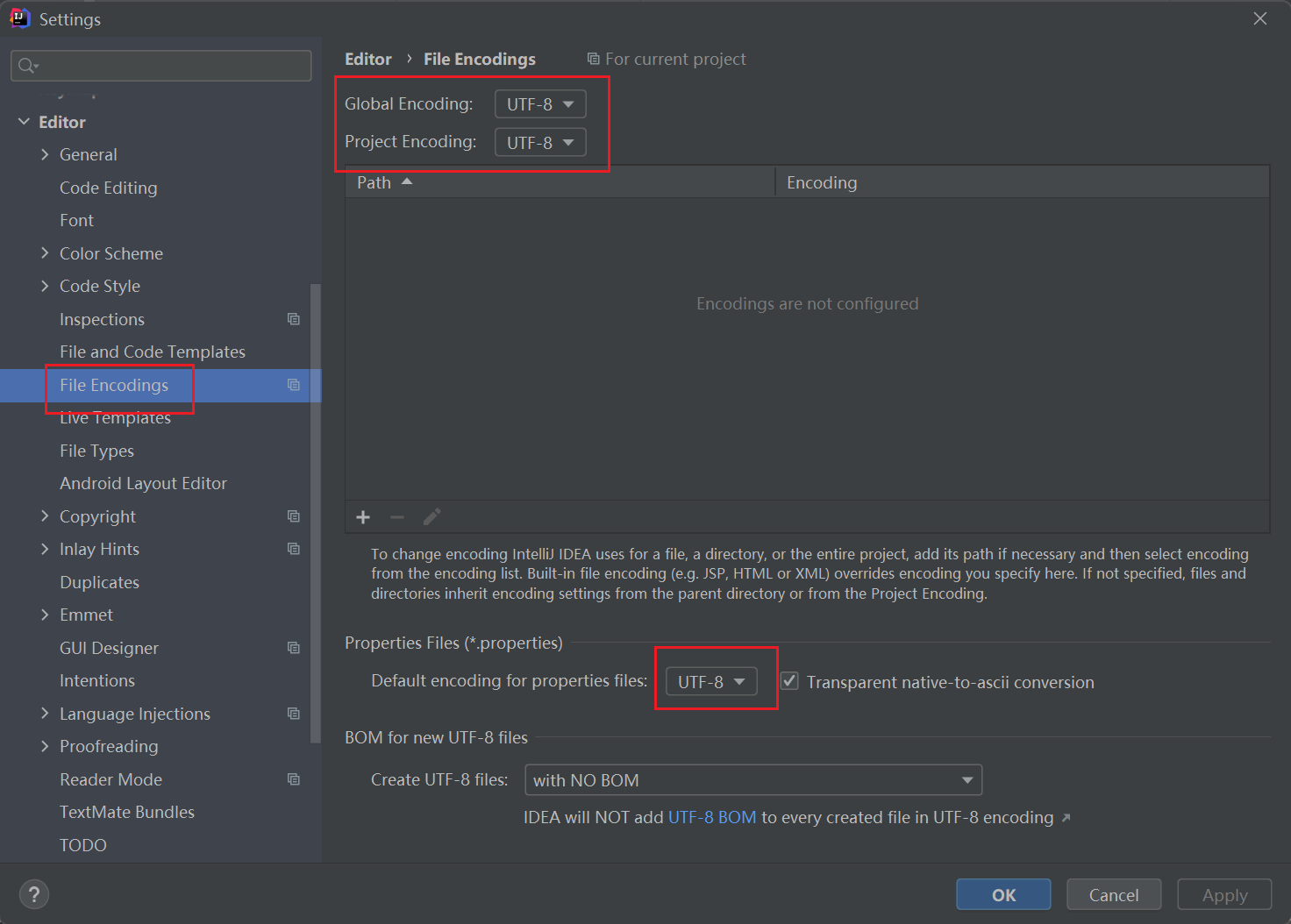
5、进入项目编辑配置页面,修改Vm options

6、进入idea的安装目录下,找到bin目录,对以下两个文件进行修改

编辑这两个文件,在末尾加上-Dfile.encoding=UTF-8
7、打开项目,找到.idea文件夹,点开encodings.xml文件,查看里面是否设置了其他编码方式,修改为UTF-8

8、进入C:\Users\用户名\.IntelliJIdea文件夹\config目录,修改idea64.exe.vmoptions文件,它是覆盖了idea安装目录下的idea64.exe.vmoptions文件配置,如果不修改则未必生效。
9、重启idea即可。
一套组合拳,基本莫问题!
守着安静的沙漠,等待着花开...

 浙公网安备 33010602011771号