SharePoint 隐藏导航菜单
隐藏快速启动栏和顶部导航最简单的方式就是在url后面加一个参数即可,即:IsDlg=1
比如,http://win-20110701:83/Lists/WorkListData/AllItems.aspx?IsDlg=1 但是这个方法有限制,它同时隐藏快速启动栏和顶部导航,可定制性不高。下面介绍几种只隐藏快速启动栏的方法。
1.使用内容编辑Web部件
编辑需要隐藏快速启动栏的页面,插入一个内容编辑控件(放任何地方都行),编辑HTML源,插入下面的代码:
<style type="text/css">
#s4-leftpanel{ display:none } .s4-ca{ margin-left:0px }
</style>
保存页面,快速启动栏就隐藏了。接着你可以隐藏自己添加的内容编辑web部件。
原文:http://sharepointpolice.com/blog/2010/04/07/hiding-the-quick-launch-in-sharepoint-2010/
本方法可以隐藏指定页面的快速启动栏。
2.修改母版页
2.1,使用SPD 2010打开需要隐藏快速启动栏的站点,找到当前正在使用的母版页,默认是v4.master。(编辑前注意备份母版页,以免造成不可挽回的灾难)右击母版页,选择在高级模式下编辑文件,然后找到id为:PlaceHolderLeftNavBar的content placeholder,将期内的所有子标签全部删除。然后添加如下内容:
<style type="text/css">
#s4-leftpanel{ display:none } .s4-ca{ margin-left:0px }
</style>
保存并发布母版页。就可以了
本方法可以隐藏该站点内的多有页面的快速启动栏。
3.隐藏快速启动栏下面的 回收站和所有网站内容
使用SPD 2010打开需要修改的站点,找到正使用的母版页,默认是v4.master。右击,以高级模式编辑文件,找到ID为PlaceHolderQuickLaunchBottomV4的节点。该节点盛放了回收站和所有网站内容。
将其修改为:<SharePoint:UIVersionedContent UIVersion="4" runat="server" id="PlaceHolderQuickLaunchBottomV4"Visible="false" >,保存发布。
下面是单独隐藏快速启动栏下面的回收站,找到代码:
<SharePoint:ClusteredSPLinkButton runat="server" NavigateUrl="~site/_layouts/recyclebin.aspx" ImageClass="s4-specialNavIcon" ImageUrl="/_layouts/images/fgimg.png" ImageWidth=16 ImageHeight=16 OffsetX=0 OffsetY=428 id="idNavLinkRecycleBin" Text="<%$Resources:wss,StsDefault_RecycleBin%>" CssClass="s4-rcycl" PermissionsString="DeleteListItems" Visible="false"/>
上面的代码里,盛放的是回收站的内容。注意里面的PermissionsString="DeleteListItems",它是设置根据权限来显示回收站,默认只有具有DeleteListItems权限的人才可以看到回收站
企业内部网中,不需要员工创建Blog或者创建,安装SharePoint应用,因此需要在员工个人Web页面需要隐藏Blog或者Apps导航菜单, 其步骤设置如下:
该技巧适合SharePoint 2013 和Office 365。
技巧一:隐藏Blog和Apps导航链接
1. 使用具有Administrator权限的用户登录SharePoint
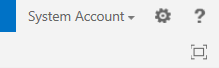
2. 点击“About Me”
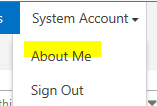
3. 点击“Setting”,然后点击“Site Settings”

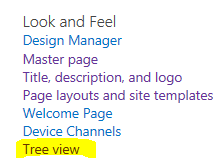
4. 点击“Tree View”
5. 取消选择“Quick Launch”,然后点击Ok
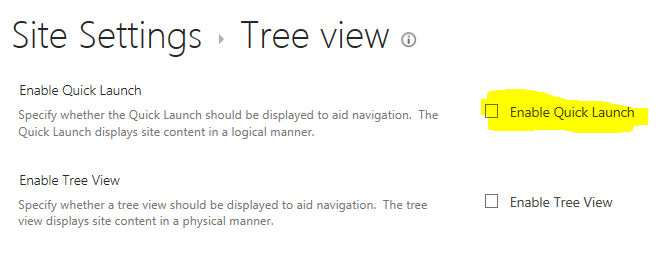
完成设置后,进入个人页面后,左边导航菜单即被隐藏。
技巧二:隐藏Newsfeed导航链接
1. 使用具有Administrator权限的用户登录SharePoint
2. 点击“About Me”
3. 点击“Setting”,然后点击“Site Settings”
4. 在设置页面中,点击“Navigation”
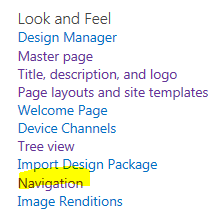
5. 在导航设置页面中,Global Navigation是设置头部页面导航,Current Navigation是设置页面左侧菜单导航,
如果需要删除Newsfeed链接,只需要在“Structural Navigation: Editing and Sorting”中删除Newsfeed即可。

欢迎留言分享你的SharePoint 2013开发和设置技巧。
本文出自 “Kevin Fan” 博客,请务必保留此出处http://kevinfan.blog.51cto.com/1037293/1347053

 浙公网安备 33010602011771号