
Postman下载安装(Windows)
Postman介绍
Postman是一个接口调试与测试工具,主要用于模拟各种HTTP请求,如GET、POST、DELETE、PUT等,并验证响应结果是否符合预期。它支持各种HTTP方法,可以帮助开发人员快速定位和修复接口问题,确保产品上线后的稳定性和安全性。
Postman工具的主要功能:
1.基础功能:
快速填写查询参数和请求头信息
批量断言和快速查询替换
请求前置脚本和接口关联
常见的返回值获取
2.高级功能:
读取文件进行参数化
生成测试报告
代码中发送请求
编写接口文档
Mock服务
监控和连接数据库。
一、Postman下载
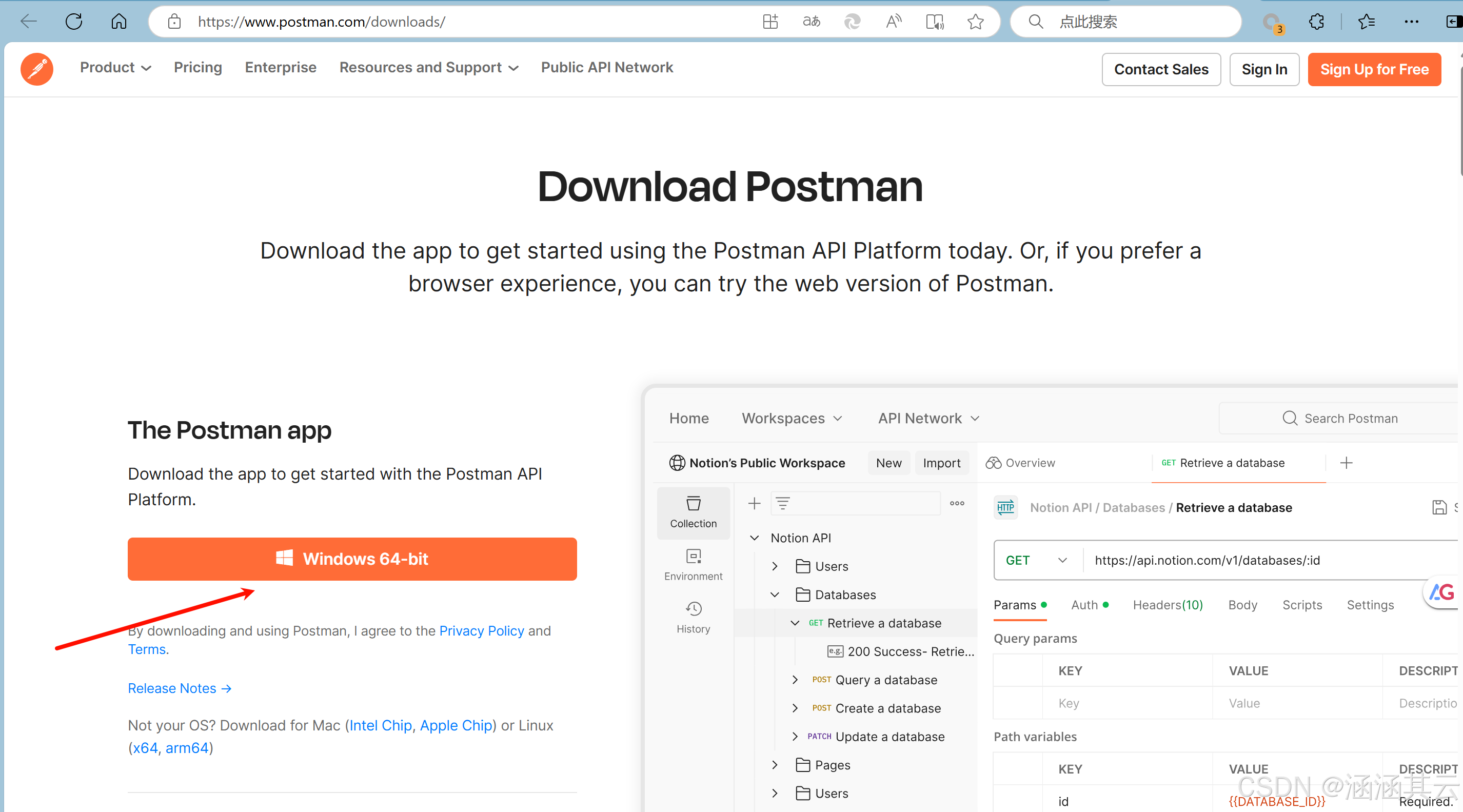
下载官网https://www.postman.com/downloads/
1.点击上方链接即可进入Postman下载地址,如图,点击对应地方下载Postman
2.找到下载的Postman,双击打开

二、进入Postman
1.双击下载好的Postman后,打了开以下界面,如果已有账号则可点击Sign in登录账号,若无账号点击Sign up for Free

2.点击Sign up for Free后进入如下界面,这里我点击下方的浅灰色小字进行了跳过

未跳过时若出现了无法连接到服务情况,也可点击下方浅灰色小字,先进行跳过进入使用界面

3.跳过后进入以下界面,点击右上方关闭按钮,关闭此小窗口即可进入Postman

4.进入了Postman界面,此时是无账户登录界面(右上角Create Account可注册账户,但我在打开时出现了无法连接到服务的状况故无法注册【已解决】:在之后打开后可以连接到服务器进行注册,由于服务器的原因导致当时无法注册)

三、Postman注册
注册Postman账号可实现:
1.同步和备份历史、集合、环境和预置头。
2.轻松处理来自不同机器的多个Postman实例。
3.创建集合链接发送给其他开发人员。
不注册也可以使用Postman,但会失去一些功能:不注册账号也可以使用Postman的基本功能,但无法享受上述同步、备份和团队协作等高级功能。
1.点击右上角Create Account

2.进入此界面,之后会有打开浏览器的提示,在浏览器页面中进行注册

3.打开浏览器进入Postman注册界面,输入邮箱、用户名、密码后完成验证,点击创建账户。

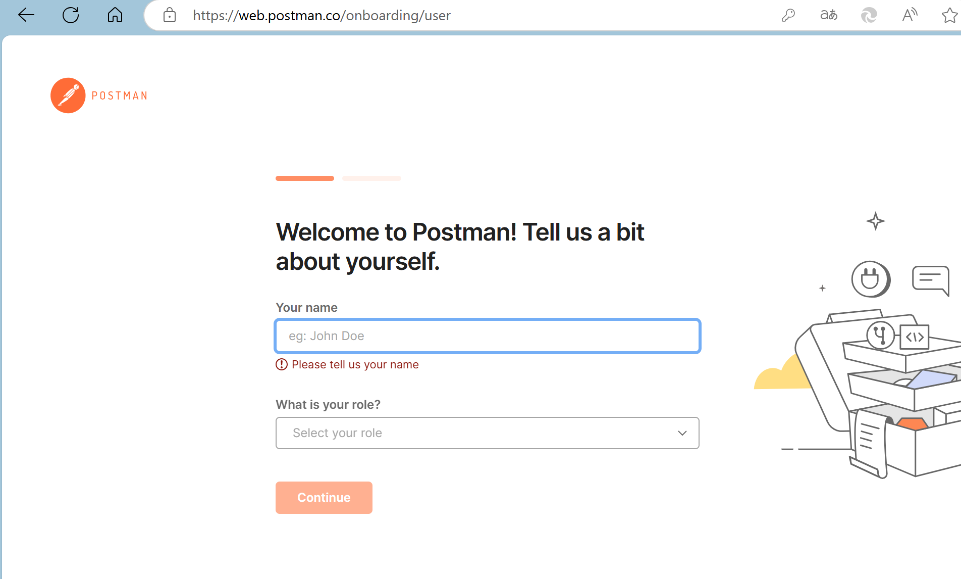
4.创建完成后输入以下信息后点击Continue后,即可登录账号
四、更改Postman位置
安装postman时,postman自动安装无法选择安装位置,一般软件默认安装到C盘,此安装位置可更改。若想更改postman安装位置,则需要找到其默认安装位置
1.下载好postman后,会自动在桌面生成其快捷方式,右击其快捷方式选择打开文件所在位置

2.进入Postman文件夹内,要更改安装位置,需进入上一级文件夹目录找到Postman文件夹,将整个文件夹剪切到想要安装的位置

最后关注灵活就业新动态,了解更多行业资讯、前沿技术请关注公众号:贤才宝(贤才宝https://www.51xcbw.com)

有没有软件行业离职或者失业状态的,公司招标需要可以给个人上基本社保,费用由公司承担,有需要的联系我,真实需求——拜托非诚勿扰,大家的时间都宝贵。
徐女士13331180327

 浙公网安备 33010602011771号